Копирование и вставка PowerPoint для Интернета
Копирование и вставка в Веб-приложение PowerPoint отличается от копирования и вставки в PowerPoint из-за определенных ограничений веб-браузера.
(Если вы используете браузер Firefox для доступа к Веб-приложение PowerPoint, см. раздел копирования и вставки текста или изображений с помощью Firefox или Safari ниже.)
Копирование и вставка изображений
Вы можете вырезать или копировать рисунки с одного слайда и вставлять их на другой слайд в той же презентации или другой презентации. Вы также можете вырезать или скопировать рисунок из другого приложения, например Word в Интернете, а затем вставить его в Веб-приложение PowerPoint.
- Выберите нужное изображение, а затем на вкладке «Главная» нажмите кнопку «Буфер обмена
 а затем нажмите кнопку «Вырезать» или «Копировать».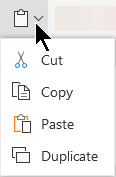
- Щелкните место, куда нужно вставить текст, и на вкладке «Главная» нажмите кнопку буфера обмена нажмите кнопку «Вставить». Если вам будет предложено получить доступ к буферу обмена, нажмите кнопку «Разрешить доступ».
Вы также можете копировать изображения с веб-сайтов и вставлять их на слайды, если у вас есть лицензия на изображение:
- Щелкните изображение на веб-сайте правой кнопкой мыши и выберите команду «Вырезать» или «Копировать», а затем Веб-приложение PowerPoint, чтобы вставить изображение на слайд.
Веб-приложение PowerPoint не поддерживает вставку рисунков, скопированных из Outlook. Если в Outlook есть рисунок, который вы хотите использовать в Веб-приложение PowerPoint, сохраните его на компьютере, а затем перейдите к разделу «Вставка рисунков > «Веб-приложение PowerPoint.
Копирование и вставка текста
Сочетание клавиш для вставки: CTRL+V
- Выделите текст, который нужно скопировать, а затем на вкладке «Главная» нажмите кнопку буфера обмена нажмите кнопку «Вырезать» или «Копировать».
- Щелкните место, куда нужно вставить текст, а затем на вкладке « Главная» нажмите кнопку «Буфер обмена» и выберите команду «Вставить». Если вам будет предложено получить доступ к буферу обмена, нажмите кнопку «Разрешить доступ».
Копирование и вставка неформатированного текста
Сочетание клавиш для вставки без форматирования: CTRL+SHIFT+V
- Выделите текст, который нужно скопировать, а затем на вкладке «Главная» нажмите кнопку буфера обмена нажмите кнопку «Вырезать» или «Копировать».
- Щелкните место, куда нужно вставить неформатированный текст, а затем на вкладке «Главная» нажмите кнопку буфера обмена, а затем выберите «Вставить только текст».
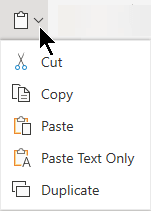 В настоящее время вставка текста доступна только в Chrome и Microsoft Edge. Для Chrome требуется расширение Office для использования этой команды в Веб-приложение PowerPoint.
Копирование и вставка слайдов
В Веб-приложение PowerPoint можно вырезать или скопировать слайд и вставить его в другое место.
Кроме того, между классическим PowerPoint и Веб-приложение PowerPoint можно вырезать или скопировать слайды, а затем вставить их.
При вырезании или копировании, а затем вставке всего слайда все примечания или эффекты анимации на слайде включаются.
- В области эскизов слева выберите нужный слайд или слайды. На вкладке « Главная» нажмите кнопку буфера обмена нажмите кнопку «Вырезать « или «Копировать».
- В области эскизов выберите слайд, после которого нужно вставить слайд, а затем на вкладке «Главная» нажмите кнопку буфера обмена, а затем выберите «Вставить».
- Если вырезанные или скопированные слайды поступают из другой презентации и вы хотите сохранить их исходное форматирование, нажмите кнопку (CTRL), которая появится в правом нижнем углу вставленного слайда, и выберите «Сохранить исходное форматирование«.
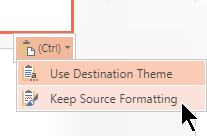 При копировании и вставке слайдов в одной презентации сохранение исходного форматирования в настоящее время не поддерживается.
Копирование и вставка текста или рисунков с помощью Firefox или Safari
Для вырезания или копирования текста и вставки в браузер Firefox необходимо использовать сочетания клавиш. Хотя вы можете использовать описанные выше процедуры для вырезания или копирования и вставки рисунков в Firefox, вы также можете использовать эту же процедуру для рисунков.
- Выделите текст, который нужно скопировать, а затем на клавиатуре нажмите клавиши CTRL+X, чтобы вырезать или CTRL+C, чтобы скопировать.
- Перейдите к слайду, в который вы хотите вставить текст, и нажмите клавиши CTRL + P.
Копирование и вставка слайдов
PowerPoint для Microsoft 365 PowerPoint для Microsoft 365 для Mac PowerPoint для Интернета PowerPoint 2021 PowerPoint 2021 для Mac PowerPoint 2019 PowerPoint 2019 для Mac PowerPoint 2016 PowerPoint 2016 для Mac PowerPoint 2013 PowerPoint 2010 Еще. Меньше
Экономия времени и работы путем копирования слайда из презентации, над которым вы работаете, или из отдельной презентации. Когда вы копируете один или несколько слайдов в пределах презентации или из одной презентации в другую, для новых слайдов можно указать необходимую тему.
- На вкладке Вид в группе Представления презентации выберите пункт Обычное.
- В левой части среди эскизов слайдов щелкните слайд, который нужно скопировать.
- Чтобы выбрать несколько последовательных слайдов, щелкните первый слайд, нажмите клавишу SHIFT, а затем щелкните последний нужный слайд. Кроме того, можно щелкнуть первый слайд, нажать клавишу SHIFT, а затем нажать кнопку CURSOR DOWN, пока не перейдете к последнему слайду.
- Чтобы выбрать несколько непоследовательных слайдов, нажмите клавишу CTRL и выберите нужный слайд.
- Щелкните правой кнопкой мыши выбранные слайды и выберите команду Копировать.
- Щелкните правой кнопкой мыши эскиз, на который должны следовать скопированные слайды во второй презентации, и в разделе Параметры вставки выполните одно из следующих действий.
- Чтобы выбрать тему презентации, в которую вы вставляете, щелкните Использовать целевую тему
 . Скопированный слайд будет адаптирован в соответствии с целевой темой.
 - Чтобы сохранить тему презентации, из которых вы копируете, нажмите кнопку Сохранить исходное форматирование
 . Это означает, что слайд будет сохранять исходный формат темы, а не тему презентации.
- Чтобы выбрать тему презентации, в которую вы вставляете, щелкните Использовать целевую тему
Где находится кнопка «Параметры вставки»?

При вставке слайда в новое место кнопка Параметры вставки автоматически отображается рядом с вставленным слайдом в обычном режиме. Кроме того, для вставки слайда можно использовать сочетание клавиш CTRL+V. Под слайдом вы увидите вкладку, на которой можно выбрать параметры форматирования— Использовать целевую тему и Сохранить исходное форматирование.
Чтобы перейти к разделу Параметры вставки , щелкните Главная , а затем щелкните маленькую стрелку в разделе Вставить.
- Нажмите кнопку Вид, а затем — Обычный.
- В левой части среди эскизов слайдов щелкните слайд, который нужно скопировать.
- Чтобы выбрать несколько последовательных слайдов, щелкните первый слайд, нажмите клавишу SHIFT, а затем щелкните последний нужный слайд. Кроме того, можно щелкнуть первый слайд, нажать клавишу SHIFT, а затем нажать кнопку CURSOR DOWN, пока не перейдете к последнему слайду.
- Чтобы выбрать несколько непоследовательных слайдов, нажмите кнопку COMMAND и выберите нужный слайд.
- Нажмите клавиши CTRL или щелкните правой кнопкой мыши выбранные слайды, а затем выберите команду Копировать.
- Нажмите клавиши CTRL или щелкните правой кнопкой мыши эскиз, на который должны следовать скопированные слайды во второй презентации, нажмите кнопку Параметры вставки , а затем выполните одно из следующих действий:
- Чтобы выбрать тему презентации, в которую вы вставляете, щелкните Использовать целевую тему. Скопированный слайд будет адаптирован в соответствии с целевой темой.
- Чтобы сохранить тему презентации, из которой выполняется копирование, щелкните Сохранить исходное форматирование. Это означает, что слайд будет сохранять исходный формат темы, а не тему презентации.
Копирование и вставка в Веб-приложение PowerPoint несколько отличается от копирования и вставки в классическом приложении PowerPoint из-за ограничений технологии веб-браузера. Если вы используете браузер Firefox для доступа к Веб-приложение PowerPoint, см. раздел Копирование и вставка слайдов с помощью Firefox ниже.
- Выберите слайд или слайды, которые нужно скопировать, а затем на вкладке Главная нажмите кнопку Копировать.
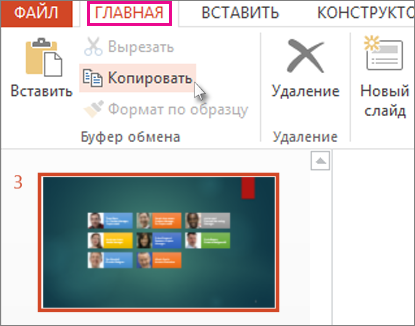
- Чтобы выбрать несколько последовательных слайдов, щелкните первый слайд, нажмите клавишу SHIFT, а затем щелкните последний нужный слайд.
- Чтобы выбрать несколько непоследовательных слайдов, нажмите клавишу CTRL и выберите нужный слайд.
- В области эскизов щелкните правой кнопкой мыши место, где нужно вставить скопированный слайд, и выберите команду Вставить.
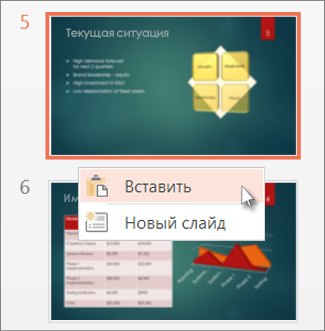
Примечание: Если появится запрос на доступ к буферу обмена, нажмите кнопку Разрешить доступ.
Копирование и вставка слайдов с помощью Firefox
Для копирования и вставки слайдов в Firefox нужно использовать сочетания клавиш.
- В области эскизов выберите слайд, который вы хотите скопировать, и нажмите клавиши CTRL + C.
- Щелкните то место в области эскизов, куда вы хотите вставить слайд, и нажмите клавиши CTRL + P.
Как выделить текст в PowerPoint Online
Фундамент любой презентации в программе PowerPoint Online — ее текстовое содержание. От того, насколько точно в словах выражена основная мысль показа, зависит доступность и простота донесения требуемой информации. При этом важно уделить внимание не только текстовому содержанию, но и различным элементам форматирования — заголовкам, цветовым решениям, использованию различных шрифтов. Программные инструменты платформы Повер Поинт предусматривают использование множества функций для акцентирования внимание зрителя на различных текстовых фрагментах. Как выделить текст в презентации Повер Поинт Онлайн, какими способами можно осуществить данную операцию — читайте в данной публикации.

Как с помощью форматирования текста выделить основную мысль презентации PowerPoint
Набранный обычным способом текст, в котором изложены важные факты или пункты сложной инструкции, может быть сложным для восприятия, и тем более — для изучения и запоминания. Тогда как материал, который разбит на абзацы, пункты и разделен заголовками, становится намного удобнее для чтения и дальнейшего использования.
Один из способов указать на основную мысль показа — выделить текст более крупным шрифтом, а также задав вид «Полужирный» или изменив цвет. Данное правило действует и для заголовков, когда необходимо обратить внимание зрителя на конкретный слайд, содержащий основную мысль презентации.
Функции системы Повер Поинт Онлайн позволяют выбрать наиболее подходящие способы выделения текстовых фрагментов. За несколько операций вид слайда, содержащего обычные текстовые предложения, может преобразиться и стать основной страницей всей демонстрации.

Для того чтобы применить к текстовым отрезкам операции форматирования, выбранные предложения, абзацы или целые страницы необходимо выделить, дав команду к дальнейшим изменениям.
Как выделить текст в Повер Поинт Онлайн для форматирования: варианты и порядок действий
Для того чтобы к определенному отрезку текста применить операции редактирования, необходимо ограничить области текста, подлежащие дальнейшим изменениям. Выполнить это можно несколькими способами, следуйте шагам инструкции.

С помощью компьютерной мыши
- На слайде, в котором находится набранный текст, установите курсор мыши в начале нужного фрагмента;
- Зажав левую кнопку мыши, протяните ее до конца отрезка, который планируется в дальнейшем изменить.

С использованием сочетания клавиш клавиатуры
- Если требуется выделить весь текст, нажмите «Ctrl+A»;
- Если выделение необходимо распространить на часть слов или предложений, удобно использовать сочетание «Shift+Стрелка вправо или влево»;
- Зажмите клавишу «Shift» на клавиатуре и стрелкой вверх или вниз выделите текст по строкам;
- Если планируете выделение текста по отдельным словам, используйте комбинацию «Ctrl+Shift+Стрелка влево или вправо».
Выделение текста с помощью мыши можно выполнить, усовершенствуя операции: короткое двойное нажатие на левую кнопку выделяет целое слово, короткое тройное нажатие — весь абзац.

Как оформить выделение текста на слайде презентации
Чтобы придать тексту смысловое выделение и акцентировать внимание зрителя на определенных моментах, следуйте рекомендациям:
- Очертив текстовую область, которую необходимо оформить как основную мысль слайда или всей презентации, выберите один из инструментов выделения;
- Для изменения символов нажмите кнопку «Шрифт» и установите требуемую разновидность;
- Используйте команду «Размер шрифта», чтобы увеличить или уменьшить буквы;
- Чтобы увеличить толщину символов, нажмите «Полужирный» (или «Ctrl+B»);
- Для изменения текста в виде стилизации под рукопись нажмите кнопку «Курсив» (или «Ctrl+I»);
- Установите под текстом черту, выбрав «Подчеркнутый» (или «Ctrl+U»);
- Кнопкой «Цвет текста» измените гамму символов с классической черной на другую;
- Для изменения цвета подложки предложений выберите «Цвет фона текста».
Правильное выделение текстового фрагмента на слайде позволяет, не меняя смысла всего текста, без словесных комментариев обратить внимание целевой аудитории на важную информацию.
Частые вопросы:
- Как выделить текст цветом в PowerPoint Online
- Как отразить рисунок по диагонали или вертикали в PowerPoint Online
- Как объединить несколько картинок в PowerPoint Online
- Как вырезать фигуру в PowerPoint Online
Сочетания клавиш для ускорения работы в PowerPoint
Самый быстрый способ освоить любую программу — выучить несколько наиболее важных клавиатурных комбинаций, которые отвечают в этой программе за часто повторяющиеся операции.
Мы собрали и упорядочили список таких комбинаций клавиш для PowerPoint. В нем только базовые функции для работы с текстом, объектами и навигацией: сделать текст жирным, увеличить размер текста, создать новый слайд и так далее. Вы, конечно же, много раз использовали все эти функции, но только с помощью мышки.
Скачайте список клавиатурных комбинаций, распечатайте и повесьте рядом с монитором и начните использовать клавиатурные комбинации в работе с PowerPoint. Этот простой метод поможет вам сэкономить до двух часов рабочего времени каждый день и целую неделю, которую бы пришлось потратить, если бы вы решили пройти курсы по работе в PowerPoint.
В этом руководстве приведены клавиатурные сокращения PowerPoint для Windows. Подпишитесь на нашу рассылку, чтобы не пропустить аналогичное руководство для macOS.
Объекты
Дубликат объекта — Ctrl + D
Пожалуй, самая часто используемая функция в работе с PowerPoint. Таким способом можно создавать копии любых объектов и текстовых блоков.
Похожий эффект можно получить, если перетянуть объект мышкой, держа нажатой кнопку Ctrl на клавиатуре.
Группировка выделенных объектов — Ctrl + G
Разгруппировка выделенных объектов — Ctrl + Shift + G
Группировка объектов экономит много времени, если в презентацию нужно вносить правки и изменения — вам не придется выбирать объекты по одному.
Выделите объекты, которые хотите сгруппировать, и нажмите Ctrl + G.
Перемещение по горизонтали или вертикали — Shift
Эта функция помогает вам аккуратно и упорядоченно располагать объекты на слайдах.
Нажмите и удерживайте кнопку Shift, выберите объект мышью и, удерживая левую кнопку, двигайте его — объект будет перемещаться ортогонально, то есть строго по горизонтали или строго по вертикали.
Переместить объект на передний план — Ctrl + Shift +
Переместить объект на задний план — Ctrl + Shift + >
Объекты, текст и фотографии можно располагать в PowerPoint на разных уровнях. Выберете объект, который вы хотите переместить на другой уровень и используйте указанные выше сочетания клавиш.
Сохранение пропорций при масштабировании объекта — Shift
Круг, похожий на овал, и квадрат, похожий на прямоугольник, — это самые частые ошибки в оформлении презентаций. Чтобы сохранять правильную форму фигур, удерживайте кнопку Shift, когда изменяете их размер или создаете.
Выделение нескольких объектов — Ctrl
Чтобы выбрать сразу несколько объектов, нажмите и удерживайте кнопку Ctrl, выделяя объекты мышью.
Текст
Полужирное начертание выделенного текста — Ctrl + B
Курсивное начертание выделенного текста — Ctrl + I
Подчеркивание выделенного текста — Ctrl + U
Вы можете менять начертание как всего текстового блока, так и отдельных слов внутри него.
Отцентрировать текст внутри объекта — Ctrl + E
Выровнять текст по левому краю — Ctrl + L
Выровнять текст по правому краю — Ctrl + R
Здесь все довольно очевидно, но хочется уточнить, что выравнивание текста по правому краю можно использовать только в самых крайних случаях, так как такое выравнивание снижает удобство чтения и делает весь слайд неряшливым.
Копировать форматирование текста — Ctrl + Shift + C
Вставить форматирование текста — Ctrl + Shift + V
Хорошо, что в PowerPoint есть функция копирования форматирования текста. Экранная кнопка, которая отвечает за это, выглядит вот так:

У нее странная иконка в виде маркера или, может, фонарика и пользоваться ею очень неудобно, поэтому хорошо, что есть комбинации клавиш для этой функции. Просто выделите текст, форматирование которого вы хотите перенести, и нажмите Ctrl + Shift + C. Затем выберите текст, к которому вы хотите применить форматирование, и нажмите Ctrl + Shift + V.
Найти и заменить — Ctrl + H
Очень удобная функция, советуем ею пользоваться не только в PowerPoint, но и в других программах. Чтобы долго не искать нужную кнопку в интерфейсе, просто нажмите Ctrl + H на клавиатуре
Увеличение размера шрифта — Ctrl + Shift + >
Уменьшение размера шрифта — Ctrl + Shift +
Здесь все просто. Выбор размера шрифта — это очень частая операция в PowerPoint, если не хотите запоминать остальные клавиши, то это сочетание точно стоит запомнить.
Переход на следующую строку без нового абзаца — Ctrl + Enter
Эта функция не представлена в экранном интерфейсе, поэтому её мало кто использует, хотя она очень полезна. Например, если у вас в тексте заданы абзацные отступы, но вы хотите не начинать новый абзац, а просто перейти на новую строку.
Навигация
Увеличение масштаба просмотра — Ctrl + Скролл колесом мыши
Уменьшение масштаба просмотра — Ctrl + Скролл колесом мыши
Добавить новый слайд — Ctrl + M
Создать дубликат слайда — Ctrl + D
Дублирование слайда сработает только если предварительно щелкнуть мышкой по панели со списком слайдов слева.