Как добавить товары в группу ВК: создать, настроить и разместить товар


Товары ВКонтакте появились чуть больше трёх лет назад. Удобный инструмент пришёлся по вкусу всем, кто ведёт бизнес онлайн. Продавать товары и услуги в соцсетях стало ещё проще. Товары могут использовать розничные магазины ВКонтакте, частные специалисты и компании, которые оказывают услуги. Этот инструмент намного удобнее, чем закреплённые посты на стене сообщение с подробным описанием деятельности или рассылка личных сообщений с рассказом о себе каждому клиенту.

Реклама: Реклама. Erid 2VtzqwsYycM

Реклама. Erid 2VtzqwsYycM

Благодаря этому материалу, вы научитесь добавлять товары в свою группу ВКонтакте и правильно оформлять карточки с продукцией. Читайте также: Как сделать интернет-магазин ВКонтакте
Как включить товары в группе ВКонтакте

Блок с товарами можно включить в группе и публичной странице. Эта функция доступна всем владельцам сообществ и не зависит от количества подписчиков. Товары видны в браузере на десктопах и мобильных устройствах, в приложениях для iOS, Android и Windows Phone. Не переживайте — важная для ваших клиентов информация не останется без внимания. Чтобы включить товары в сообществе, нажмите на «Управление», в открывшемся окне с настройками кликните по ссылке «Разделы», найдите в списке «Товары» и измените их статус на «Включены». После того как вы включите Товары, задайте для всех карточек единые настройки. Укажите в полях формы следующую информацию:
- Регионы доставки. Перечислите страны и города, в которые вы отправляете продукцию. Просто начинайте вводить название региона и выбирайте подходящий в списке.
- Тип валюты. Если вы работаете с долларами, а не с рублями, выберите эту валюту в списке. Иначе вам постоянно придётся отвечать на вопрос «А сколько стоит?».
- Контакт для связи. Если вы планируете общаться с потенциальными покупателями только через группу, оставьте в этом поле «Сообщения сообщества». Как вариант — укажите страницу администратора паблика, в обязанности которого входит общение с клиентами.
- Описание магазина. Все товары в магазине можно дополнить ссылкой на вики-страничку, где будет указана дополнительная информация — например, важные сведения о самом магазине, рассказ обо всех доступных способах оплаты и условиях доставки. Ссылка крепится к каждой новой карточке автоматически — вам не нужно что-либо указывать вручную.
Чтобы потенциальные клиенты могли узнать подробнее о каждом товаре, включите возможность комментирования.
Обратите внимание на то, где будет отображаться блок с товарами. Постарайтесь разместить их так, чтобы пользователям не пришлось долго скроллить, чтобы добраться до подборки с продукцией.

Не забудьте кликнуть по кнопке «Сохранить», чтобы все изменения вступили в силу.
Как создать товар в группе
Социальная сеть ВКонтакте не ограничивает владельцев сообществ в количестве товаров. Вы можете добавить и 10 карточек, и 1000. Это лишь вопрос времени, необходимости и желания.

Чтобы создать карточку товара, кликните по блоку с товарами, а в открывшемся окне нажмите на кнопку «Добавить товар».

Откроется окно карточки товара с формой. Её нужно заполнить. Определите категорию продукции, укажите название товара и его стоимость. Дополните карточку привлекательным описанием и не забудьте загрузить изображение. Вы можете загрузить не более 5 фотографий, одна из которых станет обложкой. Рекомендованный размер изображений — от 400 до 6000 пикселей по каждой стороне.

Когда все поля формы будут заполнены, сохраните изменения, кликнув по кнопке «Создать товар». Новая карточка отобразится в блоке товаров. Оформите остальные карточки таким же способом.

После того как вы разместите в группе все товары, позаботьтесь об удобной сортировке. В этом вам помогут подборки.
Подборки товаров ВКонтакте вместо категорий
Подборки товаров — это аналог категорий в интернет-магазине. С их помощью вы сможете красиво оформить линейку продукции или сгруппировать товары по назначению, например, зимняя одежда или аксессуары для конкретной модели телефона.

Чтобы создать подборку, перейдите в блок товаров и кликните по кнопке «Создать подборку».

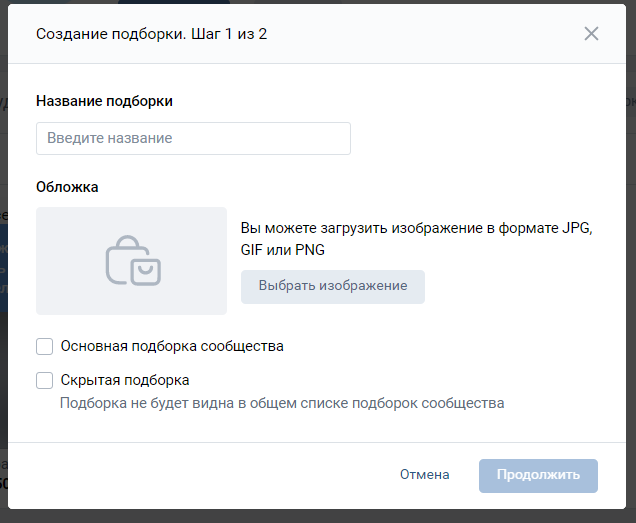
В открывшемся окне укажите название подборки и загрузите изображение для обложки.

Если вы поставите галочку возле «Это основная подборка сообщества», карточки этой подборки будут отображаться на главной странице группы.
В подборки разрешается добавлять как уже опубликованные, так и новые товары. Если вы хотите добавить новую карточку, в разделе «Подборки» укажите, куда именно нужно сохранить товар.

Чтобы переместить в подборку уже опубликованный товар, кликните по его карточке, нажмите на «Ещё» и выберите в списке «Редактировать».
В окне открывшейся карточки найдите пункт «Подборки» и переместите товар в нужную подборку. Один товар может быть размещён одновременно в нескольких подборках, но не более чем в 10.
Чтобы повысить спрос на определённые виды товаров, разместите их в посте. Кликните по кнопке «Поделиться» в карточке (иконка в виде стрелки) и укажите, где вы хотите опубликовать товар — на стене личной страницы, в сообществе или в сообщении. В посте можно поделиться ссылкой только на один товар.
Заключение
Если сообщество ВКонтакте стало для вас интернет-магазином — временным или постоянным, — позаботьтесь о привлекательной демонстрации продукции. Не забывайте обновлять информацию в карточках и подборках, отвечайте на вопросы потенциальных клиентов. Если по какой-то причине вы не можете принимать заказы, отключите временно блок с товарами в настройках. Оформленные товары никуда не денутся — их просто перестанут видеть пользователи на главной странице группы.
Как добавить товары в сообщество во ВКонтакте и начать их продвигать
Создавать интернет-магазин с нуля — долго и дорого. Поэтому если у вас есть сообщество ВКонтакте, попробуйте разместить свои товары в нем. Онлайн-витрина не заменит полноценный сайт, но поможет показать ассортимент широкой аудитории. В этой статье разберем все этапы работы с инструментом: от создания карточки товара до ее продвижения.
Этот текст был написан в 2021 году, а в 2022-м мы его обновили. Приятного чтения!
Товары — раздел на главной странице сообщества ВКонтакте, где бизнес может опубликовать свои предложения — с ценами, фотографиями и подробными описаниями. Размещаются товары бесплатно, но они должны соответствовать тематике сообщества.
В зависимости от настроек блок появляется под основной информацией сообщества.
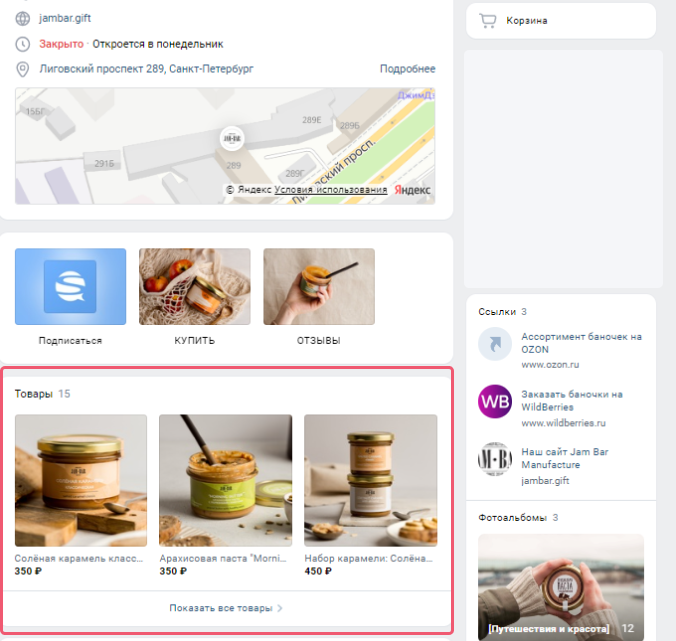
Или в правом меню.
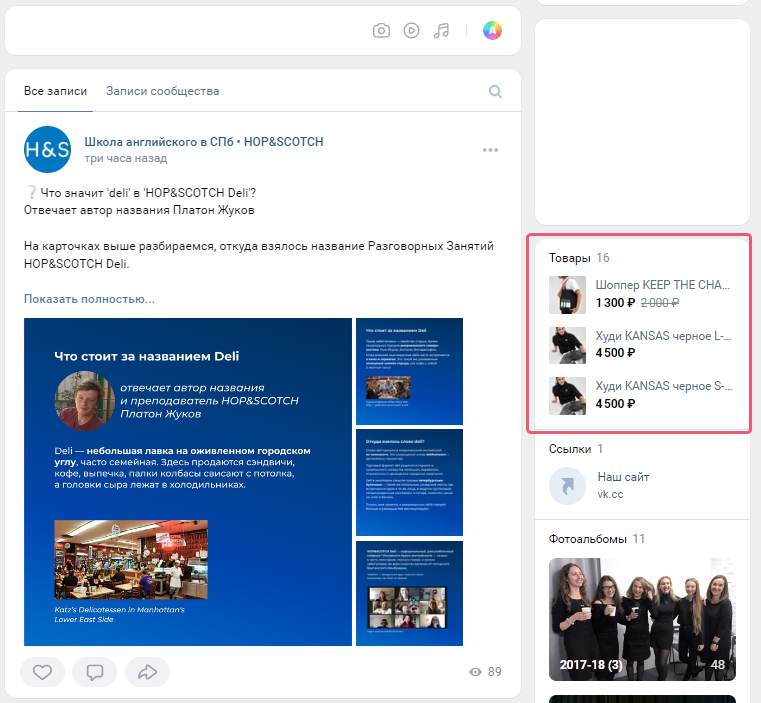
В карточке товара есть описание, цена, галерея с изображениями, кнопка с призывом к действию и рекомендованные товары.

С одной стороны, онлайн-витрина помогает привлечь внимание подписчиков и потенциальных клиентов и побудить их к покупке внутри привычного интерфейса соцсети. С другой — такой раздел для небольших компаний может отчасти заменить сайт и сэкономить время и бюджет на его создание.
В этой статье расскажем о том, как:
- Настроить раздел с товарами
- Опубликовать товар в сообществе
- Продвигать товары

Как настроить раздел с товарами
Публиковать товары можно только в профильных сообществах, которые занимаются торговлей. Исключение — когда непрофильные группы и публичные страницы продают товары с собственной символикой.
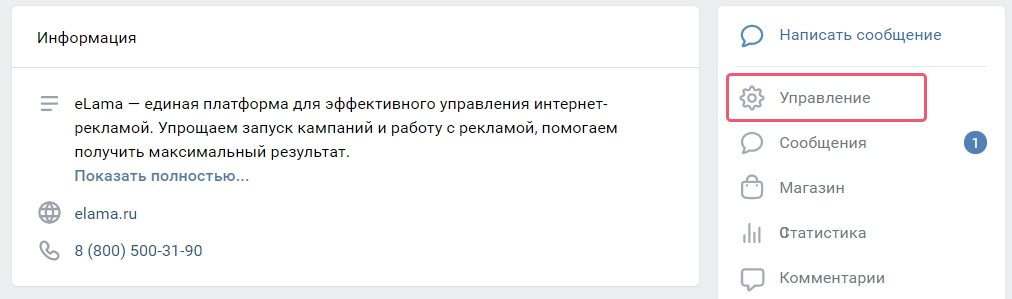
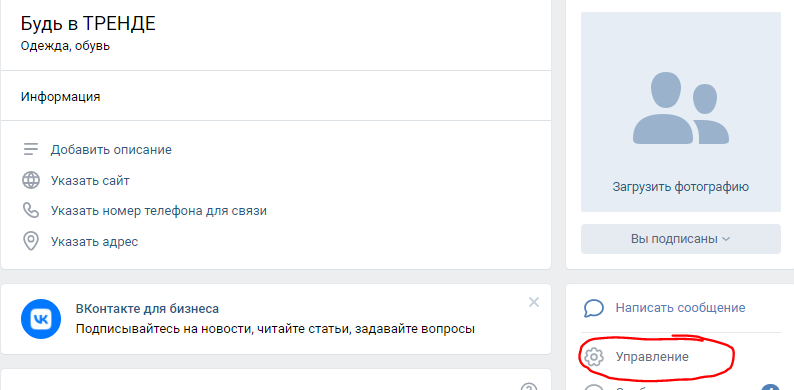
Сначала активируйте раздел в сообществе, для этого найдите в меню справа вкладку «Управление». Чтобы опубликовать товар, нужен доступ редактора или администратора сообщества.
Затем выберите вкладку «Разделы». Здесь можно подключить два раздела: «Товары», если ваш бизнес связан с розничной торговлей, и «Услуги». Настройки разделов похожи, но в этой статье мы разберем работу с товарами.
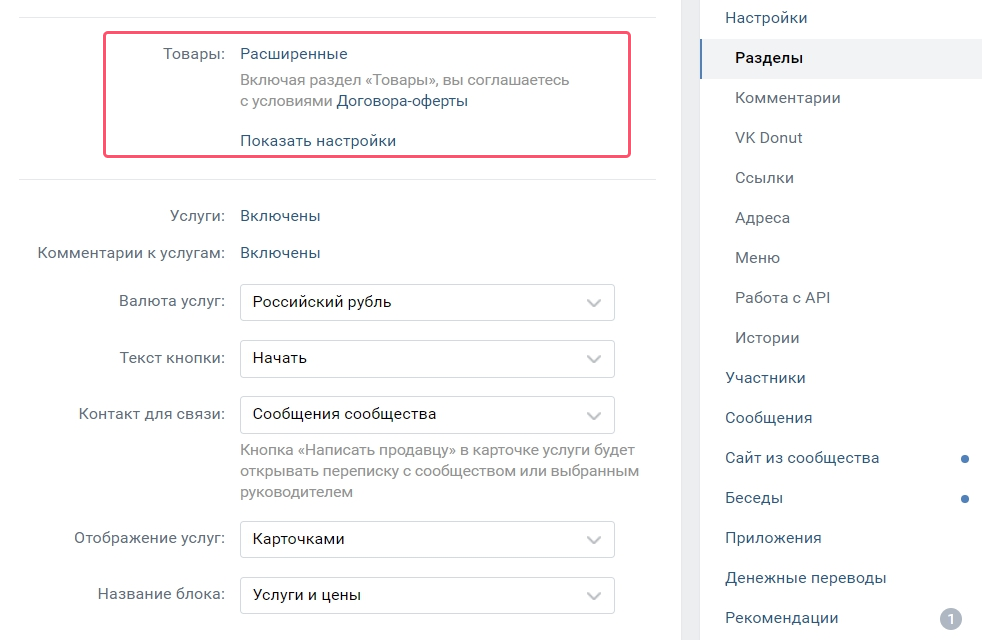
Следующий шаг — выбор настроек товаров. ВКонтакте предлагает базовые и расширенные настройки: они отличаются доступными функциями и способами оплаты. Разберем эти режимы подробнее.
Базовые настройки
В базовом режиме доступно только создание витрины и карточек товара. Обрабатывать заказы, принимать оплату и планировать доставку придется вручную. Этого достаточно, если от профиля во ВКонтакте вы ждете дополнительный трафик, а основные продажи приходят с сайта.
Из карточки товара покупатели могут написать продавцу, открыть форму сбора заявок или перейти на внешний сайт.
Что нужно указать в базовом режиме:
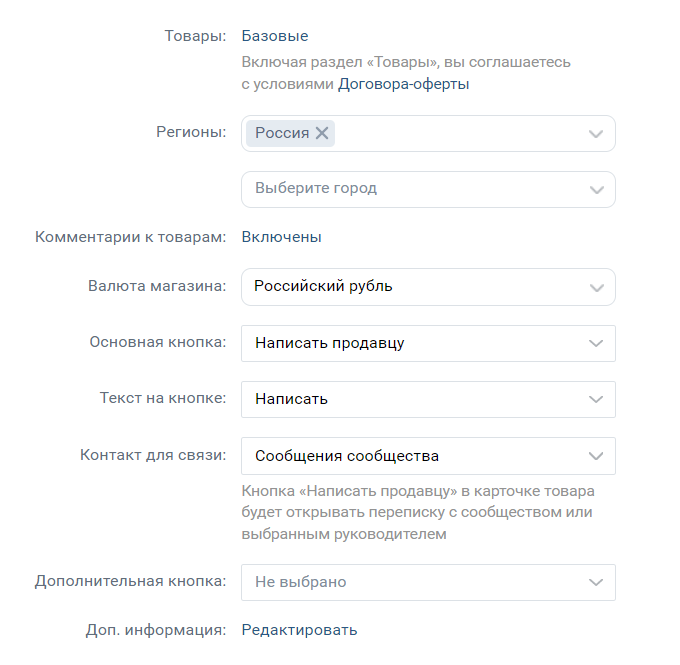
- Возможные регионы и города доставки — где вы продаете товары и куда можете их доставить.
- Валюту, в которой будут цены. В ней будет отображаться стоимость. Есть несколько вариантов — рубль, гривна, белорусский рубль, доллар, евро, тенге.
- Тип кнопки — «Написать продавцу», «Позвонить по телефону» или ссылка на товар. Если выбран первый вариант, укажите аккаунт администратора или ссылку на диалог с сообществом. Лучше выбирать сообщения сообщества, тогда можно будет настроить рассылку на тех, кто вам писал.
Для кнопки «Позвонить по телефону» можно указать график работы, но если настроенной CRM-системы нет, то лучше выбрать предыдущий вариант.
Последний тип кнопки — ссылка на товар. Она будет вести на карточку с товаром на внешнем ресурсе.
В базовом режиме можно задать две кнопки — основную и дополнительную.
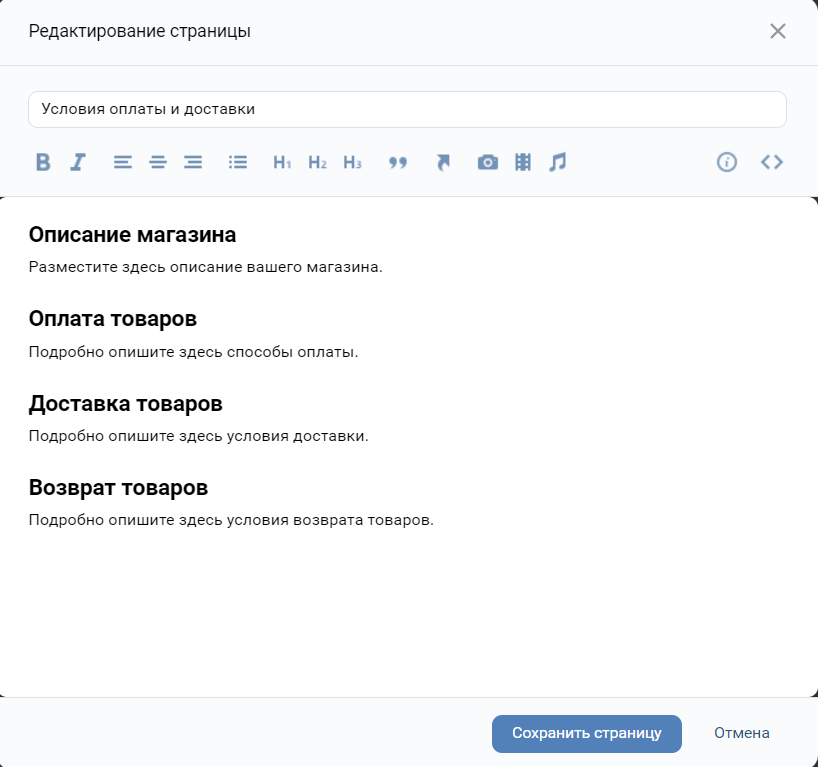
4. В блоке дополнительной информации укажите описание магазина или проекта, способы оплаты и условия доставки.
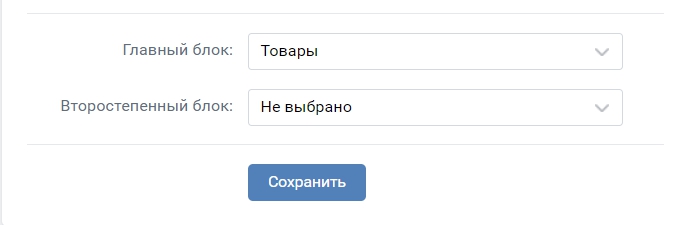
5. Чтобы показывать товары под информацией о компании на странице сообщества, выберите их главным блоком. Если этого не сделать, товары будут показываться в правом меню.
Базовый режим больше подходит магазинам, которые не готовы к большому количеству заказов и с каждым клиентом могут отдельно пообщаться. Например, если у вас не более 3–5 покупателей в день, вы обрабатываете заказы самостоятельно и не планируете значительно расширяться. В остальных случаях стоит выбирать расширенный режим.
Расширенные настройки
В расширенном режиме можно организовать весь процесс продажи. Помимо витрины и карточек товара, здесь еще доступны разделы с корзиной, заказами, доставкой и автоматизацией. То есть покупатель выбирает товар, добавляет его в корзину, оплачивает и оформляет доставку через Boxberry, СДЭК или Почтой России — и всё это внутри соцсети.
После того как выбрали расширенный режим, нажмите «Показать настройки».

Как и в базовом, в расширенном режиме нужно выбрать:
- регионы и города, куда вы можете доставить товар;
- валюту магазина;
- дополнительную информацию о магазине — она появится в карточке товара.
Кроме того, можно:
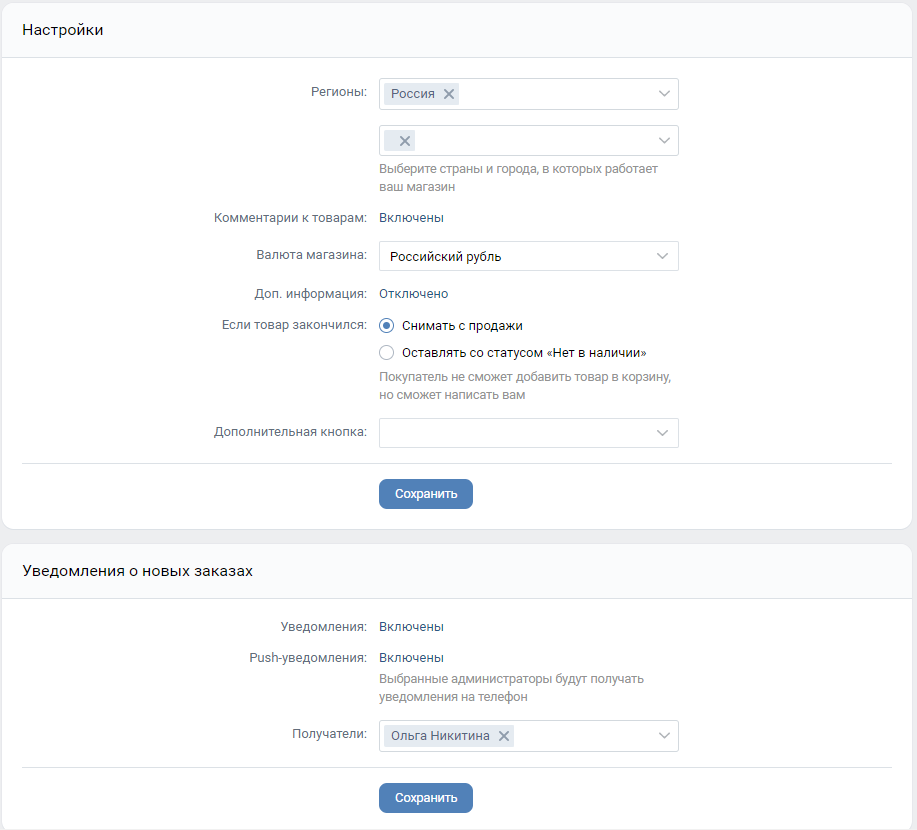
- Включить комментирование товаров, если вы хотите, чтобы пользователи оставляли отзывы. Если у вас нет ресурсов обрабатывать вопросы и заявки в комментариях, лучше отключить эту опцию.
- Выбрать, будет ли отображаться товар, если его нет на складе. Можно снять товар с продажи или присвоить статус «Нет в наличии», тогда покупатель сможет вам написать.
- Добавить дополнительную кнопку «Написать продавцу» или «Позвонить по телефону». Основная кнопка по умолчанию — «Добавить товар».
- Подключить уведомления о новых заказах.
Как только вы выберете в настройках расширенный режим, в главном меню появится раздел «Магазин»:
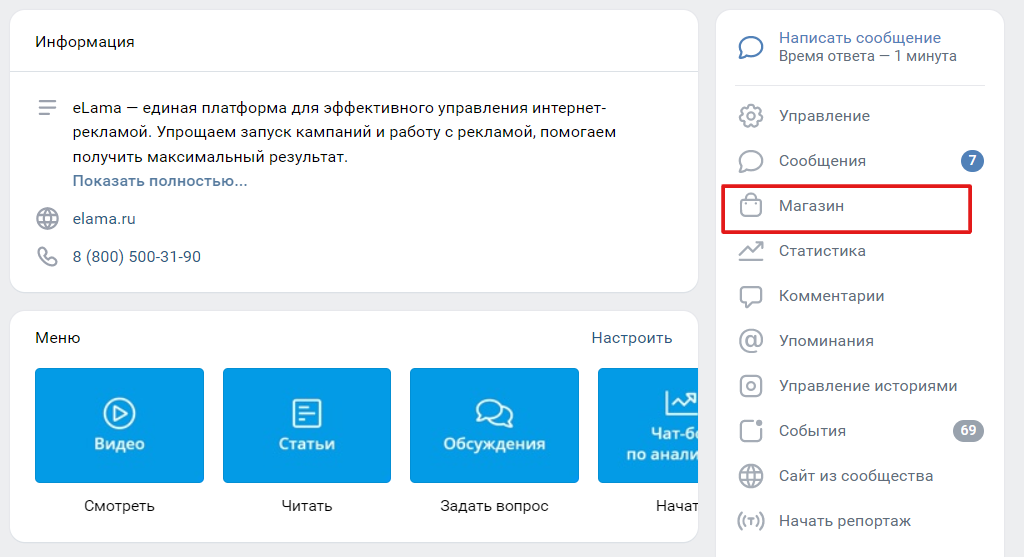
В этом разделе можно добавить товары, создать подборки, подключить оплату и доставку, сформировать промокоды, управлять заказами.
Как опубликовать товар в сообществе
В базовом режиме перейдите в раздел с товарами в профиле и нажмите «Добавить товар».
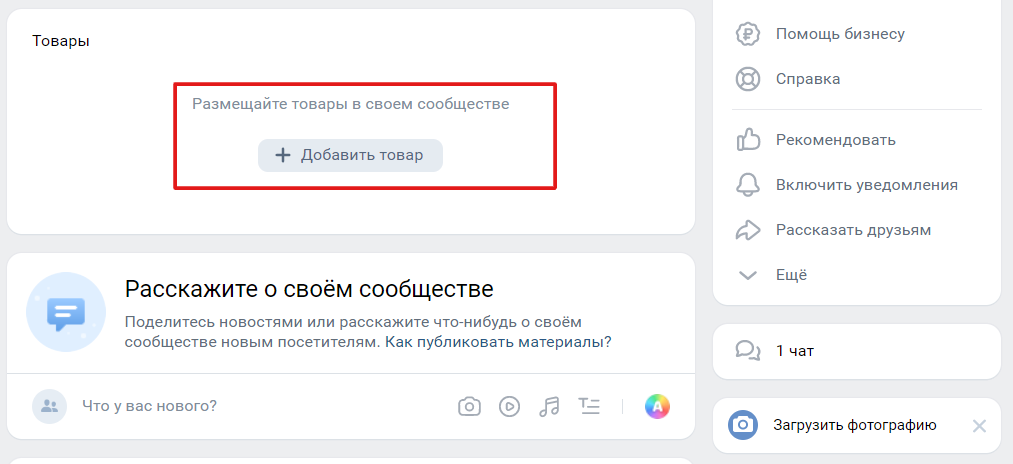
Если подключено приложение «Магазин», создать новый товар можно в отдельной вкладке «Товары» в настройках.
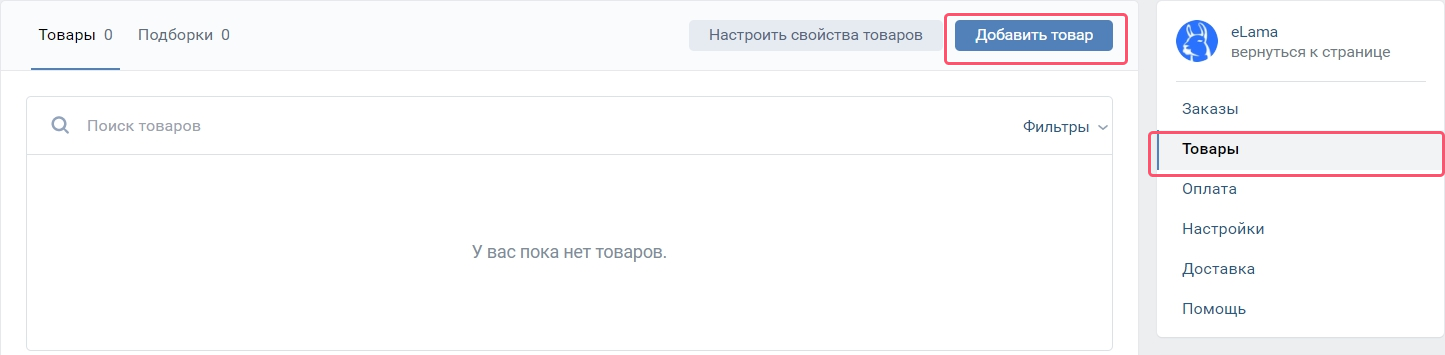
Заполните карточку товара:
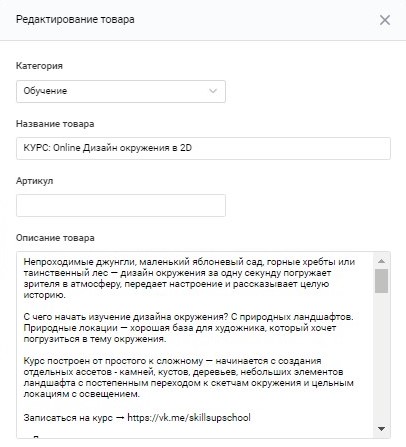
- Загрузите до пяти фотографий, одну из них можно сделать обложкой.
- Укажите цену, габариты и массу.
- Выберите категорию, товар попадет в единый каталог ВКонтакте.
- Добавьте артикул, название товара и описание. Эта информация будет учитываться при поиске товаров на вашей странице.
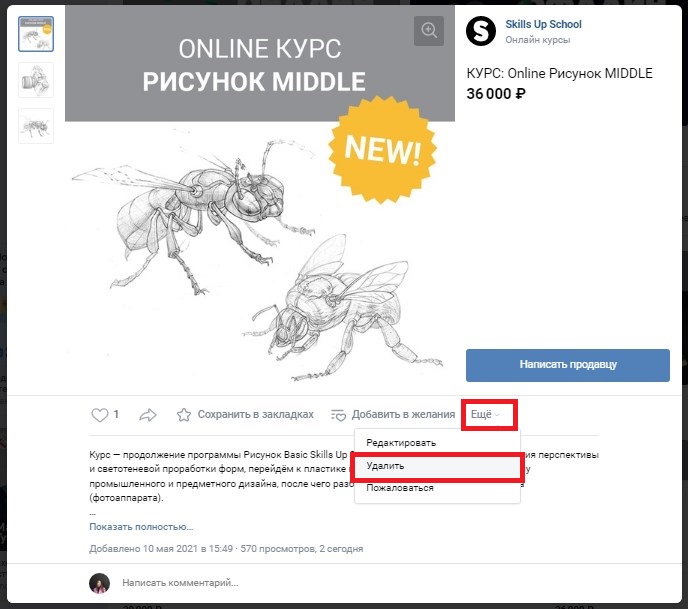
Чтобы удалить товар, перейдите в его карточку и в выпадающем меню выберите соответствующий пункт.
О чем важно помнить
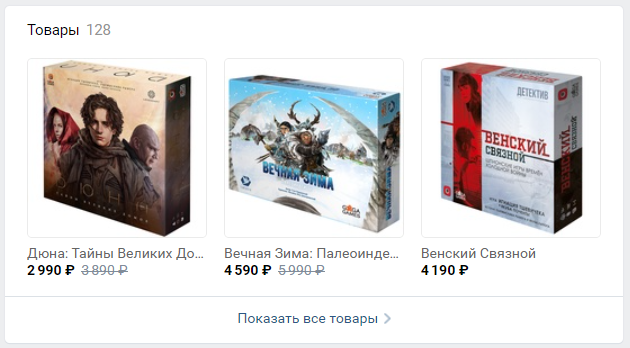
- Выбирайте изображения товара в разных ракурсах и проверьте, насколько хорошо видно изображение на странице сообщества.
- В каталоге товаров видны только первые 23 символа названия, поэтому постарайтесь уложиться в лимит, чтобы пользователь видел название полностью.
- В описании важную информацию разместите в первых 220 символах — именно столько видит пользователь, когда открывает карточку товара или услуги.
- Если товара сейчас нет, отметьте это галочкой в самом низу карточки. Такие товары снимаются с витрины и попадают на вкладку «Недоступные товары», она видна только администраторам и редакторам сообщества.
- В период акции в карточке можно указать и старую, и новую цену. Старая будет перечеркнута.
Если товаров будет много, например несколько десятков, лучше сначала создать подборки. Подборка позволяет сгруппировать товары по каким-то характеристикам, что облегчает дальнейшую навигацию для покупателя.
Чтобы пользователю было удобнее ориентироваться в ассортименте или коллекциях, сделайте подборки с однотипными товарами:
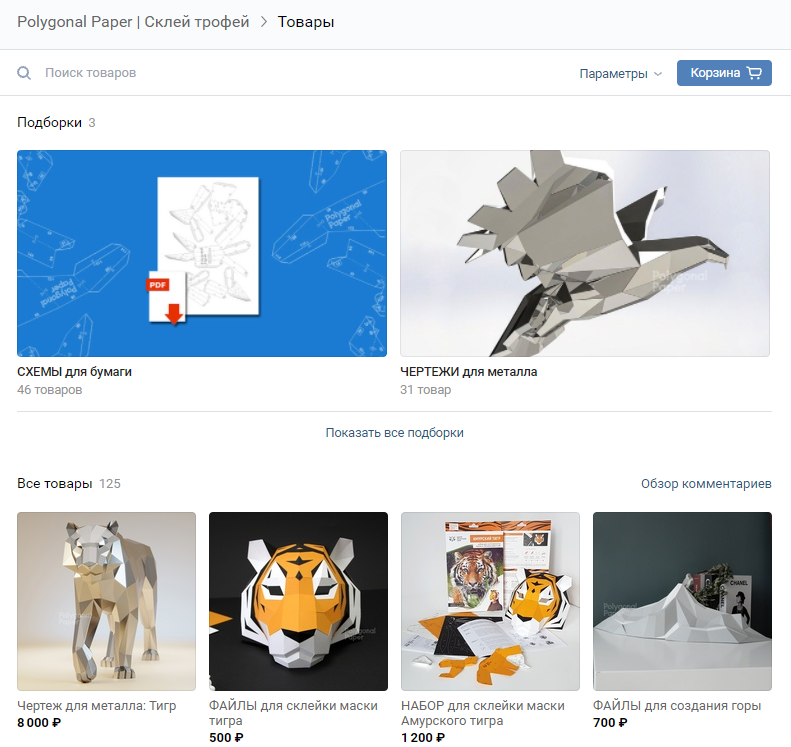
Подборки находятся в отдельной вкладке в разделе с товарами.
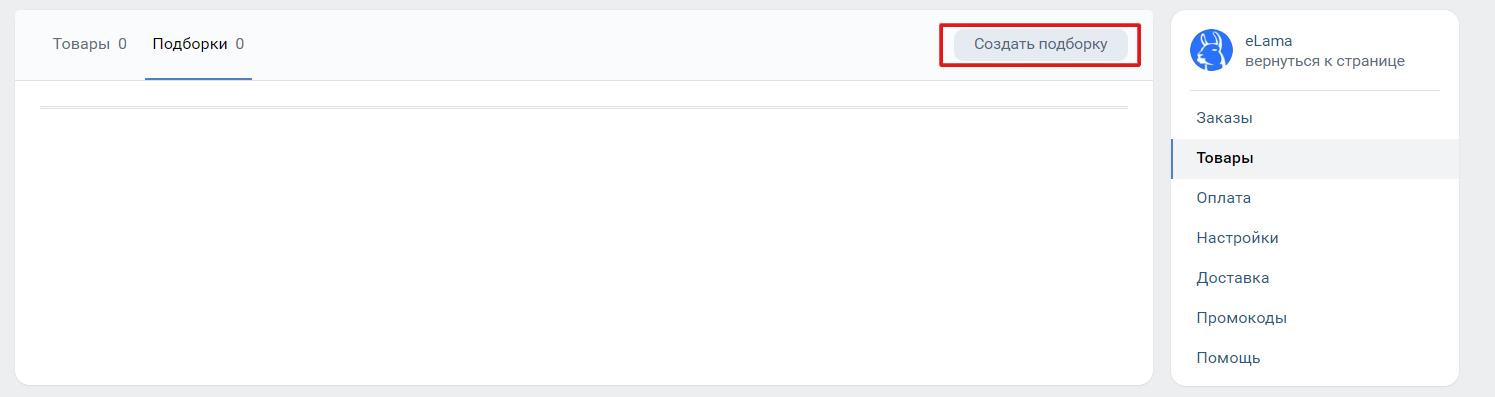
Укажите ее название, добавьте обложку и нажмите «Продолжить». По умолчанию на главной странице сообщества показываются три последних товара. Если вы хотите, чтобы подборка там отображалась, включите чекбокс «Основная подборка». Рекомендуем первыми размещать флагманские товары или стартовые услуги, чтобы с большей вероятностью зацепить пользователя.
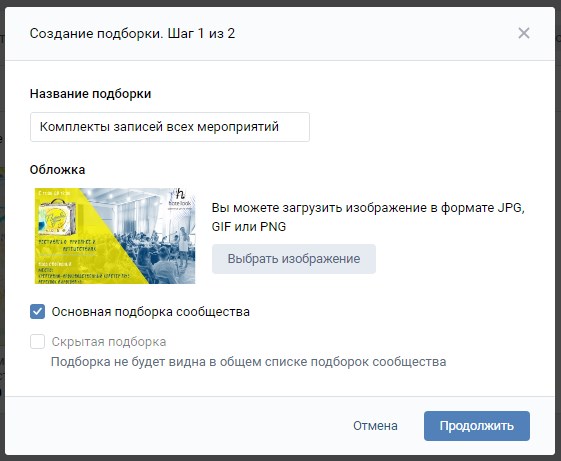
Выберите товары, которые хотите добавить.
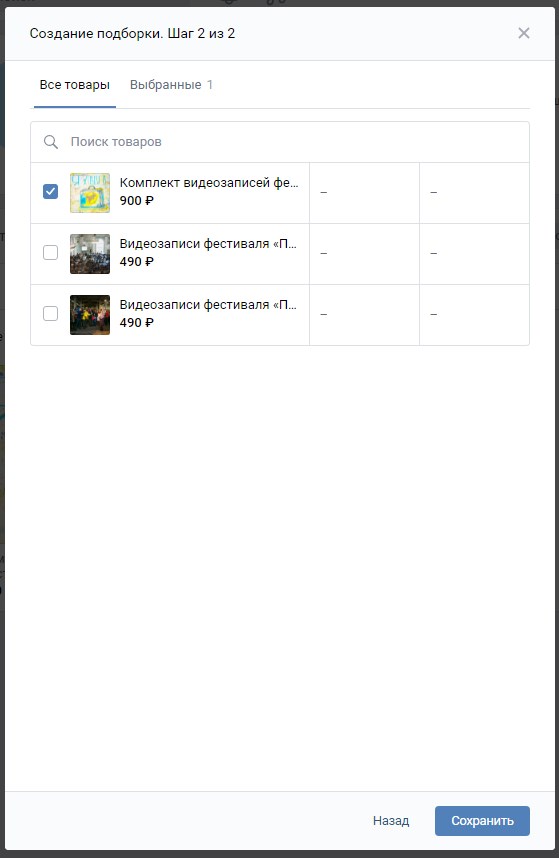
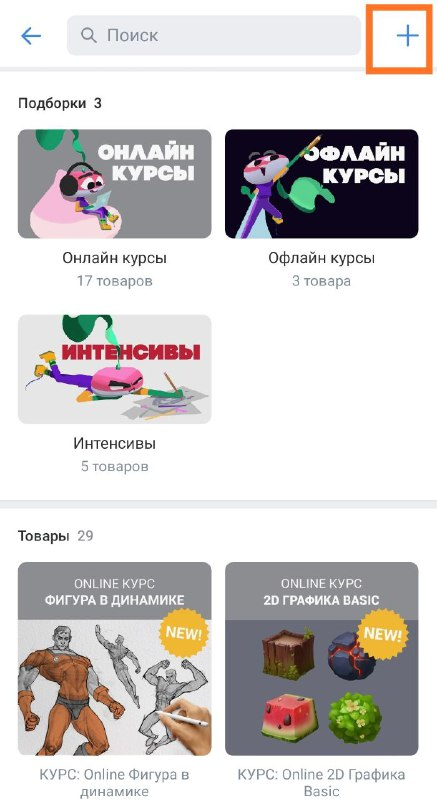
Один товар может находиться одновременно в нескольких подборках — максимум в десяти. Добавить товары и управлять ими можно через мобильное приложение и в десктопной версии сайта. Чтобы создать товар в мобильной версии, перейдите в раздел «Товары» и нажмите на плюс в верхнем правом углу. Остальные шаги повторяют алгоритм, описанный выше.
В расширенном режиме также можно подключить оплату и доставку. Как это сделать, мы рассказывали в инструкции о создании магазина во ВКонтакте.
Сопутствующие товары
Сопутствующие товары — это рекомендации других ваших предложений в карточке товара. Например, к смартфону можно предложить защитное стекло, а для свитера показать другие его расцветки. Такие рекомендации полезны для покупателя, а продавцу помогают увеличить средний чек и продажи.
Если в магазине больше трех товаров, рекомендации автоматически появятся в карточках. Но их отредактировать — заменить или поменять их порядок. В блок можно добавить до десяти позиций.
Задать сопутствующие товары можно на этапе создания товара, настройка находится в самом низу.
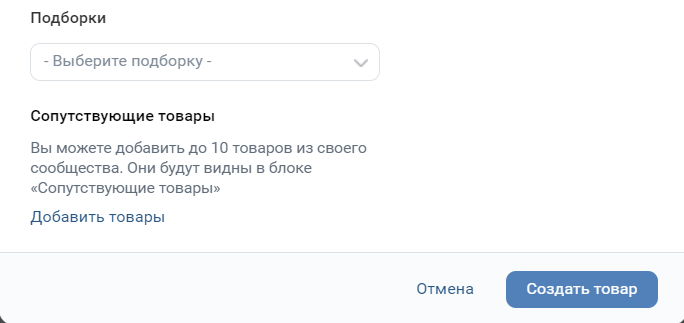
Если у вас базовый режим, то откройте нужную карточку и нажмите «Редактировать». В расширенном режиме можно добавлять рекомендации в разделе магазина: «Магазин» → «Товары» → «Редактирование» → «Сопутствующие товары». Чтобы поменять порядок, товары нужно просто перетащить.
Промокоды
В расширенном режиме можно также создать промокоды. ВКонтакте автоматически пересчитает цену, если пользователь его применит. Для промокодов есть две настройки:
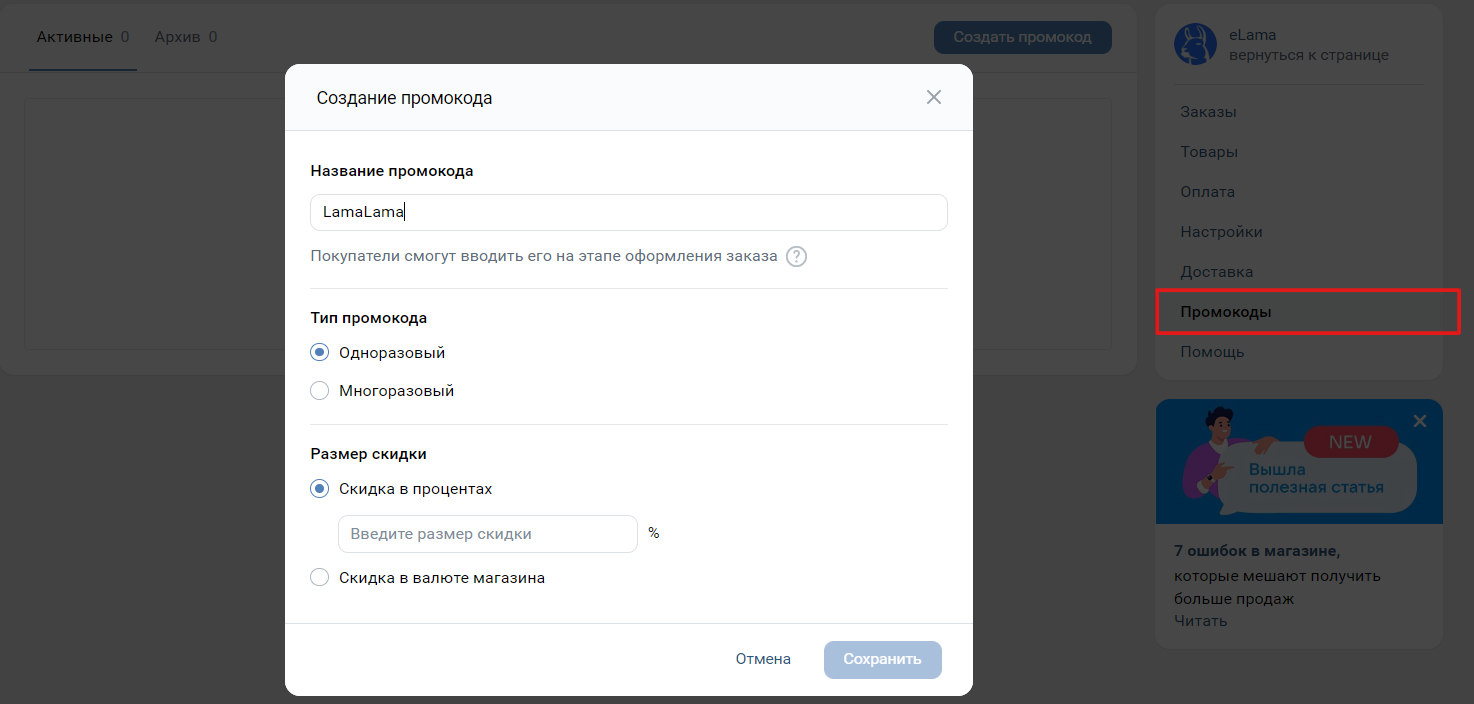
- как считать скидку — в процентах или рублях;
- сколько раз его можно использовать — один или несколько.
Создать и оформить магазин во ВКонтакте помогут проверенные специалисты биржи услуг eLama. Вся работа проходит по безопасной сделке, а сотрудники Службы Заботы eLama придут на помощь, если возникнут сложности или нужно будет заменить исполнителя. На первый заказ действует скидка 20%
Как продвигать товары ВКонтакте
Товары можно опубликовать в ленте постов своего сообщества. Для этого нажмите кнопку «Поделиться» на карточке товара и выберите нужное сообщество.
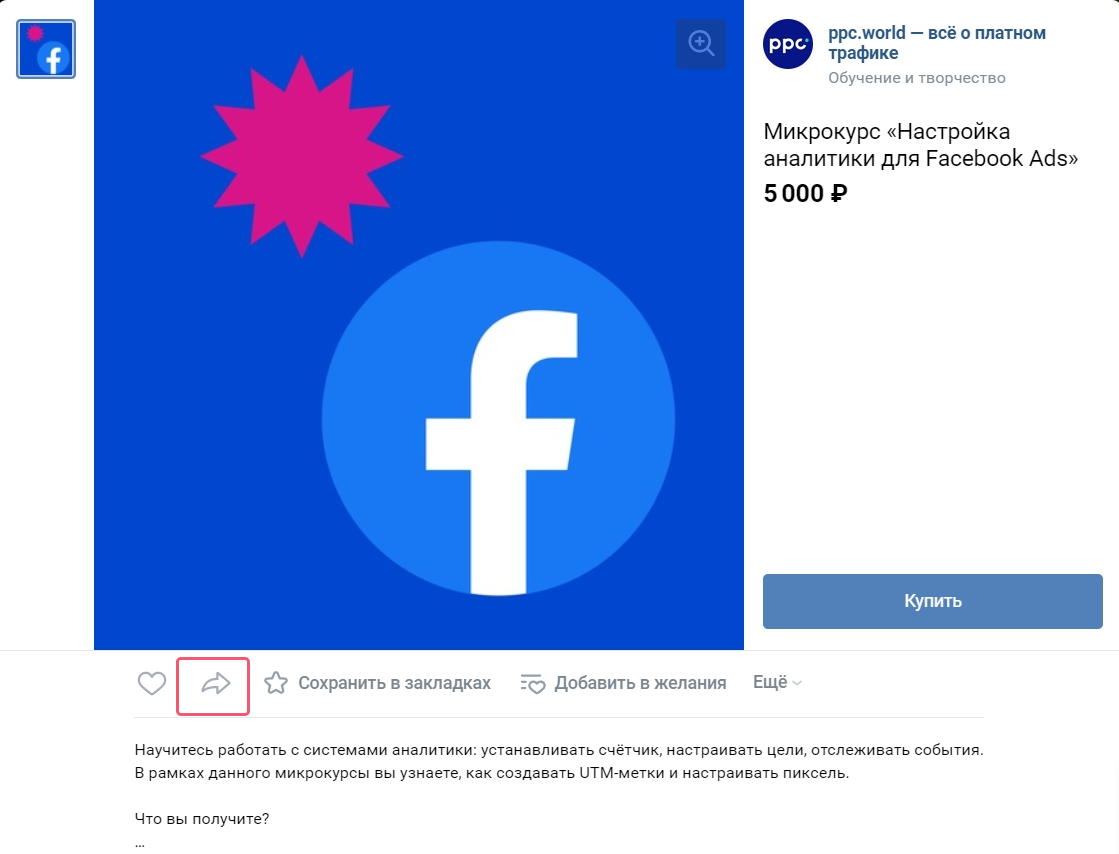
Также ссылку на товар можно разместить в рекламных объявлениях. Для этого скопируйте ссылку карточки товара и создайте пост с этой ссылкой на странице сообщества.
Повышайте эффективность рекламных кампаний во ВКонтакте с инструментами, доступными на маркетплейсе eLama. С ними вы соберете аудитории для таргетинга по параметрам, недоступным в рекламном кабинете, спарсите объявления конкурентов, начнете глубже анализировать данные и будете создавать чат-ботов для общения с целевой аудиторией. Все эти платные инструменты клиенты eLama используют бесплатно.
Еще ВКонтакте есть два специальных инструмента для рекламы товаров — автопродвижение и продвижение одного товара в ленте. Их можно запустить всего за несколько минут. Разберем подробнее.
Продвижение одного товара
В этом случае в ленте пользователя появится сниппет с одним товаром и большой кнопкой «Посмотреть товар», которая ведет на профиль магазина во ВКонтакте. Настроить рекламу можно за три шага.
1. Выбрать товар или услугу. Для этого нужно нажать кнопку «Продвигать» в меню карточки товара, это же можно сделать и из каталога.
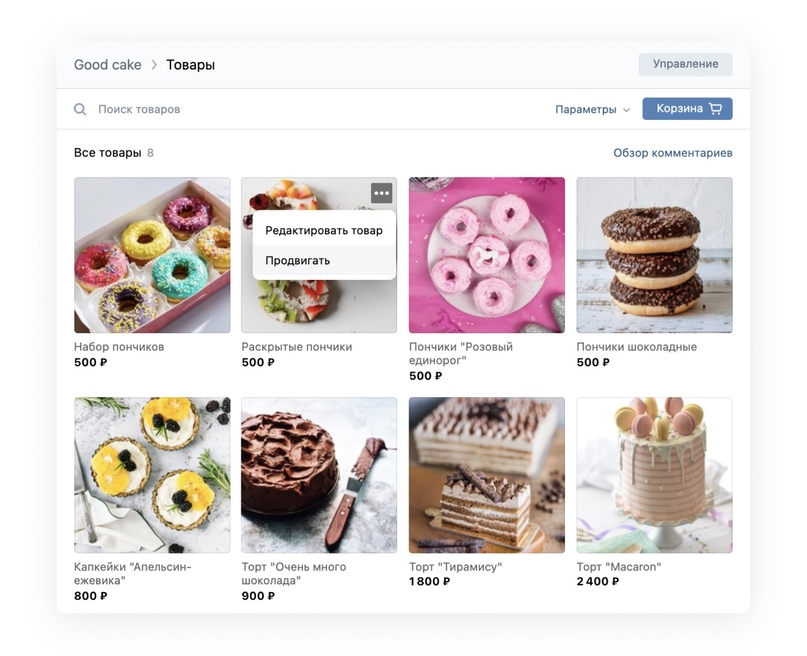
2. Написать текст, в котором рассказать о пользе и преимуществе продукта, и выбрать аудиторию — можно настроить свою или использовать ту, что подобрала система.
3. Задать дневной лимит бюджета и запустить объявление.
Статистику продвижения товаров можно в самой карточке товара или каталоге по кнопке «Продвигается». В мобильном приложении статистика отобразится в разделе «Товары и услуги».
Автопродвижение
Это быстрый способ увеличить охват и привлечь внимание целевой аудитории к товарам и услугам, особенно в категориях массового спроса и популярных товаров.
При запуске автопродвижения алгоритмы сами определяют, что и каким пользователям показывать; напоминают о товарах тем, кто ими интересовался и просматривал каталог; автоматически создают карусель и показывают нужной аудитории.
Чтобы подключить автопродвижение, над карточками блока нажмите кнопку «Продвижение товаров».
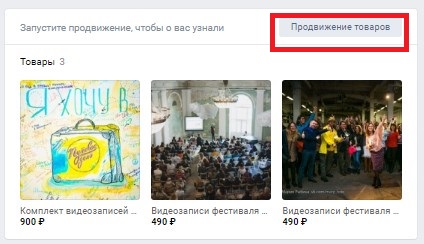
Алгоритм автоматически подберет подходящую аудиторию, а вы можете установить лимит бюджета.
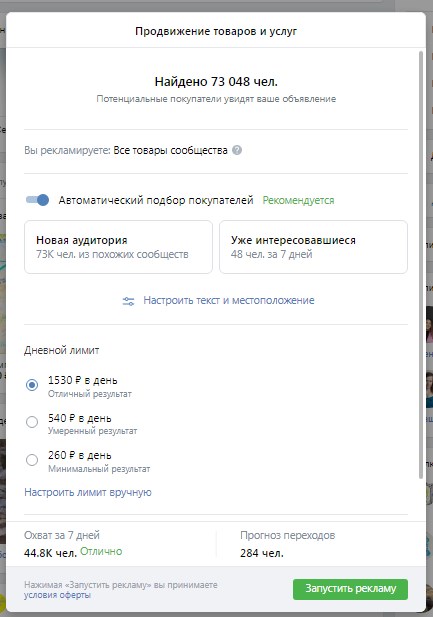
На следующем шаге отредактируйте текст объявления и кнопки, задайте регион показа. Можно добавить разные тексты объявлений для разных сегментов аудитории.
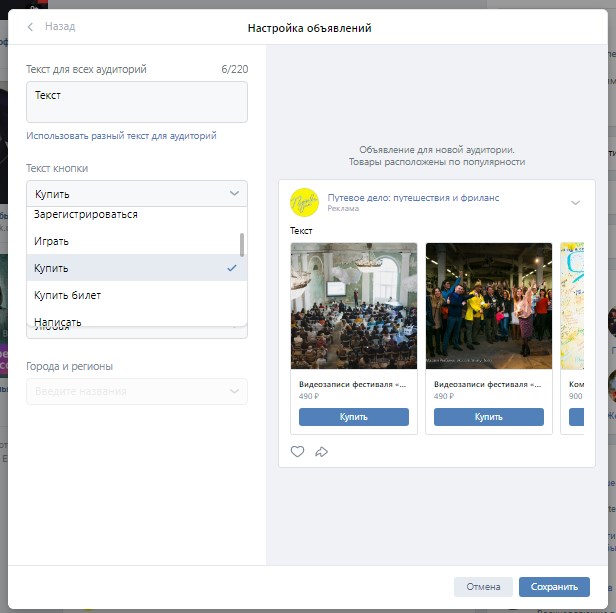
Для запуска автопродвижения есть два ограничения:
- В сообществе должно быть не меньше 10 подписчиков.
- В каталоге должно быть больше трех товаров.
Почему автопродвижение может не сработать
- Алгоритм подбирает аудиторию, ориентируясь в первую очередь на подписчиков. Подборка пользователей может быть нецелевой, если были накрутки, аудитория маленькая или среди подписчиков в основном друзья.
- Если товары или услуги продаются в несколько касаний, например через предварительный «прогрев» аудитории или личный бренд автора, то рекламу товаров стоит использовать только как одно из касаний, а в анализе эффективности ориентироваться не на заявки, а на охват аудитории.
- Плохо оформленные карточки товаров и объявления снижают эффективность автопродвижения. Поэтому следите, чтобы фото были качественными, названия полными, а в кнопке и тексте был понятный призыв к действию.
Как добавить товар в сообщество ВК
Группа в ВК может продавать: для этого нужно публиковать в сообществе продающий контент, стимулировать подписчиков к заказам, а также размещать продукты и услуги на онлайн-витрине. Как работать с витриной во ВКонтакте — рассказываем в этой статье.
Видеозвонки в SberJazz
Общайтесь с друзьями и близкими где бы вы ни были
Попробовать сейчас
Как сделать магазин в ВК
Онлайн-витрина сообщества ВК — это набор карточек с продуктами или услугами. Чтобы создавать карточки, сначала нужно создать каталог. Для этого необходимо активировать раздел « Товары » или « Услуги » . Во ВКонтакте настройки этих разделов похожи, мы разберём процесс на примере магазина, который продаёт продукцию.
В настройках сообщества нажмите « Разделы » .

Спуститесь в блок « Товары » . По умолчанию здесь стоит настройка « Отключены » . Нажмите на эту надпись, появится меню выбора режимов работы:
Разница между режимами — в функциональности.
Базовый режим ВК
Содержит витрину и карточки продуктов или услуг. Пользователи ВКонтакте могут зайти в ваше сообщество, открыть карточку и сделать следующее:
- посмотреть информацию о продукции;
- связаться с вами в группе или по телефону;
- перейти на внешний ресурс — например, в ваш интернет-магазин.
Используя базовый режим, вы ведёте весь процесс продажи вручную:
- отвечаете на звонки и сообщения клиентов во ВКонтакте;
- оформляете заказы;
- принимаете оплату;
- организуете доставку.
При этом часть работы всё же можно автоматизировать, но не средствами платформы ВКонтакте, а сторонними инструментами. Например, к сообществу можно подключить чат-бот для ВК. Это программа, которая общается с посетителями группы:
- помогает выбрать продукт;
- отвечает на частые вопросы;
- принимает заявки и заказы;
- рассказывает о доставке и оплате.
Чат-бот снимает нагрузку с менеджера сообщества ВК. Если правильно настроить чат-бот, то программа сможет самостоятельно обрабатывать до 70% обращений клиентов. А настроить сценарий несложно, для этого создан визуальный онлайн-конструктор, где вы можете сделать бот для ВК на базе готовых шаблонов.
Расширенный режим ВК
Режим включает в себя больше возможностей:
- витрина с карточками продуктов или услуг, как и в базовом режиме;
- корзина;
- управление заказами прямо из сообщества;
- блоки доставки и оплаты.
В расширенном режиме группа ВКонтакте выполняет основные функции онлайн-магазина. Оформление и оплату заказа, доставку, учёт остатков на складе — весь процесс продажи можно перенести в ВК и автоматизировать.
Режим подходит для магазинов с широкой аудиторией и большим количеством заказов. К группе тоже стоит подключить чат-бот, чтобы быстро отвечать на вопросы клиентов и помогать им с выбором. Также можно настроить бот на выполнение других функций, например:
- продавать дополнительные продукты и услуги;
- создавать персональные предложения на основе истории покупок клиентов;
- рассказывать посетителям группы об акциях и скидках;
- отслеживать статусы заказов;
- собирать отзывы.
Создать и протестировать бот для ВКонтакте можно бесплатно.
Как настроить каталог ВК
После выбора базового или расширенного режима нужно настроить раздел « Товары » . Это можно сделать в списке всех разделов, нажав « Показать настройки » .

Настройте каталог в меню управления разделом. Для этого нужно:
- указать регионы, в которых вы продаёте продукцию и оказываете услуги;
- разрешить или запретить комментарии;
- выбрать валюту магазина;
- добавить кнопку, по которой клиент сможет позвонить или написать вам;
- добавить информацию об оплате, доставке и возврате; каждое описание — текст до 3000 символов.
В расширенном режиме также можно настроить уведомления о поступлении заказов и выбрать действие для продуктов, которых нет в наличии.

Далее настройте порядок отображения блоков на странице вашего сообщества. Это можно сделать в настройках раздела или на главной странице по иконке с шестерёнкой.

Чтобы показывать каталог в верхней части сообщества, перетащите блок « Товары » на первое место. Если этого не сделать, то каталог будет отображаться в правом меню.
Инструкция по наполнению каталога
Как добавить товар
После активации раздела « Товары » на главной странице сообщества появится блок с продукцией. Это онлайн-витрина, которую нужно наполнить карточками.
Для этого перейдите в раздел « Товары » .

Нажмите « Добавить товар » и заполните карточку:

- категория — начните вводить название категории, и система предложит выбрать подходящий раздел единого каталога ВКонтакте;
- название, артикул, описание — текстовые поля:
- название — не более 120 символов с пробелами;
- артикул — не более 50 символов;
- описание — не более 4000 символов;
- фотографии:
- загрузите до пяти изображений продукта;
- максимальный вес файла — 25 МБ;
- одно из изображений сделайте обложкой;
- цена — укажите стоимость; для продуктов и услуг со скидкой также укажите старую цену;
- габариты и масса — эти данные нужны для расчёта доставки, если вы продаёте продукцию через расширенный режим ВК;
- количество в наличии — укажите, сколько единиц есть на складе; когда продукция закончится, будет выполнено действие, которое вы ранее выбрали в настройках раздела;
- сопутствующие товары — укажите продукты и услуги, которые также могут заинтересовать пользователя.
После сохранения карточка появится в группе на онлайн-витрине. Если вы работаете в расширенном режиме, то управлять карточками можете в списке товаров из меню настроек раздела.

Добавляйте остальные продукты по такому же алгоритму. В расширенном режиме для импорта большого количества позиций можно сделать YML-файл и импортировать данные из него.
Как настроить свойства
В расширенном режиме можно указать свойства продукта, например:
У каждого свойства может быть несколько значений. Например, можно сделать свойство « цвет » и задать группу значений: « красный » , « чёрный » , « белый » , « металлик » .
Нажмите кнопку « Настроить свойства » и создайте свой набор параметров. Чтобы указать значения, нажимайте « Добавить значение свойства » . Чтобы сделать новое свойство, нажмите « Добавить свойство » .

Можно создать до 30 свойств на весь каталог. Одному продукту можно назначить не более двух свойств. Для этого рядом с карточкой нажмите иконку « Управление вариантами » .

В выпадающих меню выберите нужные параметры.

Если в каталоге много однотипных продуктов, которые отличаются только цветом, техническими параметрами и другими свойствами, то можно сделать дублирование таких позиций. Для этого в карточке исходного продукта нажмите « Управление вариантами » , а затем иконку в виде плюса. Появится дубликат, для которого остаётся настроить только свойства.

С помощью данного способа можно быстро создать позиции одной товарной группы: например, смартфоны разных моделей, обувь разных цветов, одежду разного размера.
Как удалить позицию
В карточке продукта выберите пункт « Удалить » в выпадающем меню. В расширенном режиме откройте список карточек, наведите курсор на продукт и нажмите иконку в виде крестика.
Советы по оформлению карточки
Информация о продуктах на онлайн-витрине должна отвечать двум требованиям: соответствовать правилам ВКонтакте и стимулировать пользователей к покупке.
Название
Укажите фразу, точно описывающую суть предложения. Пишите название позиции целиком: например, « Питьевая вода BestWater » . Если ввести просто « BestWater » , то пользователи не смогут найти ваш продукт или услугу через общий поиск в разделе « Маркет » ВКонтакте.
В названии запрещено указывать:
- призывы сделать заказ;
- цену;
- email и прочие контактные данные;
- восклицательные знаки, пробелы и другие символы, использованные с целью привлечения внимания пользователей.
Название должно подходить указанной товарной группе, соответствовать фото и описанию в карточке продукта. Все слова, кроме названий брендов, нужно писать на русском языке.
Описание
Укажите характеристики и особенности продукта, добавьте информацию о скидке и другие данные, необходимые пользователю для принятия решения о покупке. Стоимость в описании указывать не нужно — для этого предусмотрено специальное поле.
- ссылки;
- контактные данные;
- название раздела и товарной группы;
- спецсимволы;
- эмодзи;
- слова, набранные заглавными буквами;
- лишние знаки препинания.
Создавая описание, ориентируйтесь на правила русского языка, закон, этические нормы и требования ВК.
Фото
В одну карточку можно добавить до пяти фотографий. Минимум — одно фото: совсем без изображений разместить продукт в каталоге не получится.
На фотографиях старайтесь показать продукцию с разных ракурсов. Если создаёте коллаж, то объединяйте не более двух фотографий. Изображения из большего числа фрагментов могут не пройти модерацию.
Соблюдайте требования ВКонтакте к авторству контента. Изображения не должны иметь логотипов, водяных знаков и маркировок сторонних сайтов или сообществ в соцсетях.
Фотографии могут содержать текст, но не более 20% общей площади изображения. Нельзя добавлять на фото номера телефонов и другие контактные данные, а также слоганы и призывы к действию: « Внимание » , « Распродажа » , « Спешите » .
Цена
Если продаёте продукт или услугу по сниженной стоимости, укажите две цены: старую и новую. Тогда в карточке старая цена будет перечёркнутой, и система рассчитает скидку.

Сопутствующие предложения
В настройках карточки укажите продукты, которые тоже могут понравиться пользователю.

Привяжите к основной продукции аксессуары, средства ухода и другие дополнения. Примеры:
- если продаёте одежду, то предлагайте сумки и украшения;
- продаёте обувь — предлагайте губки, стельки, обувную косметику;
- продаёте корм для домашних животных — предлагайте лакомства и витамины.
К одной карточке можно добавить до 10 сопутствующих позиций. Это необязательная опция, однако использовать её стоит: продавая дополнительные продукты, вы повышаете средний чек и общую прибыль магазина.
Продукты из этой статьи:
Как добавить товары в группу ВКонтакте: простая пошаговая инструкция

Узнайте, как создать и добавить каталог товаров в группы ВК : как сделать и загрузить карточки в сообществе ВКонтакте, разместить фото, настроить оформление страниц, а также сколько продуктов можно выставить в разделе VK.
Содержание скрыть
- Как завести интернет-магазин VK
- Создание сообщества в ВК
- Настройка режима работы магазина ВКонтакте
- Как включить товары в группе ВКонтакте
- Как добавить товар в группу ВКонтакте
- Как оформить
- Категория
- Название
- Фото
- Описание
- Стоимость
Как завести интернет-магазин VK
В марте 2022 аудитория социальной сети возросла до 100 млн пользователей. Об этом официально заявила пресс-служба изданию ТАСС.
Эти цифры показывают, сколько человек могут стать вашими клиентами уже сегодня, если вы создадите свой онлайн-магазин. Правильно оформленный будет ежедневно привлекать новый поток покупателей, демонстрировать ассортимент и услуги, рассказывать потребителям о новинках, преимуществах, делиться положительными отзывами, получать обратную связь в виде лайков, комментариев, репостов. А чтобы узнать, как сделать и добавить товары в группу ВКонтакте, читайте нашу инструкцию. Здесь мы все подробно расскажем.
Создание сообщества в ВК
- Если вы планируете продажи в VK, необходимо следующее. Переходим по ссылке https://vk.com/groups_create . Перед вами откроется меню, где нужно выбрать категорию.
- Выбираем пункт «Бизнес» и далее вводим название и тематику. В дальнейшем вы сможете изменить эти параметры.
Обязательно поставьте галочку «Я прочитал и согласен с правилами».
В качестве примера мы создадим и покажем, как сделать группу товаров в Контакте, со следующими вводными:
- Бутик женской моды;
- «Будь в тренде»;
- Работаем без сайта;
- Есть оформление онлайн с доставкой по всей России.
В названии можно указать 48 символов максимально. Пропишите ключевые слова, по которым легче и быстрей вас найдут покупатели. Важно выбрать правильную категорию, которая соответствует направлению продаж. В нашем примере, подходит категория «Магазины», в которой мы выбрали тематику «Одежда, обувь». Ориентируйтесь на свою аудиторию, чем более точно вы подберете данные, тем лучше получится привлекать заинтересованных подписчиков.
- Вносим информацию.
- Нажимаем «Создать сообщество». Если все шаги выполнены верно, появится сообщение от VK. Дополнительно вы получите уведомление в личном сообщении.
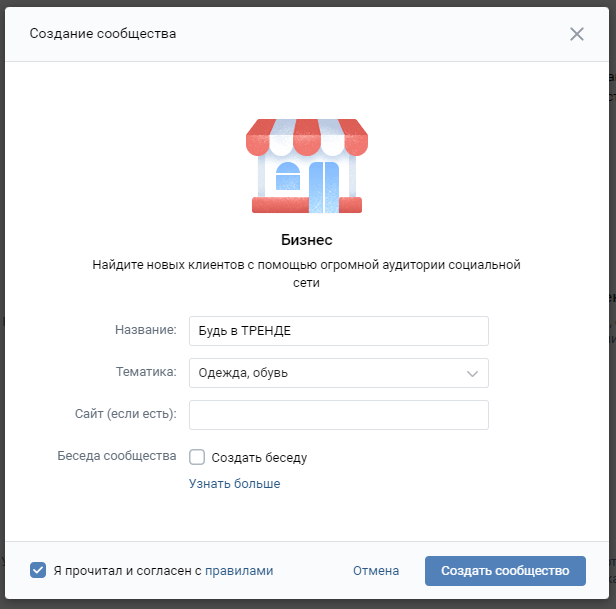
Поздравляем, начало положено! Следуйте далее нашей инструкции, соблюдая этапы по порядку.
Теперь можно переходить к настройкам и изучать, как сделать и добавить товары в группу ВК.
Чтобы площадка выглядела презентабельно и привлекала как можно больше живой аудитории, рекомендуем красиво и грамотно ее оформить. В нашей статье как пример мы используем стоковые изображения, но для продвижения продукции лучше пользоваться своими фото. Очень важно, чтобы фотографии были хорошего качества, поэтому заранее проведите профессиональную фотосессию по продуманному контент-плану. Его можно составить самостоятельно или обратиться за помощью к SMM специалистам.

Как создать группу ВК с нуля: самостоятельно, пошагово, с примерами
Подготовка группы к созданию Создать свое сообщество в ВКонтакте можно из меню в левом виджете на стартовой странице соцсети. Функции настроек найдете в разделе «Сообщества». Нажав на этот раздел, вы увидите страницу со всеми пабликами, на которые подписаны или которыми управляете. Здесь же начинаеся процесс создания новой группы в ВК. Советуем сразу подготовить всё, что понадобится – название, обложку, аватарку, описание, файлы с фото, документами. Если на старте учесть эти моменты, вы быстро справитесь, буквально за 10-15 минут. Как создать…
Для индивидуальных настроек переходим в раздел «управление» в правом меню.
Здесь начинаем по порядку:
- Добавим в название ключевые слова, по которым нас легче будет найти потенциальным клиентам — «Будь в ТРЕНДЕ — комфортная женская одежда».
- Создаем уникальное описание своего сообщества. Оно должно быть кратким, емким, понятным. Здесь приветствуется креатив, но в рамках разумного. Учитывайте, что этот текст будут читать будущие покупатели, поэтому из описания они должны понять:
- Кто вы?
- Что вы предлагаете?
- Почему следует выбрать именно вас?
Уместно указать преимущества и всевозможные плюшки. В нашем случае мы подчеркнули подарочный купон за подписку на группу и напомнили, что доставка бесплатная по всей России. Придумайте свое уникальное предложение, которое ярко выделит вас на фоне конкурентов.
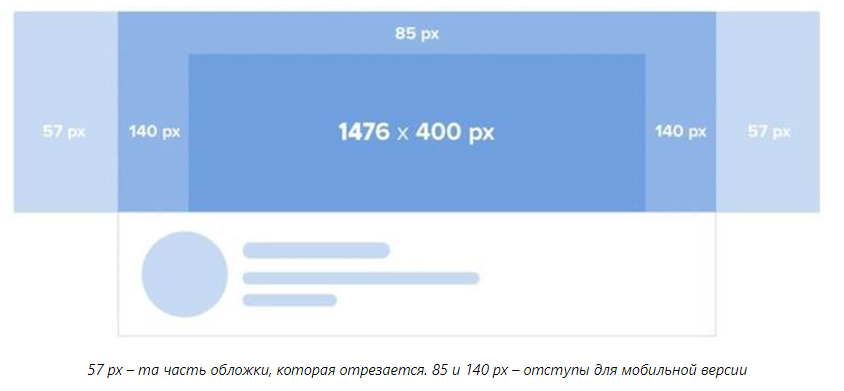
После описания мы видим графу, где добавляется обложка сообщества. Обратите внимание, картинку должны быть по формату. На примере показано, как фото будет урезано для компьютерной и мобильной версии сайта. В приложении на телефоне будет отображаться только часть изображения.
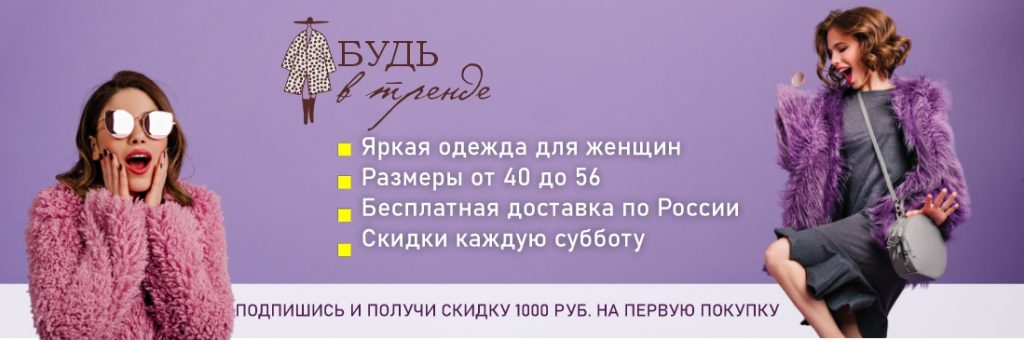
У нас обложка с индивидуальным оформлением, на ней указали списком преимущества нашего магазина, установили логотип и повторили привлекательную скидку для новых подписчиков.
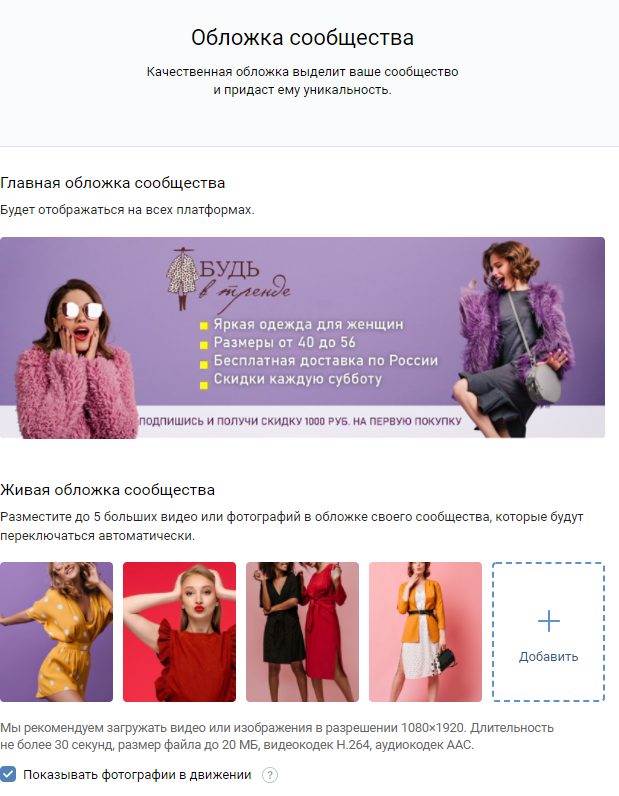
После загрузки основной обложки откроется окно, где можно добавить живые картинки. Они отображаются только в мобильной версии, т.е. их увидят те, кто зайдут на страницу с телефона. Здесь важно использовать качественные, красивые фото, которые будут отображать суть.
Можно взять видео. Выбирайте то, что будет смотреться эстетичней. Так как у нас сообщество женской одежды, мы подбираем фотокарточки девушек в ярких нарядах.
Обратите внимание на подсказку от ВК, как выбирать размер изображения для товара, чтобы его выкладывать.
После того, как разместите все обложки, нажмите крестик справа и вы снова попадете в меню управления группой.
Переходим к настройке строки «Адрес». Здесь лучше установить короткое, читаемое название, которое можно будет использовать в качестве ника в других социальных сетях, ставить на печатной продукции. Так пользователи будут быстрее и легче вас находить.
При изменении имени, ВКонтакте дает подсказки по возможности использования желаемого наименования.
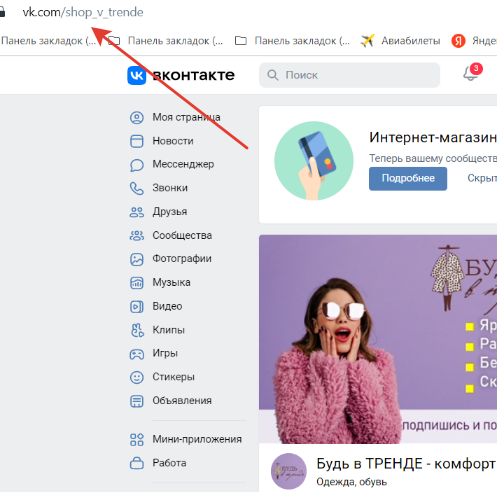
Для нас оказалось свободным и подходящим имя shop_v_trende. Прописываем и нажимаем сохранить.
Ниже в разделе «дополнительной информации» укажите подходящие для вас параметры — сайт, телефон, страна. При необходимости укажите возрастные ограничения, чтобы сообщество чаще было рекомендовано целевой аудитории.
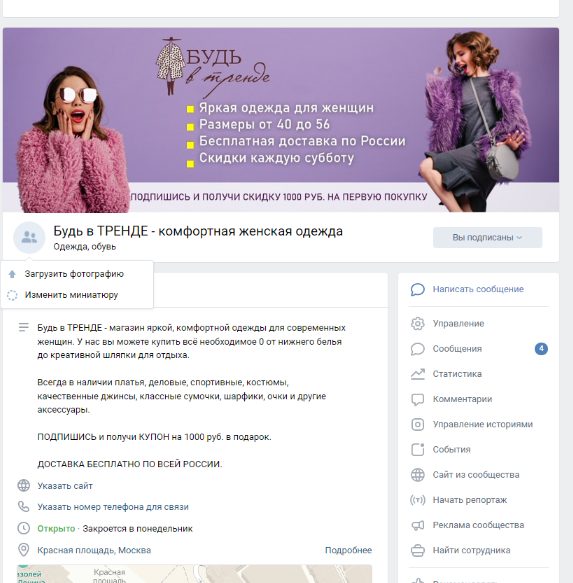
После этого можно перейти на главную, чтобы посмотреть, что у нас получилось и загрузить миниатюрную обложку (ту самую, которая отображается в кружке):
Здесь мы использовали фирменный логотип. Так лучше для запоминания бренда, выглядит аккуратно и сразу выделяет группу на фоне конкурентов и других. Для такой обложки можно использовать яркую фотографию, лицо бренда, руководителя компании. –
Смотрите, что больше подходит под вашу нишу, как вам больше нравится. При желании всегда можно обратиться к профессиональному дизайнеру, который создаст уникальные обложки для онлайн-магазина и товаров на странице ВК. У нас получилось вот так.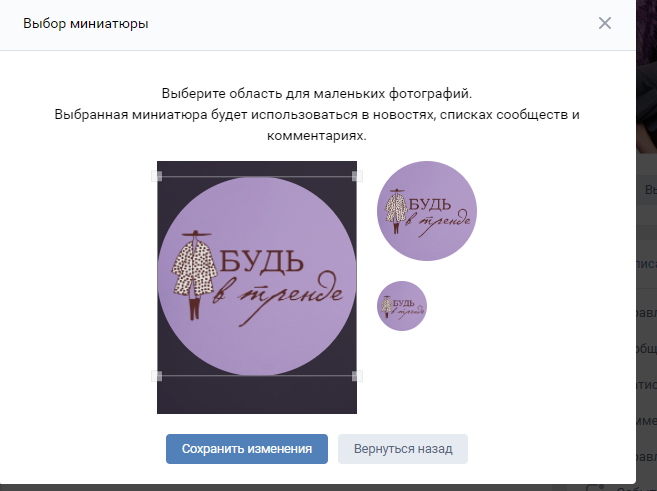
Контент-поддержка в социальных сетях
Контент-поддержка от студии SEMANTICA — полезный контент о вашем бизнесе, процессах компании, продуктах или услугах. Завоюйте доверие подписчиков и получите лояльную аудиторию с помощью экспертных постов в социальных сетях.
Оставить заявку
Настройка режима работы магазина ВКонтакте
Чтобы указать время для посетителей, переходим в раздел «Адреса». Его видим в правом меню, в настройках.
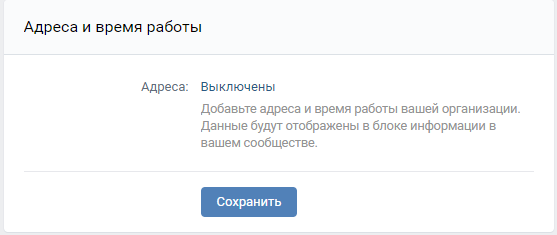
Чтобы график и местоположение начали отображаться, необходимо нажать «Включены». У вас появится возможность подтянуть гео карту и отметить рабочие часы. Откроется окно «дополнительно», где вы можете прописать важную для покупателей информацию. Далее укажите актуальные для вас дни и часы и жмите «сохранить». Если у вас несколько точек, информация для них вносится отдельно.

Как раскрутить группу ВКонтакте – как набрать подписчиков и увеличить сообщество
Кому подойдет раскрутка Вконтакте Идеально подходит раскрутка также для вебмастеров, нацеленных на привлечение трафика. В VK общаются несколько миллионов человек, которых можно грамотно перенаправить на свои страницы (сайт, лендинг, блог). Как показала практика, лучше всего в этой соцсети работают спонтанные продажи, где есть товары с чеком не более 2000 рублей. Более дорогую продукцию продвигают обычно методом повторных упоминаний бренда. Люди запоминают название компании, и в дальнейшем могут приобрести товары за пределами ВК. Продвижение в социальных сетях – довольно сложная и…
Как включить товары в группе ВКонтакте
После основных настроек по оформлению переходим к работе над разделом. Это очень интересный пункт для бизнеса, который позволяет продвигать и продавать свои услуги тем, кто в этом заинтересован. А тем, кто еще не заинтересовался, это возможность презентовать то, что вы продаете с наилучшей стороны. А главное, что это удобно для вас и для подписчиков. Вы добавляете актуальный ассортимент, клиент самостоятельно выбирает наиболее подходящую для себя позицию, пишет или звонит вам напрямую, чтобы совершить покупку. В меню справа заходим в управление и находим пункт «разделы», переходим в него и находим необходимую для нас графу. Переведите настройку в режим «Базовые», чтобы узнать как создавать карточки и добавлять свои товары на странице группы в контакте. Выберите свой регион, город. Включите или выключите комментарии, в зависимости от того, сможете ли вы отслеживать их быстро и давать ответы людям. Если нет, то ставить лучше активную кнопку, которая будет связывать вас с покупателем сразу — она ниже.
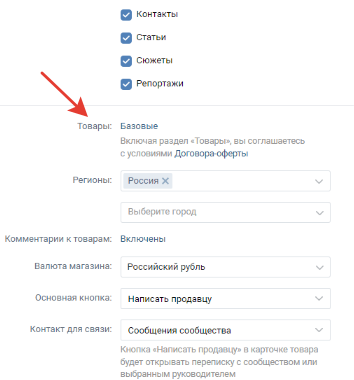
Здесь можно установить наиболее удобный путь связи с вами — позвонить, написать или поставить ссылку на позицию. У нас «написать продавцу». В качестве контакта, вы можете выбрать внутренние или личные сообщения. Чуть ниже можно сделать дополнительную кнопку, чтобы была возможность выбирать среди вариантов. Поэтому делайте их разными. Обратите внимание, при выборе звонка для дополнительной кнопки, вы можете указать режим работы.
Продвижение блога
Продвижение блога от студии SEMANTICA — увеличение потока пользователей на сайт и повышение экспертности бренда в глазах целевой аудитории. Мы создаем востребованный контент, отвечающий на запросы потенциальных клиентов, оптимизируем статьи и настраиваем коммерческие триггеры. Вы получаете ощутимый прирост переходов в каталог товаров и услуг из блогового раздела.
Оставить заявку
Как добавить товар в группу ВКонтакте
Если вышеперечисленные пункты выполнены, значит вы готовы перейти к добавлению. Для этого перейдите на главную страницу сообщества и найдите под описанием нужный вам раздел. Он отмечен маленькой картинкой, на которую необходимо нажать. После нажатия вы переходите к оформлению и настройке.
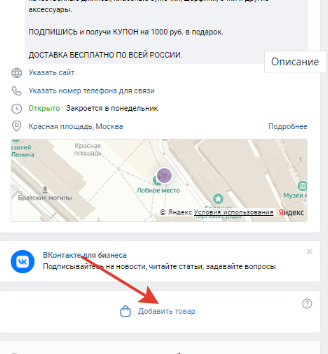
Как оформить
Когда мы перешли к созданию, потребуется заполнение нескольких пунктов. Рассказываем о них по порядку.
Категория
Здесь ничего придумывать не надо, выбирайте подходящий для вас вариант из выпадающего меню. Нам подходит «Женская одежда».
Название
Напишите его используя понятные, ключевые слова. Например, красное платье, мужская футболка, детская шляпа. К ключевым словам можно добавлять эксклюзивное наименование, если вы такие используете. Например, красное платье «ТАНГО».
Фото
При добавлении фотографий и оформлении товара в группу Вконтакте — особое внимание уделяйте их качеству. От этого будет зависеть рост покупательского спроса. Используйте профессиональные фотоснимки. Если вы продаете вещи, приглашайте моделей для съемок, показывайте наряды на девушках разных размеров. Пусть будет красиво, эстетично и интересно, а главное, чтобы захотелось купить то, что вы продаете. Вы можете добавить до 5 изображений. Лучше сделать несколько, чтобы у подписчиков была возможность подробнее рассмотреть их перед покупкой.
Описание
Настройка товаров Вконтакте подразумевает подробности. Не пишите шаблонно, включите воображение. Расскажите о преимуществах того, что вы продаете, о качестве. Не забудьте заполнить основные характеристики, которые важны для покупателя. Например, если это одежда, то в описании есть смысл указать размер, ткань изделия, сезонность, на какой рост подойдет и т.д. Если вы кондитер, расскажите из каких продуктов был приготовлен торт, сделайте акцент на том, что все натуральное, свежее и очень вкусное.
Стоимость
Раздел товары ВК позволяет установить конкретную стоимость или добавить разброс цены от и до. Если вы оказываете услугу, на которую сложно выставить цену заранее, например ремонт балконов, ставьте цена «договорная».
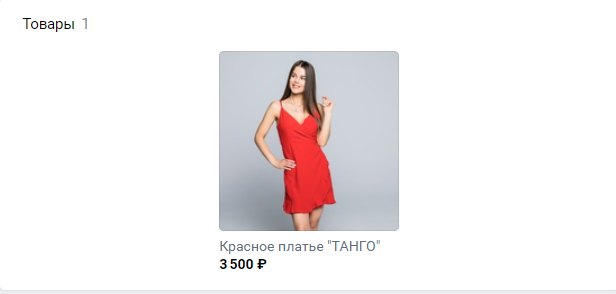
После заполнения, нажмите сохранить и на главной появится красивая картинка.
Можно ли продавать со своей личной страницы
Да, вы можете это делать, но здесь у вас не будет красивого оформления и возможности презентовать услуги так, как в группе. У себя можно разместить пост с фото и его описанием, с хэштегами. Но если вы планируете развивать бизнес онлайн, то рекомендуем создать карточку в ВК и добавить её в сообщество, чтобы работать сразу ВКонтакте, а не перенаправлять клиентов на сторонние торговые площадки.
Можно ли дополнить с телефона раздел товары в Контакте
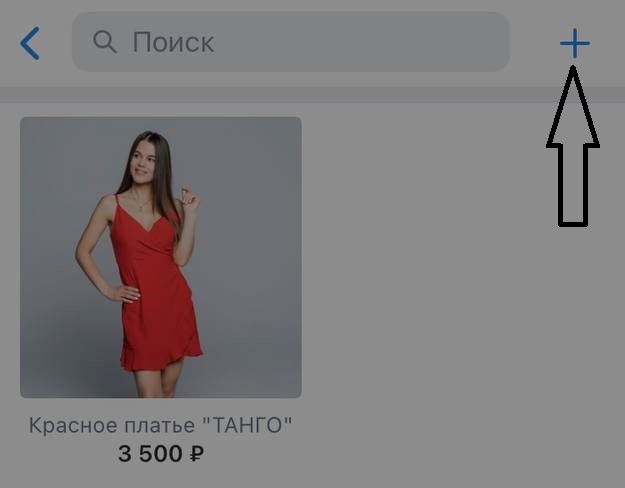
Да, можно. Для этого зайдите в приложение с телефона, на главной найдите нужный пункт. Перейдите в него. Вверху справа нажмите знак плюс и действуйте по инструкции в выпадающем меню.
Преимущества интернет-магазина в VK
Сегодня ситуации в социальных сетях России складывается таким образом, что большая часть аудитории перешла в ВК. Для бизнесменов, которые продают на онлайн площадках, это означает, что покупательский спрос будет ежедневно расти. Сейчас самое время, чтобы занимать здесь свое место и активно развивать сообщество, привлекая новых подписчиков.
Преимущества для бизнесмена:
- Вы сами решаете сколько товаров можно добавить в группу Вконтакте.
- Можно продавать без сайта, а значит минимизировать расходы на оплаты тех.поддержки, хостинга, домена и т.д.
- Есть готовые шаблоны, которыми можно пользоваться и подсказки для работы внутри самой социальной сети.
- Легче отслеживать спрос на конкретные позиции, получать обратную связь от клиентов.
Продвижение в Яндекс Дзен
Продвижение бизнеса в Яндекс.Дзен — это возможность получить лояльных клиентов, заинтересованных в продукте или услуге. Мы определим контент-стратегию, будем писать и публиковать статьи про компанию и продукт. Подключим рекламное продвижение для увеличения охвата. Вы получите высокий охват целевой аудитории и готовых к сотрудничеству пользователей.
Оставить заявку
Преимущества онлайн магазина для покупателей:- Удобно покупать там, где теперь проводим много времени (листаем ленту, читаем новости, отдыхаем, делимся с друзьями чем-то интересным и т.д.).
- Есть возможность быстро связаться с продавцом, не надо никуда ехать.
- К VK степень доверия для добавления товара гораздо выше, чем к незнакомым интернет-ресурсам.
Создание подборок вместо категорий
Подборка необходима для тех, у кого есть разные категории ассортимента. Таким образом мы можем, как загрузить каталог в группу в контакте, так и красиво оформить всю линейку и упростить поиск для своих клиентов. Например, если мы торгуем одеждой, мы можем собрать в отдельные подборки платья, брюки, костюмы и прочее.
Для этого возвращаемся к блоку на главной, кликаем, чтобы попасть внутрь и выбираем пункт «создать подборку».
Далее заполняйте необходимые параметры и загружайте изображения по аналогии добавления товаров в ВК. Любую подборку вы можете выбрать основной, чтобы она отображалась в сообществе, для этого поставьте соответствующую галочку.
Если вы хотите переместить в подборку ранее опубликованную позицию, то перейдите нужную карточку, в раздел «редактировать». Здесь увидите пункт «подборки». Нажмите на ту, куда необходимо перенести.
Правильное удаление
ВКонтакте вы можете удалить товар временно или навсегда. Рассказываем, как это сделать правильно:
Заходим в него, нажимаем на раздел «ещё» и переходим в редактирование.

Пролистываем в самый низ и ставим галочку «недоступен» После этого он не будет показан покупателя, но будет виден вам. Актуализировать предложение можно в любой момент — просто убирайте поставленную ранее галочку.

Заключение
Ежедневно на площадке VK появляется всё больше пользователей. Они вступают в сообщества, находят для себя интересные магазины и услуги.
Чтобы записаться на маникюр, вызвать мастера по ремонту на дом, купить шорты или заказать торт на день рождения, никуда не надо бежать.
Поэтому, перед тем как открыть товары в группе в контакте, позаботьтесь о том, чтобы площадка выглядела максимально презентабельно. А мы благодарим вас за прочтение статьи и желаем хороших продаж.