Создание списка слияния с помощью Word
Если у вас нет списка рассылки, который нужно использовать в качестве источника имен и адресов при слиянии, вы можете создать его в Word.
Создание списка рассылки
- Выберите Файл >Создать >Новый документ.
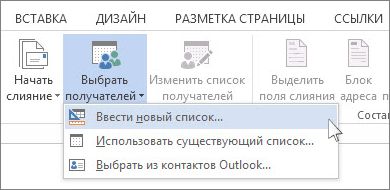
- Нажмите кнопку Выбор получателей и выберите команду Ввести новый список.
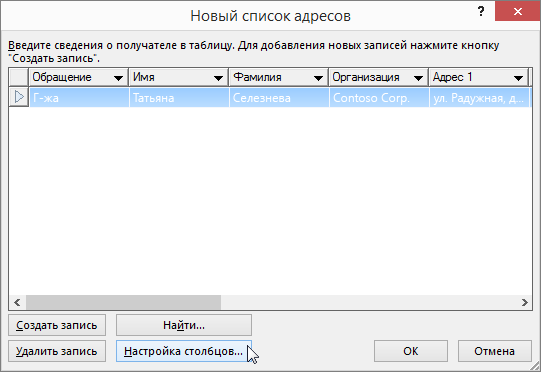
- В диалоговом окне Новый список адресов введите сведения о получателях в нужные столбцы. Дополнительные сведения об использовании этого диалогового окна см. в статье Изменить источник данных.
- Для каждой новой записи нажмите кнопку Создать запись.
- Если требуются дополнительные столбцы, например для порядкового номера, выполните указанные ниже действия.
- В диалоговом окне Новый список адресов нажмите Настройка столбцов.
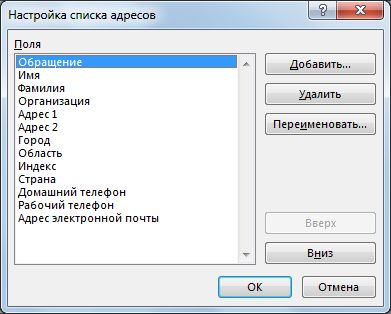
- Выберите Добавить.
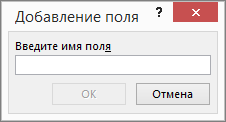
- Введите имя поля и нажмите кнопку ОК.
- Повторите действия b и c для каждого добавляемого столбца или поля.
- В диалоговом окне Новый список адресов нажмите Настройка столбцов.
- Добавив всех нужных людей, нажмите кнопку ОК.
- В диалоговом окне Сохранение списка адресов введите имя файла и нажмите кнопку Сохранить.
Теперь вы можете вставить поля слияния в документ. Дополнительные сведения см. в статье Вставка полей слияния.
Создание списка рассылки в Word
В Word можно создать список рассылки для массовой отправки почты во время слияния.
- Выберите Файл >Создать >Новый документ.
- Нажмите Рассылки >Выбрать получателей >Ввести новый список.
- В окне Изменение списка полей вы увидите набор автоматических полей, предлагаемых Word. Если нужно новое поле, введите его имя в элементе Новое имя поля, чтобы добавить его в список.
- Используйте кнопки Вверх
 и Вниз
 , чтобы изменить расположение полей.
 - Нажмите кнопку Создать.
- В диалоговом окне Сохранить присвойте списку имя и сохраните его.
- В разделе Изменить элементы списка введите данные в каждом столбце для списка рассылки.
- Для каждой новой записи нажмите кнопку +. Чтобы удалить запись, перейдите к ней и нажмите кнопку —.
- Добавив всех нужных людей, нажмите кнопку ОК.
Чтобы изменить список позднее, выполните указанные ниже действия.
- Нажмите Рассылки >Выбрать получателей.
- Щелкните параметр Использовать существующий список, выберите ранее созданный список и нажмите кнопку Открыть.
- Добавьте или измените записи в диалоговом окне «Изменение элементов списка».
Создание списка рассылки в Word
В Word можно создать список рассылки для массовой отправки почты во время слияния.
- В меню Вид выберите пункт Разметка страницы.
- На панели инструментов Стандартная нажмите кнопку Создать . Этот пустой документ используется для создания источника данных.
- В меню Сервис выберите пункт Диспетчер слияния почты.
- В разделе 1. Выберите тип документанажмите кнопку Создать и выберите Документы на бланке.
- В разделе 2. Выберите список получателейнажмите кнопку Получить список и выберите Новый источник данных.
- В поле Имена полей в заголовке щелкните имена полей, которые не нужно включать в источник данных, нажмите кнопку Удалить поле, а затем нажмите кнопку ОК.
- Введите имя и выберите расположение источника данных, после чего нажмите кнопку Сохранить. Запомните место, где был сохранен источник данных. Оно понадобится в дальнейшем.
- В диалоговом окне Форма данных введите данные одной из записей данных (например, имя получателя в поле Имя, фамилию в поле Фамилия, почтовый адрес в поле Адрес1 и т. д.).
Примечание: Не вводите пробелы в полях, которые требуется оставить пустыми.
Совет: Чтобы позднее вернуться к диалоговому окну Форма данных, в диспетчере слияния в разделе 2. Выберите список получателейнажмите кнопку Изменить источник данных .
«Слияние документов» в MS Word
Каждый день в своей работе мы сталкивается с трудоёмкой работой (обычно мы называем это «рутиной»), а временные ресурсы ограничены. В статье рассматривается возможность практического применения простого и эффективного инструмента, с помощью которого удалось в какой-то степени автоматизировать рутинную работу, что позволило освободить время для других задач.
С чего всё началось…
Нашей команде предстояло за определенное время организовать проверку отклонений в несколько десятков тысяч записей, т.е. подтвердить либо опровергнуть факты нарушений. Для чего предстояло направить соответствующий запрос сотрудникам различных подразделений организации. Далее, обработать полученные комментарии, проанализировать информацию и сформировать необходимые выводы.
В ходе работы аудиторы столкнулись с существующими ограничениями, такими как ограниченный ресурс времени, отсутствие автоматизированных скриптов, наличие ограничений в части информационной безопасности компании, время ответа пояснений от получателя запроса.
Каким образом, учитывая большой объем информации, за короткий промежуток времени успеть направить запросы и при этом избежать излишних трудозатрат?
На ответ меня подтолкнул прошлый опыт работы, когда совместно с коллегами, при отправке почтовых уведомлений клиентам, мы применили инструмент «Слияние» из приложения MS Word.
Здесь важно отметить какие преимущества может получить пользователь:
- индивидуальная и персональная рассылка информации конкретному получателю по списку;
- сокращение временных потерь на отправку сообщений каждому получателю;
- быстрое по времени изменение шаблона и возможность хранить в виде отдельного документа;
- возможность один и тот же список рассылки использовать многократно для одной или нескольких невзаимосвязанных задач;
- достаточно обладать обычными навыками при работе с приложениями MS Word и MS Excel;
- сокращение времени на обработку ответов.
Итак, каким образом работает инструмент «Слияние» документов?
Для создания итогового (серийного) письма, как правило, создают два файла (база данных и текстовый документ в MS Word):
- База данных необходима для обработки и хранения данных. Однако, здесь нужно учитывать, что существуют ограничения. Необходимо помнить и учитывать, что все СУБД имеют функциональные ограничения, в т.ч. MS Excel. Например, по количеству столбцов и строк.
- Текстовый документ в MS Word представляет собой шаблон документа и содержит неизменные формулировки запроса и места (поля), в которые при слиянии итогового письма подгружается уникальная информация из нашей базы данных.
Далее следует процесс объединения (слияния): включение полей значения из столбцов заданного диапазона записей (строки) в базе данных (список рассылки) в шаблон текстового документа. Получаем в зависимости от выбранного типа документа один из вариантов:
- добавление заполненного шаблона в конец результирующего документа (единый файл, где персональное письмо на отдельном листе);
- распечатка сообщений и отправка через почту;
- отправка эл.сообщения на e-mail получателя.
Рассмотрим процесс работы инструмента «Слияние» на примере отправки электронного сообщения на e-mail получателя.
- В качестве базы воспользовались готовыми выгрузками в формате MS Excel с уже обработанными и структурированными данными. Выбрали поля, которые необходимо включить в текст шаблона документа (сообщения). Далее в разрезе каждого работника, упорядочили информацию по отклонениям и электронным адресам (e-mail). Дополнительно проверили информацию по каждой записи, которые исправили вручную. Особое внимание уделили наличию эл.адресов, чтобы все получатели по списку получили сообщении с запросом.
- Для подготовки шаблона воспользовались мастером слияния из меню «Рассылки» → «Начать слияние» → «Пошаговый мастер слияния», который состоит из 6 шагов.
Шаг 1. Выбрали тип документа: «Электронное сообщение».
Как выполнить слияние в Ворде 2007?

Microsoft Word 2007 предлагает удобный и эффективный способ объединения данных из разных источников в один документ. Функция слияния может быть полезна, когда необходимо создать персонализированные формуляры, этикетки, письма или другие документы, содержащие различную информацию для каждого адресата. В этой статье мы подробно рассмотрим процесс слияния в Word 2007.
Шаг 1: Подготовка источника данных. Для успешного слияния важно иметь готовую таблицу или список с данными, которые вы хотите вставить в документ. Это может быть Excel-файл, база данных или просто текстовый файл. Убедитесь, что данные структурированы и согласованы, так как Word 2007 будет использовать их для создания каждого документа в слиянии.
Шаг 2: Создание основного документа. Откройте новый файл в Word 2007 и создайте основной документ, который будет содержать общую информацию для каждого документа в слиянии. Это может быть письмо с общим приветствием, стандартным текстом или заголовками. Вы также можете использовать различные поля для вставки данных с помощью тега «Объединение и вставка полей».
Шаг 3: Настройка слияния. Выберите вкладку «Объединение и вставка полей» в меню «Рассылка». Здесь вы можете выбрать источник данных и настроить параметры слияния. Выберите тип слияния (письма, этикетки, формуляры и т.д.) и определите поля для вставки данных из источника. Вы также можете добавить фильтры или сортировать данные по определенным критериям для более точного слияния.
Примечание: перед слиянием рекомендуется выполнить пробный запуск, чтобы убедиться, что все настройки правильные и данные отображаются корректно в основном документе.
Шаг 4: Запуск слияния. После того, как все настройки сделаны, нажмите на кнопку «Готово» для запуска слияния. Word 2007 будет создавать отдельный документ для каждого адресата на основе данных из источника. Вам также будет предоставлена возможность просмотреть каждый документ перед их окончательным сохранением или печатью.
Слияние в Word 2007 — это мощный инструмент, который позволяет с легкостью создавать персонализированные документы на основе различных источников данных. Следуя этому подробному руководству, вы сможете максимально использовать эту функцию и сэкономить время и усилия при создании больших объемов документов.
Процесс слияния в Word 2007: шаг за шагом
Шаг 1: Подготовка документов.
Перед началом процесса слияния в Word 2007 необходимо подготовить все необходимые документы. Откройте основной документ, который будет содержать информацию о всех остальных документах. Данный документ будет называться «Основной документ». Убедитесь, что каждый дополнительный документ, который вы хотите включить в основной документ, сохранен отдельно. Важно сохранить рабочие файлы, чтобы при необходимости их можно было редактировать и обновлять.
Шаг 2: Выбор типа слияния.
Выберите тип слияния в Word 2007. Вкладка «Рассылка» на панели инструментов содержит различные типы слияния, такие как «Слияние писем» и «Слияние электронных писем». Выберите подходящий тип слияния в зависимости от вашей задачи.
Шаг 3: Установка перемещений.
Установите перемещения там, где в основном документе должны быть вставлены данные из дополнительных документов. Чтобы вставить данные в указанное место, поместите курсор в нужное место, затем выберите соответствующий строчный текст из дополнительного документа, а затем нажмите кнопку «Вставить помещенные данные» на панели инструментов.
Шаг 4: Добавление дополнительных полей.
При необходимости можно добавить дополнительные поля в основной документ. Для этого выберите строчный текст в дополнительном документе, который содержит информацию для добавления, затем нажмите кнопку «Вставить поле» на панели инструментов. В появившемся окне выберите нужное поле и нажмите «ОК».
Шаг 5: Предварительный просмотр и завершение.
Просмотрите основной документ и убедитесь, что все данные вставлены и отформатированы правильно. Если необходимо внести изменения, вернитесь к предыдущим шагам и выполните их повторно. Когда все готово, нажмите кнопку «Готово» на панели инструментов и сохраните изменения в основном документе.
С использованием этих шагов можно успешно выполнить процесс слияния в Word 2007. Это отличный инструмент для создания персонализированных документов, таких как письма, отчеты или электронные письма, с использованием данных из различных источников.
Возможности слияния в Word 2007: упрощение работы с документами
Microsoft Word 2007 предлагает множество инструментов, которые значительно упрощают работу с документами при использовании функции слияния. Возможности слияния позволяют объединить данные из разных источников в единый документ, автоматизируя и ускоряя процесс создания и редактирования документации.
Одной из главных возможностей слияния является вставка переменных полей, которые автоматически заполняются из исходных данных. Например, вы можете создать шаблон документа с переменными полями для имени, адреса или даты, а затем использовать функцию слияния для заполнения этих полей данными из таблицы Excel или базы данных Access. Такой подход позволяет существенно сэкономить время и избежать ошибок при ручном заполнении данных.
Кроме того, слияние в Word 2007 позволяет создавать персонализированные документы с помощью функции выборки. Вы можете создать список получателей в таблице Excel или базе данных Access, а затем использовать функцию выборки для создания отдельного документа для каждого получателя. Например, вы можете отправить персонализированные письма или электронные сообщения, включая в них информацию, специфичную для каждого получателя, такую как имя, адрес или номер клиента.
Другая полезная возможность слияния в Word 2007 — это фильтрация данных. Вы можете выбрать только определенные строки из исходной таблицы Excel или базы данных Access для включения в слияние. Например, вы можете создать слияние для отправки писем только клиентам, у которых есть открытые счета, или только сотрудникам, работающим в определенном отделе.
Наконец, слияние в Word 2007 позволяет экспортировать данные в различные форматы. Вы можете создать слияние и сохранить его в формате PDF, чтобы обеспечить совместимость с другими программами, или в формате HTML, чтобы опубликовать его на вашем веб-сайте. Это удобно, если вы хотите распространять документацию в электронном виде или делиться ею с другими пользователями.
Как видите, слияние в Word 2007 предлагает множество возможностей для упрощения работы с документами. Эти инструменты позволяют автоматизировать и ускорить процессы создания и редактирования документов, а также создавать персонализированные и уникальные документы для каждого получателя. Не стоит бояться экспериментировать и использовать возможности слияния, чтобы сделать вашу работу более эффективной и удобной.
Советы и рекомендации для успешного слияния в Word 2007
Слияние документов в Word 2007 может быть сложной задачей, особенно для новичков. Однако, с нашими советами и рекомендациями, вы сможете успешно выполнить эту операцию.
1. Правильно подготовьте данные
Перед началом слияния, убедитесь, что все необходимые данные находятся в правильном формате и в нужном порядке. Это включает в себя проверку структуры документов, правильность заполнения полей для слияния и указание корректных адресов электронной почты или данных для обновления.
2. Проанализируйте и настройте основной документ
Основной документ является шаблоном для слияния и определяет, какие данные должны быть включены в итоговый документ. Настройте его так, чтобы он отражал все необходимые изменения и добавления. Убедитесь, что вы правильно использовали поля для слияния и добавили нужные элементы, такие как таблицы, графики или изображения.
3. Проверьте и отредактируйте источники данных
Перед слиянием, убедитесь, что все источники данных, такие как таблицы Excel или базы данных Access, настроены и содержат правильные данные. Используйте фильтры и сортировку, чтобы исключить ненужные данные, а также проверьте наличие дубликатов.
4. Предварительный просмотр и проверка
Перед окончательным слиянием, не забудьте выполнить предварительный просмотр и проверку итогового документа. Убедитесь, что все данные правильно вставлены и отформатированы. Проверьте, что все поля для слияния заполнились корректно и что все остальные элементы выглядят так, как вы ожидаете.
5. Обратите внимание на настройки печати
Если вы планируете распечатать итоговый документ, убедитесь, что настройки печати соответствуют вашим требованиям. Проверьте ориентацию страниц, масштабирование и наличие нужных полей и колонтитулов.
Следуя этим советам, вы сможете успешно выполнить слияние документов в Word 2007 и получить итоговый документ в нужном формате и структуре.
Использование функции слияния в Word для создания и печати стандартных писем, в которых используются данные с листа Excel
В этой статье рассказывается о том, как создавать и печатать стандартные письма, в которых используются данные с листа Excel с помощью функции слияния в Word.
При использовании функции слияния в Word происходит объединение основного документа со списком получателей, в результате чего создается комплект выходных документов.
- В основном документе содержится текст, являющийся одинаковым для всех выходных документов. В документе может содержаться бланк, текст и инструкции в полях слияния для вставки текста (такого как имена и адреса получателей) для отдельных выходных документов.
- Список получателей является базой данных с данными для объединения в выходных документах. Например, список получателей может быть представлен в виде файла базы данных Microsoft Access или листа Excel.
Шаг 1. Настройка файла данных Excel
До запуска мастера слияния почты необходимо убедиться, что книга Excel структурирована соответствующим образом. Обратите внимание на следующие требования для таблицы данных.
- В первой строке должны содержаться имена полей для каждого столбца, например: «Должность», «Приветствие», «Имя», «Отчество», «Фамилия», «Адрес 1» и «Адрес 2».
- Все имена полей должны быть уникальными.
- В каждой строке должны содержаться сведения об определенном элементе. Например, в списке рассылки в каждой строке может содержаться информация о конкретном получателе.
- В таблице не должно быть пустых строк.
Создайте файл данных Excel и упорядочите его с помощью полей, которые необходимо использовать для письма, как показано в следующем примере файла данных.
Сохраните и закройте файл данных Excel после его создания.
Дополнительные сведения о создании списка адресов для слияния см. в следующей статье базы знаний Майкрософт:
294688 Разработка и создание списка адресов для слияния в Word 2002 и более поздних версиях Word
Шаг 2. Настройка основного документа
- В Microsoft Office Word 2003 или более ранней версии программы Word наведите указатель на пункт Письма и рассылки в меню Сервис, затем щелкните Мастер слияния.
-
Начать с документа, который отображается в окне в настоящий момент. Для этого щелкните Использовать текущий документ.
- Щелкните Шаблон.
- Щелкните Выбор шаблона.
- На вкладке Слияние выберите шаблон, который требуется использовать в диалоговом окне Выбор шаблона, а затем нажмите кнопку OК.
- Щелкните Существующий документ.
- В поле Существующий документ выберите нужный документ и щелкните Открыть.
- Если документ отсутствует, щелкните Другие файлы, затем щелкните Открыть. Выберите нужный документ в диалоговом окне Открыть и нажмите кнопку Открыть.
Шаг 3. Указание источника данных Excel
- В группе Выбор получателей щелкните Использование списка.
- Нажмите кнопку Обзор.
- В диалоговом окне Выбор источника данных выберите нужный лист Excel.
Шаг 4. Выбор получателей
- В диалоговом окне Получатели слияния выберите получателей, которых необходимо включить. Для этого воспользуйтесь одним из указанных ниже способов.
- Укажите получателей с помощью флажков.
Этот способ является наиболее предпочтительным вариантом, если ваш список короткий. Установите флажки для получателей, которых необходимо включить, и снимите флажки для получателей, которых необходимо исключить.
- Щелкните стрелку рядом с заголовком столбца элемента, по которому необходимо выполнить фильтрацию.
- Щелкните один из следующих параметров:
- (Пустые): отображение всех записей, в которых соответствующее поле является пустым.
- (Непустые): отображение всех записей, в которых соответствующее поле содержит информацию.
- Если в источнике данных содержатся записи с идентичной информацией и в столбце содержится не более десяти уникальных значений, можно выполнить фильтрацию по определенной информации. Например, если для нескольких адресов в качестве страны указана Австралия, можно выполнить фильтрацию по значению Австралия.
- Для расширенной сортировки и фильтрации щелкните стрелку рядом с именем какого-либо столбца, затем щелкните (Дополнительно). Для настройки запроса на сортировку или фильтрацию используйте вкладки Отбор записей и Сортировка записей.
- Если установлено программное обеспечение для проверки адресов, щелкните Проверить в диалоговом окне Получатели слияния для проверки адресов получателей.
Шаг 5. Написание письма и добавление полей слияния
Если это еще не было сделано, введите в основной документ текст, который будет приведен на каждом бланке письма.
Вставка полей слияния
Вставьте поля слияния в те места, где требуется разместить имена, адреса и другую информацию из источника данных. Для вставки полей слияния выполните следующие действия.
- В основном документе щелкните то место, в которое необходимо вставить поле.
- Вставьте один из следующих параметров.
- Адресный блок с именем, адресом и другой информацией.
- Щелкните Блок адреса.
- В диалоговом окне Вставка блока адреса выберите элементы адреса, которые необходимо включить, и нужные форматы, затем нажмите OК. Чтобы получить справку по параметру, щелкните вопросительный знак, а затем щелкните параметр.
- Щелкните Строка приветствия.
- Выберите формат строки приветствия, включающий приветствие, формат имени и соответствующие знаки препинания.
- Выберите текст, который будет отображаться в тех случаях, когда программе Word не удается интерпретировать имя получателя. Например, программа Word не сможет интерпретировать имя, если в источнике данных для получателя указано только название компании, а имя и фамилия отсутствуют.
- Нажмите кнопку ОК.
- Если появилось диалоговое окно Подбор полей, возможно, программе Word не удалось найти определенную информацию для строки приветствия. Щелкните стрелку рядом с полем (отсутствует), затем выберите поле в источнике данных, соответствующем полю, необходимому для слияния.
- Для выбора полей адресов, которые будут автоматически сопоставляться с соответствующими полями в источнике данных, даже в том случае, если имена полей источника данных не совпадают с именами ваших полей, щелкните Поля адреса.
- Для выбора полей, которые всегда напрямую используют данные столбца базы данных, щелкните Поля базы данных.
-
Щелкните Почтовая марка.
- Нельзя ввести символы поля слияния (» «) или вставить их с помощью команды Символ в меню Вставка.
- Если поля слияния заключены в фигурные скобки, например < MERGEFIELD City >, программа Word вместо значений отображает коды полей. Это не влияет на слияние, но при необходимости отображения результатов правой кнопкой мыши щелкните код поля, затем выберите Коды/значения полей в контекстном меню.
Например, при использовании приведенной простой базы данных в вашем письме могут использоваться поля AddressBlock и GreetingLine, а первая страница будет выглядеть примерно так:
26 февраля 2002 г.
AddressBlock
GreetingLine
Введите свое имя.
Примечание. Для вставки полей слияния, работы с основным документом слияния и выполнения слияния можно использовать панель инструментов Слияние. Чтобы отобразить панель инструментов Слияние, в меню Сервис выберите Письма и рассылки, затем щелкните Показать панель инструментов слияния.
На панели инструментов Слияние доступны дополнительные команды, отсутствующие в мастере слияния. Например, с помощью меню Вставить поле Word на панели инструментов Слияние можно вставлять поля Word для управления процессом слияния. Например, можно вставить поле IF, которое вставляет текст только в том случае, если в определенном поле слияния установлено указанное значение.
Или можно щелкнуть Поиск ошибок для выполнения слияния и создания отчета об ошибках, содержащихся в основном документе.
Изменение формата объединенных данных
Для форматирования объединенных данных необходимо отформатировать поля в основном документе. Не форматируйте данные в источнике данных, поскольку это форматирование не сохраняется при слиянии данных в документе. Для изменения формата объединенных данных выполните следующие действия.
- В основном документе выберите поле с информацией, которую необходимо отформатировать, включая символы, в которые заключено поле слияния (>).
- В Word 2003 и более ранних версиях щелкните Шрифт в меню Формат и установите нужные параметры.
Форматирование с помощью кодов полей
Для доступа к другим параметрам форматирования нажмите ALT+F9, чтобы отобразить коды полей, затем добавьте ключи в поля слияния. Ключ, используемый при работе с полями, является специальной инструкцией, которая приводит к выполнению определенного действия. В общем смысле ключ добавляется к полю для изменения результата.
Ниже приведены примеры использования ключей.
- Для отображения числа 34987,89 как $34 987,89 добавьте ключ числового формата (\#).
- Для печати имен клиентов в верхнем регистре добавьте ключ формата (\*).
- Чтобы размер и шрифт объединенной информации совпадали с размером и шрифтом, которые установлены для поля слияния, добавьте ключ Charformat (\*).
Шаг 6. Сохранение документа
Завершив формирование основного документа и вставив все поля слияния, обязательно сохраните документ перед тем, как продолжить работу. Для этого выполните следующие действия.
-
В программе Word 2003 и более ранних версиях щелкните Сохранить как в меню Файл.
Шаг 7. Просмотр писем и настройка списка получателей
При появлении области задач «Шаг 5. Слияние» мастера все поля слияния основного документа заменяются текстом первой записи списка получателей, чтобы можно было просмотреть первый выходной документ.
Например, при использовании образца базы данных, приведенного выше, после нажатия Далее. Просмотр писем, первая страница будет выглядеть примерно так:
26 февраля 2002 г.
Александр Демидов
ул. Морская, 124
Пенза, 140052Уважаемый Александр Демидов!
Введите свое имя. Для просмотра других записей воспользуйтесь одним из указанных ниже способов.
- Для просмотра элементов по порядку используйте кнопки со стрелками влево и вправо.
- Для просмотра определенного элемента щелкните Найти получателя, затем в диалоговом окне Поиск элемента введите условие поиска.
При необходимости уточните список получателей. Для этого воспользуйтесь одним из указанных ниже способов.
- Чтобы исключить определенного получателя из слияния, щелкните Исключить получателя.
- Чтобы изменить список получателей, щелкните Изменить список получателей и внесите изменения в диалоговом окне Получатели слияния.
Шаг 8. Завершение слияния
Чтобы завершить слияние, воспользуйтесь одним из указанных ниже способов.
Персонализация отдельных писем
Для персонализации отдельных писем завершите слияние, а затем измените необходимую информацию в полученном объединенном документе. Для этого выполните следующие действия.
- Щелкните Изменить часть писем.
- В диалоговом окне Составные новые документы выберите записи, которые необходимо объединить.
- Нажмите кнопку ОК.
Печать писем
Для печати писем воспользуйтесь одним из указанных ниже способов.
-
Если элементы персонализированы и объединенный документ является активным, выполните следующие действия.
В программе Word 2003 и более ранних версиях выберите пункт Печать в меню Файл.- На шаге 6 мастера слияния (завершение слияния), щелкните Печать.
- В диалоговом окне Составные печатные документы воспользуйтесь одним из следующих способов и нажмите кнопку OК.
- Для печати всех документов щелкните Все.
- Для печати документа, отображаемого в окне документа, щелкните Текущая запись.
- Для печати диапазона документов щелкните С и введите номера записей в поля С и До.
- В диалоговом окне Печать выберите нужные параметры.
Сохранение объединенных писем для последующего использования
При необходимости изменения объединенных писем и их сохранения для последующего использования письма можно вставить в один документ. Для этого выполните следующие действия.
- Щелкните Изменить часть писем.
- В диалоговом окне Составные новые документы воспользуйтесь одним из следующих способов и нажмите кнопку OК.
- Для объединения всех документов щелкните Все.
- Для слияния только документа, отображаемого в окне документа, щелкните Текущая запись.
- Для объединения диапазона документов щелкните С и введите номера записей в поля С и До.
- Word открывает новый документ со всеми отдельными письмами. Затем можно сохранить документ для последующего использования так же, как и любой другой документ.
Ссылки
Дополнительные сведения см. в следующих статьях базы знаний Майкрософт:
318117 Использование адресов в книге Excel для создания наклеек в Word
318115 Создание письма в Word 2002 с использованием информации из базы данных Access
318112 Использование адресов из базы данных Access 2002 для создания наклеек в Word 2002
294686 Использование слияния для создания списка, отсортированного по категории, в Word 2002 и более поздних версиях Word
290408 Часто задаваемые вопросы о слиянии в Word 2002
294688 Разработка и создание списка адресов для слияния в Word 2002 и более поздних версиях Word
294693 Использование слияния для создания каталога в Word 2002 и более поздних версиях Word
294683 Использование слияния для создания писем в Word 2002 и более поздних версиях Word