Видео: обтекание рисунков текстом
Excel для Microsoft 365 Word для Microsoft 365 Outlook для Microsoft 365 PowerPoint для Microsoft 365 Excel 2021 Word 2021 Outlook 2021 PowerPoint 2021 Excel 2019 Word 2019 Outlook 2019 PowerPoint 2019 Excel 2016 Word 2016 Outlook 2016 PowerPoint 2016 Office 2016 Еще. Меньше


Совет. Видео не на вашем языке? Попробуйте выбрать Скрытые субтитры .
Настройте обтекание рисунка текстом, чтобы получить нужный макет.

- Вставьте рисунок в документ.
- Выделите рисунок.
- Нажмите кнопку Параметры разметки.
- Выберите нужный макет:
- В тексте
- Квадрат
- По контуру
- Сквозное
- Сверху и снизу
- За текстом
- Перед текстом
Вам нужны дополнительные возможности?
Иногда после добавления рисунков в документ текст располагается относительно них не так, как вам нужно.
При вставке рисунка по умолчанию используется макет В тексте.
Чтобы изменить его, выделите рисунок и нажмите кнопку Параметры разметки.
В открывшемся окне доступен ряд вариантов обтекания текстом.
Выберите вариант Квадрат, чтобы текст располагался вокруг рисунка даже при его перемещении.
Другие способы обтекания: Сверху и снизу, За текстом и Перед текстом.
С помощью всех этих вариантов можно сделать так, чтобы текст и рисунки выглядели именно так, как требуется.
Обтекание текстом в powerpoint
Очень часто при создании презентации в PowerPoint мы хотим добавить в нее необычный эффект. Одним из таких эффектов является обтекание текстом в powerpoint. Однако сделать это может не каждый. В нашей статье мы расскажем о данной функции и объясним на примере как создать такой эффект.
Как сделать обтекание текстом вокруг прямоугольного объекта в PowerPoint?
Для того чтобы текст окружал прямоугольное или квадратное изображение на вашей презентации, вы можете добавить несколько текстовых заметок вокруг самого изображения.
Добавьте необходимое изображение в вашу презентацию.
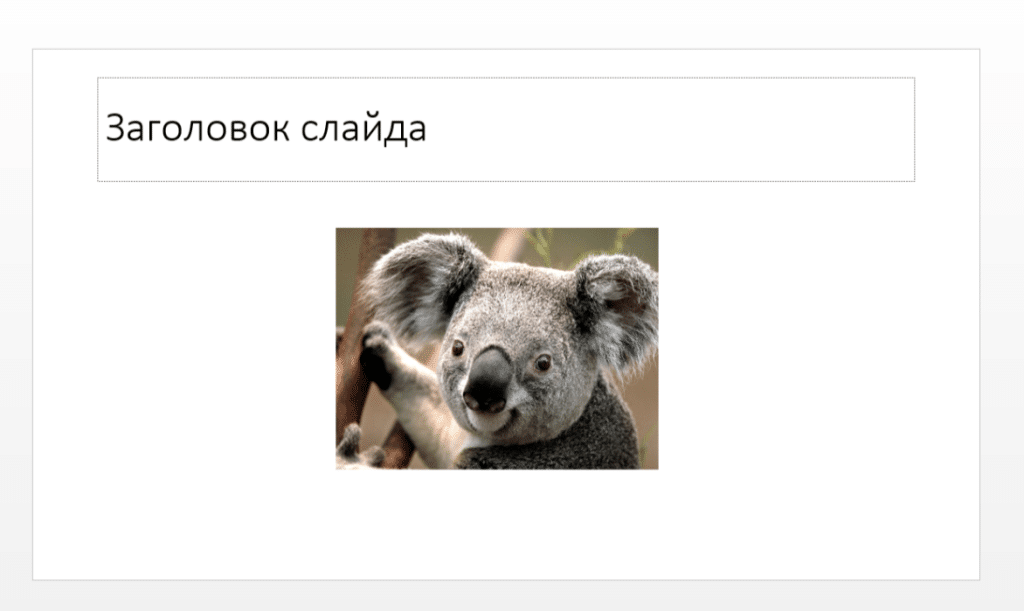
Расположите картинку так, как она должна находиться в итоге. Далее решите для себя, как должен быть расположен текст. Он может обтекать изображение со всех сторон, а может находиться только справа или слева от картинки.
Перейдите во вкладку «Вставка» В группе функций «Текст» выберите пункт «Надпись». После отрегулируйте ширину текста на слайде и заполните ее текстом. Продолжайте добавить еще несколько надписей, пока вы не добьётесь нужного результата.
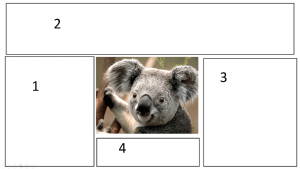
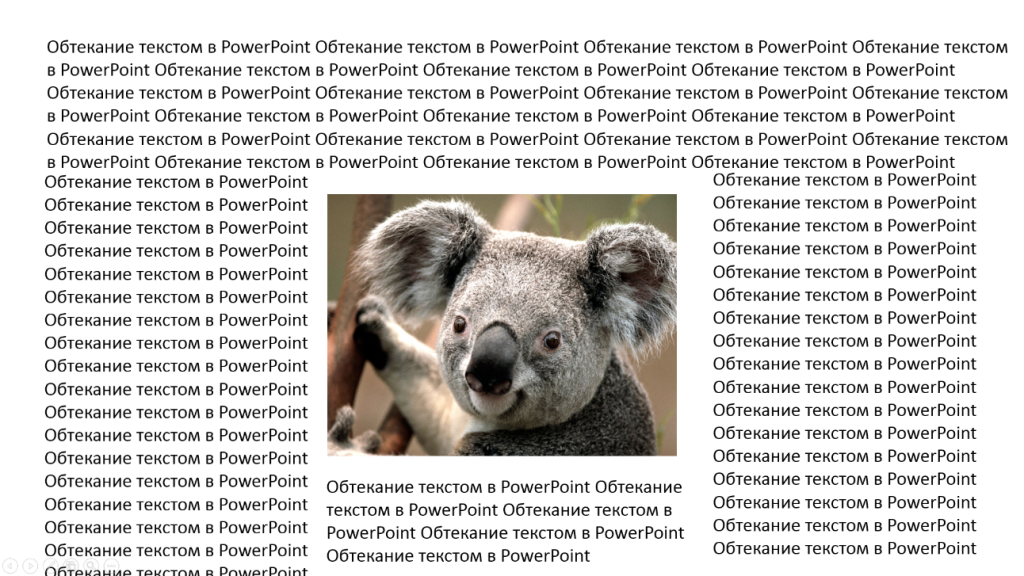
Как сделать обтекание текстом вокруг объекта произвольной формы в PowerPoint?
Часто в презентацию приходится вставлять различные изображения. Можно сделать обтекание текстом в powerpoint даже если нужное вам изображение нестандартной формы.
Добавьте нужное изображение в презентацию и разместите его на слайде.
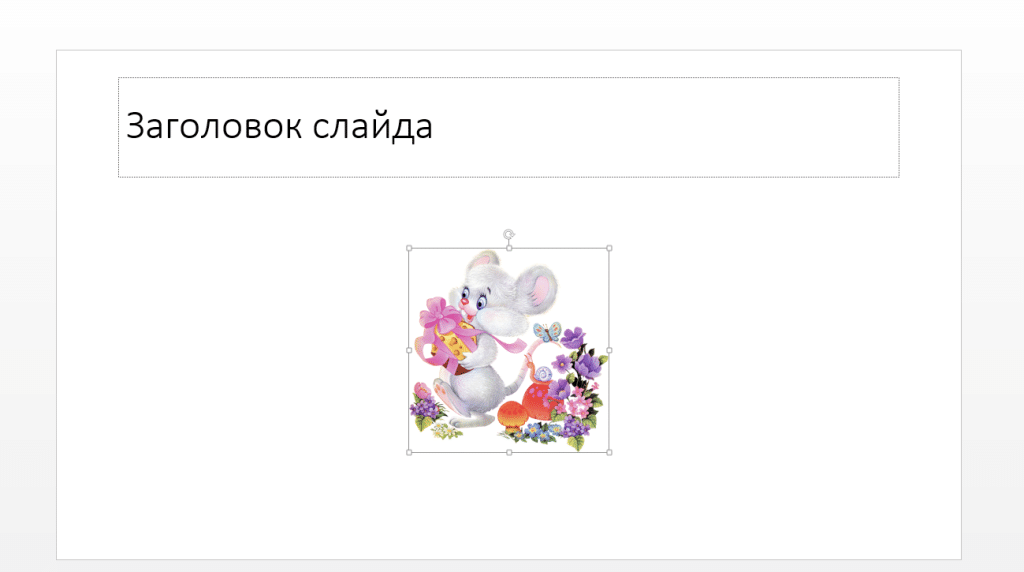
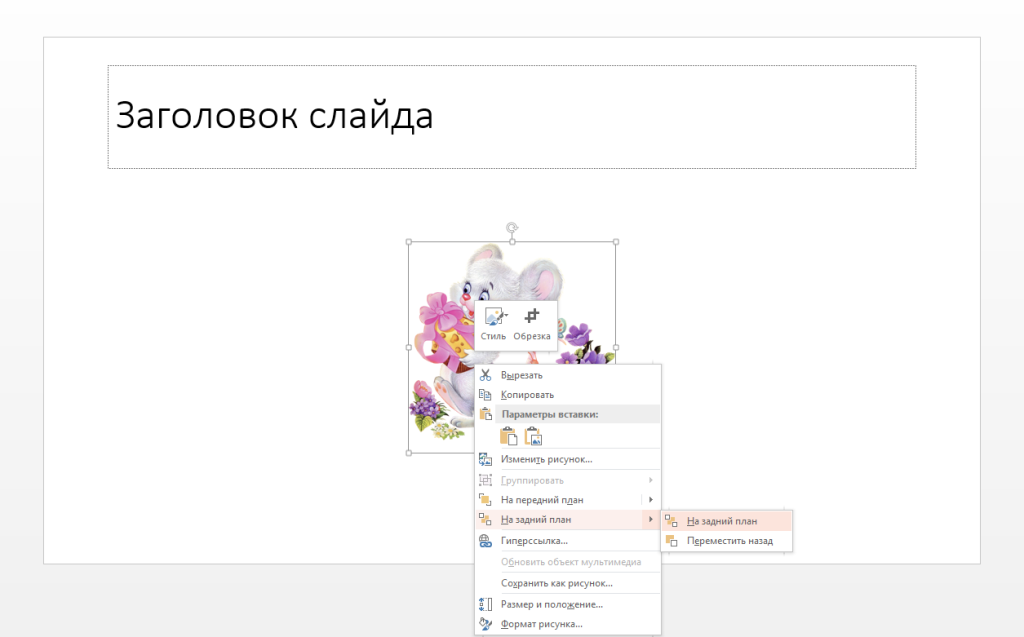
Кликните ПКМ по изображению, перейдите в пункт «На задний план» и нажмите ЛКМ «На задний план».
Скопируйте или напечатайте текст в слайде. Он будет располагаться поверх изображения.
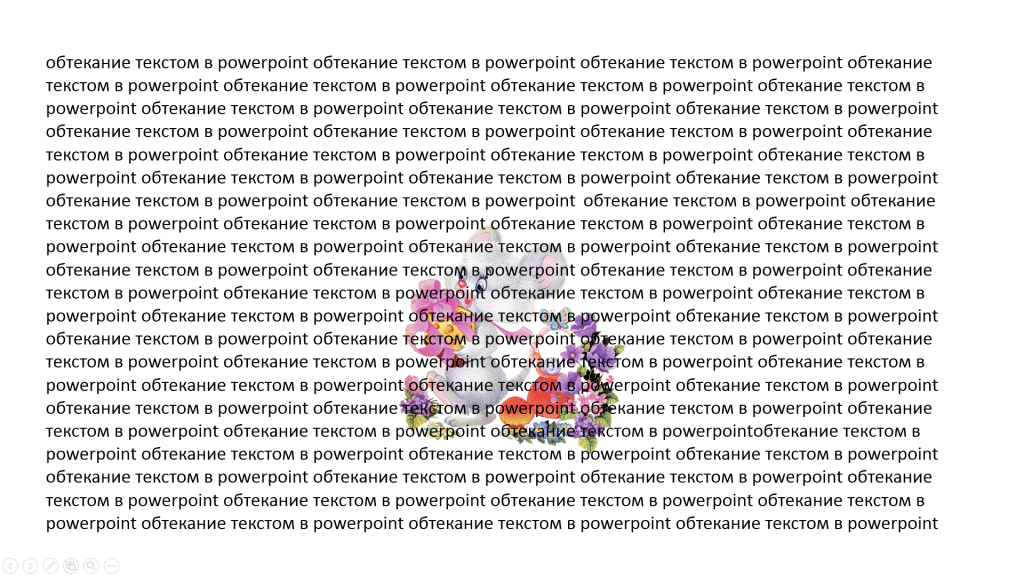
Переведите курсор мыши в левый верхний край изображения. При помощи клавиш Tab или ПРОБЕЛ отодвиньте текст к правому краю изображения. Проделайте так со всеми частями текста, которые перекрывают изображение.
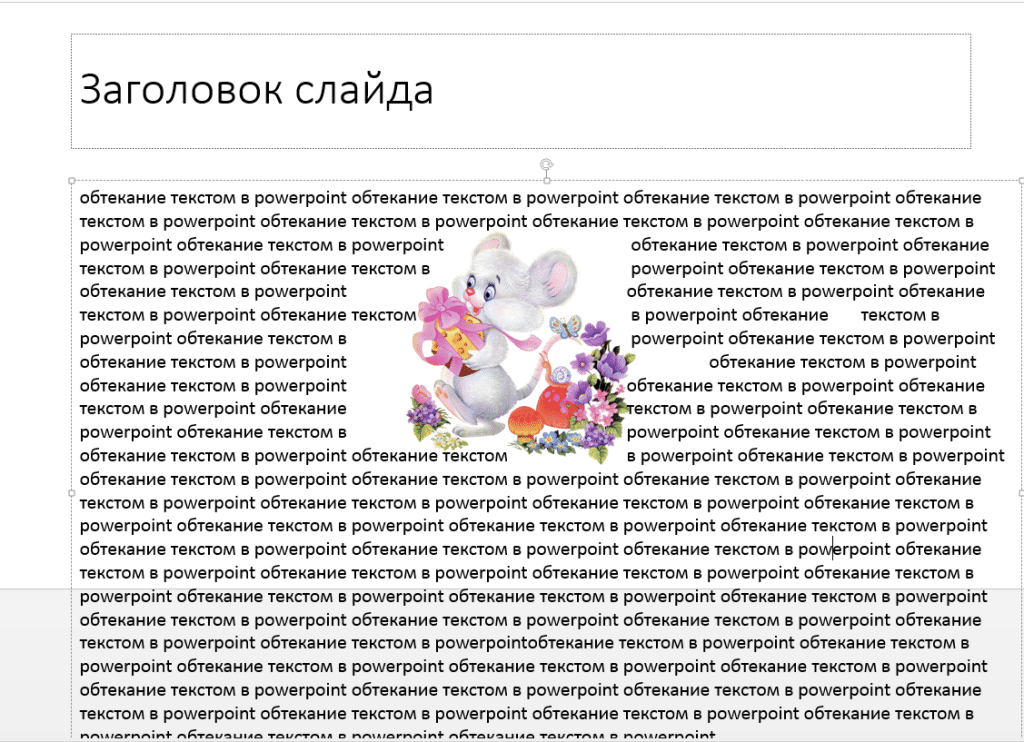
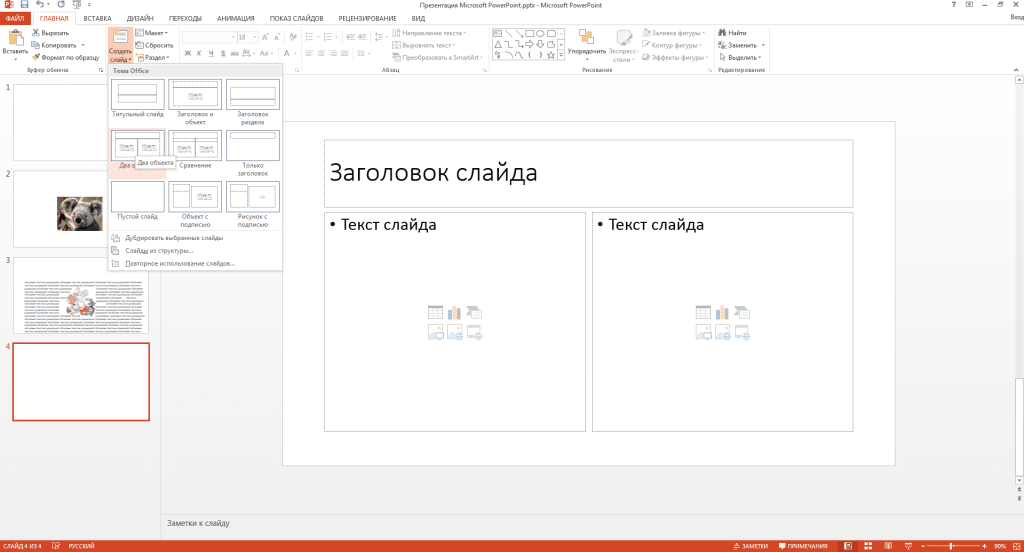
Существует еще один способ сделать обтекание текстом вокруг изображения. Для этого во время создания слайда выберите вариант, на котором будут два объекта.
В левую колонку добавьте ваше изображение, а в правую текст.
Как известно, в программе PowerPoint есть возможность изменять размер и расположение объектов. Поэтому, добавив текст во вторую колонку, вы сможете с легкостью изменить его положение так, чтобы предложения находились вокруг графического объекта. Используйте также клавиши TAB и ПРОБЕЛ для перемещения текста.
Настройка обтекаия рисунка текстом
Если в печатной публикации настроен стиль обтекаия рисунка так, чтобы текст обтекал его, вы можете настроить его. Например, может потребоваться, чтобы текст обтекал рисунок более плотно. Или вы можете сделать так, чтобы текст был очень близко с одной стороны, а с другой стороны — не так близко.
Изменение формы контура рисунка
Каждый рисунок имеет регулируемую структуру вокруг него. Чтобы увидеть структуру, щелкните рисунок. На вкладке «Формат» нажмите кнопку «Обтекатьтекст» и выберите пункт «Изменить точки обтекаия».
После нажатия кнопки «Изменитьконтур обтекаания» вокруг рисунка вы увидите красный пунктирный контур с квадратными черными очертаниями. Форму контура можно изменить, перетащив черные оголицы.
Перетаскивание оголок от рисунка в том виде, в который они были перетаскиванием от обработчиков этого стула, увеличивается пробел между текстом и рисунком. Перетаскивание ближе к рисунку обратное действие.
Примечание: Вы можете изменить форму контура рисунка только в том случае, если текст обтекает рисунок близко (то есть, когда для стиля обтекаания рисунка установлено по контуру или по контуру). Вы также можете изменить точки обтекаания, если для стиля обтекаания заданы «Квадрат» или «Сверху и снизу», но это влияет только на расстояние между рисунком и текстом, а не на форму текста вокруг него.
Чтобы изменить форму контура рисунка:

- Щелкните рисунок.
- На вкладке «Формат» нажмите кнопку «Обтекатьтекст» и выберите пункт «Изменить точки обтекаия
- При отрисовке рисунка крупным планам проще вносить изменения в структуру. Нажмите F9, чтобы увеличить масштаб выбранного рисунка и его контур. Если на рисунке есть только один точки обтекаия на каждом углу Если рисунок с контуром, который вы хотите изменить, является фотографией, у него может быть только четыре обтекаания ( по одному на каждом углу). Скорее всего, для настройки контура рисунка вам, скорее всего, понадобится большее время. Чтобы добавить , нарисуйте указатель мыши на нужный для перемещения, а затем перетащите его, чтобы изменить контур рисунка.
- Если изменить стиль обтекаания рисунка после настройки хламирования контура, это может привести к его сухому изменению.
- Чтобы удалить его, щелкните его, удерживая нажатой CTRL+SHIFT.
Точное расстояние текста от каждой стороны рисунка
Если для стиля обтекаия рисунка задан стиль «По квадрату», вы можете точно настроить точное перенос текста по его верхней, нижней и двух сторонам. Ниже описано, как это сделать.
- Щелкните рисунок правой кнопкой мыши и выберите в shortcut-меню пункт «Формат рисунка».
- В диалоговом окне «Формат рисунка» перейдите на вкладку «Макет».
- В области «Расстояние от текста»отключит поле «Авто».
- В области «Сверху»,«Снизу»,«Слева»и «Вправо»введите нужные расстояния. Нажмите кнопку ОК.
Изменение формы контура рисунка
Каждый рисунок имеет регулируемую структуру вокруг него. Чтобы увидеть структуру, щелкните рисунок. В меню «Указать» найдите пункт «Обтекаеттекст» и нажмите кнопку «Изменить точки обтекаия».
После нажатия кнопки «Изменитьконтур обтекаания» вокруг рисунка вы увидите красный пунктирный контур с квадратными черными очертаниями. Форму контура можно изменить, перетащив черные оголицы.
Перетаскивание оголок от рисунка в том виде, в который они были перетаскиванием от обработчиков этого стула, увеличивается пробел между текстом и рисунком. Перетаскивание ближе к рисунку обратное действие.
Примечание: Вы можете изменить форму контура рисунка только в том случае, если текст обтекает рисунок близко (то есть, когда для стиля обтекаания рисунка установлено по контуру или по контуру). Вы также можете изменить точки обтекаия, если для стиля обтекаия заданы «Квадрат» или «Сверху и снизу». Однако перетаскивание точек обтекания при использовании этих стилей обтекания влияет только на расстояние между рисунком и текстом, а не на форму текста вокруг него.
Чтобы изменить форму контура рисунка:
- Щелкните рисунок.
- В меню «Указать» найдите пункт «Обтекает текст» и нажмите кнопку «Изменить точки обтекаия .
- При отрисовке рисунка крупным планам проще вносить изменения в структуру. Нажмите F9, чтобы увеличить масштаб выбранного рисунка и его контур. Если на рисунке есть только один точки обтекаия на каждом углу Если рисунок с контуром, который вы хотите изменить, является фотографией, у него может быть только четыре обтекаания ( по одному на каждом углу). Скорее всего, для настройки контура рисунка вам, скорее всего, понадобится большее время. Чтобы добавить их, с ними можно работать.
- Удерживая нажатой кнопку CTRL, щелкните красный контур там, куда вы хотите добавить лад.
- Направив указатель мыши на нужный лад, он не станет .
- Перетащите указатель, чтобы изменить контур рисунка.
- Если изменить стиль обтекаания рисунка после настройки хламирования контура, это может привести к его сухому изменению.
- Чтобы удалить его, щелкните его, удерживая нажатой CTRL+SHIFT.
Точное расстояние текста от каждой стороны рисунка
Если для стиля обтекаия рисунка задан стиль «По квадрату», вы можете точно настроить точное перенос текста по его верхней, нижней и двух сторонам. Ниже описано, как это сделать.
- Щелкните рисунок правой кнопкой мыши и выберите в shortcut-меню пункт «Формат рисунка».
- В диалоговом окне «Формат рисунка» перейдите на вкладку «Макет».
- В области «Расстояние от текста»отключит поле «Авто».
- В области «Сверху»,«Снизу»,«Слева»и «Вправо»введите нужные расстояния. Нажмите кнопку ОК.
Как в PowerPoint Online сделать обтекание текстом
Презентации современной и востребованной программы PowerPoint Online содержат текстовые части, изображения и графические объекты. Часто возникают ситуации, когда для улучшения эстетики внешнего вида нужно совместить на одном слайде несколько разнородных объектов, при этом расположив их компактно и гармонично. Как в Повер Поинт Онлайн выполнить обтекание текстом, какие для этого предусмотрены действия – расскажем в данной статье.

В каких случаях на страницах презентаций PowerPoint применяют обтекание текстом
Основная задача презентаций Повер Поинт Онлайн – донести определенную информацию до целевой аудитории, помочь пользователям принять решение или разобраться в каких-либо вопросах. Чтобы созданные слайды как можно точнее, доступнее и быстрее рассказывали о решении проблем, их оформление должно соответствовать эстетическим и публицистическим нормам. Так, предварительно решается вопрос о размерах используемых шрифтов, о цветовой концепции материала, о композиционном расположении объектов.
Улучшить читаемость текстовой составляющей, усилить визуальное восприятие совместного расположения текста и картинок, можно, если применить прием обтекания графических объектов текстом. Выполнить это несложно, а результатом станет интересное решение оформления страницы презентации.

В системе Повер Поинт Онлайн нет установленного действия по переносу текста вокруг картинок. Осуществить обтекание можно, применив программные инструменты.
Как в Повер Поинт Онлайн сделать операцию обтекания текстом
Чтобы начать оформлять слайд презентации изображением и окружающим его текстом, выполните предварительные действия:
- Откройте файл с презентацией Повер Поинт Онлайн;
- Выберите на верхней панели основного меню блок «Вставка»;
- Среди строк предложенного списка доступных операций укажите «Изображение»;
- В поле выбора вариантов нажмите на строку, которая укажет, откуда будет загружена требуемая картинка – «Загрузить с компьютера», «Найти в Интернете»;
- После выбора нужного файла с изображением оно автоматически будет установлено на слайд. Если потребуется, измените его расположение на странице;
- Нажмите еще раз на «Вставка» и выберите «Текстовое поле»;
- Курсором мыши укажите место, где расположится текст, вставьте нужный фрагмент в данное поле.
Используемый текст должен по размерам соответствовать предполагаемым полям, методом подбора словосочетаний необходимо добиться оптимального заполнения полей текстовым содержимым.

Когда изображение и текст будут находиться рядом на одной странице, расположить текст вокруг картинки невозможно, так как внутри одного текстового поля смещения не предусмотрено. Чтобы фрагмент окружал изображение, необходимо добавить дополнительное текстовое поле (или несколько полей) по следующему алгоритму:
- Если требуется удалить часть текста, чтобы потом вставить его в новое поле, выделите нужную часть левой кнопкой мыши (текст станет синим);
- Нажмите сочетание «Ctrl+C» для копирования в буфер обмена;
- Выберите в строке основного меню пункт «Вставка» и укажите строку «Текстовое поле»;
- Курсор будет выглядеть в виде крестика, установите его в новое место, чтобы заполнить пространство вокруг картинки;
- В созданном поле поставьте текстовый курсор и нажмите комбинацию «Ctrl+V» для вставки текстового отрывка;
- Не забудьте из первоначального поля удалить тот фрагмент, который вставили в новое место.
Настройкой размера текстовых полей расположите абзацы вокруг изображения, используя маркеры перемещения границ поля. Итоговый вариант выполненных действий должен выглядеть так, будто для заполнения страницы презентации Повер Поинт Онлайн были использованы обычные текстовые редакторы.
Частые вопросы:
- Как выделить текст в PowerPoint Online
- Как скачать шрифт в PowerPoint Online
- Как сделать переносы слов в PowerPoint Online
- Как сделать gif-картинку в PowerPoint Online