Как отключить обновления на iPhone

По умолчанию, iPhone и iPad автоматически проверяют наличие обновлений и скачивают обновления iOS и приложений. Это не всегда нужно и удобно: кто-то не хочет получать постоянных уведомлений о доступном обновлении iOS и устанавливать его, но более частая причина — нежелание тратить Интернет трафик на постоянные обновления многочисленных приложений.
В этой инструкции подробно о том, как отключить обновления iOS на iPhone (подойдет и для iPad), а также автоматическое скачивание и установку обновлений приложений App Store.
Отключение обновления iOS и приложений на iPhone
После того, как появляется очередное обновление iOS, ваш iPhone будет постоянно напоминать вам о том, что его пора бы установить. Обновления приложений, в свою очередь, скачиваются и устанавливаются автоматически.
Вы можете отключить обновления приложений iPhone и системы iOS, используя следующие шаги:
- Зайдите в «Настройки» и откройте пункт «iTunes и AppStore».

- Для того, чтобы отключить автоматическую загрузку обновлений iOS, в разделе «Автоматические загрузки» отключите пункт «Обновления».

- Для того, чтобы отключить обновление приложений, выключите пункт «Программы».
При желании, вы можете отключить обновление только по мобильной сети, но оставить их для Wi-Fi подключения — используйте пункт «Сотовые данные для этого» (его выключаем, а пункты «Программы» и «Обновления» оставляем включенными.
Если на момент выполнения указанных шагов обновление iOS уже было загружено на устройство, то несмотря на отключенные обновления, вы все равно будете получать уведомление о том, что доступна новая версия системы. Чтобы убрать его, выполните следующие шаги:
- Зайдите в Настройки — Основные — Хранилище iPhone.
- В списке, который загрузится внизу страницы найдите обновление iOS, которое было загружено.
- Удалите это обновление.
Дополнительная информация
Если цель, с которой вы отключаете обновления на iPhone — экономия трафика, рекомендую заглянуть еще в один раздел настроек:

- Настройки — Основные — Обновление контента.
- Отключите автоматическое обновление контента для тех приложений, которым это не требуется (которые работают оффлайн, ничего не синхронизируют и т.п.).
Если что-то не получается или работает не так, как ожидалось — оставляйте вопросы в комментариях, я постараюсь помочь.
А вдруг и это будет интересно:
- Лучшие бесплатные программы для Windows
- Экран iPhone может быть слишком близко — как отключить?
- Контакты на случай ЧП на iPhone — как добавить и зачем?
- Действия при закрытии крышки MacBook — как настроить?
- Как принудительно закрыть программу на Mac
- Как изменить клавиши смены языка в Mac OS
- Windows 11
- Windows 10
- Android
- Загрузочная флешка
- Лечение вирусов
- Восстановление данных
- Установка с флешки
- Настройка роутера
- Всё про Windows
- В контакте
- Одноклассники
-
Мубин 12.05.2019 в 12:23
- Dmitry 12.05.2019 в 12:36
- Dmitry 15.08.2019 в 09:43
Обновление приложений на устройствах Apple вручную
Вы можете отключить автоматические обновления и обновлять приложения вручную. Либо вы можете включить автоматические обновления, чтобы вам не приходилось обновлять каждое приложение вручную.
Обновление приложений вручную
На iPhone и iPad приложения из App Store по умолчанию обновляются автоматически. Если возникает проблема, вы можете обновить приложение вручную.
Обновление приложений на iPhone или iPad вручную
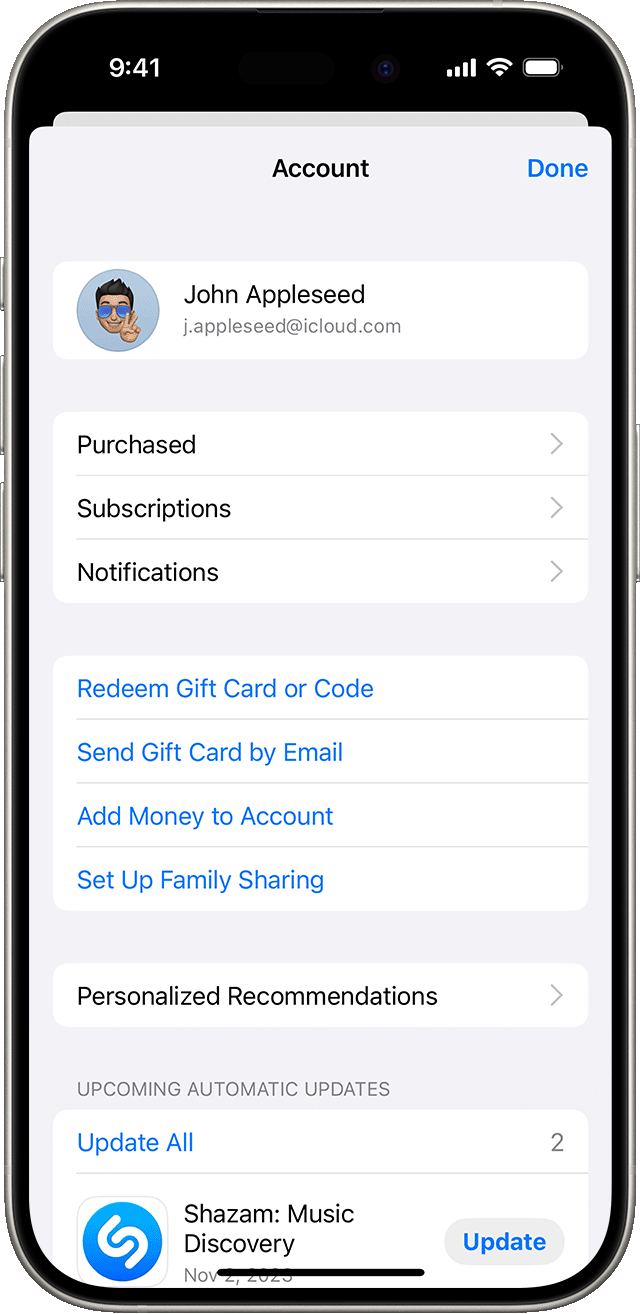
- Откройте магазин App Store.
- Нажмите значок профиля в верхней части экрана.
- Прокрутите для просмотра ожидающих обновлений и примечаний к выпуску. Нажмите «Обновить» рядом с приложением, чтобы обновить только его, или нажмите «Обновить все».
Обновление приложений на компьютере Mac вручную
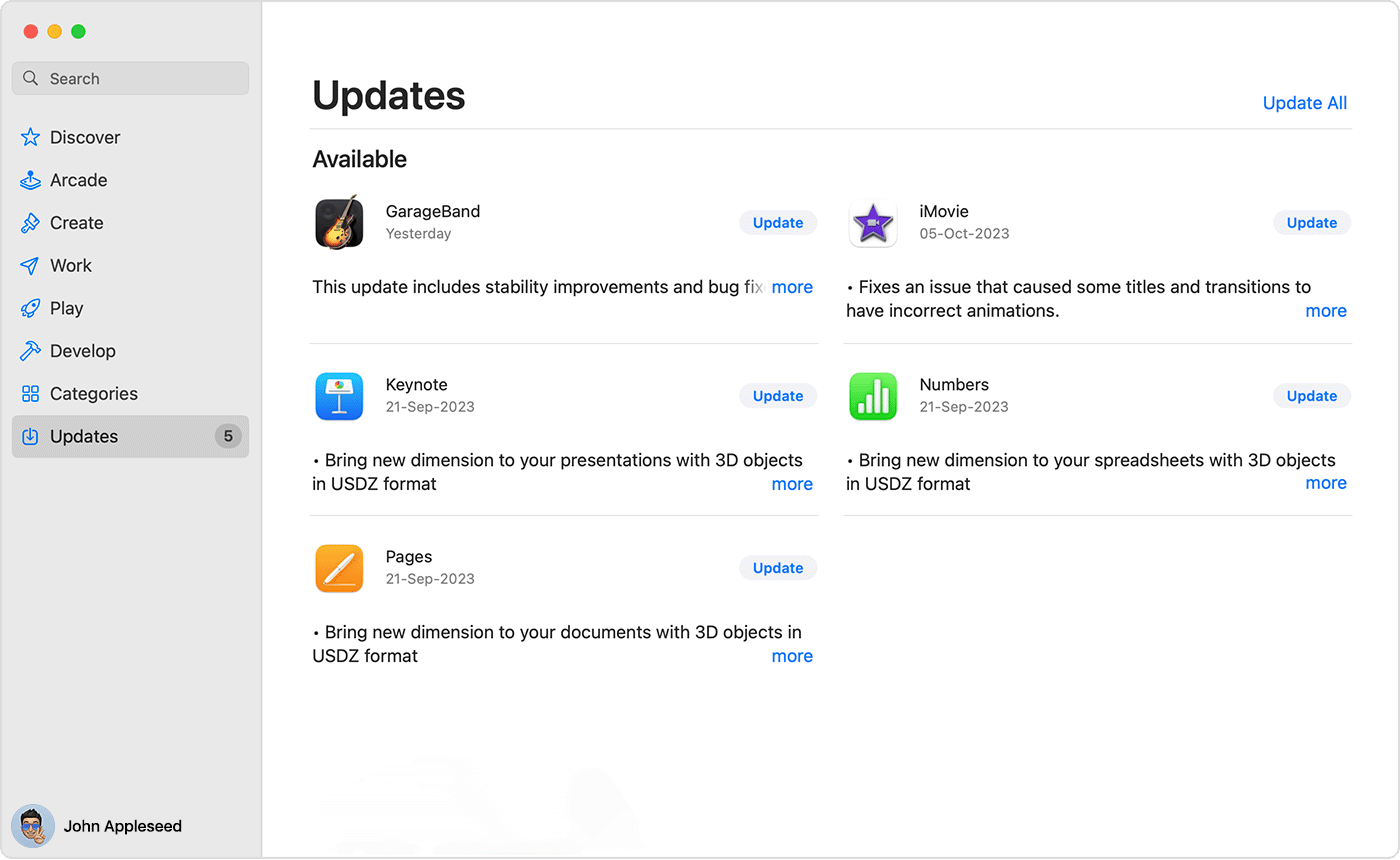
- Откройте приложение App Store.
- В боковом меню нажмите «Обновления».
- Нажмите «Обновить» рядом с приложением, чтобы обновить только его, или нажмите «Обновить все».
Если вы установили на компьютере Mac приложение не из App Store, за помощью в обновлении обратитесь к разработчику приложения.
Обновление приложений на часах Apple Watch вручную
- Откройте приложение App Store и прокрутите вниз.
- Нажмите «Учетная запись».
- Нажмите «Обновления».
- Нажмите «Обновить» рядом с приложением, чтобы обновить только его, или нажмите «Обновить все».
Включение и выключение автоматического обновления
Если вы предпочитаете обновлять вручную все приложения, можно отключить автоматическое обновление. После выключения этой функции вы будете получать уведомления от App Store каждый раз, когда становится доступно обновление для одного из ваших приложений.
Включение и выключение автоматического обновления на iPhone или iPad
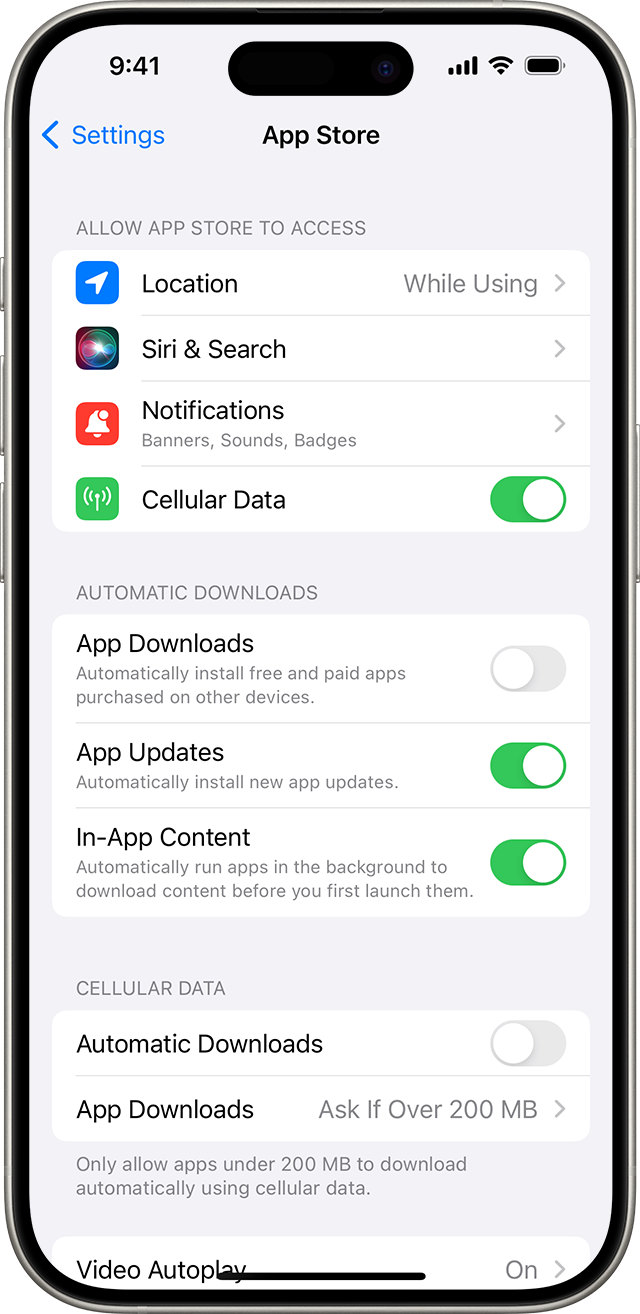
- Откройте приложение «Настройки».
- Нажмите App Store.
- Включите или выключите параметр «Обновления ПО».
Включение и выключение автоматических обновлений на компьютере Mac
- Откройте приложение App Store.
- В строке меню вверху экрана выберите App Store >> «Настройки».
- Установите или снимите флажок «Автоматические обновления».
Включение и выключение автоматических обновлений на часах Apple Watch
- Выберите «Настройки» > App Store.
- Включите или выключите параметр «Автообновление».
Или откройте приложение Watch на устройстве iPhone, прокрутите до пункта App Store и нажмите его, затем включите или выключите параметр «Автообновление».
Включение и выключение автоматических обновлений на Apple TV HD или 4K
- Выберите «Настройки» > «Приложения».
- Установите или снимите флажок «Автообновление приложений».
Информация о продуктах, произведенных не компанией Apple, или о независимых веб-сайтах, неподконтрольных и не тестируемых компанией Apple, не носит рекомендательного или одобрительного характера. Компания Apple не несет никакой ответственности за выбор, функциональность и использование веб-сайтов или продукции сторонних производителей. Компания Apple также не несет ответственности за точность или достоверность данных, размещенных на веб-сайтах сторонних производителей. Обратитесь к поставщику за дополнительной информацией.
Что такое Обновление контента на Айфоне
Одной из функций iPhone, которую многие эксперты рекомендуют отключить, является фоновое обновление контента: этот процесс расходует заряд батареи, работая незаметно от пользователя. Именно за счет него приложения работают плавно и без рывков, предоставляя пользователю новый контент при повторном запуске. Тем не менее, у этой функции все-таки есть несколько негативных побочных эффектов. Давайте разберемся, как работает обновление контента на Айфоне, вредно ли оно для смартфона, не считая разряда батареи и для каких приложений его отключать?
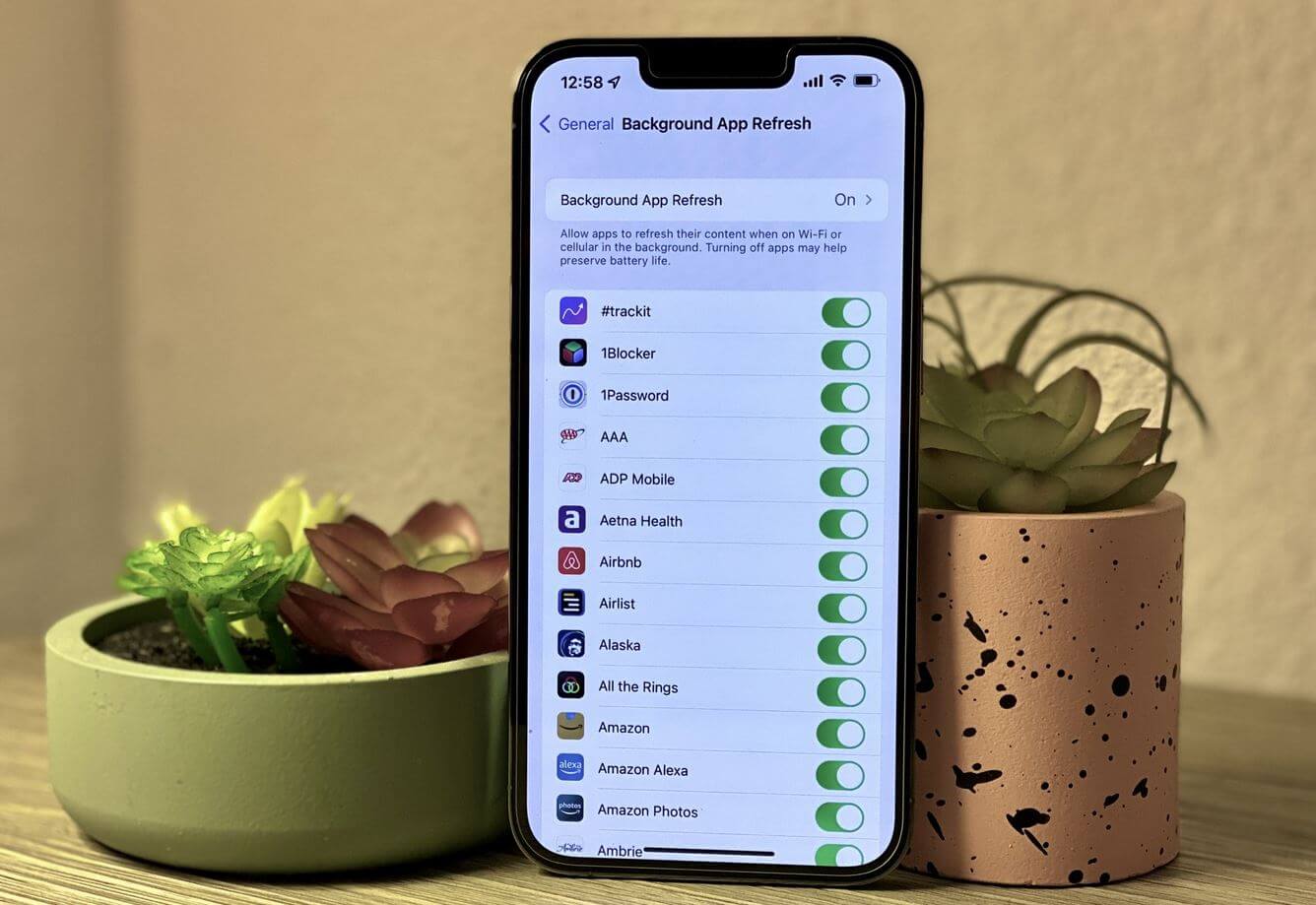
Рассказываем, как работает обновление контента на Айфоне и зачем оно нужно
Что такое Обновление контента на Айфоне
Кого ни спроси, все в один голос отвечают, что обновление контента на Айфоне нужно отключить и от него нет никакого толку. Оказывается, есть: эта функция обеспечивает смартфону бесперебойную работу, поэтому приложения быстро открываются в одно касание. Вспомните хотя бы, как долго открывались программы на старых смартфонах начала 2010-х годов или вообще — на мобильниках.
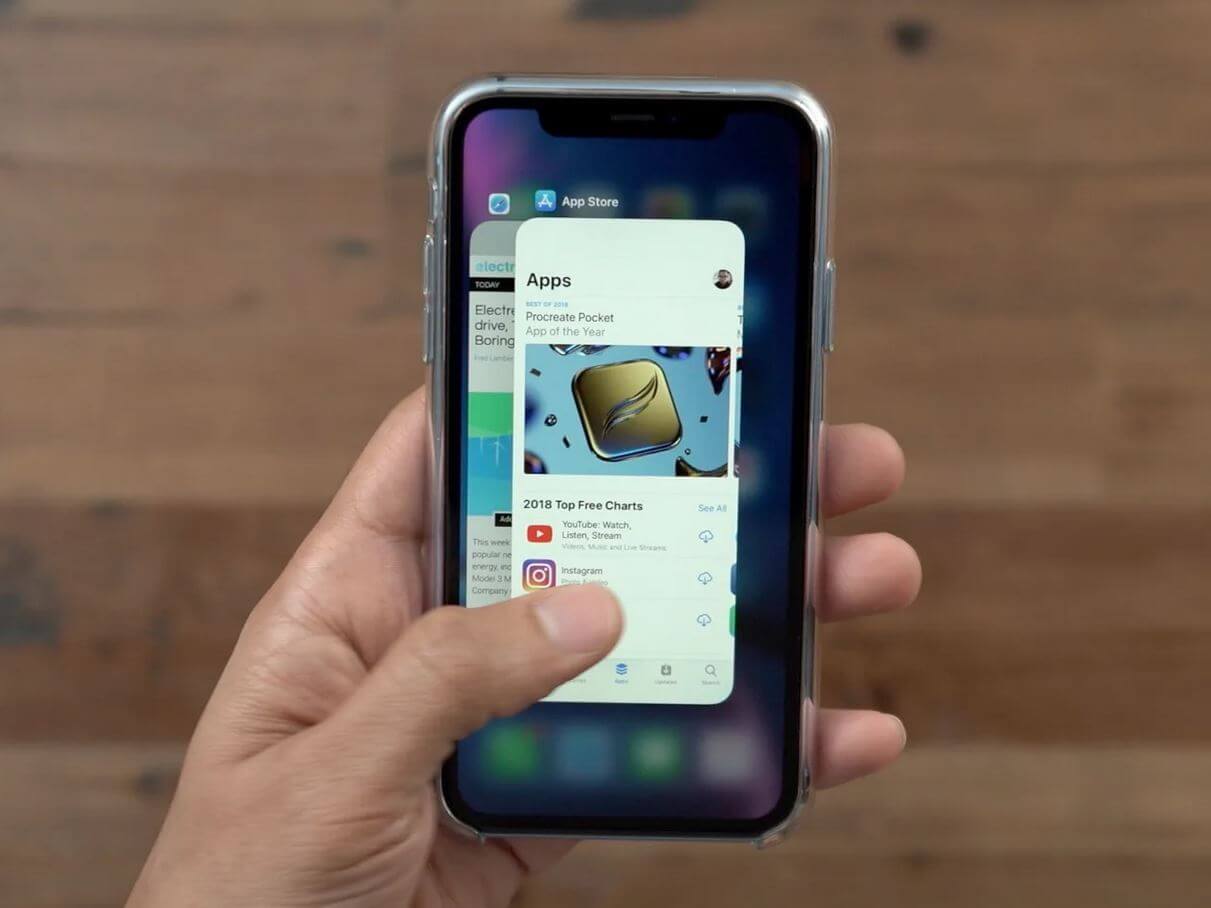
Обновление контента позволяет не подгружать данные при входе в приложение
Обновление контента работает без ведома пользователя, поэтому все актуальные данные уже будут заранее подгружены на главный экран — лишний раз в приложение заходить не нужно. Фактически оно позволяет приложениям оставаться открытыми, когда вы смахиваете их с экрана.
Фоновое обновление контента приостанавливает приложения, снижая потребление энергии, но время от времени подгружает данные из Интернета, даже если вы не пользуетесь iPhone или запускаете другое приложение. Понять, что обновление контента работает прямо сейчас очень легко.
- Карты Яндекса присылают уведомление, спрашивая, понравилось ли вам место, рядом с которым вы находитесь сейчас.
- Виджет Погоды моментально обновляет местоположение, когда вы приезжаете в другой город.
- Приложения соцсетей подгружают свежие записи в ленте, чтобы вам не нужно было загружать их заново при входе.
- Облачные сервисы синхронизируют ваши данные.
- Приложения продуктовых магазинов присылают вам уведомления о скидках, основываясь на местоположении.
При этом обновление контента на Айфоне не влияет на уведомления: даже если вы отключите фоновую работу программ, они все равно продолжат приходить. Это значит, что можно отключить обновление контента для мессенджеров. В iOS это реализовано намного удобнее, так как на Android деактивация фонового обновления приводит к полному отключению пуш-уведомлений.
Как отключить обновление контента на Айфоне
Каждое работающее приложение на Айфоне расходует заряд батареи, а для загрузки обновлений еще и расходуется трафик — это верно и для работы в фоновом режиме. Тем не менее, стоит отметить, что приостановленные приложение не потребляют много энергии, но они все равно могут разрядить телефон, если таких приложений много.
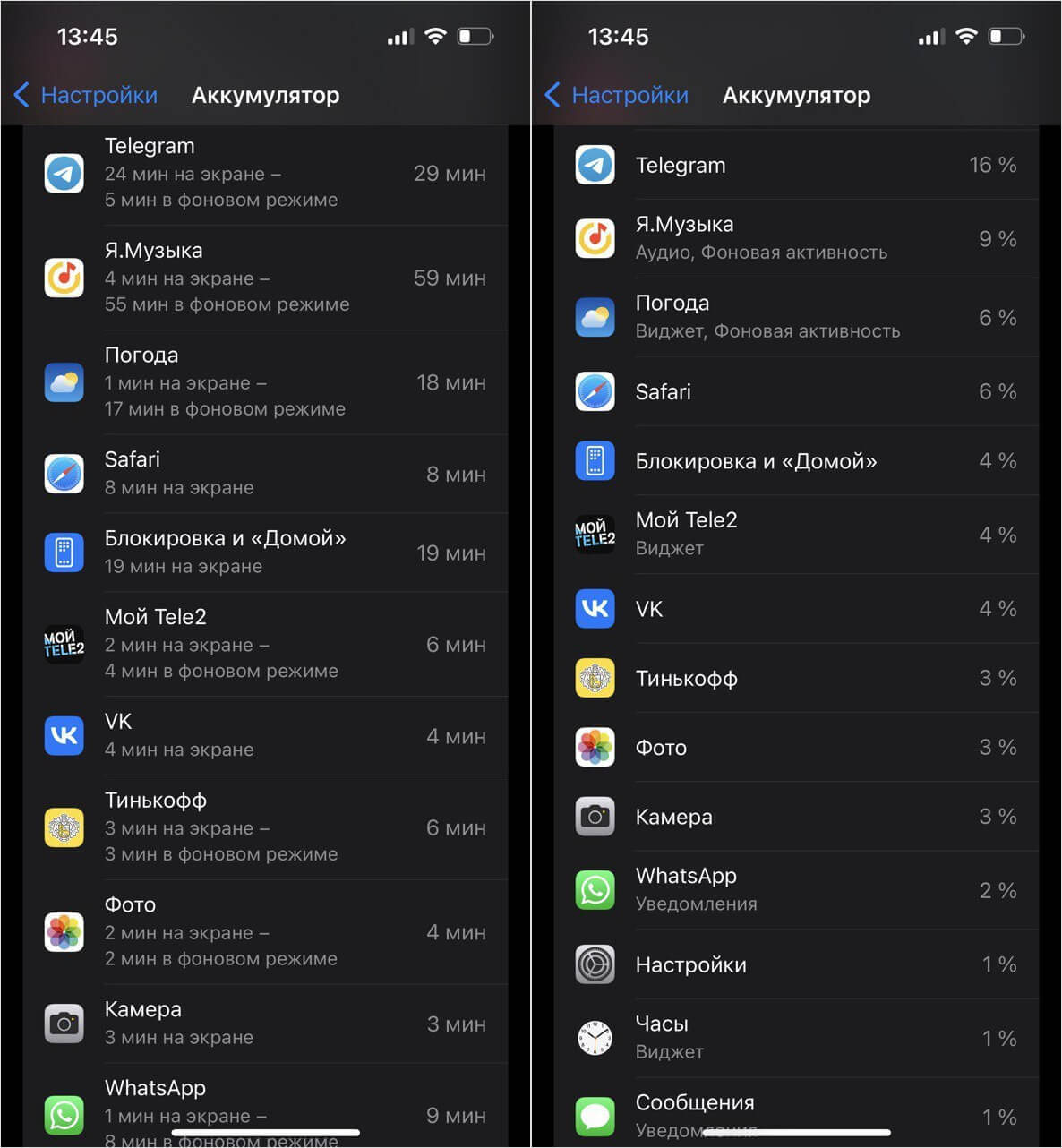
Вот так расходуют приложения заряд батареи на iPhone
Чем больше уведомлений приходит от приложения, тем больше энергии оно тратит в свернутом состоянии. В принципе, проверить это можно, зайдя в настройки аккумулятора — там есть статистика по каждому процессу. Так что, если вам важно удобство, то обновление контента лучше не отключать, но всегда есть компромисс — выключить его лишь у части приложений.
- Зайдите в Настройки.
- Выберите «Основные».
- Нажмите «Обновление контента».
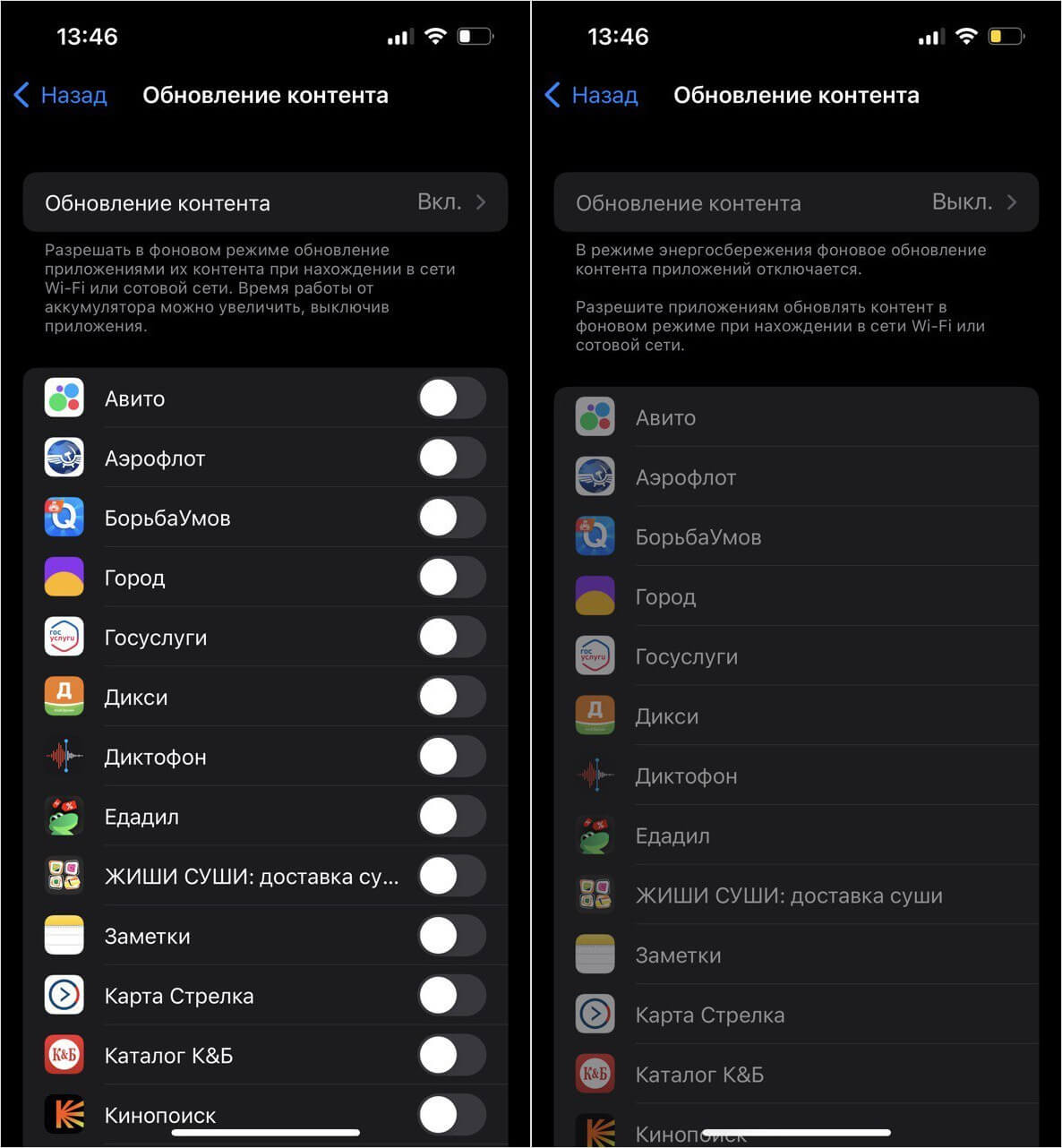
Справа — обновление контента в режиме экономии заряда. Как видите, оно недоступно
Ниже расположены переключатели для отдельных приложений. Если внимательно просмотреть их, то можно отключить обновление контента у большей части из них. Лично я отключил его у всех приложений, которыми редко пользуюсь, поэтому они больше не расходуют ресурсы iPhone. При этом во время запуска они работают как обычно, просто иногда приходится немного ждать подгрузки данных.
Также вы можете вручную ограничить расход трафика на iPhone. Достаточно зайти в настройки сотовой и отключить ползунок возле нужных приложений — они перестанут тратить мобильные данные и будут работать только по Wi-Fi. Рядом с каждой программой отражается объем трафика, потраченный за все время — со временем он перестанет расти.
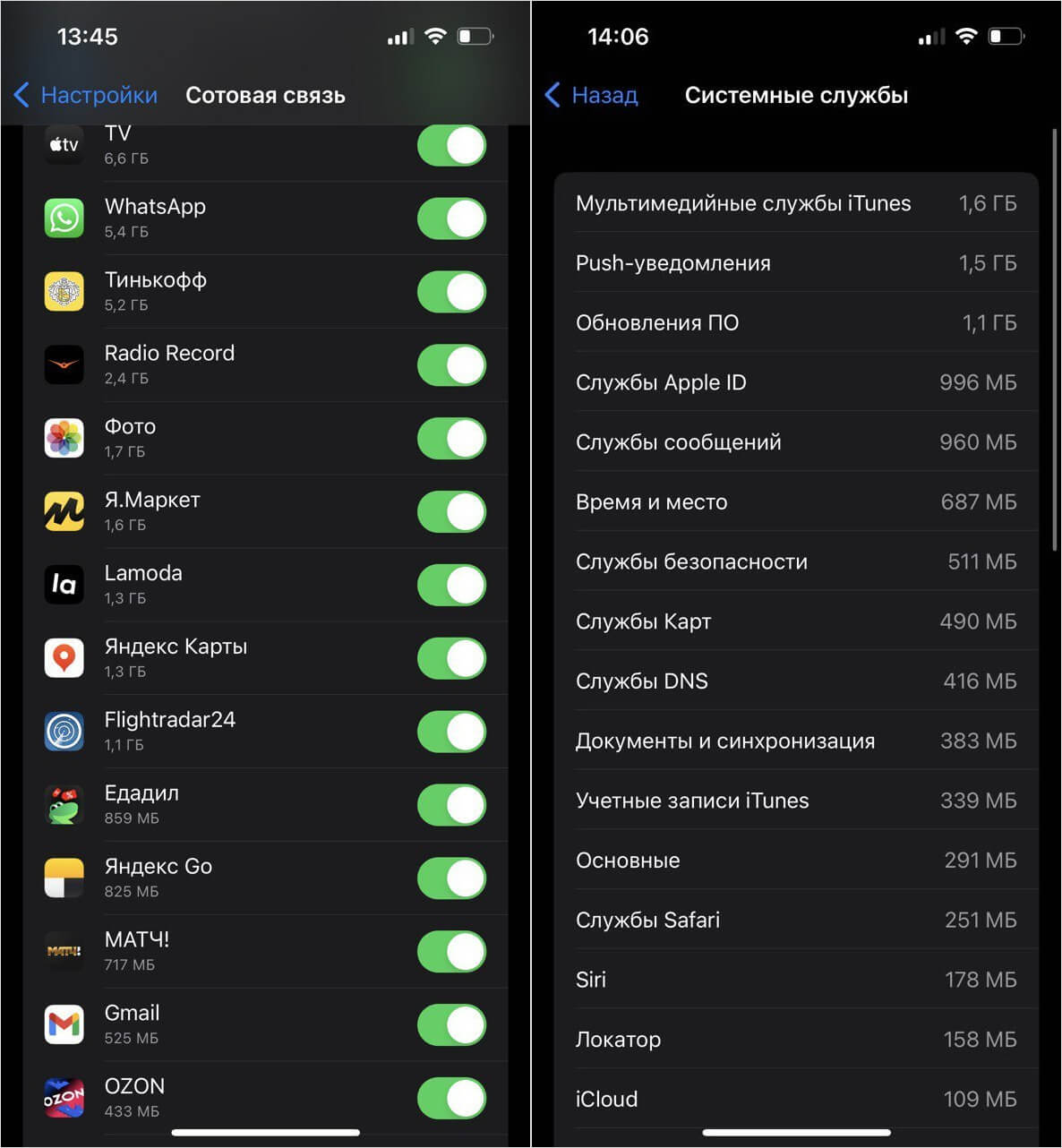
Даже системные приложения в фоновом режиме расходуют трафик
Обратите внимание, что если постоянно используете экономию заряда на Айфоне, отключать обновление контента не нужно: в режиме низкого энергопотребления автоматически снижается частота фоновых обновлений — этого достаточно, чтобы продлить время работы iPhone. После отключения экономии заряда обновление контента продолжит работать.
В любом случае, если ваш iPhone живет очень долго без подзарядки, вы можете не заметить, насколько быстро обновление контента расходует аккумулятор. Вот, например, iPhone 14 Pro Max это не страшно: флагман с запасом обошел в тесте автономности новый Pixel 7 Pro.
Как навсегда заблокировать обновления iOS [Протестировано бесплатно]
Многие пользователи хотят заблокировать обновления OTA iOS 14, 15 или 16 просто потому, что они не хотят иметь дело с ошибками, которые приходят с первоначальным выпуском новой версии.
OTA — это короткая форма Over-the-Air. Эти обновления предоставляются на устройства пользователей через официальные каналы загрузки. По умолчанию обновления OTA настроены на автоматическую загрузку и установку.
Тем не менее, вы можете отключить эту функцию, конечно. Тем не менее, давайте теперь поговорим о том, как вы можете выполнять эту работу.
- Метод 1: Используйте iCareFone для полной блокировки обновлений iOS (БЕСПЛАТНО)
- Method 2: Отключение обновлений iOS с помощью официального метода
- Метод 3: блокировка обновлений iOS путем установки профиля
- ВОПРОСы об обновлениях iOS
Метод 1: Используйте iCareFone для полной блокировки обновлений iOS (БЕСПЛАТНО)
Лучший способ заблокировать обновления OTA — это Tenorshare iCareFone. Это универсальный инструмент, который имеет множество функций для всех пользователей iPhone. Это топовый блокировщик OTA iOS 14/15/16.
Кроме того, это также мощный инструмент управления данными / резервного копирования iOS, который может помочь вам создавать резервные копии / управлять вашими данными iOS более простым способом.
Тем не менее, вот как вы можете навсегда заблокировать обновления OTA с помощью iCareFone.

- Загрузите и установите Tenorshare iCareFone на свой пк. Подключите iPhone к ПК. Если вы подключаете его к этому компьютеру в первый раз, нажмите «Доверять этому компьютеру».
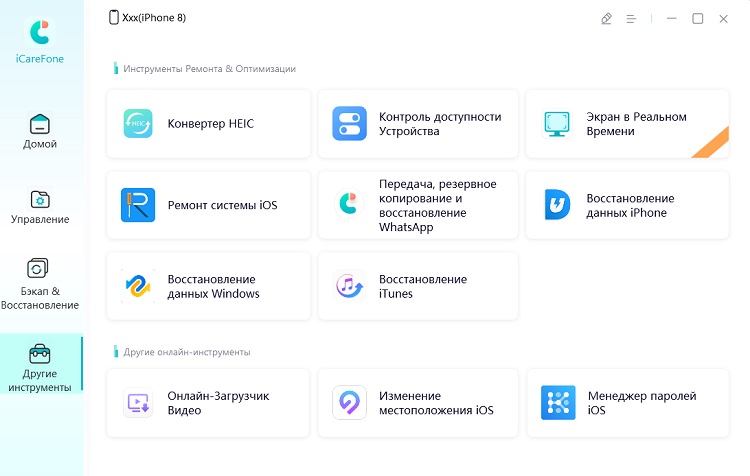
Выберите «Дополнительные инструменты» на левой панели, затем выберите «Блокировать обновления iOS».
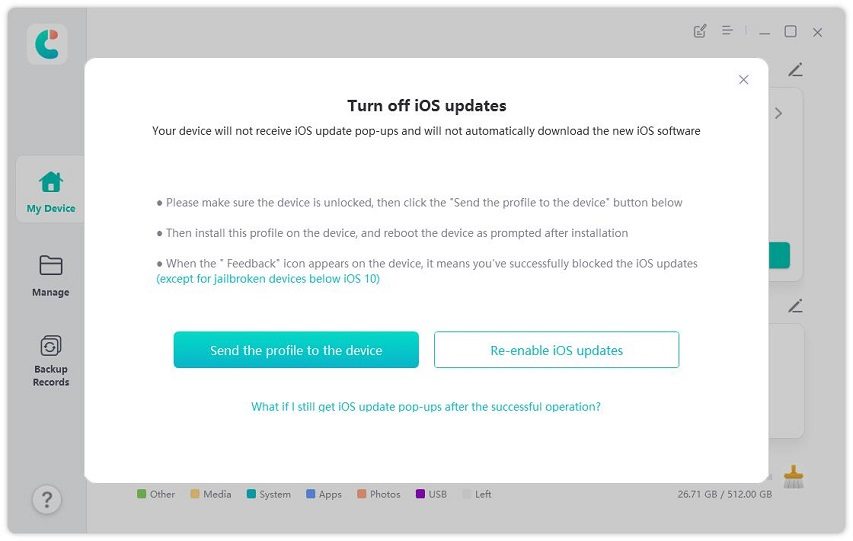
Прочитайте инструкцию, затем нажмите «Отправить профиль на устройство».
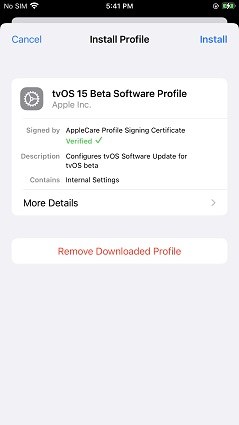
Установите профиль на своем устройстве. Вы можете найти профиль через: Настройки — VPN & Device Management — профиль программного обеспечения tvOS 15 Beta.
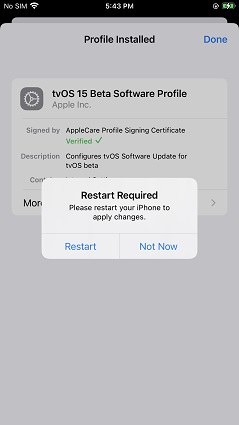
Вам будет предложено перезагрузить устройство, нажмите «Перезагрузить», чтобы сделать это сейчас.
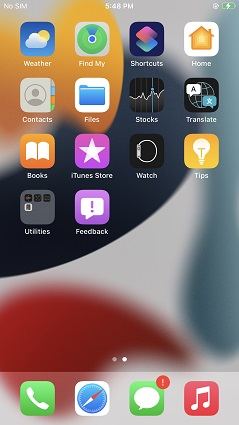
Теперь вы перестанете получать обновления iOS OTA. (Примечание: вы увидите значок отзыва на экране вашего устройства)
Метод 2: Отключите обновления iOS с помощью официального метода
Однако этот метод имеет некоторые недостатки. Но прежде чем мы поговорим об этом, давайте расскажем вам, как включить его в первую очередь.
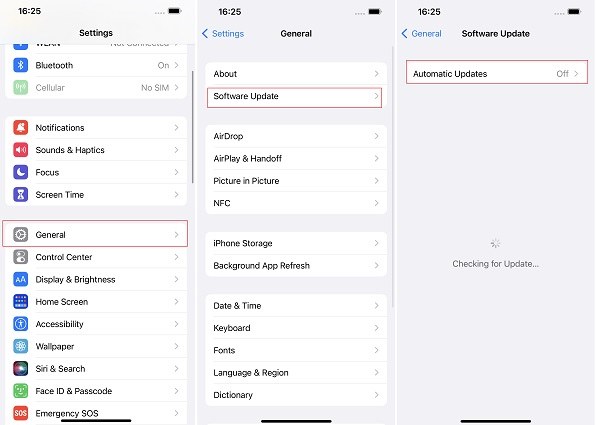
- Откройте программу «Настройки» на iPhone.
- Перейдите в раздел Общие > обновление программного обеспечения > автоматическое обновление.
- Отключите оба переключателя с надписью «Загрузить обновления iOS» и «Установить обновления iOS».
- Недостатком этого шага является то, что вы по-прежнему будете получать уведомления об обновлениях. Таким образом, всякий раз, когда вы делаете что-то потрясающее на своем телефоне, напоминание об обновлении может просто появиться между ними.
Метод 3: Блокировка обновлений iOS путем установки профиля
Чтобы заблокировать обновления OTA iOS 13, 14, 15 или 16, вы также можете скачать бета-профиль вручную и установить его на свой телефон.
Этот метод по существу такой же, как предлагает Tenorshare iCareFone, только намного сложнее. Вам придется вручную искать бета-профили, загружать их на свой ПК и устанавливать их. Вам может быть интересно, как работает этот блок обновления профиля OTA. Ну, давайте сразу расскажем.
Чтобы выполнить этот метод, выполните следующие действия.
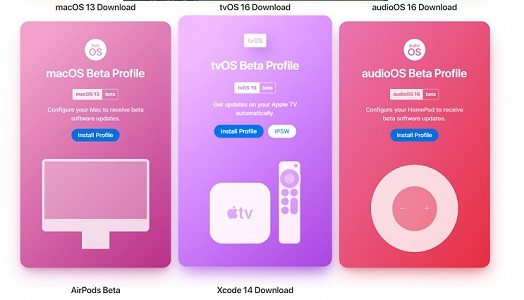
- Перейдите в betaprofiles.com, который является официальным сайтом Apple для разработчиков для загрузки бета-версии программного обеспечения для устройств Apple.
- Выберите tvOS из списка устройств и дождитесь начала загрузки.
Часто задаваемые вопросы об обновлениях iOS
Вот 4 главных вопроса об установленных обновлениях iOS OTA.
1. Могу ли я навсегда заблокировать обновления iOS?
совершенно. Если вы используете метод 1 (iCareFone) или метод 3, упомянутый в этом блоге, вы сможете навсегда заблокировать обновления iOS.
2. Могу ли я перейти на более старую версию программного обеспечения после обновления?
Если Apple по-прежнему подписывает версию, которую вы хотите установить, вы можете загрузить и установить ее на свой iPhone. Однако, если версия больше не подписана, вы не сможете установить ее на свой iPhone.
3. Почему люди устанавливают профили tvOS, чтобы остановить обновления iOS?
Потому что tvOS основана на iOS, а их профили взаимозаменяемы. Таким образом, если вы загрузите профиль tvOS, вы сможете установить его на свой iPhone.
4. Достаточно ли хорош встроенный метод остановки обновлений?
Это зависит от того, что вы ожидаете.
Например, если вы хорошо относитесь к всплывающим окнам, которые появляются на вашем экране с просьбой обновить, вы можете быть в порядке со встроенной функцией отключения обновлений. Или лучше использовать iCareFone, если вы не можете терпеть бесконечные всплывающие окна обновления.
Заключение
Здорово. Вот как вы блокируете обновления iOS на iPhone и не беспокоитесь об обновлениях OTA.
Опять же, если вы ищете лучший способ заблокировать обновления iOS, Tenorshare iCareFone — лучший способ.
Обновление 2022-07-06 / Обновление для Советы для iOS-устройств