Просмотр заголовков сообщений в Интернете в Outlook
Outlook для Microsoft 365 Outlook 2021 Outlook 2019 Outlook 2016 Outlook 2013 Outlook.com Outlook 2010 Outlook 2007 Новое приложение Outlook для Windows Outlook в Интернете для Exchange Server 2016 Outlook в Интернете для Exchange Server 2019 Еще. Меньше
Интернет-заголовок сообщения электронной почты содержит список технических сведений о сообщении, таких как кто его отправил, программное обеспечение, используемое для его создания, и серверы электронной почты, которые оно прошло по пути к получателю. В большинстве случаев только администратору потребуется просматривать заголовки в Интернете для сообщения. Если вы хотите добавить заголовок в сообщение электронной почты, см. статью Применение бланков, фонов или тем к сообщениям электронной почты.
Некоторые отправители используют подделывание, чтобы скрыть свой адрес электронной почты. Проверив заголовок, можно узнать, отличается ли адрес электронной почты от отображаемого, и добавить его в список заблокированных отправителей.
Просмотр заголовков сообщений в Outlook на рабочем столе
- Дважды щелкните сообщение электронной почты, чтобы открыть его за пределами области чтения.
- Щелкните Файл> Свойства.
- Сведения заголовка будут отображены в поле Заголовки Интернета.
Совет. Вы можете выделить информацию в этом поле, нажать клавиши CTRL+C для копирования и вставить ее в Блокнот или Word, чтобы сразу просмотреть весь заголовок.
Содержимое заголовков сообщений электронной почты
Рассмотрим переписку по электронной почте между двумя пользователями: Сергеем Зайцевым и Ольгой Зуевой. Адрес электронной почты Сергея — sergei@proseware.com , адрес Ольги — olga@litwareinc.com . Ольга использует Microsoft Office Outlook 2007. Заголовок Интернета из письма Ольги Сергею выглядит следующим образом:
Microsoft Mail Internet Headers Version 2.0Received: from mail.litwareinc.com ([10.54.108.101]) by mail.proseware.com with Microsoft SMTPSVC(6.0.3790.0);Wed, 12 Dec 2007 13:39:22 -0800Received: from mail ([10.54.108.23] RDNS failed) by mail.litware.com with Microsoft SMTPSVC(6.0.3790.0);Wed, 12 Dec 2007 13:38:49 -0800From: «Kelly J. Weadock» To: Cc: Subject: Review of staff assignmentsDate: Wed, 12 Dec 2007 13:38:31 -0800MIME-Version: 1.0Content-Type: multipart/mixed;X-Mailer: Microsoft Office Outlook, Build 12.0.4210X-MimeOLE: Produced By Microsoft MimeOLE V6.00.2800.1165Thread-Index: AcON3CInEwkfLOQsQGeK8VCv3M+ipA==Return-Path: kelly@litware.comMessage-ID: X-OriginalArrivalTime: 12 Dec 2007 21:38:50.0145 (UTC)
Примечание: В этом примере могут отсутствовать некоторые элементы заголовков сообщений. Здесь приведены записи, встречающиеся чаще всего.
Когда Ольга отправляет сообщение на адрес sergei@proseware.com , она создает его на своем компьютере, который определяется как ( i101-177.nv.litwareinc.com ). Текст сообщения передается с ее компьютера на сервер электронной почты mail.litwareinc.com. Больше Ольга не увидит своего сообщения — дальнейшая обработка выполняется почтовым серверами без ее участия. Когда почтовый сервер Ольги получит сообщение, отправленное на адрес sergei@proseware.com , он свяжется с почтовым сервером компании Proseware и доставит на него сообщение. Оно будет храниться на сервере proseware.com до тех пор, пока Сергей не проверит свою рабочую почту.
Как получить исходник письма
Если вы обращаетесь в нашу службу поддержки с вопросом о поступлении письма, мы просим прислать исходник. Что это такое, зачем это нам нужно и как его получить?
Исходник — файл в формате .eml, .msg или .txt, который содержит все технические, или, иначе, RFC-заголовки письма. В служебных заголовках содержатся данные о том, когда, откуда и по какому маршруту пришло письмо, а также информация, добавляемая к письму различными программами.
Зачастую исходник позволяет нам по логам отследить путь имейла, понять, была ли какая-то проблема и в чём она заключалась.
Как получить исходник письма в популярных почтовых сервисах:
Gmail
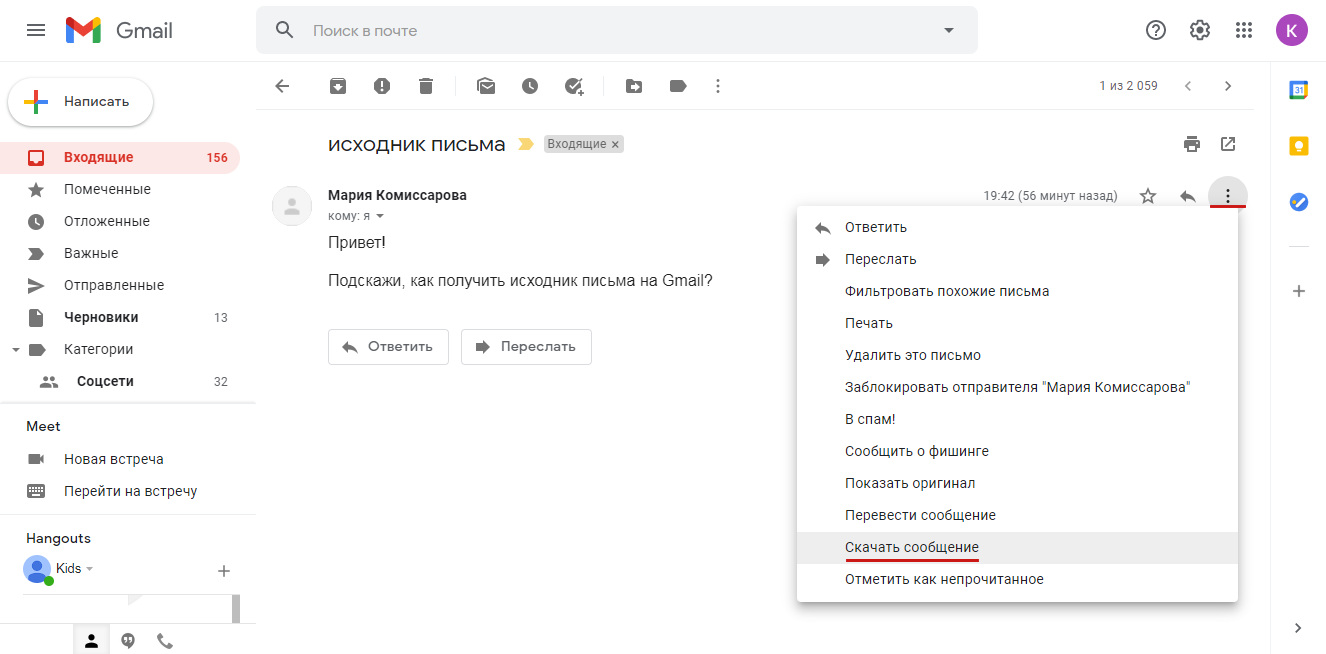
Если вы используете ящик на Gmail (включая почту на собственном домене), откройте нужное письмо. В верхней части письма нажмите на пункт «Ещё» (иконка в виде трёх точек), затем выберите пункт «Скачать сообщение». Сохраните исходник письма с расширением .eml.
Яндекс.Почта
Если вы используете ящик на Яндекс.Почте (включая почту на собственном домене), откройте нужное письмо, нажмите в дополнительном меню на «Ещё» (иконка в виде трёх точек) и выберите пункт «Свойства письма».
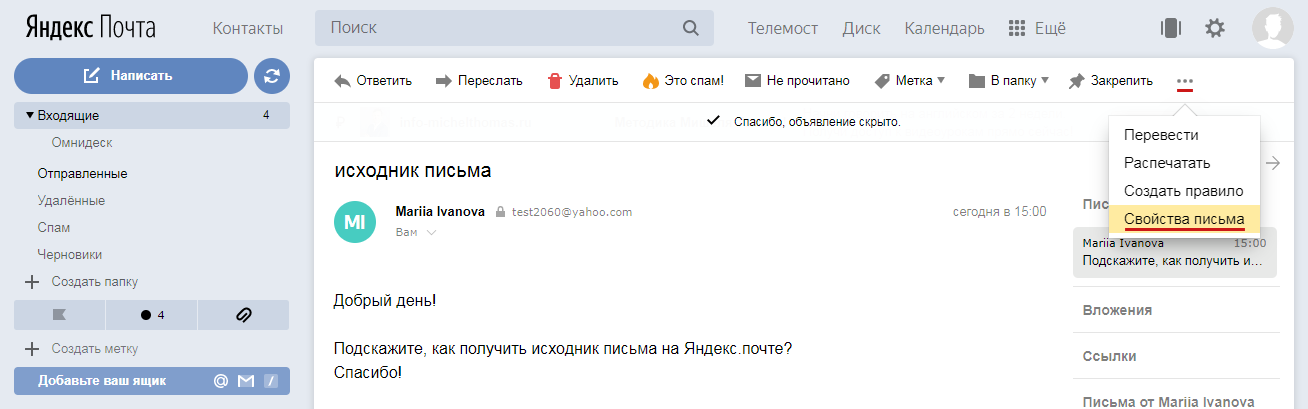
Версия письма со всеми служебными заголовками откроется в новой вкладке. Перейдите в нее, нажмите правую кнопку мыши и выберите пункт «Сохранить как». Сохраните файл.
Mail.ru
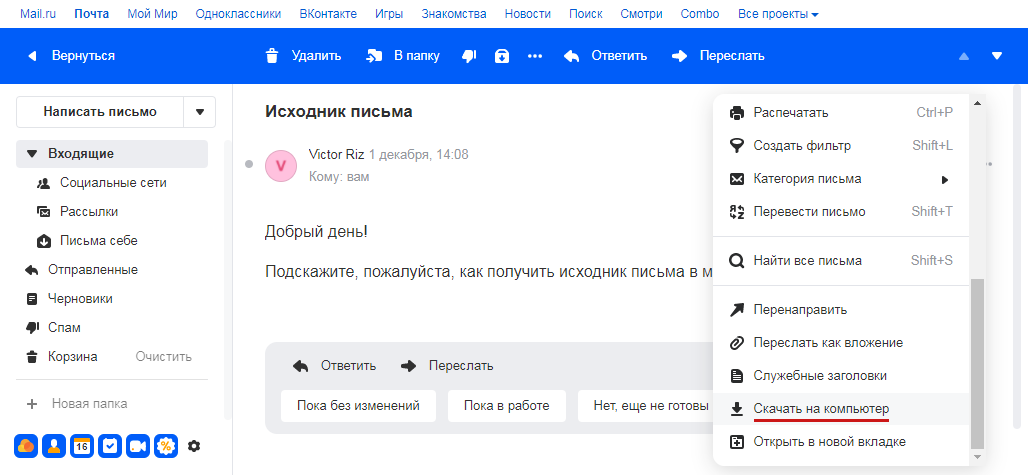
Если вы используете ящик на Mail.ru (включая почту на собственном домене), откройте нужное письмо. Справа в верхней части письма выберите пункт «Ещё» (иконка в виде трёх точек), внизу выпадающего меню кликните на пункт «Ещё», затем нажмите «Скачать на компьютер». Сохраните исходник письма с расширением .eml.
Microsoft Outlook (2016, 2013, 2010)
1. В списке сообщений дважды щелкните по письму, чтобы посмотреть его полностью. В меню выберите «Файл» → «Сведения» → «Свойства».
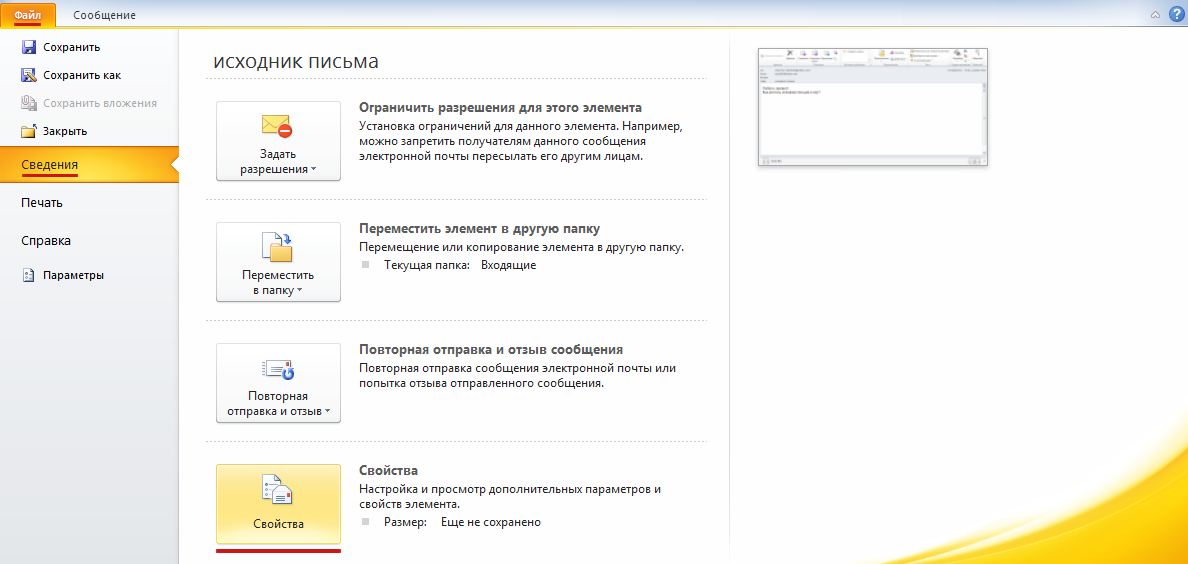
2. Откроется модальное окно. В поле «Заголовки Интернета» выделите и скопируйте текст.
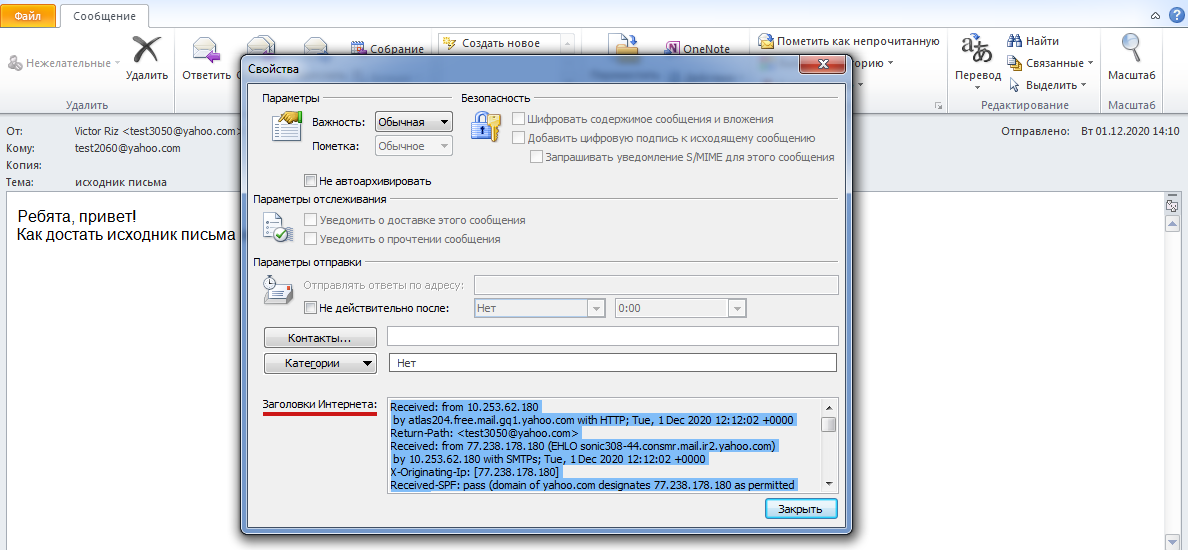
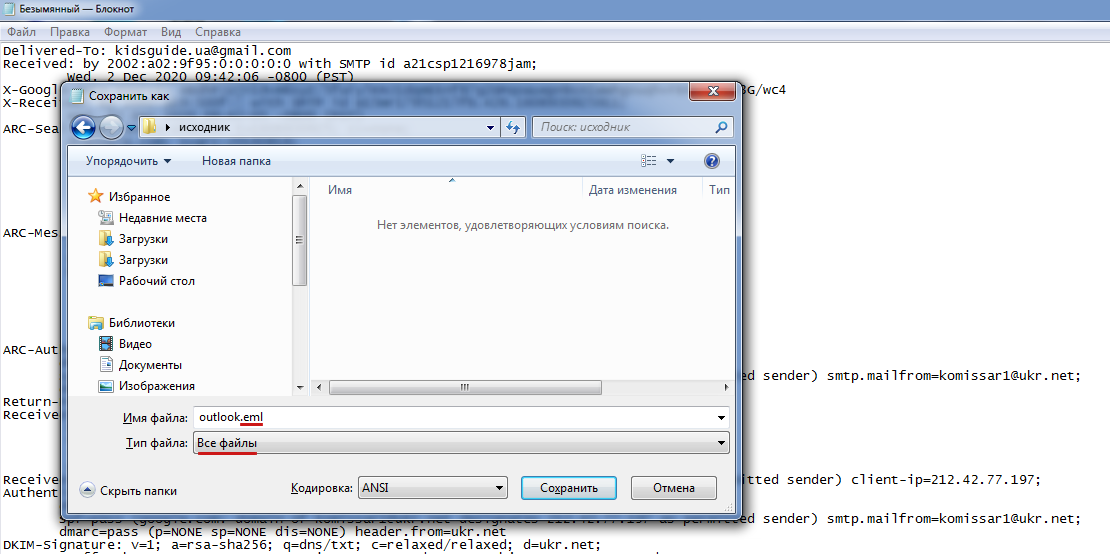
3. Откройте текстовый редактор, например «Блокнот». Вставьте скопированный текст в редактор. Нажмите «Файл» → «Сохранить как». В поле «Тип файла» укажите «Все файлы», в поле «Имя файла» введите название файла и добавьте расширение .eml (например, outlook.eml). Нажмите «Сохранить».
Outlook 365
1. Нажмите «Создать сообщение». Откроется новое пустое письмо.
2. В списке сообщений выберите электронное письмо, исходник которого вам нужен, и перетащите его в тело нового письма. К новому сообщению будет прикреплено электронное письмо в виде файла .eml. Скачайте его на компьютер.
Yahoo! Mail
Откройте письмо. В дополнительном меню выберите пункт «Больше» (иконка в виде трёх точек), затем нажмите «Посмотреть raw-сообщение».
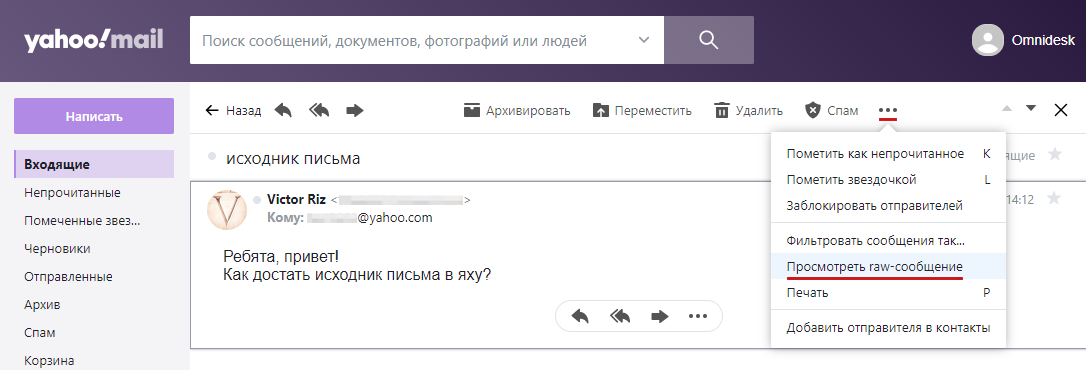
Версия письма со всеми служебными заголовками откроется в новой вкладке. Перейдите в нее, нажмите правую кнопку мыши и выберите пункт «Сохранить как». Сохраните файл.
Rambler.ru
Откройте письмо. В верхней части письма справа нажмите «Показать оригинал» (иконка в виде ).
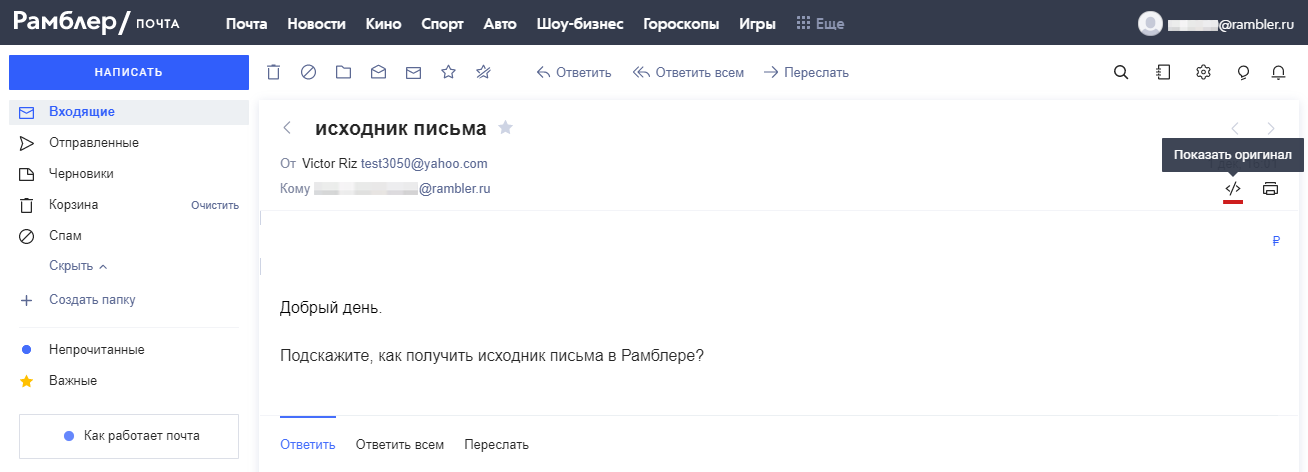
Версия письма со всеми служебными заголовками откроется в новой вкладке. Перейдите в нее, нажмите правую кнопку мыши и выберите пункт «Сохранить как». Сохраните файл.
Ukr.net
Откройте письмо. В дополнительном меню нажмите «Еще», выберите пункт «Загрузить письмо».
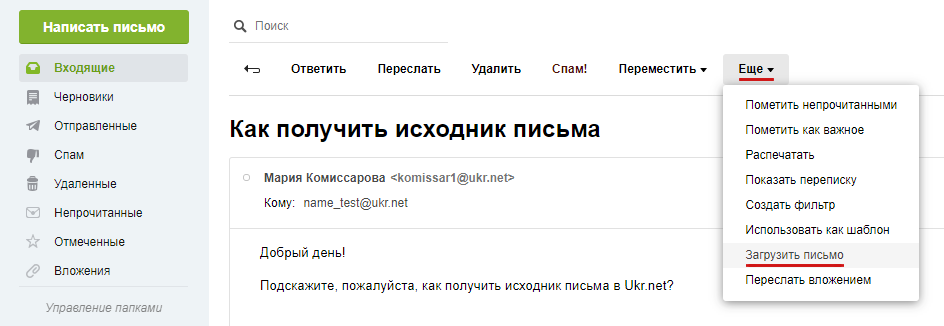
В новой вкладке откроется версия письма со всеми служебными заголовками. Перейдите в нее, нажмите правую кнопку мыши и выберите пункт «Сохранить как». Сохраните файл.
The Bat
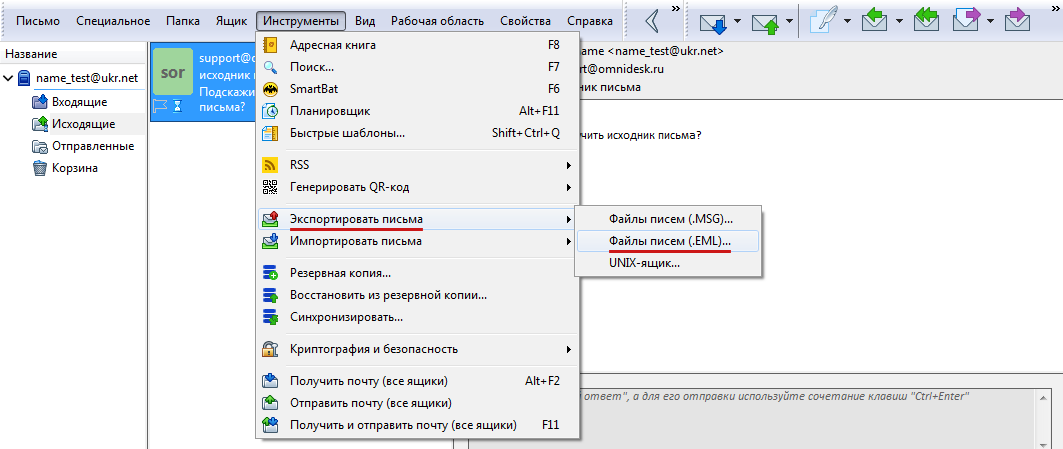
Кликните в списке сообщений по нужному письму и пройдите по пути «Инструменты» → «Экспортировать письма» → «Файлы писем (.EML)».
Mozilla Thunderbird
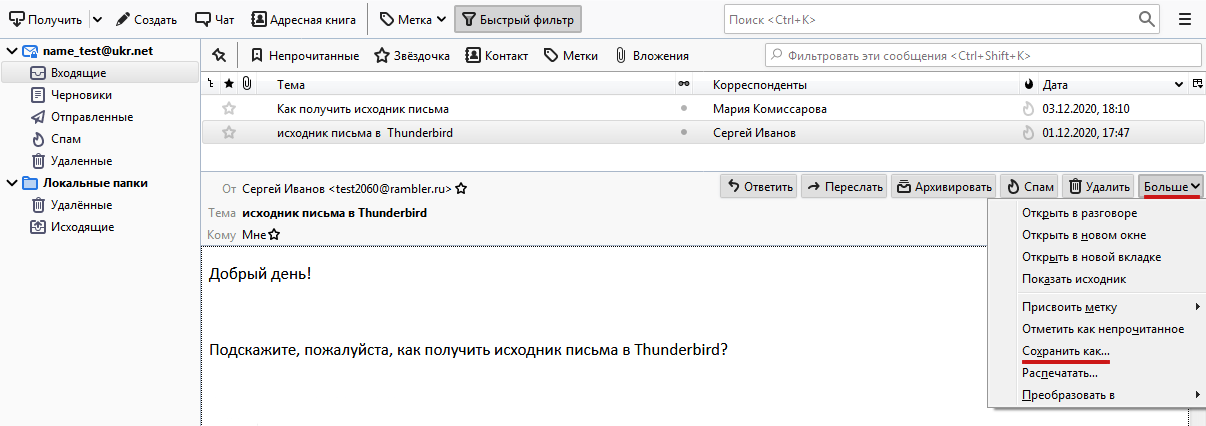
Откройте письмо. В дополнительном меню справа нажмите кнопку «Больше», выберите «Сохранить как». Сохраните файл.
Apple Mail
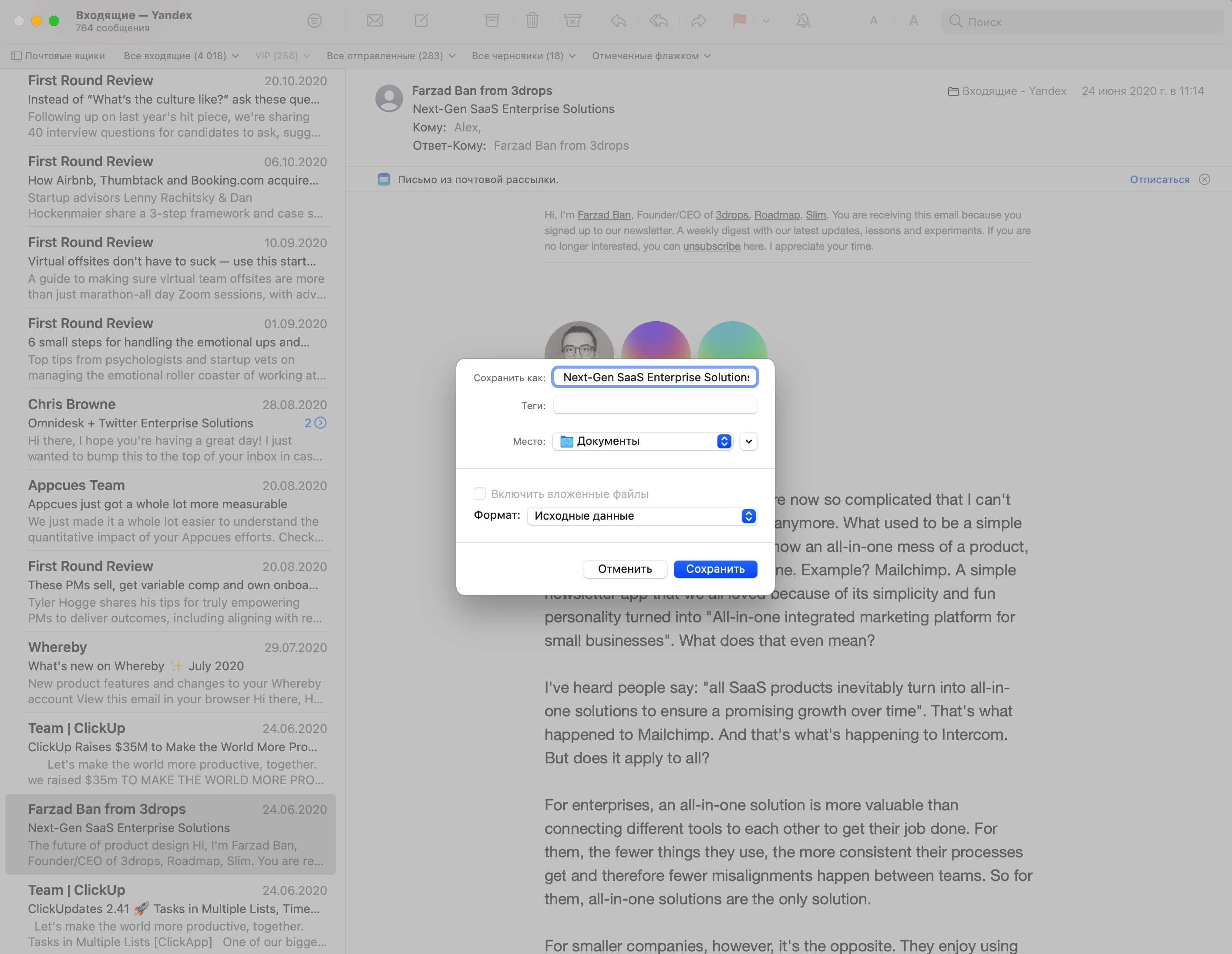
Выберите письмо и используйте сочетание клавиш — Option+Cmd+U. Также исходник можно получить через меню. Откройте письмо, нажмите в меню «Файл», кликните по «Сохранить как» и выберите формат «Исходные данные». Письмо сохранится в формате .eml.
Сохранить письмо в формате .eml можно просто перетянув его на рабочий стол. Если перетянуть разговор, все письма из него будут сохранены как отдельные файлы.
Поиск элементов в файле данных Outlook (PST-файле) и их открытие
Если вы работаете с учетной записью POP или IMAP, то Outlook хранит необходимую информацию в файле данных Outlook, который также называется файлом личных папок (PST-файлом). Файл данных Outlook также можно использовать для архивации и хранения старых сообщений, чтобы уменьшить размер почтового ящика.
По умолчанию при использовании средств поиска Outlook поиск выполняется только в текущем почтовом ящике. Если не задать область поиска «Все почтовые ящики», поиск по дополнительным файлам данных Outlook на вашем компьютере не производится.
Файл данных Outlook также используется при запуске автоархивации для учетной записи Exchange. Это не то же самое, что кнопка «Архивировать» в Outlook 2016. Дополнительные сведения см. в статье Архивация в Outlook 2016. Чтобы посмотреть параметры автоархивации, узнать, где находится архив, а также отключить эту функцию, см. статью Автоматическое перемещение или удаление старых элементов с помощью автоархивации.
Поиск в другом файле данных Outlook
Открытие файла данных Outlook
Для поиска в файле личных папок по определенному слову, фразе или отправителю сообщения этот файл должен быть открыт в Outlook.
- В классической версии Outlook (Outlook 2016, Outlook 2013, Outlook 2010) щелкните Файл > Открыть и экспортировать > Открыть файл данных Outlook.
- Выберите нужный файл данных Outlook.
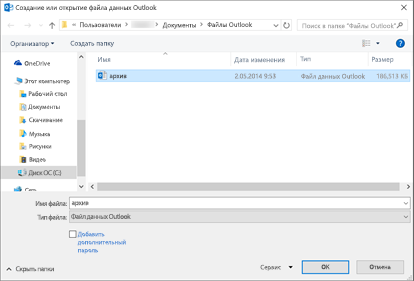
- В области навигации разверните папку верхнего уровня файла данных Outlook, чтобы отобразить вложенные папки этого файла. Чтобы посмотреть содержимое вложенной папки, щелкните ее.
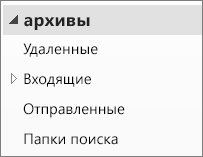
- С помощью встроенных в Outlook средств поиска найдите нужное сообщение.
- Если вы хотите импортировать архивированные элементы обратно в папку «Входящие», воспользуйтесь инструкциями по импорту PST-файла.
Как найти мой PST-файл?
В Outlook 2016, Outlook 2013 и Outlook 2010 новые файлы данных Outlook по умолчанию хранятся в следующих папках:
- Windows Vista, Windows 7, 8 и 10 : диск:\Users\имя_пользователя\Documents\Outlook Files\archive.pst
- Windows XP : диск:\Documents and Settings\имя_пользователя\Local Settings\Application Data\Microsoft\Outlook\archive.pst
В более ранних версиях Outlook архивный файл сохраняется в следующих папках:
- Windows 7, 8, 10 и Windows Vista : диск:\Users\имя_пользователя\AppData\Local\Microsoft\Outlook\archive.pst
- Windows XP : Диск:\Documents and Settings\имя_пользователя\Local Settings\Application Data\Microsoft\Outlook\archive.pst
Все сообщения, контактные данные, календари и другие сведения, которые вы создаете в Microsoft Outlook, сохраняются в файл личных папок (PST) или, если вы используете учетную запись Microsoft Exchange Server, на сервер Exchange Server вашей организации. Благодаря архиву Outlook можно освобождать часто используемые папки от старых писем, которые вам не нужны, но которые вы не хотите удалять. Это можно делать с помощью автоархивация или ручной архивации. Вы также можете перемещать элементы вручную между файлами данных Outlook для целей организации.
По умолчанию поиск Outlook находит только элементы из текущего почтового ящика или файла данных Outlook. Если вы хотите произвести поиск по нескольким PST-файлам, вначале откройте дополнительный файл данных Outlook, а затем измените область поиска.
Открытие файла данных Outlook
- В меню Файл щелкните Открыть >Файл данных Outlook.
- Выберите нужный файл данных Outlook и щелкните Открыть.
Важно: Если вам не удается найти PST-файл, возможно, он скрыт и нужно отобразить расположение файла.
Изменение области поиска
По умолчанию поиск в Outlook находит только элементы из текущего почтового ящика или файла данных Outlook. Для поиска сразу по нескольким файлам данных измените область поиска с помощью указанных ниже действий.
- Выберите в меню Сервис команду Мгновенный поиск, а затем нажмите кнопку Параметры поиска. Также можно щелкнуть стрелку в области «Мгновенный поиск» и выбрать команду Параметры поиска.
- Для параметра При поиске показывать результаты выберите вариант из всех папок вместо только из выбранной папки.
Не удается найти PST-файл
Файл архива — это специальный тип файла данных (файл личных папок, PST-файл). При первом запуске автоархивации приложение Outlook автоматически создает файл архива в следующих папках:
- Windows 7, 8, 10 и Vista C:\Users\имя_пользователя\AppData\Local\Microsoft\Outlook\Archive.pst
- Microsoft Windows XP :\Documents and Settings\имя_пользователя\Local Settings\Application Data\Microsoft\Outlook\Archive.pst
Если папки Local Settings или Local не отображаются, возможно, они скрыты. Чтобы отобразить скрытый PST-файл, выполните инструкции для своей операционной системы:
Windows 7, 8, 10 и Windows Vista
- Нажмите кнопку Пуск и выберите пункт Панель управления.
- Выберите Оформление и персонализация.
- Щелкните Свойства папки.
- На вкладке Вид в разделе Дополнительные параметры в категории Файлы и папки в разделе Скрытые файлы и папки установите флажок Показывать скрытые файлы и папки.
- Нажмите кнопку Пуск и выберите пункт Панель управления.
- Щелкните Свойства папки.
- Откройте вкладку Вид и выберите параметр Показывать скрытые файлы и папки.
Блог did5.ru
Заголовки электронных писем создаются в момент отправки письма и дополняются до момента его получения адресатом. Заголовок письма содержит информацию о почтовом клиенте отправителя, цепочки серверов и времени, в которое письмо проходило через эти серверы. Заголовки писем используют для диагностики проблем с электронной почтой системные администраторы, по этой причине обычному пользователю сложно найти кнопку просмотра заголовков писем в Outlook.
Самый простой способ посмотреть заголовок письма в Microsoft Outlook 2013 – открыть письмо в отдельном окне, на ленте в разделе Tags нажать на кнопку в виде стрелки. Откроется окно Message Options, в текстовом поле Internet headers будет подробная информация про заголовки письма.
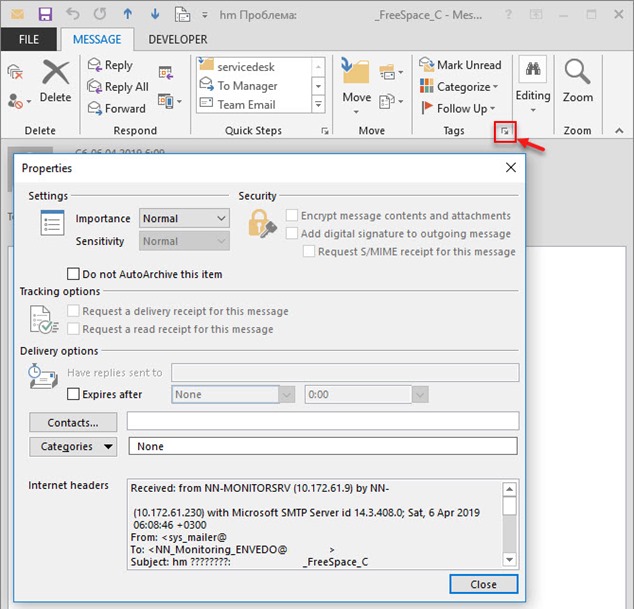
Альтернативный способ – вывести кнопку Message Options на панель быстрого доступа в окне письма. Для этого в окне письма переходим в меню настройки панели быстрого доступа (правый кнопкой мыши по ленте) – Customize Quick Access Toolbar…
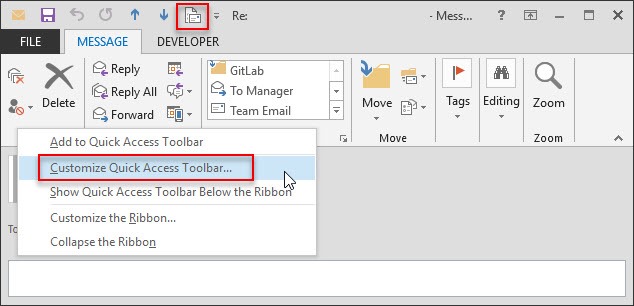
В списке доступных команд находим Message Options и переносим ее вправо, кнопкой Add>>. Сохраняем изменения кнопкой OK.
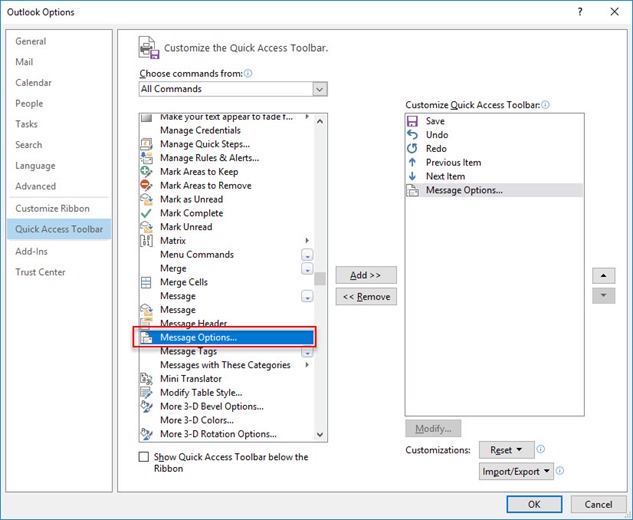
Теперь в отдельно открытом окне письма на панели быстрого доступа будет кнопка, которая открывает свойство письма. Где можно посмотреть его заголовки.
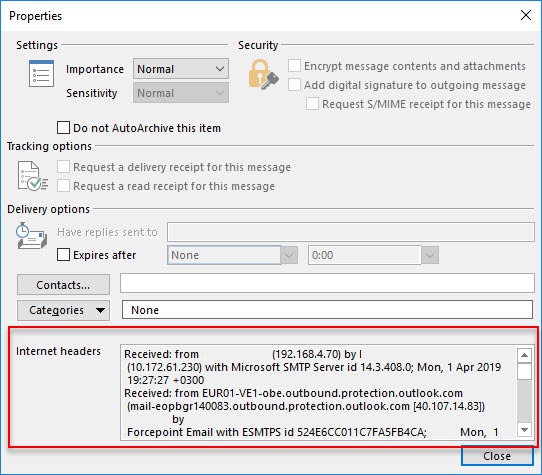
Пример использования заголовка письма
Пользователи стали жаловаться, что появилась задержка с получением писем по электронной почте. Для многих сервисов компании – это критично. Рассмотрение заголовков “долгого” письма показало, что задержка в 3 минуты была между двумя серверами на стороне отправителя (выделено жирным шрифтом). Информация сразу была направлено системному администратору, который отвечает за этот сегмент сети. Проблема устранена в кратчайшие сроки.
Received: from super-first.my.com (10.10.40.70) by mail.my.com
(10.10.4.65) with Microsoft SMTP Server (TLS) id 15.0.1104.5 via Frontend
Transport; Fri, 29 Mar 2019 20:55:51 +0300
Received: from relay02.my.com ([10.172.61.233]) by
super-firster.my.com (8.13.8/8.13.8) with ESMTP id x2THtpWg008844 for
; Fri, 29 Mar 2019 20:55:51 +0300 (MSK)
(envelope-from robot@company.net)
Received: from relay01.my.com (192.168.23.136) by
EXSRVC.my.com (10.172.63.130) with Microsoft SMTP Server id
14.3.408.0; Fri, 29 Mar 2019 20:52:17 +0300
Received: from sender.my.com ([192.168.23.02]) by
relay01.my.com with Microsoft SMTPSVC (8.5.9600.16384); Fri, 29 Mar
2019 20:52:17 +0300
Нашли опечатку в тексте? Пожалуйста, выделите ее и нажмите Ctrl+Enter! Спасибо!
Хотите поблагодарить автора за эту заметку? Вы можете это сделать!