Вставка и удаление колонтитулов
Примечание: Мы стараемся как можно оперативнее обеспечивать вас актуальными справочными материалами на вашем языке. Эта страница переведена автоматически, поэтому ее текст может содержать неточности и грамматические ошибки. Для нас важно, чтобы эта статья была вам полезна. Просим вас уделить пару секунд и сообщить, помогла ли она вам, с помощью кнопок внизу страницы. Для удобства также приводим ссылку на оригинал (на английском языке) .
При разработке шаблона формы, можно указать, верхние или нижние колонтитулы выделялись верхнего и нижнего полей страницы при печати формы. Если шаблона формы с несколькими представлениями, необходимо добавить верхние и нижние колонтитулы отдельно для каждого отдельного представления.
В этой статье
- Вставка верхнего или нижнего колонтитула
- Центр верхний или нижний колонтитул
- По правому краю верхний или нижний колонтитул
- Удаление верхнего или нижнего колонтитула
Вставка колонтитула
- В меню Вид выберите пункт Колонтитулы.
- Откройте вкладку Параметры печати.
- В разделе верхние и нижние колонтитулы выполните одно из указанных ниже действий.
- Чтобы добавить заголовок в шаблон формы, нажмите кнопку верхний колонтитул.
- Чтобы добавить подпись в шаблон формы, нажмите кнопку нижний колонтитул.
- В диалоговом окне Формат верхний колонтитул или Нижний колонтитул формат выполните одно из указанных ниже действий.
- Чтобы вставить надпись в верхний или нижний колонтитул, например название компании, введите текст, который нужно в диалоговом окне Печать формы с этим заголовком или Печать формы с нижним колонтитулом. По умолчанию будет текст по левому краю в верхнем или нижнем колонтитуле печатной формы.
- Вставка переменной текста в верхний или нижний колонтитул, например текущей страницы или текущую дату, выберите нужный вариант в списке Вставить автотекст. Чтобы включить текст в сочетании с переменной, введите текст и переменная непосредственно в поле напечатать формы с этим заголовком или формы с нижним колонтитулом. Например, чтобы напечатать «Страница 1 из 3,» «Страница 2 из 3,» и т. д, введите в поле Печать формы с этим заголовком или Печать формы с нижним колонтитуломСтраница & p из & P .
Примечание: Найти ссылки на дополнительные сведения о колонтитулах в разделе См.
Примечание: Верхние и нижние колонтитулы отображаются только в окне предварительного просмотра и в распечатанном виде, а не будут отображаться в окне предварительного просмотра обычные.
Центр верхний или нижний колонтитул
По умолчанию в верхний или нижний колонтитул на появится в левой части печатной формы. Для центрирования текста в верхний или нижний колонтитул, необходимо заключить с переменной & b текстом.
- В меню Вид выберите пункт Колонтитулы.
- Откройте вкладку Параметры печати.
- В разделе верхние и нижние колонтитулы щелкните верхний или нижний колонтитул.
- В диалоговом окне Печать формы с этим заголовком или Печать формы с нижним колонтитулом поместите курсор в начале верхний или нижний колонтитул и введите & b.
- Поместите курсор в конец текста верхнего или нижнего колонтитула и еще раз введите & b. Например по центру имя вашей компании в верхний колонтитул, введите bname & b, где имя — имя вашей компании.
- Чтобы проверить, как будут выглядеть изменения на печатной формы, нажмите кнопку Предварительный просмотр на стандартной панели инструментов.
Примечание: Верхние и нижние колонтитулы отображаются только в окне предварительного просмотра и в распечатанном виде, а не будут отображаться в окне предварительного просмотра обычные.
По правому краю верхний или нижний колонтитул
По умолчанию в верхний или нижний колонтитул на появится в левой части печатной формы. Чтобы по правому краю текста в верхний или нижний колонтитул, необходимо использовать переменной & b до этого текста.
- В меню Вид выберите пункт Колонтитулы.
- Откройте вкладку Параметры печати.
- В разделе верхние и нижние колонтитулы щелкните верхний или нижний колонтитул.
- В диалоговом окне Печать формы с этим заголовком или Печать формы с нижним колонтитулом поместите курсор в начале верхний или нижний колонтитул и введите & b. Например чтобы по правому краю имя вашей компании в верхний колонтитул, введите & имя b, где имя — имя вашей компании.
- Чтобы проверить, как будут выглядеть изменения на печатной формы, нажмите кнопку Предварительный просмотр на стандартной панели инструментов.
Примечание: Верхние и нижние колонтитулы отображаются только в окне предварительного просмотра и в распечатанном виде, а не будут отображаться в окне предварительного просмотра обычные.
Удаление колонтитула
- В меню Вид выберите пункт Колонтитулы.
- Откройте вкладку Параметры печати.
- В разделе верхние и нижние колонтитулы выполните одно из указанных ниже действий.
- Чтобы удалить верхний колонтитул из шаблона формы, нажмите кнопку верхний колонтитул.
- Чтобы удалить нижний колонтитул из шаблона формы, нажмите кнопку нижний колонтитул.
- В окне Печать формы с этим заголовком или Печать формы с нижним колонтитулом удалите верхний или нижний колонтитул.
- Чтобы проверить, как будут выглядеть изменения на печатной формы, нажмите кнопку Предварительный просмотр на стандартной панели инструментов.
Примечание: Верхние и нижние колонтитулы отображаются только в окне предварительного просмотра и в распечатанном виде, а не будут отображаться в окне предварительного просмотра обычные.
Можно ли использовать колонтитулы в Excel, и как это сделать
Колонтитулы или заголовки страницы (листа) довольно привычное явление для пользователей Word. При этом мало кто обращает внимание, что колонтитулы можно также использовать и в Excel.
Колонтитулы Excel
В целом колонтитул – это компонент страницы, несущий в себе какую-либо информацию о самом документе. Чаще всего данные компоненты можно встретить в сборниках рассказов, когда каждый рассказ имеет в верхней части указание автора и своё название. Такой пример можно считать простейшим и наиболее распространённым. Вторым распространённым вариантом является нумерация страниц.
Следует понимать, что в Excel колонтитулы работают в режиме «Разметка страницы», поэтому документ автоматически будет разделён на составные части.
Виды колонтитулов
Условно эти элементы можно разделить на 2 вида:
- верхний;
- нижний.
Название различается в зависимости от расположения элемента, относительно основного текста. С другой стороны, классифицировать разновидности колонтитулов можно и по их назначению:
- нумерация страниц;
- указатель даты создания или переработки документа;
- добавление служебной информации для пользователя (например, указание авторства);
- разметка книги с указанием листов.
Типы данных

Описанные выше способы характерны для использования и в Word. Для Excel действуют аналогичные правила, но при этом также встречается несколько ключевых особенностей, составляющих незначительные различия. Конкретнее, можно рассмотреть окно программы на вкладке «Колонтитулы».
Не сложно заметить, что помимо расположения элемента на листе, есть и предложенные варианты для размещения в самом элементе. Кнопки позволяют автоматически вставлять колонтитул в Excel:
- Номер страницы. Добавляет в указанном участке нумерацию. Опция работает автоматически и продолжает нумеровать страницы (не листы, а именно страницы в пределах листа) как только на них появляется содержимое. Если сразу выставить колонтитул с числом страниц (до появления содержимого в ячейках) программа будет отображать символ «#», пока данные не будут внесены.

- Число страниц. В указанном месте выводит общее количество страниц, использующихся в документе. Для корректной работы данного элемента требуется, чтобы в ячейках присутствовали данные или формулы. Просто выставив курсор на пустую страницу, добавить её к подсчёту общего числа не выйдет. Если же пропустить одну страницу и внести данные в следующую, то в общее число будут добавлены обе.

- Текущая дата. Является именно текущей датой для момента редактирования. Если сохранить и передать документ отображаться будет именно момент его создания. А вот если открыть ячейку с датой и посмотреть на выражение, то автоматически будет переставлен текущий момент времени.

- Текущее время. Работает по аналогии с «Текущей датой», но касается отмеченного момента времени. Довольно проста в использовании и оптимальна в сочетании с датой, чтобы проверять момент последнего внесения изменений в документ.

- Путь к файлу. Выводит место хранения документа на жёстком диске компьютера или в сетевом окружении. Полезно, если требуется делать локальные резервные копии. Примечательно, что используется эта команда совместно с другим вариантом данных «Имя файла». Последний выводит только название, без указания пути к документу.

- Имя листа. При наличии собственных имён у каждого листа можно вывести отображение этих самых имён на каждый элемент печати. Может пригодиться при печати и для систематизации изменений, если требуется внести исправления в структуру самого листа.

- Рисунок. Размещает в качестве колонтитула изображение. Подробнее об этой возможности – далее по тексту.
Как в Excel сделать сумму прописью из числа
Добавление колонтитулов в документ
Способы, которые будут изложены далее могут использоваться в нескольких версиях Office одновременно. Поэтому не стоит забывать, что в зависимости от версии офисного пакета будет меняться и используемый метод добавления элементов.
Excel 2003 и 2007
В старых версиях Office действует следующий принцип вставки колонтитула в документе:

- Открыть вкладку «Вид».
- Выбрать пункт «Колонтитул».
- Необходимые настройки вносятся через специальное выпадающее при этом меню.
Примечание! Через аналогичные пункты меню (в виде плиток) этот же способ можно использовать и в остальных версиях Office, что делает его универсальным и самым быстрым для работы.
Excel 2007
Способ сложнее. Аналогичным средством можно воспользоваться и в более новых версиях Excel, но это не оправдано по времени (зачем тратить около 20 нажатий, когда достаточно всего 3?). От пользователя требуется:
- Перейти в раздел «Разметка страницы».
- В подразделе «Параметры страницы» найти значок «отобразить больше» и нажать на него.

- На вкладке «Параметры страницы» (которая откроется после нажатия) выбрать раздел «Колонтитулы» и выставить необходимые варианты дополнительных данных.

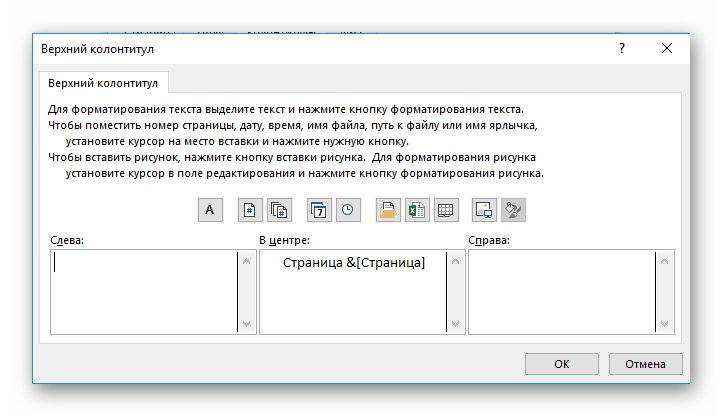
- Следует обратить внимание на кнопки «Создать верхний/нижний колонтитул», которые открывают редактор для создания собственного варианта данных.
Excel 2010

Дублирует порядок действий из Excel 2007 вплоть до открытия окна редактирования. После выбора «Колонтитул» появляется довольно удобный редактор («Конструктор»), который позволяет работать намного быстрее.
Такой же инструмент присутствует и в остальных версиях Office (вышедших после 2010). Единственным различием является интерфейс данного конструктора, который, впрочем, не слишком и отличается.
Excel 2013 и 2016
Вмещает в себя предложенные выше способы. Самым оптимальным будет порядок действий, предложенный для версии 2003/2007 в связи с простотой использования. Он включает в себя следующие шаги:
- Открыть плитку «Вставка».

- Выбрать «Колонтитулы».

Как и где используют функцию «Подбор параметра» в Excel
Такой способ проще и удобнее. Естественно, есть и обходный, который использовать немного сложнее (он дублирует вариант действий для 2007 версии). Он включает в себя следующие шаги:
- Открыть вкладку «Вид» и выбрать тип просмотр «Разметка страницы». Без этого шага дальнейшие действия будут давать внешне пустой эффект и проявятся только при печати документа (то есть редактирование будет невозможным). Через возврат к «разметке» можно вернуться к редактированию компонента в любой момент.

- В окне «Разметка страницы», которое появляется только в указанном режиме просмотра нужно кликнуть по указанному символу.

- Открыть вкладку «Колонтитулы».

- Ввести нужные настройки из списка или создать новые вручную.
Удаление колонтитула
Не смотря на разные способы добавления в разных версиях Excel, убрать колонтитулы можно везде одинаково. Есть, конечно, и отличия, свойственные какой-то конкретной версии, но они сведены к минимуму. Важным для работы является только применение режима «Разметка страницы»:
- Открыть указанную кнопку на плитке «Разметки».

- Перейти к пункту «Колонтитулы».

- В графах «Верхний/нижний колонтитул» указать значение «нет».

- Чтобы полностью скрыть колонтитулы нужно сменить «Вид» на любой кроме режима «Разметка страницы».
Следует отметить, что таким образом удаляется только содержимое. Сами же колонтитулы никуда не исчезают, просто становятся неактивными и при необходимости их можно снова вызвать через режим просмотра.
Чтобы полностью удалить верхний или нижний колонтитул достаточно проделать действие, указанное в пункте 4. Оставаясь в документ он возникнет на печати только в случае перехода к режиму просмотра «Разметка страницы».
Добавление рисунка в колонтитул

В Excel можно даже вставить картинку в качестве колонтитула для страницы. Правда, с этим сопряжено определённое «осложнение» — изображение должно подходить по размерам самому элементу, иначе оно может заполнить всё пространство (или его часть), как это показано на изображении ниже.
Программа Excel — способы сохранения и его параметры
Впрочем, таким образом можно реализовать подложку для всего документа, главное предварительно обработать изображение. Добавляется же рисунок следующим образом (на примере Office 2016):
- Перейти к режиму «Вид» — «Разметка страницы».
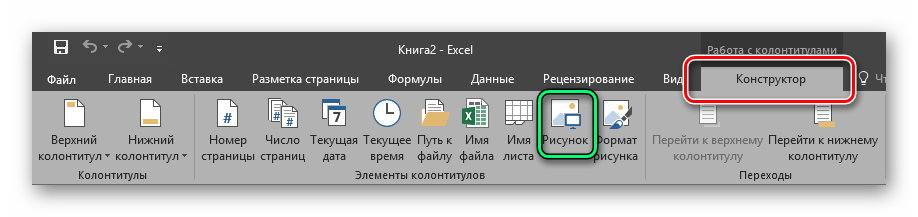
- Клацнуть по «Колонтитулы», чтобы открыть конструктор.
- Нажать «Рисунок».
- Выбрать источник изображения.

- Выбрать изображение и нажать «Ок».

Для редактирования в конструкторе предусмотрена кнопка «Формат рисунка», но она помогает только подогнать размеры изображения, а не откорректировать цвета и внести другие настройки.
Таким образом можно замостить изображением хоть всю страницу. Достаточно всего пары минут. В целом возможность интересная, но практически мало применяется, поскольку пара отметок текстом проще, чем создание логотипа.
Колонтитулы в Excel
Колонтитулы в Excel выполняют ту же роль, что и в обычных документах. Пользователь может создавать верхние и нижние колонтитулы в Excel при работе с документом. Они предполагают размещение в себе текстовой информации, фото или пути к документу, файлу. Используются для нумерации, заметок, отображения логотипов компании.
Как сделать колонтитулы на страницах Excel
Примечания интегрируются в документ через параметры страницы, редактировать удобно через «Разметку».
Для создания колонтитула:
1. Выделить лист диаграмму. Для одновременного выбора нескольких элементов, удерживайте клавишу Ctrl.
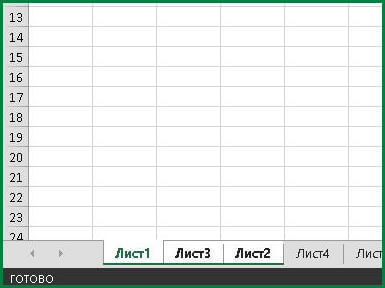
2. В случае, когда колонтитул нужно разместить на каждой странице документа, удобнее кликнуть ПКМ по закладке с листами и выбрать опцию «Выделить все».
3. Найдите и откройте «Разметка страницы» в верхнем опциальном меню
4. В правом нижнем углу блока «Параметры страницы» есть кнопка, изображенная в виде стрелки и уголка.

5. По ее нажатию откроется отдельное окно. В верхней строке выбора есть опция «Колонтитулы». Выберите ее.
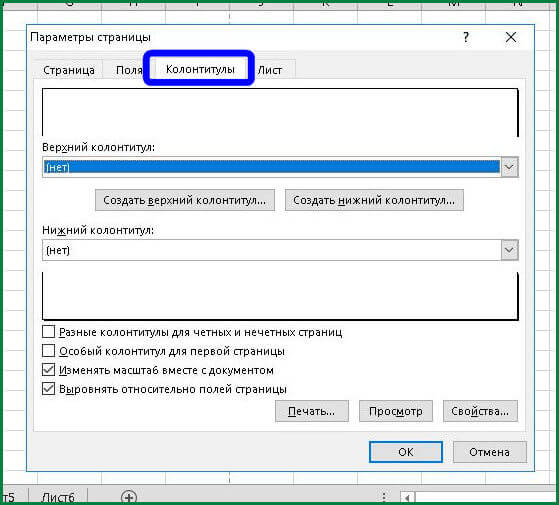
6. Пред пользователем отобразится страница, на которой есть два выпадающих списка: «Верхний колонтитул», «Нижний колонтитул». При нажатии на них программой предлагаются различные шаблоны примечаний: время, нумерация, количество страниц, название документа и другие.
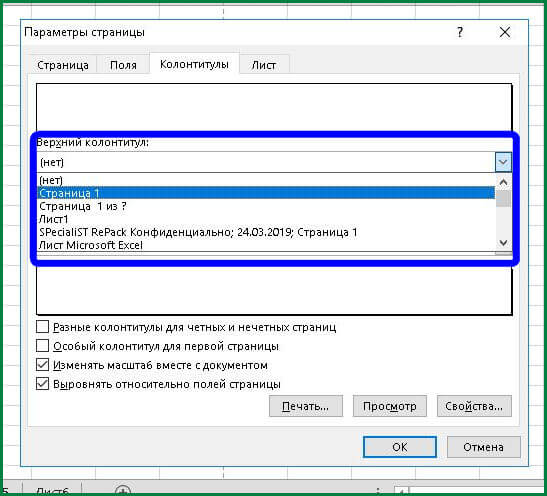
7. Между двумя списками расположена пара кнопок: «Создать верхний/нижний колонтитул». Так создаются заметки, если не один вариант из списка не подошел.
8. Откроется окно, в нем отображены три блока – каждый соответствует расположению информации в колонтитуле. Туда пользователь вносит свою текстовую информацию.
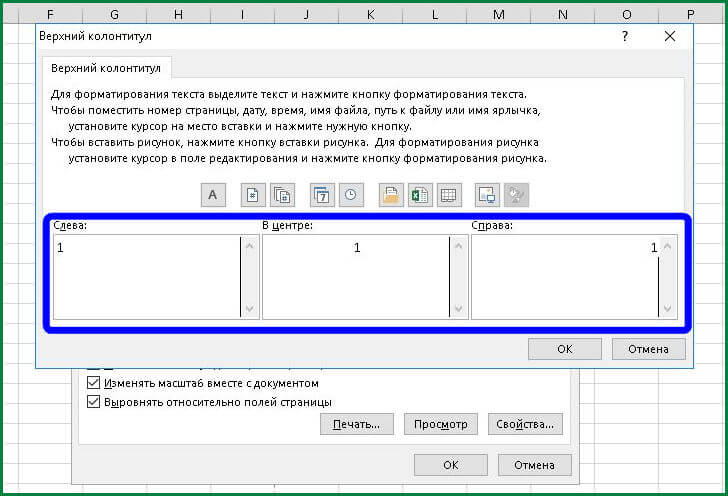
9. Над блоками есть панель содержимого. Используя ее возможности, можно вставить изображение в колонтитул.

10. В колонтитулах информация отображается в виде формул (дата, путь к файлу). Их можно стереть по ненадобности.
11. Вся информация указана – нажимайте «Ок».
Так добавляют верхний и нижний колонтитул. Причем в меню настройки колонтитулов (шаг 5), можно указывать параметры для их применения. Разные колонтитулы для четных/нечетных страниц, уникальная заметка для первого листа в документе, масштабирование вместе со страницей, выравнивание согласно полей. Последние две опции всегда включены по умолчанию. При активации первых двух, в верхней панели над блоками (шаг 8), будет две опции: колонтитул (верхний/нижний) для четной и нечетной страницы.
Как изменить колонтитулы
Для редактирования заметок в верхней и нижней части документа:
1. В верхней строке меню программы выберите вкладку «Вставка».
2. Блок «Текст», ячейка «Колонтитулы».
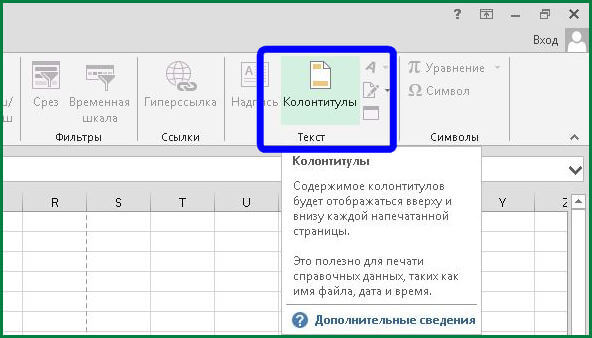
3. В приложении Excel активируется разметка страницы.
4. Области в верхней и нижней части страницы станут доступны для заполнения.
5. При работе с блоками колонтитулов, в верхнем меню программы Excel отобразится опция «Конструктор». Открыв ее, пользователь может вставить фото, время и другие элементы колонтитулов в блоки.
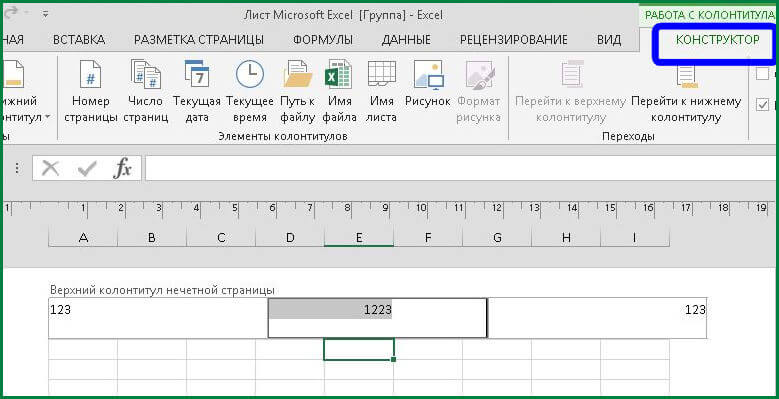
6. Переведя взор в право находясь во вкладке «Конструктор», можно заметить параметры разных колонтитулов для четных/нечетных страниц и создание уникального для титульной страницы. Активируются/деактивируются галочкой.
7. Для деактивации режима разметки страницы, в верхнем меню Excel выберите «Вид», параметр «Обычный». Продолжайте работу с документом.
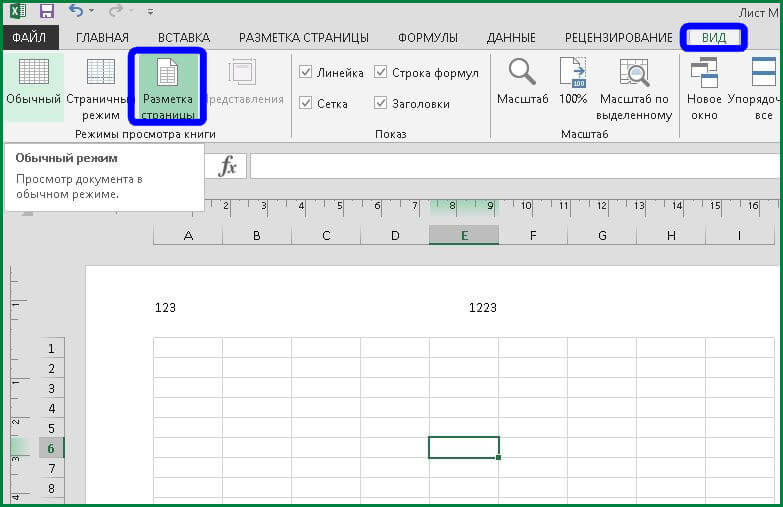
Еще один вариант для создания или редактирования – в том же меню «Вид» выбрать режим «Разметка».
Как их удалить
Деактивировав режим «Разметка» в меню «Вид», пользователь более не увидит колонтитулов при работе с документом, но при печати они останутся. Если вас интересует как в программе Эксель полностью убрать колонтитулы, то их нужно не просто скрыть, а стереть.
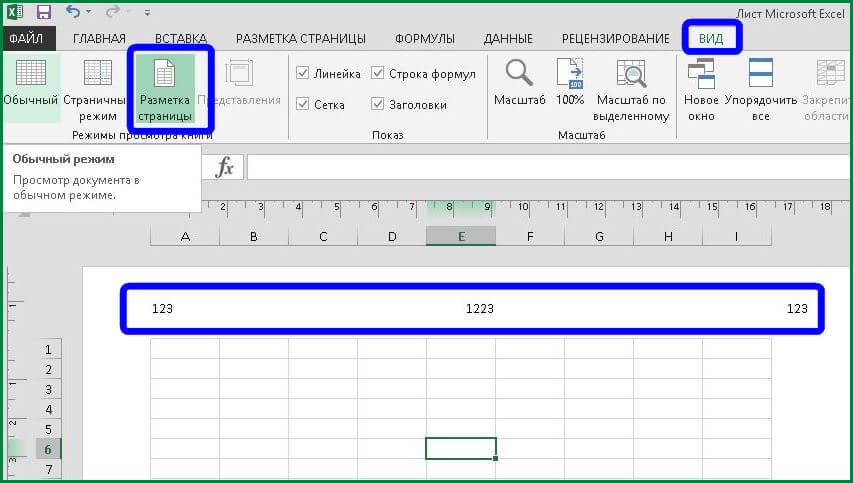
Ответ на то, как удалить заметки очень прост – также, как они создавались. Перейти в режим разметки страницы или выбрать опцию «Вставка» — «Колонтитулы». Пользователю снова будет доступно редактирование сносок. Следует стереть информацию с блоков и после вернуться в обычный режим во вкладке «Вид».
Если документ довольно велик и нет желания возится с каждым листом отдельно, то можно устранить колонтитулы сразу со всех страниц:
- Когда колонтитул нужно удалить на каждой странице документа, нужно кликнуть ПКМ по закладке с листами и выбрать опцию «Выделить все».
- В меню разметка (верхняя панель Excel) выбрать маленькую стрелку в правом нижнем углу блока «Параметры страницы».
- В разделе «Колонтитулы» в обоих выпадающих меню выбрать «Нет».
- По нажатию «Ок», колонтитулы исчезнут со всех выбранных страниц в документе.
Вот так вот просто удалить в Экселе колонтитулы, если в них размещена ненужная пользователю информация.
Вставка колонтитула


Совет. Видео не на вашем языке? Попробуйте выбрать Скрытые субтитры .
Проверьте, как это работает!
Используйте колонтитулы, чтобы добавить заголовок, дату или номер на каждую страницу документа.
Вставка верхнего или нижнего колонтитула
- На вкладке Вставка нажмите кнопку Верхний колонтитул или Нижний колонтитул.
- Выберите один из встроенных макетов.
- Введите нужный текст в верхний или нижний колонтитул.
- Когда все будет готово, нажмите кнопку Закрыть окно колонтитулов.
Примечание: Чтобы изменить колонтитул, откройте вкладку Работа с колонтитулами, дважды щелкнув область верхнего или нижнего колонтитула.
Особый колонтитул для первой страницы
- Чтобы изменить колонтитул, дважды щелкните область верхнего или нижнего колонтитула.
- В области «&»выберите Конструктор, а затем Выберите другую первую страницу.
Удаление верхнего или нижнего колонтитула
- На вкладке Вставка нажмите кнопку Верхний колонтитул или Нижний колонтитул.
- Выберите команду Удалить верхний колонтитул или Удалить нижний колонтитул.