Как отключить / включить доступ к микрофону на iPhone / iPad для приложений
Привет, ребята, я говорю о доступе к микрофону iPhone означает, как запретить доступ к микрофону iPhone для сторонних приложений. Вы можете часто использовать некоторые сторонние приложения, разработанные с функцией доступа к микрофону; есть много популярных приложений, которые запрашивали доступ к микрофону iPhone, например Instagram, Snapchat, Facebook Messenger, Google Maps, браузер Google Chrome, YouTube, Whatsapp, Skype, Sleep Cycle и многие другие.
Иногда многие люди сообщают о своей проблеме, что iPhone не позволяет изменять настройки микрофона на устройствах iOS 8 / iOS 9 или iOS 10, в то время как некоторые из них говорят, что микрофон iPhone не работает в таких приложениях, как Snapchat, Skype и т. Д. Причина заключается в том, чтобы включить ограничения пароля на iPhone.
Я надеюсь, что перечисленные ниже шаги также будут полезны для тех пользователей, которые не видят приложения на вкладке микрофона в настройках конфиденциальности iPhone.
Не пропустите предложения: лучший внешний микрофон для iPad, iPhone, iPod Touch
Программы для Windows, мобильные приложения, игры — ВСЁ БЕСПЛАТНО, в нашем закрытом телеграмм канале — Подписывайтесь:)
Действия по прекращению доступа к микрофону iPhone для сторонних приложений
Пользователи iOS / iPadOS могут разрешить двухфакторные ограничения для включения или использования микрофона для сторонних приложений, установленных на вашем iPhone / iPad.
Мы можем разрешить доступ к выбранным приложениям из приложения настроек iPhone.
- Откройте приложение «Настройки» на iPhone> Прокрутите до названия приложения.
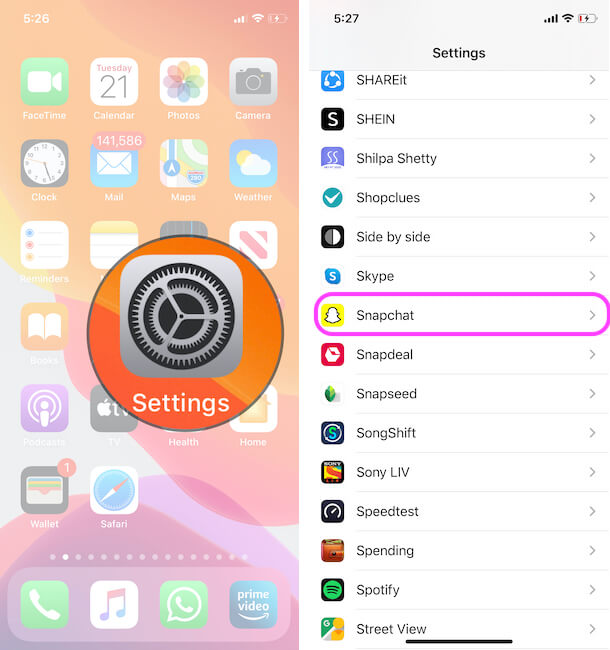 Настройки микрофона для Snapchat на iPhone
 - Затем включите переключатель микрофона на зеленый,
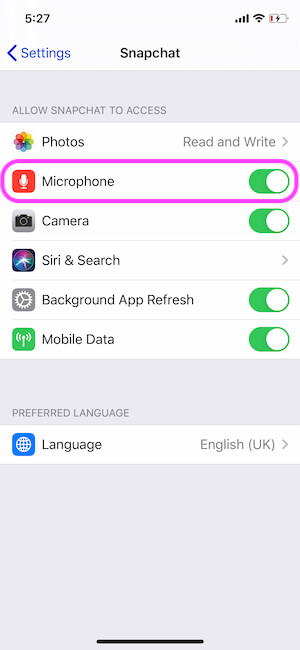 Включить доступ к микрофону из настроек iPhone
 - Вот и все.
Снять ограничения микрофона на iPhone, iPad: экранное время
- Откройте приложение «Настройки» на iPhone и выберите «Экранное время».
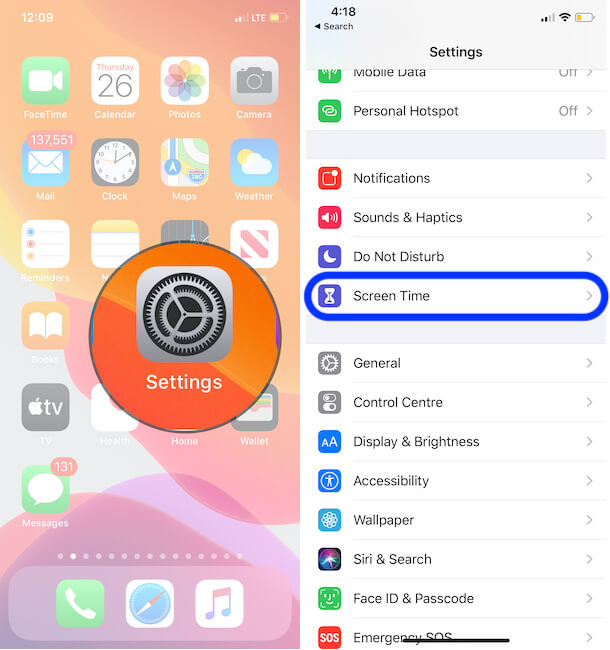 Настройки экранного времени на iPhone
 - Затем перейдите к ограничениям содержимого и конфиденциальности> Прокрутите до микрофона.
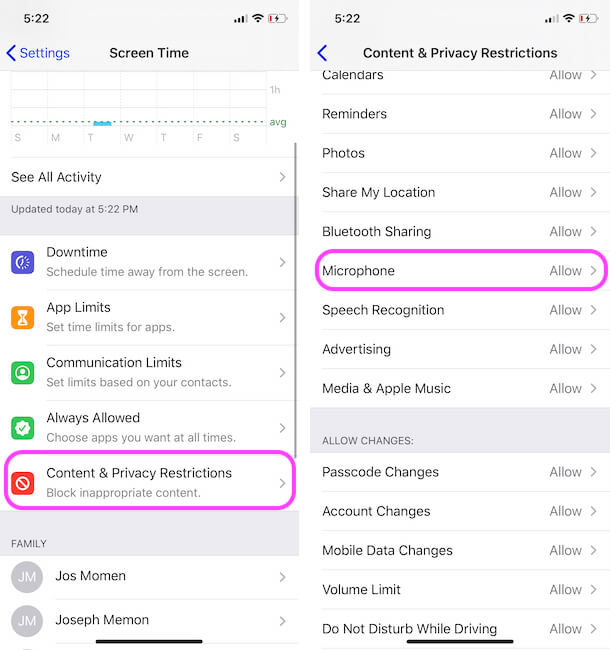 Настройки ограничений содержимого и конфиденциальности на iPhone
 - Затем оставьте выделенное «Разрешить изменения» и включите переключатель, который позволяет использовать микрофон для выбранного приложения.
 Удалите ограничения микрофона из настроек времени экрана iPhone
 - Вот и все.
iOS 11 на iPhone
- Шаг 1. Перейдите в приложение «Настройки» с экрана iPhone.
- Шаг 2. Перейдите в раздел “Общие”
- Шаг 3. Нажмите на Ограничения.
- Вам будет предложено ввести пароль ограничения, если он уже создан, или установить новый пароль ограничения.
- Шаг 4. После входа в экран настройки ограничений прокрутите экран вниз, пока не увидите метку конфиденциальности.
- Шаг 5. Нажмите на микрофон
Здесь вы можете увидеть список приложений, которые используют микрофон вашего iPhone. Если вы хотите прекратить доступ к микрофону iPhone для всех сторонних приложений, отключите все приложения по отдельности и выполните следующий шаг.


Шаг 6. Выберите «Не разрешать изменения».
Также проверьте это,
- Перейдите в приложение «Настройки» на iPhone, iPad> Прокрутите вниз до конца экрана.
- Найдите раздел, в котором перечислены все сторонние приложения, работающие на вашем устройстве iOS,
- Найдите приложение, которое вы управляете настройками микрофона. Дайте разрешение на доступ к микрофону устройства и проверьте, работает он или нет.
Вот руководство по устранению неполадок на микрофоне,
По-прежнему какие-либо трудности с микрофоном не работают или не обнаруживаются в конкретном приложении, а затем проверяют наличие обновленного приложения в магазине приложений> Принудительно закрыть приложение или перезагрузить iPhone / iPad.
Итак, теперь ни у кого нет разрешения использовать хотя бы один шанс разрешить использование микрофона вашего iPhone для сторонних приложений. Если вы хотите изменить настройки микрофона на iPhone, вы можете временно отключить ограничения.
Если вы забыли ограничения, пароль не беспокойтесь. Используйте этот способ, чтобы сбросить пароль для забытых ограничений.
Поделитесь своими мыслями по поводу запрета доступа к микрофону iPhone для сторонних приложений. Оставайтесь на связи, чтобы получать ежедневные обновления для iPhone, iPad Air, iPad mini, iPod Touch, Apple Watch и Mac OS X.
Программы для Windows, мобильные приложения, игры — ВСЁ БЕСПЛАТНО, в нашем закрытом телеграмм канале — Подписывайтесь:)
В AirPods Pro теперь можно отключить микрофон в одно нажатие

В закладки
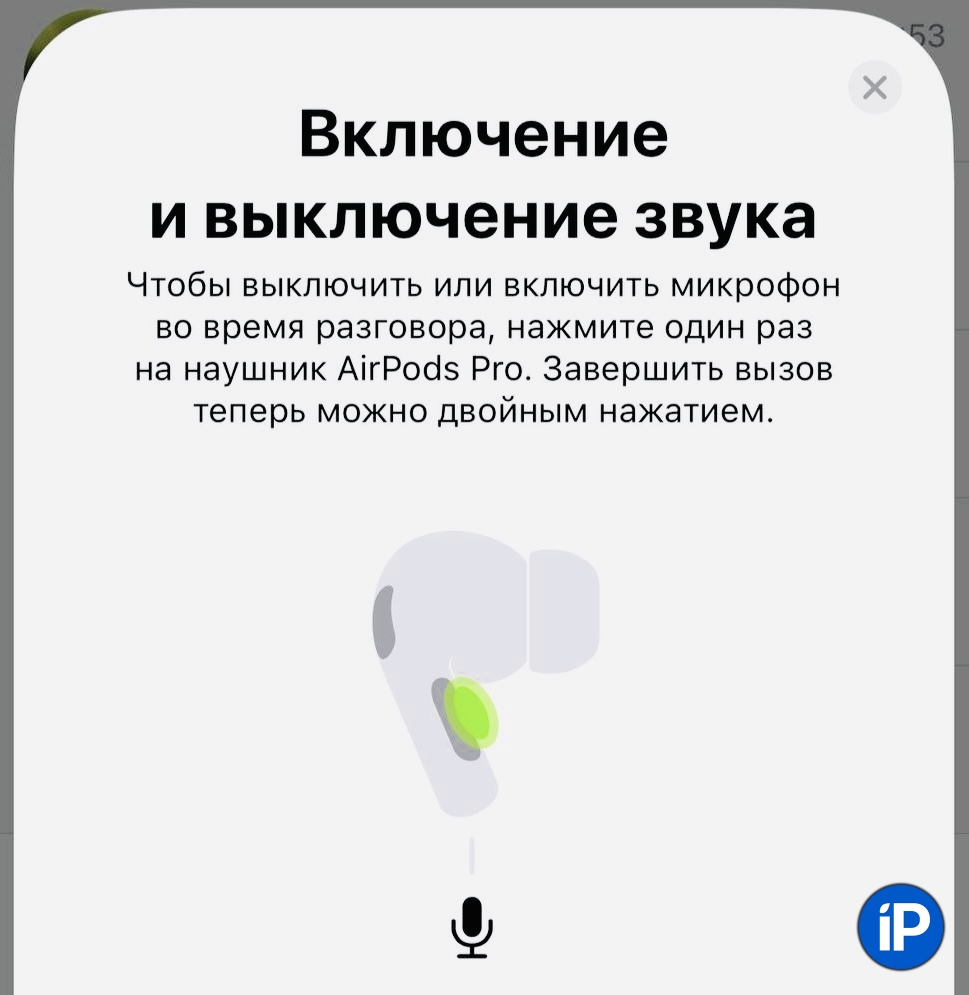
Пару дней назад для AirPods Pro вышла прошивка 6A300, а для AirPods Pro 2 — 6A301.
Вместе с последним обновлением стала доступна новая функция (работает с iPhone на iOS 17) на всех поколениях AirPods Pro. Она позволяет отключать микрофон при звонке по нажатию на «хвостик» наушников. Двойное нажатие сбрасывает вызов.
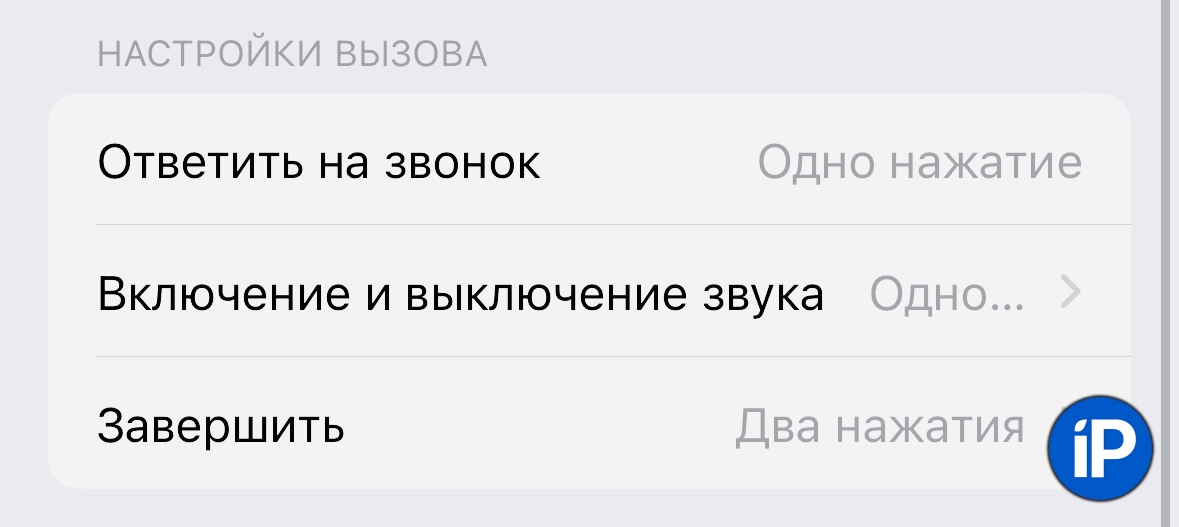
В меню Настройки -> AirPods также можно поменять жесты местами: двойное нажатие переназначить на микрофон, а одинарное на сброс вызова.
[Обновлено] Также эта функция доступна на AirPods 3.
(15 голосов, общий рейтинг: 4.67 из 5)
�� Хочешь ещё? Читай больше в Telegram
�� Ищешь ответ на вопрос? Приходи на Форум
Пару дней назад для AirPods Pro вышла прошивка 6A300, а для AirPods Pro 2 — 6A301. Вместе с последним обновлением стала доступна новая функция (работает с iPhone на iOS 17) на всех поколениях AirPods Pro. Она позволяет отключать микрофон при звонке по нажатию на «хвостик» наушников. Двойное нажатие сбрасывает вызов. В меню Настройки -> AirPods.
Артём Баусов
Главный по новостям, кликбейту и опечаткам. Люблю электротехнику и занимаюсь огненной магией. Telegram: @TemaBausov
Как включить отключение микрофона в WhatsApp на iPhone в 2021 году
Очень полезный трюк с приложением iOS Whatsapp Messenger. может быть, вы никогда не подумаете о том, чтобы пытаться поступить таким образом. Скрытая идея состоит в том, чтобы включить и отключить микрофон для WhatsApp на iPhone. Помимо микрофона, вы также можете использовать фотографии, контакты, камеру, сотовые данные и многое другое. Я имею в виду, что вы можете включать – выключать его, а также у нас есть идея наложить на него ограничения. Цель состоит в том, чтобы наложить ограничение на использование микрофона в WhatsApp на iPhone. Никто не может записывать какой-либо звук или речь и отправлять их вашим контактам в WhatsApp. Так что это очень простая логика – держаться подальше от других и не прикасаться к значку микрофона в Whatsapp на вашем iPhone.
Есть идеальный шаг, который вы должны выполнить, чтобы отключить микрофон для WhatsApp на iPhone. просто следуйте указанным картинкам и шагам. Полезно для всех пользователей iPhone – iPhone 12 (Pro, Max) 11 (Pro Max), XS Max, XS, XR, X, 8,7,6S, SE.
Руководство по отключению микрофона в WhatsApp на любом iPhone
iOS 12 или более поздней версии, настройки ограничения микрофона для приложения, установленного на iPhone
- Шаг 1. Приложение Head Settings с главного экрана вашего iPhone.
- Шаг 2. Нажмите на Whatsapp.
- Шаг 3. Установите переключатель Микрофон в положение Выкл. / Белый, чтобы отключить его.

Программы для Windows, мобильные приложения, игры — ВСЁ БЕСПЛАТНО, в нашем закрытом телеграмм канале — Подписывайтесь:)
Это очень просто, хотя каждый может снова включить его. Поэтому, если вы хотите, чтобы никто не мог включить микрофон для Whatsapp на вашем iPhone, пожалуйста, ограничьте микрофон в следующем руководстве.
Настройки микрофона WhatsApp выделены серым цветом, невозможно включить
В целях ограничения некоторые пользователи отключают доступ к микрофону в течение периода времени, вызываемого ограничением. Экранное время позволяет пользователям iPhone ограничивать изменение настроек микрофона в настройках WhatsApp. Ниже приведены шаги по настройке микрофона, выделенные серым цветом на iPhone в настройках WhatsApp (WhatsApp не смог изменить настройки конфиденциальности iPhone, попробуйте еще раз позже).
- Ниже экрана показано, что микрофон неактивен или ограничен. Давайте исправим это в следующих нескольких шагах.
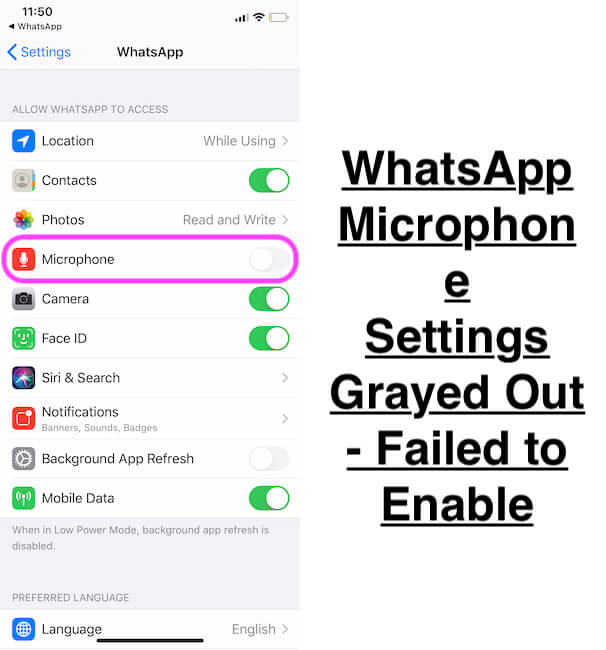 Настройки микрофона WhatsApp на iPhone неактивны
 - Откройте приложение «Настройки» на iPhone> выберите «Экранное время»> «Ограничения содержимого и конфиденциальности».
 Настройки экранного времени на iPhone
 - Включите ограничение содержимого и конфиденциальности, переключитесь на зеленый.
- Прокрутите до параметра «Микрофон».
- Включите параметр «Разрешить изменения».
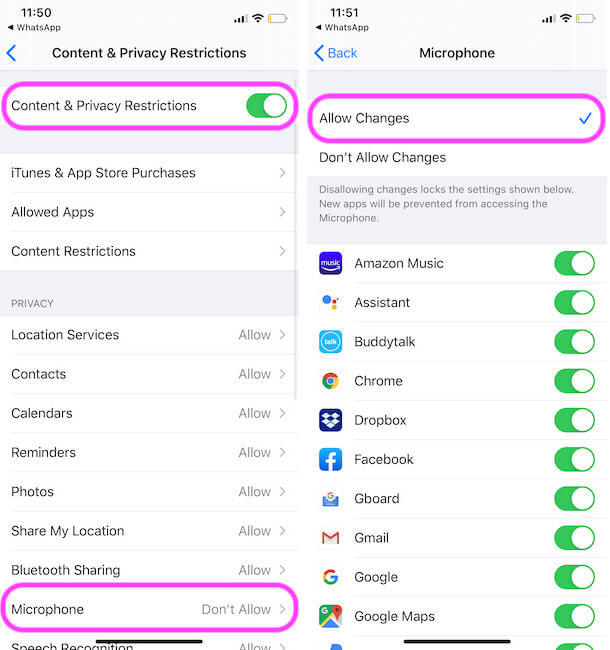 Настройки контента и конфиденциальности в приложении настроек iPhone
 - Прокрутите до экрана и найдите переключатель WhatsApp. Включите переключатель, чтобы разрешить вносить изменения в соответствии с ограничениями WhatsApp и Отключите переключатель WhatsApp, если хотите, чтобы никто не мог изменять настройки микрофона в настройках WhatsApp iPhone..
 Включение / выключение ограничений микрофона в настройках iPhone
- Вернитесь и проверьте настройки микрофона, теперь мы можем получить доступ в приложении «Настройки».
- Приложение «Настройки» на iPhone> Прокрутите до WhatsApp> Включить микрофон.
- Вот и все.
- Вернитесь и проверьте настройки микрофона, теперь мы можем получить доступ в приложении «Настройки».
- Вот и все.
Примечание: если вышеуказанное решение не помогает, попробуйте после простой аппаратной перезагрузки iPhone.
Параметры ограничений iOS 11 не перемещены в параметр «Экранное время». Подробнее о том, где находится ограничение на iPhone в iOS или более поздних версиях. Вы можете найти здесь больше решений, чтобы исправить неработающий микрофон Whatsapp на iPhone или Android.
Теперь Next для iOS 11, работающей на iDevice.
iOS 11 или более ранней версии, как наложить ограничения на микрофон для Whatsapp на iPhone?
- Шаг 1. Перейдите в приложение «Настройки» – нажмите «Общие».
- Шаг 2. Теперь нажмите «Ограничения», если он включен, введите пароль и переходите к следующему шагу, в противном случае вам необходимо создать пароль для ограничения.
- Шаг 3. После ввода пароля прокрутите экран iPhone вниз и на вкладке «Конфиденциальность» нажмите «Микрофон».
- Шаг 4. Найдите WhatsApp и сделайте зеленый слайдер серым. Чтобы отключить микрофон в WhatsApp на iPhone.
- После этого поставьте галочку напротив «Не разрешать изменения».

Теперь запустите Whatsapp на своем iPhone, затем откройте контакты и нажмите значок микрофона. Итак, ваш iPhone покажет вам сообщение вроде: «У WhatsApp нет доступа к микрофону. Чтобы включить доступ, нажмите« Настройки »и включите микрофон».
Если вы нажмете “ Настройки ”, это позволит вам перейти в настройки WhatsApp, но там ползунок микрофона покажет вам серый цвет. Это означает, что настройки вашего микрофона для Whatsapp теперь находятся в режиме ограничений. поэтому, чтобы отредактировать или включить / отключить его, вы должны снять ограничение для микрофона, выполнив следующие действия.
Как снять ограничение микрофона для WhatsApp на iPhone
Используя нижние шаги, вы можете разрешить WhatsApp доступ к микрофону iPhone.
- Запустите приложение «Настройки» → коснитесь «Общие» → «Ограничения» → коснитесь микрофона → установите флажок «Разрешить изменения» и «Включите Whatsapp».
Выделен ли микрофон Whatsapp серым цветом на iPhone iOS 13, пользователи iOS 12
Если ваше устройство работает с iOS 12 или более поздней версии, следующие шаги позволят вам разрешить или разрешить микрофон WhatsApp на iPhone:
- Перейдите в приложение “Настройки” –
- Время касания экрана –
- нажмите на Контент и ограничения конфиденциальности
- Включите переключатель Ограничение содержимого и конфиденциальности / Зеленый
- Прокрутите вниз до микрофона–
- Выберите Разрешить изменения
- Выключите переключатель Whatsapp / белый цвет.
Видеозвонки в WhatsApp не работают
Требуется видеозвонок, превосходное подключение к Интернету для совершения видеозвонка, а также ваш iPhone позволяет использовать доступ к микрофону и камере, мы можем снять ограничение микрофона, выполнив указанные выше действия, и выполнить следующие действия для отключения ограничения камеры для WhatsApp.
Кроме того, убедитесь, что доступ к вашей камере ограничен в настройках WhatsApp, откройте приложение «Настройки» на iPhone> перейдите к WhatsApp> и включите переключатель камеры.
если камера отключена и отображается серым цветом, проверьте время под экраном,
- Откройте экранное время.
2. Нажмите на Контент и ограничения конфиденциальности.
3. Нажмите на «Разрешенные приложения»> «Включить камеру», чтобы включить и использовать для установленного приложения.
4. Проверить еще раз.
Видео о том, как получить крутые советы и рекомендации по WhatsApp в 2020 году
Нравится это? Поделитесь сообщением о включении отключения микрофона в Whatsapp на iPhone. Следите за обновлениями этого блога, чтобы ежедневно получать новые практические советы и рекомендации для iOS, macOS и WatchOS.
Программы для Windows, мобильные приложения, игры — ВСЁ БЕСПЛАТНО, в нашем закрытом телеграмм канале — Подписывайтесь:)
Синий значок микрофона возле времени на Айфоне. Как можно убрать?


Как убрать синий значок микрофона возле времени на Айфоне? И от чего он появляется? Давайте детальнее разберемся в этом вопросе.
Проблема
Некоторые пользователи начали замечать небольшой синий значок микрофона возле времени на своем дисплее айфона. От чего он появляется, и как это можно убрать?

Что делать?
Данный значок означает, что у вас включено управление голосом. Если подобная функция вам не нужна, то ее можно отключить.
Как это сделать:
- Открыть Настройки телефона.
- Затем в открывшемся меню найти вкладку Универсальный доступ.
- Далее в меню Опорно-двигательный аппарат найти строчку Управление голосом.
- Выключить функцию. Убрать зеленый ползунок.
- Готово! Значок микрофон должен исчезнуть.

Еще по теме:
- Наиболее прослушиваемые песни в Apple Music.
- Книги в iBooks сгружаются в облако.
- Как отключить Live Photo, когда включаешь камеру.
- Убрать спам в Календаре на Айфоне.
- Не показывает Погоду.
- Ошибка “Требуется подтверждение оплаты”.
- СМС от Apple: “Dear Customer”.
- Сбой установки iBooks.
- Как отзеркалить фото в iOS14.
- Айфон говорит фразу, когда снимаешь с зарядки.
- Лучшие приложения для виджетов.
- Телефон читает сообщения из Телеграма и iMessage, когда я в наушниках.
- Не удается проверить подлинность экрана.
Теперь вы знаете, как убрать синий значок микрофона возле времени на Айфоне. Сделать это можно всего за пару секунд. Пользуйтесь этим простым советом для собственного комфорта.
Спасибо за ваше потраченное время