Как восстановить удаленный WhatsApp на телефоне
WhatsApp является самым популярным мессенджером в нашей стране, которым пользуются миллионы людей на своих смартфонах. В нем умещаются рабочие чаты, а также переписка с друзьями и близкими, что говорит о невероятной важности приложения. Как и любую другую программу, WhatsApp можно удалить. На вопрос, зачем это делать, каждый пускай ответит сам. Но вне зависимости от причины удаления в какой-то момент вы определенно захотите восстановить Ватсап. И сегодня я расскажу, что для этого понадобится.
Пропавший или удаленный WhatsApp всегда можно восстановить
Почему пропал Ватсап
Если вы задаетесь вопросом, можно ли восстановить Ватсап, то сразу дам утвердительный ответ. Причем вернуть удастся не только само приложение, но и всю переписку. Впрочем, об этом поговорим чуть позже, а пока попытаемся понять, почему исчез Ватсап, если программа всегда была на главном экране телефона.
⚡ Подпишись на Androidinsider в Дзене, где мы публикуем эксклюзивные материалы
Самая банальная причина пропажи — удаление приложения. Если Ватсап удален, то на вашем смартфоне не осталось никаких данных, связанных с этой программой, включая ярлык ее запуска. Однако, если вы не можете найти приложение на привычном месте, не спешите его переустанавливать. Возможно, оно скрыто, или его ярлык был перемещен. Чтобы подтвердить или опровергнуть догадки, сделайте следующее:
- Откройте настройки телефона.
- Перейдите в раздел «Приложения», а затем — «Все приложения».
- Введите в поисковую строку запрос «WhatsApp».
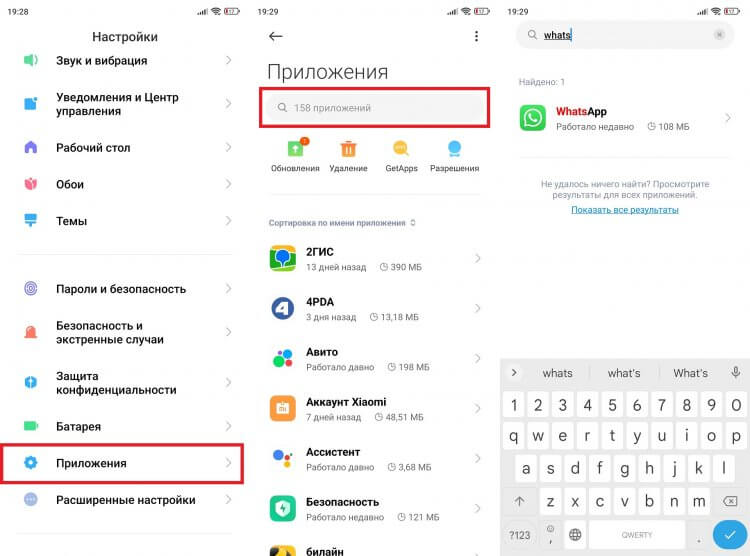
Пропавший WhatsApp можно попытаться найти через настройки телефона
Если поиск выдаст приложение мессенджера, то WhatsApp все еще установлен на телефоне. Просто нужно внимательнее его поискать. В этой связи рекомендую прочитать текст о том, как скрыть приложение на Android. Не исключено, что вы случайно или намеренно воспользовались одним из способов, позволяющих спрятать программу, а наша инструкция поможет отменить скрытие. Все равно не получается найти Ватсап? Тогда удалите приложение, а потом восстановите его:
- Откройте WhatsApp в списке установленных приложений.
- Нажмите кнопку «Удалить».
- Подтвердите действие.
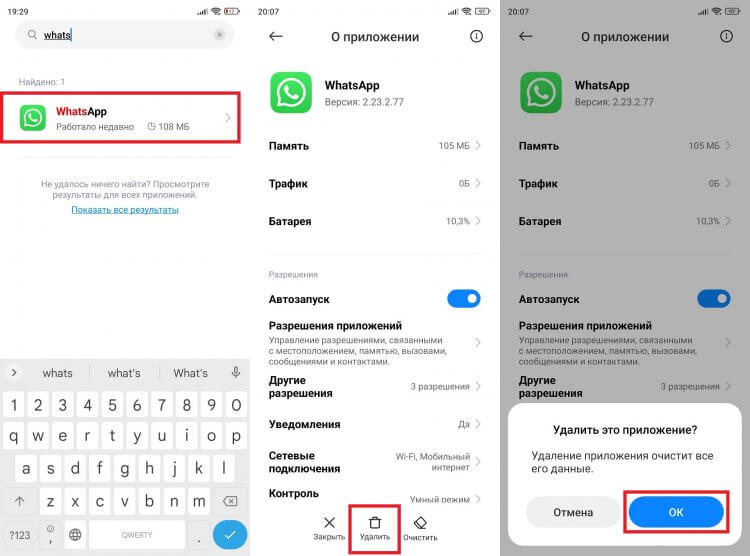
Если ни одним из способов найти иконку WhatsApp не получится, придется переустанавливать приложение
Прибегайте к деинсталляции только в том случае, если ранее вы проверили все папки на рабочем столе, меню приложений и второе пространство. Далее я расскажу, как вернуть удаленный Ватсап.
�� Загляни в телеграм-канал Сундук Али-Бабы, где мы собрали лучшие товары с АлиЭкспресс
Как восстановить Ватсап после удаления
Не важно, случайно или намеренно вы удалили приложение. Вернуть Ватсап можно, повторно установив программу на свой смартфон. Легче всего это сделать через магазин приложений Google Play:
- Перейдите на страницу WhatsApp в Google Play.
- Нажмите кнопку «Установить».
- Дождитесь окончания загрузки и установки приложения.
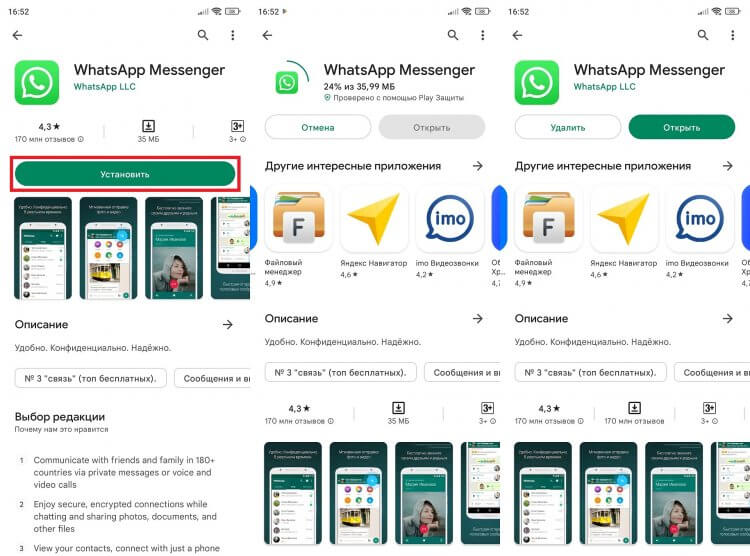
Также Google Play можно использовать в качестве средства запуска WhatsApp, если ярлыка приложения нет на главном экране
После этого на рабочем столе появится иконка пропавшего ранее WhatsApp. Если по каким-то причинам у вас не работает Google Play, или вы являетесь владельцем смартфона HUAWEI, придется установить Ватсап на телефон вручную:
- Откройте официальный сайт WhatsApp, воспользовавшись гиперссылкой.
- Нажмите кнопку «Установщик пакета».
- Дождитесь окончания загрузки APK-файла.
- Откройте файл через стандартное приложение «Проводник» или «Менеджер файлов».
- Нажмите кнопку «Установить».
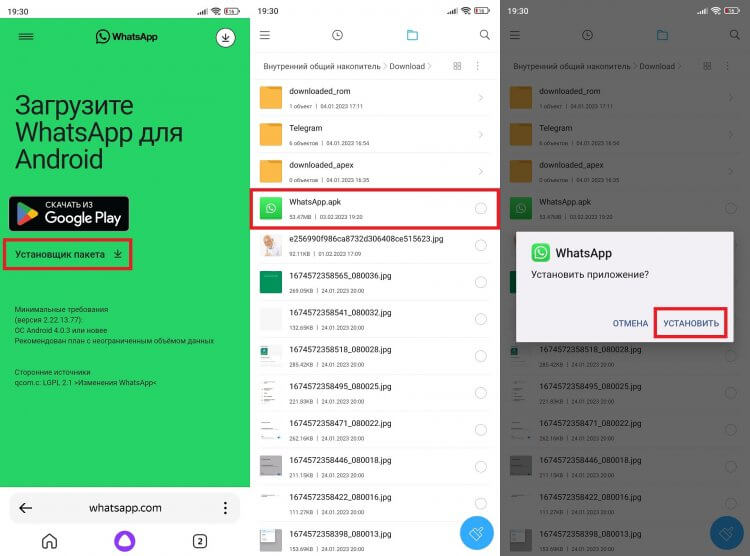
WhatsApp можно установить вручную, используя APK-файл с официального сайта
Тем, кто ранее никогда не восстанавливал приложения таким способом, смартфон предложит дать разрешение на установку из неизвестных источников.
Как восстановить переписку в Ватсапе после удаления
Итак, мы вернули приложение. После установки его иконка должна появиться на главном экране или в списке установленных программ. Но теперь нам нужно восстановить переписку Ватсап на Андроид:
- Запустите приложение.
- Примите условия пользовательского соглашения и введите номер, привязанный к вашем аккаунту.
- Подтвердите вход вводом кода из ответного SMS-сообщения. Если не приходит код авторизации WhatsApp, прочитайте наш материал, посвященный этой теме.
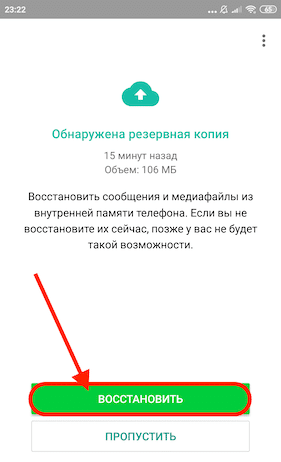
- После успешной авторизации появится окно с сообщением «Обнаружена резервная копия».
- Нажмите кнопку «Восстановить».
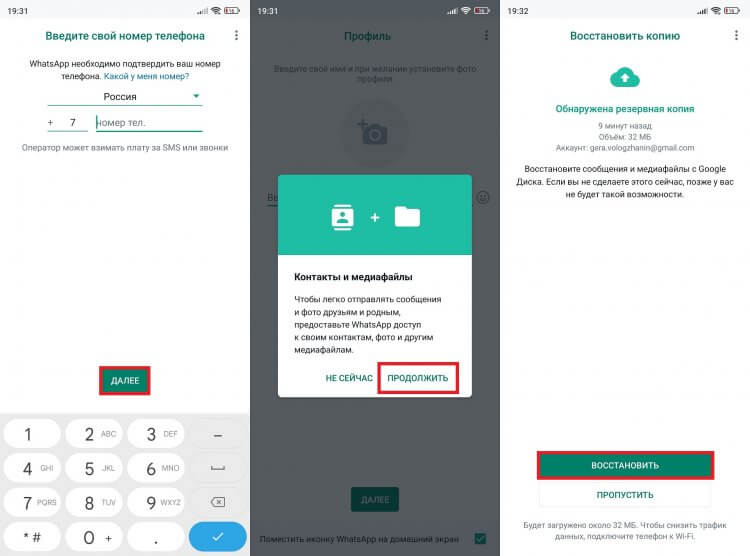
Восстановить переписку WhatsApp получится только при наличии резервной копии
Если вы не увидели окно, предлагающее восстановить резервную копию, то с высокой долей вероятности ранее вы никогда не создавали бэкап, который нужен для возврата чатов.
⚡ Подпишись на Androidinsider в Пульс Mail.ru, чтобы получать новости из мира Андроид первым
Как сделать резервную копию Ватсап
Чуть позже я обязательно расскажу, можно ли восстановить переписку Ватсап без резервной копии. Но сначала важно сказать несколько слов об особенностях создания бэкапа, чтобы в будущем вы не сталкивались с подобной проблемой. Посмотрите, как сделать резервную копию Ватсап:
- Запустите приложение.
- Нажмите на «три точки», расположенные в правом верхнем углу.
- Перейдите в «Настройки», а затем поочередно откройте «Чаты» и «Резервная копия чатов».
- Во вкладке «Аккаунт Google» выберите профиль, который будет использоваться для создания бэкапа.
- Нажмите кнопку «Создать резервную копию» и дождитесь окончания загрузки.
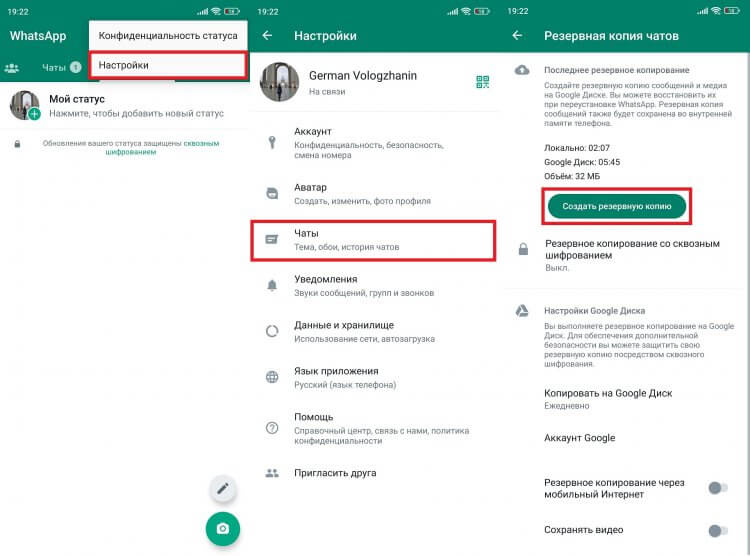
Перед каждым удалением WhatsApp всегда создавайте резервную копию
Также советую настроить периодичность автоматического создания бэкапа во вкладке «Копировать в Google Диск». Это поможет избежать случайную потерю данных, если вы не успеете вовремя сделать копию.
Можно ли восстановить переписку Ватсап без резервной копии
Восстановить чаты Ватсап можно только через бэкап. Если не получается найти копию, то первым делом попробуйте изменить учетную запись в настройках резервного копирования. Откройте вкладку «Аккаунт Google», о которой я говорил ранее, и выберите другой профиль. Возможно, после этого вы увидите кнопку «Восстановить чаты».
❗ Поделись своим мнением или задай вопрос в нашем телеграм-чате
Ее нет? Значит, резервная копия Ватсап действительно не создавалась. Тогда единственным способом восстановить переписку станет личное обращение к своим собеседникам, каждый из которых должен выполнить несколько простых действий:
- Открыть переписку с вами.
- Через «три точки» нажать кнопку «Еще», а затем — «Экспорт чата».
- Отправить вам копию любым удобным способом, включая WhatsApp.
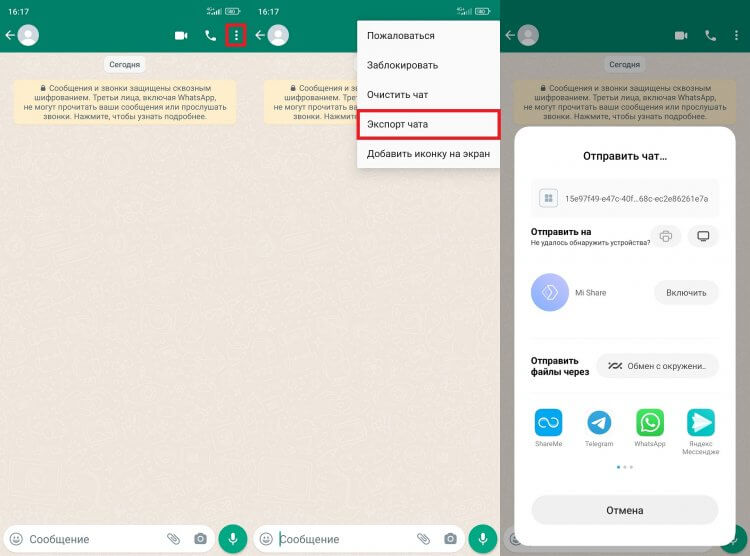
В крайнем случае вы можете попросить собеседника отправить копию чата
Для восстановления переписки Ватсап файл нужно поместить в папку, расположенную по пути «Android/media/com.whatsapp/WhatsApp/Database». Если после перезапуска приложения сообщения не вернутся, скиньте копию в папку «Backups» и восстановите ее через настройки чатов WhatsApp.

Теги
- Мессенджеры для Android
- Новичкам в Android
- Приложения для Андроид
12 эффективных способов восстановить удаленные контакты на Андроиде
Потеря данных – что может быть хуже в наше время? Особенно, если речь идет о такой личной информации, как номера телефонов, сохраненные в мобильном устройстве.
Контакты можно потерять, случайно удалив их, передав мобильное устройство в руки ненадежному человеку, разбив или потеряв его, и в ряде других ситуаций. К счастью, почти всегда эту проблему можно решить, восстановив данные. Главное – приступить к восстановлению сразу же, не откладывая это дело в долгий ящик. Чем дольше вы будете тянуть, тем меньше у вас будет шансов.
Если вы задаетесь вопросом о том, как восстановить удаленные контакты на Андроиде эта статья предоставит вам наиболее полный ответ. Мы разберемся, что делать после сброса смартфона до заводских настроек, при краже устройства, а также в других ситуациях, из-за которых вы потеряли контакты.
Восстановление контактов без резервной копии
Начнём процесс мы с наиболее простых вариантов – без использования сторонних сервисов и дополнительных приложений.
Метод №1. Восстановление из внутренней памяти
Если контакты были удалены вручную или пропали после обновления операционной системы, попробуйте простейший способ восстановления:
- Откройте на мобильном устройстве раздел « Настройки ».
- Кликните по пункту « Восстановление и сброс ».
- Далее вы должны будете выбрать место, в котором располагается резервная копия – на мобильном устройстве или в облачном хранилище.
Если у вас была свежая резервная копия, вы без проблем восстановите данные. Но что делать, если наиболее простой метод не сработал или причины пропажи контактов куда серьезнее?
Об этом мы расскажем далее. Но для начала рассмотрим еще один базовый способ восстановления.
Метод №2. Восстановление из внутренней памяти
Сейчас пользователи практически не хранят контакты на SIM-картах, потому что это неудобно. Кроме того, больше 300 записей на симку просто «не поместятся».
Но если вы из тех, кто сохраняет телефонные номера на SIM-карту, и у вас пропал один из них или сразу несколько, попробуйте следующий способ восстановления:
- Откройте « Контакты » на смартфоне и нажмите на «три точки», расположенные в правом верхнем углу, чтобы открыть настройки.
- Кликните по кнопке « Импорт/экспорт ».
- Далее нажмите на « Импортировать с SIM ».
- Сохраните выбранные номера на мобильное устройство.
Метод №3. Восстановление контактов через оператора мобильной связи
Еще один вариант, позволяющий восстановить несколько удаленных номеров – обратиться к своему оператору сотовой связи. Через личный кабинет на официальном сайте, с помощью звонка в службу поддержки или через приложение закажите детализацию предоставленных вам услуг. В этом списке может быть перечень не только звонков, но и SMS – всё зависит от конкретного оператора мобильной связи.
Конечно, таким путем вы сможете восстановить только те контакты, с которыми недавно поддерживали связь. Но это уже лучше, чем ничего.
Если же перечисленные выше способы вам не помогли, перейдем к «тяжелой артиллерии».
Как восстановить контакты после полного сброса настроек на Android 7, 8, 9?
Если номера из телефонной книги пропали на современном смартфоне, у вас есть множество вариантов восстановления. Начнём с самого простого способа.
Способ 1. Через Google-аккаунт
Android-смартфоны можно синхронизировать с облачным хранилищем Google. За счет этого в облачное хранилище копируется практически вся пользовательская информация – фото, видео и контакты.
Однако необходимо уточнить, что это возможно только в том случае, если вы заранее активировали процесс синхронизации.
Для этого нужно сделать следующее:
- Зайти в настройки своего мобильного устройства.
- Кликнуть по разделу « Аккаунты », и найти в нем строку « Синхронизация аккаунта ».
- Свайпните переключатель в положение « On ».
Если синхронизация была предварительно активирована, восстановить удаленные контакты с помощью Google-аккаунта из резервной копии будет проще простого.
Восстановление через Google Contact (только в течение 30 дней): пошаговое руководство
- Откройте сервис «Google Контакты» (https://contacts.google.com).
- Войдите в аккаунт, который используется на вашем смартфоне, или убедитесь в том, что у вас уже открыт правильный профиль (посмотрите в верхний правый угол).
Как восстановить удаленные контакты WhatsApp на Android
Все больше владельцев смартфонов предпочитают последнее время использовать приложение WhatsApp вместо совершения вызовов и отправки SMS-сообщений. Кроме отсутствия отдельной платы за данные услуги (ведь все функции входят в пакет Интернета), пользователям доступны также функции отправки не только текстовых, но и голосовых сообщений, а также медиафайлов, контактов; к тому же, чаты в приложении защищаются сквозным шифрованием. Однако различные сбои в работе приложения или устройства, последствия сброса настроек или обновления системы, равно как и другие факторы могут иногда привести к потере данных WhatsApp на телефоне Android. И если медиафайлы автоматически загружаются в память устройства и могут быть вновь доступны для использования, то что делать, если в приложении удалились контакты? В данной статье Вы узнаете, как восстановить контакты в Ватсапе на Андроиде.
- Способ 1. Восстановление контактов из резервной копии Google
- Способ 2. Восстановление контактов WhatsApp с помощью программы Tenorshare UltData for Android
Далее мы более детально рассмотрим каждый из способов и предоставим к ним пошаговые инструкции. В зависимости от того, поддерживается ли на Вашем устройстве Android функция резервного копирования или нет, Вы можете сразу перейти к необходимому разделу статьи. Если данная функция не поддерживается или если Вы не обнаружили нужные данные в резервной копии Google, сразу переходите к последнему разделу нашей статьи, где Вы найдете универсальное решение данной проблемы. Специализированная программа Tenorshare UltData for Android способна восстанавливать любой тип данных на устройстве Android всего за несколько минут.
Способ 1. Восстановление контактов из резервной копии Google
Контакты WhatsApp неразрывно связаны с телефонной книгой устройства Android, а это означает, что добавление или удаление контактов в одном приложении будет автоматически происходить и в другом. Таким образом, при добавлении или удалении имени владельца телефонного номера в приложении «Контакты» оно автоматически появится или исчезнет и в приложении WhatsApp, и наоборот. К сожалению, ни настройки, ни служба технической поддержки приложения WhatsApp не смогут помочь в восстановлении удаленных контактов, однако выход все же есть. Именно благодаря прямой связи контактов в двух указанных приложениях Вы можете просто восстановить все имена в приложении «Контакты» на Вашем смартфоне. Это достаточно легко будет сделать, если Ваш телефон поддерживает функцию резервного копирования данных на Google Диск и если Вы данную функцию не отключали. Чтобы восстановить контакты ватсап из резервной копии Google, выполните следующие действия.
1.1. Восстановление из резервной копии Google через настройки устройства
- Шаг 1. Откройте на Вашем смартфоне приложение «Настройки». Затем перейдите в раздел «Google» и выберите опцию «Восстановление контактов».
- Шаг 2. В нижней части экрана выберите необходимую по дате резервную копию и нажмите на нее.
1.2. Восстановление из резервной копии Google через официальный сайт
Чтобы восстановить контакты ватсап Android через официальный сайт Google, необходимо помнить номер телефона и учетную запись Google, которые Вы указывали при создании резервной копии. Данный способ поможет восстановить Ваши контакты, если с момента их удаления прошло не более 30 дней.
- Шаг 1. Откройте браузер на Вашем компьютере или телефоне и перейдите на страницу https://contacts.google.com/. Введите логин и пароль.
- Шаг 2. Вызовите левую боковую панель и в перечне доступных опций нажмите на «Еще».
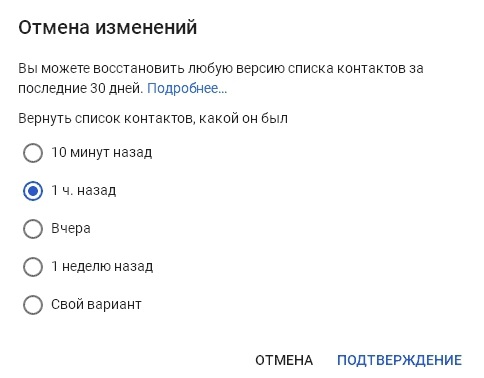
- Шаг 3. В развернутом списке выберите опцию «Отменить изменения».
- Шаг 4. Далее укажите временной отрезок, за который необходимо восстановить контакты устройства. Вы можете выбрать один из предложенных вариантов либо настроить свой. Затем нажмите на кнопку «Подтверждение».
Способ 2. Восстановление контактов WhatsApp с помощью программы Tenorshare UltData for Android
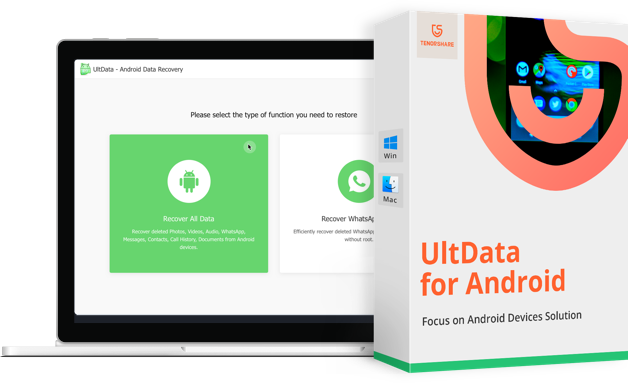
Как восстановить удаленный контакт в ватсапе? Профессиональная программа для восстановления данных Tenorshare UltData for Android поможет Вам вернуть на устройство Android любой тип данных. При этом Вы можете, как и в двух предыдущих случаях, восстановить контакты телефона, а можете, сразу восстановить контакты WhatsApp. Не зря использование данной программы является одним из лучших способов восстановления данных WhatsApp напрямую. Никаких сложных инструкций и действий не потребуется – достаточно всего лишь скачать, установить и открыть программу на компьютере. А дальше программа сама направит Ваши действия с помощью подсказок на экране. Восстановление займет несколько минут, и все данные будут вновь доступны Вам на телефоне.
Более подробную информацию о программе Вы можете прочесть на официальном сайте разработчика Tenorshare. Кроме этого, на странице данного продукта Вы найдете полное руководство по работе с программой, перечень системных требований, отзывы пользователей и установочный файл бесплатной пробной версии. Эта программа может восстановить многие типы файлов, случайно удаленных на Android. Например, контактов, текстовых сообщений SMS, истории звонков, видео, аудио, фото, медиафайлов WhatsApp и т.д.
Итак, чтобы восстановить удаленные контакты WhatsApp на Android, следуйте представленному ниже руководству.
-
После установки и запуска UltData WhatsApp Recovery на вашем компьютере, нажмите на Устройство.


Подключите к нему iPhone с помощью USB-кабеля. Когда он обнаружит ваш iPhone, нажмите «Начать сканирование».

Программа начнет сканирование данных WhatsApp на вашем телефоне. А отсканированные сообщения будут отображаться в категориях.

Выберите сообщения, которые вы хотите, и нажмите «Восстановить».
Видео-руководство: Как восстановить данные WhatsApp с помощью UltData for Android
Заключение
Таким образом, в случае удаления контактов в приложении WhatsApp на Вашем Android-телефоне Вы можете восстановить их либо обратившись к резервной копии на Google Диске (при условии, что у Вас были включены функции синхронизации и резервного копирования данных), либо воспользовавшись специальным софтом, разработанным непосредственно для подобных случаев и облегчения пользователям процесса восстановления потерянных данных. В нашей статье мы рассмотрели алгоритм программ подобного рода на примере отлично зарекомендовавшей себя утилиты Tenorshare UltData for Android.
Лучшая программа для восстановления WhatsApp на Android без рута
- Восстановить удаленные сообщения WhatsApp на Samsung, Huawei, Xiaomi, OPPO без рута
- Восстановить фотографии, контакты, сообщения, видео и все, что вы потеряли
- Предварительный просмотр отдельного файла перед восстановлением данных
- Поддержка большинства телефонов и планшетов Android
Обновление 2023-03-23 / Обновление для Android восстановление данных
Как восстановить удаленные номера телефонов на Android
Вы когда-нибудь по ошибке удалили номер телефона или все телефонные номера со своего телефона Android? Было бы очень неприятно потерять контакты с телефона. затем как восстановить удаленные номера телефонов? Возможно, вам удастся восстановить потерянные телефонные номера из Gmail или других способов, если у вас когда-либо будет такая резервная копия, но как восстановить удаленные телефонные номера, если у вас нет резервной копии контактов?
В этой статье мы собираемся представить два метода, которые помогут вам восстановить удаленные телефонные номера с телефона Android, такие как Samsung Galaxy, HTC, Sony, LG и т. Д. Но прежде чем пытаться восстановить контакты Android, вы должны сначала проверить, является ли телефон номера действительно были потеряны с вашего телефона.
Восстановить удаленные номера телефонов на Android
- Часть 1. Проверьте, действительно ли номера телефонов удалены
- Часть 2. Лучший способ восстановить удаленные номера телефонов на Андориде
- Часть 3. Как восстановить удаленные номера телефонов через Gmail
- Часть 4. Как восстановить удаленные номера телефонов через учетную запись Samsung
Часть 1. Действительно ли номера телефонов удалены? Проверьте сначала
Ваши удаленные номера могут быть легко восстановлены на вашем Android-устройстве, так как они не удалены полностью. Другими словами, они все еще хранятся на вашем устройстве. Что-то, что Android-устройство сохранит после удаления, например контакты, сообщения, фотографии, музыка или любые другие документы. Они будут сохранены в каталоге с именем «указатели». Таким образом, когда вы удаляете телефонные номера случайно, устройство Android удаляет их местоположение для новых файлов, но предыдущие все еще сохраняются на самом деле. Если вы не обновите телефон или не сделаете что-нибудь, чтобы перезаписать его, у вас есть шанс восстановить удаленные телефонные номера на телефоне Android. Вот учебник, чтобы показать вам, как проверить, действительно ли удалены номера телефона.
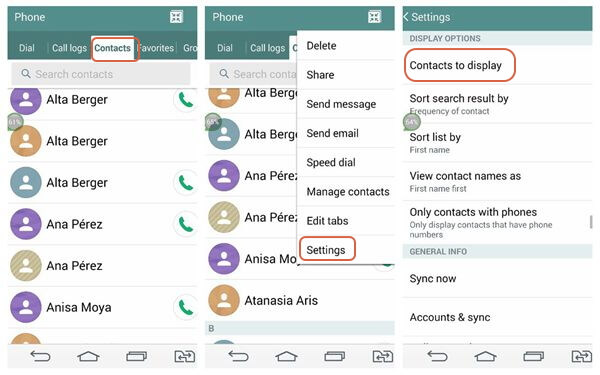
Шаг 1 Перейдите к «Контакты» на вашем телефоне Android.
Шаг 2 Нажмите на кнопку меню в правом верхнем углу экрана и выберите «Контакты для отображения».
Шаг 3 Выберите «Все контакты» и проверьте, могут ли отображаться номера телефонов, которые вы ищете.
Часть 2. Как восстановить удаленные номера телефонов с FoneLab для Android
FoneLab — Android Восстановление данных может быть вашим лучшим выбором для восстановления удаленных телефонных номеров с телефона Android. Он имеет удобный интерфейс и мощную совместимость, поэтому вы можете легко получить доступ и восстановить все удаленные контакты на Samsung, HTC, Google Nexus, Motorola, LG, ASUS, HUIWEI, Xiaomi или другом телефоне Android.
Шаг 1 Подключите Android к компьютеру
Запустите FoneLab для Android после загрузки. Подключить телефон Android к компьютеру через USB-кабель.

Шаг 2 Разрешить отладку Android USB
Вам нужно разрешить отладку по USB, Вы получите уведомление об отладке по USB. Нажмите на кнопку «ОК» или «Разрешить». Нет такого сообщения? Вот простой урок для вас Включить отладку USB вручную.
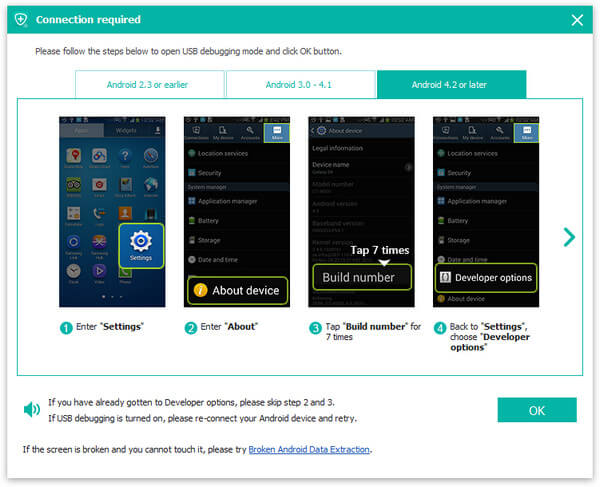
Для Android 2.3 или более ранних версий
Перейдите в «Настройки»> «Приложение»> «Разработка»> проверьте «Отладка по USB».
Для Android от 3.0 до 4.1
Перейдите в «Настройки»> «Параметры разработчика»> проверьте «Отладка по USB».
Для Android 4.2 и выше
Зайдите в «Настройки», нажмите «Номер сборки» 7 раз. Затем вернитесь в «Настройки» и выберите «Параметры разработчика», включите «Отладку по USB».
Шаг 3 Выберите тип файла контактов
Тогда вам нужно выберите тип файла восстановить удаленные номера телефонов. Здесь, проверьте Контакты вариант. Помимо контактов, вы также можете восстановить вложения сообщений, журналы вызовов, WhatsApp, галерею, видео, аудио, документы и т. Д. Нажмите Следующая кнопку.

Шаг 4 Просмотр и восстановление контактов с Android
FoneLab для Android быстро отсканирует данные вашего телефона Android. Затем вы можете просматривать и получать доступ к удаленным контактам с телефона Android. Вы можете видеть, что программа различает удаленные номера телефонов, отмеченные красным цветом, и существующие номера, отмеченные черным цветом. Если вы просто хотите восстановить удаленные телефонные номера, просто включите опцию «Отображать только удаленные элементы», чтобы быстро найти все удаленные контакты. Проверьте элементы и, наконец, нажмите Recover кнопка. FoneLab для Android поможет вам восстановить удаленные телефонные номера с вашего телефона Android. Полученные контакты будут сохранены в формате CSV и HTML.
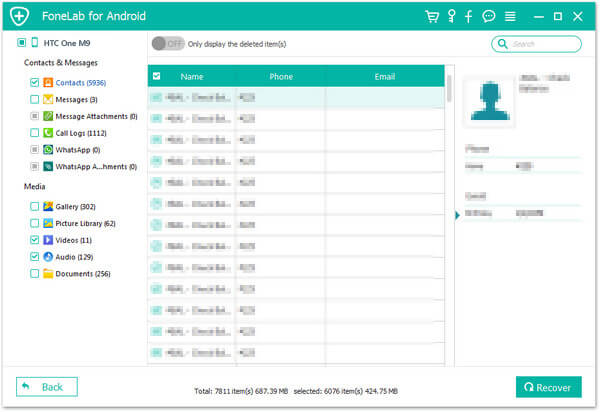
Всего за несколько щелчков мыши вы можете легко вернуть удаленные телефонные номера с телефона Android на свой компьютер, чтобы перенести их на свой телефон.
Для получения дополнительной информации о том, как восстановить телефонные номера или другие файлы с Android, вы можете посмотреть видео ниже:


Часть 3. Как восстановить удаленные телефонные номера с телефона Android с помощью Gmail
Если ты когда-либо резервное копирование контактов из Android в учетную запись GoogleВы можете восстановить потерянные номера телефонов. Но вы должны убедиться, что «Резервное копирование и синхронизация» включена, прежде чем потерять телефонные номера.
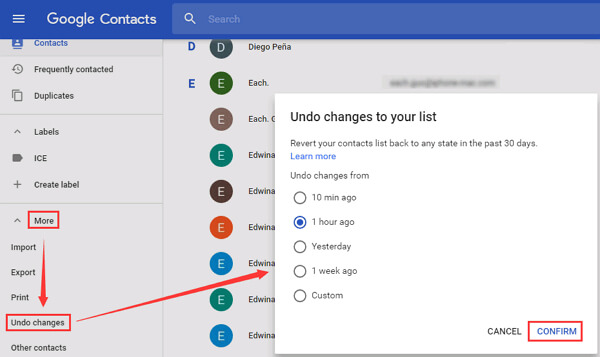
Шаг 1 Войдите в свой Gmail а затем зайдите в свой почтовый ящик в первую очередь.
Шаг 2 На левой панели, пожалуйста, нажмите Больше опцию.
Шаг 3 Выберите Отменить изменения опцию.
Шаг 4 Выберите период или настройте его, а затем нажмите подтвердить.
Шаг 5 Иди на свой телефон и восстановить контакты из Gmail.
Ноты: Google позволяет вернуть ваш список контактов только в любое состояние за последние 30 дней. Если вы никогда не синхронизируете контакты с контактами Google, этот метод не работает.
Часть 4. Как восстановить удаленные номера телефонов с Android через учетную запись Samsung
Если у вас есть телефон Samsung и вы сделали резервную копию телефона в учетной записи Samsung, вы, конечно, можете восстановить удаленные телефонные номера таким способом.
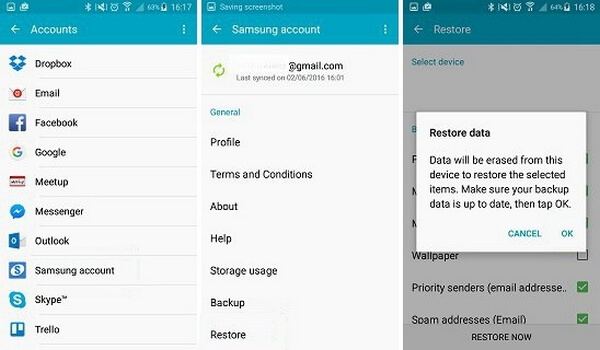
Шаг 1 С вашего телефона Android перейдите на Apps > Настройки на вашем экране Samsung.
Шаг 2 Прокрутите вниз и узнайте Резервирование и сброс опцию.
Шаг 3 Нажмите Восстановить под меню учетной записи Samsung.
Шаг 4 Теперь вы можете видеть содержимое, такое как сообщения, журналы телефона и многое другое, что вы синхронизировали свой телефон с учетной записью. Выберите данные, которые вы хотите восстановить, и нажмите на ВОССТАНОВИТЬ СЕЙЧАС кнопка внизу, чтобы вернуть потерянные телефонные номера на Android.
Ноты: Этот метод работает только для пользователей Samsung.
Используя способы, которые мы упоминали выше, вы можете восстановить удаленные номера телефонов с телефона Android. FoneLab — Android Data Recovery — простой способ получить телефонные номера. Вы должны регулярно создавать резервные копии ваших контактов. И FoneLab обеспечивает Резервное копирование и восстановление данных Android чтобы помочь вам сделать это, если хотите.
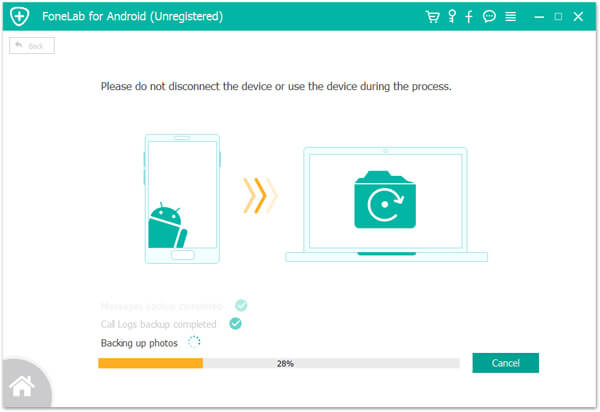
В этом посте мы в основном покажем вам, как восстановить удаленные телефонные номера. Мы настоятельно рекомендуем FoneLab для Android. Это больше, чем инструмент для восстановления восстановить контакты с телефона Android.
Что вы думаете об этом посте.
Рейтинг: 4.8 / 5 (на основе рейтингов 165)