Режимы энергосбережения Windows
Режимы щадящего энергопотребления (и возможность их настройки) впервые появились ещё в Виндовс 98 и в настоящее время присутствуют во всякой операционной системе.
Использование их связано с возможной необходимостью экономии заряда аккумулятора (как, например, в ноутбуках), им можно воспользоваться как одним из вариантов для завершения работы (при последующем включения понадобится меньше времени), а также для экономии потребления электричества (представьте, насколько может уменьшиться счёт предприятия, если на нём несколько сотен ПК).

В этой статье мы рассмотрим, как установить, как выбрать один из существующих вариантов, а также как убрать энергосберегающий режим на своём компьютере.
Потребление энергии компьютером
В принципе, наибольшее количество энергии в работающем компьютере расходуется на поддержку работы монитора и жёсткого диска.
Состояния монитора
При обычной работе монитора в нём активны оба его блока — горизонтальной и вертикальной развёртки. Такой режим называется нормальным (Normal) и потребление составляет до ста ватт.
Практически моментально дисплей вернётся к работе из ожидающего (Stand-by) состояния, при котором отключается горизонтальная развёртка и расход потребления снижается до девяноста процентов от обычного.
При переходе в Suspend-режим будет отключена развёртка только вертикальная, расход снизится уже до десяти–пятнадцати процентов, но и монитор выходит из него несколько дольше.
Применение режима Power-off влечёт за собой выключение обоих блоков развёртки, электропотребление при этом сводится к минимальным пяти процентам. Но и возврат к нормальной работе займет столько же времени, сколько и включение из «холодного» состояния.
Метаморфозы жёсткого диска
В ждущий Stand-by-режим компьютер переключается после сохранения промежуточных итогов работы открытых приложений в оперативной памяти. При этом обращение к жёсткому диску останавливается.
Состояние Hibernate (гибернация) отличается от предыдущего тем, что на просторах жёсткого диска (а не в оперативке) будет запечатлено полностью состояние ОС на определённый момент, к которому она вернётся при ближайшем включении.
Появившийся впервые Hybrid Sleep режим на Windows Vista сочетает в себе черты и последствия обоих предыдущих — и сохранение файлов открытых приложений в ОЗУ, и состояние системы в файле «hiberfil.sys» жёсткого диска.
Активация энергосбережения вWindows
На Windows 7 в настройках потребления присутствует со времён Vista три режима питания. Вплоть до Windows 10 режим энергосбережения представлен (в русской транскрипции) тремя вариантами: «Сон», «Гибернация» и «Гибридный сон».
Они соответствуют рассмотренным выше состояниям Stand-by, Hibernate и Hybrid Sleep.
Однако учтите, что не все материнские платы и видеокарты обладают поддержкой энергосбережения.
Также такая возможность может быть отключённой в БИОС или в настройках системы.
Что касается других операционных систем, то в Mac включить необходимый режим можно воспользовавшись вкладкой «Энергосбережения» в «Системных настройках». В Linux через консоль вводятся соответствующие команды (setterm, xset…).
Выбор режима в Windows 10
Чтобы перевести ПК в один из щадящих режимов на Windows, нужно воспользоваться следующим алгоритмом действий:
Активировав меню кнопки «Пуск», поместить курсор на строке «Выключение» (она может иметь имя «Завершение работы»). При этом произойдёт появление дополнительного меню, в котором курсор нужно будет расположить на клавише «Спящего режима»:
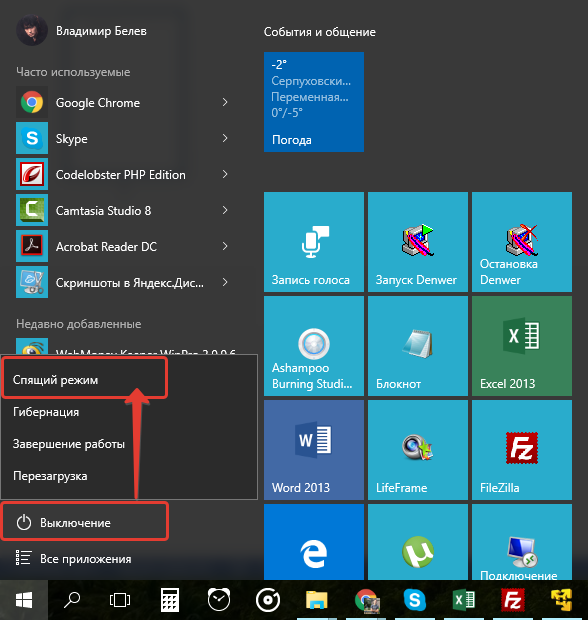
Спящий режим в Windows 10
Аналогичные действия приведут нас в режим «Гибернации». Только клавишу нажимаем уже другую:
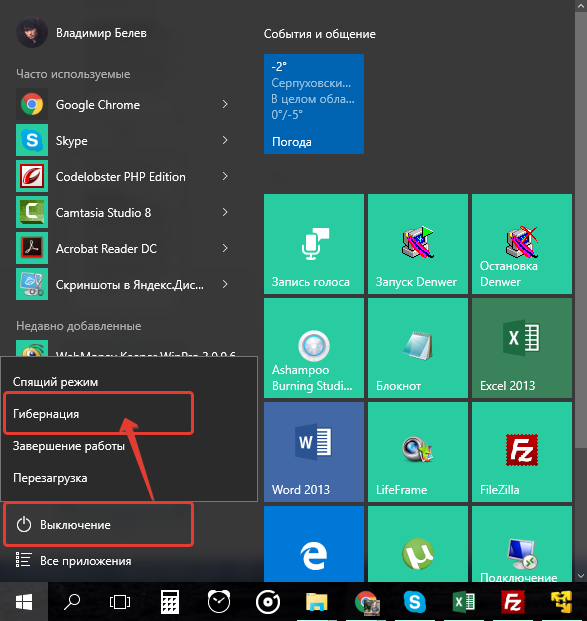
Режим гибернации в Windows 10
С гибридным спящим состоянием посложнее. В портативных компьютерах по умолчанию он будет отключённым.
Для его активации сначала нужно отправиться в трей к пиктрограмме с изображением аккумулятора (так как на ноутбуках с использованием OS Windows настройки потребления энергии вынесены в System tray):

System tray в Windows 10
По клику правой мышки мы вскроем из появившегося меню «Электропитание»:
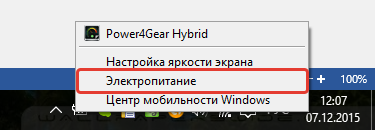
Перед нами откроется такой диалог управления:
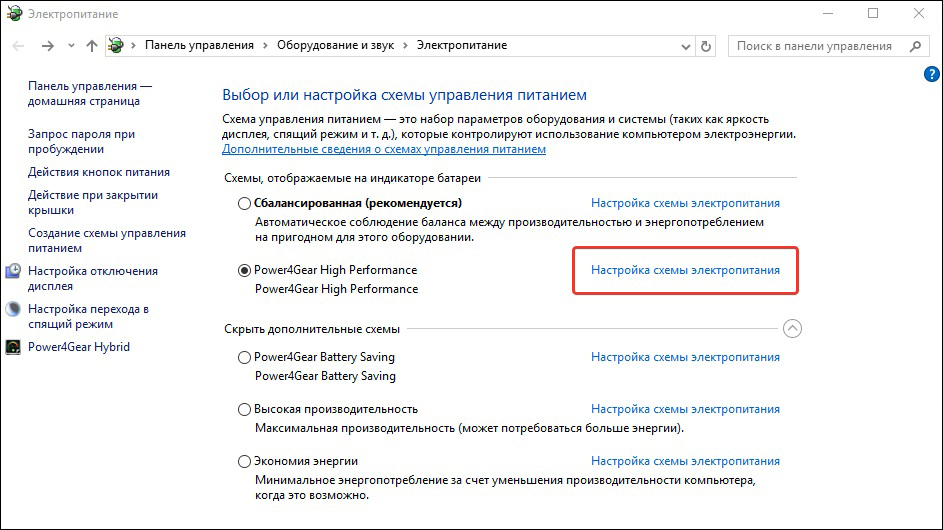
Настройка схемы электропитания в Windows 10
Чекбокс в нём будет соответствовать используемым в текущий момент параметрам.
Переместившись в «Настройки», необходимо включить плюсик напротив «Сна» и разрешить возможность «Гибридного сна», чтобы значение «вкл.» соответствовало рисунку:
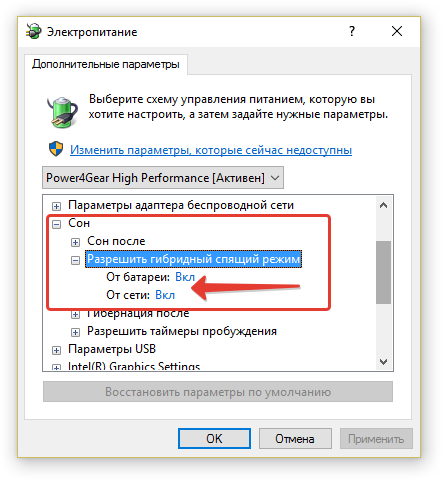
Дополнительные параметры электропитания в Windows 10
После такой активации кнопка «Спящего режима» в меню «Пуск» будет переводить ваш компьютер уже не в простой «Сон», а в «Гибридный».
Осуществление вывода ПК из любого состояния, связанного с уменьшением потребления электроэнергии, осуществляется нажатием кнопки питания (хотя, чтобы вывести его из обычного «Сна», хватит шевельнуть мышкой или прижать любую из кнопок клавиатуры).
Настройка плана энергосбережения
Не считая стандартных, на любом компьютере существует возможность более тонко настраивать под себя приемлемые режимы энергопотребления. Это характерно в основном для компьютеров, питающихся от аккумуляторов (так как стационарные всегда работают подключенными к сети на максимуме).
Переход к параметрам осуществляется уже упомянутым способом вызова «Электропитания» из трея.
Доступные для регулировки параметры открываются нажатием по разделу, показанному на следующем рисунке:
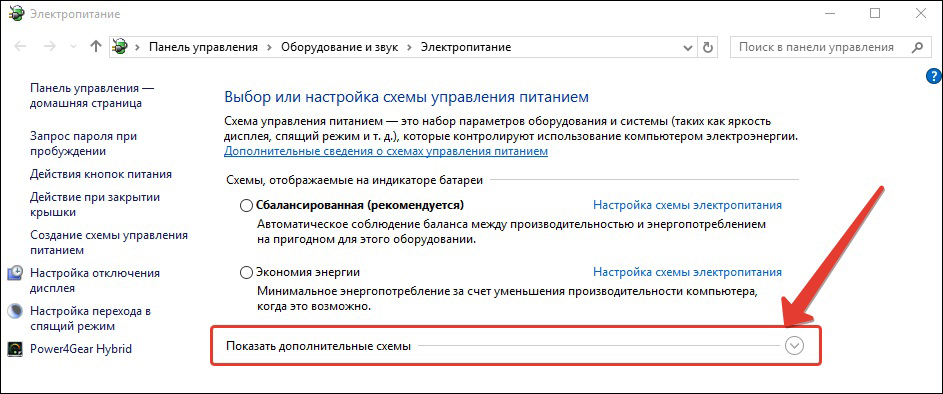
Здесь мы попадаем в список всех возможных схем:
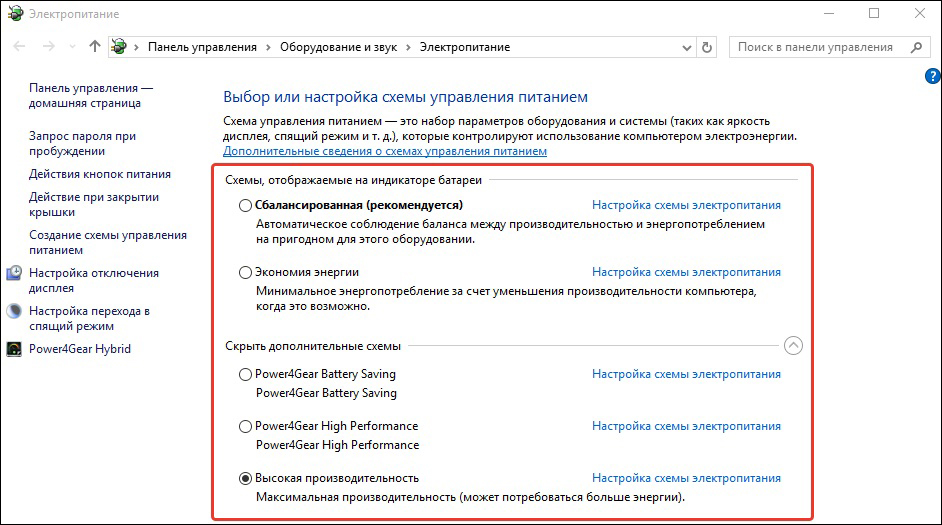
Схемы управления питанием
Отдельно нужно сказать о том, что помимо схем операционной системы здесь будут отображаться и те, которые соответствуют установленным приложениям от производителя вашего ноутбука (в данном случае «Power4Gear»).
Включённый чекбокс соответствует используемой в данный момент схеме.
Если ваш ноутбук работает попеременно от батареи и от сети, то логично создать свою схему питания во избежание попеременного метания между включением сбалансированности и максимума.
Для этого в окне «Электропитание» помещаем курсор на «Создание схемы…»:
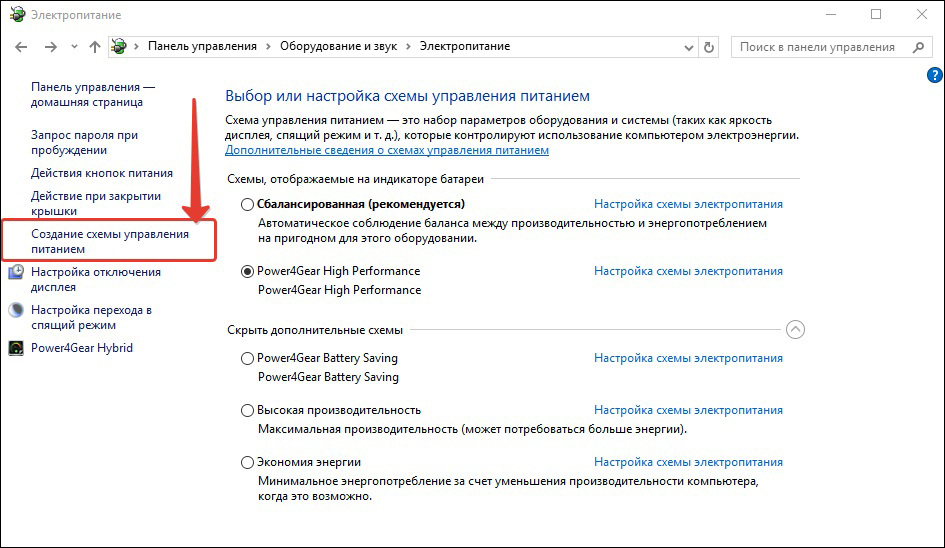
Создание схемы управления питанием
Подключаем чекбокс напротив любой из существующих (неважно какой) (1), вводим имя для создаваемой новой схемы (2), активируем кнопку «Далее» (3):
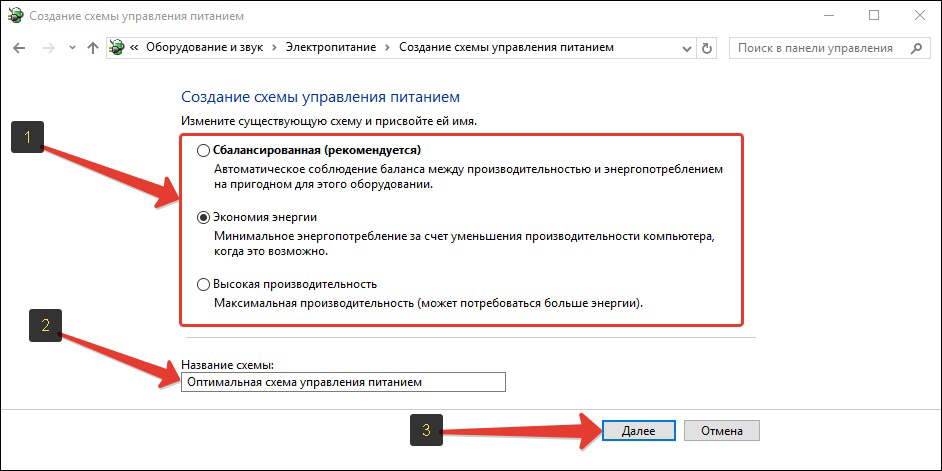
Настройки схемы управления питанием
Перед нами откроется прямой доступ к трём главным настройкам и к изменению списка дополнительных:
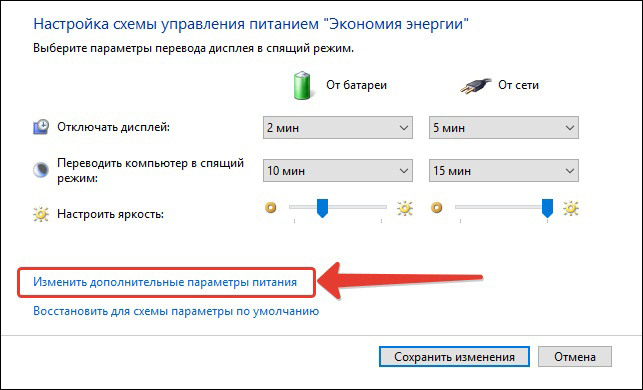
Доступность для их корректировки включается, как показано на картинке:
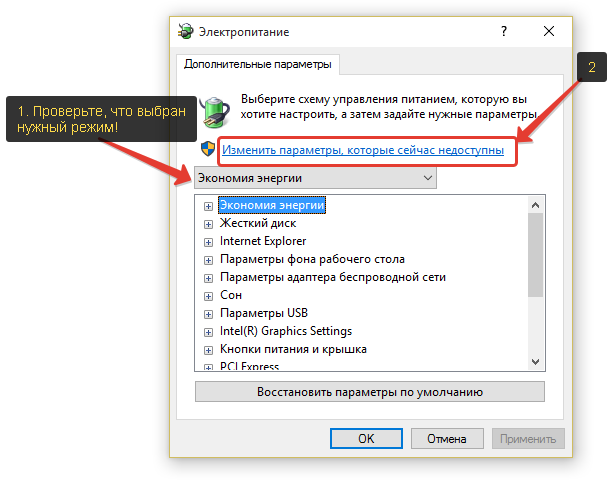
Каждый из разделов открывается нажатием на «+». Также для каждого устанавливается значение для работы от электросети и от аккумулятора. Например, для раздела жёсткого диска.
В общем, вам нужно внимательно пройтись по всем разделам дополнительных настроек, проанализировать предполагаемые события и расставить все чекбоксы в соответствии с необходимостью и с собственным видением своей работы или привычек. Не забудьте, что для более простого решения того, как выйти из энергосберегающего режима, вам понадобится тщательно рассмотреть раздел «Кнопки питания и крышка».
Отключение экономии энергии
Перед тем как отключить энергосберегающий режим на компьютере, нужно снова обратиться к «Электропитанию». Либо через трей, либо через «Панель управления».
Вкладка «Изменения параметров плана» позволяет функцию перевода компьютера в сон установить в значение «никогда».
Если вы хотите выключить эту функцию, то после установки этих значений нужно нажать «ОК» и «Применить».
Теперь вы знаете о возможностях и управлении энергосбережением на своём компьютере. Читайте наши новые статьи, задавайте нам новые вопросы.
Как отключить режим энергосбережения

Если вы обнаружите, что ваш компьютер с Windows 10 затемняет экран до того, как вы этого захотите, или вообще переходит в спящий режим, иногда бывает полезно отключить режим энергосбережения. Существует множество вариантов поведения, которые могут проявляться на машине, работающей в режиме энергосбережения. К счастью, эту функцию легко включать и выключать.
В этой статье вы также узнаете, как включить энергосбережение, а также как оптимизировать настройки, чтобы вы могли полностью использовать свой компьютер, экономя энергию .
Как отключить энергосбережение в Windows 10
В Windows 10 имеется множество сложных настроек энергосбережения, но можно легко полностью полностью отключить режим энергосбережения.
Щелкните левой кнопкой мыши значок батареи в правой части панели задач и выберите Настройки батареи .

Прокрутите вниз до раздела « Экономия заряда аккумулятора » и снимите флажок рядом с пунктом «Автоматически включать режим экономии батареи», если уровень заряда батареи упадет ниже .

Когда вы полностью отключите экономию батареи в Windows 10, имейте в виду, что, как только ваша батарея опустится ниже ранее включенного значения, потребление энергии будет продолжаться с той же скоростью. Это может привести к отключению ноутбука до того, как вы успеете сохранить свою работу.
Даже если это отключает все энергосбережения, когда компьютер работает от батареи, он не отключает энергосбережение, когда компьютер подключен к сети. Для этого щелкните правой кнопкой мыши значок батареи в правой части панели задач и выберите Питание. параметры .

На левой боковой панели выберите « Создать план электропитания» .

Под созданием плана электропитания выберите Высокая производительность . В поле « Имя плана» назовите план « Экономия энергии выключен» и нажмите «Далее».

В следующем окне измените все настройки энергосбережения на Никогда как для батареи, так и для подключенного . Выберите Создать, когда закончите.

Выберите Изменить параметры плана справа от вновь созданного плана электропитания.

В окне настроек плана выберите Изменить дополнительные параметры питания .

Прокрутите вниз до жесткого диска и разверните его. Измените параметр « Выключить жесткий диск после установки» на « Никогда» для батареи и подключенного .

Чтобы изменить эти настройки на «Никогда», вам нужно будет ввести слово «Никогда» в выпадающее поле в течение нескольких минут.
Выберите Применить, а затем ОК . Теперь вы полностью отключили энергосбережение для компьютера с Windows 10.
Как отключить энергосберегающий режим на мониторе LG
Монитор – один из наиболее энергоемких элементов в компьютере, поэтому для того, чтобы минимизировать количество потребляемой энергии в то время, когда он не используется для работы, был изобретен так называемый энергосберегающий режим.
Принято подразделять режимы работы монитора на несколько видов в зависимости от задействованных блоков. Их в мониторах LG два: блок вертикальной развертки и блок горизонтальной развертки.
- Рабочий режим (Normal) – рабочее состояние монитора LG, при котором оба блока функционируют.
- Ждущий режим (Stand-By) – режим, при котором работает только блок вертикальной развертки, а блок горизонтальной развертки отключен. В этом режиме монитор включается достаточно быстро (обычно требуется всего несколько секунд на то, чтобы он вернулся к режиму Normal). Экономия энергии при это небольшая – около 10 Ватт от общего потребления.
- Режим приостановки (Suspend) – режим, при котором отключен вертикальный блок, а горизонтальный находится в рабочем состоянии. Из состояния Suspend монитор выходит дольше, но и экономия энергии значительно выше. В этом режиме монитор потребляет около 15 Ватт.
- Режим отключения (Power-Off) – режим, при котором отключены оба основных узла монитора. Среднее потребление электроэнергии в этом режиме – 5 Ватт.
Под «энергосберегающим режимом» монитора чаще всего подразумевают режим Stand-By.
Правильно настроенный режим энергосбережения на мониторе позволит сберечь значительное количество электроэнергии, а также ресурс самого монитора, и при этом не будет причинять никаких неудобств пользователю. Как и многое другое, режимы работы монитора можно настроить под себя, и, если энергосберегающий режим вам не нужен, то можно его просто отключить. Сделать это довольно просто.
Отключение энергосберегающего режима на мониторе LG: пошаговая инструкция
- Нажмите на меню «Пуск».
- Выберите кнопку «Выключение».
- В открывшемся дополнительном меню нажмите на пункт «Выйти из спящего режима».
Отключить энергосберегающий режим можно и на самом мониторе:
- Войдите в меню монитора при помощи клавиш, расположенных на самом мониторе. В большинстве моделей они расположены на нижней панели.
- Найдите раздел «Энергосбережение» и выберите необходимый вам режим. Переключите его вручную.
Что делать, если монитор LG не выходит из энергосберегающего (спящего) режима?
Иногда с энергосберегающим режимом на мониторе LG могут возникнуть проблемы. Самая распространенная – монитор самопроизвольно переходит в режим энергосбережения во время работы или зависает в этом режиме. В этом случае проблема может быть либо в системном боке, либо в самом мониторе.
Первым делом стоит проверить видеокарту: убедиться, что она вставлена до конца и корректно закреплена в гнезде.
- Нажмите на мониторе кнопку Source (Пиктограмма «Квадрат со стрелкой внутрь») для поиска источника сигнала.
- После чего нажмите на клавиатуре любой символ. Это должно перевести монитор LG из режима Stand-By в режим Normal.
Если это не помогло, то необходимо нажать на клавишу Auto Adjust на мониторе. Ее нажатие запустит процесс автоматической регулировки и отрегулирует монитор на поступающий сигнал, переведя его тем самым в рабочий режим.
Тема: Как отключить энергосберегающий режим на мониторе стационарного компьютера?

Старожил  Регистрация 13.01.2015 Сообщений 7,226 Поблагодарил(а) 1,143 Благодарностей: 385 (постов: 353)
Как отключить энергосберегающий режим на мониторе стационарного компьютера?
Не всегда энергосберегающий режим монитора полезен и безобиден. Как отключить его, и нужно ли это делать на стационарном компьютере?
Энергосберегающий режим существует во всех операционных системах, и главное его предназначение – экономия электроэнергии. В случае с ноутбуками — это может быть оправданно, ведь заряд батареи не безграничный, а в спящем режиме потребление электроэнергии сокращается на 90%. Энергосберегающий режим включается в случае отсутствия активности пользователя, и в общем-то это правильно. Но, если в этот момент загружаются обновления или работает антивирусная программа или выполняются другие диагностические работы? Если экран потухнет, все эти проверки и сканирования прекратятся. Это не удобно, и не может не раздражать. Кроме того, сейчас стационарные компьютеры и современные мониторы потребляют не так много электроэнергии, как первые мониторы. Разумней отключить энергосберегающий режим, чтобы не переделывать потом кучу работы.
Возможность, как убрать энергосберегающий режим на мониторе больше зависит от операционной системы, а не от того, стационарный компьютер, или ноутбук. В различных поколениях Windows это делается чуть иначе, но в целом, ничего сложного тут нет. Нужно найти раздел, отвечающий за электропитание монитора и компьютера.
В Windows 10 включить или отключить режим энергосбережения можно двумя способами:
1. Откройте Параметры, перейдите в раздел Система и с левой стороны экрана нажмите на строку «питание и спящий режим».
Можно настроить, через какое время после бездействия экран отключится, и компьютер отправится в «режим сна». Можно настроить, чтобы экран и сам компьютер не отключался, вообще, никогда.
2. Второй способ такой же простой. В панели задач (нижняя строка на мониторе) отыщите значок аккумулятора, наведите на него курсор мышки и кликните по нему левой клавишей. Появится небольшое меню, со строкой «электропитание», нажмите на него. Откроется панель управления где нужно найти раздел «настройка отключения дисплея». Перейдите в эти настройки и настройте время отключение монитора под свои потребности.
Как видите, отключить энергосберегающий режим на мониторе компьютера не так сложно и долго. Перед серьёзным сканированием, копированием, скачиванием или выполнением любой другой задачи, которые компьютер делает без участия пользователя, следует отключить режим энергосбережения, чтобы не переделывать потом работу заново.