Как отформатировать 128ГБ SD-карту в FAT32
Запрещает ли Windows форматировать SD-карту на 128 ГБ в FAT32? Не переживайте! Здесь вы можете скачать лучший инструмент форматирования FAT32 и использовать его для форматирования вашей SD-карты на 128 ГБ в FAT32 за несколько простых шагов.
Можете ли вы отформатировать SD-карту на 128ГБ в FAT32? Не беспокойтесь, если вам не удается отформатировать SD-карту емкостью 128ГБ, USB-накопитель или внешний жесткий диск в файловую систему FAT32 с помощью встроенных инструментов форматирования Windows. На этой странице вы найдете лучший инструмент для форматирования FAT32 — EaseUS Partition Master с подробными инструкциями по форматированию SD-карты в FAT32 всего за 3 шага.
Как я могу отформатировать 128ГБ SD-карту в FAT32
«Несколько месяцев назад я купил SDXC-карту SanDisk 128ГБ и отформатировал ее в exFAT для своего телефона Android. А теперь я хочу отформатировать ее в FAT32, чтобы использовать ее просто как устройство хранения. Но проблема в том, что только Windows позволяет мне отформатировать его в NTFS. Итак, мне было интересно, можно ли отформатировать SD-карту на 128ГБ в FAT32. Если да, как я могу это сделать?»
В качестве устройства хранения SD-карта доступна с различной емкостью от нескольких МБ до нескольких ГБ. SD-карты большей емкости обычно используют формат, который по умолчанию отличается от карт меньшей емкости:
- SD (micro SD): 128МБ — 2ГБ, FAT16 (формат по умолчанию)
- SDHC (SD большой вместимости): 4ГБ — 32ГБ, FAT32 (формат по умолчанию)
- SDXC (SD расширенная емкость): 64ГБ — 2ТБ, exFAT (формат по умолчанию)
- SDUC (SD ультра емкость): 2ТБ — 128ТБ, exFAT (формат по умолчанию)
Из-за ограничения максимального размера FAT32 (32ГБ) средство управления дисками Windows, команда форматирования DiskPart и многие сторонние инструменты форматирования SD-карт FAT23 будут форматировать карты меньше 32ГБ как FAT32, а карты больше 32ГБ — как exFAT или NTFS.
В результате многие люди могут столкнуться с такими проблемами, как «Не удается отформатировать 64ГБ SD-карту в FAT32» или «Невозможно отформатировать SD-карту емкостью 128ГБ в FAT32», когда им необходимо преобразовать файловую систему SD-карт большой емкости (более 32ГБ) в FAT32, чтобы ее поддерживали определенные устройства.
Скачать лучший инструмент для форматирования SD-карт FAT32
Если у вас возник тот же вопрос «как отформатировать SD-карту на 128ГБ в FAT32», оставайтесь здесь. Лучший инструмент для форматирования FAT32 готов для загрузки и применения утилиты для простого форматирования вашей SD-карты на 128 ГБ, 256 ГБ и даже 512 ГБ в FAT32.
Надежный инструмент для форматирования FAT32, который мы хотели бы порекомендовать вам — это EaseUS Partition Master, программа для работы с разделами с расширенной функцией форматирования.
Эта программа позволяет гибко форматировать разделы диска/флэш-накопителя USB/SD-карты (меньше и больше 32ГБ) в FAT32, NTFS или EXT2/EXT3/EXT4. Кроме того, вы также можете напрямую преобразовать FAT32 в NTFS без форматирования, при помощи EaseUS Partition Master.
Инструкция: Форматирование 128ГБ SD-карты в FAT32 (в 4 шага)
Некоторые из вас могут задаться вопросом, почему EaseUS Partition Master может преобразовывать большие устройства хранения (более 32ГБ) в FAT32. Инструмент форматирования EaseUS прекрасно обходит ограничение формата FAT32 благодаря своему усовершенствованному алгоритму форматирования, в то время как Управление дисками Windows и другие сторонние программные инструменты форматирования SD-карт не могут.
Обратите внимание, что любая операция форматирования может привести к потере данных. Поэтому всегда помните о резервном копировании ценных данных перед началом форматирования.
Вставьте SD-карту в компьютер, загрузите и примените этот инструмент для форматирования SD-карты на 128ГБ в FAT32, выполнив следующие 4 шага:
Шаг 1: запустите EaseUS Partition Master, щелкните правой кнопкой мыши по тому разделу, который хотите отформатировать, и выберите опцию «Форматировать».

Шаг 2: в новом окне введите метку раздела, выберите файловую систему (fat32 / ntfs / ext3 / ext3 / ext4) и установите размер кластера в соответствии с вашими потребностями, затем нажмите «ОК».

Шаг 3: затем вы увидите окно с предупреждением — нажмите «ОК» для продолжения.
Шаг 4: нажмите кнопку «Выполнить операцию» в верхнем левом углу, чтобы просмотреть добавленную задачу по форматированию. Если все корректно — нажмите «Применить», чтобы начать форматирование раздела.

Видеоурок: Форматирование SD-карты в FAT32
Часто задаваемые вопросы по форматированию SD-карты в FAT32
На этой странице вы найдете лучший инструмент для форматирования SD-карты в FAT32 — EaseUS Partition Master, который преодолевает ограничения FAT32 и с легкостью форматирует SD-карту размером более 32ГБ в FAT32.
Помимо форматирования SD-карты 64ГБ, 128ГБ в FAT32, вы также можете применить это ПО для форматирования большого USB или внешнего жесткого диска в FAT32, exFAT32 и даже NTFS без каких-либо проблем.
Если у вас есть дополнительные вопросы о форматировании SD-карты, проверьте и найдите ответы в следующих часто задаваемых вопросах по форматированию SD-карты FAT32:
1. Как отформатировать 256ГБ SD-карту в FAT32?
Поскольку это похоже на форматирование SD-карты 64ГБ или 128ГБ в FAT32, вы не можете использовать команду Windows Disk Management или команду форматирования Diskpart для изменения файловой системы по умолчанию SD 256ГБ на FAT32.
Из-за ограничения размера FAT32 в 32ГБ вам придется применить сторонний расширенный инструмент форматирования FAT32, такой как EaseUS Partition Master. Чтобы обеспечить безопасный процесс форматирования, не забудьте сделать резервную копию всех важных данных, прежде чем начать форматирование в FAT32 с помощью этого программного обеспечения. Процесс такой же, как показано выше на этой странице:
Шаг 1. Подключите SD-карту и запустите EaseUS Partition Master.
Шаг 2. Запустите EaseUS Partition Master, щелкните правой кнопкой мыши SD-карту на 256ГБ и выберите «Форматировать» («Format»).
Шаг 3. Сбросьте файловую систему SD-карты как FAT32 и нажмите OK для подтверждения. Затем нажмите «Execute Operation», чтобы завершить форматирование.
2. Как я могу преобразовать exFAT в FAT32?
Во многих случаях у вас есть SD-карта, внешний жесткий диск, USB-накопитель, флешка или другие устройства с exFAT, но вам необходимо преобразовать их по каким-то причинам в FAT32. Чтобы защитить свои данные, вы должны сначала создать резервную копию всех важных данных на вашем устройстве в другом безопасном месте.
Затем вы можете применить EaseUS exFAT32 to FAT32 Converter, Disk Management или командную строку CMD, чтобы с легкостью преобразовать устройство exFAT в FAT32. Для получения более подробной информации вы можете обратиться за помощью к Преобразование exFAT в FAT32.
3. Как мне отформатировать 128ГБ USB-накопитель в FAT32 в Windows 10?
Обычно, если вы хотите отформатировать USB-накопитель в Windows, вам просто нужно щелкнуть его правой кнопкой мыши и выбрать из списка «Форматировать». По умолчанию средство управления дисками Windows отформатирует флэш-накопители USB объемом менее 32ГБ как FAT32, а флэш-накопители USB объемом более 32ГБ — как exFAT или NTFS.
В результате вы не можете напрямую отформатировать USB-накопитель объемом более 32ГБ в Windows. К счастью, есть сторонний инструмент форматирования FAT32, который может помочь. Подробнее см. также: Как отформатировать 128ГБ USB-накопитель в FAT32.
Последние статьи — Также в программе EaseUS
Фирменный интернет-магазин VIOFO в Москве.
Быстрая и надёжная доставка по Москве, регионам России и странам СНГ!
Пункты выдачи заказов
Фирменный интернет-магазин VIOFO в Москве.
Быстрая и надёжная доставка по Москве, регионам России и странам СНГ!
Каталог товаров
- Ваша корзина пуста!
- Главная
- FAQ: Вопросы и ответы клиентов
- Как отформатировать карту памяти microSD в Fat32?
Как отформатировать карту памяти microSD в Fat32?
Пример форматирования карты памяти:
1. С помощью видеорегистратора:
2. С помощью стандартного функционала WINDOWS, для карт до 32Гб:
В случае, если у вас карта памяти не более 32 Gb отформатировать ее очень просто. Подключаем ваш видеорегистратор с помощью USB шнура к компьютеру с операционной системой WINDOWS, правой кнопкой мыши нажимаем на диск, который обозначает карту памяти на компьютере и выбираем в открывшейся вкладке: «Форматировать». WINDOWS автоматически предложит отформатировать карту памяти в файловой системе Fat32.
3. С помощью, сторонней утилиты, для карт объемом более 32ГБ:
В случае если объем вашей карты памяти более 32 Gb (64, 128 или 256) то воспользуйтесь советами по ссылке: https://www.exler.ru/blog/kak-pravilno-formatirovat-kartu-pamyati-v-64-gb.htm
Карта проезда:
Контакты:
Россия, г. Москва, ул. Студенецкий переулок, д.6
Email для оптовых клиентов: support@viofo.ru
Email для розничных клиентов: help@viofo.ru
Как отформатировать флешку 64/128 Гб в FAT32 на WINDOWS?
Работая с картами, иногда приходится выбирать определенную файловую систему, которая поддерживается на конкретном устройстве. Наиболее распространены NTFS и FAT32, последняя считается универсальной и запускается на большинстве оборудования. Проводить такой «эксперимент» рекомендуется на брендовых флешках, как Oltramax 32Gb или картах любого другого известного производителя. Почему? – это надежнее, здесь практически отсутствуют риски появления системных ошибок. Если возникла задача отформатировать карту в формат FAT32, с ней можно справиться самостоятельно. Сделать это можно несколькими способами, выбрав наиболее простой, доступный и понятный вариант. В этой статье мы детально рассмотрим основные их них.
Варианты форматирования флешки в FAT32
Прежде чем приступать к форматированию, следует учесть тот момент, что по завершению этой процедуры все данные будут стерты с карты. Если на ней есть ценная информация, ее следует скопировать на резервный источник. Только после того, как перенос завершится в полном объеме, можно будет приступать к выполнению дальнейших действий. Основные способы форматирования носителя в формат FAT32 представлены в таблице:
| Метод | Особенность |
| HP USB Disk Storage Format Tool | Неплохой вариант, продуманный разработчиками самой компании. У него простой и понятный интерфейс, который быстро освоит новичок. |
| Утилитой Windows | Эта программа уже встроена в операционную систему, поэтому искать ее не нужно. Если разобраться в настройках, можно быстро и легко форматировать карту в формат FAT32. |
| При помощи «Командной строки» | ЭЭтот вариант сложнее предыдущих, к нему обычно обращаются, если не работает ни один из перечисленных выше способов. |
Поговорим подробнее о каждом из вариантов, представленных в таблице выше. Рассмотрим пошаговый алгоритм необходимых действий, которым нужно следовать.
Работаем с HP USB Disk Storage Format Tool
- устанавливаем и запускаем программу;
- выбираем карту, которую нужно отформатировать;
- затем указываем нужный формат – FAT32;
- заходим в произвольную метку тома;
- знакомимся с условиями, после чего выбираем «Format Disk»;
- подтверждаем процедуру нажатием «Да» или «Ок».
После этого форматирование запустится, по завершению которого карта будет в нужном формате. Ее можно использовать для работы или хранения информации.
При помощи стандартного средства Windows
Этот метод удобен тем, что позволяет избежать работы со сторонними программами, их не нужно скачивать и устанавливать, принимая на себя все риски. Встроенный инструмент есть непосредственно в системе, нужно только найти его и запустить.
Пошаговые инструкции следующие:
- открываем «Проводник» и находим карту;
- щелкаем по ней правой кнопкой мыши»
- выбираем «Форматировать»;
- указываем нужный формат FAT32;
- процесс запустится, после которого носитель будет в нужном формате.
На карту можно сразу записать нужную информацию, либо извлечь ее из порта для дальнейших действий. Извлечение лучше выполнять через безопасный режим, чтобы не повредить носитель.
Работаем при помощи «Командной строки»
Чтобы отформатировать флешку, следуйте простым рекомендациям:
- откройте меню «Пуск» и разверните поиск;
- в нем наберите cmd, запустив приложение;
- наберите format /FS:FAT32 А: /q, где А – имя флешки;
- нажмите ввод, после чего начнется форматирование.
Этот вариант подходит для тех случаев, когда не работает стандартный способ. Такие ситуации часто возникают, если операционная система повреждена, либо когда присутствуют другие неполадки.
Как отформатировать sd карту в fat32 Windows 10/11?

Александр Кокин Updated on 2023-12-07 19:55:36 to SD карта
Конвертация карты памяти в FAT32 может потребоваться во многих случаях. Безопасно ли изменить SD-карту объемом 64 Гб в FAT32 без потери информации, поскольку производители устанавливают на различные карты памяти файловую систему exFAT, когда карты памяти превышают 32 Гб? Вам необходимо отформатировать SD-карту в FAT32, чтобы сделать ее пригодной для использования. Как насчет замены карты памяти 128GB FAT32 или чего-то другого, что заставляет вас захотеть конвертировать карту памяти FAT32? Это руководство порекомендует лучшие и бесплатные способы как отформатировать SD-карту в FAT32 в Windows 10/11 для вашей SD-карты, которую вы использовали для телефона, камеры или другой цифровой техники.
Часть 1. Что такое формат FAT32?
Прежде чем мы перейдем к тому, как отформатировать SD-карту в формат FAT32, давайте сначала определим формат FAT32. FAT — это аббревиатура от таблицы распределения файлов. Формат FAT32 — это утилита форматирования дисков, созданная для форматирования карт памяти емкостью более 32 ГБ с использованием знаменитой схемы классификации FAT32. Некоторые инициативы или эксперименты с операционной системой требуют или поддерживают исключительно FAT32. Он предназначен исключительно для Windows XP, которая работает намного сложнее, чем другие операционные системы. Этот формат несовместим с приводами CD и DVD, поскольку он работает только с системами приводов, имеющими 512-байтовые сектора. Он совместим со всеми версиями Windows, игровыми системами, Linux и Mac. Формат FAT32 поддерживает следующие характеристики: только для чтения, скрытый, системный, том, каталог и архив. После того, как вы ознакомились с форматом FAT32, следующий шаг — перейти к главному, то есть отформатировать карту памяти в формат FAT32. Итак, без дальнейших споров, вот все, что вам нужно знать о форматировании карты памяти FAT32 с многочисленными возможностями хранения.
Часть 2: Почему я не могу отформатировать свою SD-карту в формат FAT32?
SD-карты емкостью 32 ГБ или менее, как и USB-накопители, обычно по определению форматируются в формате FAT32. В то время как exFAT — это предопределенная файловая система для карт памяти значительно большего размера с 64 ГБ или 128 ГБ. Поскольку в уникальных обстоятельствах, таких как SD-карта 3Ds, поддерживающая файловую систему FAT32, пользователи должны отформатировать SD-карту в формат FAT32 независимо от ее размера. Из-за ограничений FAT32 исследование Windows не охватывает создание раздела FAT32 на физическом устройстве объемом более 32 ГБ. В результате ни карта памяти объемом 64 ГБ, ни USB-накопитель не могут быть непосредственно отформатированы в формат FAT32. Итак, что вы собираетесь делать, если вам нужно отформатировать 64-гигабайтную SD-карту в формат FAT32? К счастью, если вы не можете отформатировать свою 64-гигабайтную карту памяти или флэш-накопитель в формат FAT32 с помощью утилиты Windows 10, у вас все еще есть такая возможность. Эта проблема может быть эффективно решена с помощью стороннего и мощного инструмента форматирования FAT32. Продолжайте читать и загрузите фантастический инструмент форматирования для получения помощи.
Часть 3: Как отформатировать 32 ГБ SD-карту или ниже в FAT32?
Решение 1: Отформатировать 32 ГБ SD-карту в FAT32 с помощью управления дисками Windows
Начиная с опции форматирования, доступной на вашем устройстве, самым простым решением было бы использовать Windows disk planning для форматирования карты памяти в формат FAT32, то есть SD-карты объемом 32 ГБ или менее. Этот встроенный инструмент прост в использовании, а графический пользовательский интерфейс легок для понимания. Управление дисками Windows поддерживает файловые системы NTFS, FAT, FAT32 и exFAT. Вот все шаги по форматированию SD-карты в формат FAT32:
Начните с ввода diskmgmt.MSC в командной строке. Появится средство управления дисками. Найдите SD-карту, которую необходимо отформатировать, а затем выберите Формат на вкладке, щелкните правой кнопкой мыши.
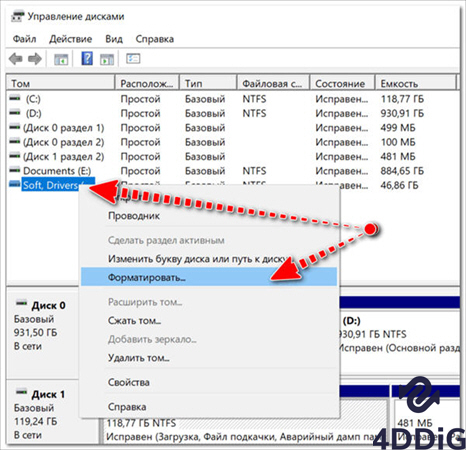
Вы можете изменить тег тома, файловую систему и размер единицы распространения во всплывающем окне форматирования. Теперь вы можете выбрать, следует ли выполнять быстрое форматирование и включить сжатие папок, прежде чем нажать кнопку ОК, чтобы продолжить.
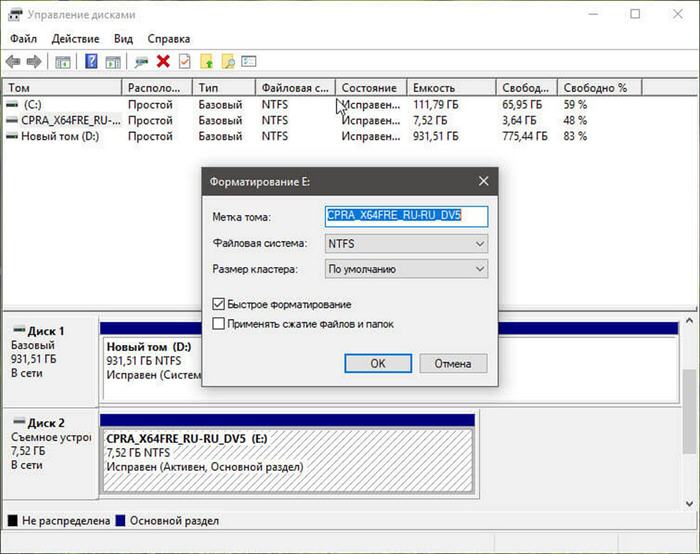
На экране появится предупреждение об управлении дисками, в котором говорится, что форматирование этого хранилища приведет к удалению всех содержащихся в нем данных. Перед проектированием сделайте резервную копию всех данных, которые вы хотели бы сохранить. Ты хочешь продолжать? Чтобы продолжить форматирование карты памяти в формат FAT32, нажмите кнопку ОК.
Через несколько минут вы закончите форматирование карты памяти в формат FAT32.
Решение 2: Отформатировать 32 ГБ SD-карту в FAT32 с помощью проводника Windows
Помимо управления дисками Windows, действительно существует потенциальная альтернатива форматированию карт памяти в формат FAT32. В этом случае все, что вам нужно сделать, это выполнить действия, описанные выше, и вы закончите с форматированием через пару мгновений.
В графическом интерфейсе щелкните правой кнопкой мыши и выберите Формат.
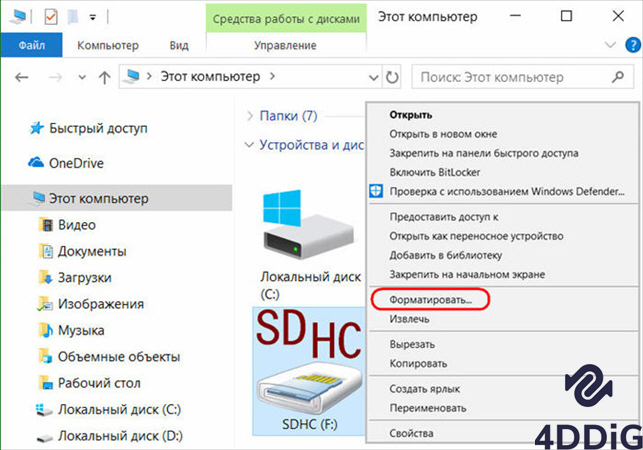
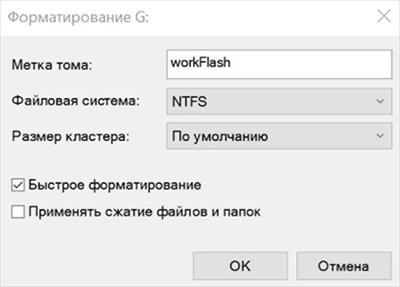
Следующая задача — определить файловую систему и размер единицы распространения, ввести метку количества и выбрать подходящий для вас формат быстрого доступа. Чтобы продолжить, нажмите кнопку Пуск.
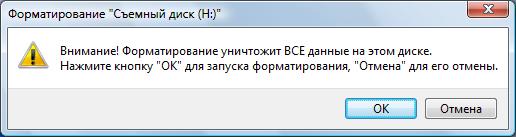
Вы увидите предупреждающее сообщение, в котором говорится: «Форматирование приведет к удалению всех файлов на этом диске». Нажмите кнопку ОК, чтобы отформатировать карту памяти. Чтобы выйти, нажмите кнопку «ОТМЕНА». Нажмите кнопку ОК, чтобы продолжить форматирование.
Когда вы нажмете кнопку ОК, начнется процесс форматирования, и вскоре вы получите требуемый результат.
Решение 3: Отформатировать 32 ГБ SD-карту в FAT32 с помощью Diskpart
Использование Diskpart для форматирования карты памяти в формат FAT32 (32 ГБ или меньше) является удобным и быстрым решением для форматирования. Это будет работать даже в том случае, если данные на карте находятся в формате RAW. Давайте посмотрим, как Diskpart может помочь в этом случае.
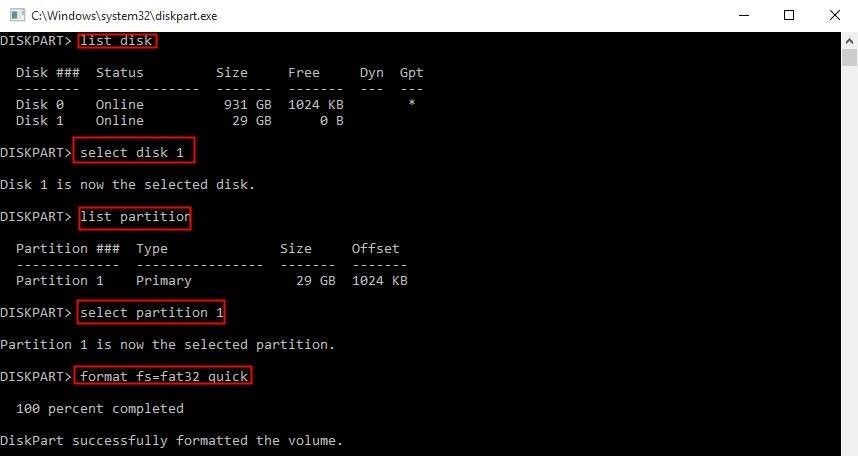
Начните с запуска Diskpart от имени администратора. Вы можете сделать это, введя Diskpart в поле поиска или одновременно нажав Windows + R, выбрав Diskpart и нажав OK. Diskpart будет запущен от имени администратора.
Далее вы должны ввести команду List disk, чтобы получить доступ ко всем дискам на устройстве.
Выполните команду «select disk n«, где «n» представляет номер диска карты памяти.
Запустите раздел списка, чтобы создать раздел списка на карте памяти.
Теперь выберите раздел «m», чтобы отобразить требуемый раздел карты памяти.
Наконец, выполните команду ‘format fs=FAT32 quick‘, чтобы завершить все действия.
Часть 4: Как отформатировать 64/128 ГБ SD-карту в FAT32?
Решение 1: Отформатировать 64/128 ГБ SD-карту в FAT32 с помощью инструмента форматирования FAT32
В вашем распоряжении один из практичных наборов инструментов для форматирования FAT32, будь то стороннее программное приложение FAT32, для форматирования этих более фантастических USB-накопителей или карт памяти, например, отформатируйте SD-карту 64 ГБ в FAT32 и SD-карту 128 ГБ в FAT32. У него есть возможность использовать мобильное приложение. Так что решение полностью за вами. Загрузите и затем установите программное обеспечение на свой компьютер или получите их приложение, и вы сможете использовать его на своих мобильных устройствах. Выполните следующие действия, чтобы отформатировать SD-карту объемом 64 ГБ в формат FAT32, а SD-карту объемом 128 ГБ — в формат FAT32.
После загрузки появится окно FAT32; выберите диск и введите метку тома. Чтобы продолжить, отметьте галочкой пункт “Быстрое форматирование” и нажмите кнопку «Начать».
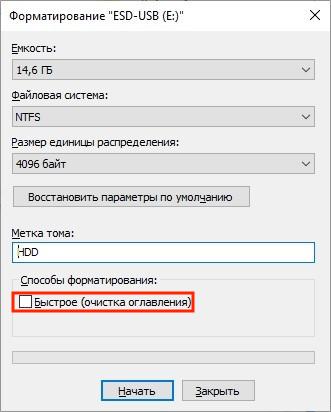
Вы получите предупреждающее сообщение, например: «Вы форматируете диск?»Все будет потеряно!» Чтобы продолжить форматирование, нажмите кнопку ОК.
Все закончено! Продолжайте свои желаемые действия. Если вы работаете с картой памяти объемом 64 ГБ и хотите отформатировать ее в формат FAT32, выполните те же действия, что описаны выше.
Решение 2: Отформатировать 64/128 ГБ SD-карту в FAT32 с помощью PowerShell
SD-карта отформатирована в формат FAT32 с помощью PowerShell. Он помогает форматировать SD-карту объемом 64 ГБ в формат FAT32, а также форматировать SD-карту объемом 128 ГБ в формат FAT32. Это позволяет пользователям проходить процесс форматирования без необходимости загружать сторонние программные приложения. Ниже перечислены шаги по форматированию SD-карты в формат FAT32.
Нажмите клавишу Windows + X. PowerShell (admin) выбирается из выпадающего меню, и PowerShell работает от имени администратора.
Вставьте команду в выпадающее меню PowerShell, например format /FS: FAT32 X:
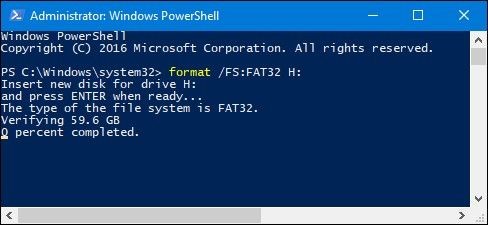
Начнется операция форматирования, выполнение которой займет примерно 1 час.
Часть 5. Как восстановить данные с отформатированной SD-карты?
- Он поддерживает любой тип файлов, такой как FAT32, NTFS, exFAT и т.д.
- Вы можете восстановить данные с любого устройства, как внутреннего, так и внешнего.
- Вы можете вернуть данные в их первоначальном размере и формате.
- Практичный и простой процесс, основанный на трех простых шагах
Шаги по восстановлению данных с отформатированной SD-карты
Tenorshare 4DDiG может восстанавливать данные с карт памяти, утерянных из-за форматирования и других причин, для всех продуктов или устройств бренда. Теперь рассмотрим три шага по восстановлению потерянных данных с внешних устройств.