Изменение размера шрифта
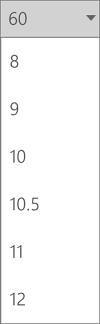
В списке «Размер шрифта» указаны наиболее часто используемые размеры шрифта, но вы можете ввести размер шрифта, не указанный в списке. Доступный размер шрифта составляет от 0,5 до 999,9 точек.
Выбор другого размера шрифта
- Выделите текст, цвет которого требуется изменить.
- На вкладке «Формат»вобласти «Инструменты для текстовых полей» введите или выберите размер в списке «Размер шрифта» . Например, выберите 10.
Как сделать размер шрифта больше 72 точек
- Выделите текст, цвет которого требуется изменить.
- На вкладке «Формат» в области «Инструментыдля текстовых полей» введите размер шрифта в поле «Размер шрифта» . Например, введите 592.
- Нажмите клавишу ВВОД.
Изменение размера текста в Windows
Вот как изменить размер текста, изображений и приложений в Windows.
Чтобы изменить параметры отображения в Windows, выберите Пуск > Параметры > Специальные возможности > Размер текста. Чтобы увеличить только текст на экране, перетащите ползунок возле пункта Размер текста. Чтобы увеличить все, включая изображения и приложения, выберите Экран , а затем выберите вариант из раскрывающегося меню возле пункта Масштаб.
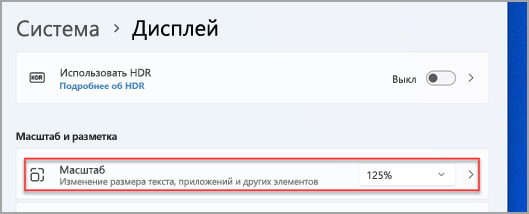
Чтобы увеличить или уменьшить масштаб фрагментов экрана в Windows, используйте экранную лупу. Для включения экранной лупы, нажмите клавишу Windows + клавишу «плюс» (+). Увеличьте масштаб, продолжая удерживать клавишу Windows + клавишу «плюс» (+). Для уменьшения масштаба нажмите клавишу Windows + клавишу «минус» (-). Чтобы выключить экранную лупу, нажмите клавиша Windows + клавишу ESC.
Вот как изменить размер текста, изображений и приложений в Windows.
Чтобы изменить параметры отображения в Windows, выберите Пуск > Параметры > Специальные возможности > Экран. Чтобы увеличить только текст на экране, перетащите ползунок Увеличить текст. Чтобы увеличить все элементы, включая изображения и приложения, выберите соответствующий параметр из раскрывающегося меню Увеличить все.
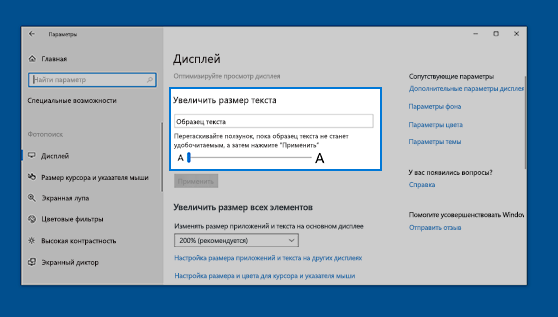
Чтобы увеличить или уменьшить масштаб фрагментов экрана в Windows, используйте экранную лупу. Для включения экранной лупы, нажмите клавишу Windows + клавишу «плюс» (+). Увеличьте масштаб, продолжая удерживать клавишу Windows + клавишу «плюс» (+). Для уменьшения масштаба нажмите клавишу Windows + клавишу «минус» (-). Чтобы выключить экранную лупу, нажмите клавиша Windows + клавишу ESC.
Изменение шрифта всего текста с помощью стилей
Классический клиент Project Online Project профессиональный 2021 Project стандартный 2021 Project профессиональный 2019 Project стандартный 2019 Project профессиональный 2016 Project стандартный 2016 Project профессиональный 2013 Project стандартный 2013 Project 2010 Project стандартный 2010 Еще. Меньше
Используйте стиль для изменения шрифта для всего текста в представлении. Стили нельзя использовать для изменения шрифта текста в представлении календаря или сетевой схеме.
-
Нажмите кнопку «>стили текста».
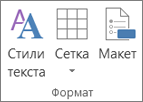
Чтобы изменить шрифт только задач, а не вех или суммарных задач, выберите «Некритические задачи»,измените шрифт, а затем, в свою очередь, щелкните «Критические задачи».
Изменение шрифта в одном представлении не влияет на шрифт в других представлениях.
- Выберите Файл >Сведения >Организатор. Узнайте, как с помощью организатора копировать изменения из одного проекта в другой.
Изменение шрифта в приложениях Office на мобильном устройстве
Excel для iPad Word для iPad PowerPoint для iPad Excel для iPhone Word для iPhone PowerPoint для iPhone Word для планшетов c Android Excel для планшетов с Android PowerPoint для планшетов с Android Excel для телефонов с Android Excel Mobile PowerPoint для телефонов с Android PowerPoint Mobile Word для телефонов с Android Word Mobile Еще. Меньше
Вы можете изменить начертание и размер шрифта для выделенного текста в документе Word, таблице Excel или презентации PowerPoint.
Совет: Держите устройстве в альбомном режиме, чтобы на ленте выводилось больше параметров форматирования.
Изменение начертания или размера шрифта в документе Word
- Выделите текст, к которому вы хотите применить форматирование, с помощью маркеров.
- На вкладке Главная в группе Шрифт выполните одно из указанных ниже действий.

Примечание: На телефоне с Android потребуется развернуть ленту, чтобы увидеть группу Шрифт. Чтобы сделать это, нажмите стрелку вверх в правом нижнем углу экрана.
- Чтобы изменить шрифт, нажмите поле Шрифт, а затем выберите нужный шрифт.
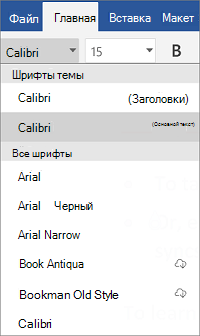
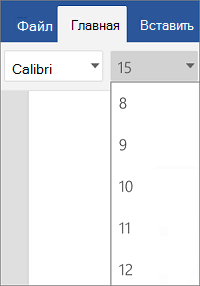
- Чтобы изменить размер шрифта, нажмите поле Размер шрифта, а затем выберите нужный размер.
Изменение начертания или размера шрифта в книге Excel

- Выделите ячейки, к которым вы хотите применить форматирование, с помощью маркеров.
- На вкладке Главная коснитесь значка «Шрифт» , чтобы развернуть группу Шрифт.

Примечание: На телефоне с Android потребуется развернуть ленту, чтобы увидеть группу Шрифт. Для этого коснитесь значка «Правка» в верхней части экрана.
- Чтобы изменить шрифт, нажмите поле Шрифт, а затем выберите нужный шрифт.
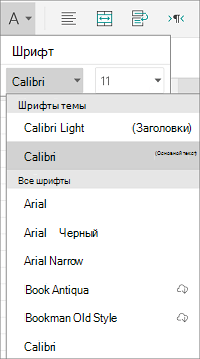
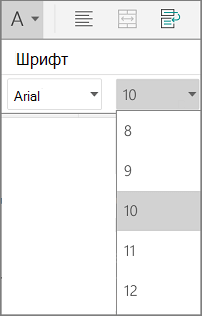
- Чтобы изменить размер шрифта, нажмите поле Размер шрифта, а затем выберите нужный размер.
Изменение начертания или размера шрифта в презентации PowerPoint
- Нажмите область, к которой вы хотите применить форматирование.
- На вкладке Главная в группе Шрифт выполните одно из указанных ниже действий.

Примечание: На телефоне с Android потребуется развернуть ленту, чтобы увидеть группу Шрифт. Чтобы сделать это, нажмите стрелку вверх в правом нижнем углу экрана.
- Чтобы изменить шрифт, нажмите поле Шрифт, а затем выберите нужный шрифт.
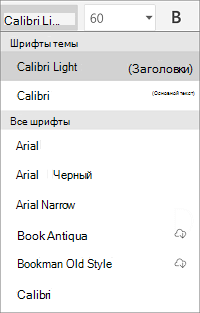
- Чтобы изменить размер шрифта, нажмите поле Размер шрифта, а затем выберите нужный размер.
Изменение начертания или размера шрифта в документе Word
- Выделите текст, к которому вы хотите применить форматирование, с помощью маркеров.
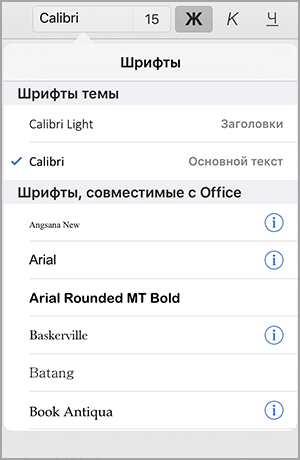
- На iPad выберите вкладку Главная (если она еще не выбрана). В группе Шрифт выполните одно из указанных ниже действий.
- Чтобы изменить шрифт, нажмите поле Шрифт и выберите нужный.
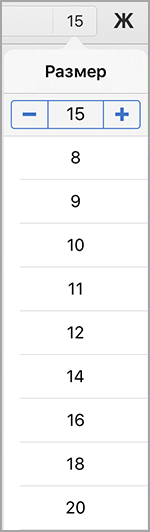
- Чтобы изменить размер шрифта, нажмите поле Размер шрифта, а затем выберите нужный размер.
- Чтобы изменить шрифт, нажмите поле Шрифт и выберите нужный.

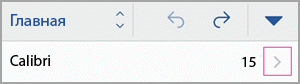
На iPhone коснитесь значка «Правка» в верхней части экрана, чтобы развернуть ленту, а затем нажмите стрелку вправо рядом с обозначением текущего шрифта, чтобы просмотреть группу Шрифты.
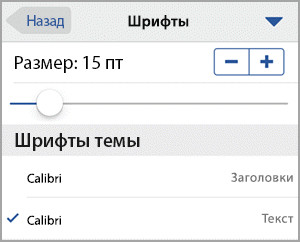
- Чтобы изменить шрифт, прокрутите список шрифтов и выберите нужный.
- Чтобы изменить размер шрифта, используйте бегунок или нажимайте знаки «плюс» и «минус», пока не отобразится нужный размер.
Изменение шрифта или его размера в книге Excel
- Выделите ячейки, к которым вы хотите применить форматирование, с помощью маркеров.
Совет: Если вы хотите выделить несколько ячеек одновременно, нажмите и удерживайте первую ячейку, а затем коснитесь каждой из дополнительных ячеек, которые вы хотите выделить.
- Чтобы изменить шрифт, нажмите поле Шрифт и выберите нужный.
- Чтобы изменить размер шрифта, нажмите поле Размер шрифта, а затем выберите нужный размер.

На iPhone коснитесь значка «Правка» в верхней части экрана, чтобы развернуть ленту, а затем нажмите стрелку вправо рядом с обозначением текущего шрифта, чтобы просмотреть группу Шрифты.
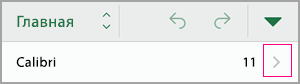
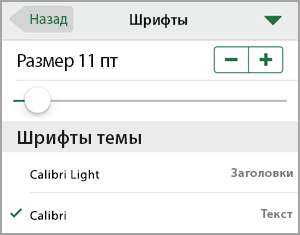
- Чтобы изменить шрифт, прокрутите список шрифтов и выберите нужный.
- Чтобы изменить размер шрифта, используйте бегунок или нажимайте знаки «плюс» и «минус», пока не отобразится нужный размер.
Изменение шрифта или его размера в презентации PowerPoint
- Нажмите область, к которой вы хотите применить форматирование.
Совет: Если вы хотите выбрать сразу несколько объектов, нажмите и удерживайте первый объект, а затем коснитесь каждого из дополнительных объектов, которые вы хотите выделить.
- Чтобы изменить шрифт, нажмите поле Шрифт и выберите нужный.
- Чтобы изменить размер шрифта, нажмите поле Размер шрифта, а затем выберите нужный размер.

На iPhone коснитесь значка «Правка» в верхней части экрана, чтобы развернуть ленту, а затем нажмите стрелку вправо рядом с обозначением текущего шрифта, чтобы просмотреть группу Шрифты.
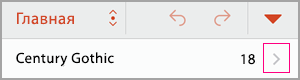
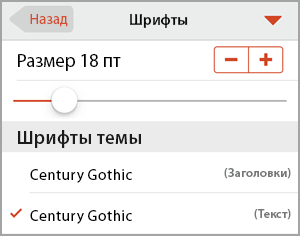
- Чтобы изменить шрифт, прокрутите список шрифтов и выберите нужный.
- Чтобы изменить размер шрифта, используйте бегунок или нажимайте знаки «плюс» и «минус», пока не отобразится нужный размер.
Изменение начертания или размера шрифта в документе Word
- Выделите текст, к которому вы хотите применить форматирование, с помощью маркеров.
- На вкладке Главная в группе Шрифт выполните одно из указанных ниже действий.

Примечание: На телефоне с Windows потребуется развернуть ленту, чтобы увидеть группу Шрифт. Для этого нажмите значок Дополнительно в правом нижнем углу экрана.
- Чтобы изменить шрифт, нажмите поле Шрифт, а затем выберите нужный шрифт.
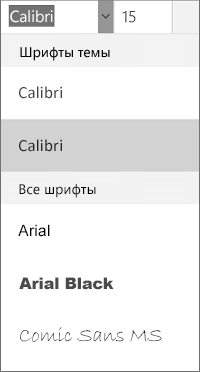
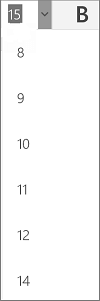
- Чтобы изменить размер шрифта, нажмите поле Размер шрифта, а затем выберите нужный размер.
Изменение начертания или размера шрифта в книге Excel

- Выделите ячейки, к которым вы хотите применить форматирование, с помощью маркеров.
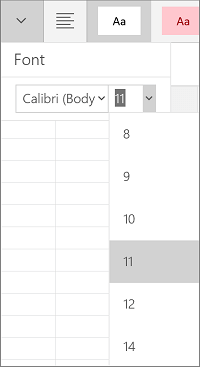
- На вкладке Главная коснитесь стрелки вниз , чтобы развернуть группу Шрифт.
Примечание: На телефоне с Windows потребуется развернуть ленту, чтобы увидеть группу Шрифт. Для этого нажмите значок Дополнительно в правом нижнем углу экрана.
- Чтобы изменить шрифт, нажмите поле Шрифт, а затем выберите нужный шрифт.
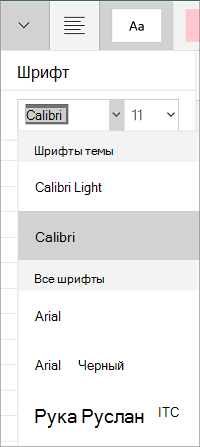
- Чтобы изменить размер шрифта, нажмите поле Размер шрифта, а затем выберите нужный размер.
Изменение начертания или размера шрифта в презентации PowerPoint
- Нажмите область, к которой вы хотите применить форматирование.
- На вкладке Главная в группе Шрифт выполните одно из указанных ниже действий.
Примечание: На телефоне с Windows необходимо выбрать вариант редактирования слайда (дважды коснитесь его или коснитесь его, а затем коснитесь пункта изменить), а затем разверните элемент лента, чтобы увидеть группу шрифтов . Чтобы развернуть ленту, коснитесь значка дополнительно в правом нижнем углу экрана.
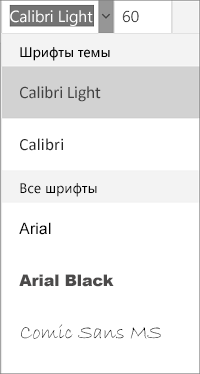
- Чтобы изменить шрифт, нажмите поле Шрифт, а затем выберите нужный шрифт.
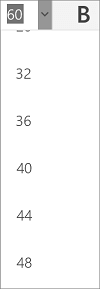
- Чтобы изменить размер шрифта, нажмите поле Размер шрифта, а затем выберите нужный размер.
Примечание: Эта страница переведена автоматически, поэтому ее текст может содержать неточности и грамматические ошибки. Для нас важно, чтобы эта статья была вам полезна. Была ли информация полезной? Для удобства также приводим ссылку на оригинал (на английском языке).