Не удается воспроизвести анимированные файлы GIF
Excel 2010 Word 2010 Outlook 2010 PowerPoint 2010 Access 2010 OneNote 2010 Publisher 2010 Visio премиум 2010 Visio 2010 Visio стандартный 2010 Office 2010 Excel 2007 Word 2007 PowerPoint 2007 Access 2007 OneNote 2007 Publisher 2007 Visio 2007 Visio стандартный 2007 Office 2007 Организатор клипов 2010 InfoPath 2010 Еще. Меньше
Для воспроизведения анимированных GIF-файлов их необходимо открыть в окне предварительного просмотра и свойств. Для этого выберите анимационный GIF-файл, а затем в меню «Вид» выберите пункт «Просмотр и свойства».
Если GIF-анимация не играет, попробуйте повторно сохранить анимированный GIF-анимацию в коллекции, в которую вы хотите его поместить. На GIF щелкните стрелку вниз и выберите «Просмотр и свойства».
Как отправлять GIF-файлы в WhatsApp

Хотя это заняло несколько лет, WhatsApp теперь позволяет пользователям искать и отправлять GIF-файлы из приложения. Вот как это сделать.
Откройте чат WhatsApp с человеком, которому вы хотите отправить GIF, и коснитесь значка + в левом нижнем углу. Далее выберите «Фото и видео библиотека».


Если GIF, который вы хотите отправить, уже сохранен на вашем телефоне, вы можете выбрать его здесь и пропустить следующий шаг. Вы также можете превратить любые видео, которые вы хотите отправить в GIF-файлы. Выберите видео, которое хотите отправить с телефона, а затем в редакторе коснитесь синего переключателя в правом верхнем углу.


Если вы хотите найти GIF-файл в Интернете, нажмите кнопку GIF в левом нижнем углу.

WhatsApp использует клавиатуру Tenor GIF в качестве источника, поэтому есть миллионы вариантов. Используйте строку поиска вверху, чтобы указать, какую эмоцию, телешоу или другой термин вы хотите использовать.


Выберите GIF, который вы хотите отправить, и он откроется в редакторе. С инструментами вверху вы можете обрезать, обрезать, добавлять смайлики, добавлять текст или рисовать поверх GIF. Вы также можете добавить подпись.


Как только вы закончите, нажмите значок Отправить, чтобы отправить GIF вашему другу.

Если кто-то отправляет вам GIF или вам действительно нравится тот, который вы только что отправили, вы также можете сохранить его на потом. Нажмите и удерживайте любой GIF-файл в WhatsApp и нажмите значок звездочки. Теперь он появится на вкладке «Помеченные» при поиске GIF.


Несмотря на то, что GIF-файлы абсолютно ужасны, они завоевали весь мир, потому что ими так интересно пользоваться. WhatsApp наконец-то тоже попал под их чары.
Как конвертировать видео в GIF-анимацию при помощи WhatsApp
Один из самых популярных на сегодняшний день мессенджеров WhatsApp продолжает обрастать функциями, о которых большинство пользователей даже не догадываются. Когда в конкурирующих Telegram и Viber появились стикеры, многие упрекали разработчиков в том, что они до сих пор не ввели что-то подобное. Что они сделали? Просто взяли и вывели эту опцию на новый уровень, позволяя обмениваться не просто стикерами, а анимированными GIF-файлами. Более того, их можно даже изготовить самостоятельно прямо в приложении!

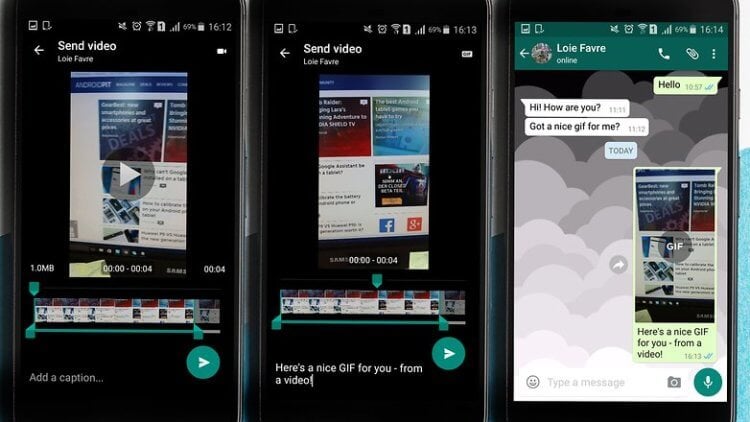
Сразу хочется сделать небольшую ремарку: для создания «гифок» подойдет видео любой длины, только вот итоговый вариант не должен превышать шести секунд. Сейчас мы вам расскажем, что для этого нужно.
Как сделать GIF-анимацию при помощи WhatsApp
- Для начала, конечно, стоит упомянуть, что вы можете выбрать GIF-файл из хранилищ Giphy или Tenor, которые доступны прямо в приложении, и отправить их друзьям. Ну а для создания собственной «анимашки» вам нужно, чтобы исходное видео было сохранено у вас на телефоне. Вы можете загрузить его из интернета или просто снять на камеру вашего смартфона.
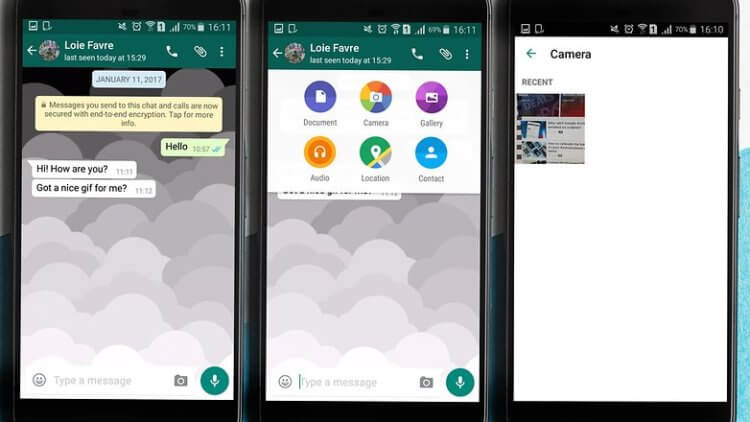
- Теперь откройте любую беседу в WhatsApp и нажмите на значок прикрепления вложений (выполнен в виде скрепки).
- Тут выбирайте пункт галерея, а дальше переходите в раздел с видеозаписями и находите нужное вам видео, которое вы хотите преобразовать в GIF-анимацию.
Еще больше интересных материалов вы найдете на нашей страничке в Яндекс.Дзен.

Теги
- Новичкам в Android
- Операционная система Android
Отправка и сохранение изображений GIF на iPhone, iPad или iPod touch
С помощью программы «Сообщения» в #images можно найти сотни популярных изображений GIF, чтобы добавить их в сообщения.
Программа #images доступна в Австралии, Великобритании, Германии, Индии, Италии, Ирландии, Канаде, Новой Зеландии, Сингапуре, США, на Филиппинах, во Франции и Японии.
Добавление изображения GIF из программы #images
Используйте #images в программе «Сообщения», чтобы искать изображения GIF и обмениваться ими со своими контактами. Для этого необходимо выполнить следующие действия.
- Откройте программу «Сообщения», нажмите и введите имя контакта или выберите существующий разговор.
- Нажмите .
- Чтобы выполнить поиск определенного изображения GIF, нажмите «Найти изображения» и введите ключевое слово, например «день рождения».
- Коснитесь изображения GIF, чтобы добавить его в сообщение.
- Нажмите , чтобы отправить сообщение.
Анимация изображений GIF из программы #images работает только в программе «Сообщения» на устройствах Apple.

Сохранение изображения GIF
Изображение GIF, полученное в сообщении, можно сохранить в программе «Фото» на устройстве iOS. Для этого необходимо выполнить следующие действия.
- Откройте «Сообщения».
- Откройте сообщение, содержащее ранее отправленное изображение GIF, которое требуется сохранить.
- Нажмите и удерживайте изображение GIF, затем нажмите «Сохранить». Если у вас iPhone 6s или более поздняя модель, для сохранения изображения GIF можно использовать функцию 3D Touch. Нажмите изображение GIF с усилием, смахните вверх и нажмите кнопку «Сохранить».
Сообщение о беспокойстве по поводу изображения
Если возникла проблема или опасение по поводу контента в #images, об этом можно сообщить.
- Нажмите и выполните поиск изображения, о котором хотите сообщить.
- Когда вы найдете изображение, коснитесь и не отпускайте его, чтобы открылся предварительный просмотр в увеличенном виде.
- Сделайте снимок экрана, затем нажмите миниатюру, чтобы открыть предварительный просмотр.
- Нажмите , а затем — «Почта».
- Отправьте снимок экрана на адрес images-reports@apple.com с описанием того, что вас беспокоит.
Если у вас есть претензия или вопрос, связанный с нарушением авторских прав, сообщите об этом.
Если #images нет на панели программ
Убедитесь, что программа #images включена.
- На панели программ смахните влево, затем нажмите значок .
- Нажмите «Изменить», а затем , чтобы добавить программу #images.
Убедитесь, что для клавиатуры выбран поддерживаемый язык и регион. Перейдите в раздел «Настройки» > «Основные» и нажмите «Язык и регион».
Программа #images доступна в Австралии, Великобритании, Германии, Индии, Ирландии, Италии, Канаде, Новой Зеландии, Сингапуре, США, на Филиппинах, во Франции и Японии.
Дополнительная информация
Используйте программу iMessage для совместной работы с другими пользователями, украшения сообщений стикерами, обмена аудиозаписями и других задач.
Информация о продуктах, произведенных не компанией Apple, или о независимых веб-сайтах, неподконтрольных и не тестируемых компанией Apple, не носит рекомендательного или одобрительного характера. Компания Apple не несет никакой ответственности за выбор, функциональность и использование веб-сайтов или продукции сторонних производителей. Компания Apple также не несет ответственности за точность или достоверность данных, размещенных на веб-сайтах сторонних производителей. Обратитесь к поставщику за дополнительной информацией.