Доступ к учетной записи Mail.ru Доступ к учетной записи из почтовой программы по протоколу IMAP
Mail.ru предоставляет IMAP-доступ к учетной записи Mail.ru , что позволяет подключаться к электронной почте из настольной почтовой программы или мобильного почтового приложения.
Доступ к своему Mail.ru
Размещено ноября 01, 2022 — Обновленный декабря 04, 2023
Mail.ru поддерживает IMAP / SMTP
Это означает, что вам не нужно использовать интерфейс веб-почты Mail.ru! Вы можете проверять свою почту с помощью других почтовых программ (например, Mailbird, Microsoft Outlook или Mozilla Thunderbird). Использование настольных почтовых программ позволит вам работать более продуктивно, а ваша почта всегда будет доступна, даже в автономном режиме.
Настройка учетной записи Mail.ru Настройка учетной записи в почтовой программе с помощью IMAP
Чтобы получить доступ к учетной записи Mail.ru из настольной почтовой программы, вам понадобятся приведенные ниже настройки IMAP и SMTP:
- Настройки IMAP
- Настройки SMTP
- Настройки POP3
| Mail.ru IMAP-сервер | imap.mail.ru |
| Mail.ru Порт IMAP | 993 |
| Безопасность IMAP | SSL |
| Имя пользователя IMAP | your-email@mail.ru |
| Пароль IMAP | Ваш mail.ru пароль |
| Mail.ru SMTP-сервер | smtp.mail.ru |
| Mail.ru SMTP-порт | 465 |
| Безопасность SMTP | SSL |
| Имя пользователя SMTP | your-email@mail.ru |
| Пароль SMTP | Ваш mail.ru пароль |
| Mail.ru POP3 Server | pop.mail.ru |
| Mail.ru Порт POP3 | 995 |
| Безопасность POP3 | SSL |
| Имя пользователя POP3 | your-email@mail.ru |
| Пароль POP3 | Ваш mail.ru пароль |
У вас проблемы с IMAP? Откройте для себя Mailbird FREE.
Mailbird автоматически найдет настройки вашей учетной записи.
Наши клиенты любят эту программу.
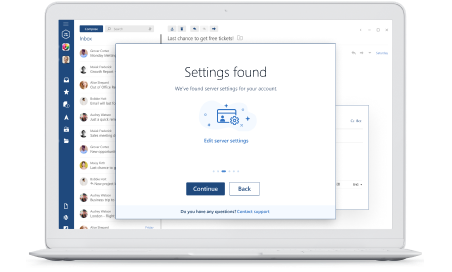
Настройте свой аккаунт сейчас
Нужны дополнительные рекомендации?
Ознакомьтесь с подробными инструкциями для ваших любимых почтовых клиентов
Mailbird 3 Шаги Gmail 5 Шаги Outlook 5 Шаги Thunderbird 4 Шаги Windows Mail 6 Шаги
Ваше полное имя your-email@mail.ru
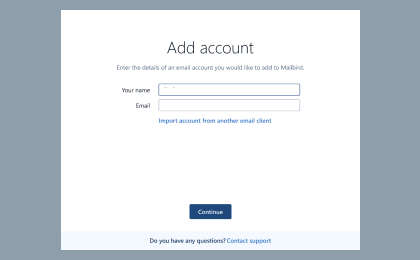
Mailbird — Шаг 1
Введите свое имя и адрес электронной почты. Нажмите кнопку Продолжить.
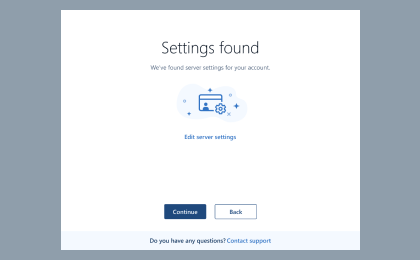
Mailbird — Шаг 2
Mailbird автоматически определяет настройки вашей электронной почты. Нажмите кнопку Продолжить.
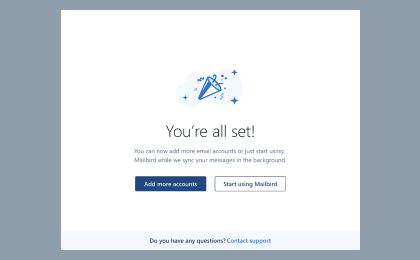
Mailbird — Шаг 3
Все готово! Вы можете добавить другие учетные записи или начать использовать Mailbird.
У вас еще нет Mailbird?
Возможно, Mailbird сможет автоматически определить настройки сервера для Mail.ru.
Предыдущий Далее
Бонусный справочник Как настроить учетную запись электронной почты IMAP / POP3 и SMTP в Gmail
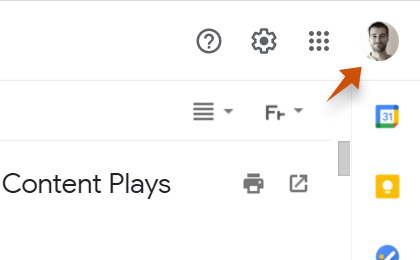
Gmail — Шаг 1 В правом верхнем углу нажмите Настройки и Посмотреть все настройки.
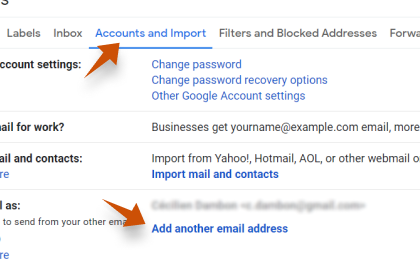
Gmail — Шаг 2 Выберите пункт Учетные записи и Импорт, а затем нажмите на кнопку Добавить почтовую учетную запись.
your-email@mail.ru
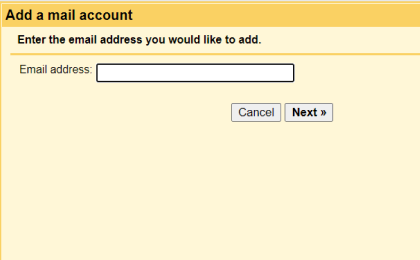
Gmail — Шаг 3 Введите адрес электронной почты, который вы хотите добавить.
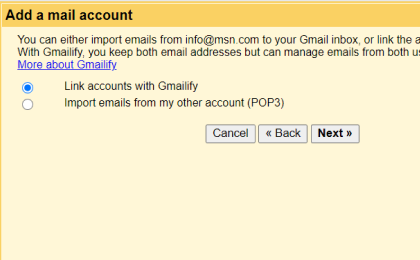
Gmail — Шаг 4 Выберите один из 2 вариантов.
your-email@mail.ru Ваш mail.ru пароль pop.mail.ru 995
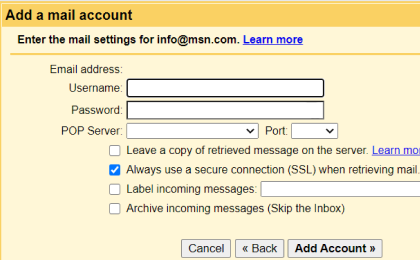
Gmail — Шаг 5 Введите следующую информацию для завершения настройки электронной почты.
Нет времени на ? Возможно, Mailbird сможет автоматически определить настройки сервера для Mail.ru. Попробуйте прямо сейчас
Предыдущий Далее
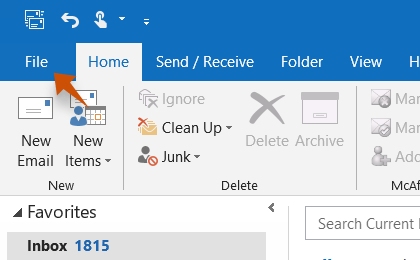
Outlook — Шаг 1 Перейдите на вкладку Файл в левом верхнем углу окна Outlook.
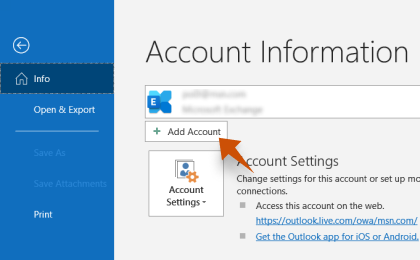
Outlook — Шаг 2 Нажмите кнопку Добавить учетную запись.
your-email@mail.ru
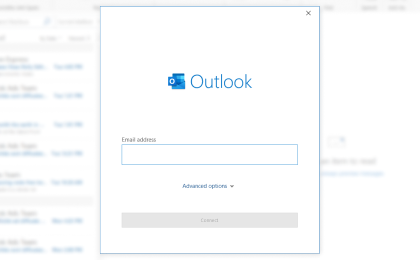
Outlook — Шаг 3 Введите новый адрес электронной почты и нажмите кнопку Подключить
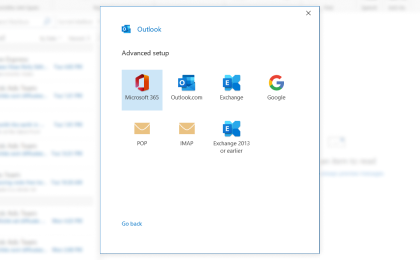
Outlook — Шаг 4 На следующем экране выберите IMAP
imap.mail.ru 993 SSL smtp.mail.ru 465 SSL
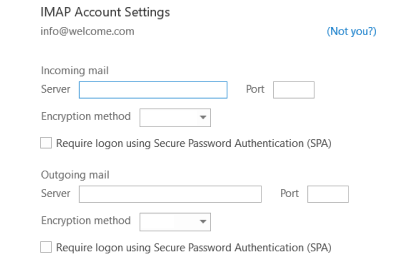
Outlook — Шаг 5 Добавьте следующую информацию и нажмите кнопку Далее
Нет времени на ? Возможно, Mailbird сможет автоматически определить настройки сервера для Mail.ru. Попробуйте прямо сейчас
Предыдущий Далее
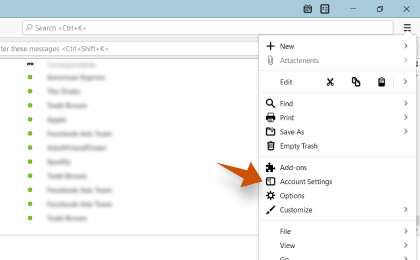
Thunderbird — Шаг 1 В Mozilla Thunderbird в меню выберите пункт Настройки учетной записи.
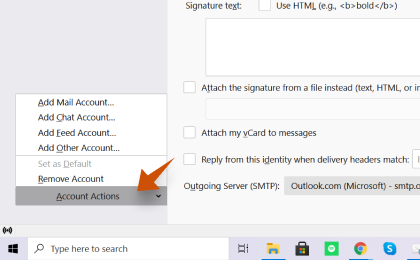
Thunderbird — Шаг 2 В левом нижнем углу щелкните Действия с учетной записью и Добавить учетную запись почты.
Ваше полное имя your-email@mail.ru Ваш mail.ru пароль
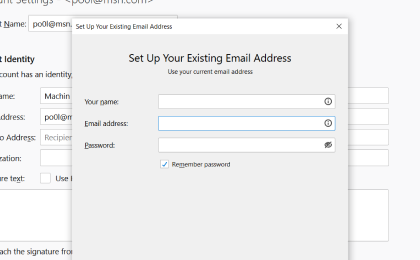
Thunderbird — Шаг 3 Введите адрес электронной почты и нажмите кнопку Настроить вручную.
imap.mail.ru smtp.mail.ru
993 465
SSL SSL
your-email@mail.ru Ваш mail.ru пароль
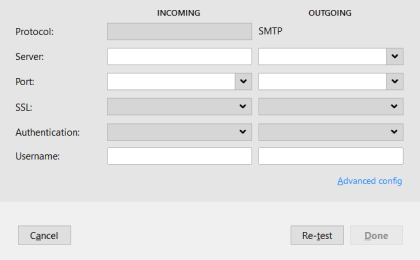
Thunderbird — Шаг 4 Добавьте следующую информацию и нажмите кнопку Готово
Нет времени на ? Возможно, Mailbird сможет автоматически определить настройки сервера для Mail.ru. Попробуйте прямо сейчас
Предыдущий Далее
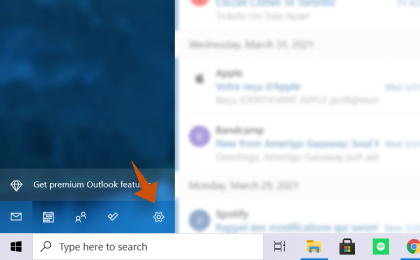
Windows Mail — Шаг 1 Щелкните на значке Настройка в левом нижнем углу.
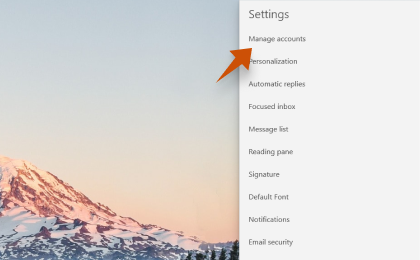
Windows Mail — Шаг 2 Нажмите на кнопку Управление учетными записями.
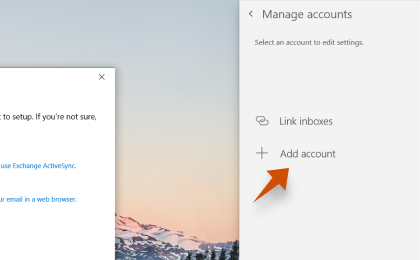
Windows Mail — Шаг 3 Нажмите на кнопку + Добавить учетную запись.
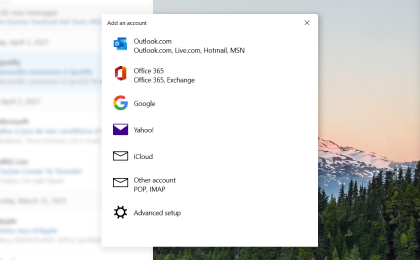
Windows Mail — Шаг 4 Нажмите кнопку Advanced Setup (Расширенная настройка).
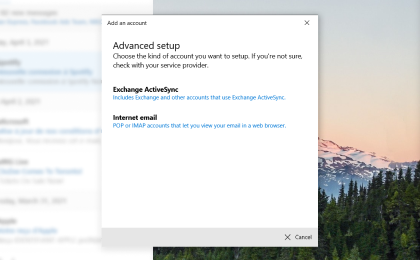
Windows Mail — Шаг 5 Щелкните на пункте Интернет-почта.
your-email@mail.ru Ваше полное имя imap.mail.ru smtp.mail.ru
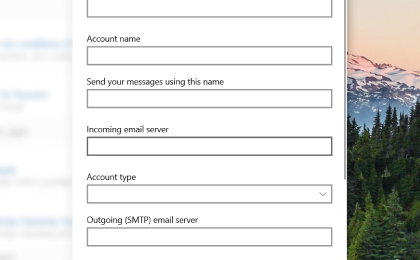
Windows Mail — Шаг 6 Введите следующую информацию в различные поля.
Нет времени на ? Возможно, Mailbird сможет автоматически определить настройки сервера для Mail.ru. Попробуйте прямо сейчас
Предыдущий Далее
Часто задаваемые вопросы о конфигурации электронной почты Mail.ru
Ниже приведены некоторые часто задаваемые вопросы по Mail.ru и конфигурации электронной почты с ответами на них
1. В чем разница между IMAP и SMTP?
Короткий ответ: IMAP подключается к серверу провайдера электронной почты и используется для получения почты, а SMTP — для отправки почты на другие серверы.
IMAP (Internet Message Access Protocol) — это протокол, который запрашивает у провайдера электронной почты сохранение всех ваших сообщений и папок на его собственных серверах. Таким образом, независимо от того, используете ли вы почтовый клиент или веб-почту, вы сможете подключиться к своему почтовому ящику и просмотреть все полученные сообщения, поскольку они всегда хранятся на его сервере.
STMP (Simple Mail Transfer Protocol) — это протокол для отправки писем из вашего аккаунта в другие места назначения. Он позволяет вашему почтовому клиенту подключаться к серверу вашего провайдера для отправки исходящей почты, в частности, на другие серверы.
2. Поддерживает ли Mailbird IMAP? / Поддерживает ли Mailbird протокол POP3?
Да. Mailbird использует IMAP или POP3 для подключения к большинству почтовых провайдеров. Технология Mailbird может определять настройки сервера автоматически при вводе адреса электронной почты.
Если определить настройки не удается, можно настроить почту вручную, введя данные, указанные провайдером для настроек сервера: например, IMAP или POP3 Port и IMAP или POP3 Security.
Вам также потребуется ввести имя пользователя и пароль, назначенные провайдером электронной почты.
3. Что означает «порт» в настройках моей электронной почты?
Можно представить себе «порт» как номер адреса. Точно так же, как IP-адрес определяет местоположение компьютера, порт определяет приложение, работающее на этом компьютере.
Существует несколько распространенных номеров портов, всегда используйте рекомендуемые параметры для настройки вашего почтового сервера на Mailbird.
4. Как узнать, нужен ли мне POP3 или IMAP?
Если для вас важно сэкономить место на рабочем столе или вы беспокоитесь о резервном копировании электронной почты, выберите IMAP. Это означает, что письма будут храниться на сервере поставщика услуг электронной почты.
POP3 загрузит письма для локального хранения, а затем удалит их с сервера. Это позволит освободить место на сервере, но если что-то случится с локальным хранилищем, эти письма не будут доступны в Интернете. Если вам удобно иметь только локальную копию своих файлов, то POP3 — вполне приемлемый вариант.
5. Можно ли настроить Mailbird для Mac?
Mailbird для Mac уже на подходе! К сожалению, Mailbird пока недоступен для наших друзей, использующих устройства Apple. Если вы хотите быть в курсе новостей о Mailbird для Mac, нажмите здесь.
6. Как я могу импортировать свои старые сообщения электронной почты?
Если старые письма еще доступны в вашей учетной записи, они будут автоматически импортированы. Протокол IMAP синхронизирует ваши письма и папки с почтовым сервером, что позволяет управлять вашими письмами на любом устройстве, подключенном к вашей учетной записи.
После добавления вашей учетной записи Mail.ru в Mailbird она сразу же предоставит вам доступ к вашим письмам, никаких дополнительных действий не требуется.
Примечание: Если ваши письма находятся на локальном сервере, импортировать их будет невозможно из-за использования протокола IMAP.
7. Как вручную настроить Mail.ru в Mailbird?
На этой странице мы рассмотрим процесс настройки учетной записи электронной почты в Mailbird. Шаг 6 относится к ручному процессу.
8. Как Mailbird защищает мою конфиденциальность?
Наши Политика конфиденциальности и Условия использования на 100% соответствуют Европейскому общему положению о защите данных (GDPR) от 25 мая 2018 г.
Mailbird не может прочитать никакую вашу личную информацию. Это касается ваших писем, вложений и паролей к учетным записям. Mailbird является локальным клиентом на вашем компьютере, и все конфиденциальные данные никогда не передаются ни Mailbird, ни кому-либо еще.
Вы можете в любое время связаться с нами напрямую, чтобы просмотреть или отказаться от хранящейся у нас информации, относящейся к вам и вашей учетной записи. Пожалуйста, пишите по адресу support@getmailbird.com.
Узнайте, как сделать больше с вашей учетной записью Mail.ru
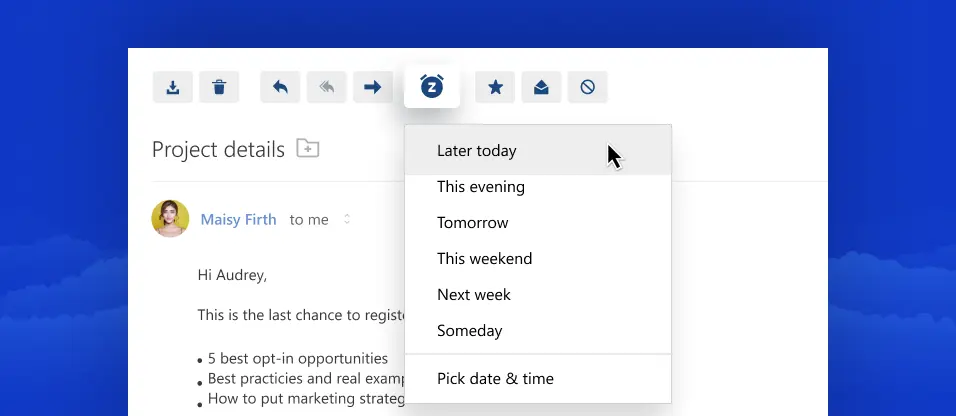
Snooze Emails in Mail.ru
При использовании Mail.ru «отключайте» отвлекающие письма, чтобы навести порядок в почтовом ящике. Подробнее о «отложенных» письмах
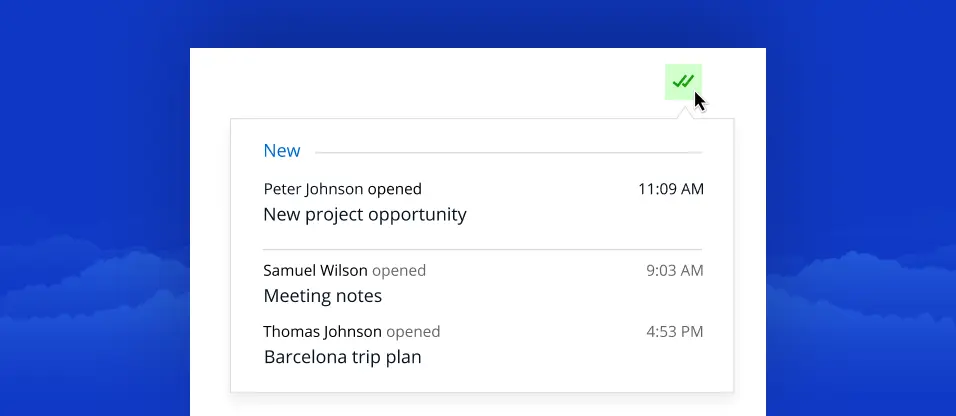
Чтение квитанций в Mail.ru
При использовании Mail.ru отслеживайте открытие и прочтение писем. Подробнее о Считывание квитанций
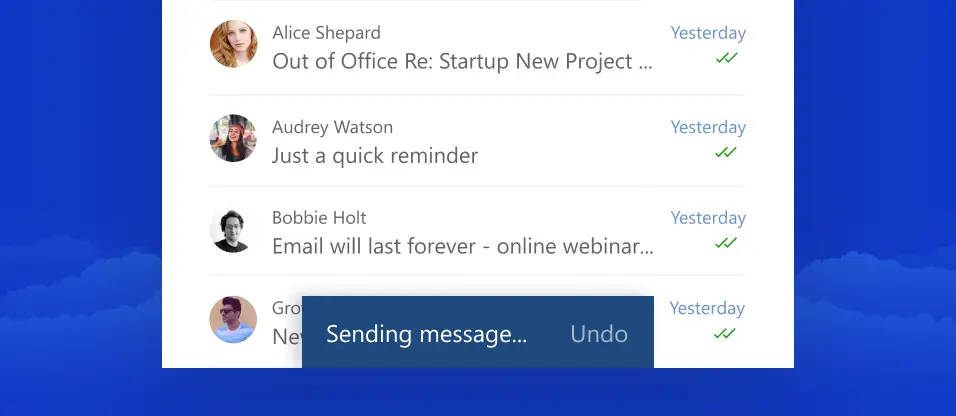
Отменить отправленное письмо в Mail.ru.
Отмена отправки письма на любом почтовом ящике при использовании Mail.ru. Подробнее об отмене отправленного сообщения
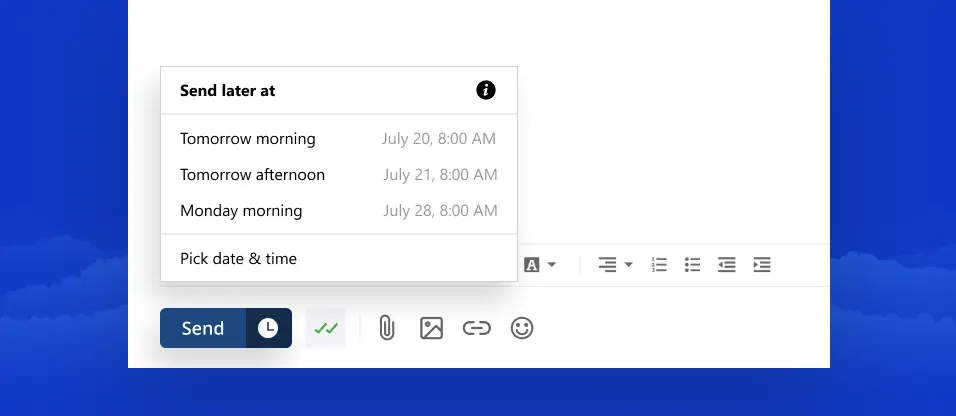
Отправить письмо позже в Mail.ru
Запланируйте автоматическую отправку писем на более позднее время при использовании Mail.ru. Подробнее о Отправить электронную почту позже
- sbcglobal.net
- mypec.eu
- pec.it
- kidcity.be
- kpnmail.nl
- weirdness.com
- cableone.net
- video.dk
- kl.gunmanet.ne.jp
- silk.plala.or.jp
- dance.plala.or.jp
- gray.plala.or.jp
- yahoo.com.br
- netscape.net
- fastmail
Мы стремимся к тому, чтобы ваша электронная почта была удобной и быстрой
Где находятся сервера ответов маел ру?

1). Тебя в Гугле забанили?!
2). Тебе сюда: ▼3). Mail.ru , как и многие другие интернет-компании, имеет несколько серверных площадок, размещенных в разных регионах мира. Основные серверы Mail.ru находятся в России, а также в Нидерландах и США.
4). Основная часть серверов Mail.ru находится на территории России. Как известно, в России есть несколько крупных «дата-центров», которые предоставляют услуги по размещению серверов. Именно в таких центрах находятся серверы Mail.ru . Каждый из центров обеспечивает высокую надежность и безопасность хранения данных, что является важным фактором для крупных интернет-сервисов.
5). Зарубежные серверы. Несмотря на то, что основная инфраструктура Mail.ru находится на территории России, компания использует также зарубежные серверы. В частности, в США находится центр обработки данных, который обеспечивает работу некоторых узлов сервиса. Кроме того, Mail.ru использует кластеры серверов в Нидерландах для обеспечения высокой скорости доступа к сервису в Европе.
6). Таким образом, серверы Mail.ru находятся на территории нескольких стран, причем основные серверные площадки компании находятся в России. Благодаря такому распределению серверов, сервис Mail.ru может обеспечивать быстрый и стабильный доступ к своим услугам пользователей из разных стран мира. ▼
Остальные ответы
У меня один вопрос к mail.ru: где находятся сервера mail.ru?
В связи с беспределом в Америке с допускам к американским серверам, хотелось бы знать ответ на этот вопрос.
Дополнен 9 лет назад
с допусками — опечатка
Лучший ответ
Существует шесть дата-центров, все они находятся в Москве.
К сожалению, инфраструктура страны такая, что за пределами столицы
дата-центры делать бессмысленно. Проблема кроется в каналах:
дата-центр можно построить хоть на Урале, но протянуть туда канал уже проблематично.
Остальные ответы
Похожие вопросы
Где находятся сервера ответов майл ру? Явно не в компе у какого то бизнесмена
95% дискового пространства всему миру предоставляет Google. Отдельно лишь живет такой монстр как Facebook у которого 5 своих серверов по миру где потребление электроэнергии 30 миллионов ватт на сервер и каждый день из строя выходить 1000 HDD на каждом сервере.
Ворнер Бразерс Профи (782) 1 год назад
Но код же гугла и майл ру разный. Или вы про место?
Грин Берг Оракул (52309) Ворнер Бразерс, Фирмы оптово скупают место на Google и перепродают его мелким оптом, далее продажи идут за занимаемые мегабайты с конкретных орендаторов.
Остальные ответы
В серверной
По стране. Один в Москве, а остальные где аренда дешевле.
Петабайты в комп не влезут, а для доступа юзать можно.