Где в Яндекс Почте находится Корзина

Пользователи компьютеров привыкли, что файл после удаления попадает в корзину. Подобным образом устроены и многие сервисы, в том числе почтовые. Однако в Яндекс Почте, во многих ее версиях, такого пункта как “Корзина” просто нет. От этого может возникать вопрос, где в Яндекс Почте находится корзина, и в этой статье мы дадим ответ.
Корзина в Яндекс Почте в браузерной версии
Чаще всего Яндекс Почтой пользуются именно через браузер. При этом на разных устройствах будет отличаться интерфейс почтового аккаунта. Отдельно рассмотрим для компьютеров и телефонов.
На компьютере
В классической версии Яндекс Почты на компьютере вы не найдете раздел “Корзина”. Он здесь имеет название “Удаленные”. Именно в этот раздел попадают все письма, которые пользователь удалил.
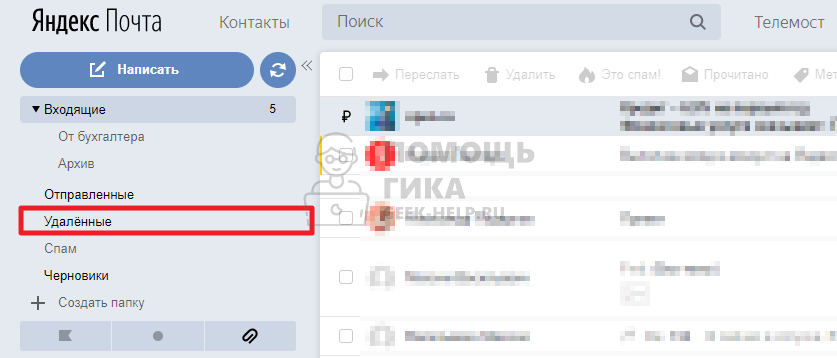
Если удалить письма из раздела “Удаленные” — они будут стерты навсегда, восстановить их не получится.
В легкой версии Яндекс Почты папки “Корзина” тоже нет. Здесь этот пункт также называется “Удаленные”. Он является аналогом привычной корзины, куда попадают все письма, которые пользователь решил удалить.
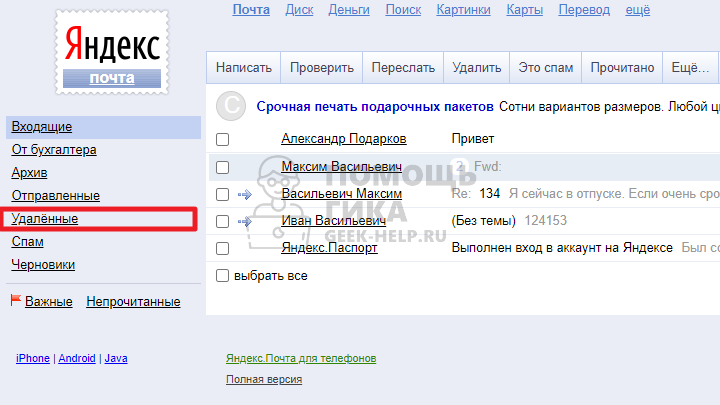
Обратите внимание
Если письмо больше 31 дня находится в папке “Удаленные”, оно стирается навсегда. Восстановить его не получится.
На телефоне
Как и в веб-версии Яндекс Почты для компьютера, в веб-версии для телефонов нет папки “Корзина”. Здесь есть папка “Удаленные”. Именно она и заменяет классическую корзину в данном почтовом сервисе.
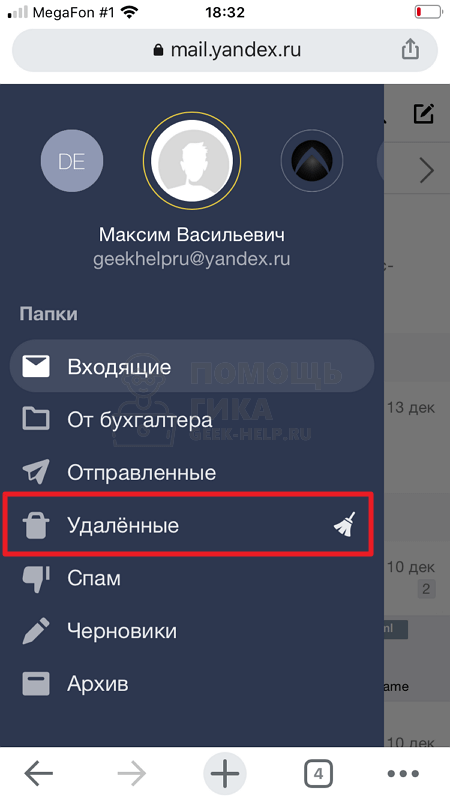
Корзина в приложении Яндекс Почта
В официальном мобильном приложении Яндекс Почта тоже отсутствует корзина. Здесь этот пункт имеет называние “Удаленные”. В данный раздел попадают все письма, которые пользователь удалил из своего аккаунта.
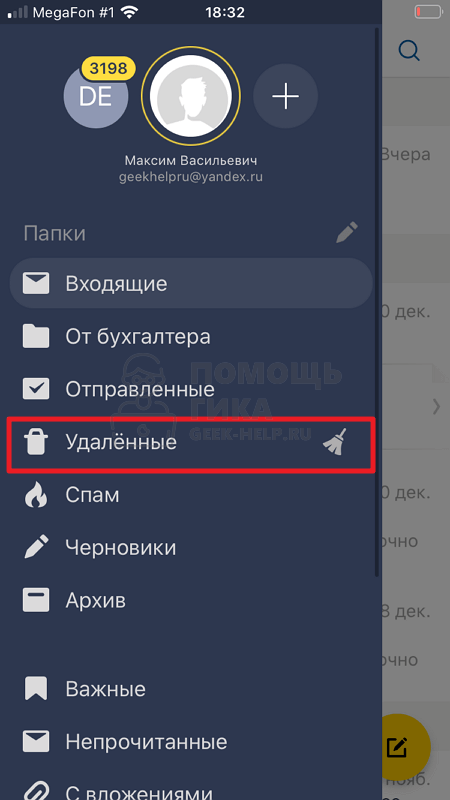
Однако если пользователь привязал свой аккаунт Яндекс Почты к другому мобильному почтовому клиенту, не исключено, что там раздел с удаленными письмами будет называться иначе. Например, в мобильном приложении “Почта Mail.ru”, данный раздел носит название “Корзина”, хотя его функциональность идентична той, что есть у раздела “Удаленные” в официальном мобильном приложении Яндекс Почты.
Зачем автоматическое удаление писем из корзины Яндекс
Корзина Яндекса — это важный инструмент для хранения удаленных файлов, электронных писем и чатов. Однако, многие пользователи забывают очищать свою корзину, что может привести к нехватке места на облачном диске. Именно поэтому Яндекс внедрил новую функцию автоматического удаления сообщений из корзины через 30 дней. Далее рассмотрим, зачем нужно автоматическое удаление файлов и электронных писем.
- Зачем нужно автоматическое удаление файлов из корзины
- Зачем нужно автоматическое удаление электронных писем
- Как часто происходит автоматическое удаление файлов и писем из корзины
- Как настроить автоматическое удаление файлов и писем из корзины
- Полезные советы и выводы
Зачем нужно автоматическое удаление файлов из корзины
- Освободить место на облачном диске. Хранение ненужных файлов в корзине может занять значительное количество места на облачном диске, что может привести к нехватке места для новых файлов или электронных писем.
- Обеспечить безопасность данных. Хранение удаленных файлов может создать уязвимости в системе безопасности. С помощью автоматического удаления файлов из корзины, пользователь может значительно снизить риск утечки конфиденциальной информации.
Зачем нужно автоматическое удаление электронных писем
- Обеспечить конфиденциальность электронных писем. Оставление электронных писем в корзине может представлять угрозу для конфиденциальной информации. Автоматическое удаление писем из корзины гарантирует безопасность отправителя и получателя сообщений.
- Отсортировать электронные письма. Удаление старых писем, которые больше не нужны, поможет пользователю лучше организовать свой электронный ящик.
Как часто происходит автоматическое удаление файлов и писем из корзины
- Для файлов. После удаления в Корзину любого файла он будет храниться на Диске только 30 дней. Старые файлы, которые уже лежат в Корзине, будут окончательно удалены через 6 мая.
- Для писем. Все письма из папки Удалённые автоматически удаляются через 31 день.
Как настроить автоматическое удаление файлов и писем из корзины
- Для файлов. Для того, чтобы настроить автоматическую очистку корзины, необходимо перейти на страницу настроек своего аккаунта. В разделе «Другие настройки» нужно выбрать «Удаление файлов из Корзины» и установить время, через которое файлы будут удалены из корзины.
- Для писем. Для того, чтобы настроить автоматическое удаление писем из корзины, нужно перейти в настройки почтового ящика, выбрать раздел «Удаление писем» и установить время, через которое письма будут удалены из корзины.
Полезные советы и выводы
- Пользователям следует пару раз в год проверять свою корзину и очищать её, даже если они настроили автоматическую очистку. Очистка корзины поможет освободить место на облачном диске и обезопасить свои данные.
- Пользователи могут настроить автоматическую очистку не только для корзины, но и для других папок в облачном хранилище либо почтовом ящике.
- Следует помнить, что при удалении файлов и писем из корзины, они не могут быть восстановлены, поэтому перед удалением необходимо убедиться, что эти файлы и письма больше не нужны.
Зачем нужно автоматического регулярного удаления писем из корзины
Автоматическое регулярное удаление писем из корзины имеет большое значение для сохранения свободного места на облачном диске. Зачастую пользователи забывают очищать свою корзину, и из-за этого у них начинает не хватать места для новых файлов. Однако, благодаря автоматической очистке, данная проблема может быть решена. Теперь любой файл, удаленный в корзину, будет храниться на диске только 30 дней, после чего будет автоматически удален. Таким образом, автоматическое удаление может обеспечить более эффективное использование пространства на диске, а также поможет избежать сбоев и ошибок, которые могут возникнуть при недостатке свободного места на диске.
Как отвязать номер телефона от Яндекса
Если вы хотите отвязать номер телефона от Яндекса, для этого нужно выполнить несколько простых действий. Вам необходимо зайти на страницу Телефоны в своём аккаунте Яндекса. Затем, найдя нужный номер телефона, нажмите на поле с защищенным номером и выберите опцию Удалить. Если вы не имеете доступа к номеру, то выберите Нет доступа к номеру. При удалении номера вам могут запросить код подтверждения, который будет выслан на номер телефона. Если вы получили код, введите его, а затем введите пароль от своего аккаунта Яндекса. Процесс удаления номера телефона займет несколько минут. В результате, номер будет отвязан от вашего Яндекс аккаунта и вы больше не сможете использовать его для входа или получения доступа к определенным сервисам Яндекса.
Как поставить смайлик в Яндекс почте
В статье рассказывается о том, как вставить смайлик в Яндекс почте. Для этого необходимо нажать на значок в правом верхнем углу клавиатуры. Далее, нужно выбрать нужный смайлик из общего списка и листать его влево или выбрать из категории и переключать категории на панели внизу экрана. Чтобы вернуться к обычной буквенной клавиатуре, нужно нажать либо на крестик в правом верхнем углу, либо на значок в левом нижнем углу экрана. Этот процесс очень прост и доступен для всех пользователей Яндекс почты. Он поможет украсить ваше письмо и передать эмоции с помощью смайликов.
Можно ли восстановить удаленный аккаунт Яндекс
Для восстановления удаленного аккаунта в Яндексе необходимо учесть несколько моментов. Во-первых, есть ограничение времени — вы сможете восстановить доступ к аккаунту только в течение 30 дней после удаления. Если прошло больше этого срока, восстановление уже будет невозможно. Во-вторых, для успешной процедуры восстановления аккаунта необходимо пройти полную регистрацию при создании аккаунта. Если при регистрации были указаны все необходимые данные, то есть шанс вернуть аккаунт. Однако, если аккаунт был удален без вашего согласия, это может быть связано с тем, что кто-то узнал ваш пароль или ответ на контрольный вопрос. В таком случае, владелец аккаунта должен обращаться в службу поддержки Яндекса и сообщить о проблеме. Только специалисты смогут помочь восстановить аккаунт и обезопасить его от возможных вторжений.
Компания Яндекс вводит нововведение в своем сервисе электронной почты — автоматическое удаление писем из корзины через 30 дней. Эта мера поможет решить проблему с ограниченным местом на «Диске», где хранятся все электронные файлы пользователя. Старые файлы, которые уже лежат в корзине, будут окончательно удалены 6 мая. Конечно, это может привести к некоторым проблемам, если пользователи случайно удалят важные файлы и не успеют их восстановить в течение 30 дней. Однако, с другой стороны, это позволит освободить место для новых файлов и более эффективно использовать хранилище. Таким образом, автоматическая очистка корзины позволит пользователям Яндекса рационально использовать ресурсы компании и более удобно работать с электронной почтой.
- Как настроить автоматическое удаление писем в Яндекс Почте
- Что делать если на яндекс почту не приходят письма
- Для чего автоматическое удаление писем из корзины Яндекс
- Где находится Корзина в почте
Как восстановить удаленные письма в Яндекс Почте

Активно работая с почтой Яндекс, можно случайно удалить письмо, которое нужно. Или же это письмо может удалиться автоматически, пробыв в папке “Спам” в течение 10 дней. Есть множество сценариев, когда удаленное письмо может потребоваться восстановить из корзины в Яндекс Почте. В этой статье мы рассмотрим способы это сделать.
Можно ли восстановить удаленные письма в Яндекс Почте
Есть несколько моментов, которые нужно знать про восстановление писем в Яндекс Почте:
- Восстановить письма возможно только в том случае, если доступ к ним еще есть с аккаунта. То есть когда они находятся в папке “Удаленные”.
- Если письма были удалены из почтового ящика Яндекс окончательно, восстановить их не получится.
Обратите внимание
На некоторых форумах советуют обращаться в службу поддержки Яндекс, чтобы восстановить окончательно удаленные письма. Однако данный способ не является актуальным уже много лет, техподдержка откажет в восстановлении писем, ссылаясь на правила почтового сервиса.
- Даже если письма были удалены автоматически (спустя 31 день письма из папки “Удаленные” стираются автоматически навсегда), восстановить их не получится.
Исходя из этих правил, не рекомендуется размещать ненужные письма в папке корзине на почтовом аккаунте, если они могут потребоваться в будущем. Лучше для этого создать отдельную папку, куда их перемещать при необходимости.
Как восстановить удаленные письма в Яндекс Почте
В Яндекс Почте письма, которые были стерты, перемещаются в папку “Удаленные”, ее же принято называть корзиной. Из этой папки и происходит их восстановление при необходимости.
Обратите внимание
В некоторые сторонних почтовых клиентах папка “Удаленные” может называться иначе.
На компьютере
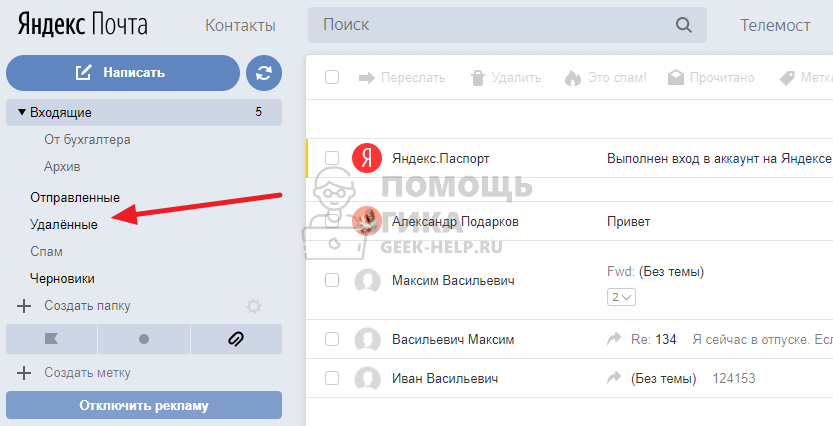
Массовое восстановление писем. Чтобы восстановить удаленные письма в Яндекс Почте на компьютере через браузер, добавьте свой аккаунт и войдите в него. Далее перейдите в левом меню в папку “Удаленные”.
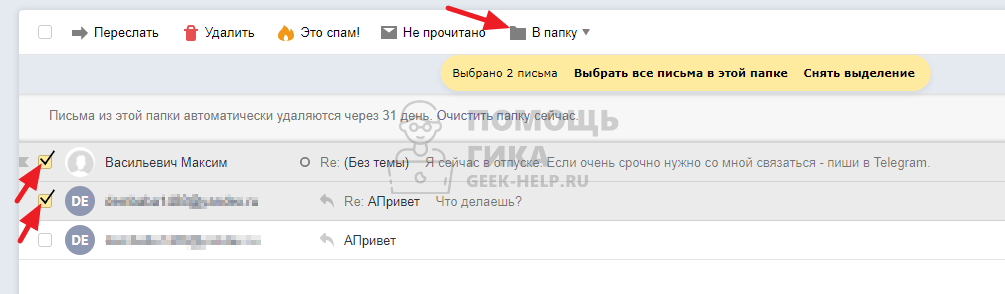
Далее выделите галочками все письма, которые необходимо восстановить и нажмите сверху “В папку”.
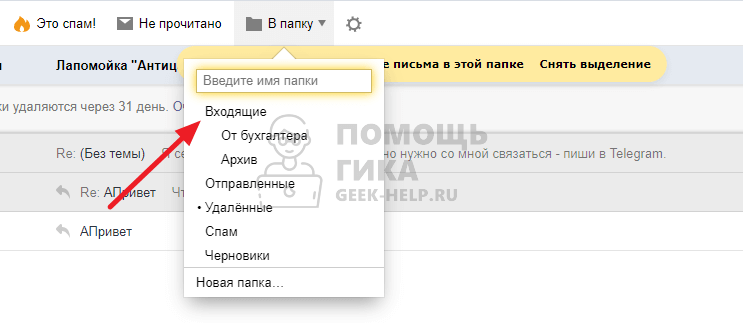
Появится меню, в котором можно выбрать папку для восстановления писем. Нажмите “Входящие” или выберите другую папку, куда вы хотите переместить письма из корзины.
Обратите внимание
После восстановления письма в папке “Входящие” (или другой выбранной) будут доступны той датой, когда они были получены на почту, а не когда были восстановлены.
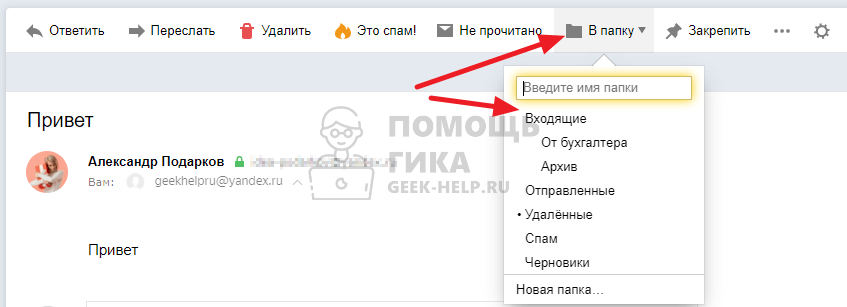
Восстановить одно письмо. Если необходимо восстановить отдельное письмо, можно просто войти в нужное сообщение из папки “Удаленные” и восстановить его отдельно, нажав сверху “В папку” и выбрав нужную папку в выпадающем списке.
На телефоне в браузере
Массовое восстановление писем. В мобильной версии сайта Яндекс Почта тоже можно восстановить письма, которые были удалены. Для этого войдите в свой аккаунт и нажмите в левом верхнем углу на три полоски.
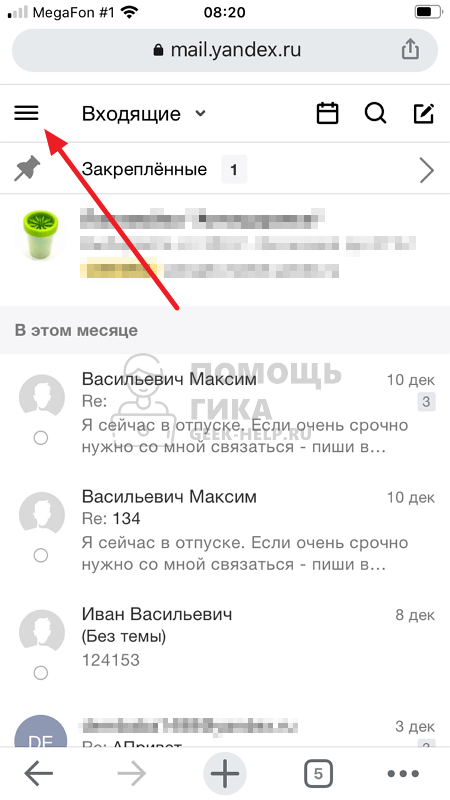
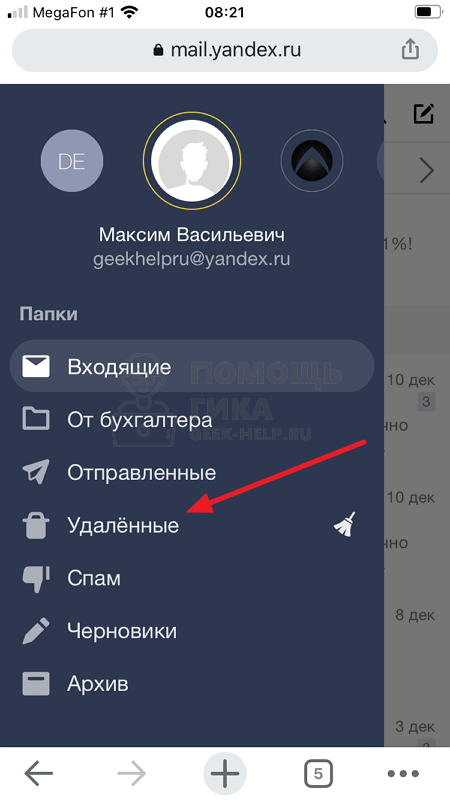
Выберите в открывшемся меню папку “Удаленные”.
Зажмите палец на одном из писем, пока оно не станет выделенным.
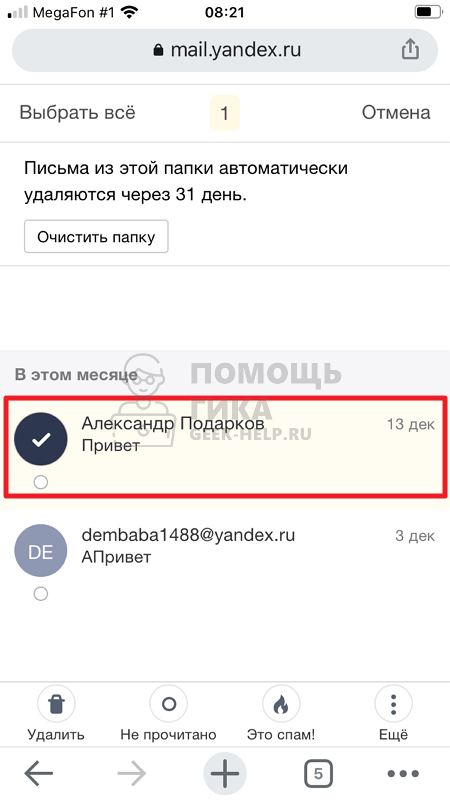
Теперь есть возможность выделять письма, просто нажимайте на нужные, чтобы они отмечались. Выбрав все нужные письма, нажмите внизу “Еще”.
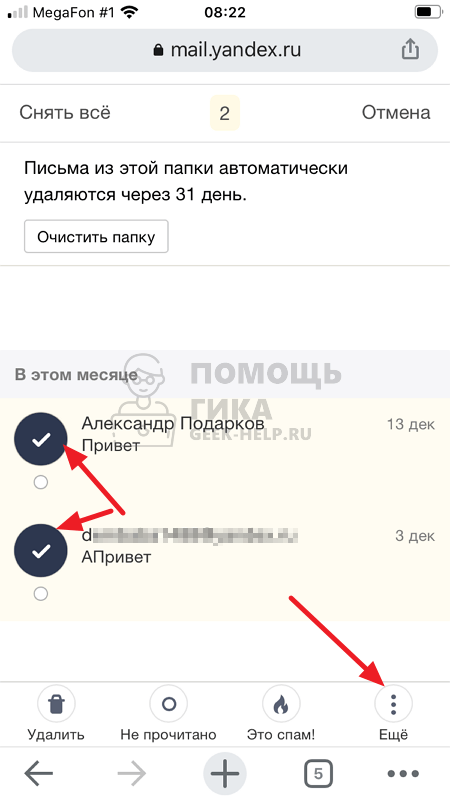
Появится меню, в котором нужно выбрать пункт “В папку”.

Отобразится весь список доступных на аккаунте папок. Нажмите на нужную, чтобы туда переместить удаленные письма.
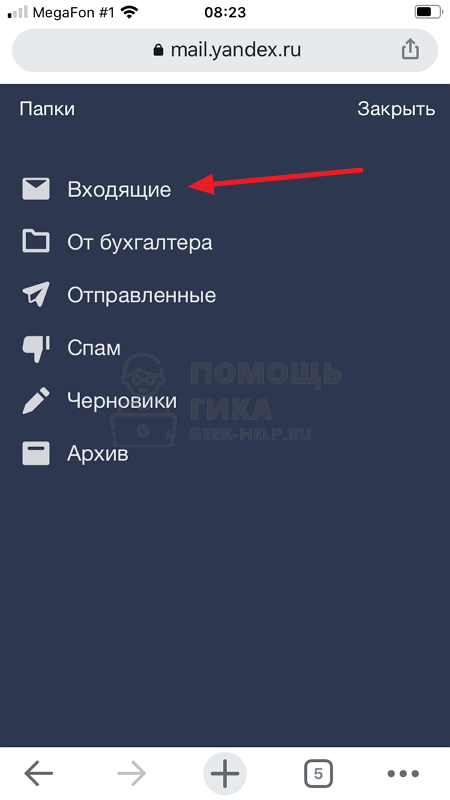
Восстановить одно письмо. Отметим, что восстановить можно и отдельное письмо. Для этого войдите в нужное письмо в папке “Удаленные” и нажмите на 3 точки справа от имени отправителя.
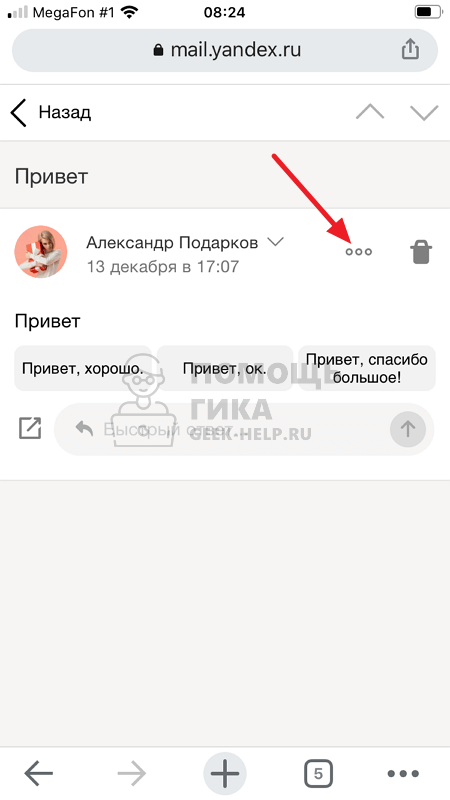
Выберите вариант “В папку”.
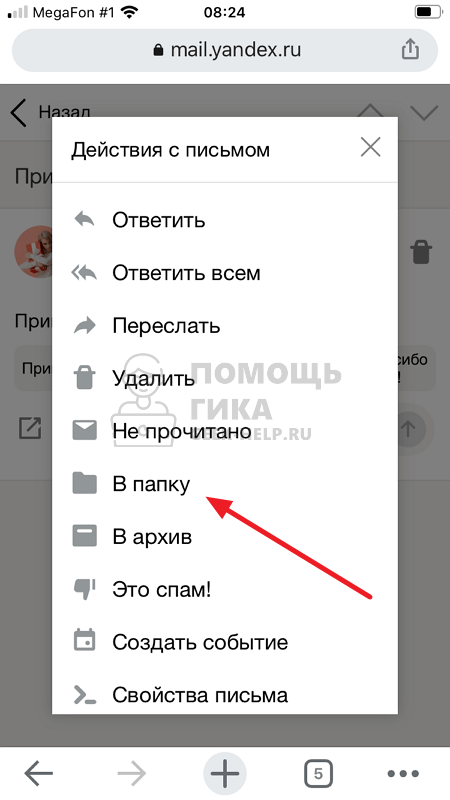
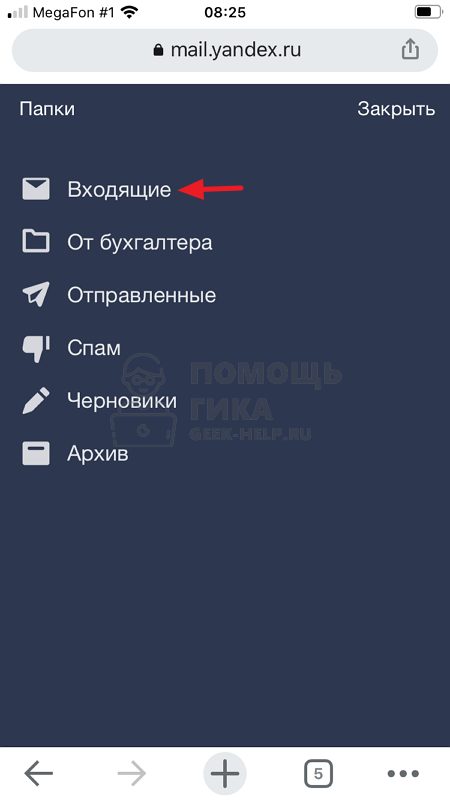
И укажите папку, куда нужно выполнить восстановление письма.
На телефоне в приложении
Ниже рассматривается официальное мобильное приложение Яндекс Почта, которое можно загрузить бесплатно на телефон.
Массовое восстановление писем. Зайдите в меню, нажав на три полоски в левом верхнем углу.
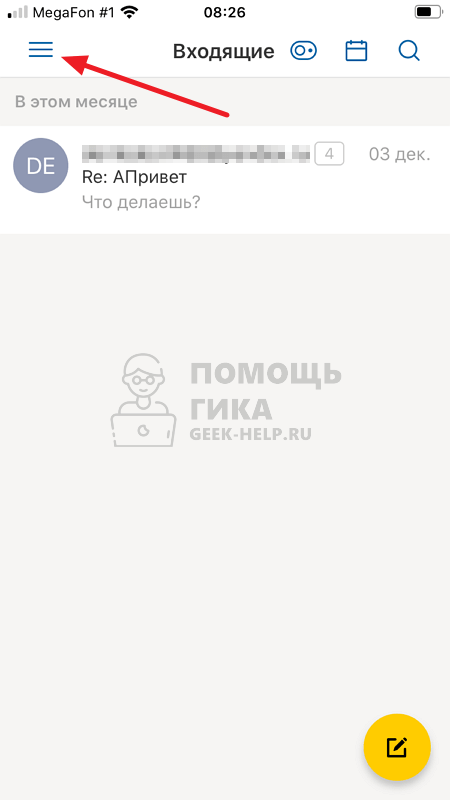
Далее выберите папку “Удаленные”, которая выступает корзиной в Яндекс Почте.

Зажмите палец на одном из писем, чтобы оно стало выделенным.
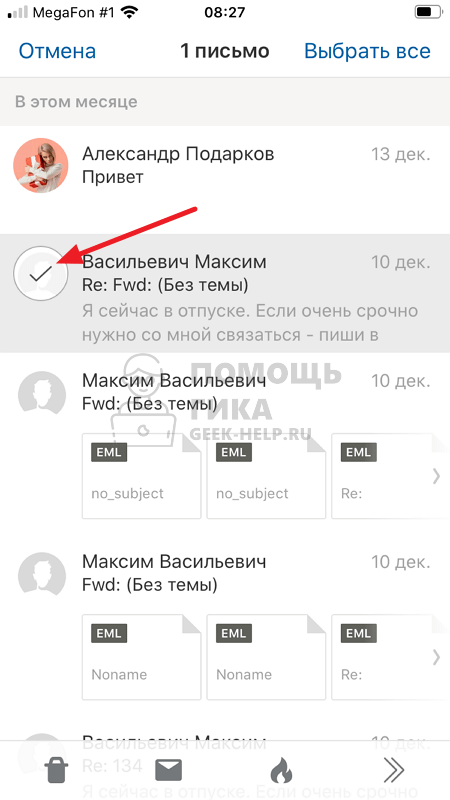
Далее выберите другие письма, которые нужно восстановить, нажимая на них.

Обратите внимание
Если необходимо восстановить все удаленные письма, справа вверху можно выбрать пункт “Выбрать все”.
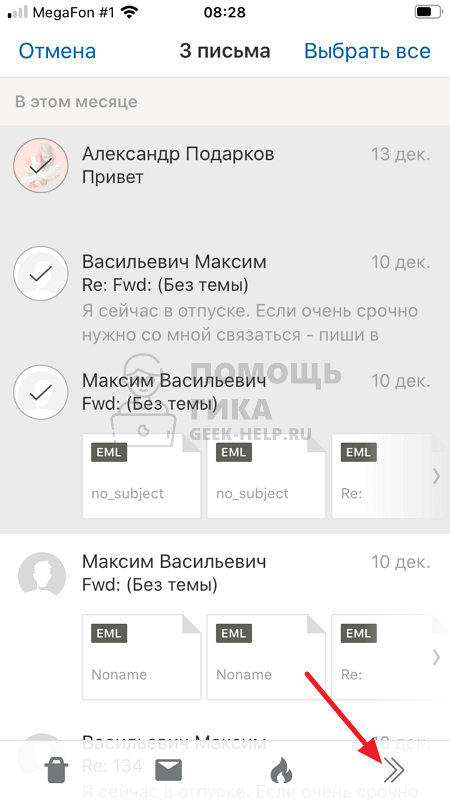
Нажмите на стрелку в правом нижнем углу меню.
И далее нажмите на значок папки.
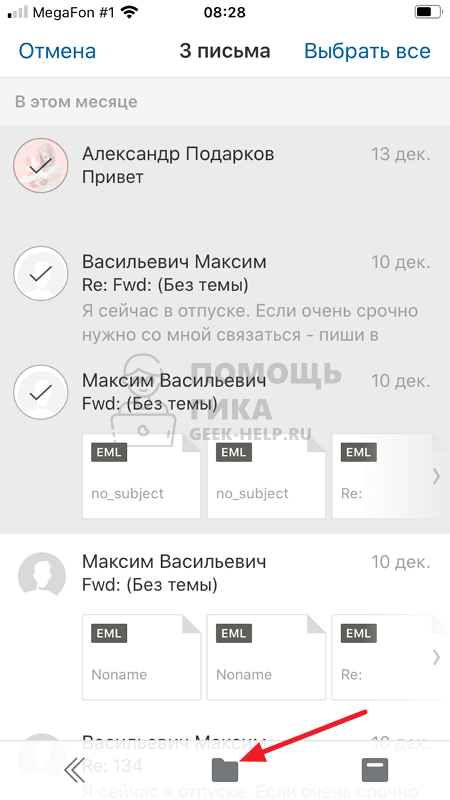
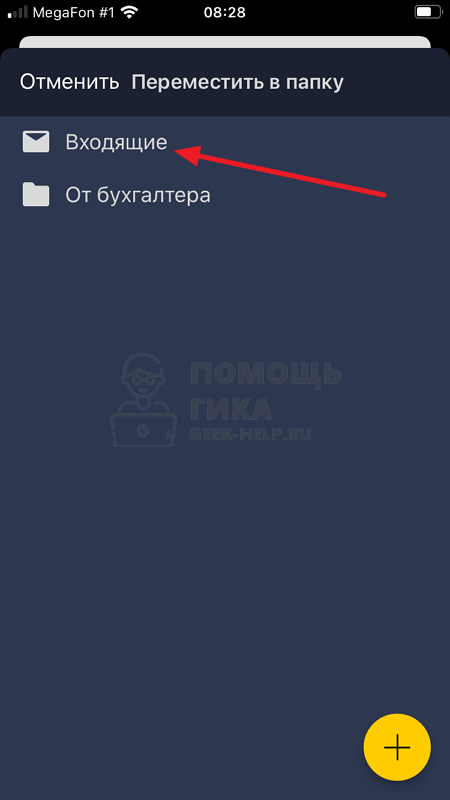
Выберите папку, куда нужно переместить удаленные письма.
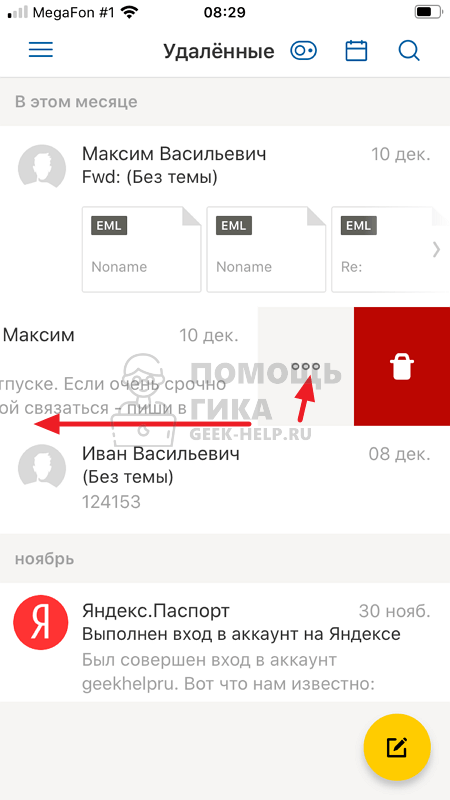
Восстановить одно письмо. В списке всех писем сделайте свайп влево по письму, которое нужно восстановить, чтобы появилось меню. В нем надо нажать на 3 точки.
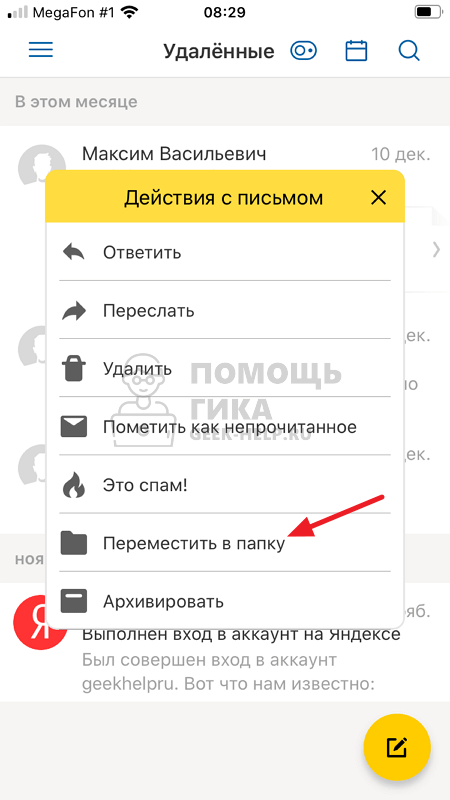
Выберите в открывшемся меню пункт “Переместить в папку”.
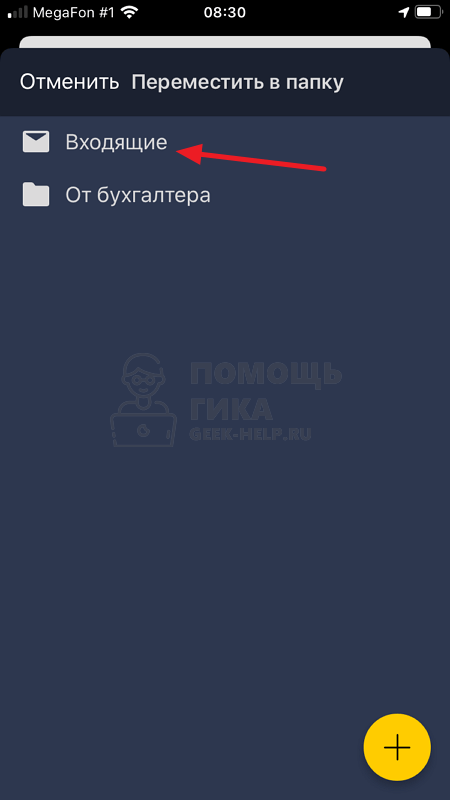
И укажите папку, куда нужно переместить письмо из списка удаленных.
Обратите внимание
Восстановить одно письмо в приложении Яндекс Почта можно и другим способом, который описан выше для веб-версии сервиса на телефоне.
Как восстановить удаленные письма в Яндекс.Почте?
Без электронной почты сегодня никуда. Хочешь зарегистрироваться на форуме? Предоставь адрес своего e-mail. Нужно отправить сообщение партнеру по бизнесу? Пожалуйста — это можно сделать с помощью электронной почты. В общем, собственный электронный почтовый ящик — вещь жизненно необходимая, с которой, однако, иногда происходят неприятности, причем чаще всего по вине ее же владельца. Например, удаляешь письма, а потом выясняется, что в одном из них была важная информация. Разумеется, первый вопрос, который возникает, звучит примерно так — можно ли восстановить удаленные письма? Сегодня рассмотрим пример на основе Яндекс.Почты.
Как и в любом другом почтовом сервисе, в Яндекс.Почте нельзя взять и просто так удалить письма — они обязательно переходят в раздел удаленных писем. Вот вам пример: мы видим письма в папке «Входящие».
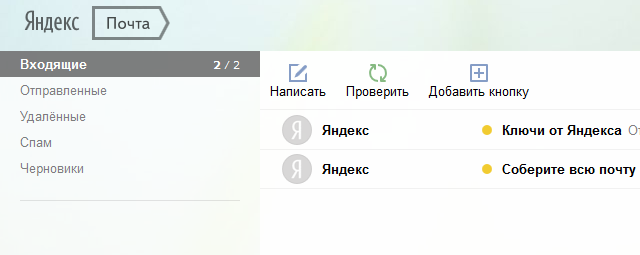
Удаляем их. Он оказываются в папке «Удаленные».
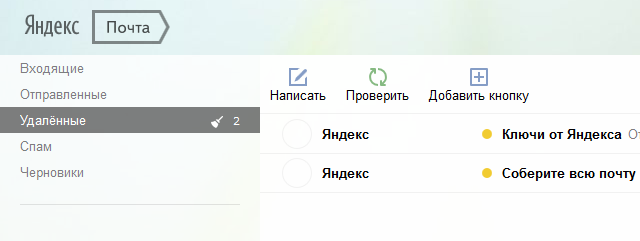
Сделано это, как вы могли догадаться, не просто так, а для того, что бы пользователь, в случае чего, всегда мог восстановить удаленные письма. Поэтому если вы удалили письмо только из папки «Входящие», то обязательно загляните в папку «Удаленные», Кстати, письма в этой папке автоматически удаляются только через 31 день.
Если вы уже успели удалить почту из папки «Удаленные», то восстановить письма у вас не получится. Даже если вы напишите письмо в службу поддержки Яндекс.Почты, то получите отписку, в которой вам напишут, что письма восстановить уже невозможно. А вот если произошел взлом почты, в результате чего были потеряны письма, то можно надеяться на помощь со стороны почтовой службы. Отзывы в интернете уверяют, что в случае взлома служба поддержки может восстановить все письма на определенную дату. Так это или нет, точно сказать не могу, но поскольку был найден не один подобный отзыв, написанному стоит поверить. И проверить.
Кстати, с некоторых пор в Яндекс.Почте вы можете увидеть от кого вам приходили письма (зачастую даже ip-адрес отправителя показан). Для этого нажмите на шестеренку и выберите пункт «Безопасность».
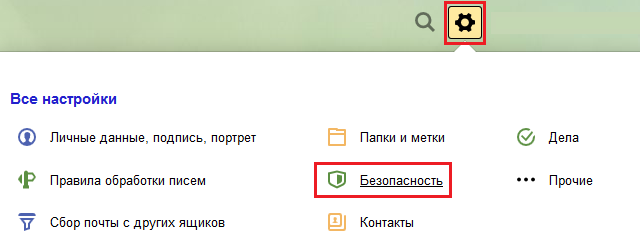
Затем — «Журнал посещений».
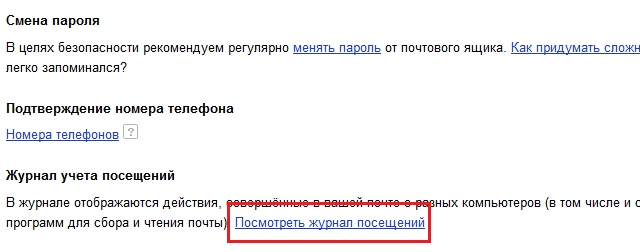
Вы увидите все действия в почте и входящие письма.
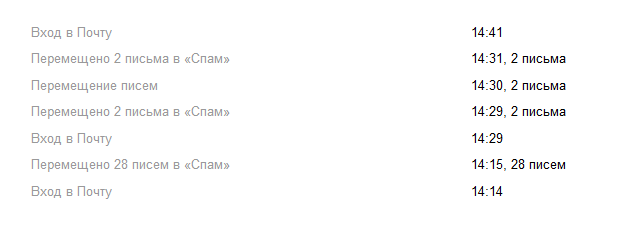
Данные из этого раздела не удаляются, так что даже злоумышленник ничего не сможет с ними сделать.
Комментарии к записи “ Как восстановить удаленные письма в Яндекс.Почте? ”
- Михаил12 февраля 2016 в 10:10 Удалены очень важные письма от 11.02.2016 года, я знаю, что при взломе у вас есть возможность восстановить почту на определённую дату, пожалуйста, войдите в наше положение, документ финансового характера и от вашего решения данной проблемы может зависеть судьба человека.