Купим в Москве компьютер, ноутбук, монитор
На «Мой компьютер» кликните правой кнопкой мыши и выберите пункт меню «Свойства».
Кликните по этому пункту меню левой кнопкой мыши.
В открывшемся окне «Система» можно увидеть тип процессора и его частоту, а также объем оперативной памяти.
Далее кликните по пункту меню «Диспетчер устройств».
При это откроется окно «Диспетчер устройств».
В этом окне можно посмотреть тип привода для лазерных дисков («DVD и CD-ROM дисководы»), тип видеокарты («Видеоадаптеры»), модель жесткого диска («Дисковые устройства»).
Секреты Windows 7
Для диагностики проблем при запуске системы и установки дополнительных параметров загрузки используйте программу Конфигурация системы (рис. 12.14), которую вы сможете запустить с помощью строки поиска меню Пуск. Если вам не удалось найти программу по ее названию, выполните поиск по имени исполняемого файла: msconfig. exe.
Рис. 12.14. Программа Конфигурация системы
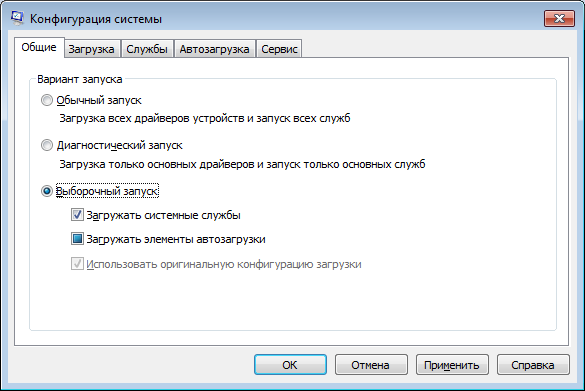
На вкладке Общие можно выбрать один из возможных режимов запуска.
• Обычный запуск. Используется по умолчанию. В этом случае загружаются все драйверы, службы и приложения.
• Диагностический запуск. Загружаются только самые необходимые службы и драйверы. Выберите этот вариант, если при запуске в обычном режиме возникают ошибки. Если же и в этом случае наблюдаются проблемы, возможны следующие причины: проблемы с драйверами устройств, ошибки в работе базовых системных служб или неисправность оборудования.
• Выборочный запуск. Если загрузка в диагностическом режиме оказалась успешной, используйте данный вариант, чтобы определить приложение или службу, которая вызывает проблемы.
Чтобы определить проблемную программу или службу, можете использовать следующую методику.
1. Выберите режим Выборочный запуск, затем снимите флажок Загружать элементы автозагрузки, а флажок Загружать системные службы оставьте установленным.
2. Нажмите OK, в появившемся окне щелкните на кнопке Перезагрузка и проверьте работу системы после перезагрузки.
3. Если ошибок в работе не обнаружено, значит, проблемы связаны с одной из программ автозагрузки. На вкладке Автозагрузка включите запуск одной или нескольких программ, выполните перезагрузку и проверку работы системы. Продолжайте эти действия до тех пор, пока не вычислите проблемное приложение.
4. Если после отключения автозагрузки ошибки все равно появляются, значит, в этом виновата одна из системных служб. Определить проблемную службу можно, последовательно отключая их на вкладке Службы и выполняя проверку работы системы после перезагрузки. Лучше всего начать со служб сторонних разработчиков, установив флажок Не отображать службы Майкрософт. Подробнее о настройке служб читайте в разд. 11.3.
На вкладке Загрузка (рис. 12.15) можно задать дополнительные параметры запуска, часть из которых дублируют соответствующие пункты меню специальных вариантов загрузки (см. разд. 12.3). При наличии нескольких установленных копий Windows 7/Vista вы сможете выбрать нужную из списка в верхней части окна.
Рис. 12.15. Вкладка Загрузка программы Конфигурация системы После установки флажка Безопасный режим вы можете установить дополнительные параметры, каждый из которых соответствует определенному пункту загрузочного меню:
• Минимальная – Безопасный режим;
• Другая оболочка – Безопасный режим с поддержкой командной строки;
• Восстановление Active Directory – Режим восстановления служб каталогов;
• Сеть – Безопасный режим с загрузкой сетевых драйверов. Остальные флажки в области Параметры загрузки имеют такое назначение:
• Без GUI – при установке этого флажка не будет отображаться анимированный логотип Windows в процессе загрузки системы;
• Журнал загрузки – аналогичен пункту меню Ведение журнала загрузки;
• Базовое видео – аналогичен пункту меню Включение видеорежима с низким разрешением (640х480);
• Информация об ОС – в процессе запуска системы будут отображаться имена загружаемых драйверов.
При установке флажка Сделать эти параметры загрузки постоянными текущий набор настроек будет использоваться для обычного старта системы, который включается с помощью переключателя Обычный запуск на вкладке Общие.
Также может быть полезно:
Как открыть «Конфигурацию системы» в ОС Windows 7
«Конфигурация системы» — это специальное приложение для настройки некоторых параметров загрузки, автозагрузки и управления службами в ОС Windows. В этой статье мы рассмотрим способы его запуска в «семерке».
Запуск «Конфигурации системы» в Виндовс 7
Существует несколько вариантов запуска данного приложения. Вариативность здесь нужна для того, чтобы иметь возможность доступа к настройкам при различных нештатных ситуациях.

Для доступа можно воспользоваться «Панелью управления», системным поиском, «Командной строкой» и другими инструментами. Ниже мы поговорим обо всех вариантах.
Способ 1: «Панель управления»
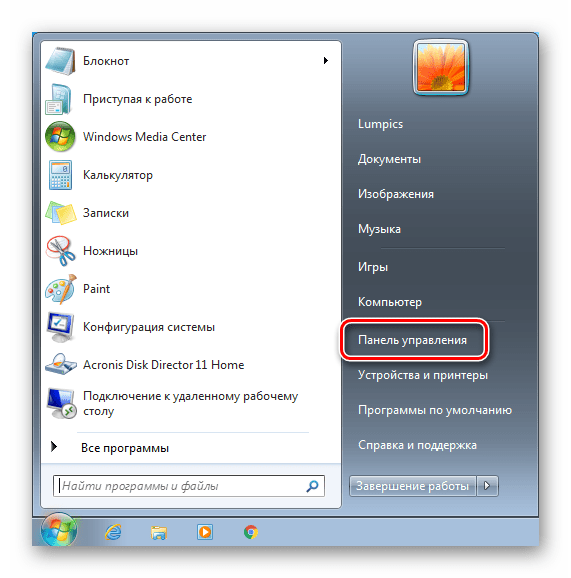
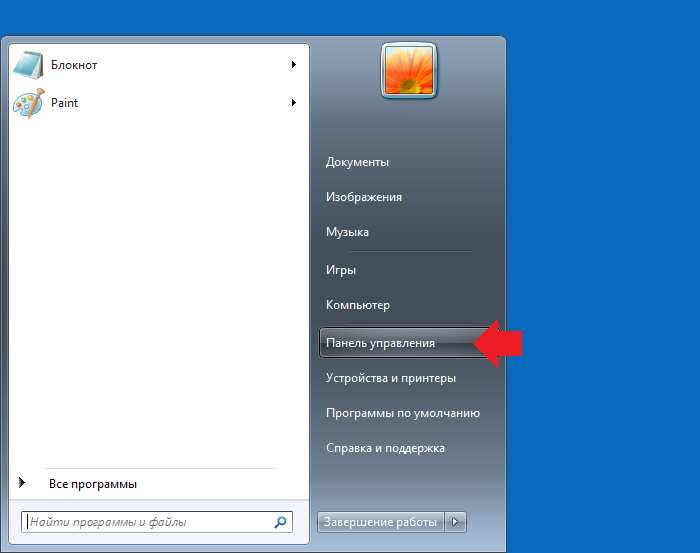
- Открываем меню «Пуск» и выбираем пункт, указанный на скриншоте.
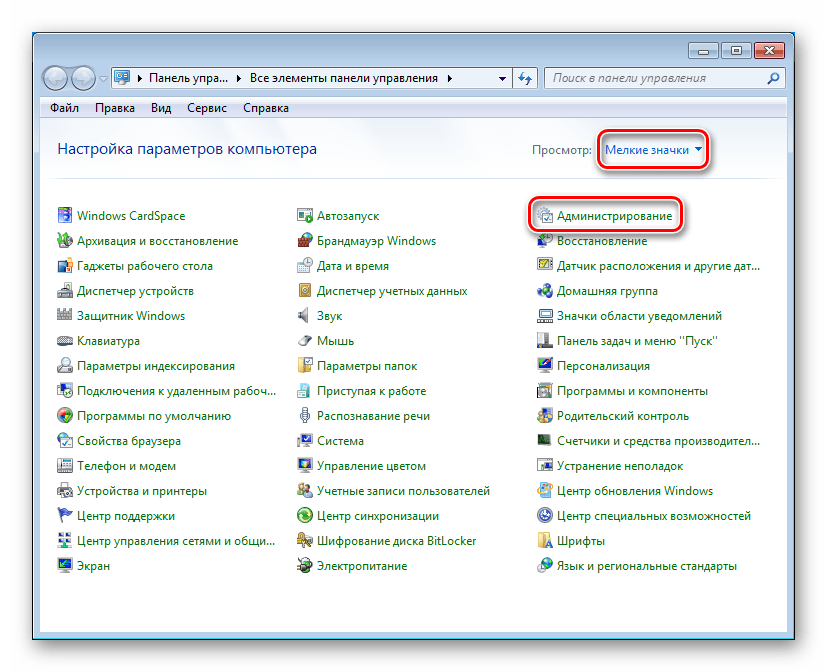
- В «Панели управления» имеется раздел «Администрирование», в котором располагаются различные системные инструменты, а точнее, их ярлыки. Увидеть ссылку на него можно, включив режим просмотра «Мелкие значки». Нажимаем.
- «Конфигурация системы» открывается с помощью соответствующего ярлыка.

Способ 2: Системный поиск
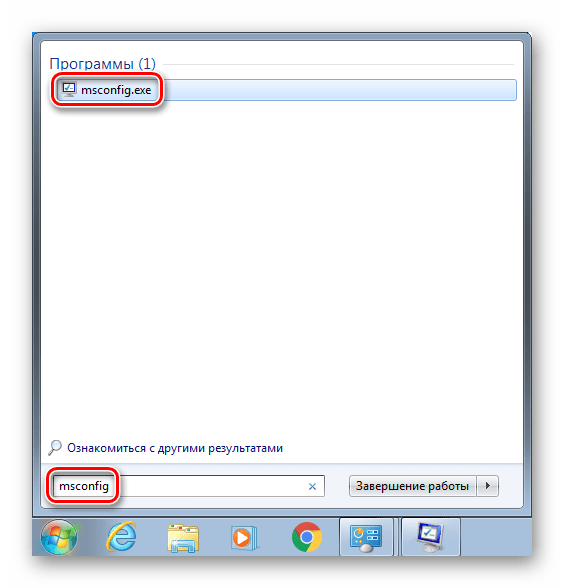
С помощью этого средства можно переходить к различным ресурсам и запускать приложения, в том числе и нужное нам. Идем в стартовое меню и вводим в поле поиска слово
Этой командой мы сообщаем системе, что нам требуется показать исполняемый файл msconfig.exe, который открывает окно «Конфигурации» (нужно просто нажать на него в поисковой выдаче).
Способ 3: Строка «Выполнить»
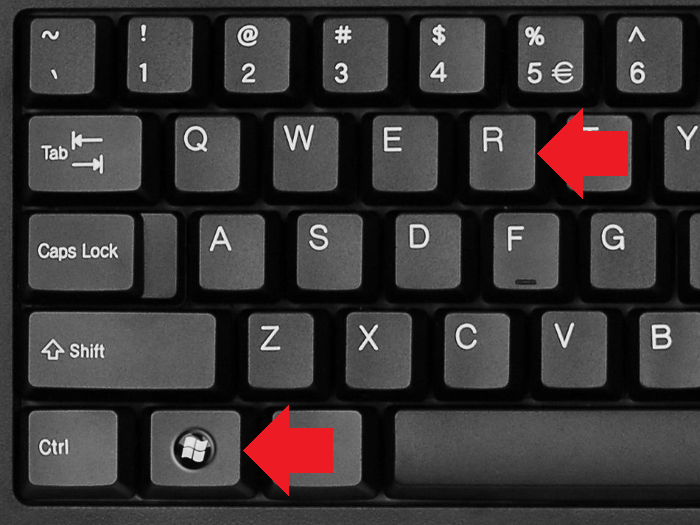
Строка «Выполнить» или «Run» вызывается сочетанием клавиш Windows+R, кнопкой из меню «Пуск» (если ее отображение было включено в настройках) или другим способом, описанным в статье ниже.
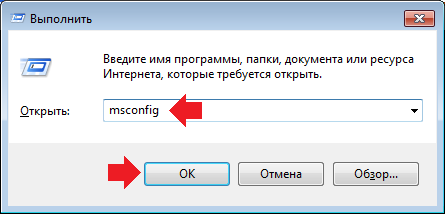
Запустить необходимое приложение можно уже знакомой нам командой и нажатием ОК.

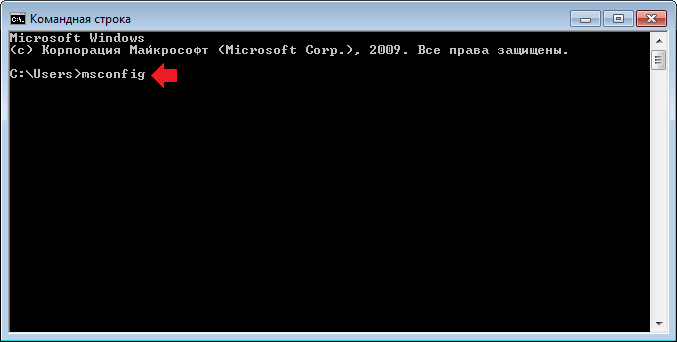
Способ 4: «Командная строка»
«Командная строка» спасает нас в тех ситуациях, когда нет возможности (или необходимости) воспользоваться графическим интерфейсом системы или требуется произвести действия по удаленному администрированию. Открывается этот инструмент различными способами – через меню «Пуск», из поиска или строки «Выполнить».
Команда, запускающая «Конфигурацию» все та же:

Способ 5: Системная папка
Еще одним вариантом открытия является непосредственный запуск двойным кликом исполняемого файла приложения, который находится по пути:
Называется «экзешник» msconfig.exe.

Обратите внимание, что буква системного диска (у нас это «C») может быть другой.
Мы разобрали пять вариантов запуска приложения «Конфигурация системы» в ОС Виндовс 7. Они отличаются набором необходимых инструментов, что помогает добраться до параметров в разных ситуациях.
Как зайти в MSConfig или как открыть конфигурацию системы на Windows 7?
MSConfig или «Конфигурация системы» — это специальная утилита, которая управляет автозапуском приложений и загрузкой операционной системы Windows. К примеру, если у вас появилась необходимость посмотреть приложения в автозагрузке, MSConfig вам поможет. Покажем, как запустить эту утилиту одним из доступных способов.
Окно «Выполнить»
Нужно запустить окно «Выполнить», для чего нажмите на клавиатуре Win+R.
Укажите команду msconfig и нажмите ОК.
Окно «Конфигурация системы» запущено.
Командная строка
Нажмите кнопку «Пуск», после чего нажмите «Все программы» — «Стандартные» и найдите пункт «Командная строка» — кликните по нему. Командная строка запущена.
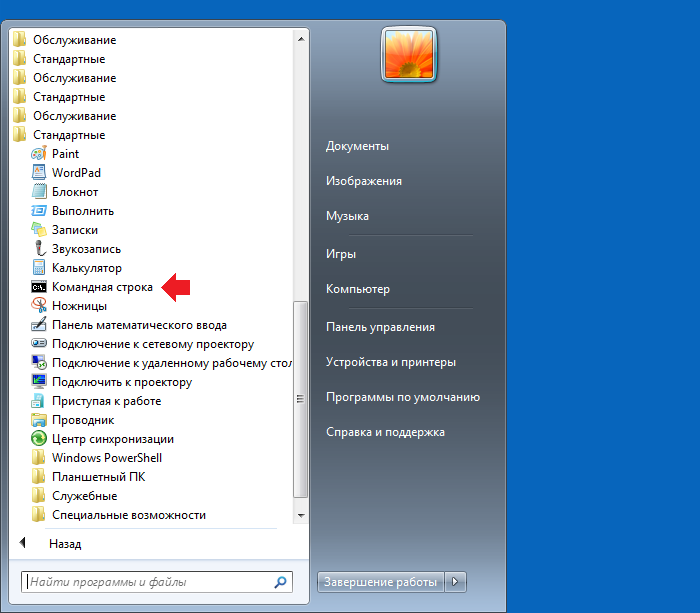
Укажите команду msconfig и нажмите клавишу Enter на клавиатуре.
Панель управления
Есть возможность запустить MSConfig через панель управления.
Нажмите «Пуск», затем кликните по строке «Панель управления».
Здесь выберите «Администрирование».
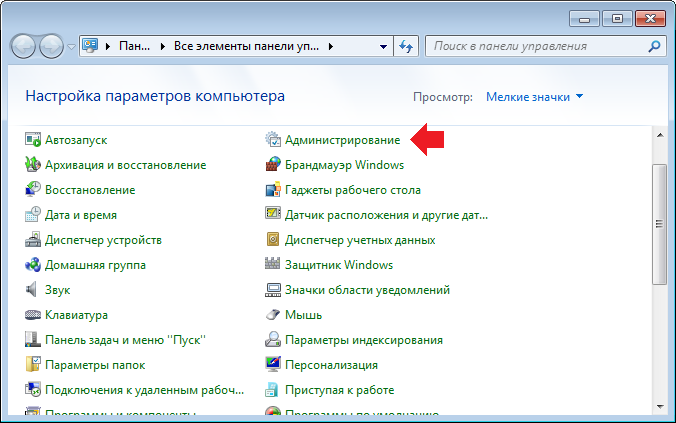
Кликните два раза левой клавишей мыши по строке «Конфигурация системы».
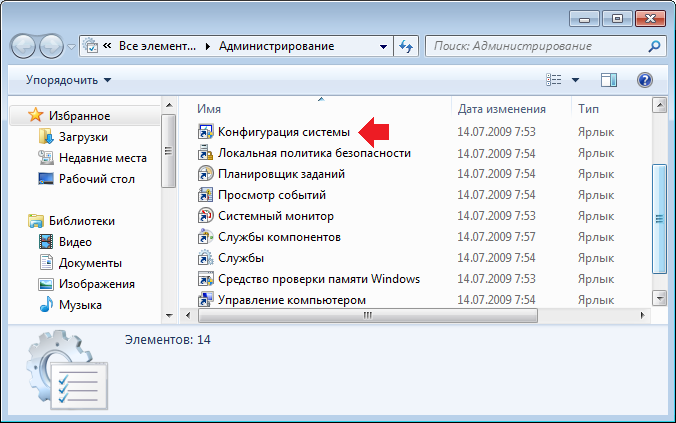
Одноименное окно открыто.
Этих трех способов должно быть более чем достаточно.
Уважаемые пользователи! Если наш сайт вам помог или что-то в нем не понравилось, будем рады, если вы оставите комментарий. Заранее большое спасибо.
Вам будет интересно:
- Как зайти в MSConfig на Windows 10?
- Где находится автозагрузка в Windows 7?
- Как открыть панель управления в Windows 10?
- Как сделать скриншот экрана на компьютере или ноутбуке?
- Как открыть панель управления в Windows 7 или 8?
- Как отключить автозапуск программ в Windows 7?
- Как зайти в безопасный режим Windows 10?