Realtek Audio Console — что это за программа и нужна ли она? (rtkuwp.exe)

Приветствую друзья! Мы продолжаем изучать фирменный софт, который присутствует почти на каждом ПК или ноутбуке. Сегодня — речь о софте компании Realtek, которая известна своим терпимым звуком и стабильными сетевыми картами (кстати беспроводные тоже делает).
Realtek Audio Console — что это такое?
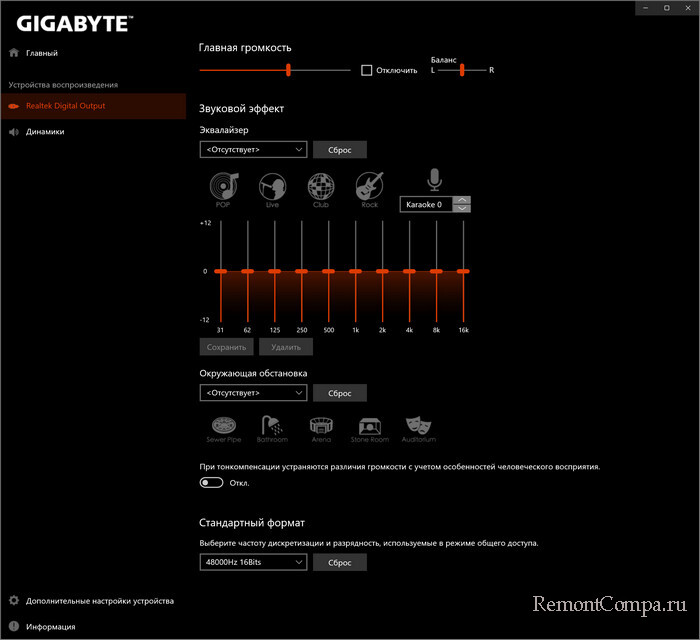
Приложение для настройки аудио Realtek — звука, микрофона. Приложение может быть UWP, простыми словами — метро-формат, устанавливается автоматом виндой при обновлении. Работает под процессом rtkuwp.exe, внешний вид примерно такой:

Также можно вручную скачать из магазина Microsoft Store:

Прога может появиться на компьютере сама. Откуда? При обновлениях Windows ее подтянула со своих серверов Microsoft и установила. Зачем? Видимо у вас стоит звуковой чип Realtek, который требует данную прогу, как собственно и сами дровишки (винда их тоже ставит).
При запуске Realtek Audio Console может быть ошибка типа:
Can not connect to RPC service
Причина — не запущена служба Realtek HD Audio Universal Service, ее нужно включить, можно например так:
- Зажать Win + R, написать команду services.msc, нажать ОК.
- Откроется окно со списком служб. Находим нужную, нажимаем два раза по ней.
- Откроется окошко свойств, здесь в Тип запуска выбираем Автоматически, после — нажимаем кнопку Запустить.
Однако, покопавшись еще в интернете, понял — прога может быть и в другом оформлении, фирменном, и кажется это даже не UWP-тип программы, а обычный, пример от Асуса:

Второй вариант — также Асус, но уже оформление в игровом стиле ROG:

Другими словами, можно сказать Realtek Audio Console — замена старого диспетчера (он был наверно еще во времена Windows XP):

Функционал подобных программ примерно одинаков:
- Можно регулировать громкость правого/левого канала.
- Некие эффекты звука, например концерт, сцена, арена, ангар, пещера и другие.
- Настройки микрофона.
- Настройки переключения работы гнезда — то для микрофона, то для колонок. Сама регулировка может отсутствовать, но без установленной проги — могут быть проблемы с автоматическим переключением.
- Настройки записи.
- Эквалайзер.
- Настройки работы колонок, то есть переключение из 2.0 в систему 5.1 или другую. Кстати помню в данной проге еще можно было регулировать громкость не только левого и правого канала, но и например сабвуфера.
Это примерный набор функций, их количество может отличаться, например на ноуте могут отсутствовать некоторые функции, которые будут только на ПК.
Качество функций так себе, ибо сам звуковой чип Realtek можно отнести к бытовому качеству звучания. Ни о каком воспроизведении HD не идет речь, слушать FLAC на данном чипе тоже нет смысла — разницу с MP3 вы вряд ли заметите.
Realtek Audio Console — нужно ли удалять?
- Если вам не нужен звук из самой материнской платы — можно удалить. Например у вас может стоять внешняя звуковая карта, у меня вот стоит Asus Xonar DX и встроенный звук я отключил еще в BIOS.
- В сети встречал комментарии об ошибке. Даже при включенной службе. Здесь стоит попробовать удалить прогу вместе с остатками, используя удаляторы Revo Uninstaller либо Uninstall Tool (попроще). Далее скачать приложение с офф магазина Майкрософт. Важная инфа: некоторые юзеры рекомендуют попробовать для удаления драйверов Display Driver Uninstaller, однако странно, казалось данная утилита удаляет только дрова AMD/Nvidia, возможно уже добавили поддержку и удаления дров Realtek.
Заключение
- Realtek Audio Console — фирменная прога для управления встроенным звуком на материнке.
- Качается виндой автоматически при скачивании обновлений.
- Удалять без причины не стоит, однако, по сообщениям пользователей могу сделать вывод — могут быть проблемы. Решение одно: грамотно удалить, сделать перезагрузку, установить заново (скачав последнюю версию с офф сайта).
Установка и удаление аудиодрайвера
Если вы не можете удалить Realtek High Definition Audio Driver в панели управления, вы можете удалить его с помощью диспетчера устройств, выполнив следующие действия.
- Щелкните правой кнопкой мыши на значок Пуск и выберите Диспетчер устройств .
- Откройте раздел Звуковые, игровые и видеоустройства , правой кнопкой мыши нажмите Realtek(R) Audio , нажмите Удалить устройство , поставьте галочку в поле Удалить программы драйверов для этого устройства и нажмите Удалить .
- В диспетчере устройств откройте раздел Системные устройства . Если вы видите Intel(R) Smart Sound Technology (Intel(R)SST) Audio Controller и Intel(R) Smart Sound Technology (Intel(R)SST) OED , используйте вышеописанный способ, чтобы удалить их.
- Найдите UWP Dolby и Realtek и удалите их. Для этого нажмите значок Пуск, правой кнопкой мыши нажмите Dolby Atmos Sound System и Realtek Audio Console и нажмите Удалить .
- Перезагрузите компьютер.
Realtek Audio Console для Windows 11
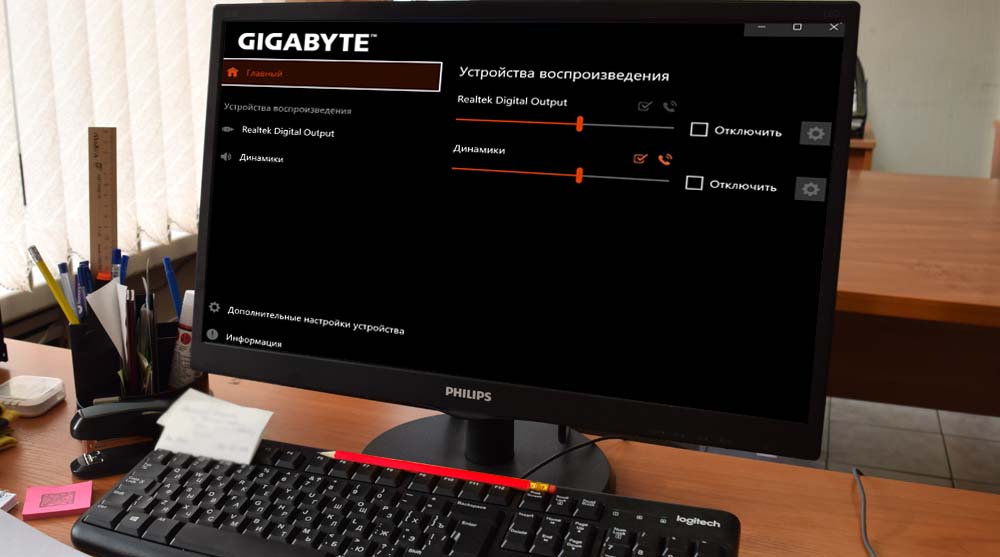
Пользователи Windows 11 последнее время часто задают вопрос о том, как инсталлировать Realtek Audio Console. Это достаточно полезное приложение для настройки звука, причем на разных устройствах. В данной статье рассмотрим как загрузить и установить данное приложение, чтобы не возникло проблем.
Realtek Audio Console для Windows 11
Перед тем как инсталлировать Realtek Audio Console следует убедиться в том, что ваши дрова и аудиокарта его поддерживают. Звуковуха в обязательном порядке должна быть Realtek и поддерживать DCH или UAD. Чтобы удостовериться, что ваша система соответствует данным требованиям, делаем следующее: 1. Щелкаем ПКМ на Пуск и выбираем «Диспетчер устройств». 2. Переходим в «Звуковые, игровые и видеоустройства» и смотрим имя аудиокарты.
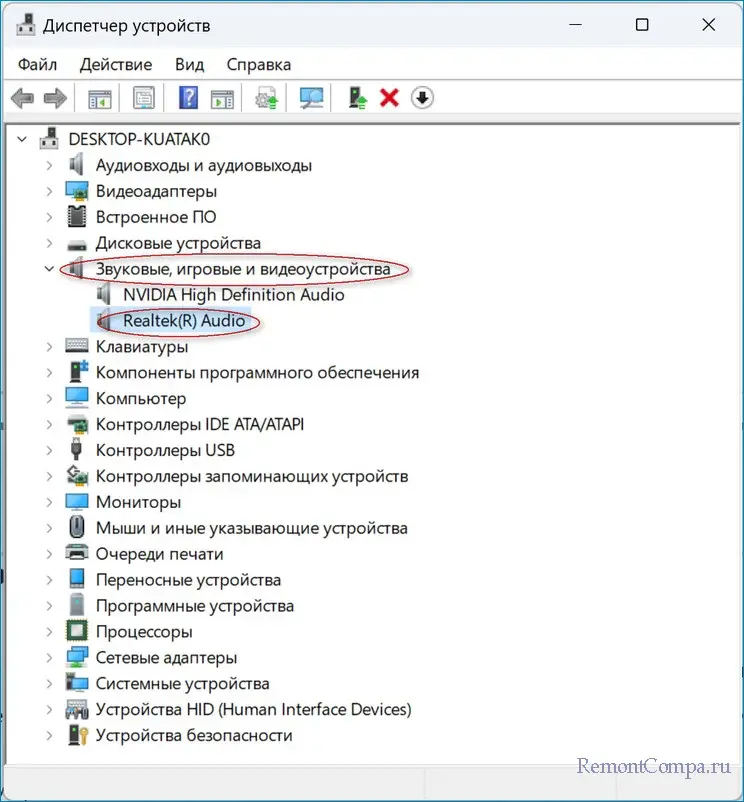
3. Realtek(R) Audio предполагает, что RAC может использоваться на вашем ПК. Мало того, скорее всего она уже на нем, так как обычно с обновленными драйверами устанавливается и новая программа. 4. Если вы увидели Realtek High Definition Audio, то вы должны понимать, что для данного типа RAC применяться не может. Вместо него будет более старый Realtek HD Audio Manager. Но его тоже можно попытаться обновить.
Инсталлировать апдейт Realtek HD Audio Manager можно из диспетчера устройств. Следует нажать ПКМ на Realtek HD Audio Manager и выбрать «Обновить драйвер». После этого нужно кликнуть «Найти драйверы на этом компьютере» — «Выбрать драйвер из списка доступных драйверов на компьютере». При условии, что найден Realtek(R) Audio, указываем его и устанавливаем.
На случай если RAC на ПК в перечне программ не оказалось, а драйвера есть, то придется прибегнуть к ручной установке. Для этого воспользуемся Microsoft Store. 1. Переходим по ссылке
https://apps.microsoft.com/store/detail/9P2B8MCSVPLN?hl=ru-ru&gl=RU 2. Щелкаем «Получить» и устанавливаем его. 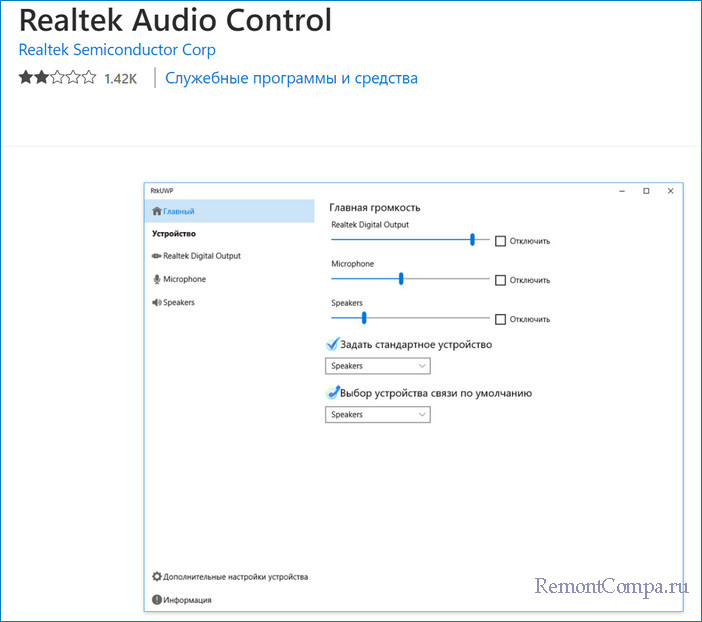 Хочется отметить, что если название программы ввести в поиске магазина, то вероятнее всего ничего не будет найдено, поэтому пользуемся приведенной ссылкой.
Когда, например, у вас нет ни подходящего драйвера, ни приложения, то следует воспользоваться официальной страницей для их загрузки. Только перед этим следует удалить остатки старого ПО. 1. Щелкаем ПКМ на Пуск и заходим в диспетчер устройств. 2. В верхней части окна кликаем на «Вид» — «Показать скрытые устройства». 3. Открываем «Звуковые, игровые и видеоустройства». 4. Поочередно щелкаем по драйверам ПКМ и удаляем их. 5. Теперь жмем «Win+I». 6. Открываем «Приложения» — «Установленные приложения». 7. Находим в перечне Realtek High Definition Audio Driver и все что относится к аудио, удаляем. 8. Если вы не в курсе, что у вас за материнка, нужно щелкнуть «Win+R» и ввести «msinfo32». Тут есть необходимая нам информация по материнской плате.
Переходим непосредственно к инсталляции драйверов и утилит. 1. В браузере вводим модель материнки и переходим на офф. портал. 2. На вкладке «Загрузки» или «Download» ищем Audio или RAD, скачиваем его и устанавливаем. 3. Иногда при загрузке файл скачивается в виде архива. При таком раскладе находим директорию UWP, распаковываем ее и открываем «appxbundle» или Setup.exe. Начнется установка Realtek Audio Console. 4. Перезапускаем ПК. 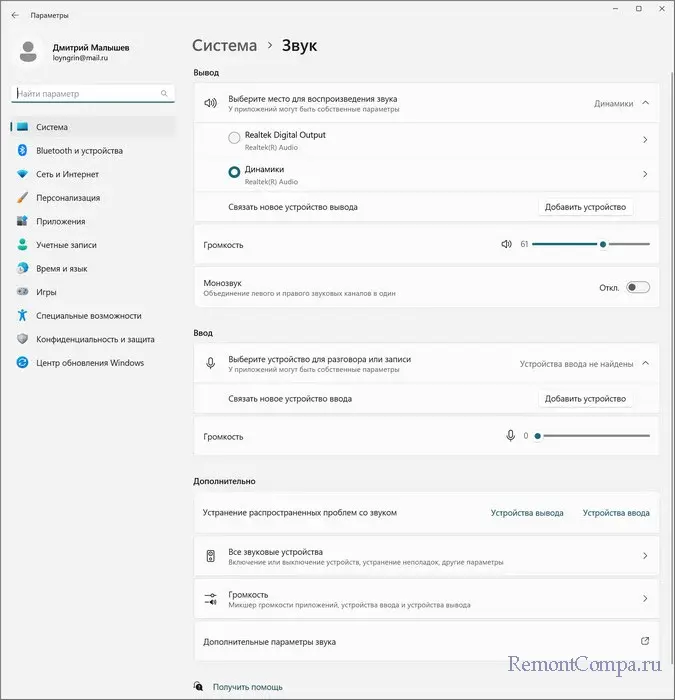
 Таким образом мы рассмотрели как можно установить Realtek Audio Console. В случае неудач, можно воспользоваться восстановлением системы до исходного момента.
ASRock
Мы используем «cookies» только для улучшения просмотра сайта. Просматривая этот сайт, вы соглашаетесь на использование наших «cookies». Если вы не хотите использовать «cookies» или хотите узнать об этом подробнее, ознакомьтесь с нашей Политикой приватности.
Вопросы-Ответы
- Поддержка
- Вопросы-Ответы
- Список поддерживаемых процессоров
- Поиск серийного номера
- Поиск названия модели
- Поиск BIOS
- Ремонт и возврат
- Связь со службой технической поддержки
- Связь со службой поддержки сайта
Выберете одну из следующих категорий, если вы знаете, к какой из них относится ваш вопрос:
Результаты:
B (Q&A-142|469): Как установить приложение Realtek Audio Console APP Windows 10 RS4 или более поздней версии?(10/1/2018)
O:В общем случае система сама загрузит приложение в фоновом режиме после установки драйвера Realtek Audio. Наберите в строке поиска Win10 «Realtek Audio Console” , чтобы найти приложение.
*Подключите кабель LAN при установке драйвера Realtek Audio.
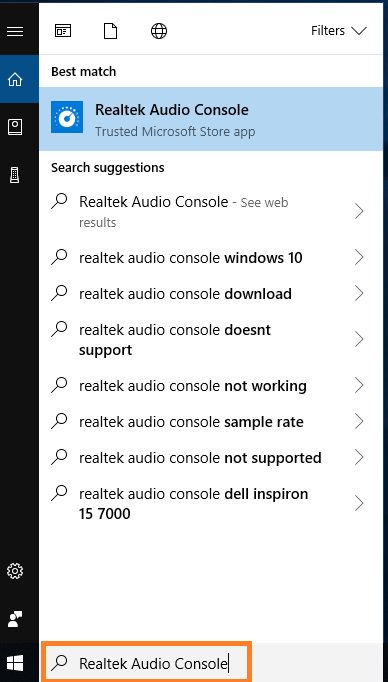
Если приложение не отображается в системе, установите его самостоятельно.
1. Откройте Диспетчер устройств и проверьте, установлен ли у вас драйвер Reaktek Audio.
* Драйвер Realtek Audio можно скачать и установить с компакт-диска или с официального сайта ASRock www.ASRock.com.
2. Установите по ссылке ниже приложение «Realtek Audio Control” из магазина приложений Microsoft Store.
https://www.microsoft.com/store/productId/9P2B8MCSVPLN
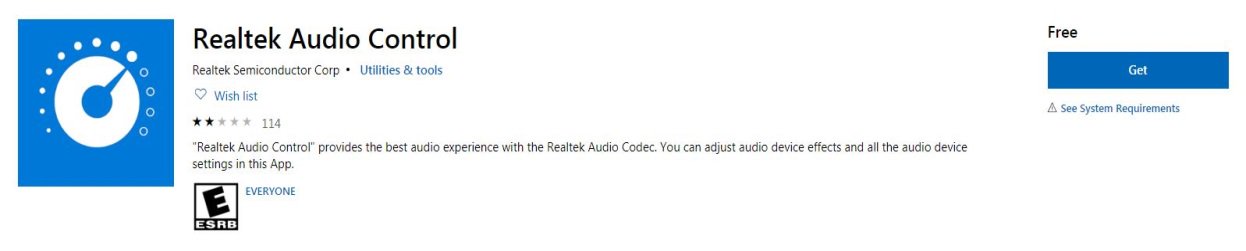
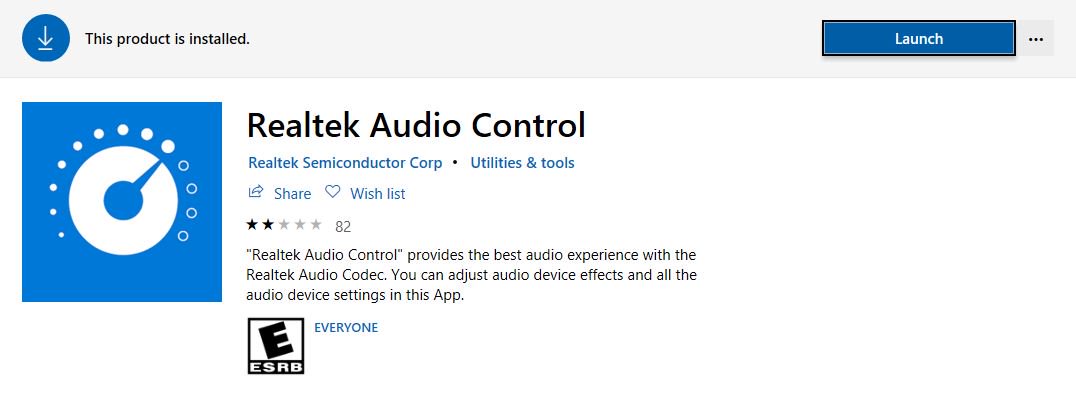
3. Запустите приложение после его установки.
- СПРАВКА
- О компании ASRock
- Свяжитесь с нами
- Заявление о конфликтных полезных ископаемых
- НОВОСТИ
- Пресс-релизы
- Награды
- ПОДДЕРЖКА
- Скачать
- Часто задаваемые вопросы
- Службой технической поддержки
- ОБЩЕНИЕ
- YouTube
- Форум
- Для дилеров и СМИ
- Обои на стену
© 2023 ASRock Inc. Все права защищены. | Информация на сайте ASRock.com может быть изменена без предварительного уведомления. | Условия эксплуатации | политика конфиденциальности