Hard Reset Realme 8i 5G
Для выполнения сброса на заводские установки Realme 8i 5G через меню Android необходимо сделать следующее:
- Зайти в пункт « Настройки» телефон.
- Выбрать « Восстановление и сброс» .
- После тапаем в подраздел « Сброс настроек» .
- Нажимаем кнопку « Сброс» и соглашаемся с потерей всех персональных данных.
- Рисуем графический ключ разблокировки нашего смартфона, если он был ранее в веден.
После этого начинается сама процедура «чистки памяти» и восстановления заводских настроек.
Сброс Realme 8i 5G через «Wipe data factory reset»
Для выполнения сброса на заводские установки Realme 8i 5G через «Wipe data factory reset» необходимо сделать следующее:
- Выключить телефон.
- На три секунду зажать и удерживать кнопки «Увеличение Громкости» + «Включение».
- После того как на экране появиться логотип «Realme», отпускаем копку «Включение».
- Через некоторое время появится Recovery меню и кнопку «Громкость +» можно опустить.
- Далее используя кнопки управление громкости в появившемся меню выбираем wipe data/factory reset и подтверждаем выбор, нажимая клавишу Питание.
- Выбрав wipe data/factory reset попадаем в следующее меню. Используя кнопки «Управление Громкостью» выбираем пункт Yes—delete all user data и подтверждаем выбор, нажав клавишу «Включение».
- После сброса телефона мы снова окажемся в главном меню Recovery, где необходимо выбрать reboot system now для завершения и перезагрузки.
- Телефон перезагрузиться, после чего необходимо пройти процедуру первоначальной настройки смартфона.
Внимание!
- Перед тем как сделать Hard Reset необходимо выйти из Google аккаунта и других учетных записей в смартфоне. Если вы их забыли, или не знаете, то после сброса на заводские настройки сработает FRP блокировка.
- Чтобы полный сброс до заводских настроек завершился полностью, зарядите аккумулятор телефона не менее чем на 80%.
- После выполнения сброса на заводские настройки все ваши персональные данные и приложения, которые находятся во внутренней памяти Realme 8i 5G, будут удалены.
Как войти в рекавери (Recovery Mode) на Oppo Realme 9 5G Global

Рекавери — режим восстановления смартфона на базе Андроид. Существуют два Recovery Mode: заводской (встроенный) и программный (через стороннее ПО). Режим пригодится в тех случаях, когда нет возможности запустить устройство с помощью обычной загрузки. Например, смартфон заражен вирусами, с обновлением в операционную систему попали баги, необходимо установить прошивку. Войти в режим рекавери на Oppo Realme 9 5G Global достаточно просто, но необходимо знать правильное сочетание кнопок.
Другие виды Recovery Mode
Рекавери от производителя ничего не способен испортить — максимум пользователь потеряет свои данные из-за случайного сброса до заводских настроек. А вот с модифицированными версиями могут возникнуть проблемы.
Всего их две Clockworkmod Recovery (CWM) и Team Win Recovery Project (TWRP). Функционал обоих режимов содержит опасные функции — получение рут-прав, установка кастомной прошивки и ядра.
В режимах есть полезные и безопасные функции, например резервное копирование данных и восстановление из заранее подготовленного бэкапа. Но выполнить эти действия можно даже без рекавери мода, поэтому установка модифицированных версий просто не оправдана.
Конечно, мы не запрещаем вам самим все узнать, тем более если нужно получить рут-права или установить кастомную прошивку. Но настоятельно не рекомендуем это делать, потому что как минимум смартфон лишится гарантии, а как максимум перестанет работать.
Вход в Recovery Mode обычным способом
Для начала стоит выключить устройство, так как зайти в рекавери можно только в момент запуска. Для входа в режим нужно не вводить коды, а нажать правильную комбинацию кнопок:
- Зажать кнопку питания и уменьшения громкости.
- Зажать кнопку питания и увеличения громкости.
- Зажать кнопку питания и уменьшения и увеличения громкости.
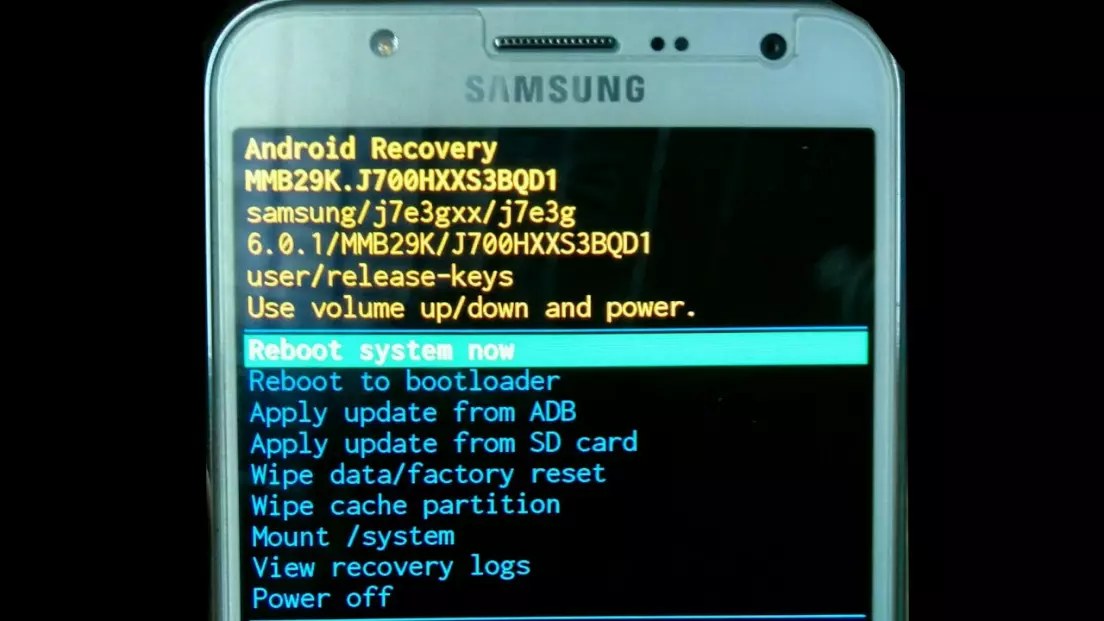
Управление в Recovery Mode осуществляется с помощью кнопок уменьшения (движение вниз) и увеличения (движение вверх) громкости. Кнопке питания присвоено действие «ОК» или «Выбрать». Все надписи всегда будут на английском, так как это основной язык оболочки Андроид.
Заходим в Recovery Mode с помощью ADB
ADB — Android Debug Bridge. Это расширение для стандартной командной строки, с помощью которого можно управлять подключенным к компьютеру устройством. А если еще точнее — отправлять команды, которые будут запускаться не на компьютере, а на смартфоне. Установка ADB довольно проблематична, но достаточно либо следовать инструкциям на официальном сайте Android Studio, либо найти пошаговый гайд в интернете. Если что, ссылка на официальный сайт для скачивания — https://developer.android.com/studio/index.html. На странице нужно спуститься в самый низ и найти пункт «Command line tools only».
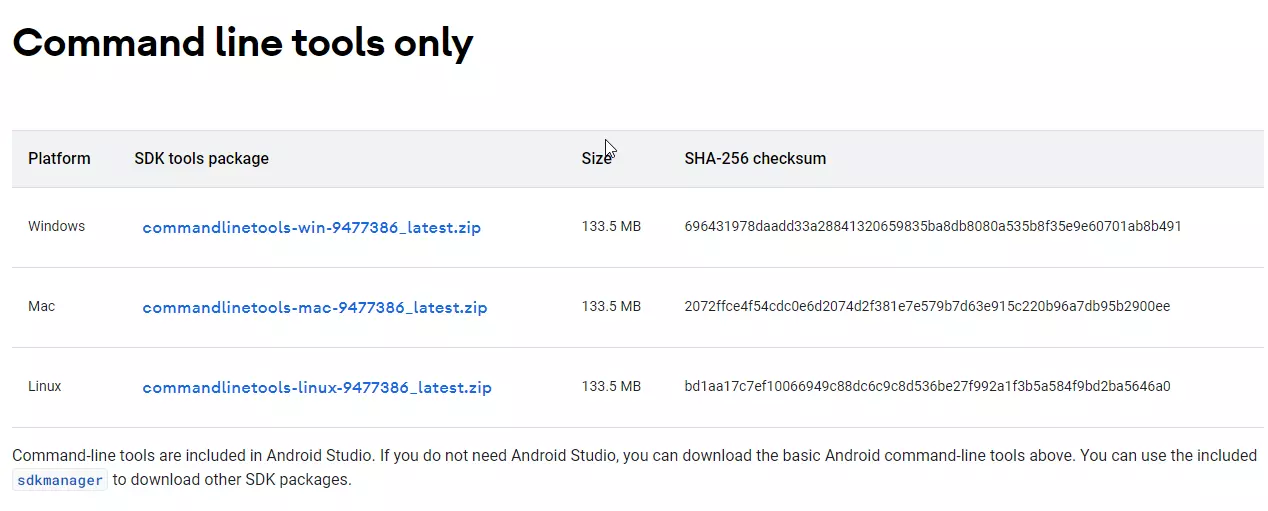
Также потребуется установить дополнительные драйвера. Советуем воспользоваться общим пакетом, который можно скачать по этой ссылке — https://adbdriver.com/downloads/. Но производители и сами предоставляют такие драйвера, правда их сначала придется найти. К слову, для работы ADB смартфон должен находиться в режиме отладки.
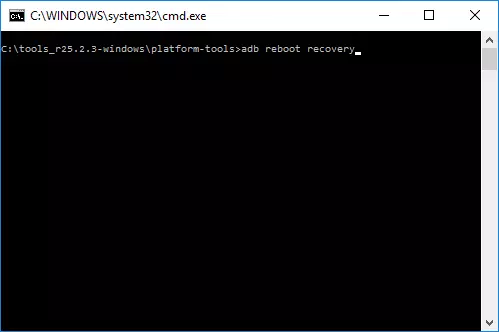
После установки всего стороннего ПО достаточно просто открыть консоль в режиме администратора из папки с утилитами ADB и прописать команду «adb reboot recovery». После этого смартфон автоматически перезагрузится в режиме рекавери.
Почему не стоит пользоваться сторонними программами
Есть специальное ПО, с помощью которого в рекавери можно зайти одним кликом. Но оно просто занимает место, так как это действие можно выполнить и с помощью нажатия двух кнопок. А пользоваться эмулятором терминала, как рекомендуют многие сайты — глупо, для него нужны рут-права.
Вместо рекавери мода появляется значок Андроида с восклицательным знаком в треугольнике и надпись «No commands»
Ошибка исправляется зажатием кнопки питания и кнопки увеличения или уменьшения громкости. Зажать нужно один раз на пару секунд. После этого откроется меню рекавери.
К слову, еще одна распространенная проблема — после перезагрузки появляется сообщение об отсутствии ОС и запускается режим Fastboot. Это значит, что вы активировали функцию быстрой загрузки в рекавери моде. Отключается режим зажатием кнопки питания на 10-15 секунд.
Поделитесь страницей с друзьями:
Как войти в рекавери (Recovery Mode) на OPPO Realme 7 Pro

Рекавери — режим восстановления смартфона на базе Андроид. Существуют два Recovery Mode: заводской (встроенный) и программный (через стороннее ПО). Режим пригодится в тех случаях, когда нет возможности запустить устройство с помощью обычной загрузки. Например, смартфон заражен вирусами, с обновлением в операционную систему попали баги, необходимо установить прошивку. Войти в режим рекавери на OPPO Realme 7 Pro достаточно просто, но необходимо знать правильное сочетание кнопок.
Другие виды Recovery Mode
Рекавери от производителя ничего не способен испортить — максимум пользователь потеряет свои данные из-за случайного сброса до заводских настроек. А вот с модифицированными версиями могут возникнуть проблемы.
Всего их две Clockworkmod Recovery (CWM) и Team Win Recovery Project (TWRP). Функционал обоих режимов содержит опасные функции — получение рут-прав, установка кастомной прошивки и ядра.
В режимах есть полезные и безопасные функции, например резервное копирование данных и восстановление из заранее подготовленного бэкапа. Но выполнить эти действия можно даже без рекавери мода, поэтому установка модифицированных версий просто не оправдана.
Конечно, мы не запрещаем вам самим все узнать, тем более если нужно получить рут-права или установить кастомную прошивку. Но настоятельно не рекомендуем это делать, потому что как минимум смартфон лишится гарантии, а как максимум перестанет работать.
Вход в Recovery Mode обычным способом
Для начала стоит выключить устройство, так как зайти в рекавери можно только в момент запуска. Для входа в режим нужно не вводить коды, а нажать правильную комбинацию кнопок:
- Зажать кнопку питания и уменьшения громкости.
- Зажать кнопку питания и увеличения громкости.
- Зажать кнопку питания и уменьшения и увеличения громкости.
Управление в Recovery Mode осуществляется с помощью кнопок уменьшения (движение вниз) и увеличения (движение вверх) громкости. Кнопке питания присвоено действие «ОК» или «Выбрать». Все надписи всегда будут на английском, так как это основной язык оболочки Андроид.
Заходим в Recovery Mode с помощью ADB
ADB — Android Debug Bridge. Это расширение для стандартной командной строки, с помощью которого можно управлять подключенным к компьютеру устройством. А если еще точнее — отправлять команды, которые будут запускаться не на компьютере, а на смартфоне. Установка ADB довольно проблематична, но достаточно либо следовать инструкциям на официальном сайте Android Studio, либо найти пошаговый гайд в интернете. Если что, ссылка на официальный сайт для скачивания — https://developer.android.com/studio/index.html. На странице нужно спуститься в самый низ и найти пункт «Command line tools only».
Также потребуется установить дополнительные драйвера. Советуем воспользоваться общим пакетом, который можно скачать по этой ссылке — https://adbdriver.com/downloads/. Но производители и сами предоставляют такие драйвера, правда их сначала придется найти. К слову, для работы ADB смартфон должен находиться в режиме отладки.
После установки всего стороннего ПО достаточно просто открыть консоль в режиме администратора из папки с утилитами ADB и прописать команду «adb reboot recovery». После этого смартфон автоматически перезагрузится в режиме рекавери.
Почему не стоит пользоваться сторонними программами
Есть специальное ПО, с помощью которого в рекавери можно зайти одним кликом. Но оно просто занимает место, так как это действие можно выполнить и с помощью нажатия двух кнопок. А пользоваться эмулятором терминала, как рекомендуют многие сайты — глупо, для него нужны рут-права.
Вместо рекавери мода появляется значок Андроида с восклицательным знаком в треугольнике и надпись «No commands»
Ошибка исправляется зажатием кнопки питания и кнопки увеличения или уменьшения громкости. Зажать нужно один раз на пару секунд. После этого откроется меню рекавери.
К слову, еще одна распространенная проблема — после перезагрузки появляется сообщение об отсутствии ОС и запускается режим Fastboot. Это значит, что вы активировали функцию быстрой загрузки в рекавери моде. Отключается режим зажатием кнопки питания на 10-15 секунд.
Поделитесь страницей с друзьями:
Как сбросить Realme до заводских настроек
Телефоны Realme, как и любые другие устройства, не застрахованы от появления различных ошибок и сбоев. Большинство мелких неполадок можно устранить с помощью обычной перезагрузки, но в некоторых случаях требуются более радикальные методы. Наиболее действенной процедурой является хард ресет. В статье обсудим, как сбросить Realme до заводских настроек, какие способы существуют и когда нужно возвращать смартфон к исходному состоянию.
Что такое сброс до заводских настроек?
Hard reset (жесткая перезагрузка) – это системная операция, в ходе которой с устройства удаляются все пользовательские материалы и настройки. Телефон возвращается в заводское состояние. Вы можете повторно настроить девайс с нуля, как это делали сразу после приобретения.
Процесс сброса представляет собой расширенную перезагрузку: смартфон перезапускается, после чего несколько минут длится удаление данных. Как только вся информация будет удалена, мобильное устройство опять перезагрузится, и вы сможете приступить к использованию. Во время сброса нельзя выключать или принудительно перезагружать телефон, иначе он может вообще не включиться.
Зачем и когда это нужно делать
Чаще всего жесткая перезагрузка применяется для устранения сбоев, возникших на смартфоне. Например, не работает какое-то важное приложение, устройство часто зависает или постоянно перезагружается.
Еще сброс помогает, если телефон заражен вирусом, либо некорректно функционирует из-за чрезмерной загруженности. Последняя ситуация часто происходит с телефонами, у которых слабый процессор и мало оперативной памяти. Девайс уже неспособен обрабатывать большое количество информации и запускать множество приложений. Проблема решается следующим образом: наиболее важные файлы вы перебрасываете на внешний носитель, а другие данные полностью удаляете, чтобы они не тормозили работу мобильного устройства.
Хотите установить фирменный магазин тем и полностью персонализировать внешний вид экрана блокировки и рабочего стола? Без сброса телефона Realme это невозможно. В этой статье мы рассказывали, как поставить Theme Store на любой смартфон Реалми, даже если магазин тем еще не поддерживается на глобальном уровне.
Также Хард Ресет проводится перед тем, как собираетесь установить новую прошивку. Это позволяет избежать возможных лагов и конфликтов ПО. А вот для разблокировки загрузчика, установки кастомного рекавери и получения root-прав hard reset необязателен.
Подготовительные процедуры
Прежде чем проводить Хард Ресет на Реалми, нужно осуществить несколько подготовительных действий. Во-первых, извлеките карту памяти, поскольку она может очиститься вместе с внутренним хранилищем.
Во-вторых, сделайте резервную копию и перебросьте ее на компьютер. Для этого:
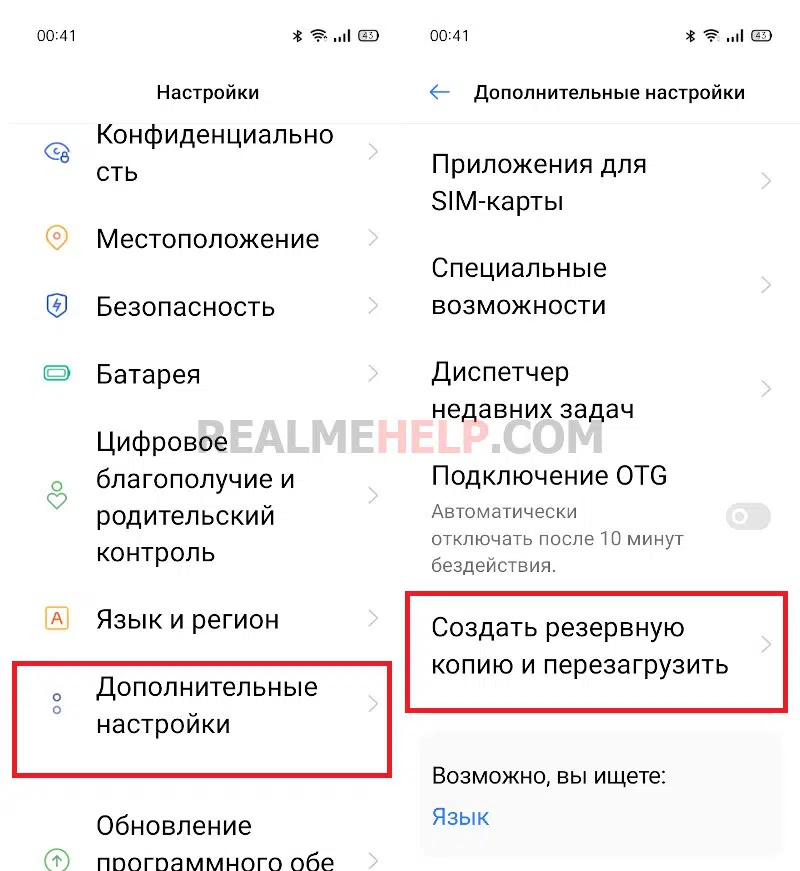
- Зайдите в системное меню и откройте «Дополнительные настройки». Пролистайте страницу вниз до пункта «Создать резервную копию и перезагрузить».
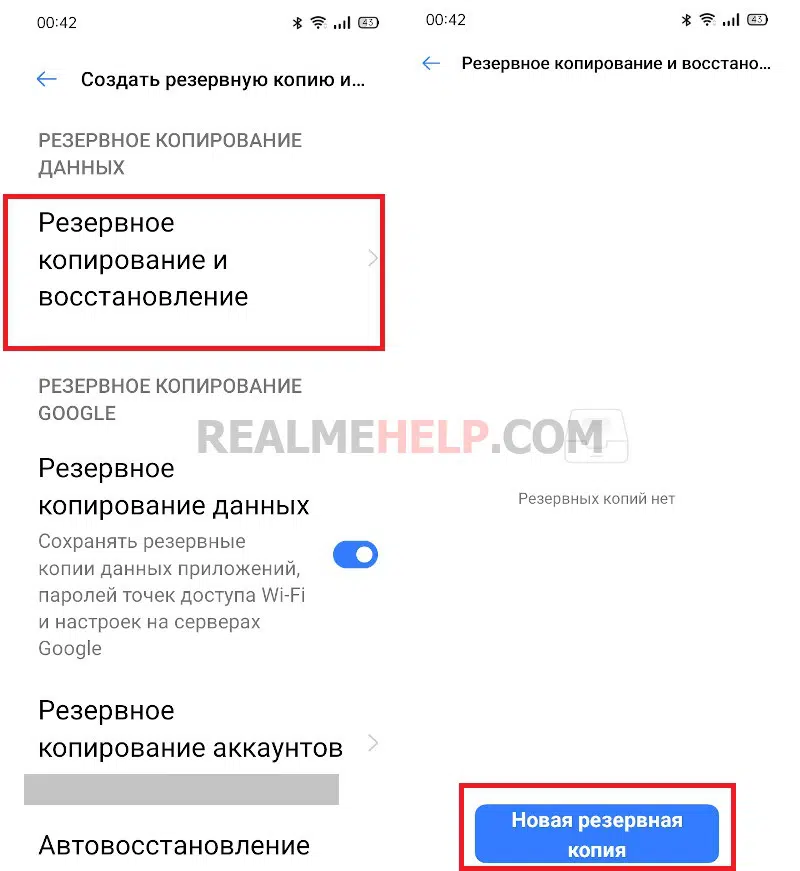
- Нажмите по первой вкладке «Резервное копирование и восстановление». Внизу кликнете по большой голубой кнопке «Новая резервная копия».
- Отметьте галочками, какие данные хотите сохранить. Можно создать резервную копию контактов, сообщений, журналов вызовов, системных данных и установленных приложений. Когда определитесь с выбором данных, нажмите «Начать». Подтвердите действие и дождитесь окончания резервного копирования. Кликнете «Готово».

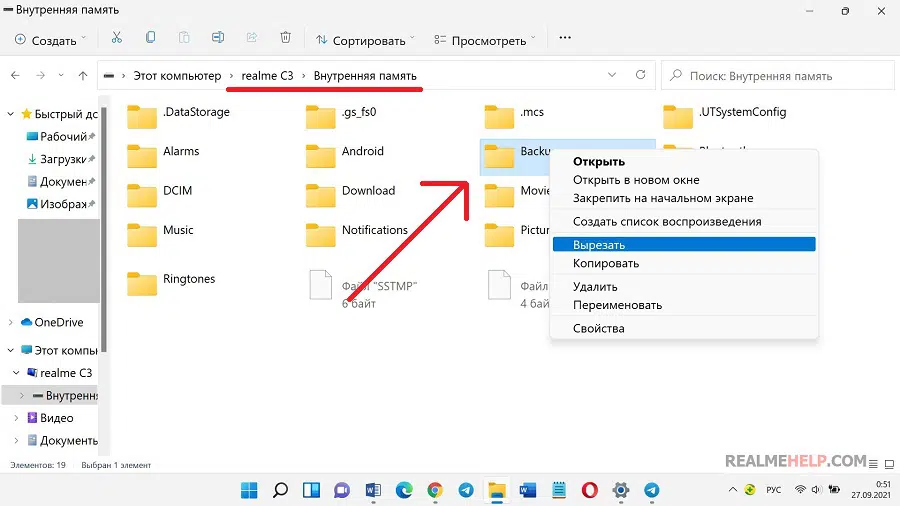
- Подключите смартфон к компьютеру через USB-кабель и перебросьте на жесткий диск папку «Backup», которая хранится в корне внутренней памяти телефона.
Как выполнить правильный сброс Realme до заводских настроек
Мы подготовили поэтапные инструкции по заводскому сбросу на Реалми. Ниже будет описано несколько способов с использованием системного и аппаратного хард ресета.
Способ 1: Через системные настройки
Самый простой и быстрый вариант, для осуществления которого понадобится только вход в системное меню. К сожалению, данный метод не подойдет, если мобильное устройство постоянно перезагружается (находится в состоянии бутлупа) или вообще не включается («кирпич»).
- Открываем «Настройки» – «Дополнительные настройки».
- Переходим в раздел «Создать резервную копию и перезагрузить».
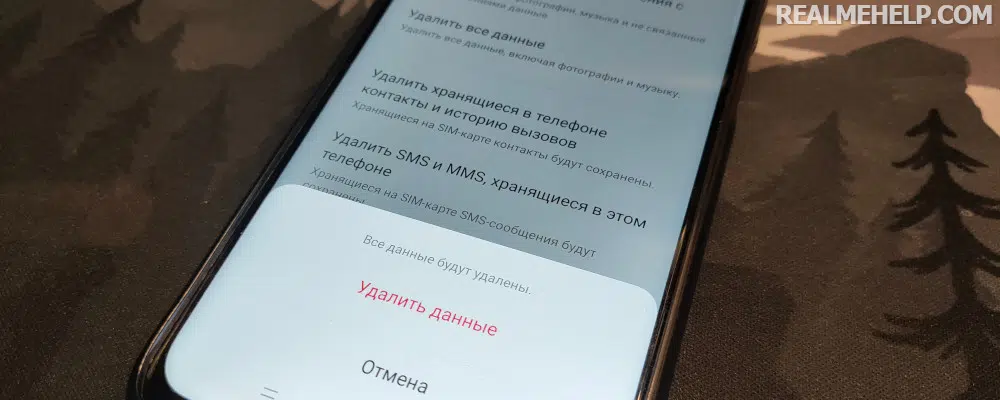
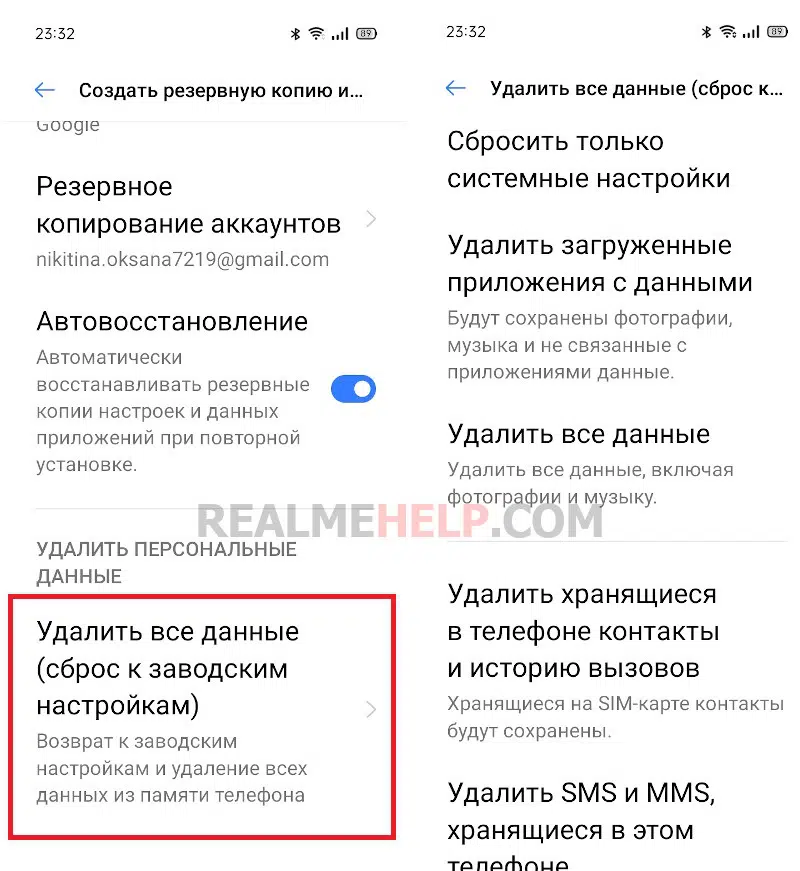
- Опускаемся до пункта «Удалить все данные (сброс к заводским настройкам)». Выбираем, какие именно данные хотим удалить: только настройки, приложения, контакты и историю вызовов, SMS и MMS или абсолютно все материалы.
- Подтверждаем действие и ждем, пока будет завершена очистка смартфона. После того, как он перезагрузится, приступаем к обычному использованию.
Способ 2: С помощью системного рекавери
Теперь проведем сброс настроек через рекавери. Способ будет актуален, если телефон некорректно работает, и вы не можете попасть в системное меню. Для начала рассмотрим процедуру на примере стокового рекавери.
- Выключаем смартфон.
- Зажимаем клавишу питания и снижения громкости. Отпускаем кнопки, когда открывается меню ColorOS Recovery.
- Нажимаем «English», и в следующем окне кликаем «Wipe Data».
- Вводим проверочный код из цифр, которые отобразились на экране.
- Указываем тип очистки: WipeData или FormatData. Если просто хотите удалить всю информацию с устройства, рекомендуем выбрать Wipe Fata. Format Data форматирует весь раздел операционной системы, что пригодится только опытным пользователям.
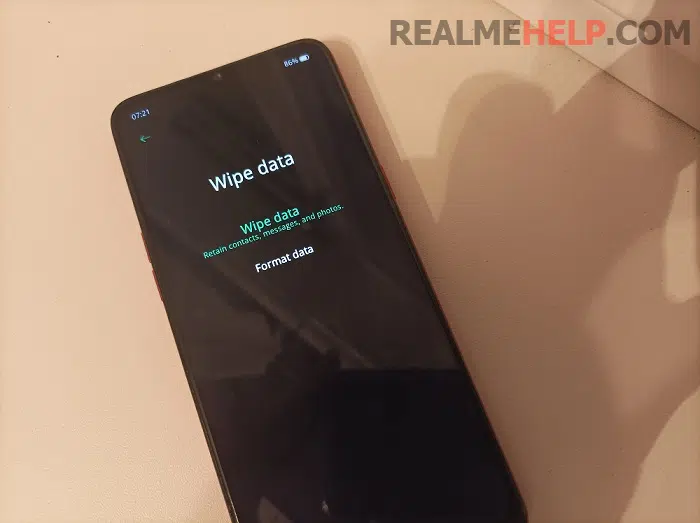
- Подтверждаем операцию, нажав по красной надписи «Clear».
Способ 3: Через TWRP Recovery
Если у вас установлено кастомное рекавери, через него также можно сделать hard reset на Realme UI. Принцип такой же, как в ColorOS Recovery.
- Выключаем девайс и переводим его в режим recovery, удерживая кнопку питания и качельку снижения звука.
- Появится небольшое меню, состоящее из плиток. Нам нужна вторая плитка «Wipe». Кликаем по ней, и далее выбираем AdvancedWipe или FormatData.
- Делаем свайп вправо для подтверждения.
- Когда процедура будет завершена, появится небольшая надпись «done». Нажимаем «Reboot System» и ждем, когда смартфон запустится в обычном режиме.
Способ 4: С помощью Google Find My Device
Это удаленный сброс телефона Realme до заводских настроек. Подойдет, если вы потеряли смартфон и хотите удалить личную информацию, чтобы она не попала в руки злоумышленников. Для проведения процедуры понадобится компьютер или другой телефон.
- Заходим на сайт Поиск устройства Google.
- В меню, расположенном с левой стороны, нажимаем «Очистить устройство». Подтверждаем выбор.
Обратите внимание, что после очистки вы больше не сможете определять местоположение телефона.
Видео-инструкция
FAQ
Не получается восстановить «окирпиченный» телефон к заводским настройкам, что делать?
Попробуйте установить новую прошивку, или сделать сброс через кастомное рекавери. Ничего не помогает – обратитесь в сервисный центр, где опытные специалисты восстановят устройство.
Можно ли сделать бэкап с помощью сторонних приложений?
Да, на Google Play представлено множество программ для быстрого резервного копирования.
Нужен ли интернет для сброса через Find My Device?
Телефон обязательно должен быть подключен к сети. Если устройство сейчас офлайн, сброс выполнится сразу же, как только на смартфоне появится доступ к интернету.
Мы обсудили, как сбросить смартфон Realme к заводскому состоянию. Существует четыре надежных метода, которые помогут в разных ситуациях. Если возникли дополнительные вопросы – пишите в комментарии под этой статьей.
Статья помогла 57
Статья не помогла 163
Егор Борисов
Автор и создатель этого блога. Помогаю пользователям в решении различных проблем связанных со смартфонами Realme, OPPO, Xiaomi и Huawei.