Элементы управления наушников AirPods
Вы можете приостанавливать и возобновлять воспроизведение, отвечать на телефонные вызовы, пропускать песни и обращаться к Siri, управляя наушниками AirPods не только в приложении, но и с помощью элементов управления наушников AirPods. Элементы управления AirPods (всех поколений), AirPods Pro (всех поколений) или AirPods Max можно настроить на Вашем устройстве.

На своем устройстве откройте «Настройки» , затем коснитесь имени своих наушников AirPods вверху экрана.
Элементы управления AirPods (1‑го или 2‑го поколения)
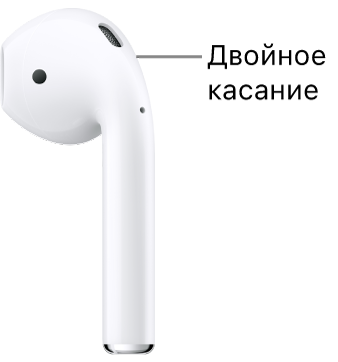
Можно управлять наушниками AirPods с помощью двойного касания в верхней части ножки наушника. Например, можно дважды коснуться наушника, чтобы ответить на входящий вызов. Кроме того, на любом из наушников AirPods можно настроить выполнение следующих действий двойным касанием:
- Приостановка и возобновление воспроизведения аудио.
- Переход к следующей песне.
- Возврат к предыдущей песне.
- Активация Siri.
Элементы управления AirPods (3‑го поколения)

С помощью датчика силы нажатия на ножке каждого из наушников AirPods (3-го поколения) можно выполнить любое из указанных далее действий.
- Воспроизведение и приостановка аудио. Нажмите ножку наушника. Чтобы возобновить воспроизведение, нажмите еще раз.
- Переход к следующей песне. Дважды нажмите ножку наушника.
- Переход к предыдущей песне. Трижды нажмите ножку наушника.
- Ответ на вызов. Чтобы принять входящий вызов, нажмите ножку наушника.
- Активация Siri. Нажмите и удерживайте ножку наушника, а затем задайте вопрос, управляйте приложениями или попросите выполнить действие.
Элементы управления AirPods Pro (1‑го поколения)
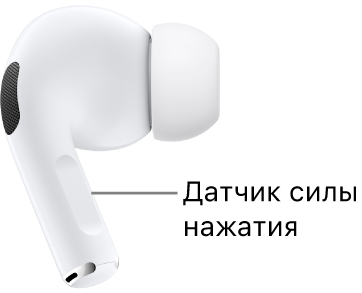
С помощью датчика силы нажатия на ножке каждого из наушников AirPods Pro (1-го поколения) можно выполнить любое из указанных далее действий.
- Воспроизведение и приостановка аудио. Нажмите ножку наушника. Чтобы возобновить воспроизведение, нажмите еще раз.
- Переход к следующей песне. Дважды нажмите ножку наушника.
- Переход к предыдущей песне. Трижды нажмите ножку наушника.
- Ответ на вызов. Чтобы принять входящий вызов, нажмите ножку наушника.
- Переключение между режимом шумоподавления и режимом прозрачности. Можно настроить выполнение этого действия при нажатии и удерживании ножки наушника на любом из наушников AirPods. См. раздел Изменение настроек для наушников AirPods Pro.
- Активация Siri. Можно настроить выполнение этого действия при нажатии и удерживании ножки наушника на любом из наушников AirPods. Обратитесь к разделу Настройка Siri.
Элементы управления AirPods Pro (2‑го поколения)
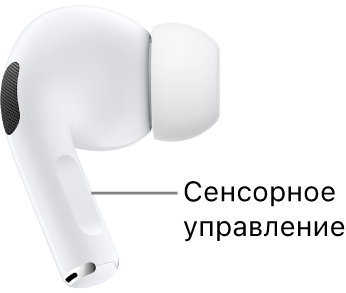
С помощью сенсорного управления на ножке каждого из наушников AirPods Pro (2-го поколения) можно выполнить любое из указанных далее действий.
- Воспроизведение и приостановка аудио. Нажмите ножку наушника. Чтобы возобновить воспроизведение, нажмите еще раз.
- Переход к следующей песне. Дважды нажмите ножку наушника.
- Переход к предыдущей песне. Трижды нажмите ножку наушника.
- Ответ на вызов. Чтобы принять входящий вызов, нажмите ножку наушника.
- Регулировка громкости. Слегка смахните вверх или вниз по ножке наушника. Также можно включить Индивидуальную громкость, чтобы громкость автоматически регулировалась с учетом Ваших предпочтений и окружающей обстановки. Обратитесь к разделу Использование функций «Распознавание разговора», «Индивидуальная громкость» и «Приглушение громких звуков» на AirPods Pro (2‑го поколения).
- Переключение между режимами управления шумом «Шумоподавление», «Прозрачность» и «Адаптивное воспроизведение звука». Можно настроить выполнение этого действия при нажатии и удерживании ножки наушника на любом из наушников AirPods. Обратитесь к разделу Настройка датчика силы нажатия или сенсорного управления.
- Активация Siri. Можно настроить выполнение этого действия при нажатии и удерживании ножки наушника на любом из наушников AirPods. Обратитесь к разделу Настройка Siri.
Элементы управления наушников AirPods Max
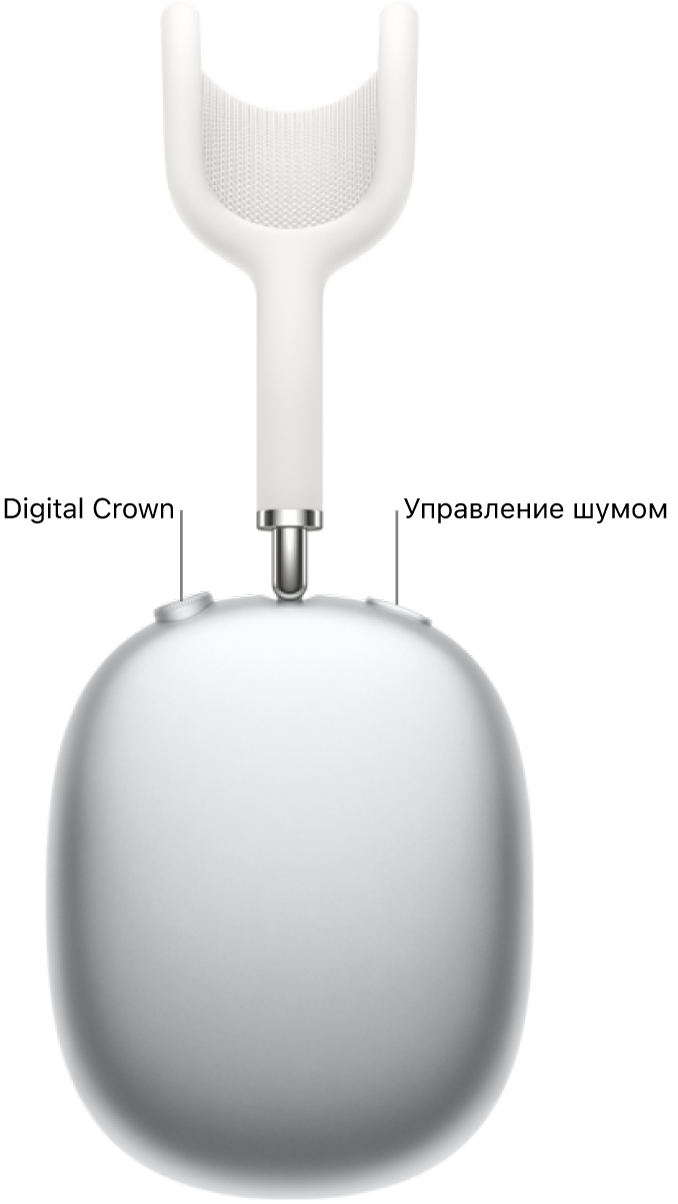
С помощью колесика Digital Crown и кнопки управления шумом, расположенной на правом наушнике, можно управлять воспроизведением аудио, телефонными вызовами и вызовами FaceTime, а также активировать Siri.
Управление аудиоконтентом
С помощью колесика Digital Crown и кнопки управления шумом можно выполнять следующие действия.
- Приостановка и возобновление воспроизведения аудио. Нажмите колесико Digital Crown. Чтобы возобновить воспроизведение, нажмите еще раз.
- Переход к следующей песне. Дважды нажмите колесико Digital Crown.
- Переход к предыдущей песне. Трижды нажмите колесико Digital Crown.
- Регулировка громкости. Поверните колесико Digital Crown.
- Переключение между режимом шумоподавления и режимом прозрачности. Нажмите кнопку управления шумом. См. раздел Изменение настроек для наушников AirPods Max.
Управление телефонными вызовами и вызовами FaceTime
С помощью колесика Digital Crown можно выполнять следующие действия при входящем вызове.
- Ответ на вызов. Нажмите колесико Digital Crown.
- Отклонение входящего вызова. Дважды нажмите колесико Digital Crown.
- Ответ на второй входящий вызов и удержание первого. Нажмите колесико Digital Crown.
- Переключение между двумя активными вызовами. Дважды нажмите колесико Digital Crown, чтобы завершить текущий вызов и переключиться на другой вызов.
- Отклонение второго входящего вызова. Нажмите и удерживайте колесико Digital Crown.
- Отправка вызова на Ваш телефон. Дважды нажмите колесико Digital Crown.
Активация Siri
- Активация Siri. Нажмите и удерживайте колесико Digital Crown, дождитесь звукового сигнала, затем задайте вопрос или попросите выполнить действие с приложением или другое действие.
Как подключить беспроводные наушники к телефону

Беспроводные наушники — одно из самых удобных изобретений XXI века, которое решило проблему с постоянно путающимися в кармане или рюкзаке шнурками. Сейчас те, кто хочет постоянно быть на связи, слушать музыку и аудиокниги в дороге или при занятиях спортом, выбирают из большого ассортимента Bluetooth-гарнитур. И не важно, какие именно устройства вы купили, подключить беспроводные наушники к телефону несложно, производители постарались, чтобы этот процесс был максимально интуитивно понятным. Но новичка могут испугать сложности и даже показаться признаками поломки. Рассказываем, как подключить беспроводные наушники к смартфону на Android или iPhone и представляем пошаговую инструкцию с объяснением всех технических сложностей.
Пошаговая инструкция подключения беспроводных наушников для Android
Итак, вы купили новенькие блютуз-наушники и не дождетесь той самой минуты, когда сможете опробовать их в действии. Но торопиться не стоит: если вы броситесь подключать их к телефону, только вынув из упаковки, высока вероятность столкнуться с первой ошибкой: наушники могут быть не заряжены, тогда они будут быстро выключаться, телефон их не увидит, либо же они вообще не включатся. Поэтому правило первое: заряжаем устройство. Как только индикатор зарядки загорелся ровным светом, можно отключить наушники. Затем включаем на телефоне Bluetooth. Это можно сделать в настройках, либо же во всплывающей верхней панели, длинным нажатием на значок со стилизованной буквой B.
После того, как на телефоне включился «синий зуб», активируйте наушники. Для этого нажмите на кнопку включения, а затем произведите долгое нажатие на кнопку активации Bluetooth. Индикатор, если он есть, должен мигать. На телефоне в соответствующем разделе выберите опцию — Поиск устройств. Через какое-то время смартфон предложит вам выбрать один из найденных гаджетов. Чаще всего узнать свои наушники можно по названию. Если же вы приобрели китайское устройство, тогда название может быть длинным и непонятным. Просто отключите устройство и посмотрите, что пропадает с экрана.
После того, как удалось найти свои наушники, щелкайте прямо на них — вам предложат подключить их к смартфону. Соглашайтесь. Выбранное устройство должно появиться в верхнем списке установленных подключений. Рядом будет написано «Подключено». В большинстве случаев в этой же строке отразится состояние заряда наушников.
Если у вас наушники в футляре, то имейте ввиду: открывать крышку лучше после того, как вы включите сеть на устройстве, дождавшись появления индикатора готовности.
Пошаговая инструкция для iPhone
Подключение к наушникам гаджетов Apple не сильно отличается. Включите сначала их, затем Bluetooth в настройках телефона. После этого выберите в списке найденного оборудования ваше устройство и разрешите подключение.
Чаще всего вместе с iPhone используют AirPods, которые позволяют пользоваться Siri в удаленном режиме. В этом случае сначала убедитесь, что программное обеспечение вашего смартфона достаточно новое. Например, Pro версия гаджета будет работать только с iOS выше версии 13.2, 2 поколение сконнектится исключительно с устройством на iOs 12.2 и выше.

Дальше последовательность действий схожая. Включите Bluetooth на телефоне, расположите чехол с наушниками рядом со смартфоном и откройте его. На экране появится анимация, нажмите «Подключить». Если у вас Pro-версия, дальше появится инструкция. С 1 и 2 поколением все проще. Если Siri не настроена, то после подключения телефон предложит сделать это.
Подходят ли AirPods к смартфону с Android
При подключении к смартфону с Android AirPods ничем не будут отличаться от обычных беспроводных наушников. Если у вас в телефоне есть Bluetooth, смело подключайте такие наушники. Но для большего удобства могут понадобиться различные приложения. Например, AirBatterу или Asistant Trigger поможет определить, вставили ли вы наушники в ухо, чтобы автоматически начать трансляцию аудио. Также программка умеет определять заряд чехла и самих «ушей».

Это интересно
Недоступны для пользователя будут следующие функции:
- Siri;
- прерывание аудиозаписи после того, как наушник извлечен из уха;
- невозможен контроль заряда и управление расходом энергии смартфона.
Подключить наушники AirPods к телефону на Android несложно. Также включите Bluetooth на телефоне, затем откройте крышку зарядного чехла. Нажмите кнопку на его обратной стороне и дождитесь, пока индикатор заряда будет мигать белым светом. Наушники появятся в списке доступных устройств, подключитесь к ним.
Популярные вопросы и ответы
Несмотря на то, что подключение беспроводных наушников к телефону — простая задача, в процессе могут возникнуть сложности.
Почему может не устанавливаться подключение
Например, вы делаете все по правилам, устройство появилось в списке доступных для подключения по Bluetooth, но подключение не происходит. Или же ваш гаджет вовсе не появляется в этом списке. Причин этого может быть несколько: 1. Если вы включили наушники, но они не появляются в списке, попробуйте еще раз нажать на них кнопку установления соединения. Если это не помогает — выключите гаджет и включите его снова. Затем попробуйте отключить Bluetooth на телефоне и включить его снова, вручную задав поиск ближайших устройств. Также постарайтесь разместить наушники как можно ближе к телефону, особенно для первого подключения. 2. Если наушники есть в списке, но сопряжение не происходит, проверьте: возможно они уже подключены к другому устройству поблизости. Если соединение уже установлено с другим смартфоном, планшетом, компьютером или телевизором, выполнить второе подключение не удастся. Нужно найти это устройство и выключить на нем Bluetooth, тогда связь разорвется и можно будет подключиться к другому гаджету. Если вы не знаете, что это за устройство, просто выключите наушники, положите их непосредственно рядом с телефоном с активной сетью и только после этого нажмите кнопку включения. В этом случае гаджет будет соединяться с тем устройством, которое находится ближе. 3. Причиной сбоев могут быть помехи от других беспроводных устройств. Уберите их подальше и повторите попытку. 4. Если устройство слишком долго подключается, но результата нет, нажмите на его имя в списке и выберите пункт «Отменить сопряжение» или же «Разорвать соединение». Потом перезагрузите смартфон и попробуйте все заново.
Что делать, если подключился только один наушник
Не работает один наушник AirPods. 1. Попробуйте «сбросить» настройки AirPods. Для этого в Настройках найдите параметр Bluetooth, в списке доступных устройств нажмите на букву i рядом с название наушников и выберите пункт «Забыть это устройство». После этого сначала на минуту положите наушники в закрытый кейс. Затем сначала откройте чехол, дождитесь появления белого индикатора, поставьте устройство с открытой крышкой рядом со смартфоном и нажмите кнопку подключить на экране iPhone. 2. Проблема может быть в старой прошивке. Попробуйте обновиться до последней версии. Проверить, какая у вас стоит, можно в Настройках. Для этого нужно последовательно выбрать: Основные — Об этом устройстве — Название наушников. 3. Проверьте баланс громкости на устройстве в настройках аудио. Возможно, ползунок сместился влево или вправо, и звук просто не идет на один из наушников. 4. Если устройства подключены, но звука нет, почистите наушники. Для этого лучше использовать микрофибру и ватные палочки. 5. Попробуйте подключить наушники к другому iPhone и если проблема остается, обратитесь в сервисный центр. Возможно, в наушниках вышел из строя аккумулятор или же произошло повреждение внутреннего провода. Подключился только один наушник любой марки. 1. Попробуйте заново установить подключение, сначала удалив устройство. 2. Почистите наушники. 3. Попробуйте подключить их к другому гаджету, чтобы понять в каком устройстве кроется проблема. 4. Если проблема в телефоне, обновите прошивку или проведите сброс до заводских настроек.
Пропал звук после обновления телефона
1. Первое, что вы можете сделать — проверьте, какие настройки выставлены для вашего устройства на телефоне. Для этого нажмите на значок информации рядом с названием устройства в списке доступных и проверьте, чтобы профили «для разговора» и «для музыки» были активны. 2. Перезагрузите наушники и смартфон. Проверьте уровень заряда устройств. Если звук есть, но пропадает и прерывается, попробуйте проверить работу устройств в другом месте. Причиной неполадок может быть сильное электромагнитное излучение. 3. Если ничего не помогает, «откатитесь» к старой прошивке или сбросьте телефон к заводским настройкам — это поможет в том случае, если звук пропал послу установки каких-нибудь неблагонадежных приложений. 4. Если проблема механическая: неисправен аккумулятор, повредилась плата наушников, например, из-за попадания воды, нужно обратиться в сервисный центр.
Как настроить беспроводные наушники про 5
Беспроводные наушники Pro 5 – это удивительное сочетание комфорта, качества звука и продвинутых технологий. Но чтобы насладиться всеми их возможностями, необходимо правильно настроить наушники. В этой статье мы расскажем вам о всех необходимых шагах, чтобы настроить наушники Pro 5 и насладиться их превосходным звуком на полную мощность.
Первый шаг – загрузка и установка приложения на ваше устройство. Прежде чем мы начнем настраивать наушники Pro 5, вам необходимо загрузить и установить соответствующее приложение на ваш смартфон или планшет. Приложение позволяет настраивать звук, управлять функциями шумоподавления и просматривать уровень заряда устройства. Вы можете найти приложение в вашем магазине приложений, введите в поиске «Pro 5» и следуйте инструкциям для установки.
Второй шаг – подключение наушников к вашему устройству. После установки приложения вам необходимо включить наушники Pro 5 и активировать Bluetooth на вашем устройстве. Затем откройте приложение и следуйте инструкциям для подключения наушников. После успешного подключения наушники будут готовы к использованию.
С помощью этой статьи вы сможете быстро и легко настроить беспроводные наушники Pro 5 и насладиться всеми их преимуществами. Не забудьте проверить наличие обновлений приложения и устройства, чтобы быть на шаг впереди и наслаждаться улучшенным звуком и дополнительными функциями.
Какая качественная настройка беспроводных наушников Pro 5?
Качественная настройка беспроводных наушников Pro 5 позволяет пользователю получить максимальное удовольствие от использования данного устройства. Вот несколько важных шагов, которые помогут вам настроить наушники:
- Зарядите наушники. Перед началом настройки убедитесь, что батарея наушников полностью заряжена. Это поможет избежать проблем с подключением и обеспечит бесперебойное использование.
- Включите режим Bluetooth на устройстве. Прежде чем начать настройку наушников, убедитесь, что режим Bluetooth включен на вашем устройстве, с которым вы планируете использовать наушники. Это позволит устройству обнаружить наушники и установить с ними соединение.
- Установите соединение с наушниками. После включения режима Bluetooth на вашем устройстве откройте список доступных устройств и найдите наушники Pro 5. Нажмите на их название и подтвердите соединение.
Следуя этим шагам, вы сможете качественно настроить беспроводные наушники Pro 5 и наслаждаться отличным звуком и комфортом использования.
Подключение наушников Pro 5 к устройству
Процесс подключения наушников Pro 5 к вашему устройству довольно прост и займет всего несколько минут.
Шаг 1: Включите наушники, нажав и удерживая кнопку питания на корпусе наушников до тех пор, пока не появится индикаторная лампа.
Шаг 2: Зайдите в настройки Bluetooth на вашем устройстве. Это можно сделать, открыв панель уведомлений и нажав на значок Bluetooth или перейдя в раздел «Настройки» и найдя вкладку Bluetooth.
Шаг 3: Включите Bluetooth на вашем устройстве, если он еще не включен. Нажмите на переключатель, чтобы активировать Bluetooth.
Шаг 4: Поиск устройств Bluetooth. Нажмите на кнопку «Найти устройства» или аналогичную, чтобы ваше устройство начало сканировать доступные Bluetooth-устройства.
Шаг 5: Когда наушники Pro 5 появятся в списке доступных устройств Bluetooth, нажмите на них, чтобы установить соединение. Некоторые устройства могут потребовать ввода пароля или PIN-кода.
Как только соединение установлено, вы будете готовы к использованию наушников Pro 5 с вашим устройством. При следующих подключениях вам будет достаточно включить Bluetooth и автоматические подключение наушников к вашему устройству.
Проверка подключения наушников Pro 5
После настройки беспроводных наушников Pro 5, важно убедиться, что они успешно подключены к устройству. Ниже приведены шаги для проверки подключения:
- Убедитесь, что наушники Pro 5 находятся в режиме включения. Для этого проверьте, что они включены и готовы к подключению.
- На вашем устройстве включите Bluetooth. Обычно это можно сделать через меню настроек или панель быстрого доступа.
- В списке доступных устройств Bluetooth найдите «Pro 5» или идентификатор вашей модели наушников. Обычно они будут отображаться как «Pro 5» или что-то похожее.
- Выберите наушники Pro 5 в списке доступных устройств для подключения. После этого устройство попросит пароль или PIN-код. Введите его, если требуется.
- После успешного подключения наушники Pro 5 должны быть готовы к использованию. Вы можете проверить звук, проигрывая аудиофайл или видео на вашем устройстве.
Если вы испытываете проблемы с подключением наушников Pro 5, рекомендуется повторить указанные выше шаги. В случае наличия вопросов или проблем, ознакомьтесь с руководством пользователя или обратитесь в службу поддержки производителя
Как настроить звук на беспроводные наушники Pro 5
Беспроводные наушники Pro 5 имеют множество функций для настройки звука, которые помогут вам настроить звучание под свои предпочтения. В этом разделе мы рассмотрим основные настройки звука, которые можно изменить на наушниках Pro 5.
1. Уровень громкости
Первая и наиболее важная настройка — это уровень громкости. Вы можете регулировать громкость наушников непосредственно на самом устройстве или с помощью приложения на вашем смартфоне или планшете. Для этого вам необходимо открыть приложение на устройстве, связанном с наушниками, и найти настройки громкости. Вы можете увеличивать или уменьшать громкость, пока не достигнете желаемого уровня.
2. Эквалайзер
Наушники Pro 5 также имеют функцию эквалайзера, которая позволяет настроить звучание в соответствии с вашими предпочтениями. Вы можете настроить частотные характеристики, чтобы усилить или ослабить определенные частоты звукового спектра. Например, вы можете подчеркнуть басы или сделать звук более сбалансированным.
3. Эффекты звука
Pro 5 также имеет различные эффекты звука, которые вы можете настроить. Некоторые из них могут быть эффектами пространства, такими как «концертный зал» или «студия записи», которые добавляют эффекты эха и реверберации к звучанию. Другие эффекты могут быть аудиофильтрами, которые изменяют тон или окраску звука.
4. Управление шумом
Наушники Pro 5 обычно имеют функции шумоподавления, которые позволяют уменьшить шум окружающей среды и сосредоточиться на воспроизводимом звуке. Вы можете настроить параметры шумоподавления с помощью приложения или физических кнопок на самом устройстве.
Важно помнить, что настройки звука на беспроводных наушниках Pro 5 могут варьироваться в зависимости от модели и производителя. Рекомендуется обратиться к руководству пользователя или проконсультироваться с производителем, чтобы узнать все доступные настройки и функции звука для вашей модели наушников.
Решение проблем с зарядкой наушников Pro 5
Беспроводные наушники Pro 5 могут столкнуться с проблемами зарядки, которые могут повлиять на их производительность. В этом разделе мы рассмотрим несколько возможных причин и их решений.
1. Проверьте подключение кабеля зарядки
Первым шагом при возникновении проблем с зарядкой наушников Pro 5 — это проверить подключение кабеля зарядки. Убедитесь, что кабель тщательно подключен и надежно фиксируется в разъеме зарядки наушников.
2. Проверьте состояние разъема зарядки
Иногда проблема может быть связана с повреждением разъема зарядки наушников. Проверьте его на наличие царапин, пыли или других загрязнений, которые могут помешать надежному подключению. Если вы обнаружите проблему, очистите разъем с помощью мягкой щетки или воздушного компрессора.
3. Попробуйте другой кабель и адаптер зарядки
Если проблема с зарядкой продолжается, возможно, дело в самом кабеле или адаптере зарядки. Попробуйте использовать другой кабель и адаптер, чтобы исключить их неисправность. Если наушники успешно заряжаются с помощью новых аксессуаров, значит причина была в их ненадлежащей работе.
4. Перезагрузите наушники
Иногда простое перезапуск устройства может решить проблему с зарядкой. Попробуйте выключить наушники Pro 5, подождать несколько секунд и снова включить их. Это может помочь восстановить нормальную работу зарядки.
5. Обратитесь в сервисный центр
Если все вышеперечисленные решения не помогли решить проблему с зарядкой наушников Pro 5, рекомендуется обратиться в сервисный центр. Специалисты смогут более детально проанализировать проблему и предложить наиболее подходящее решение.
Следуя этим рекомендациям, вы сможете решить проблемы с зарядкой наушников Pro 5 и наслаждаться безпроводным звуком в полную силу!
Настройка равномерной громкости наушника Pro 5
Для решения этой проблемы вы можете воспользоваться функцией настройки равномерной громкости на вашем наушнике Pro 5. Следуйте инструкциям ниже, чтобы настроить громкость с учетом ваших предпочтений и обеспечить более комфортное воспроизведение звука.
- Включите наушники Pro 5 и подключите их к устройству, с которого вы будете слушать звук.
- Откройте настройки звука на вашем устройстве. Обычно это можно сделать, перейдя в раздел «Настройки» и выбрав вкладку «Звук» или «Аудио».
- Найдите вкладку или раздел, относящийся к настройкам беспроводных наушников. Это может быть «Наушники», «Bluetooth» или что-то подобное.
- В этом разделе вы должны увидеть опцию «Громкость наушников» или «Звук наушников». Нажмите на нее, чтобы перейти к настройкам громкости.
- В некоторых случаях у вас может быть возможность настроить громкость для каждого наушника отдельно. Если это возможно, выберите эту опцию и настройте громкость для левого и правого наушника отдельно.
- Если у вас нет возможности настроить громкость для каждого наушника отдельно, установите значение громкости, которое вам наиболее комфортно.
- Попробуйте прослушать несколько различных треков или посмотреть видео, чтобы убедиться, что громкость звука на обоих наушниках одинаковая и вы можете наслаждаться звуком без дискомфорта.
- Если вы обнаружите, что громкость все еще неравномерная, попробуйте повторить процесс настройки громкости или рассмотрите возможность обратиться в сервисный центр для получения дополнительной поддержки.
Следуя этим шагам, вы сможете настроить равномерную громкость наушников Pro 5 и наслаждаться качественным звуком в любое время.
Начало использования наушников AirPods Pro
Достаточно пары простых действий, чтобы начать слушать любимую музыку на iPhone, iPad, iPod touch, Apple Watch, Mac или Apple TV через наушники AirPods Pro. Прежде всего убедитесь, что устройства обновлены и на них включен Bluetooth.
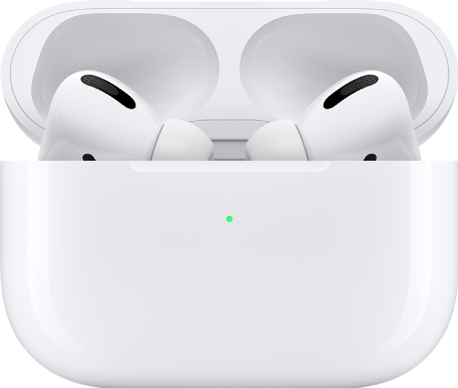
Объединение наушников AirPods Pro в пару с iPhone или другим устройством
Чтобы настроить наушники AirPods Pro, откройте футляр, в котором они находятся, и поднесите его к iPhone или iPad, затем следуйте инструкциям на экране.

Для подключения к другим устройствам нажмите кнопку настройки на задней панели футляра AirPods и удерживайте ее примерно пять секунд или пока индикатор состояния не начнет мигать белым цветом. Затем откройте «Настройки» > «Bluetooth» и выберите наушники AirPods Pro.
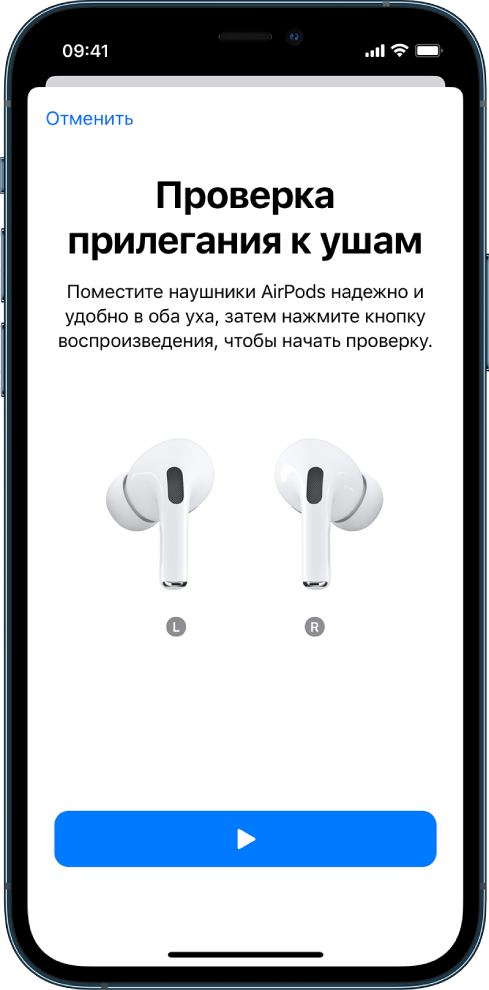
Выбор подходящего размера насадок
К наушникам AirPods Pro прилагаются насадки разного размера. Можно выбрать подходящие насадки, выполнив проверку прилегания с помощью iPhone, iPad или iPod touch. Откройте футляр AirPods, затем откройте «Настройки» > «Bluetooth» на устройстве. Коснитесь рядом с наушниками AirPods, коснитесь «Проверить прилегание к ушам», затем следуйте инструкциям на экране.
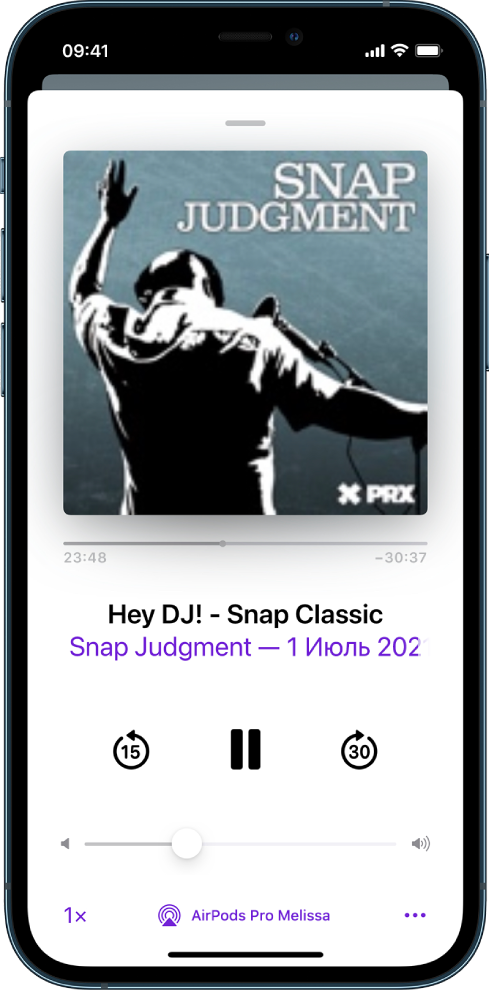
Быстрое переключение режимов управления шумом
Наденьте наушники AirPods Pro, затем на устройстве откройте приложение для прослушивания аудио (например, Apple Music, Apple TV или Подкасты) и воспроизведите контент. Нажмите датчик силы нажатия на любом из наушников один раз, чтобы быстро включить или приостановить аудио. Чтобы переключаться между режимом шумоподавления и режимом прозрачности, нажмите на датчик силы нажатия и удерживайте его, пока не услышите звуковой сигнал.
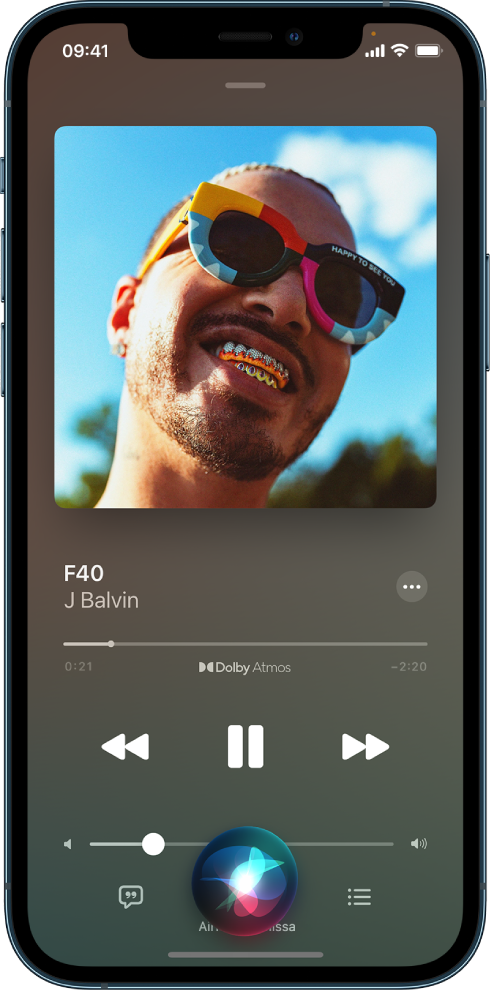
Вызов Siri
Если на Вашем устройстве включена функция Siri, в любое время можно активировать Siri с помощью AirPods Pro, когда объединенное с ними в пару устройство подключено к интернету. Просто скажите «Привет, Siri» или нажмите и удерживайте датчик силы нажатия на любом из наушников AirPods, затем произнесите запрос.
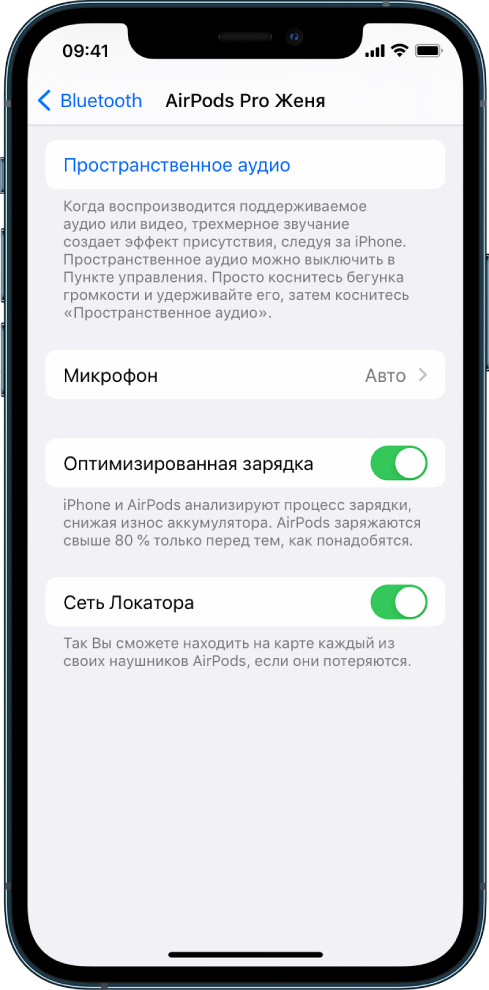
Включение сети Локатора
С помощью приложения «Локатор» можно найти наушники AirPods Pro в случае их потери, а с помощью сети Локатора (на iOS 15.1, iPadOS 15.1 или новее) можно найти их, даже когда они не подключены к интернету и не находятся рядом с Вами. Чтобы убедиться, что сеть Локатора включена, откройте «Настройки» > «Bluetooth» на устройстве, коснитесь рядом с AirPods, затем прокрутите вниз.
Это руководство применимо к iOS 15.1, iPadOS 15.1, watchOS 8.1, tvOS 15.1, macOS Monterey или новее.