Что делать если в Viber не открываются фото
Используя даже наиболее отлаженные программы, всё равно можно столкнуться с очень досадными неполадками. Они появляются не только вследствие неправильной структуры внутреннего кода. Причинами могут оказаться такие факторы, как настройки приложения, аппаратные мощности, защита, качество связи, доступ и т. д. В данной статье будет рассматриваться проблема, при которой невозможно открыть фотографию в Вайбер.
Почему не открываются фотографии в Вайбере
Почему в Вайбере не загружаются фото? Проблема может быть обусловлена самыми различными причинами, каждую из которых мы рассмотрим подробно, а также попытаемся отыскать самостоятельные методы устранения подобных ошибок. Не сомневайтесь, что совсем скоро вы сможете беспрепятственно получать визуальное удовольствие от просмотра цифрового контента.
Медленный интернет
Чаще всего в Вайбере не открываются фотографии могут не открываться из-за нестабильного интернет-соединения.
Нужно убедиться, что со скоростью поступления трафика всё в порядке, для этого на 10-15 секунд активируйте авиарежим, после чего отключите функцию.
Если после произведённых действий Вайбер не грузит фото, следует обратиться к оператору. Не исключено, что причина ошибки заключается в технических неполадках.
Ограничение доступа
В данном случае отсутствие свободного места ни при чём. Проблема может быть вызвана запретом безопасности на чтение в данном устройстве.
Если во время установки программы при запросе разрешения кликнуть на «Запретить», в дальнейшем приложение не сможет даже сохранять кеш во внутреннюю память.
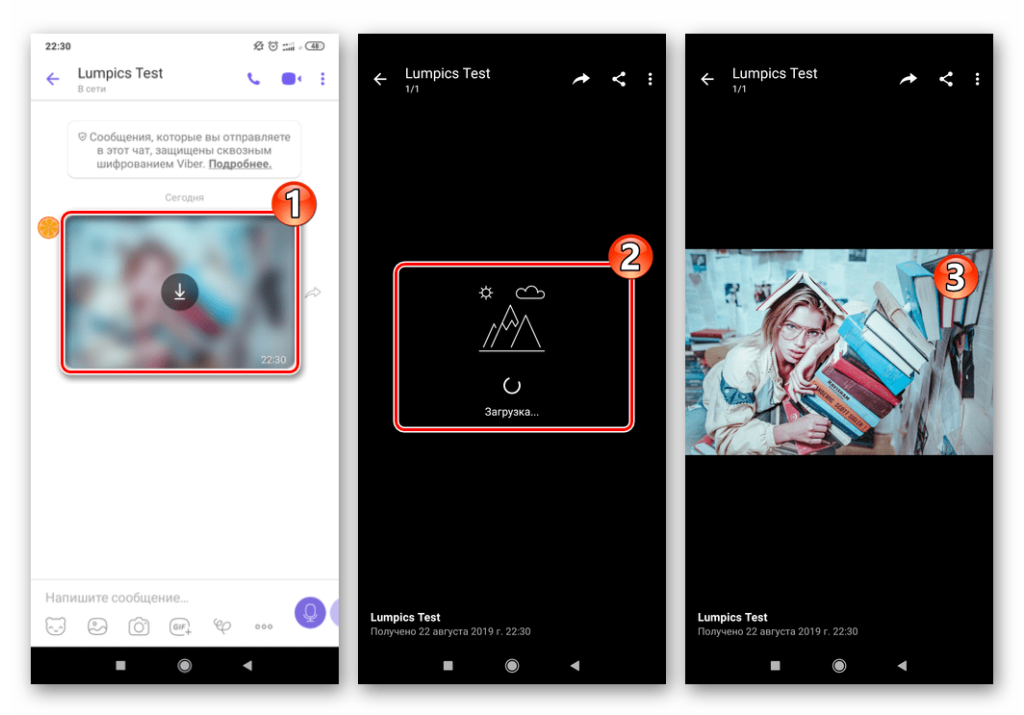
Подобные вопросы по безопасности могут высветиться при первом запуске мессенджера. Однако есть возможность дать доступ и уже установленной программе. Как снять ограничения:
- зайдите в Настройки и выберите «Приложения и уведомления»;
- если мессенджер установлен, но в открывшейся вкладке он отсутствует, разверните «Показать все приложения», он будет находиться там;
- кликните по названию программы и выберите «Разрешения»;
- включите переключатель, он находится напротив «Память», это позволит клиенту получить доступ к внутреннему пространству хранения информации на смартфоне.
Далее необходимо проверить, открывает ли программа фотографии, и загружаются ли они. Если проблема осталась, значит, причина кроется в чём-то другом.
Наименование файла и место его сохранения
Порой описываемые трудности связаны с названием фотографии. Разработчики позволяют отсылать фото, имя которых содержит исключительно латиницу. Если же в названии файла есть кириллица, появятся проблемы, и фото не отправится.
Попробуйте осуществить следующие шаги:
- возвратитесь в галерею и отыщите «проблемный» документ;
- включите дополнительное меню и кликните по иконке редактирования;
- измените имя в соответствии с вышеуказанными правилами;
- сохраните произведённые изменения и попытайтесь ещё раз.
Существует ещё несколько причин, из-за которых могут не отправляться фотографии в мессенджере.
Устаревшая версия Вайбера
Если файлы не грузятся или перед вами появляется ошибка, что это фото недоступно, то проверьте, не вышло ли обновление приложения. Новизна версии программы может влиять на стабильность её работы. Вот пошаговая инструкция, как это сделать:
- посетите магазин приложений;
- посмотрите перечень установленных приложений;
- отыщите наименование мессенджера и нажмите на иконку обновления, она расположена напротив;
- подождите, пока загрузится актуальная версия Viber.
Рекомендуется также удалить Вайбер и инсталлировать его ещё раз, это действительно может помочь. Если кнопка обновления отсутствует, это означат, что используется новейшая версия.
Неисправности на сервере
Сегодня Вайбер – система обмена данными, которая регулярно улучшается разработчиками. Однако всё же есть вероятность появления непредвиденных сбоев в её работе.
За всё время существования приложения были случаи, когда оно почти полностью не функционировало на протяжении нескольких часов, и это наблюдалось одновременно в нескольких странах.
Из-за таких «падений» приложения-клиенты мессенджера не могли подключиться к системе. Конечно, отправленные фотографии в подобной ситуации тем более не открывались.
Если когда-нибудь столкнётесь с описанной ситуацией, дождитесь восстановления работоспособности сервиса. Рекомендуется иметь резервный канал для обмена данными, чтобы в таких обстоятельствах не пришлось тратить время и силы.
Резервная копия
Бывает, что при сбросе к заводским настройкам Вайбер удаляется вместе со всеми медиа данными.
Резервная копия мессенджера не сохраняет файлы, если вы предварительно это не указали.
Где это можно указать:
- в главном меню мессенджера нажимаем «Еще»;
- открываем «Настройки»;
- переходим в «Учетная запись»;
- открываем раздел «Резервное копирование».
Там проставляем флажки «Сохранять фото» и «Сохранять видео».
Переполненная память
Если память устройства полностью заполнена, то приложению будет негде размещать фотографии. Имеется в виде папка, в которой находится кеш изображений, присоединённых к текстовой части послания. Прежде чем отобразить сообщение, Вайбер вначале выкачает имеющиеся в нём медиа файлы.
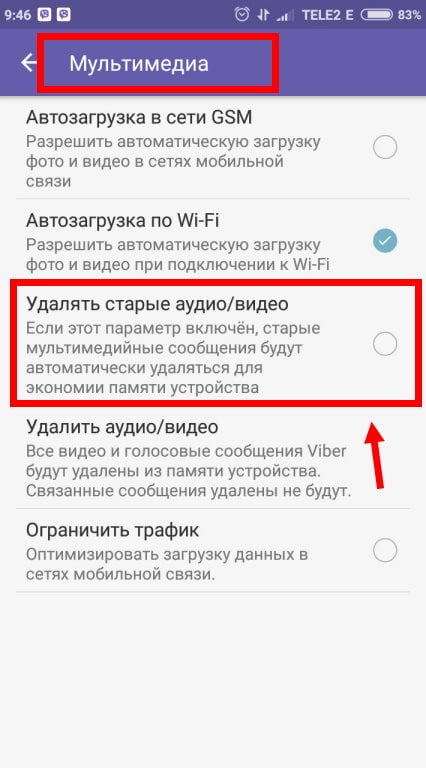
Способы решить проблемы с загрузкой фото в Вайбер
Итак, если не получается отослать фото через мессенджер, нужно:
- при необходимости обновить версию;
- убедиться, что имя файла не содержит кириллических символов;
- проверить, как работает интернет;
- осуществить перезагрузку аппарата;
- посмотреть, не находится ли ваш контакт в чёрном списке собеседника;
- зайти в настройки и разрешить автоматическую загрузку медиафайлов посредством мобильного интернета;
- почистить кэш;
- переустановить программу.
Также всегда есть возможность обратиться в службу поддержки, если ничто другое не помогает.
Почему в Вайбере не загружаются фото
Почему в Вайбере не открываются фото? У этого вопроса может быть множество ответов. Но решать проблему как-то нужно. Сейчас мы рассмотрим самые распространенные причины такого поведения приложения и попробуем исправить ситуацию.
Причины сбоев
Вообще, существует море причин. Сейчас мы рассмотрим самые распространенные из них. Для некоторых решение предложим тут же. Однако другие потребуют подробных инструкций. Поэтому о них будет сказано дальше. Итак, вот самые распространенные причины:
- Проблемы на серверах приложения. Самая распространенная причина, особенно если проблема наблюдается у многих. Тут мы ни чего сделать не сможем, нужно ждать пока проблему исправят инженеры Viber.
- Отсутствие Интернет-соединения. Чаще всего именно это является причиной того, что мессенджер не грузит фото. Нужно проверить соединение и включить его. После этого все должно заработать.
- Низкий уровень сигнала. Это тоже может быть причиной. Если на индикаторе вы увидите всего два деления, то знайте, что в этом случае мессенджер может капризничать. Нужно найти место, где смартфон будет ловить сигнал лучше.
- Старая версия Viber. Иногда бывает так, что устаревшие версии мессенджера не могут нормально работать. О том, как решить эту проблему мы поговорим чуть позже, так как решение требует отдельной инструкции.
- Сбой мессенджера. Если в приложении вдруг произошел сбой, то такие проблемы тоже вполне могут возникнуть. Решается это переустановкой программы. И об этом мы поговорим подробнее чуть ниже. Инструкция будет предоставлена.
Вот это самые популярные причины возникновения проблемы. Как вы могли заметить, с изрядной их частью можно справиться без особенных временных затрат. Но если дело в старой версии или в программном сбое, то тогда вам следует обратиться к следующим главам.
Не достаточно свободного места на телефоне

Проверьте, что на устройстве есть свободное место для загрузки новых фото и видео. Делается это в настройках телефона. Если места действительно мало, то стоит очистить память от не нужных и устаревших файлов.
Нет разрешения на запись в память
Любому приложению на смартфонах для корректно работы, необходимы различные разрешения ОС, например, контакты, местоположение и т.п. Поэтому, необходимо проверить, что Виберу разрешено использовать память устройства. Для этого:
- Заходим в «Настройки» телефона и выбираем пункт «Приложения».

- Находим в списке Viber
- В информации о приложении выбираем «Разрешения»

- Проверяем, что включено разрешение для Память, если нет, то включаем.

Обновляем Вайбер
Если причина именно в устаревшей версии приложения, то это легко можно поправить. Обновить мессенджер можно очень быстро. Хоть даже в нем самом и нет специальной кнопки для этого. Мы будем использовать Google Play:
- На главном экране ищем значок Google Play и тапаем по нему для запуска. Далее в главном окне приложения ищем строку поиска и вписываем в нее «Viber». Нажимаем на кнопку поиска.

- Из списка результатов выбираем нужный вариант и тапаем по нему. Затем просто нажимаем на кнопку «Обновить». Она будет на этой странице только в том случае, если доступны обновления.

- Теперь в верхней правой части экрана нажимаем на кнопку с тремя вертикальными точками. Появится меню, в котором нужно галочкой отметить пункт «Автообновление».

Вот теперь у вас актуальная версия. Кстати, мы сделали так, чтобы приложение обновлялось автоматически, не дожидаясь команды пользователя. Теперь таких проблем не будет. Но если этот вариант не помог, то придется перейти к другому.
Переустанавливаем Вайбер
Ежели обновление никак не исправило ситуацию, то налицо программный сбой. И решить его можно только одним способом: полностью переустановить Viber. Процесс мы разделим на два этапа: деинсталляция и новая установка.
Естественно, сначала мы займемся удалением. Для этого нам нужно будет воспользоваться настройками Android:
- Сначала на главном экране смартфона ищем значок «Настройки» и тапаем по нему. Далее перемещаемся в раздел «Приложения и уведомления».

- В списке установленных программ находим «Viber» и тапаем по соответствующей записи.

- В нижней панели окна жмем на кнопку «Удалить» и подтверждаем действие при помощи кнопки «ОК».

На этом процесс деинсталляции завершен. Некоторые советуют еще и почистить систему при помощи Ccleaner. Но это делать необязательно. Можно сразу приступать к установке. Вот инструкция с подробным алгоритмом действий, которая вам поможет:
- Запускаем Google Play при помощи соответствующей иконки на главном экране смартфона. Далее в главном окне приложения ищем поисковую строку и в ней вписываем «Viber». Нажимаем на кнопку поиска.
- После этого появится список результатов. Тапаем по нужной записи. Завершающий этап: нажимаем на кнопку «Установить».

Вот теперь инсталляция завершена. Остается только запустить приложение, пройти процедуру верификации и осуществить базовую настройку. После этого можно будет приступать к использованию мессенджера. Проблема больше не должна появляться.
Заключение
В рамках данного материала мы поговорили о том, что делать в том случае, если популярный мессенджер Viber не загружает фото. Ответ на этот вопрос зависит от причины, по которой работа невозможна. В любом случае, для самых сложных вариантов мы предоставили подробные инструкции с четким алгоритмом действий. Они помогут сделать все правильно и избежать ошибок.
Почему в Вайбере не открываются фото: все возможные причины
Что делать, если в Вайбере не открываются фото, которые присылают пользователи? Есть несколько возможных причин возникновения проблемы – мы подробно рассмотрим все. А также попробуем найти самостоятельные способы устранения неполадок – поверьте, скоро вы сможете наслаждаться цифровым контентом!
Плохое интернет-соединение
Первая причина, почему в Вайбере не открываются фотографии – недостаточно хорошее качество интернет-соединения. Рекомендуем удостовериться в том, что трафик поступает на достаточной скорости.
- Войдите в личный кабинет оператора и убедитесь, что подключили или оплатили интернет-опцию;
- Перезагрузите смартфон или роутер – в зависимости от типа подключения;
- Попробуйте переключиться с мобильной сети на беспроводную или наоборот;
- На несколько секунд войдите в авиарежим, затем отключите его.
Если ничего не помогает – обратитесь к оператору, возможно проблема возникает из-за технических трудностей. Или просто подождите некоторое время – такие неполадки решаются через несколько минут или часов.
Недостаточно памяти
С первой причиной мы разобрались. Второй вариант ответа на вопрос, почему не грузятся фото в Вайбере – недостаточное количество памяти на устройстве. Тогда у вас не получится сохранить фото из Вайбер.
- Удалите лишние СМС-сообщения;
- Избавьтесь от ненужных и неиспользуемых программ и приложений;
- Проверьте галерею – вы явно должны перекинуть в облако часть фото и видеороликов.
Также есть дополнительный вариант (на устройствах Андроид):
- Войдите в настройки смартфона;
- Найдите раздел «Хранилище» ;
- Запустите диагностику – система сама проведет анализ;
- Кликните на кнопку удаления ненужных данных.

Скорее всего, так вы сможете решить проблему, когда Вайбер не загружает фото.
Небольшая рекомендация! Загрузите специальную утилиту – лучше всего CC Cleaner и почистите устройство от незаметных, скрытых файлов. Вы удивитесь, насколько много памяти освободится! Следуем дальше?
Версия мессенджера устарела
Если в Вайбере не загружаются фото, стоит проверить обновление программы! От новизны версии зависит стабильность работы всех функций.
- Откройте магазин программ App Store или Гугл Плей Маркет;
- Перейдите к списку установленных программ;
- Найдите название мессенджера и кликните на иконку обновления напротив;


- Дождитесь инсталляции последней версии.
Также советуем удалить приложение и установить его заново – возможно, это поможет.
Если кнопки обновления нет – вы пользуетесь последней версией, ответ на вопрос, почему не открываются картинки в Viber, не в этом.
Ограничения на смартфоне
Что делать: Вайбер не загружает фото и не открывает их, хотя вы перепробовали все варианты? Рекомендуем заглянуть в настройки смартфона и убедиться, что вы дали необходимые разрешения! Если вы закрыли мессенджеру доступ к некоторым функциям, возможны неполадки.
На Айфоне сделайте следующее:
- Откройте настройки;
- Листайте список до появления названия Вайбера;
- Найдите строку «Фото» и поставьте разрешающее значение.


На Андроиде необходимо:
- Открыть настройки смартфона;
- Перейти к разделу «Приложения» ;
- Отыскать мессенджер Вайбер в списке;
- Теперь ищите кнопку «Разрешения» ;
- Открывайте раздел и активируйте опцию «Память» .


Напоследок отметим – трудности могут возникать из-за неполадок со стороны разработчика. Вы можете написать сообщение в службу поддержки, но лучше подождать несколько минут. В ближайшее время вопрос будет гарантированно решен!
Мы собрали ответы на вопрос, почему в Вайбере не загружаются фото – один из способов решения проблемы наверняка вам пригодится! Не отчаивайтесь, работоспособность мессенджера можно восстановить – все в ваших руках, скоро фотографии будут открываться!
Почему не открываются фото в Viber: 6 шагов

Всех приветствую на WiFiGid! В этой статье мы посмотрим, почему не открываются фото в Viber. Явление не самое частое, но бывает. Попробуем разобраться и как-нибудь исправить.

Если нашли свой рабочий способ, пожалуйста, напишите о нем в комментариях под этой статьей. Быть может, именно вам предстоит стать супергероем и спасти тысячи читателей, столкнувшихся прямо сейчас с такой же проблемой
Мы пишем только по делу и без воды. Поэтому если где-то понадобилась пояснительная бригада, обращаемся в комментариях.
Шаг 1 – А что с интернетом?
Начать стоит именно с проверки интернета. А с ним все в порядке?
- Если открыть браузер – другие сайты открываются? А может зайти на YouTube и проверить пару видео? Если с интернетом что-то не так, то проблема точно не в Вайбере.
- При возможности попробуйте переключиться на Wi-Fi. Там пошло? Если да, все-таки вероятнее, что на мобильном интернете была низкая скорость или плохой сигнал интернета (даже если показывались все полоски). А может в настройках стоит ограничение загрузки медиа через мобильную сеть.
Шаг 2 – Перезагрузка
Если что-то идет не так, а прошлый этап не помог делаем последовательно два следующих действия:
- Включаем и отключаем авиарежим. Интернет должен отключиться и включиться снова. Проверяем еще раз загрузку картинки или фотографии в Вайбере.
- Если не помогло, просто перезагружаем телефон и пробуем еще раз. Перезагрузка поможет отсечь любой временный сбой в самой системе телефона.
Шаг 3 – Что с местом на телефоне?
На этом шаге мы пробежимся по основным советам, которые могут касаться вашего хранилища.
- У вас достаточно свободного места на телефоне? Попробуйте что-нибудь удалить и загрузить картинку заново. Если места нет, картинка не будет загружаться. На современных телефонах с их памятью обычно такого не происходит, но вдруг действительно уперлись в лимит.
- Возможно, пропали разрешения для приложения на запись на диск, а без разрешения сохранить фотографию и не получается. Такое встречается очень редко. Нужно зайти в «Настройки – Приложения», найти в списке установленных приложений Viber и выдать ему вручную все разрешения. Как вариант – просто переустановить Viber, а на этапе установки он должен запросить все разрешения заново.
Если тут все прошло гладко, значит наступила какая-то магия. Будем вызывать экзорцистов.
Шаг 4 – Переустановка Viber
Из заголовка и так все понятно, просто переустанавливаем приложение Viber (удаляем и устанавливаем заново) из любого адекватного стора приложений – Google Play, App Store. Это исключит любую поломку Вайбера, особенно если вы вручную устанавливали альтернативные клиенты.
Как вариант: можно перед удалением зайти в стор и проверить, чтобы там не висело никакое обновление Вайбера. Если есть – обновить. Если нет – просто переустановить.
Шаг 5 – Про старые фотографии
Тут есть два варианта:
- Вы просто не загружали какую-то фотографию, а через месяц вдруг проснулись. Viber не любит хранить старые фотографии долго (это вам не Telegram), а отсюда старую фотографию просто так удалить не получится.
- Удаленные фотографии и восстановление из архива. Если вы недавно восстанавливали резервную копию, а потом нашли в каком-то чате фотографию, которую удалил автор, но которая почему-то не попала к вам в архив, вы не сможете загрузить эту фотографию.
Суть – советы годятся только к новым фото, про старые можно медленно забыть.
Шаг 6 – Сбои Viber
Если вы перепробовали все, а все фотографии все равно не загружаются, быть может проблема на стороне самого Viber? Самые простые способы проверить это:
- Спросить у друзей, а все ли у них нормально с загрузкой сейчас. Попробуйте отправить им фотографию или попросить отправить вам что-нибудь.
- Просто отложите телефон и попробуйте повторить загрузку фотки через час-два, авось поможет.