Модуль обнаружения устарел eset что делать
Чтобы просмотреть инструкции для операционной системы, отличной от Windows, выберите соответствующую операционную систему ниже:

Пользователи Mac | Пользователи Android
Проверяйте, возможно ли обновление на каждом шаге
Нажмите Обновить → Проверить наличие обновлений. Если обновление не удалось, переходите к следующему шагу, пока вы не сможете выполнить обновление.
- Убедитесь, что вы используете последнюю версию продукта ESET: Обновите домашние продукты ESET Windows до последней версии.
Только для бизнес-пользователей:
Если настройки прокси-сервера HTTP заблокированы (только для чтения), то эта политика прокси-сервера была принудительно установлена ESET Security Management Center или ESET Remote Administrator.
ESMC 7.x: Вы можете отменить этот параметр в веб-консоли ESMC. Если нет доступа к серверу ESMC Server (например, сервер ERA Server больше не существует), удалите агент ESMC, а затем Удалите и повторно установите продукт ESET для рабочих станций.

Пользователи Windows 8: нажмите клавиши Windows + Q , чтобы открыть поиск приложений, и введите cmd в поле поиска, чтобы найти приложение Командная строка и отройте его.
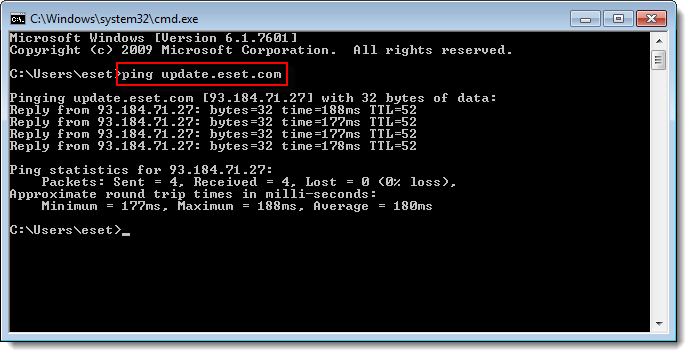
Введите ping update.eset.com в командной строке и нажмите клавишу ENTER (см. Рисунок 1-1).
- Удалите и повторно установите продукт ESET
Если вы все еще не можете решить ваш вопрос, обратитесь в техническую поддержку ESET.
Не удалось обновить модули Eset, что делать
Последние версии продуктов ESET для дома и бизнеса можно использовать с Windows 10. Если вы в настоящее время используете продукты ESET и планируете выполнить обновление до Windows 10 с более ранней версии Windows, мы рекомендуем выполнить обновление до последней доступной версии. вашего продукта ESET перед установкой Windows 10.
Домашние пользователи: Посетите нашу статью базы знаний для получения подробной информации о совместимости и обновлении до Windows 10.
Бизнес-пользователи: посетите статью нашей базы знаний, чтобы получить подробную информацию о совместимости и обновлении до Windows 10.
Обновление Windows 11
Обновление Windows 11 может повлиять на совместимость вашего продукта ESET с операционными системами Windows 10.
- Домашние пользователи. Если у вас продукт ESET версии 13 или 14, вносить какие-либо изменения не нужно. Посетите нашу статью, чтобы узнать больше об обновлении.
- Бизнес-пользователи. Все перечисленные здесь версии продуктов ESET совместимы с этим обновлением.
Известные проблемы с 32-разрядными системами Windows
- После обновления до Windows 10 версии 1803 (обновление от апреля 2018 г.) некоторые пользователи 32-разрядных систем Windows могут получить одно из следующих сообщений об ошибках ESET:
- Модули не загружаются
- «Антивирусная защита не работает»
- Модуль сканера ESET Antivirus and Antispyware 1539.1 был выпущен в качестве временного решения проблемы с загрузкой модулей. Этот модуль отключает «Защищенную службу» в 32-разрядных системах Windows 10 1803 (RS4). После получения обновления модуля необходимо перезагрузить компьютер, чтобы изменения вступили в силу. Никаких дальнейших действий не требуется. Нажмите здесь, чтобы просмотреть скриншот обновленного модуля сканера версии 1539.1
- Чтобы вручную обновить модуль сканера в продукте ESET, нажмите «Обновить» → «Проверить наличие обновлений». Иллюстрированные инструкции см. в разделе Обновление продуктов ESET — проверьте наличие последних модулей продуктов.
Для затронутых пользователей Защищенные службы будут повторно включены с помощью обновления модуля ESET, когда Microsoft и ESET реализуют постоянное решение.
Мы работаем с корпорацией Майкрософт над постоянным решением этой проблемы и будем продолжать обновлять этот контент по мере поступления дополнительной информации.
Известные проблемы с ESET Endpoint Security и ESET Endpoint Antivirus
Неправильный приоритет окна «ESET: выключение компьютера после сканирования»
Если вы включили завершение работы после запуска сканирования компьютера и запускаете приложение в развернутом режиме (например, Internet Explorer), окно не отображается вверху. В этом случае вы не будете уведомлены о запущенном приложении во время завершения работы.
ecmd.exe не является надежным приложением
Чтобы запустить утилиту командной строки ecmd.exe, нажмите «Да» в диалоговом окне Центра уведомлений.
Проблемы с обновлениями Windows в Windows 10
В Windows 10 Microsoft представила пересмотренную процедуру обновления Windows. Эта новая процедура включает более детальное применение обновлений для отдельных компонентов и может привести к тому, что ваша программа ESET укажет, что требуются обновления после того, как необходимые обновления уже установлены. Нажмите здесь, чтобы получить инструкции по устранению этих уведомлений.
Последние версии продуктов ESET для дома и бизнеса можно использовать с Windows 10. Если вы в настоящее время используете продукты ESET и планируете выполнить обновление до Windows 10 с более ранней версии Windows, мы рекомендуем выполнить обновление до последней доступной версии. вашего продукта ESET перед установкой Windows 10.
Домашние пользователи: Посетите нашу статью базы знаний для получения подробной информации о совместимости и обновлении до Windows 10.
Бизнес-пользователи: посетите статью нашей базы знаний, чтобы получить подробную информацию о совместимости и обновлении до Windows 10.
Обновление Windows 11
Обновление Windows 11 может повлиять на совместимость вашего продукта ESET с операционными системами Windows 10.
- Домашние пользователи. Если у вас продукт ESET версии 13 или 14, вносить какие-либо изменения не нужно. Посетите нашу статью, чтобы узнать больше об обновлении.
- Бизнес-пользователи. Все перечисленные здесь версии продуктов ESET совместимы с этим обновлением.
Известные проблемы с 32-разрядными системами Windows
- После обновления до Windows 10 версии 1803 (обновление от апреля 2018 г.) некоторые пользователи 32-разрядных систем Windows могут получить одно из следующих сообщений об ошибках ESET:
- Модули не загружаются
- «Антивирусная защита не работает»
- Модуль сканера ESET Antivirus and Antispyware 1539.1 был выпущен в качестве временного решения проблемы с загрузкой модулей. Этот модуль отключает «Защищенную службу» в 32-разрядных системах Windows 10 1803 (RS4).После получения обновления модуля необходимо перезагрузить компьютер, чтобы изменения вступили в силу. Никаких дальнейших действий не требуется. Нажмите здесь, чтобы просмотреть скриншот обновленного модуля сканера версии 1539.1
- Чтобы вручную обновить модуль сканера в продукте ESET, нажмите «Обновить» → «Проверить наличие обновлений». Иллюстрированные инструкции см. в разделе Обновление продуктов ESET — проверьте наличие последних модулей продуктов.
Для затронутых пользователей Защищенные службы будут повторно включены с помощью обновления модуля ESET, когда Microsoft и ESET реализуют постоянное решение.
Мы работаем с корпорацией Майкрософт над постоянным решением этой проблемы и будем продолжать обновлять этот контент по мере поступления дополнительной информации.
Известные проблемы с ESET Endpoint Security и ESET Endpoint Antivirus
Неправильный приоритет окна «ESET: выключение компьютера после сканирования»
Если вы включили завершение работы после запуска сканирования компьютера и запускаете приложение в развернутом режиме (например, Internet Explorer), окно не отображается вверху. В этом случае вы не будете уведомлены о запущенном приложении во время завершения работы.
ecmd.exe не является надежным приложением
Чтобы запустить утилиту командной строки ecmd.exe, нажмите «Да» в диалоговом окне Центра уведомлений.
Проблемы с обновлениями Windows в Windows 10
В Windows 10 Microsoft представила пересмотренную процедуру обновления Windows. Эта новая процедура включает более детальное применение обновлений для отдельных компонентов и может привести к тому, что ваша программа ESET укажет, что требуются обновления после того, как необходимые обновления уже установлены. Нажмите здесь, чтобы получить инструкции по устранению этих уведомлений.
Чтобы просмотреть инструкции для операционной системы, отличной от Windows, выберите соответствующую операционную систему ниже:
Пользователи Mac | Пользователи Android
Проверяйте, можете ли вы обновить после каждого шага
Нажмите «Обновить» → «Проверить наличие обновлений». Если обновление не удалось, перейдите к следующему шагу, пока не сможете выполнить обновление.
Убедитесь, что в разделе жесткого диска (например, C:\), на котором установлен продукт ESET, достаточно свободного места (минимум 1 ГБ).
Исключите ESET из обнаружения в стороннем брандмауэре (например, Norton Personal Firewall, ZoneAlarm или других). Если вы используете брандмауэр ESET и у вас не установлено другое программное обеспечение брандмауэра, пропустите этот шаг.
Откройте главное окно программы Windows ESET. Нажмите клавишу F5, чтобы открыть Дополнительные настройки.
Нажмите «Обновить», разверните «Профили» → «Обновления» → «Параметры подключения», выберите «Не использовать прокси-сервер» в раскрывающемся меню «Режим прокси», а затем нажмите «ОК».
ESET PROTECT 9.x: этот параметр можно отменить в веб-консоли ESET PROTECT. Если нет доступа к ESET PROTECT Server (например, ESET PROTECT Server больше не существует), удалите агент ESET PROTECT, а затем удалите и переустановите продукты ESET для конечных точек с помощью ESET PROTECT (8.x).
ESMC 7.x: этот параметр можно отменить в веб-консоли ESMC. Если нет доступа к ESMC Server (например, ESMC Server больше не существует), удалите агент ESMC, а затем удалите и переустановите продукт ESET для конечных точек.
ERA 6.x: этот параметр можно отменить в веб-консоли ERA. Если нет доступа к ERA Server (например, ERA Server больше не существует), удалите агент ERA, а затем удалите и переустановите продукт ESET для конечных точек.
Проверьте связь с сервером обновлений ESET:
Нажмите клавишу Windows + R на клавиатуре, введите cmd в текстовое поле и нажмите Enter.
Пользователям Windows 8: нажмите сочетание клавиш Windows + Q на клавиатуре, чтобы открыть поиск приложений, и введите cmd в поле поиска.
Если вы можете подключиться к серверу обновлений, вы увидите сообщение «Ответить от», за которым следует IP-адрес сервера, к которому вы пытаетесь подключиться.
Если вам по-прежнему не удается решить проблему, обратитесь в службу технической поддержки ESET.
Поддержание ESET NOD32 Antivirus в актуальном состоянии — лучший способ обеспечить максимальную безопасность компьютера. Модуль обновления обеспечивает актуальность программных модулей и системных компонентов.
Выбрав пункт Обновление в главном окне программы, вы можете просмотреть информацию о текущем статусе обновления, включая дату и время последнего успешного обновления, а также информацию о необходимости обновления.
Вы также можете выполнить обновление вручную, нажав Проверить наличие обновлений . Регулярное обновление программных модулей и компонентов — важный аспект обеспечения полной защиты от вредоносного кода. Обратите особое внимание на изучение того, как настроить и управлять этим процессом. Для получения обновлений вам необходимо активировать продукт своим лицензионным ключом. Если во время установки не был предоставлен лицензионный ключ, это можно сделать, чтобы активировать продукт во время обновления, чтобы получить доступ к серверам обновлений ESET.

Текущая версия: отображает текущую установленную версию продукта.
Последнее успешное обновление: отображается дата последнего успешного обновления. Если недавняя дата не отображается, возможно, модули вашего продукта устарели.
Последняя успешная проверка обновлений: отображается дата последней успешной проверки обновлений.
Показать все модули: отображается список установленных программных модулей.
Нажмите «Проверить наличие обновлений», чтобы найти последнюю доступную версию ESET NOD32 Antivirus.
Процесс обновления
После нажатия кнопки Проверить наличие обновлений начинается загрузка. На экране отобразится индикатор выполнения загрузки и оставшееся время. Чтобы прервать процесс обновления, нажмите Отменить обновление .

Если вы получили сообщение о сбое обновления, причин может быть несколько.
1. Недействительная лицензия: в разделе параметров обновления был введен неверный лицензионный ключ. Рекомендуется проверить детали аутентификации. В окне «Дополнительные настройки» (выберите пункт «Настройки» в главном меню, затем нажмите «Дополнительные настройки» или нажмите F5) содержатся дополнительные параметры обновления. В главном меню последовательно нажмите пункты Справка и поддержка > Изменить лицензию и введите новый лицензионный ключ.
2. Произошла ошибка при загрузке файлов обновлений: возможная причина этой ошибки неверна
ESET NOD32 — достаточно мощная антивирусная система, обеспечивающая успешную комплексную защиту персональных компьютеров от самых разных угроз. Такому уровню безопасности помогает широкий спектр модулей, которые постоянно совершенствуются командой разработчиков продукта.
Какие системные ошибки чаще всего мешают пользователям обновить свой антивирус?
1. Неверное имя пользователя и/или пароль
Самая распространенная ошибка. Универсального метода решения этой проблемы до сих пор нет, сами разработчики чаще всего списывают это на человеческий фактор. То есть, как правило, это либо ошибки при вводе личных данных (логина и пароля), либо ошибка с установленным дистрибутивом (то есть у пользователя ключ к другому продукту, не тот, который он установил). Кроме того, это может быть связано с ошибкой лицензии. В этом случае вам следует написать в техподдержку для проверки, либо купить новый.
2. Недокументированная серьезная ошибка 0x1106 и 0x101a
Техническая системная ошибка. Ее можно решить только двумя известными способами.
Первый — это очистка кеша обновлений, что делается в параметрах. Затем система повторно загрузит пакет без ошибок (вероятно).
Второй — полная переустановка. Если предыдущий способ не помогает, приходится прибегать к этому.3. Файл не найден на сервере
В программе произошел сбой при поиске пакетов обновлений. Для этого очистите кэш обновлений в настройках, и установите там автоматическую проверку обновлений. В некоторых случаях помогает. В противном случае рекомендуется переустановить программу.
4. Сервер не найден
5. Ошибка подключения к серверу
Эта ошибка связана исключительно с системным сбоем. Решается перезагрузкой компьютера или проблемой. Как вариант, можно попробовать способы, описанные в пунктах 3 и 4. Пользователи отмечают, что обычно это помогает.
Помимо многоуровневой защиты, у этого антивируса есть и другие преимущества. Среди них главный — крайне малый размер пакетов обновлений, которые загружает программа для того, чтобы антивирусные базы и системные модули были актуальными и работоспособными. Сколько бы сил ни было вложено в этот проект, ничто не застраховано от неожиданностей и ошибок. Даже сам процесс обновления программы может быть под угрозой.
Чтобы устранить эту ошибку, выполните следующие действия: Решение 1. Очистите кэш обновлений: 1. Откройте окно антивируса и перейдите к дополнительным настройкам (клавиша F5 на клавиатуре). 2. Снимите флажок рядом с «Включить самозащиту». ESET предупредит вас о необходимости перезагрузки. Нажмите «ОК». 3. В дереве дополнительных настроек откройте раздел Обновление. Очистите кэш обновлений, нажав кнопку «Очистить». Нажмите OK и перезагрузите компьютер. 4. Откройте антивирус — обновить и нажмите кнопку «Обновить базу сигнатур вирусов». Если вы по-прежнему получаете сообщение «Ошибка при загрузке файлов обновлений», перейдите к Решению 2. Если нет, снова включите Самозащиту. Нажмите F5, чтобы открыть окно настройки, а затем выберите «Включить самозащиту». ESET предупредит вас о необходимости перезагрузки. Нажмите «ОК». Нажмите OK, чтобы закрыть окно дополнительных настроек. Перезагрузите компьютер. Решение 2. Удалите файлы обновления: 1. Убедитесь, что вы видите скрытые файлы и папки. Нажмите «Пуск» — «Панель управления» — «Свойства папки» или «Свойства папки» — на вкладке «Вид» выберите «Показывать скрытые файлы и папки» — нажмите «ОК». 2.Вам необходимо удалить содержимое папки Updfiles: -Пользователи Windows XP: Нажмите Пуск — Мой компьютер и перейдите в папку C:\Documents and Settings\All Users\Applications Data\ESET\ESET Smart Security или ESET NOD32. Антивирус обновляет файлы и удаляет содержимое. Затем перейдите в C:\Documents and Settings\All Users\Application Data\ESET\ESET Smart Security или ESET NOD32 Antivirus Charon и удалите его содержимое. -Пользователи Windows Vista и Windows 7: нажмите Пуск — Компьютер и перейдите в папку C:\ProgramData\ESET\ESET Smart Security или ESET NOD32 Antivirus Updfiles и удалите ее содержимое. Затем перейдите в C:\ProgramData\ESET\ESET Smart Security или ESET NOD32 Antivirus Charon и удалите его содержимое. 3. Перейдите в C:\Program Files\ESET\ESET NOD32 Antivirus или C:\Program Files\ESET\ESET Smart Security и удалите все файлы, имеющие вид em0**_32.dat. Перезагрузите компьютер. 4. Откройте обновление антивируса и нажмите кнопку Обновить базу данных сигнатур вирусов. Если база данных была обновлена, вы можете снова включить Самозащиту. Нажмите клавишу F5, чтобы открыть окно дополнительных настроек, а затем выберите «Включить самозащиту». ESET предупредит вас о необходимости перезагрузки. Нажмите «ОК». Нажмите OK, чтобы закрыть окно дополнительных настроек. Перезагрузите компьютер. Если описанные выше действия не помогли решить проблему, удалите и переустановите ESET.
Основной постулат информационной безопасности гласит, что идеальной защиты не бывает. Чем сложнее и эффективнее защита вашего компьютера, тем проще найти в нем уязвимость. Nod32 — это во всех смыслах успешная реализация наших планов. Хороший и надежный антивирус, который не будет панически удалять все подозрительные файлы, как это делает Касперский, и не будет грузить вашу систему. Но что, если Nod32 не обновляется? Давайте рассмотрим наиболее распространенные случаи.
Первые шаги
Итак, ваш Nod32 не обновляется. Во-первых, проверьте подключение к Интернету. Откройте браузер и проверьте, можете ли вы переходить на разные сайты. Из-за такой оплошности пользователи часто паникуют и не могут трезво мыслить. Возможно, вы просто забыли подключиться к Интернету, или провайдер выполняет какие-то технические работы. Это происходит все время. Проверьте свою антивирусную систему. Возможно, какой-то вирус все-таки смог проникнуть в ваш компьютер. Если поиск ничего не дал, то найдите файл hosts на компьютере в системной папке. Он отвечает за блокировку интернет-сайтов. Так как антивирус при обновлении подключается к интернет-ресурсу, некоторые вредоносные программы могут вставлять в этот файл сайт обновления Nod32, тем самым препятствуя его обновлению.
Если вышеуказанное не помогло, перейдите к следующему варианту.
Пираты
Ответьте на свой вопрос. Откуда вы скачали антивирус? Если Нод32 не обновляется, то может дело просто в версии программы? Вы заплатили за это? Дело в том, что если вы не покупали официальную версию, а просто скачивали с файлообменника, то ключ активации мог просто устареть или быть заблокирован службой поддержки. Проверьте срок действия и действительность ключа. Для этого запустите программу, откройте вкладку «Помощь» — «Проверить действительность лицензии». Неважно, по какой причине срок его действия истек, но следующим вашим шагом должен стать поиск нового ключа активации. У вас есть два варианта.
- Поищите ключ в Интернете. Многие сайты и форумы предлагают возможность использовать ключ активации бесплатно. Да, ваш антивирус будет работать, но проблема в том, что вместе с вами им будут пользоваться и другие пользователи. Когда это обнаруживается, ключи внезапно перестают действовать.
- Приобрести ключ активации можно на официальном сайте антивируса, либо купив коробку с самой программой в магазине.

Серьезные проблемы
Предыдущие советы не помогли вам? Nod32 не обновляется, а ключи и подключение к интернету в порядке? Возможно, корень проблемы лежит гораздо глубже. Как минимум, это означает, что на ваш компьютер попала зараза, которую «Нод» не воспринимает, а значит, вам хуже. Для их решения можно воспользоваться рекомендациями службы поддержки. Что делать, если Nod32 не обновляется?
Читайте также:
- Очистить кеш Joomla 3
- Файлы копирования сценария Bash
- Как найти размер экрана ноутбука для обоев
- Как участвовать в аукционах по банкротству физического лица без электронной подписи
- Как припаять кабель дисплея
Модуль обнаружения устарел, что делать eset
Параметры настройки обновления доступны в дереве дополнительных настроек (F5) в разделе «Обновление». В этом разделе указывается информация об источнике обновлений, такая как используемые серверы обновлений и данные аутентификации для этих серверов.
Правильно настройте параметры обновления
Базовый
Используемый в данный момент профиль обновления отображается в раскрывающемся меню Выбрать профиль обновления по умолчанию.
Чтобы создать новый профиль, см. раздел Обновление профилей.
Автоматическое переключение профилей: назначьте профиль обновления в соответствии с известными сетями в брандмауэре. Автоматическое переключение профилей позволяет изменить профиль для конкретной сети в зависимости от настройки в Планировщике. Посетите страницы справки для получения дополнительной информации
Настроить уведомления об обновлениях (ранее «Выбор полученных уведомлений об обновлениях»): нажмите «Изменить», чтобы выбрать отображаемые уведомления приложений. Вы можете выбрать, будут ли уведомления отображаться на рабочем столе и/или будут отправляться по электронной почте .
Если у вас возникли трудности при загрузке обновлений модулей, нажмите «Очистить» рядом с «Очистить кэш обновлений», чтобы очистить временные файлы/кэш обновлений.
Оповещения об устаревшем механизме обнаружения
Автоматически установить максимальный срок службы механизма обнаружения: позволяет установить максимальное время (в днях), по истечении которого модуль обнаружения будет считаться устаревшим. Значение по умолчанию Максимального возраста механизма обнаружения (дней) – 7.
Откат модуля
Если вы подозреваете, что новое обновление модуля обнаружения и/или программных модулей может быть нестабильным или поврежденным, вы можете вернуться к предыдущей версии и отключить обновления на определенный период времени.

Профили
Профили обновления можно создавать для различных конфигураций и задач обновления. Создание профилей обновления особенно полезно для мобильных пользователей, которым нужен альтернативный профиль для регулярно меняющихся свойств подключения к Интернету.
В раскрывающемся меню «Выбрать профиль для редактирования» отображается текущий выбранный профиль, и по умолчанию установлен «Мой профиль».
Чтобы создать новый профиль, нажмите «Изменить» рядом со списком профилей , введите имя своего профиля и нажмите «Добавить» .
Обновления
По умолчанию для Типа обновления установлено значение Обычное обновление, чтобы гарантировать автоматическую загрузку файлов обновлений с сервера ESET с наименьшим сетевым трафиком. Предварительные обновления (опция Предварительное обновление) — это обновления, которые прошли тщательное внутреннее тестирование и вскоре будут доступны для широкой публики. Вы можете извлечь выгоду из включения предварительных обновлений, имея доступ к самым последним методам обнаружения и исправлениям. Однако предварительные обновления могут быть не всегда достаточно стабильными, и их НЕ СЛЕДУЕТ использовать на производственных серверах и рабочих станциях, где требуется максимальная доступность и стабильность. Отложенное обновление позволяет выполнять обновление со специальных серверов обновлений, предоставляющих новые версии вирусных баз с задержкой не менее X часов (т.е. базы, протестированные в реальной среде и поэтому считающиеся стабильными).
Включить оптимизацию доставки обновлений: если этот параметр включен, файлы обновлений можно загружать из CDN (сети доставки контента). Отключение этого параметра может привести к прерываниям и замедлению загрузки при перегрузке выделенных серверов обновлений ESET. Отключение полезно, когда брандмауэр ограничен доступом только к IP-адресам сервера обновлений ESET или подключение к службам CDN не работает.
Спрашивать перед загрузкой обновления: программа отобразит уведомление, в котором вы можете подтвердить или отклонить загрузку файла обновления. Если размер файла обновления больше, чем значение, указанное в поле Спросить, если файл обновления больше (КБ), программа отобразит диалоговое окно подтверждения. Если размер файла обновления установлен на 0 КБ, программа всегда будет отображать диалоговое окно подтверждения.

Обновления модулей
Функция Выбирать автоматически включена по умолчанию. Опция «Пользовательский сервер» — это место, где хранятся обновления. Если вы используете сервер обновлений ESET, мы рекомендуем оставить выбранным параметр по умолчанию.
Включить более частое обновление сигнатур обнаружения. Сигнатуры обнаружения будут обновляться с более короткими интервалами. Отключение этого параметра может отрицательно повлиять на скорость обнаружения.
Разрешить обновление модуля со съемного носителя — позволяет обновлять со съемного носителя, если он содержит созданное зеркало. Если выбрано значение «Автоматически», обновление будет выполняться в фоновом режиме. Если вы хотите отображать диалоги обновлений, выберите Всегда спрашивать .
При использовании локальной общей папки сервер обновлений должен быть установлен следующим образом:
\\имя_компьютера_или_его_IP_адрес\общая_папкаРегулярное обновление ESET Endpoint Security — лучший способ обеспечить максимальный уровень безопасности на вашем компьютере. Модуль обновления обеспечивает постоянную актуальность программы двумя способами: путем обновления механизма обнаружения и путем обновления компонентов системы. Обновления автоматически устанавливаются по умолчанию при активации программы.
Нажав «Обновить» в главном окне программы, вы сможете узнать текущий статус обновления, включая дату и время последнего успешного обновления, а также узнать, требуется ли обновление. Вы также можете щелкнуть ссылку Показать все модули, чтобы открыть список установленных модулей и проверить версию и последнее обновление модуля.
Кроме того, доступна возможность вручную начать процесс обновления, Проверить наличие обновлений. Обновление механизма обнаружения и обновление компонентов программы являются важными составляющими обеспечения полной защиты от вредоносного кода. Пожалуйста, обратите внимание на их конфигурацию и работу. Если вы не ввели сведения о лицензии во время установки, вы можете ввести свой лицензионный ключ, нажав Активировать продукт при обновлении, чтобы получить доступ к серверам обновлений ESET.
Если вы активируете ESET Endpoint Security с файлом автономной лицензии без имени пользователя и пароля и попытаетесь выполнить обновление, красная информация «Не удалось обновить модули» означает, что вы можете загружать обновления только с зеркала.
Ваш лицензионный ключ предоставляется ESET после покупки ESET Endpoint Security.

Текущая версия — номер сборки ESET Endpoint Security.
Последнее успешное обновление — дата и время последнего успешного обновления. Убедитесь, что это относится к недавней дате, что означает, что механизм обнаружения актуален.
Последняя успешная проверка обновлений – дата и время последней успешной попытки обновления модулей.
Показать все модули. Нажмите на ссылку, чтобы открыть список установленных модулей и проверить версию и последнее обновление модуля.
Процесс обновления
После нажатия кнопки Проверить наличие обновлений начнется процесс загрузки. Отобразится индикатор выполнения загрузки и оставшееся время загрузки. Чтобы прервать обновление, нажмите Отменить обновление .

В обычных условиях модули обновляются несколько раз в день. Если это не так, программа устарела и более уязвима для заражения. Обновите модули как можно скорее.
Модуль обнаружения устарел. Эта ошибка появляется после нескольких неудачных попыток обновить модули. Рекомендуем проверить настройки обновления. Наиболее распространенная причина этой ошибки — неправильно введенные данные аутентификации или неправильно настроенные параметры подключения.
Предыдущее уведомление связано со следующими двумя сообщениями об ошибках обновления модулей:
1. Недействительная лицензия — лицензионный ключ был неправильно введен при установке обновления. Мы рекомендуем вам проверить данные аутентификации. Окно «Дополнительные настройки» (щелкните «Настройка» в главном меню, а затем нажмите «Расширенные настройки» или нажмите клавишу F5 на клавиатуре) содержит дополнительные параметры обновления. Нажмите Справка и поддержка > Изменить лицензию в главном меню, чтобы ввести новый лицензионный ключ.

2. Произошла ошибка при загрузке файлов обновлений. Возможной причиной ошибки являются неправильные настройки подключения к Интернету. Мы рекомендуем вам проверить подключение к Интернету (открыв любой веб-сайт в веб-браузере). Если веб-сайт не открывается, вероятно, не установлено подключение к Интернету или возникли проблемы с подключением к вашему компьютеру. Обратитесь к своему интернет-провайдеру (ISP), если у вас нет активного подключения к Интернету.
Чтобы просмотреть инструкции для операционной системы, отличной от Windows, выберите соответствующую операционную систему ниже:
Пользователи Mac | Пользователи Android
Проверяйте, можете ли вы обновить после каждого шага
Нажмите «Обновить» → «Проверить наличие обновлений». Если обновление не удалось, перейдите к следующему шагу, пока не сможете выполнить обновление.
Убедитесь, что в разделе жесткого диска (например, C:\), на котором установлен продукт ESET, достаточно свободного места (минимум 1 ГБ).
Исключите ESET из обнаружения в стороннем брандмауэре (например, Norton Personal Firewall, ZoneAlarm или других). Если вы используете брандмауэр ESET и у вас не установлено другое программное обеспечение брандмауэра, пропустите этот шаг.
Откройте главное окно программы Windows ESET. Нажмите клавишу F5, чтобы открыть Дополнительные настройки.
Нажмите «Обновить», разверните «Профили» → «Обновления» → «Параметры подключения», выберите «Не использовать прокси-сервер» в раскрывающемся меню «Режим прокси», а затем нажмите «ОК».
ESET PROTECT 9.x: этот параметр можно отменить в веб-консоли ESET PROTECT. Если нет доступа к ESET PROTECT Server (например, ESET PROTECT Server больше не существует), удалите агент ESET PROTECT, а затем удалите и переустановите продукты ESET для конечных точек с помощью ESET PROTECT (8.x).
ESMC 7.x: этот параметр можно отменить в веб-консоли ESMC. Если нет доступа к ESMC Server (например, ESMC Server больше не существует), удалите агент ESMC, а затем удалите и переустановите продукт ESET для конечных точек.
ERA 6.x: этот параметр можно отменить в веб-консоли ERA. Если нет доступа к ERA Server (например, ERA Server больше не существует), удалите агент ERA, а затем удалите и переустановите продукт ESET для конечных точек.
Проверьте связь с сервером обновлений ESET:
Нажмите клавишу Windows + R на клавиатуре, введите cmd в текстовое поле и нажмите Enter.
Пользователям Windows 8: нажмите сочетание клавиш Windows + Q на клавиатуре, чтобы открыть поиск приложений, и введите cmd в поле поиска.
Если вы можете подключиться к серверу обновлений, вы увидите сообщение «Ответить от», за которым следует IP-адрес сервера, к которому вы пытаетесь подключиться.
Если вам по-прежнему не удается решить проблему, обратитесь в службу технической поддержки ESET.
Главное окно программы ESET Internet Security разделено на два основных раздела. В основном окне справа отображается информация, соответствующая параметру, выбранному в главном меню слева.
Ниже приводится описание параметров главного меню:
Главная — предоставляет информацию о состоянии защиты ESET Internet Security.
Сканирование компьютера. Настройте и запустите сканирование компьютера или создайте пользовательское сканирование.
Обновление — отображает информацию об обновлениях модуля обнаружения.
Инструменты — предоставляет доступ к файлам журнала, статистике защиты, просмотру активности, запущенным процессам, сетевым подключениям (подключенный домашний монитор, защита банковских операций и платежей, защита от кражи в дополнительных инструментах), планировщику, ESET SysInspector и ESET SysRescue. Дополнительные сведения об инструментах см. в главе «Инструменты в ESET Internet Security».
Настройка — выберите этот параметр, чтобы настроить уровень безопасности для компьютеров, Интернета, защиты сети и инструментов безопасности.
Справка и поддержка: предоставляет доступ к файлам справки, базе знаний ESET, веб-сайту ESET и ссылкам для отправки запроса в службу поддержки.

Главный экран содержит важную информацию о текущем уровне защиты вашего компьютера. В окне состояния отображаются часто используемые функции ESET Internet Security. Здесь также можно найти информацию о самом последнем обновлении и сроке действия вашей программы.
Зеленый значок и зеленый статус максимальной защиты означают, что максимальная защита обеспечена.
Что делать, если программа работает неправильно?
Если модуль активной защиты работает правильно, его значок состояния защиты будет зеленым. Красный восклицательный знак или оранжевый значок уведомления означает, что максимальная защита не обеспечена. Дополнительная информация о состоянии защиты каждого модуля, а также предлагаемые решения для восстановления полной защиты будут отображаться в разделе Главная. Чтобы изменить статус отдельных модулей, нажмите «Настройка» и выберите нужный модуль.

Красный значок и красный статус Максимальная защита не обеспечена указывают на критические проблемы.
Есть несколько причин, по которым может отображаться этот статус, например:• Продукт не активирован. Вы можете активировать ESET Internet Security из дома, нажав Активировать продукт или Купить сейчас в разделе Состояние защиты.
• Механизм обнаружения устарел. Эта ошибка появляется после нескольких неудачных попыток обновить модуль обнаружения (бывшая база данных сигнатур вирусов). Рекомендуем проверить настройки обновления. Наиболее распространенная причина этой ошибки — неправильно введенные данные аутентификации или неправильно настроенные параметры подключения.
• Защита от вирусов и программ-шпионов отключена. Вы можете снова включить защиту от вирусов и программ-шпионов, нажав Включить защиту от вирусов и программ-шпионов .
• Брандмауэр ESET отключен. На эту проблему также указывает уведомление системы безопасности рядом с элементом «Сеть» на рабочем столе. Вы можете повторно включить защиту сети, нажав Включить брандмауэр .
• Срок действия лицензии истек — на это указывает красный значок состояния защиты. Программа не может обновляться после истечения срока действия лицензии.Следуйте инструкциям в окне предупреждения, чтобы продлить лицензию.
Оранжевый значок указывает на ограниченную защиту. Например, может возникнуть проблема с обновлением программы или срок действия вашей лицензии подходит к концу.
Есть несколько причин, по которым может отображаться этот статус, например:• Активен игровой режим. Включение игрового режима представляет собой потенциальную угрозу безопасности. Включение этой функции отключает все всплывающие окна и останавливает все запланированные задачи.
• Срок действия вашей лицензии скоро истечет. На это указывает значок состояния защиты с восклицательным знаком рядом с системными часами. После истечения срока действия лицензии программа не сможет обновляться, а значок статуса Защиты станет красным.
Если вам не удается решить проблему с помощью предложенных решений, нажмите «Справка и поддержка», чтобы получить доступ к файлам справки или выполнить поиск в базе знаний ESET. Если вам по-прежнему нужна помощь, вы можете отправить запрос в службу поддержки. Служба технической поддержки ESET быстро ответит на ваши вопросы и поможет найти решение.
Эта статья относится к версии продукта ESET, срок службы которой в настоящее время истек и которая больше не поддерживается. Содержание этой статьи больше не обновляется.
Полный список поддерживаемых продуктов и определений уровней поддержки см. в политике ESET End of Life для продуктов для бизнеса.
- Убедитесь, что клиентские рабочие станции получили последние обновления механизма обнаружения и модулей.
Подробнее
По умолчанию продукты ESET проверяют наличие обновлений модулей продуктов каждый час и получают новые обновления модуля обнаружения не реже одного раза в день. Если клиентская рабочая станция еще не загрузила последнее обновление модуля обнаружения, вы можете запустить обновление вручную, выполнив действия, описанные в этой статье.
Решение
Пользователи конечных точек: выполните эти действия на отдельных клиентских рабочих станциях
Альтернативный метод: создание шаблона отчета
Проверьте версию модуля обнаружения, установленного на клиентских рабочих станциях, в ESET Remote Administrator:

-
(веб-консоль ERA) в веб-браузере и выполните вход.
- Нажмите «Компьютеры» и выберите группу компьютеров, которые нужно проверить (в данном примере выбрана группа Windows).
- Статус обновления модулей отображается в столбце «Модули». Если в этом столбце вы видите «Не обновлять», щелкните этот клиент и выберите «Обновить модули» в контекстном меню. После выполнения этой задачи клиентские рабочие станции загрузят последние обновления модулей.

Рисунок 1-1
Щелкните изображение, чтобы увеличить его в новом окне
- Чтобы просмотреть версию модуля обнаружения, установленную на клиенте, выберите нужный клиент и нажмите «Показать подробности». Номер версии модуля обнаружения на данном клиенте отображается в разделе «Обзор» рядом с базой данных сигнатур вирусов. Другие версии программных модулей, установленных на клиенте, нельзя просмотреть с помощью ESET Remote Administrator 6.x, однако их можно просмотреть с помощью графического пользовательского интерфейса продукта ESET на клиенте.

Рисунок 1-2
Щелкните изображение, чтобы увеличить его в новом окне
Создайте отчет для просмотра версии модуля обнаружения, установленного на конечных компьютерах
Откройте веб-консоль ESET Remote Administrator (веб-консоль ERA) в веб-браузере и войдите в систему.
Нажмите «Отчеты» → «Компьютеры».

Рисунок 2-1
Щелкните изображение, чтобы увеличить его в новом окне

Рисунок 2-2
Щелкните изображение, чтобы увеличить его в новом окне

Рисунок 2-3
Щелкните изображение, чтобы увеличить его в новом окне

Рисунок 2-4
Щелкните изображение, чтобы увеличить его в новом окне
Читайте также:
- Как устанавливать игры на планшет через компьютер
- Как удалить комп на калине
- Отключил интернет на компьютере как включить обратно
- Переключиться на HDMI 2
- Файл h что это такое
Модуль обнаружения устарел eset что делать
Чтобы просмотреть инструкции для операционной системы, отличной от Windows, выберите соответствующую операционную систему ниже:
Пользователи Mac | Пользователи Android
Проверяйте, возможно ли обновление на каждом шаге
Нажмите Обновить → Проверить наличие обновлений. Если обновление не удалось, переходите к следующему шагу, пока вы не сможете выполнить обновление.
- Убедитесь, что вы используете последнюю версию продукта ESET: Обновите домашние продукты ESET Windows до последней версии.
Только для бизнес-пользователей:
Если настройки прокси-сервера HTTP заблокированы (только для чтения), то эта политика прокси-сервера была принудительно установлена ESET Security Management Center или ESET Remote Administrator.
ESMC 7.x: Вы можете отменить этот параметр в веб-консоли ESMC. Если нет доступа к серверу ESMC Server (например, сервер ERA Server больше не существует), удалите агент ESMC, а затем Удалите и повторно установите продукт ESET для рабочих станций.
Пользователи Windows 8: нажмите клавиши Windows + Q , чтобы открыть поиск приложений, и введите cmd в поле поиска, чтобы найти приложение Командная строка и отройте его.
Введите ping update.eset.com в командной строке и нажмите клавишу ENTER (см. Рисунок 1-1).
- Удалите и повторно установите продукт ESET
Если вы все еще не можете решить ваш вопрос, обратитесь в техническую поддержку ESET.