Как включить учетную запись root в Kali Linux
До версий Kali Linux 2020 пользователь root был пользователем по умолчанию, но в последних версиях Kali Linux (2020.1 и выше), разработчики, из-за соображений безопасности, решили использовать по умолчанию пользователя без прав root. В этой небольшой инструкции я покажу, как включить учетную запись root в Kali Linux.
Учетная запись root в Kali Linux
В плане безопасности Kali Linux — это правильно, особенно, когда речь идет о новичках, но есть и продвинутые пользователи, которые хотят использовать Kali Linux на полную катушку и не хотят постоянно сталкиваться с ограничением.
Для тех, кто снова хочет использовать пользователя root по умолчанию, вот как это сделать на Kali Linux. Кстати, пользователь root создается по умолчанию, но эта учетная запись намерено отключена.
Как включить учетную запись root в Kali Linux
Войдите в Kali Linux, как пользователем без прав root.
Откройте терминал и выполните команду:
Настройка Kali Linux после установки
Kali Linux — операционная система на основе Debian, предназначенная для аудита безопасности операционных систем, сетевого оборудования, приложений. Помимо поиска уязвимостей в состав ОС входят различные фреймворки, языки программирования и готовые приложения для непосредственного проникновения в скомпрометированную систему или реверс инжиниринга исследуемых программ.
В этой статье мы рассмотрим как выполняется настройка Kali Linux после установки. Kali Linux — очень достойный мультитул для специалистов в области информационной безопасности, хакеров и QA инженеров. Обычно эту операционную систему используют временно, запуская так называемый образ LiveCD, но иногда её устанавливают для постоянного использования.
Настройка Kali Linux после установки
1. Обновление системы
Для поддержания операционной системы и программного обеспечения в актуальном состоянии необходимо периодически её обновлять. Сделать это можно следующими командами:
sudo apt update
sudo apt upgrade
sudo apt full-upgrade
2. Фон рабочего стола
Самый простой способ изменить фон рабочего стола Kali Linux — просто кликнуть по нему правой кнопкой мыши и открыть опцию Изменить фон:
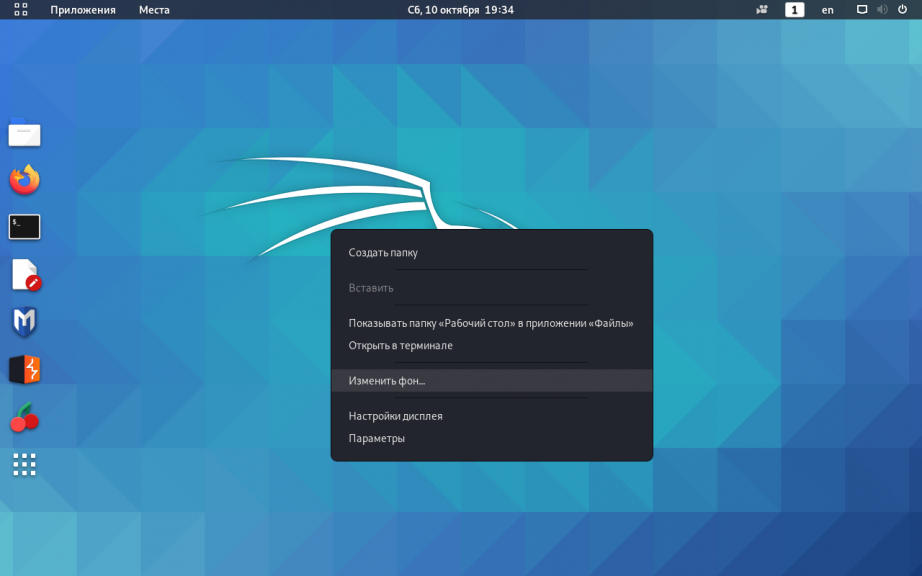
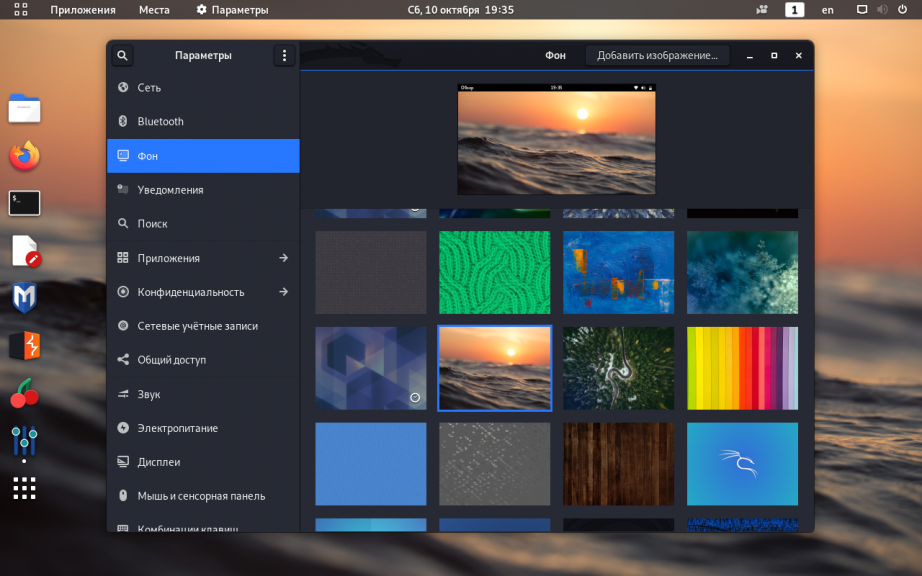
В открывшемся окне можно выбрать существующие обои или перейти в другой каталог, где уже были предварительно загружены изображения:
3. Настройка репозиториев
Kali Linux имеет три основные ветки (branches) репозиториев. Если вы выполните команду:
grep -v ‘#’ /etc/apt/sources.list | sort -u
Вы увидите, что по умолчанию установлен репозиторий:
deb http://http.kali.org/kali kali-rolling main non-free contrib
Программное обеспечение в репозитории kali-rolling, часто обновляется и подойдёт всем, кто хочет периодически получать новые версии ПО.
В том случае, если вам в первую очередь требуется стабильность операционной системы и программ установите ветку kali-last-snapshot в файле /etc/apt/sources.list нужно заменить старое значение на:
deb http://http.kali.org/kali kali-last-snapshot main non-free contrib
В данном репозитории точечно применяются только критические обновления безопасности для ОС и программного обеспечения, новые версии программ в нём не публикуются.
И третья, официальная ветка Kali Linux — kali-experimental подойдёт энтузиастам готовым устанавливать программное обеспечение на стадии тестирования. Программы в этой ветке не всегда стабильно работают и могут потребовать другие дополнительные репозитории для полноценного обновления предлагаемого ПО. Установить данный репозиторий можно добавив следующую строку в файл /etc/apt/sources.list:
deb http://http.kali.org/kali kali-experimental main non-free contrib
4. Установка Gnome Tweak Tool
Несмотря на то, что в Kali Linux присутствует довольно широкий выбор программного обеспечения для аудита безопасности, пентестов, разработки и прочего ПО, инструментов с графическим интерфейсом для настройки ОС относительно мало, это довольно аскетичная операционная система. Но особых затруднений, чтобы исправить данный недостаток нет. Далее будет показана установка утилиты gnome-tweak-tool.
Установите, если не установлен репозиторий из ветки kali-rolling -в файл /etc/apt/sources.list нужно добавить строку:
deb http://http.kali.org/kali kali-rolling main non-free contrib
Обновите список пакетов из данного репозитория:
sudo apt update
Установите gnome-tweak-tool, выполнив команду:
sudo apt install gnome-tweak-tool
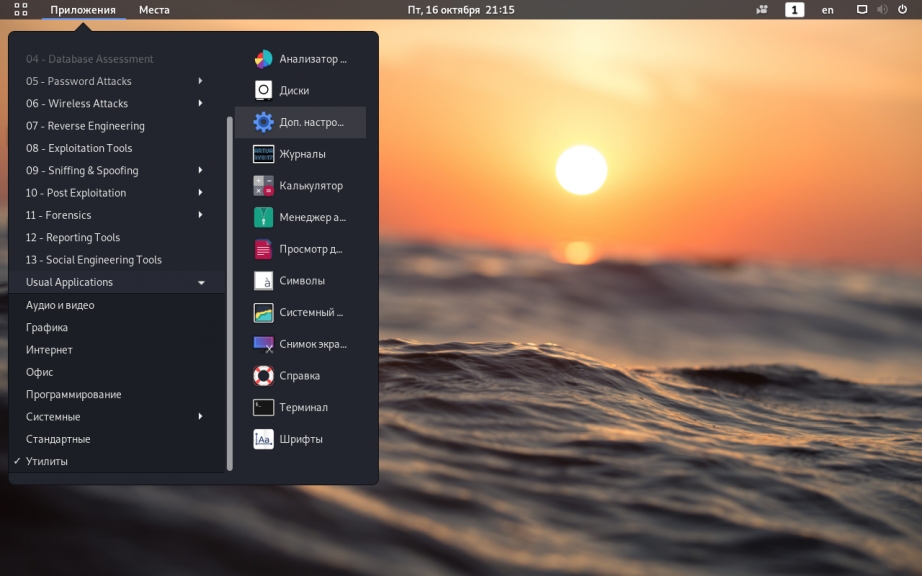
Запустить утилиту можно из меню Приложения => Утилиты => Дополнительные Настройки GNOME:
Откроется стандартное окно программы:
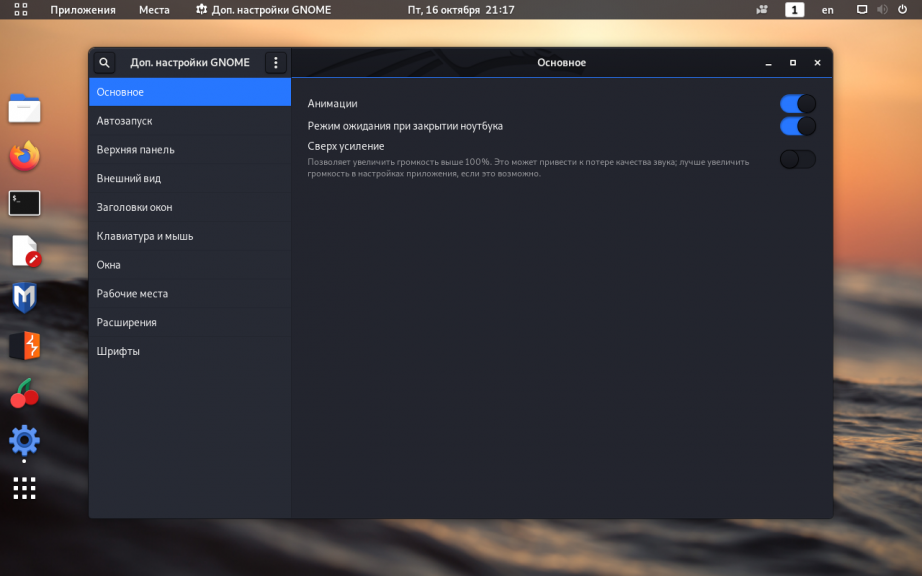
В нём можно изменять настройки автозапуска программ, окон, мыши, клавиатуры и шрифтов.
5. Отключение блокировки экрана
Чтобы выключить блокировку экрана в Kali Linux достаточно кликнуть по рабочему столу и открыть Настройки дисплея:
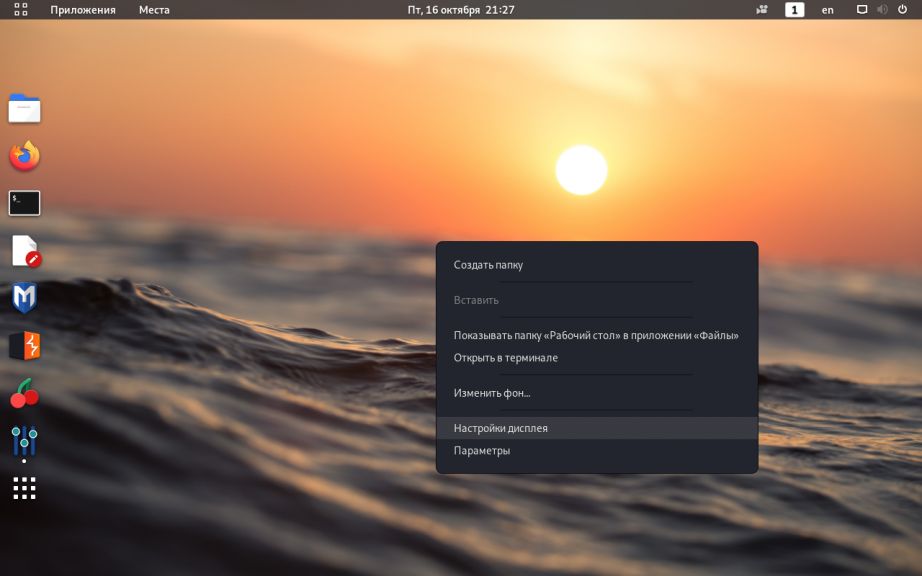
В открывшемся окне перейдите в раздел Конфиденциальность => Блокировка экрана. Переведите опцию Автоматическая блокировка экрана в крайнее левое положение (выключено):
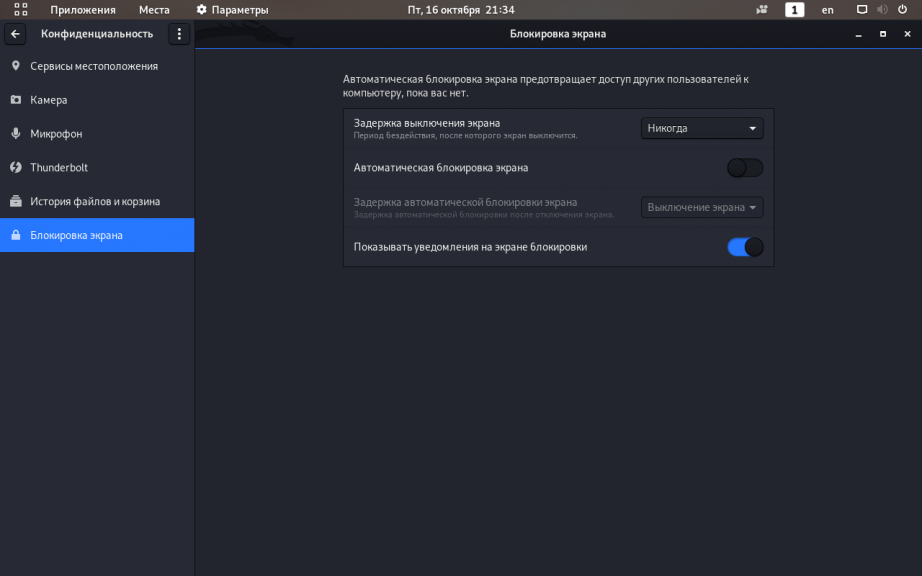
6. Настройка раскладки клавиатуры
Чтобы изменить комбинацию клавиш для переключения раскладки клавиатуры откройте Дополнительные настройки GNOME, перейдите во вкладку Клавиатура и мышь, затем нажмите на кнопку Дополнительные параметры раскладки:
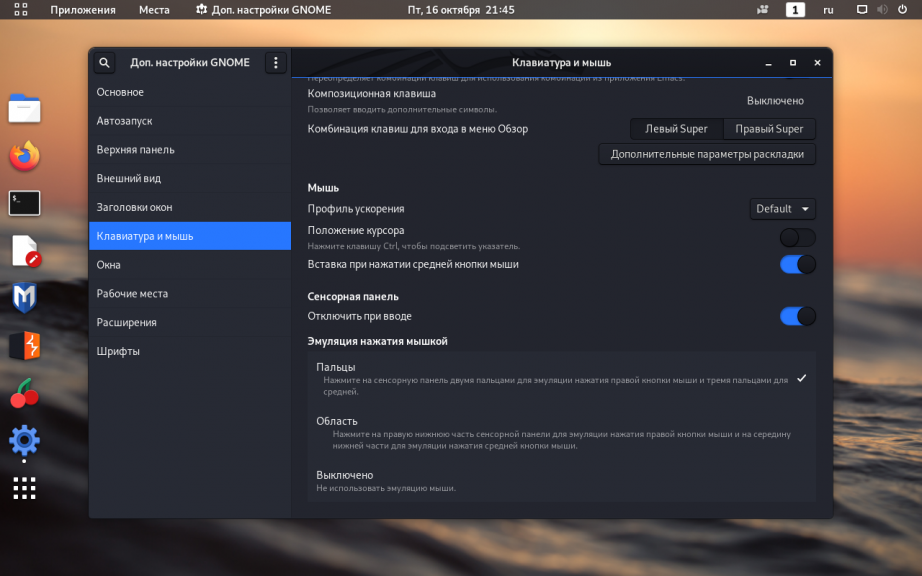
Раскройте меню Переключение на другую раскладку и отметьте флажок напротив нужной вам комбинации (в данном примере выбрана комбинация Alt+Shift):
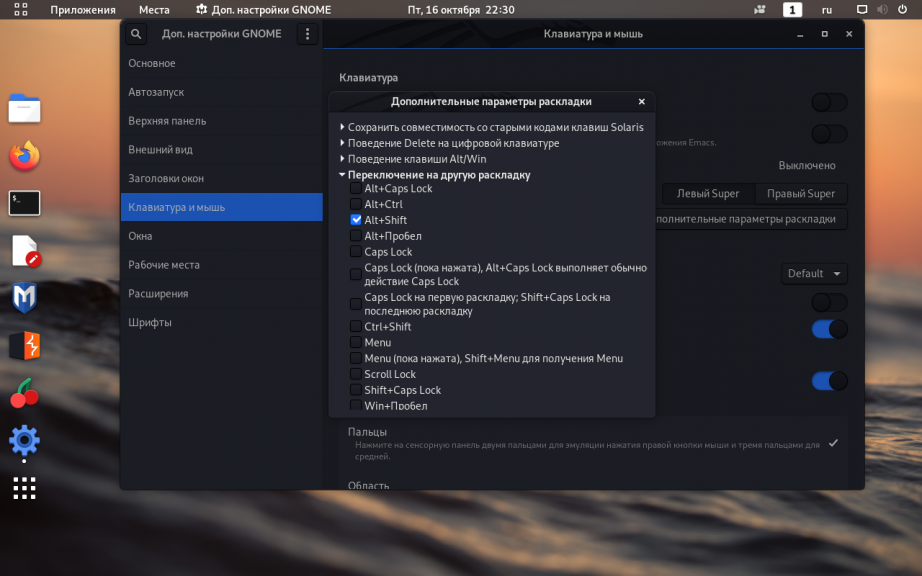
7. Автоматический вход в систему
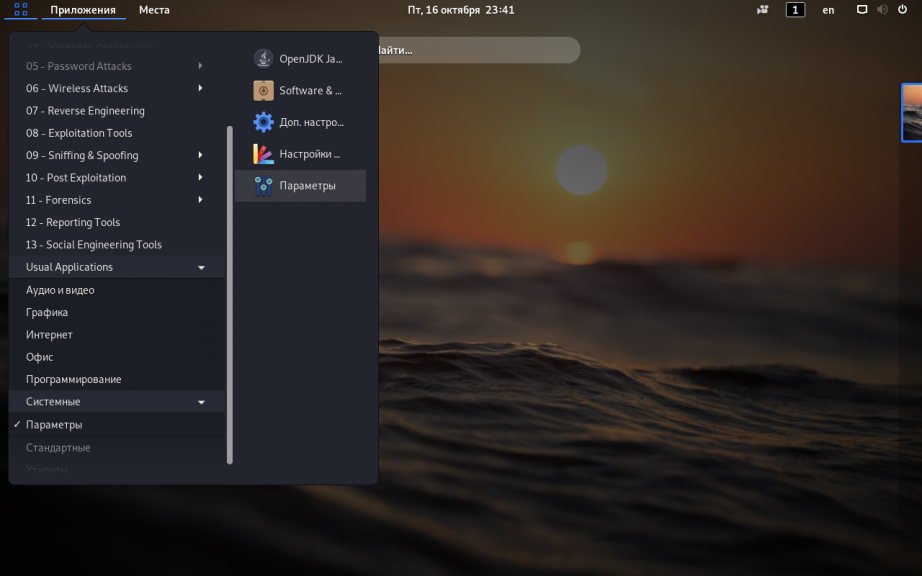
Чтобы при запуске операционной системы каждый раз не вводить пароль для входа, через главное меню откройте утилиту Параметры:
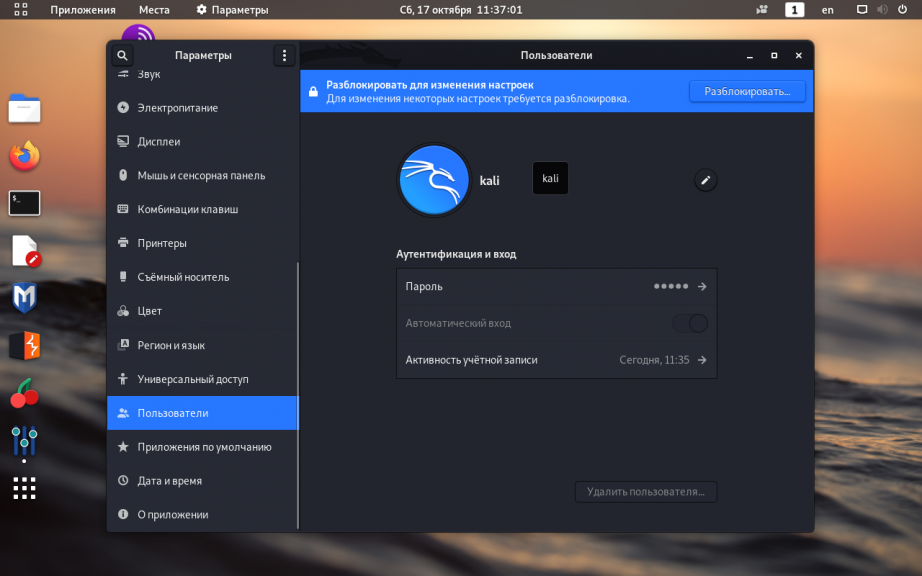
Перейдите на вкладку Пользователи и в правом верхнем углу окна нажмите кнопку Разблокировать (потребуется пароль суперпользователя), чтобы у вас появилась возможность изменять настройки:
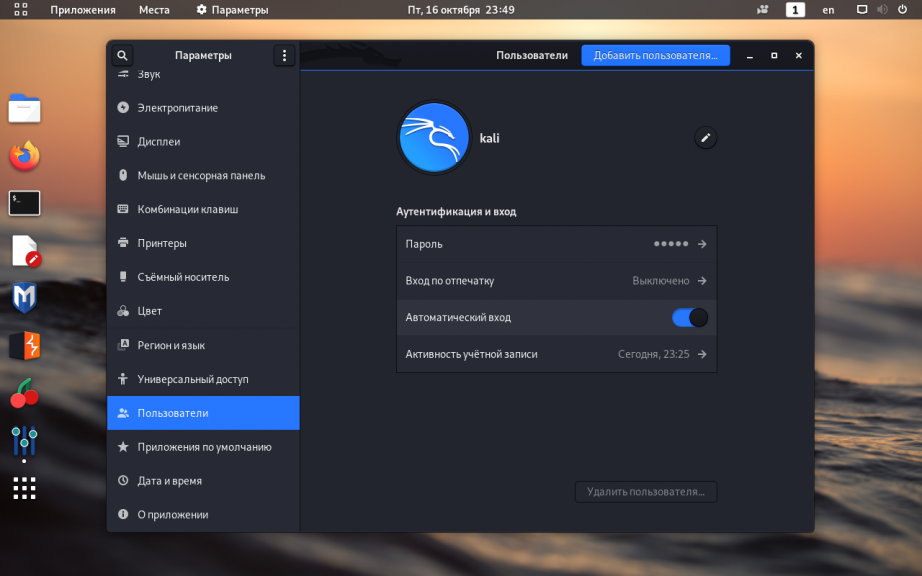
Переведите переключатель опции Автоматический вход в крайнее правое положение (включено):
8. Установка Tor Browser
Чтобы обеспечить себе дополнительную анонимность в интернете, при просмотре вебсайтов, лучше всего использовать Tor-браузер. Для его установки зайдите на официальную страницу проекта TOR и скачайте нужную вам версию. В данном примере будет скачана 64-битная русская версия:
Распакуйте скачанный архив командой:
tar xvfJ tor-browser-linux64-10.0.1_ru.tar.xz
Затем выполните такую команду:
mv tor-browser*/Browser/ /home/kali/
Здесь /home/kali/ —в данном примере домашняя директория пользователя. В результате такой установки, путь к запускаемому файлу программы Tor-браузер будет такой:
Уже сейчас Tor-браузером можно пользоваться, просто запустите этот файл.
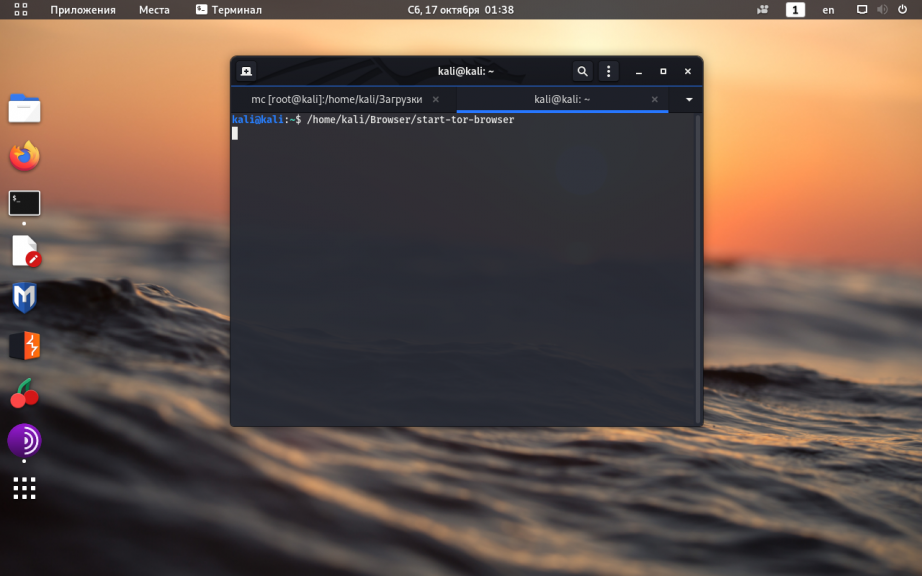
Но удобнее создать для него ярлык на рабочем столе. Отредактируйте файл:
nano Рабочий\ стол/Tor_Browser.desktop
Впишите в него следующий текст:
[Desktop Entry]
Name=Tor Browser
Encoding=UTF-8
Exec=sh -c «/home/kali/Browser/start-tor-browser »
Icon=/home/kali/Browser/browser/chrome/icons/default/default48.png
StartupNotify=false
Terminal=false
Type=Application
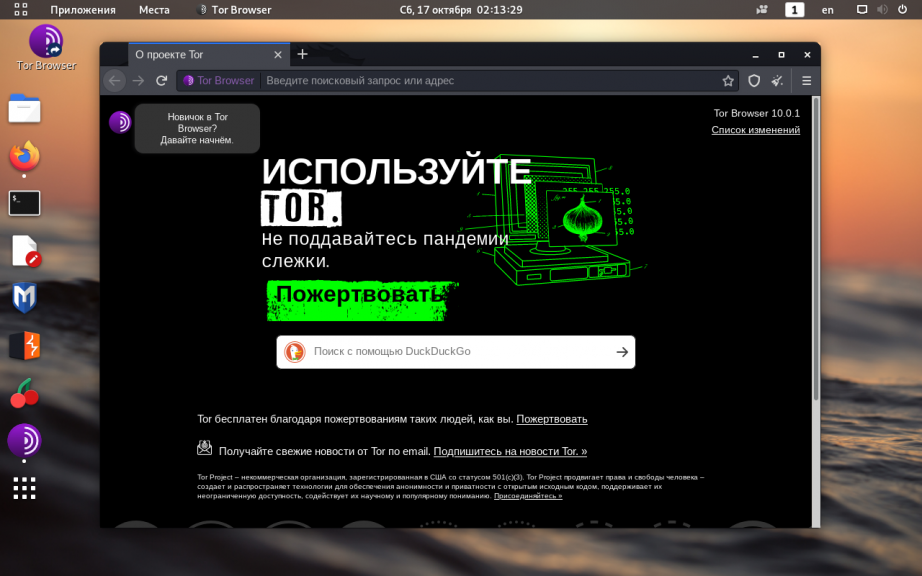
Если всё сделано верно, при нажатии на ярлык откроется окно браузера Tor:
9. Установка архиваторов
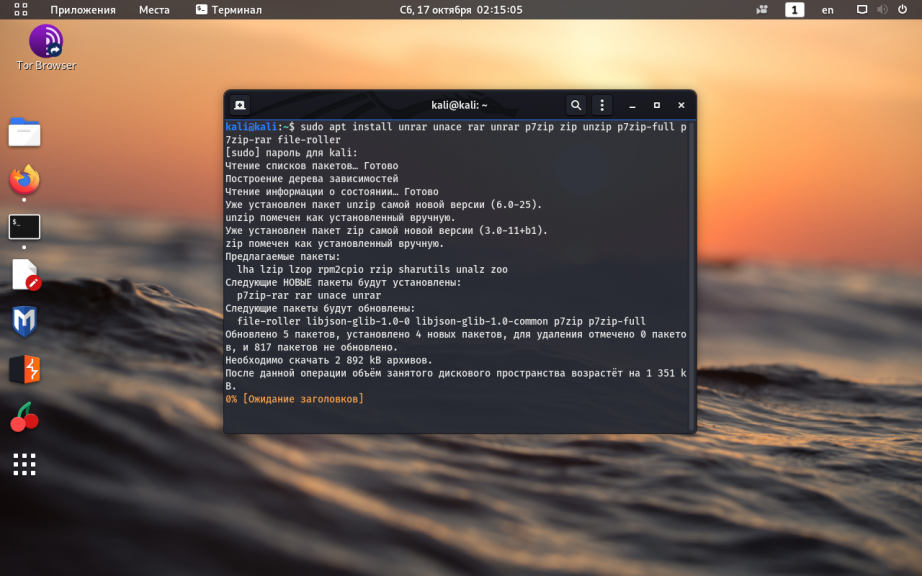
По умолчанию, в большинстве Linux операционных систем, в качестве архиваторов используются программы tar и gzip. Но бывают ситуации, когда требуются архиваторы, работающие с другими форматами, например — zip, 7z, rar. Установить эти утилиты можно командой:
sudo apt install unrar unace rar unrar p7zip zip unzip p7zip-full p7zip-rar file-roller
10. Установка GDebi
Kali Linux основана на операционной системе Debian и по умолчанию работает с установочными пакетами deb. Обычно, для установки программы из deb-файла применяется программа dpkg.
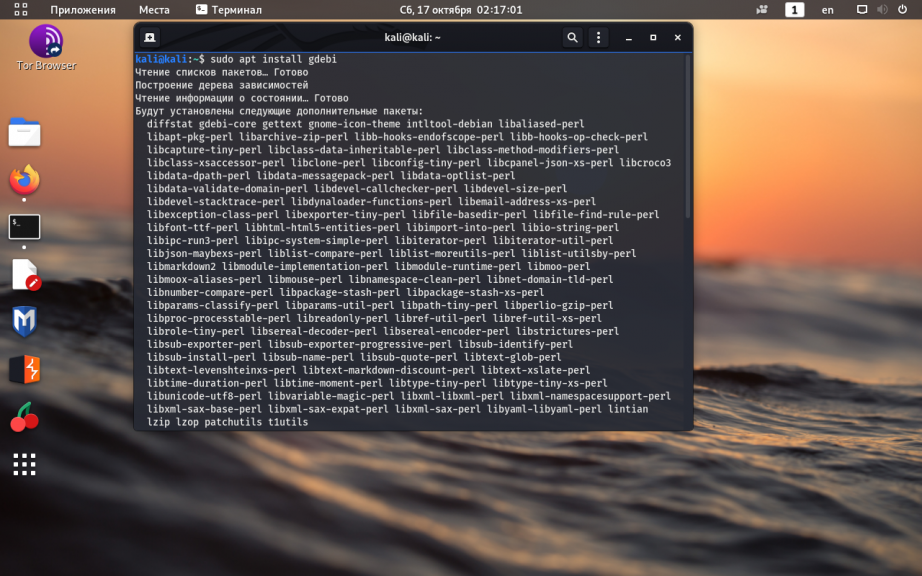
Однако dpkg не умеет разрешать зависимости при установке программы. Вместо неё лучше использовать программу gdebi, у которой нет такого недостатка. Установить gdebi можно командой:
sudo apt install gdebi
11. Установка htop и nethogs
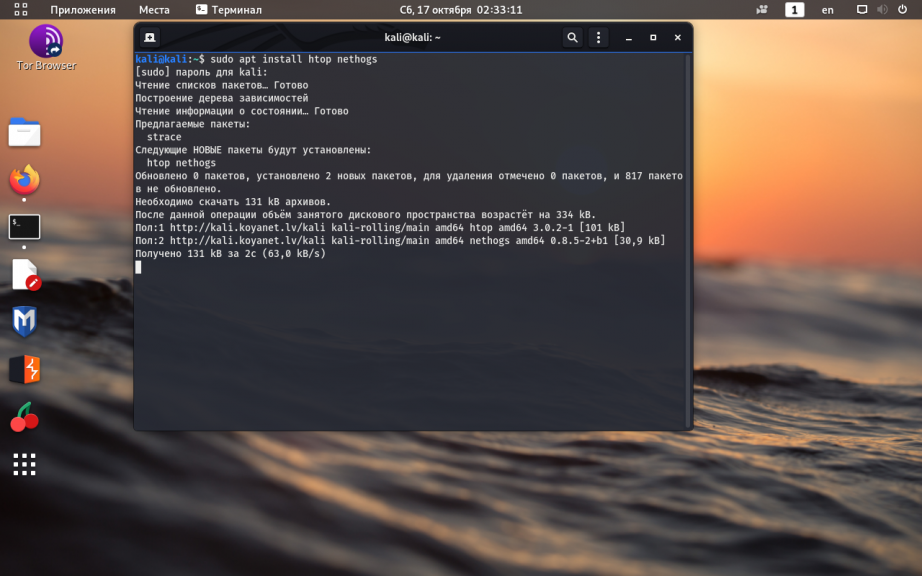
Для удобного мониторинга системных ресурсов и полосы пропускания сетевого трафика можно установить утилиты htop и nethogs:
sudo apt install htop nethogs
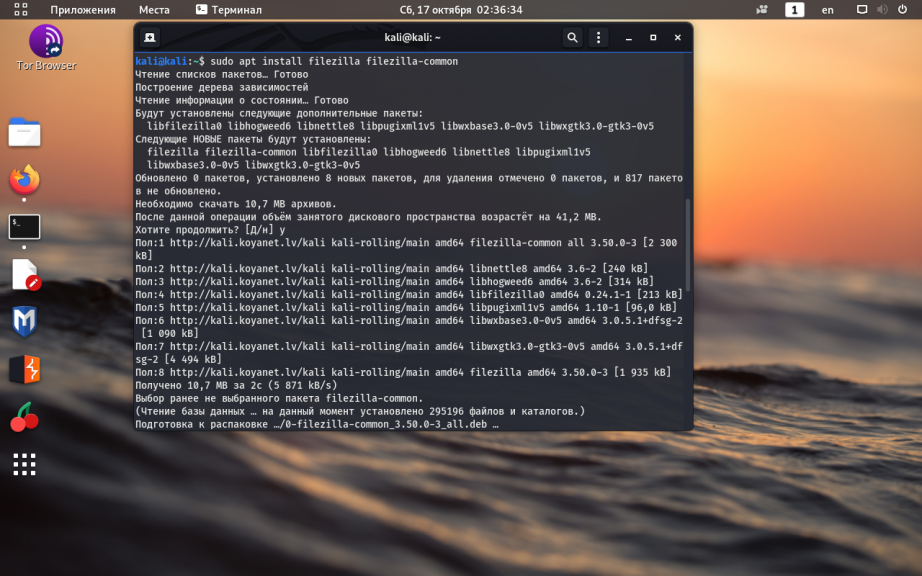
12. Установка FileZilla
Одним из самых удобных клиентов FTP с открытым исходным кодом, по праву считается FileZilla. Установите её командой:
sudo apt install filezilla filezilla-common
13. Установка драйверов Nvidia
Если вам необходимо использовать все возможности вашей видеокарты, необходимо установить для неё драйвер. В примере ниже описывается установка драйверов NVIDIA. Для этого выполните:
sudo apt install nvidia-driver nvidia-cuda-toolkit
Теперь настройка Kali Linux почти завершена.
Выводы
Настройка Kali Linux после установки завершена. На самом деле, администрирование Kali Linux мало чем отличается от Debian или Ubuntu. Ввиду того, что эта операционная система в большей степени предназначена для специалистов в области информационной безопасности и разного рода узконаправленных в этой сфере задач, разработчики убрали некоторые программы, облегчающие настройку ОС, оформление рабочего стола, работу с мультимедийными файлами, а также элементы украшений интерфейса. Но потратив немного времени и установив вручную недостающие элементы, её вполне можно использовать как обычную рабочую станцию Linux.
Как мне получить root-права в Kali Linux? 1 мин для чтения
Главное меню » Kali Linux » Как мне получить root-права в Kali Linux?

Имя или учетная запись пользователя root имеет по умолчанию права доступа ко всем доступным командам и файлам в Linux или любой другой Unix-подобной операционной системе. Он также известен как суперпользователь, учетная запись root и пользователь root. Имя пользователя: «kali» — стандартные учетные данные для входа в новую систему Kali. Это устанавливает сеанс в качестве пользователя «kali». Вы должны использовать этот пароль пользователя после «Sudo», чтобы получить root-доступ. Kali Linux до недавнего времени по умолчанию использовала учетную запись root. Вход в систему с правами root ограничен в текущих версиях Kali, что позволяет вам использовать свою обычную учетную запись для доступа к графическому интерфейсу. Причины этой модификации должны быть ясны, но если вы пользователь Kali, вы, вероятно, уже знакомы с системой Linux; таким образом, есть небольшой риск, если вы позволите вам войти в систему с учетной записью root. Мы создадим пользователя без полномочий root с административными возможностями во время установки Kali Linux. В других дистрибутивах Linux применяется аналогичная процедура. В старых версиях Kali по умолчанию используется root. Но сначала мы должны создать обычную учетную запись перед установкой Kali Linux. Чтобы установить любую программу или пакет под Kali, мы должны сначала войти в систему, а затем использовать команду Sudo. Итак, чтобы получить root-доступ к Kali Linux, мы должны следовать прилагаемым методам:
Способ 1:
Если к системе подключено много пользователей, некоторые из них могут пожелать служить администраторами и управлять системой в целом. Чтобы не оказывать прямого влияния на работу системы и облегчить совместное использование пользователями, подходящим пользователям могут быть предоставлены права администратора и другим пользователям без полномочий root. Злоумышленнику будет сложно взломать систему, если есть пользователь root. Использование sudo и отключение учетной записи root может ввести злоумышленников в заблуждение, поскольку они не будут знать, какая учетная запись имеет права администратора. Политики Sudo могут быть созданы и развернуты в корпоративной сети, а также в дистрибутивах Kali Linux. Наличие пароля root улучшает возможности мониторинга, поскольку позволяет вам видеть, что другие пользователи делали в системе, и происходят ли какие-либо вторжения.
Читать Как удалить Anaconda3 из Kali Linux (Linux/CentOS/Ubuntu/Windows/macOS и т. д.)
Шаг 1. Для начала загрузите пакет kali-root-login с помощью диспетчера пакетов apt.
$ sudo apt install kali-root-login
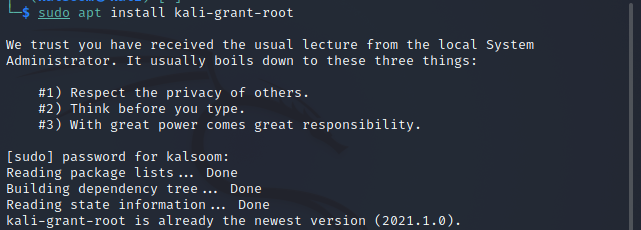
Шаг 2: Затем используйте следующую команду из списка для настройки только что загруженной программы.
$ sudo dpkg-reconfigure kali-grant-root
Шаг 3: После выполнения вышеуказанной команды появится следующий экран.
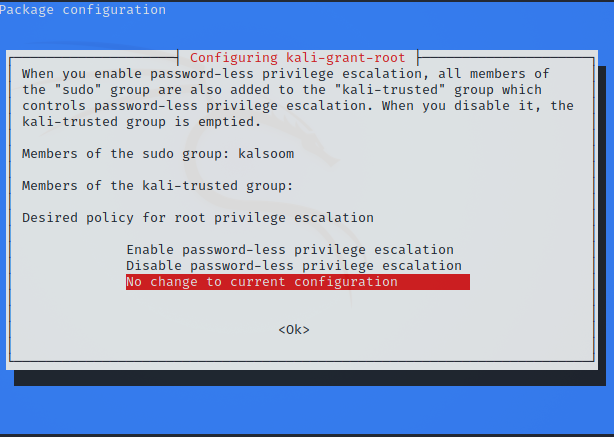
Шаг 4. Убедитесь, что выбрано “enable password-less privilege escalation”, прежде чем нажимать клавишу «ENTER» для продолжения.
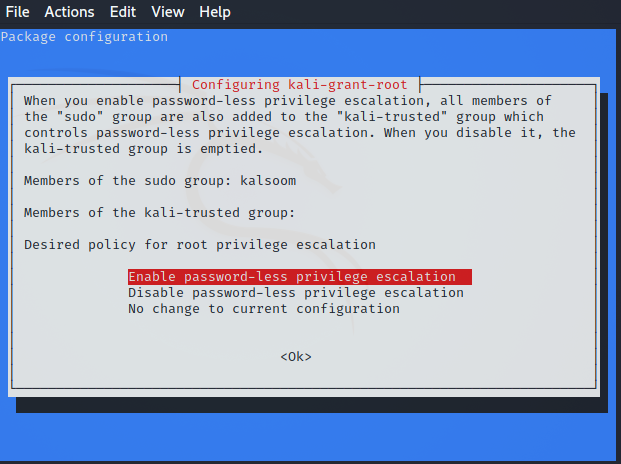
Шаг 5: После раздела пользователь будет добавлен в группу “kali-trusted”, как вы можете убедиться на прилагаемом снимке экрана.

Шаг 6: Это так просто. Вы даже можете использовать команду Sudo для выполнения всех последующих команд от имени пользователя root, но вам никогда не потребуется пароль. Попробуйте выйти, а затем войти, затем выполните команду, для которой обычно требуется root-доступ, чтобы проверить, работает ли она.
$ sudo apt update
Способ 2
Мы подключаемся как пользователи без полномочий root по умолчанию в Kali Linux 2021, и мы должны сами установить пароль root. Мы даже не знаем пароль root в первом сеансе, поэтому мы не можем войти в систему косвенно. Вместо этого мы должны войти в систему как не пользователь, что устанавливается при установке Kali Linux.
Шаг 1. Для начала вы должны сначала открыть терминал, а затем использовать эту команду, чтобы определить текущего пользователя, вошедшего в систему.
$ whoami
Вы можете проверить, что имя пользователя также является kalsoom в нашей системе.
Шаг 2: Чтобы изменить стандартную учетную запись пользователя на учетную запись root, выполните следующую команду в терминале.
$ sudo -i
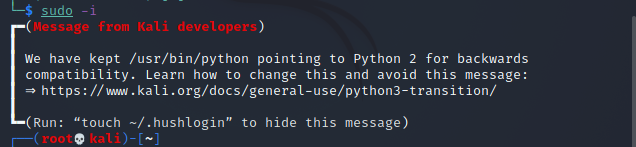
Шаг 3: Теперь вы можете проверить, что вы находитесь в корне, используя добавленную команду.

На выходе отображается имя пользователя как «root».
Заключение
В этой статье мы узнали, как предоставить root-права обычному пользователю в Kali Linux. Вы можете использовать инструкции в этом руководстве, чтобы добавить к любой команде префикс sudo и никогда больше не вводить пароль. Когда разработчики Kali ограничили вход в систему с правами root в последних выпусках, они, должно быть, ожидали, что некоторые пользователи будут раздражены; поэтому они предоставили множество вариантов восстановления работоспособности. Одно слово мудрым при использовании пароля root: держите его в безопасности под вашим контролем; в противном случае система может быть скомпрометирована. Надеюсь, статья будет для вас полезной при работе над Kali Linux. Вы можете использовать любой из этих двух методов для получения доступа к root-правам в вашей системе.
�� Как включить вход под учеткой root на Kali Linux
Мануал
Автор cryptoparty На чтение 2 мин Опубликовано 27.01.2021
До недавнего времени Kali Linux по умолчанию использовала учетную запись root.
В последних версиях Kali вход в систему root отключен, что заставляет вас входить в графический интерфейс от обычного пользователя.
Причина этого изменения должна быть очевидна, но если вы пользователь Kali, вы, вероятно, уже знакомы с системой Linux, и нет уж такого большого риска, если вы позволите себе использовать учетную запись root для входа в систему.
Разработчики Kali, должно быть, знали, что это изменение может раздражать некоторых людей, потому что они сделали очень удобным включение входа в систему из под root.
В этом руководстве мы рассмотрим пошаговые инструкции по включению входа в систему с правами root в Kali Linux.
Это позволит вам войти в графический интерфейс как root.
Конечно, мы уже можем войти в систему с правами root на терминале с помощью команды sudo -i.
Как включить пользователя root на Kali Linux
Откройте терминал и выполните следующие действия, чтобы включить возможность входа под root в вашем графическом интерфейсе.
Сначала используйте менеджер пакетов apt, чтобы установить пакет kali-root-login.
$ sudo apt update $ sudo apt install kali-root-login
Затем вам нужно установить пароль root с помощью команды passwd.
Можно даже просто установить текущий пароль вашей учетной записи, но эту команду необходимо запустить.
$ sudo passwd [Введите пароль два раза]
Теперь вы можете вернуться к экрану входа в систему, переключив пользователей, выйдя из системы или перезапустив систему.
Войдите в систему под учетной записью пользователя root и паролем, который вы только что установили на предыдущих шагах.
Это все, что нужно сделать.
Теперь вы можете войти в графический интерфейс от пользователя root и, конечно, под своей учетной записью обычного пользователя, если хотите.
Заключение
В этом руководстве мы рассмотрели, как включить вход под пользователем root в Kali Linux.
По умолчанию мы уже можем войти в терминал от юзера root с помощью команды sudo -i, но вход root для графического интерфейса был отключен в последних версиях Kali.
После выполнения этих шагов вы теперь можете войти как в графический интерфейс, так и в терминал как пользователь root.
Пожалуйста, не спамьте и никого не оскорбляйте. Это поле для комментариев, а не спамбокс. Рекламные ссылки не индексируются!
Добавить комментарий Отменить ответ
Дарья 28.03.2021 в 00:36
Да нифига выкинул нафиг из графического интерфейса оставил только терминал((
cryptoparty автор 28.03.2021 в 19:44
на каком этапе?
fix 14.05.2021 в 20:09
Хорошая статья – все работает! Спасибо.
cryptoparty автор 15.05.2021 в 12:22
Всегда рады!

Поддержать нас
- Аудит ИБ (49)
- Вакансии (12)
- Закрытие уязвимостей (110)
- Книги (27)
- Мануал (2 377)
- Медиа (66)
- Мероприятия (39)
- Мошенники (23)
- Обзоры (833)
- Обход запретов (34)
- Опросы (3)
- Скрипты (117)
- Статьи (361)
- Философия (131)
- Юмор (19)
Наш Telegram

Социальные сети
Поделиться
Anything in here will be replaced on browsers that support the canvas element
- �� Обеспечение защищенных соединений между веб компонентами 06.12.2023
Как защитить соединения между компонентами. Как добавить сертификат удаленного сервиса? Следующие шаги позволят вам включить защищенные соединения между двумя компонентами, например запрос https url получите сертификат url, к которому вы хотите подключиться : сохраните вывод предыдущей команды, включая “–BEGIN CERTIFICATE–” и “–END CERTIFICATE–” в файл my-service.com.pem преобразуйте pem-файл в cer-сертификат с помощью следующей командной строки: […]
Сервер – это компьютер или программное обеспечение, которое предоставляет определенные услуги, данные или ресурсы другим компьютерам, называемым клиентами. Он может быть физическим устройством или программой, выполняющей определенные функции на компьютере. Серверы используются для хранения данных, обработки запросов, обеспечения доступа к файлам, веб-хостинга, электронной почты, игровых услуг, облачных вычислений и многого другого. Основные типы серверов включают […]
Большинство пользователей Linux используют команду history для получения списка ранее использованных команд, но это не единственный способ. Вы можете использовать команду hash, которая работает быстрее, чем команда history, и показывает полный путь команды (где она хранится). Поэтому в этом руководстве мы расскажем вам, как использовать команду hash. Но перед этим давайте посмотрим, чем она отличается […]
1. Обзор На Linux гостевые сессии используются для предоставления временного и анонимного доступа пользователям. Эта функция позволяет пользователям входить в нашу систему без указания имени пользователя или пароля. При этом возникают некоторые проблемы с безопасностью и конфиденциальностью. Например, некоторые пользователи, вошедшие в систему как гости, могут попытаться манипулировать файлами или установить вредоносное ПО, что может […]
OpenSearch имеет встроенную функцию, которая позволяет проводить базовую аутентификацию пользователей для обеспечения контроля доступа к кластеру OpenSearch и безопасности данных. В этом руководстве мы расскажем вам о том, как настроить базовую аутентификацию пользователей в кластере OpenSearch. Механизм аутентификации в OpenSearch обеспечивается плагином OpenSearch Security. Плагин безопасности OpenSearch поддерживает множество бэкэндов аутентификации, таких как Windows Active […]