Как включить геолокацию на андроиде лджи
Краткие инcтрукции по работе, основные понятия и первые шаги по освоению платформы.
Геолокация в мобильном приложении исполнителя
- Зачем нужна геолокация для работы мобильного приложения;
- Как отключить нескрываемое уведомление «Центр геолокации»;
- Какие настройки разных моделей телефонов могут повлиять на некорректную работу GPS.
Геолокация для работы мобильного приложения
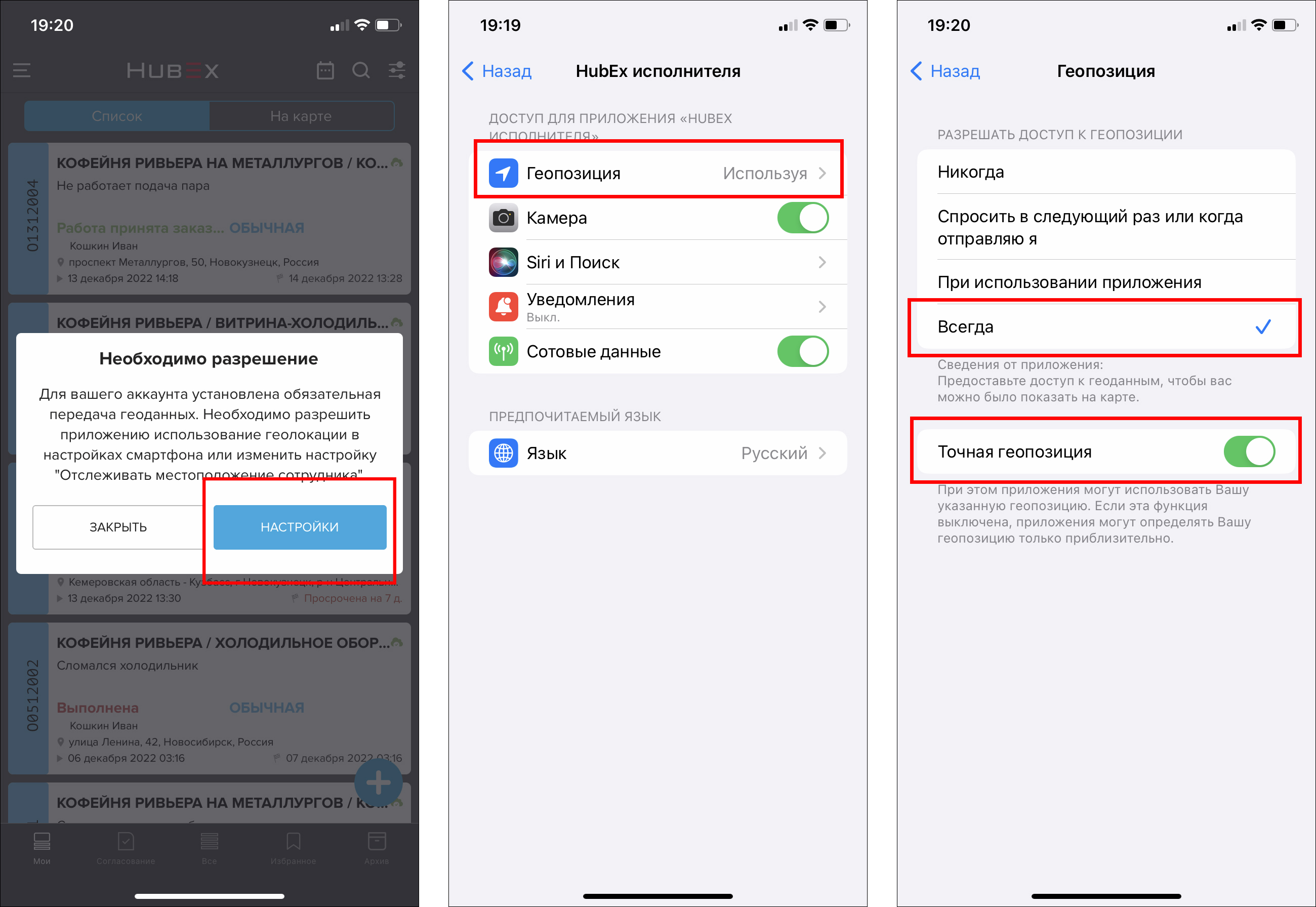
В мобильном приложении HubEx исполнитель работа с Заявками возможна только при включенном доступе к геопозиции в настройках приложения. Вы не сможете принять Заявку в работу, выехать на работы и т.д. при отключенных настройках геопозиции. Если у вас в настройках отключено использование геолокации HubEx исполнитель при попытке принять Заявку выдаст уведомление о необходимости изменения настроек.
Например, на iPhone (операционная система iOS) вы можете сразу нажать кнопку Настройка и перейти в настройки приложения. Далее выберите пункт Геопозиция и установите флажок напротив пункта Всегда.
На мобильном телефоне Xiaomi или Samsung (для операционной системы Android) такое уведомление будет выглядеть следующим образом:
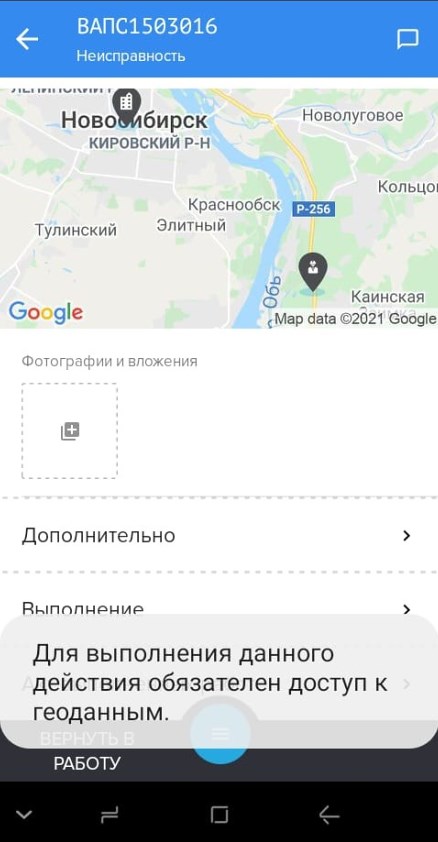
Настроить доступ к геолокации для Android вы можете в меню Настроки устройства — Приложения. Выберите приложение HubEx исполнитель и в пункте Разрешения включите параметр Местоположение.
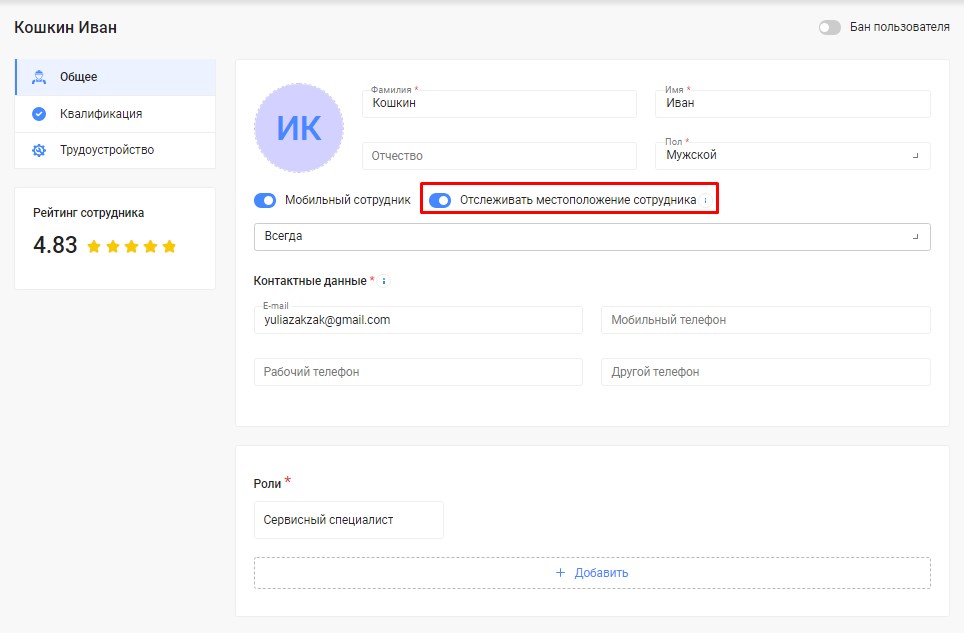
Обратите внимание! Геопозиция будет считываться корректно, если в карточке Сотрудника, который пользуется приложением HubEx исполнитель, установлен флажок Отслеживать местоположение сотрудника.
Отключение нескрываемого уведомления «Центр геолокации»
Для телефонов Samsung и Xiaomi может появиться нескрываемое уведомление «Центр геолокации». Это системное уведомление о том, что работает служба геолокации для приложения HubEx исполнитель. Такое уведомление нельзя убрать привычным смахиванием в сторону (свайпом). Если необходимо, то показ этого уведомления можно отключить.
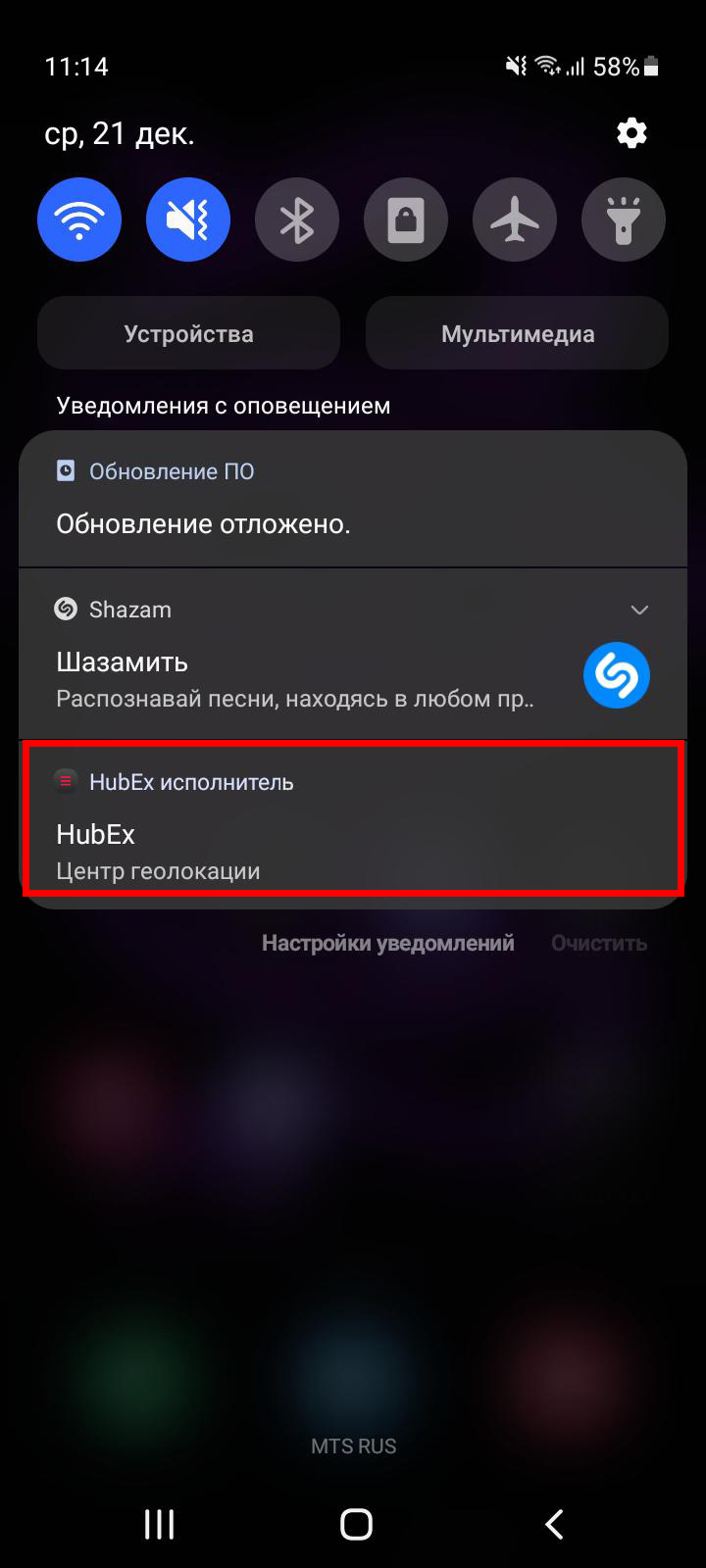
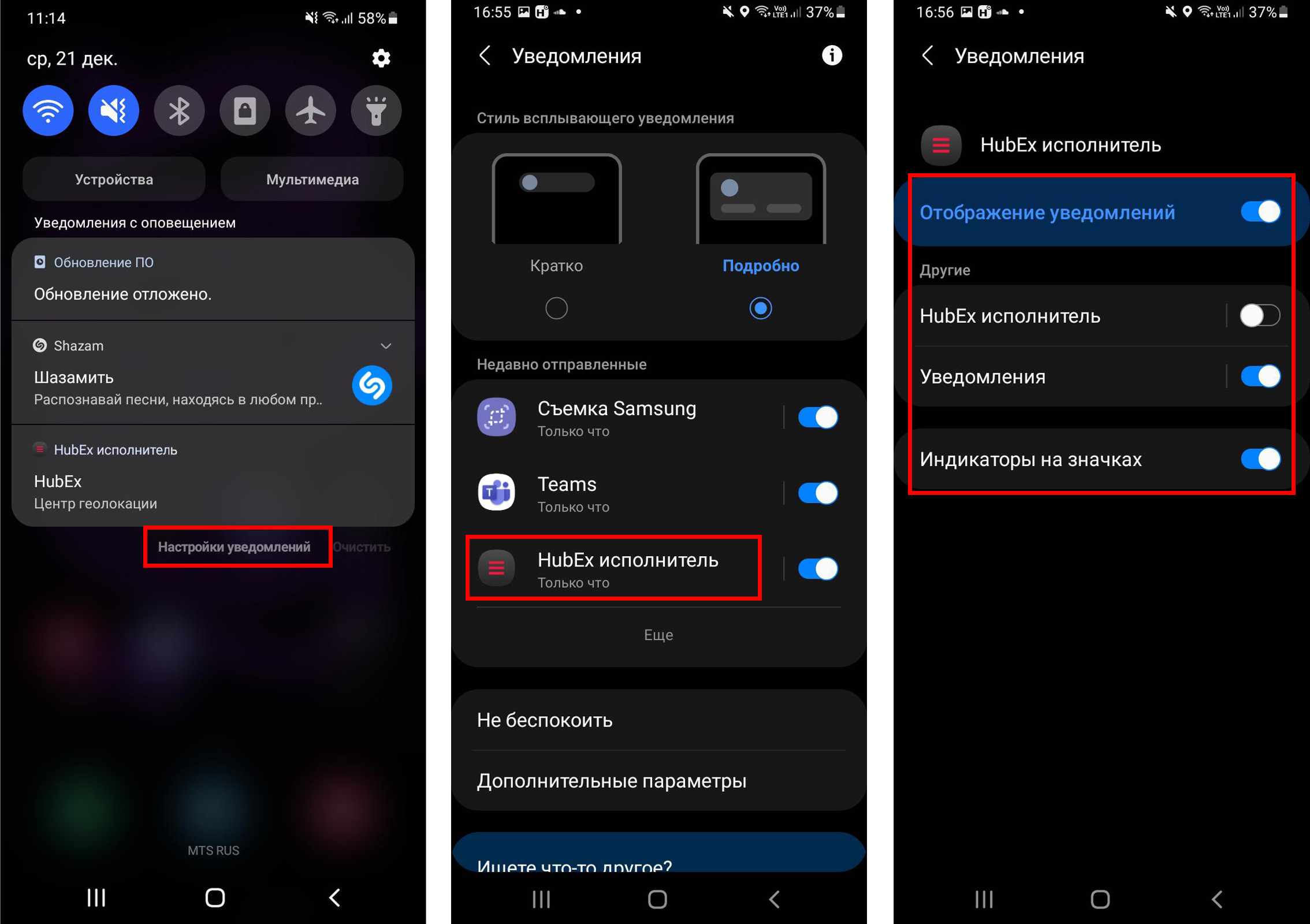
Для отключения сервисного уведомления на телефоне Samsung выполните следующие действия:
- в окошке с уведомлениями нажмите на строку Настройка уведомлений;
- нажмите на наименование приложения HubEx исполнитель (не затрагивая переключатель). Если приложения HubEx исполнитель нет в списке, то нажмите кнопку Еще и найдите приложение в списке;
- установите переключатели уведомлений как показано на скриншоте. При такой настройке уведомлений исчезнет уведомление «Центра геолокации», но будут приходить уведомления от приложения HubEx исполнитель по Заявкам.
Также доступ к геопозиции на мобильном телефоне необходим, чтобы Сотрудник корректно отображался на картах в web приложении. Подробнее читайте в статьях: Карта: текущая геопозиция сотрудников, Заявки и сотрудники на карте, История перемещений.
Настройки разных моделей телефонов, влияющие на некорректную работу GPS
Корректная геолокация необходима не только для непосредственной работы с Заявками, но также и для корректного фиксирования передвижений исполнителя. Передвижения по маршруту отображаются в Истории перемещения (меню Карты — История перемещений).
Дополнительные настройки на устройствах Android, которые могут влиять на корректное использование геолокации (экономия батареи, режимы энергосбережения, оптимизация и тд):
- для телефонов HTC: Настройки — Аккумулятор — Оптимизация аккумулятора — Не оптимизировано — Все приложения — HubEx — Не оптимизировать — Готово;
- для телефонов Huawei: Откройте настройки Приложения — Настройки (значок гайки внизу) — Специальный доступ — Игнорировать оптимизацию батареи — Разрешено — Выбрать «Все приложения» — Включить приложение HubEx в список разрешенных — Разрешить;
- для телефонов LG: Настройки — Аккумулятор и экономия энергии — Использование заряда — Игнорировать оптимизацию — включить HubEx;
- для телефонов Samsung: Настройки — Приложения — выберите меню (три точки) в правом верхнем углу — Специальный доступ — Экономия заряда батареи — Все приложения — Выключить для HubEx;
- для телефонов Sony: Настройки > Аккумулятор — выберите меню (три точки) в правом верхнем углу — Оптимизация аккумулятора — Приложения — выберите HubEx;
- для телефонов Xiaomi:
- Настройки > Дополнительные настройки — Аккумулятор & работа — Управлять использованием аккумулятора приложениями — apps — HubEx;
- Настройки > Дополнительные настройки — Доступ — Местоположение — Использовать высокую точность для режима местоположения и разрешить доступ к данным о местоположении.
Как включить геолокацию на телефоне за 5 секунд

Всем привет! Сегодня мы посмотрим, как можно включить геолокацию на Андроиде. Функция очень интересная и имеет ряд скрытых функций, о которых знают не все. Например, вы можете поделиться своим местоположением с другим человеком. Очень полезно, если вы собираетесь ехать или идти в незнакомое место. Например, родители всегда будут спокойны – где вы находитесь. Не переживайте эту функцию можно в любой момент выключить.
Что такое геолокация (локация) на телефоне? – это функция, которая позволяет с помощью GPS и мобильной сети точно определять местоположение вашего смартфона на электронных картах. Полезная штука для многих приложений. Чаще всего она уже включена на смартфоне и используются многими программами. В любом случае стоит это проверить – об этом мы и поговорим в статье ниже. Поехали!
Включение

Включить геолокацию на телефоне можно двумя способами. Первый – это вызвать меню «Шторка». Чтобы её открыть, просто на главном экране смахните пальцем сверху вниз. После этого нажмите по значку геолокации, как на картинке ниже. Например, её часто используют в качестве навигатора для построения пешего и автомобильного маршрута.
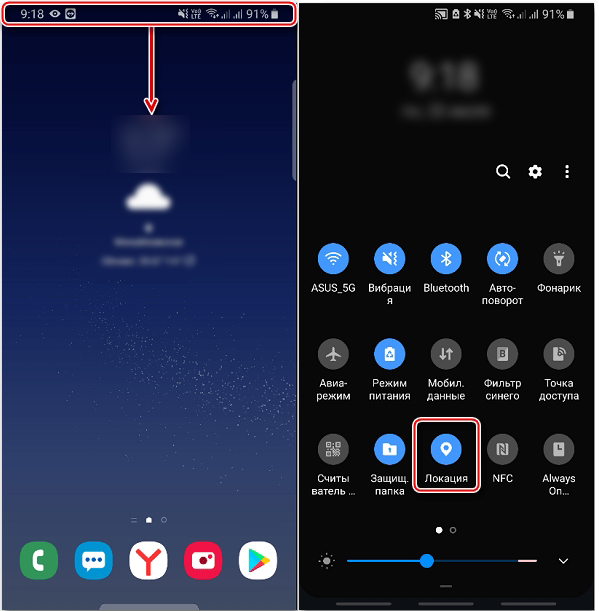
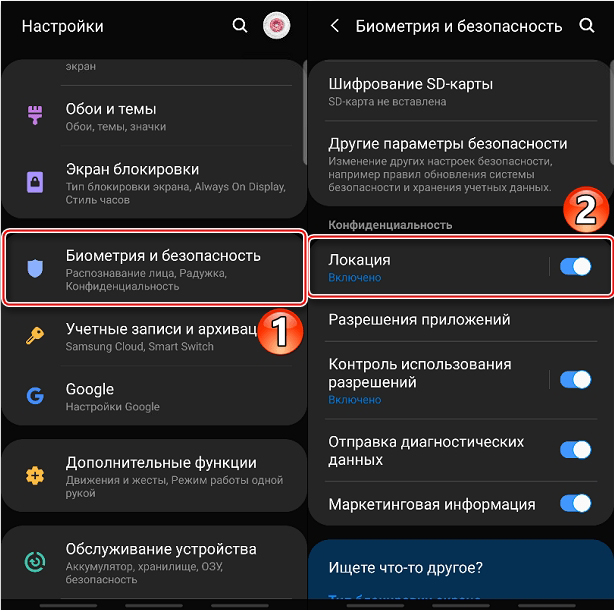
Не на всех Android системах в меню «Шторка» есть этот пункт, поэтому можно зайти в «Настройки» и найти его там. Функция может находиться сразу здесь же, или может иметь дополнительный раздел «Биометрия», «Безопасность и конфиденциальность». Сама функция может назваться как «Локация», «Геолокация» или «Местоположение».
Далее просто включаем эту функцию.
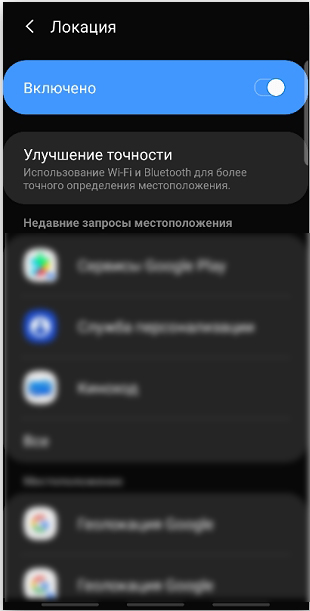
Ниже вы увидите все приложения и программы, для которых включена эта конфигурация. Например, вы можете выключить «Локацию» для каких-то предустановленных программ. Но будьте аккуратны, так как в таком случае некоторые функции приложения могут быть недоступны – например, при использовании карты типа Google или 2ГИС.
Настройка
Как установить и сделать геолокацию на телефоне Android – мы уже поняли. Теперь давайте посмотрим, какие настройки нам предлагает сама система. В некоторых прошивках можно «Улучшить точность» расположения телефона. Как вы видите, для этого будут использоваться сети Wi-Fi и беспроводного подключения Bluetooth. То есть при включённой функции точного определения местоположения дополнительно телефон будет тратить электрозаряд на два дополнительных модуля.
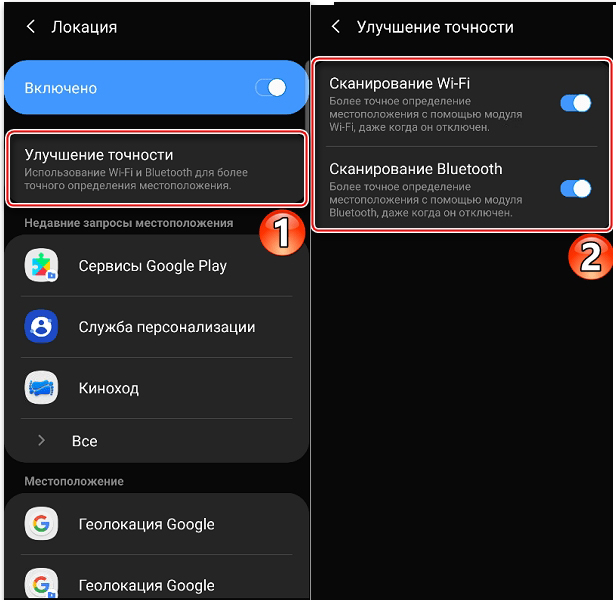
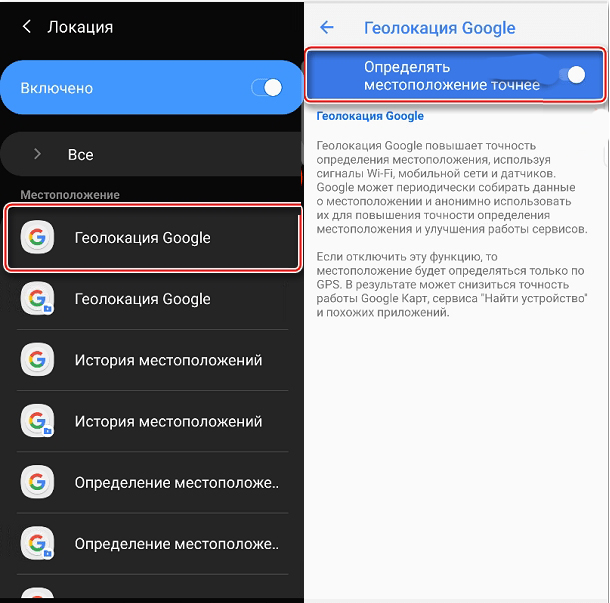
В таком случае заряд батареи будет расходоваться сильнее. Я все же рекомендую включать эти функции только в крайнем случае, если по каким-то причинам телефон неправильно определяется на карте или в других приложениях. Если вы хотите действительно улучшить определение местоположения, тогда откройте «Геолокацию Google» и включите бегунок в самом верху. Эта функция значительно улучшает функцию за счет дополнительных датчиков Wi-Fi и мобильной связи. Без неё используется только GPS, который может давать сильные погрешности.
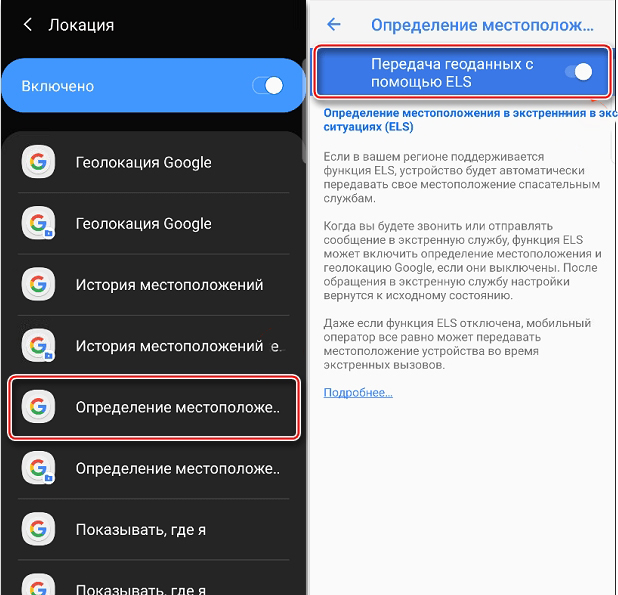
Есть еще одна очень важная вещь – это ELS. Эта функция используется в тех случаях, если вы потерялись. В таком случае телефон использует все возможные варианты для отображения вашего местоположения и передачи этих данных спасательным службам.
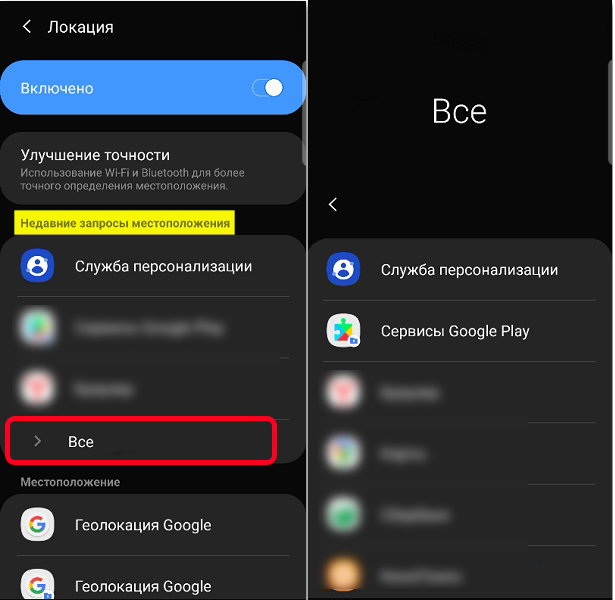
Чуть ниже вы должны увидеть список всех программ – давайте зайдем туда и посмотрим. Это именно те приложения, в которых и включается определение местоположения вашего смартфона. Для некоторых программ можно эту функцию выключить – просто заходим в нужную и включаем запрет.
Можно это сделать и другим путем:
- В настройках зайдите в раздел «Приложения».
- Откройте вспомогательное меню, нажав по трем точкам в верхнем правом углу.
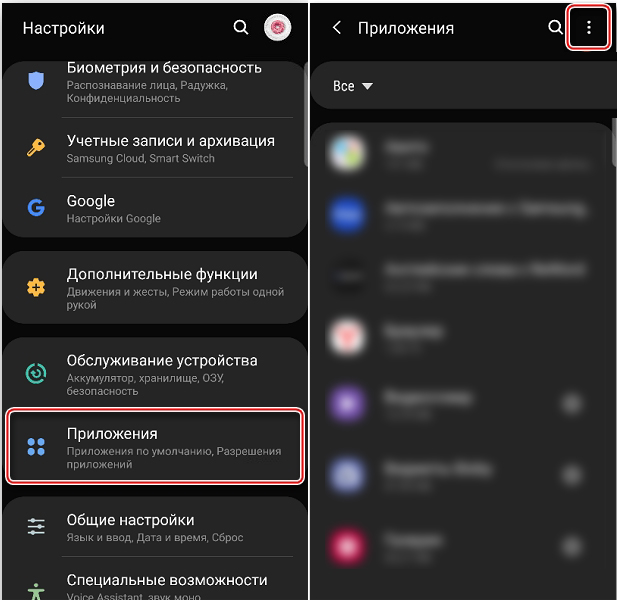
- Теперь выбираем «Разрешения приложений» и открываем геолокацию.
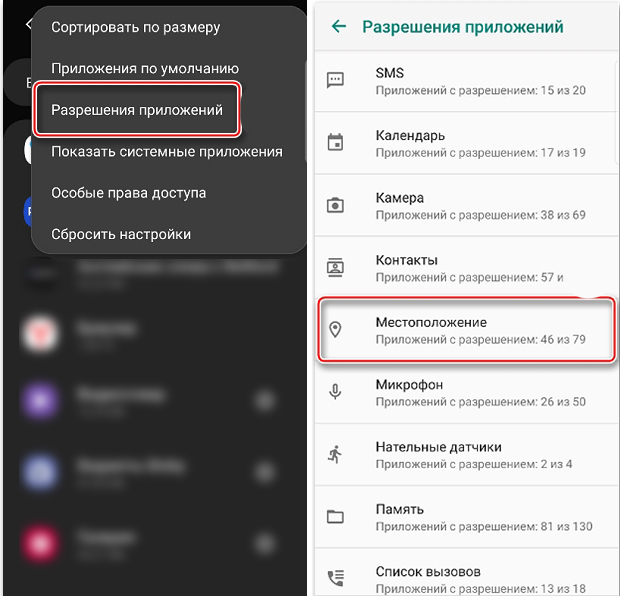
- Далее просто смотрим, у каких программ эта функция включена, а у каких нет. Можно для некоторых приложений выключить функцию «Локации».
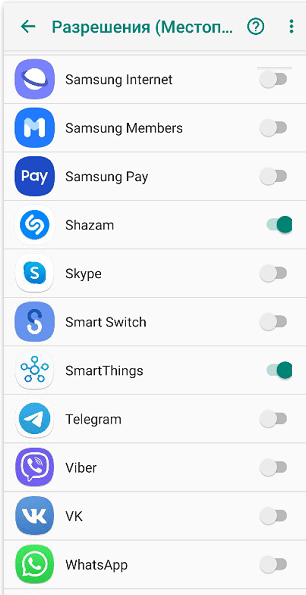
История геолокации
Это очень интересная функция, о которой я решил рассказать в отдельной главе. История позволяет собирать все данные о местоположении вашего телефона и записывать эту информацию в историю. Все кафе, кино, кинотеатры, а также другие места будут сохранены. Но вы можете выключить эту функцию, или вообще удалить историю. Давайте познакомимся с ней поближе.
- Чтобы включить функцию или посмотреть, включена ли она – нам нужно зайти в раздел «История местоположений».
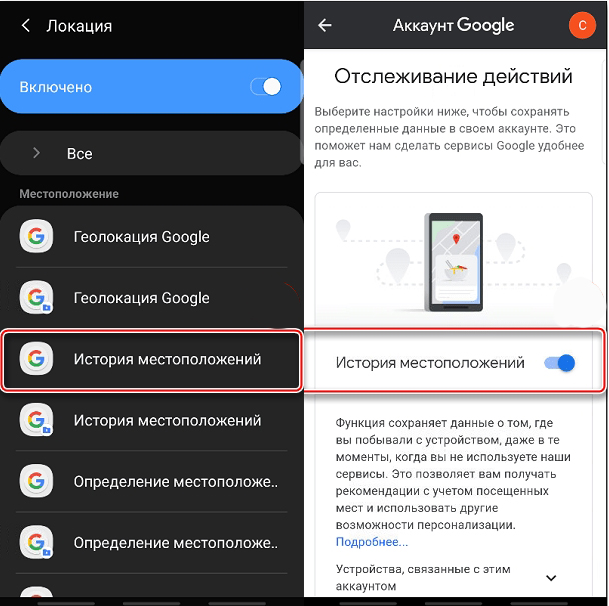
- Пролистайте чуть ниже и кликните по разделу «Управление историей» и нажмите по карте.
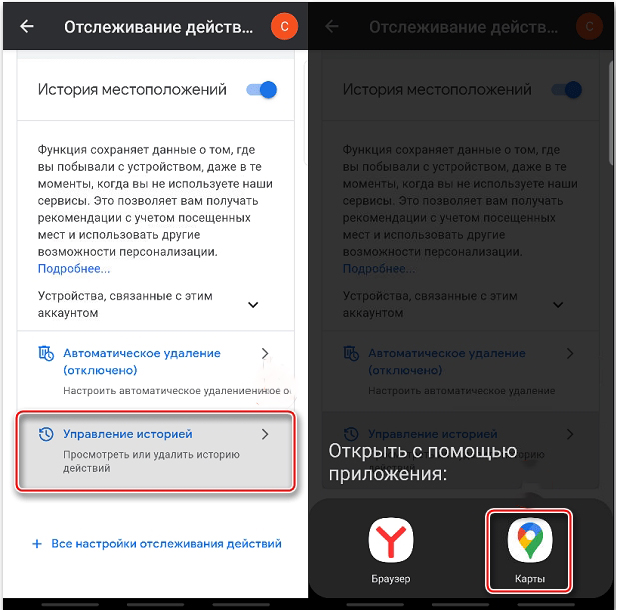
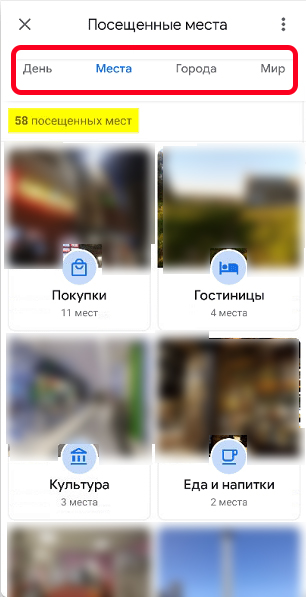
- Здесь можно увидеть все места, которые вы посещали. Скажу так – что на большинстве Андроид прошивках данная функция включена из коробки.
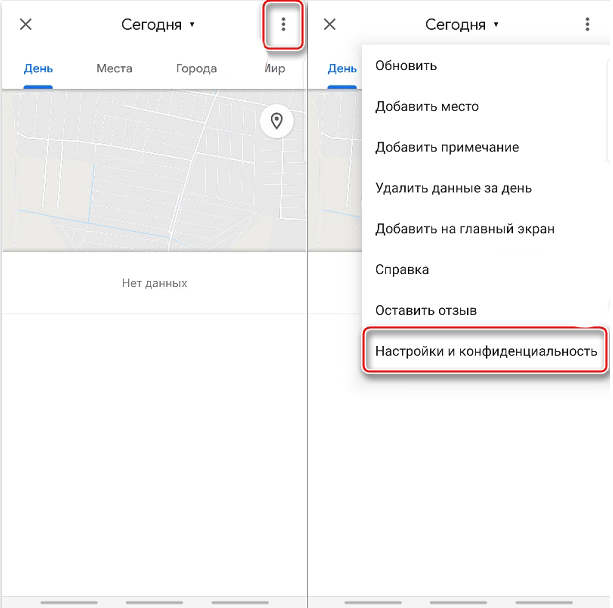
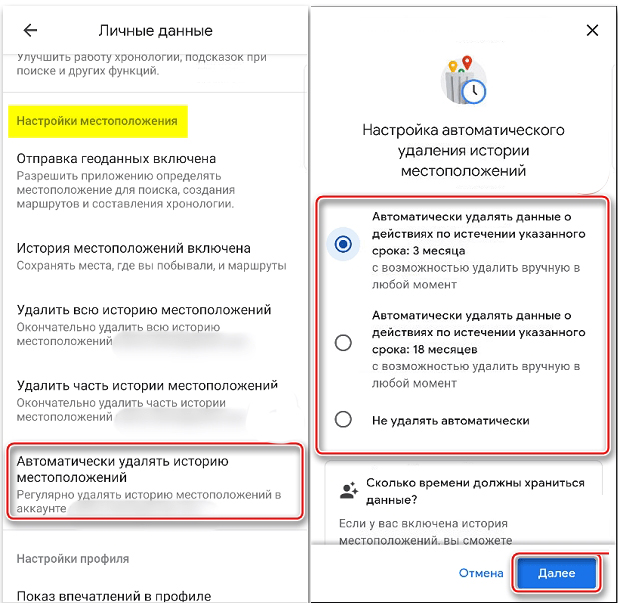
- Если вы хотите удалить историю, переходим на первую вкладку «День», жмем по трем точкам и переходим в настройки.
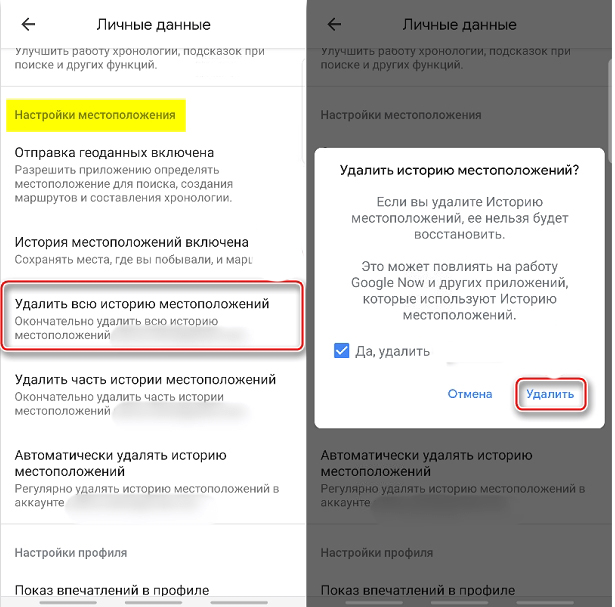
- Теперь находим функцию удаления – их тут две. Одна удаляет всю историю, вторая только за выделенный период. Выберите любой из этих вариантов.
- Можно аналогично настроить автоматическое удаление, задав период, через который будет очищена история посещений.
Поделиться местоположением с другим человеком
Очень полезная штука, если вам нужно на какое-то время поделиться местоположением с другим человеком из ваших контактов. Например, вы собираетесь пойти в неизвестное место или поехать на природу. В таком случае вы можете поделиться вашей геолокацией с мамой, папой, или друзьями, чтобы в любом случае они всегда смогли вас найти.
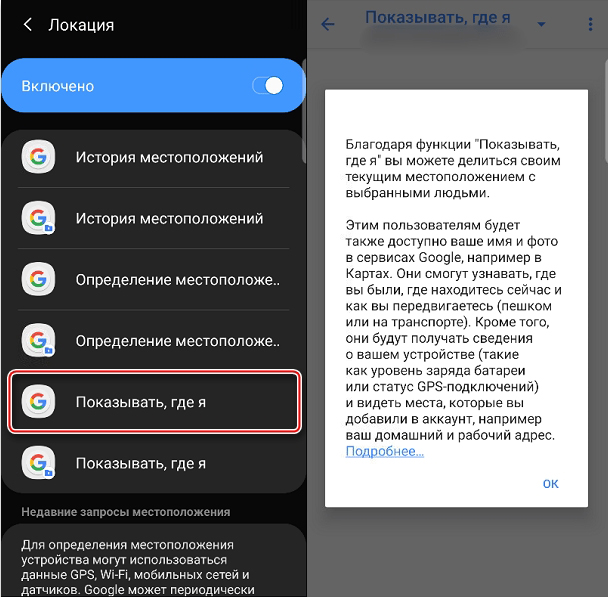
- Переходим в раздел «Показать где я» и соглашаемся с текстом в выпадающем окошке.
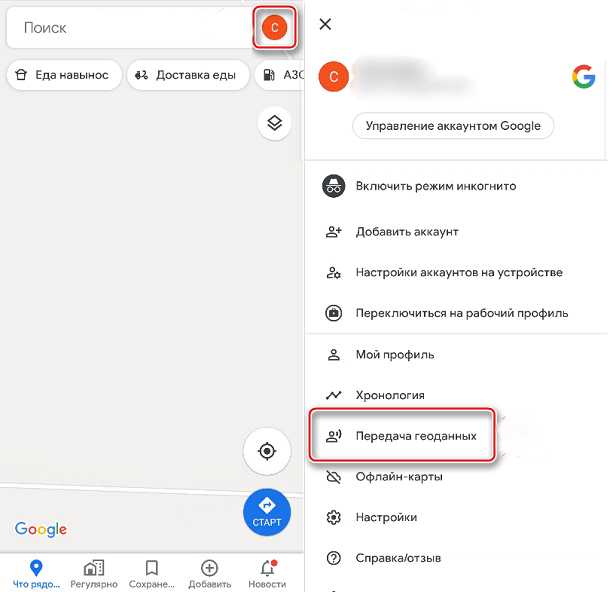
- Нажмите по вашей аватарке или букве рядом со строкой поиска. В меню тапните по пункту «Передача геоданных».
- Жмем по центральной кнопке. Далее выбираем время, в течение которого будет передаваться информация.
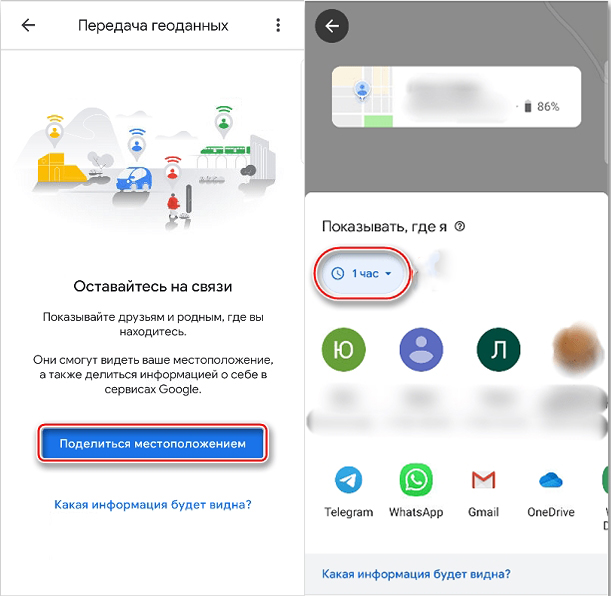
- После этого выбираем контакт и отправляем ссылку на геоданные в любой мессенджер или на почту.
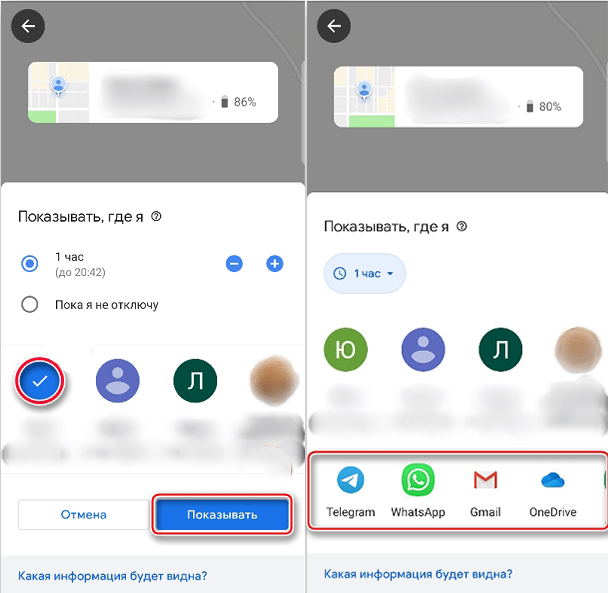
- Вы можете скопировать ссылку и передать её кому угодно (даже себе).
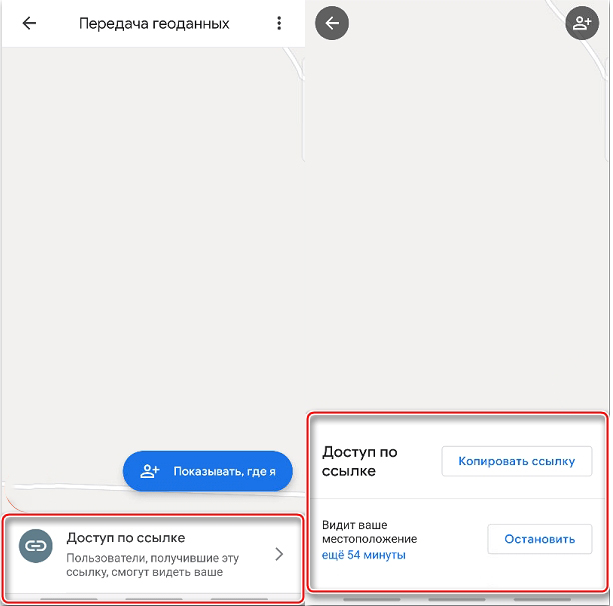
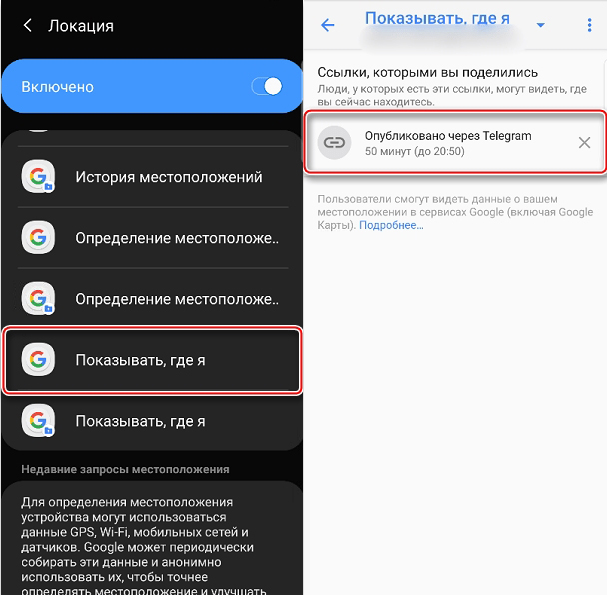
- Ссылка также будет отображаться в основном разделе. Её можно перенастроить, продлить время, остановить или удалить.
На этом все, дорогие друзья. Если у вас еще остались какие-то вопросы, пишите в самом низу в комментариях. До новых встреч на портале WiFiGiD.RU.
Как включить геолокацию на Андроид телефоне и настроить ее
Настроить геолокацию на Андроид, включить ее, чтобы приложения могли определить ваше местоположение — довольно полезно, плюс, без этой функции не будет работать поиск телефона.
Активировать инструмент можно, как сразу для всей системы и приложений, так и по отдельности для каждого. Это довольно удобно и функционально.

В прошлом материале мы подробно рассмотрели, как обновить приложение на андроид. Сегодня не менее подробно рассмотрим, как настроить геолокацию на Android телефоне или планшете, включить эту функцию.
Интересно! Все действия будут практически одинаковыми на девайсах разных марок: Самсунг, Хуавей, Хонор, Xiaomi или любой другой. В некоторых случаях будут немного отличаться лишь названия меню и расположение пунктов.
Как включить геолокацию на Андроид
Геолокация очень полезный инструмент, во-первых, без нее не будет работать поиск телефона, во-вторых, многие приложения работают куда лучше и удобнее для пользователя, когда она включена, те же агрегаторы такси, интернет-магазины и другие. Плюс сама функция будет работать только тогда, когда ее запросит приложение, а в остальное время будет отключена, поэтому влияние на батарею от нее минимальное.
1. Включаем функцию
1. Откройте настройки устройства и перейдите в раздел «Защита и местоположение» или «Биометрия и безопасность». В блоке «Конфиденциальность» откройте пункт «Местоположение» или «Локация».

2. Включите функцию. В списке вы увидите список последних программ и игр, которые ее запрашивали ваши геоданные по GPS.
Интересно! На некоторых моделях смартфонов и планшетов, включить инструмент можно отодвинув верхнюю шторку, и нажав на значок «Локация». Если зажать его, то откроются настройки.
2. Настраиваем для каждого приложения отдельно
1. В этом же меню откройте раздел «Разрешения для приложений». Здесь располагаются все программы и игры, которым запрещен или разрешен доступ к геолокации.

3. Активируем более точное определение местоположения
1. Здесь же в настройках, разверните блок «Дополнительно», перейдите в раздел «Геолокация Google» и активируйте ее.

Так, при определении расположения устройства дополнительно будет задействована сеть Вай Фай, мобильная сеть и специальные датчики телефона. Инструмент довольно полезный и его действительно стоит использовать.
4. История местоположений
1. История местоположений — довольно интересное решение. Включив ее, в аккаунт Гугл будут записываться все места, где вы побывали с устройством.

2. Так, на официальном сайте карт Google по адресу — https://www.google.com/maps/timeline?pb, будут наглядно на карте и названиями показаны все места посещений. Это просто интересно, но может и выручить, к примеру, тогда, когда нужно найти телефон.
Интересно! В этом же меню можно настроить и историю веб-приложений, персонализацию, а также историю поиска видео, открыв настройки отслеживания действий.
5. Другие функции этого меню
Также в блоке «Дополнительно» можно включить опцию «Определение местоположения в экстренных ситуациях» и «Показывать, где я».

Первая опция работает через функцию ELS, которая в РФ пока не поддерживается, а вторая дает возможность просматривать ваше местонахождение определенным людям.
В заключение
Это действительно важная и удобная функция, которую не стоит отключать, ведь она может понадобиться в любой момент. А настроить доступ можно у каждой отдельной программы или игры.
Как включить геолокацию на Android
Одной из основных функций современного смартфона является геолокация. С ее помощью можно использовать смартфон в качестве GPS навигатора, оставлять свои координаты на фотографиях, отправлять данные о своем местоположении, а также многое другое. В этой статье вы сможете узнать о том, как включить геолокацию на Android смартфоне, а также как ее правильно настроить.
Как включить местоположение на Android
В большинстве случаев, на Андроид смартфоне геолокация включена и работает. Но, если вы до этого отключали данную функцию, а теперь хотите снова ее включить, то вам нужно зайти в настройки Андроид смартфона и найти там раздел под названием «Местоположение» (в последних версиях этот раздел находится по адресу: Настройки — Защита и местоположение — Местоположение). Именно в этом разделе сосредоточены все настройки, которые касаются геолокации.
В разделе «Местоположение», в самом вверху экрана, вы найдете переключатель, с помощью которого можно включить геолокацию на Андроид.

Чуть ниже будет находится раздел «Режим». В котором можно выбрать способ работы геолокации.

Как настроить геолокацию на Android
Если вы откроете раздел «Режим», то перед вами появится три возможных режима работы геолокации. Рассмотрим более подробно каждый из этих режимов.
- Режим «По всем источникам» (в старых версиях Андроид данный режим назывался «Высокая точность»). Самый точный режим работы геолокации. Если включить данный режим, то для определения вашего местоположения будет использоваться все доступная смартфону информация. Это данные с GPS спутников, данные от мобильного оператора, а также данные полученные благодаря беспроводным сетям Wi-Fi и Bluetooth.
- Режим «По координатам сети (в старых версиях – «Экономия заряда батареи»). В данном режиме используются данные только от мобильного оператора и беспроводных сетей (Wi-Fi и Bluetooth). В то время как GPS модуль не работает и не расходует заряд батареи. Включения данного режима работы геолокации позволяет экономить заряд батареи и продлевать время автономной работы устройства.
- По спутникам GPS (в старых версиях – «По датчикам устройства»). Режим работы геолокации в котором используются данные исключительно от GPS модуля. При этом информация от мобильного оператора и беспроводных сетей в расчет не берётся.

Если вернуться в раздел настроек «Местоположение» и пролистать настройки в самый конец, то тут там можно обнаружить еще пару интересных функций. Это «История местоположения» и «Передача геоданных».

Если открыть раздел «История местоположений», то там можно будет включить или отключить запись истории ваших перемещений с Андроид смартфоном. Данная история хранится на серверах Google и ее можно посмотреть на сайте «Google Карты» в разделе «Хронология». Больше информации о данной функции вы можете получить в Google справке.

А в разделе «Передача геоданных» можно добавить Google пользователей, которым предоставляется доступ к данным о вашем местоположении. При наличии такого доступа за вашими перемещениями можно будет следить на сайте «Google Карты» в разделе «Показывать, где я». Более подробно об этой функции можно почитать в Google справке.
Как происходит включение геолокации на Андроид
С помощью смартфона можно просматривать посещенные места, строить маршруты, следить за местонахождением человека. Например, вашего ребенка. Это возможно благодаря встроенной в телефон системы навигации. Чтобы получить доступ к этой функции активируйте ее. Рассмотрим, как происходит включение геолокации на Андроид.
А нужно ли это
Существуют приложения, использующие геолокацию. Например, Яндекс.Карты или навигатор. Без определения положения они не будут работать. Приложения, работающие на Android и iOS используют GPS для нахождения достопримечательностей, кафе, магазинов, заправок, определения маршрута движения. Рассмотрим подробнее как включить геолокацию.
Что это такое
Передача геоданных GPS — система, определяющая положение устройства на земной поверхности. Основная функция — построение маршрута к выбранной точке. Устройство связывается со спутником или ближайшей вышкой сотового оператора, находит маяки для получения сигнала, получает от него информацию, передавая данные о своем положении.
Современные телефоны работают со всеми доступными навигационными системами без привязки к стране. Для работы с GPS используются системы ГЛОНАСС, GPS, Deidou (Китай).
Как включить геолокацию на Андроиде
Откройте шторку для быстрого доступа к основным функциям смартфона. Проведите пальцем сверху вниз по экрану. Активируйте пункт. 
Убедитесь, что функция активировалась. 
Если нажать и удерживать кнопку, откроется меню с настройками. Выберите режим определения положения. Чтобы оно точнее определялось, выберите вариант как на скриншоте. 
Активируем через настройки
Чтобы включить геолокацию, зайдите: 
Выберите: 
Далее: 
Чтобы включить геолокацию, установите переключатель в активное положение напротив пункта «Доступ к данным». 
Активируем в приложении
Откройте на телефоне, приложение. Например, Яндекс.Карты. 
Выберите: 
Включите геолокацию. Она станет доступна для других приложений. Местоположение отключается отдельно для каждого приложения. 
Вывод
Мы рассмотрели, как включить геолокацию в Андроиде. Самый быстрый и удобный — первый способ активации.
Как включить геолокацию на андроиде лджи
На большинстве устройств с Android можно включать и выключать службы геолокации.
На устройствах с Android 9 для этого необходимо открыть настройки и выбрать «Защита и местоположение» > «Местоположение» > «Использовать местоположение».
На более поздних версиях Android службы геолокации можно найти указанными способами:
«Настройки» > «Защита и местоположение» > «Местоположение».
Примечание: Вместо «Защита и местоположение» может быть написано «Местоположение».
«Настройки» > «Подключения» > «Местоположение».
«Настройки» > «Конфиденциальность» > «Службы геолокации» > «Доступ к моим геоданным».
Мы настоятельно советуем не выключать службы геолокации. Однако иногда это может потребоваться для устранения ошибок на устройстве, связанных с GPS. Если после отключения служб геолокации, связанные с GPS ошибки остаются, советуем снова включить эту функцию.
Многие устройства Android позволяют установить точность определения местоположения в соответствующем разделе настроек. Если у вас проблемы с GPS, а указанные выше способы не помогают, советуем поэкспериментировать с этими настройками, чтобы найти вариант, при котором определение местоположения в игре «Jurassic World: К жизни» работает наиболее стабильно.
Если на вашем устройстве есть режим экономии заряда, не включайте его во время игры. Режим экономии заряда ограничивает работу службы геолокации, что может привести к потере соединения.