Как добавить и восстановить чат из Архива WhatsApp
Архив в WhatsApp это папка, в которую можно переместить чаты, которые в данный момент не нужны, но могут понадобиться в будущем. Также эту папку можно использовать, чтобы скрыть переписку с определенным контактом. После общения добавьте чат в архив, а когда вам снова напишут, он автоматически восстановится.
↑ Android
↑ Как добавить чат в архив Ватсапа
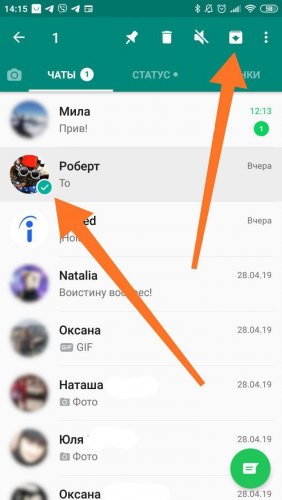
- Откройте Ватсап. Выберите чат, нажмите на него и удерживайте до момента, когда появится галочка на фото контакта. Таким образом можно выбрать несколько чатов.
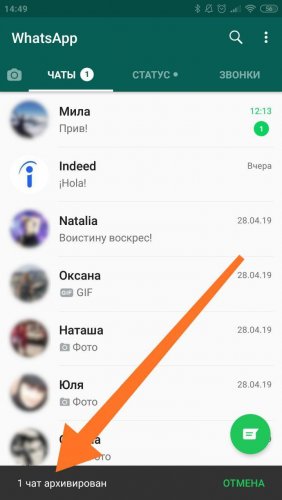
- Вверху появится ряд значков, нажмите на тот, что в виде папки со стрелочкой вниз.
↑ Как в WhatsApp восстановить чат из архива
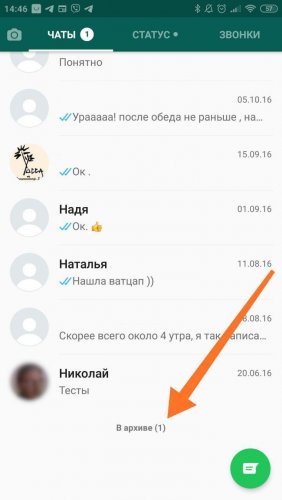
- Для восстановления беседы необходимо заглянуть в самый конец раздела чаты. Под списком всех активных бесед будет надпись – «В архиве (1)», (цифра в скобках означает количество заархивированных диалогов, в данном примере один). Нажмите на надпись.
- Зажмите нужный чат и удерживайте пока не появится меню вверху экрана, в котором нажмите на значок в виде папки со стрелочкой вверх.

↑ iPhone
↑ Как перенести в архив
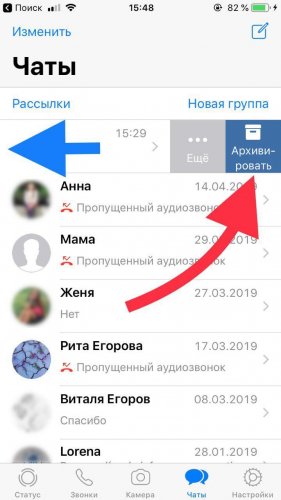
- Откройте раздел чаты, найдите нужный контакт и проведите по нему пальцем справа налево.
- В открывшемся списке жмите «Архивировать».
↑ Как в WhatsApp вытащить чат из архива
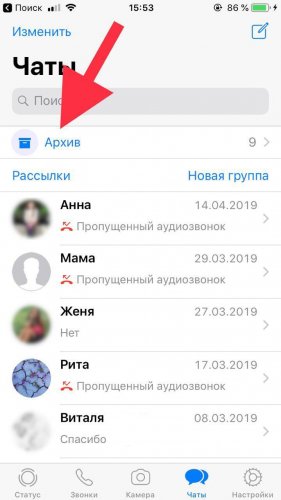
- Для начала нужно найти архив, сделать это можно в разделе Чаты, проведя по экрану сверху вниз.
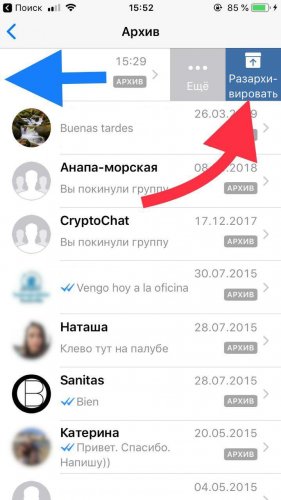
- В архиве проведите пальцем справа налево по беседе, которую хотите восстановить. В открывшемся меню нажмите «Разархивировать».
↑ Компьютер
↑ Как перенести чат в архив
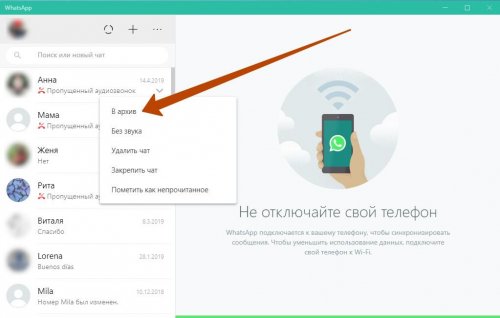
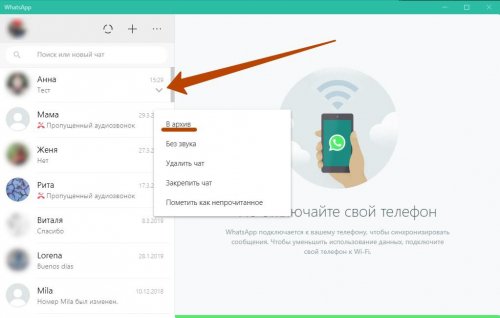
- Кликните правой кнопкой мыши на выбранную переписку, либо нажмите на стрелку вниз расположенную правее имени контакта.
- В появившемся окне выберите «В архив».
↑ Как вернуть из архива
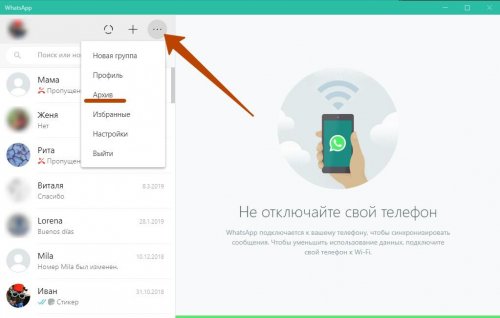
- Откройте меню, для этого нажмите на иконку в виде трех точек и зайдите в «Архив».
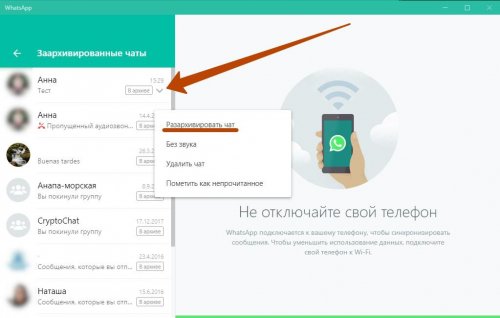
- Затем нажмите на стрелку вниз у чата который необходимо восстановить или нажмите на него правой кнопкой мыши. В меню кликните по «Разархивировать чат».
Если написать или получить сообщение в заархивированный чат, то он автоматически разархивируется.
Понравилось? Поделитесь с друзьями!
Все о архивах WhatsApp, вы должны знать это!
Некоторые неважные чаты, портящие ваш список чатов, могут немного раздражать. WhatsApp представил функцию — Архивировать чат. Согласно примечаниям к патчу, архивы WhatsApp помогают нам организовать наш почтовый ящик. Подобно тому, как архивы помогают нам систематизировать файлы в реальном мире, смысл архива в WhatsApp заключается в том, чтобы скрыть личный или групповой чат из нашего списка чатов, чтобы лучше организовать наш список. Переходим к тому, что именно происходит с вашим архивным чатом!
- Часть 1. Что происходит при архивации чата в WhatsApp
- Часть 2: Как заархивировать чат WhatsApp на Android и iPhone
- Часть 3. Как узнать, заархивировал ли кто-то вас в WhatsApp
- Часть 4: Как удалить заархивированные чаты в WhatsApp
- Часть 5. Как получить заархивированные сообщения в WhatsApp
Часть 1. Что происходит, когда вы архивируете чат в WhatsApp
Вы часто можете задаться вопросом, что происходит, когда вы архивируете чат в WhatsApp. Неясные знания приводят к ненужным слухам. Вопреки распространенному мнению, архивирование конкретного чата не означает, что вы блокируете или удаляете содержимое чата. Вы просто убираете сообщения из поля зрения.
Вам не нужно беспокоиться о том, как найти заархивированные чаты в WhatsApp. Доступ к архивам чатов можно легко получить, прокрутив их до конца списка чатов. Опция «Заархивированные чаты (количество)» показывает количество чатов, которые вы заархивировали на данный момент. Нажав на эту конкретную опцию, вы увидите содержимое заархивированных чатов.
Часть 2: Как заархивировать чат WhatsApp на Android и iPhone
Если вы новичок в архивах WhatsApp и хотите использовать эту функцию, выполните следующие действия, чтобы узнать, как заархивировать чат WhatsApp.
Для пользователей Android
1) Если вы хотите заархивировать один или несколько чатов.

- В разделе «ЧАТЫ» нажмите и удерживайте чат, который хотите заархивировать.
- Щелкните значок «Архив», отображаемый в верхней части экрана.
2) Если вы хотите заархивировать все свои чаты, а не выбирать их вручную и повторять вышеуказанные шаги, выполните следующие действия.
-
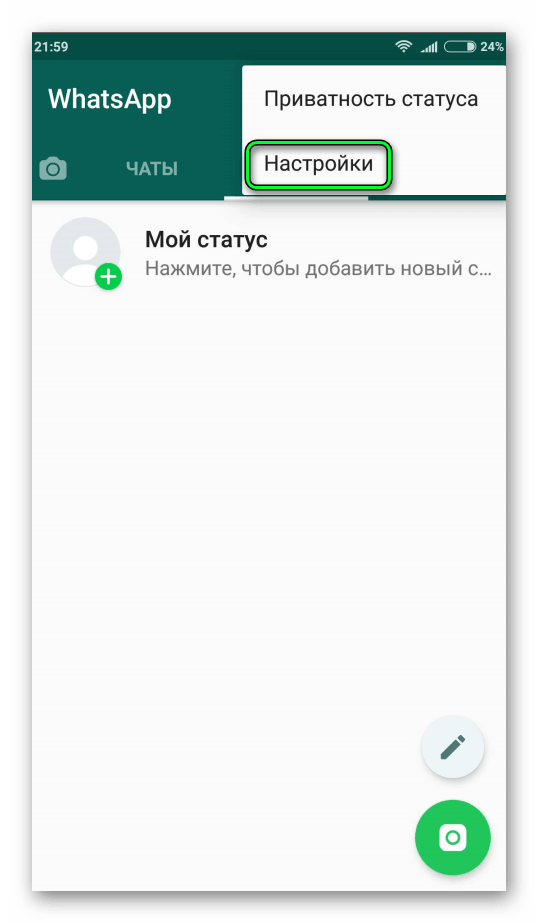
Оставаясь на вкладке «ЧАТЫ», нажмите на три точки, а затем нажмите «Настройки» в верхней части экрана.

Для пользователей iPhone:
1) Если вы хотите заархивировать любое количество чатов,
- Перейдите в конкретный чат.
- Проведите пальцем влево по этому чату и нажмите «Архивировать».
2) Если вы хотите заархивировать все свои чаты,
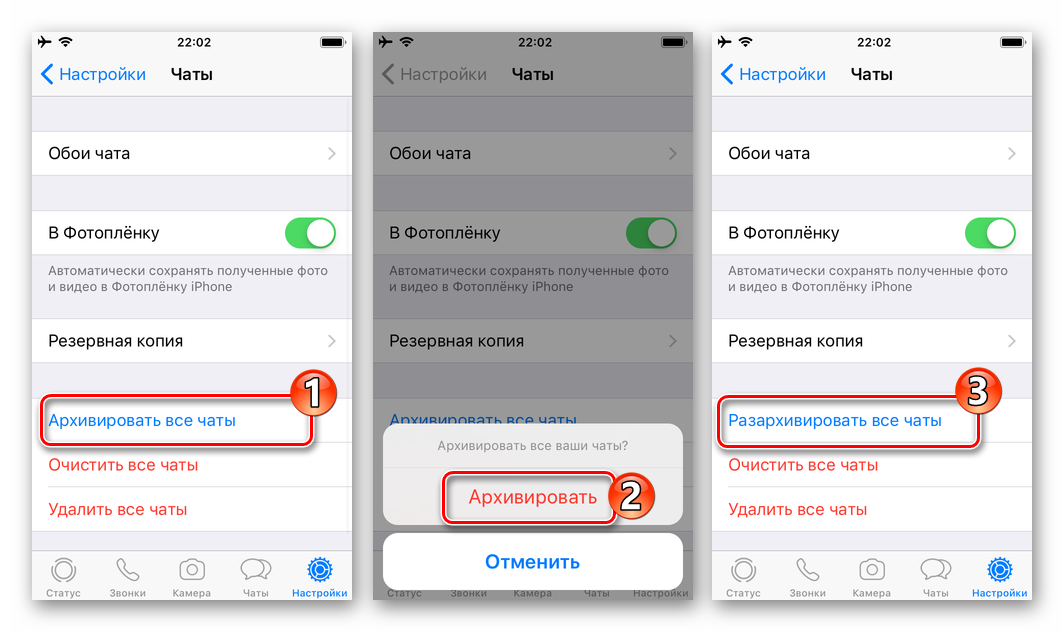
Перейдите в «Настройки». В разделе «Настройки» нажмите «Чаты», а затем «Разархивировать все чаты».
Часть 3: Как узнать, что кто-то заархивировал вас в WhatsApp
WhatsApp придерживается строгой политики двусторонней секретности, при которой другой пользователь не информируется о ваших действиях. WhatsApp не сообщает вам, заархивировал ли кто-то ваш чат на своем мобильном устройстве или нет.
Архивы WhatsApp — это все на память. Архивирование чата не влияет на онлайн-статус пользователя. Это означает, что человек, чей чат вы заархивировал, все еще может видеть, в сети вы или нет.
Часть 4: Как удалить заархивированные чаты в WhatsApp
Иногда пользователи впадают в панику, когда не находят важный чат и предполагают, что удалили его. Однако есть вероятность, что вы заархивировали чат. Не волнуйтесь, чаты можно легко найти внизу списка чатов.
Прокрутите вниз и нажмите «Архивированные чаты». Здесь показаны все чаты, которые были заархивированы.
Поиск по запросу «как получить заархивированные сообщения в WhatsApp» дает слишком много результатов. Однако заархивированный чат автоматически разархивируется после того, как что-то получено в этом чате. Если вы хотите разархивировать чаты из архива WhatsApp, пользователям iPhone нужно провести пальцем влево по чату и нажать «Разархивировать». Для пользователей Android: нажмите и удерживайте чат. Теперь нажмите на значок «Разархивировать» вверху экрана.
Иногда вам может понадобиться удалить заархивированные чаты, которые вам больше не нужны. У нас также есть инструкции по удалению архивных чатов в WhatsApp. После перехода в Архивные чаты выберите чат, который хотите удалить, и сверху нажмите значок «Удалить», чтобы удалить чат навсегда.
Часть 5: Как получить заархивированные сообщения в WhatsApp
Узнав, что означает «архивировать» в WhatsApp, вы наверняка знаете, что архивирование чата — это просто использование функции доступного исчезновения в ваших интересах. Люди по ошибке удаляют важные чаты вместо того, чтобы архивировать их, чтобы потом пожалеть. Теперь Tenorshare успешно решила эту проблему.
Tenorshare UltData for Android позволяет пользователям для восстановления удаленных сообщений, аудиозаписей, видео, изображений и документов для Android. Приведенное ниже пошаговое руководство поможет вам восстановить удаленные сообщения.
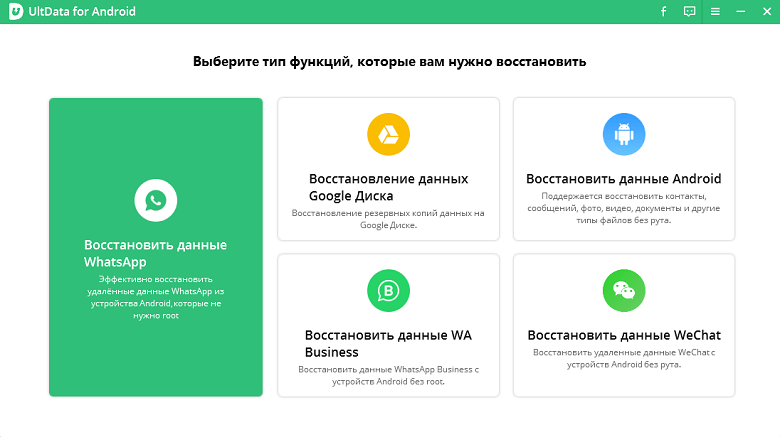
- После установки программного обеспечения запустите UltData. Выберите «Восстановить данные WhatsApp».
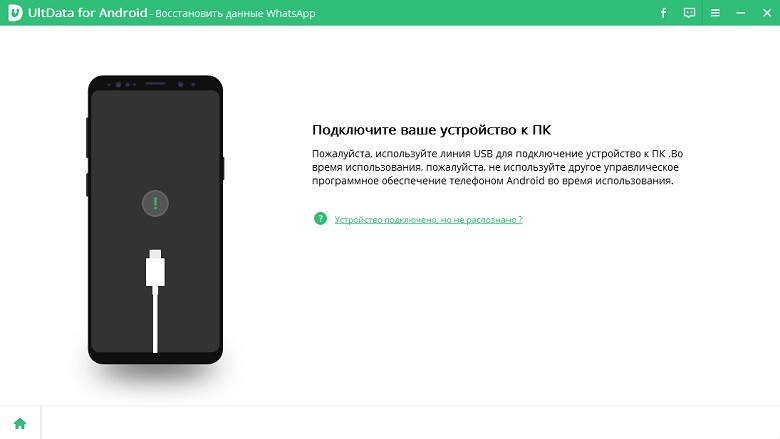
Подключите устройство, на котором установлен WhatsApp, к компьютеру через USB-кабель.
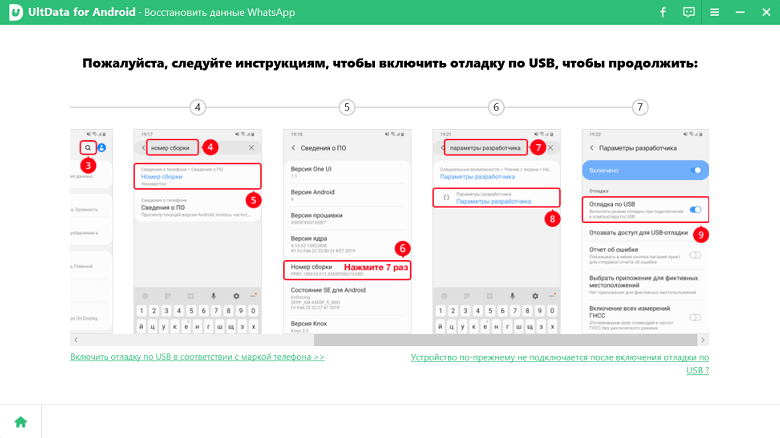
Откройте опцию разработчика на своем мобильном телефоне и включите USB-отладку. Если вы не знакомы с разделом, следуйте инструкциям, отображаемым на экране.
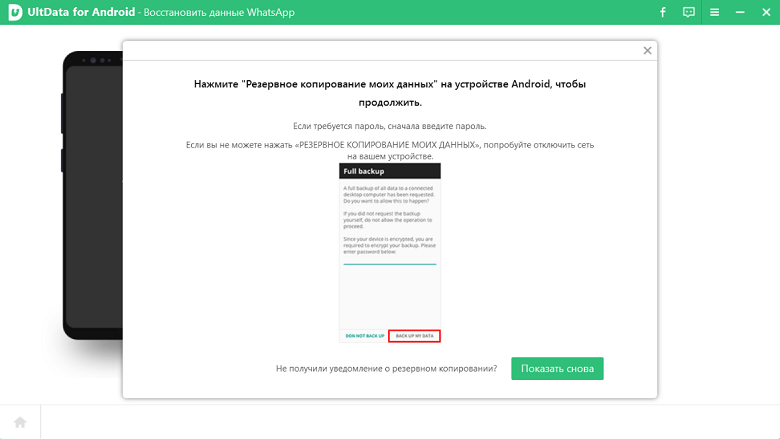
Если окно не появляется, нажмите «Показать снова» в программе.
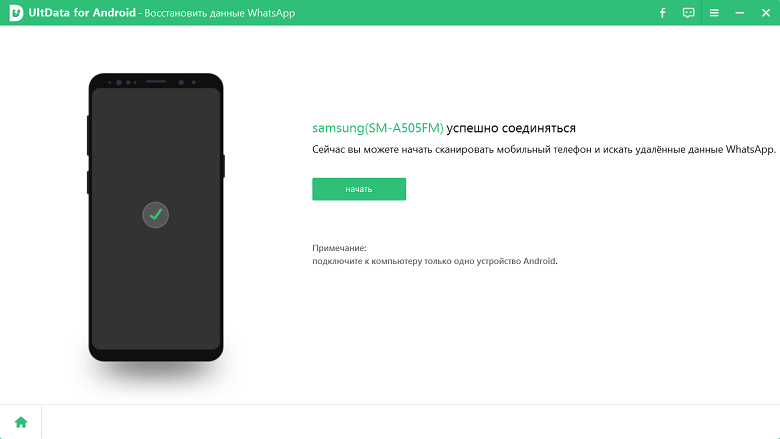
Теперь нажмите «Пуск», чтобы продолжить восстановление сообщений.
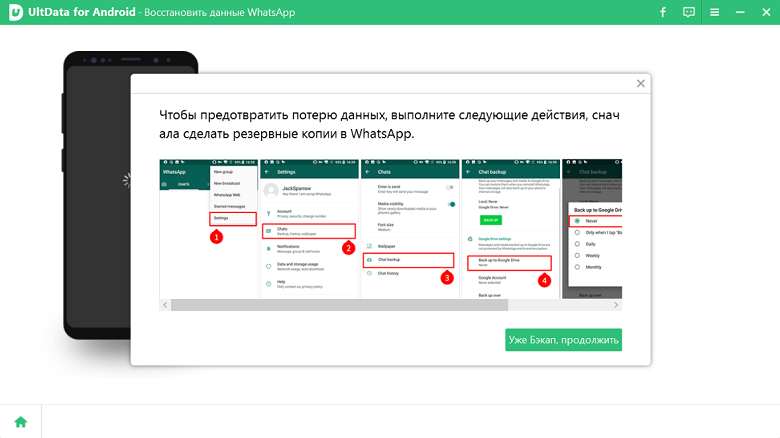
Войдите в свой WhatsApp и сделайте резервную копию данных в WhatsApp, чтобы предотвратить потерю данных. После завершения резервного копирования нажмите «Резервное копирование! Продолжить».
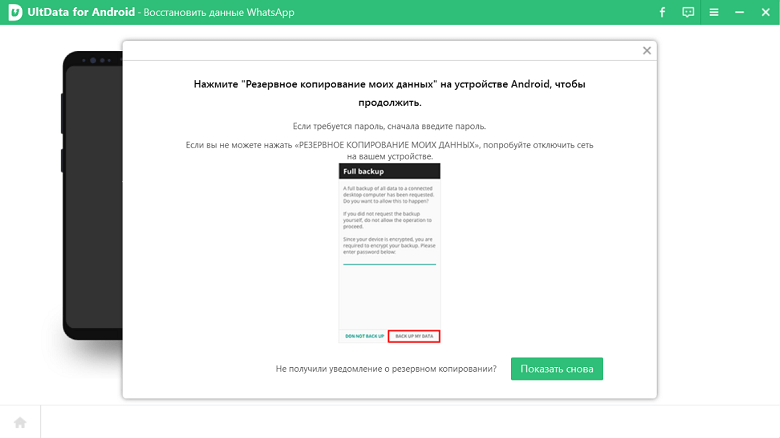
Через несколько минут нажмите «Создать резервную копию моих данных».
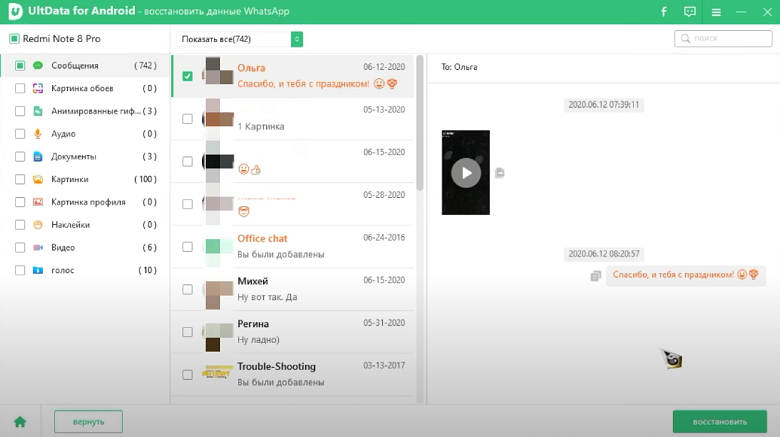
Теперь ваше ожидание почти закончилось. Предварительно просмотрите показанные носители и сообщения, чтобы восстановить нужные данные. После выбора нажмите «Восстановить».
Заключение
На этом мы подошли к концу статьи об архивном чате WhatsApp. Ожидается, что теперь вы знаете все, что нужно знать об архивных чатах и о том, как найти архивированные чаты в WhatsApp и даже о том, как восстановить удаленные данные.
Обновление 2023-01-30 / Обновление для WhatsApp
Архив сообщений в WhatsApp
У некоторых наших клиентов при первой активации бота возникает вопрос, куда пропал ряд диалогов, и почему определенные клиенты отправляют им сообщения, а в приложении их не видно.
На самом деле, диалоги никуда не исчезли, просто на смартфоне активировался архив сообщений, в который WhatsApp выгрузил диалоги, которые не поместились в раздел «Основные». Это стандартная функция при подключении бота через API-канал.
Если у вас устройство с ОС Android, то для того, чтобы были видны все сообщения, следует:
1) Открыть приложение WhatsApp на Вашем смартфоне.
2) Перейти в раздел «Другие опции» (на большинстве телефонов Андроид кнопка «Другие опции» находится в правом верхнем углу), и затем зайти в «Настройки»
4) Отключите функцию «Оставить чаты в архиве»
После выполнения вышеперечисленных действий сообщение от клиента в «архивный» диалог будет автоматически сопровождаться его переносом в основной раздел.
На новых версиях WhatsApp для устройств с операционной системой iOS функция «Оставить чаты в архиве» отсутствует, диалоги переходят в основной раздел так же автоматически, когда придет сообщение от клиента. Однако если у вас не последняя версия приложения, то необходимо:
1) Открыть приложение WhatsApp на Вашем смартфоне.
2) Перейти в раздел «Настройки».
4) Отключить функцию «Оставить чаты в архиве».
Чтобы перенести чаты из архива в основной раздел вручную, необходимо:
1) Во вкладке «Чаты» прокрутить до самого верха, затем нажать появившуюся кнопку «Архив».
2) Нажать на необходимый чат и удерживать, пока не появится контекстное меню.
3) Нажать появившуюся кнопку «Разархивировать».
Если вышеописанная инструкция не помогла, то, возможно, требуется вмешательство в систему для отключения данной функции вручную. В таком случае вам следует обратиться в нашу службу поддержки, отправив сообщение на почту support@whatbot.ru, либо написать в диалог WhatsApp по ссылке wa.me/79378450381 Мы с удовольствием поможем.
Узнайте, как Wahelp может помочь вашему бизнесу
Запишитесь на бесплатную консультацию
Как Перенести Чаты WhatsApp в Telegram, Viber и Signal
В переносе данных из WhatsApp в Telegram, Viber, Signal действительно есть смысл. Как правило, это вопрос удобства – интерфейс, функционал или что-то еще. Ну, или ответ на строгую политику конфиденциальности и ограничения WhatsApp.
Например, политика WhatsApp не позволяет Notify.Events направлять уведомления в этот мессенджер. А вот Telegram, Viber и Signal не так строги. Эти приложения хорошо справляются со своей задачей, поэтому их легко найти среди доступных сервисов-получателей оповещений.
В любом случае, если вы подумываете о переходе, первое, что вас может расстроить, — это потеря истории переписки. К счастью, выход есть. Иногда чаты, изображения и контакты WhatsApp можно экспортировать в другие мессенджеры.
Давайте разбираться, как перенести чаты:
- Из WhatsApp в Telegram
- Из WhatsApp в Viber
- Из WhatsApp в Signal
Из WhatsApp в Telegram
Telegram – один из немногих мессенджеров, которые позволяют полностью перенести данные (текстовые сообщения и медиафайлы) из других приложений для общения. Это относится и к сообщениям WhatsApp. Но есть одна загвоздка. Перенос возможен каждого чата по-отдельности. Так что приготовьтесь немного попотеть, если у вас много чатов.
Вот как вы можете экспортировать чаты из WhatsApp в Telegram на iPhone на Android:
На iOS:
- Откройте WhatsApp и выберите чат в WhatsApp, который вы хотите перенести сообщения.