Настройка электронной почты в Mac OS X Mail
Если вы используете Mac OS X версии 10.10 или более поздней, вы можете подключиться к учетной записи Microsoft Exchange с помощью приложений «Почта», «Календарь» и «Контакты» для Mac. Как узнать, какая у меня версия?
Если вы хотите просто управлять учетной записью электронной почты Exchange на компьютере Mac, то можете использовать приложение Mac Mail для подключения к ней по протоколу IMAP или POP.
Настройка доступа к учетной записи Exchange с помощью Outlook для Mac
Если у вас Outlook для Mac, вы можете использовать его для доступа к своей учетной записи Exchange. Инструкции см. в статьи Добавление учетной записи электронной почты в Outlook.
Настройка доступа к учетной записи Exchange с помощью Mac OS X 10.10 или более поздней
Если у вас Mac OS X версии 10.10 или более поздней, выполните следующие действия, чтобы настроить учетную запись Exchange электронной почты:
- Откройте программу Mail, а затем выполните одно из следующих действий:
- Если приложение Mail еще не использовалось для настройки учетных записей электронной почты, откроется страница Добро пожаловать в Mail. Перейдите к шагу 2.
- Если вы использовали Почту для создания учетных записей электронной почты, выберите Почта >Добавить учетную запись.
- Выберите Exchange >Продолжить.
- Введите имя, адрес электронной почты и пароль учетной записи Exchange >Вход.
- Выберите приложения Mac, которые вы хотите использовать с этой учетной записью. Доступны такие варианты: Почта,Контакты,Календарь,Напоминанияи Заметки.
- Нажмите кнопку Готово.
Если программе Mail не удается автоматически настроить вашу учетную запись, то подождите несколько минут или часов, а затем повторите указанные выше действия. Если после повторения действий Mail по-прежнему не может автоматически настроить вашу учетную запись, см. раздел Дополнительные сведения в этой статье.
Настройка протоколов POP или IMAP в операционной системе Mac OS X
Если вы просто хотите управлять электронной почтой Exchange на компьютере Mac, вы также можете настроить доступ к учетной записи по pop или IMAP.
- Откройте Mail, затем выполните одно из следующих действий:
- Если приложение Mail еще не использовалось для настройки учетных записей электронной почты, откроется страница Добро пожаловать в Mail. Перейдите к шагу 2.
- Если вы использовали Почту для создания учетных записей электронной почты, на >Добавить учетную запись.
- Выберите Другие учетные записи электронной почты >Продолжить.
- Введите имя, адрес электронной почты и пароль для своей учетной записи >войти.
- Если вы видите не удается проверитьимя или пароль учетной записи , выберите Далее, чтобы ввести параметры вручную.
- Введите следующие сведения:
- В полях Адрес электронной почты и Имя пользователя введите свой адрес электронной почты.
- В поле Пароль введите пароль для учетной записи электронной почты.
- В типе учетной записи выберите IMAP или POP. IMAP поддерживает больше функций.
- На сервере входящих сообщенийвведите имя сервера IMAP или POP3. Если вы создаете подключение к службе электронной почты Microsoft 365, укажите для сервера IMAP или POP имя outlook.office365.com. Если вы не используете Microsoft 365, см. параметры электронной почты POP и IMAP для Outlook.
- Введите имя SMTP-серверав области Сервер исходяной почты. Если вы создаете подключение к службе электронной почты Microsoft 365, укажите для SMTP-сервера имя smtp.office365.com. Если вы не используете Microsoft 365, см. параметры электронной почты POP и IMAP для Outlook.
- Нажмите кнопку Sign In (Вход).
Примечание: Если конфигурация учетной записи электронной почты не удалась, повторите шаг 4 и повторите попытку.
Также полезно знать.
- Некоторые проблемы можно решить, просто обновив mac OS X до последней доступной версии. Инструкции по обновлению см. на веб-сайте Apple.
- Если вы не зарегистрировали вашу учетную запись, то подключение к вашей учетной записи электронной почты с помощью Mail для Mac может не получиться. Если для вашей учетной записи электронной почты требуется регистрация, вы можете зарегистрировать ее при первом входе в Outlook в Интернете. После того, как вы вошли в свою учетную запись, выйдите из нее. Затем попытайтесь подключиться с помощью Mail для Mac. Дополнительные сведения о том, как войти в учетную запись с помощью Outlook Web App, см. в документе Вход в Outlook.
- Если вам не удалось настроить учетную запись, выполнив действия, описанные в этой статье, обратитесь в службу технической поддержки.
Microsoft сделала Outlook для Mac бесплатным: где скачать и как настроить
Для многих пользователей компьютеров электронная почта началась именно с Microsoft Outlook. Веб-интерфейс почтовых сервисов был не таким удобным и предлагал минимум возможностей. Безусловно, к 2023 все сильно изменилось. Иногда электронку значительно проще отправить через сайт, где зарегистрирован ваш почтовый ящик, или загрузить фирменное приложение и не изобретать велосипед. Но многие привыкли пользоваться Microsoft Outlook и не хотят отказываться от уже ставшего родным приложения.
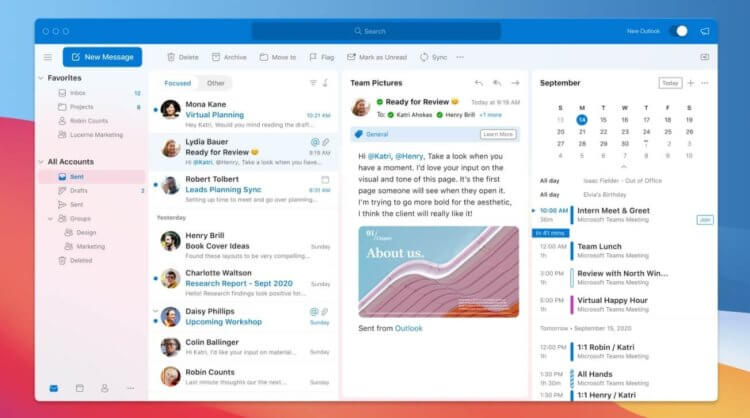
Outlook для Mac выглядит современно и продуманно.
❗️ПОДПИСЫВАЙСЯ НА НАШ КАНАЛ В ДЗЕНЕ И ЧИТАЙ КРУТЫЕ СТАТЬИ БЕСПЛАТНО
Тем более что недавно Outlook для Mac стал совершенно бесплатным, и для него больше не требуется подписка Office 365 или покупка всего офисного пакета разом. В этом материале рассказываем, где скачать и как настроить Outlook для Mac.
Скачать Microsoft Outlook бесплатно
Многих интересует, с какой радости Microsoft вдруг стала такой щедрой и предоставляет свой почтовый клиент бесплатно. Но все очень просто. Когда вы не оплачиваете подписку, то Outlook будет периодически показывать вам рекламу. Если вы готовы с этим смириться, то вполне можете переходить к загрузке. Скачать Microsoft Outlook для Mac можно из двух источников:
Лучше всего скачать его из Mac App Store.
- Из Mac App Store.
- По прямой ссылке с сайта Microsoft.
Выбирайте любой удобный способ. Кстати, в российском Mac App Store Outlook доступен, поэтому можете спокойно переходить в магазин приложений на вашем Маке и качать его оттуда. Как по мне, это самый удобный вариант. Магазин приложений установит программу автоматически, и от вас не потребуется никакого вмешательства. Вот только имейте в виду, что та версия, которая расположена по представленным выше ссылкам, подходит для macOS Big Sur и новее. Как определить, какую версию macOS поддерживает ваш Mac, мы недавно рассказывали. Обязательно воспользуйтесь нашей инструкцией.
Как настроить Outlook
По умолчанию Microsoft Outlook поддерживает электронную почту Google, iCloud, Yahoo, Outlook.com. Но можно настроить и любую электронку, которая работает через IMAP. Например, таким образом можно добавить почту Яндекс и Mail.ru. Найти настройки можно по этим ссылкам:

Яндекс Почту тоже можно добавить в Outlook.
- Яндекс Почта.
- Почта Mail.ru.
❗️ПОДПИСЫВАЙСЯ НА ТЕЛЕГРАМ-КАНАЛ СУНДУК АЛИБАБЫ. ТАМ КАЖДЫЙ ДЕНЬ ВЫХОДЯТ ПОДБОРКИ САМЫХ ЛУЧШИХ ТОВАРОВ С АЛИЭКСПРЕСС
Я же пользуюсь электронной почтой Gmail, поэтому прописывать дополнительные настройки мне не понадобилось. Настроить Microsoft Outlook на работу с Gmail можно так:
-
Загрузите Outlook на ваш Mac.
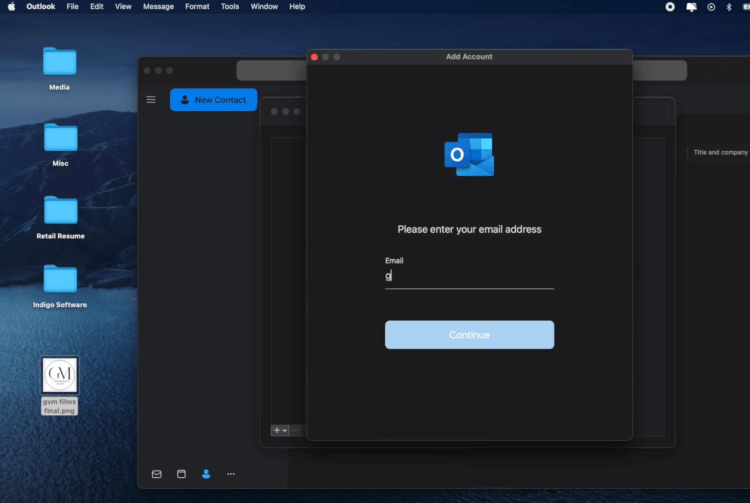
Вход в учетную запись проходит очень быстро.
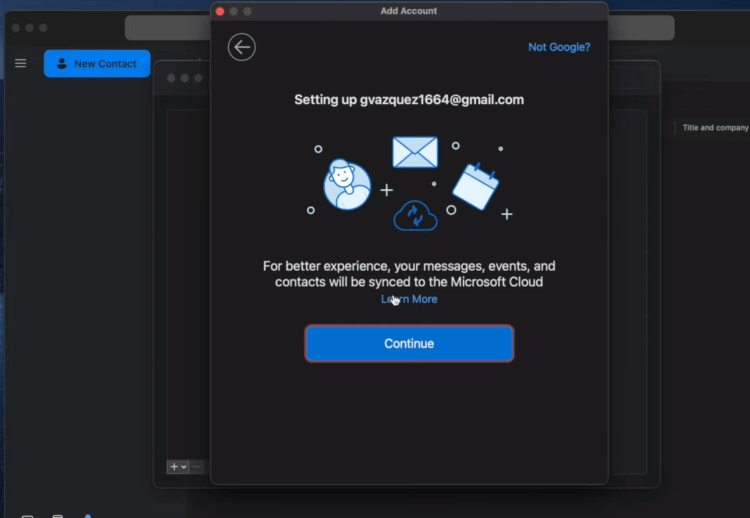
Подтвердите вход, и вас перекинет на авторизацию в Google.
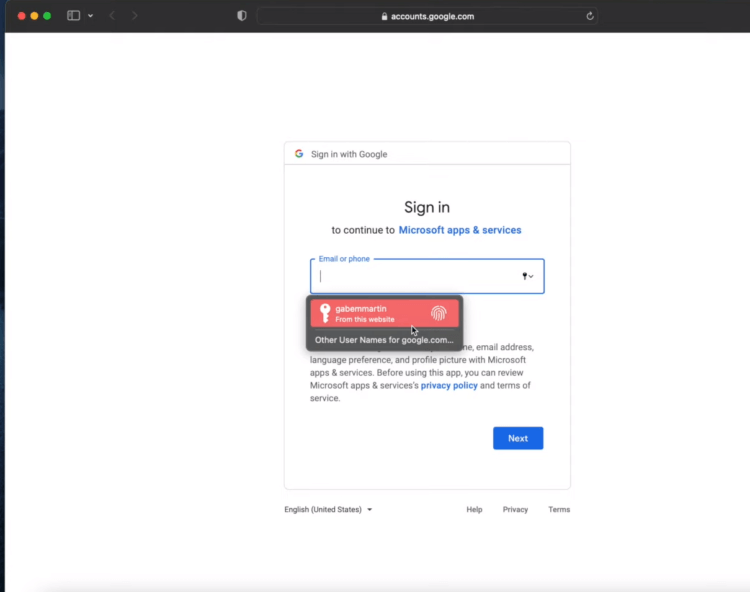
Авторизуйтесь на сайте Google и разрешите Outlook доступ к нужным данным.
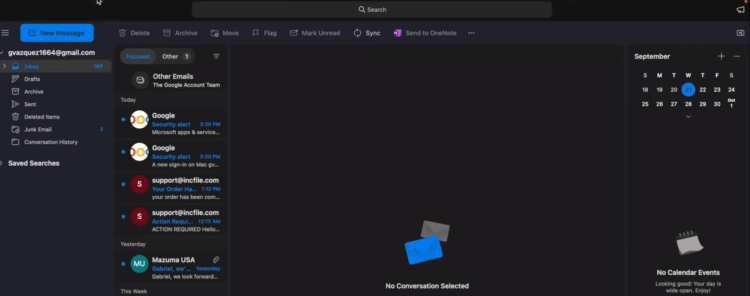
Календарь сразу виден в интерфейсе.
Как видите, настройка предельно простая и не требует от вас каких-то дополнительных знаний или навыков. Все делается очень просто и практически в автоматическом режиме. Во время настройки приложение может несколько раз предлагать вам оформить подписку Office 365 или купить полный комплект Microsoft Office. Каждый раз смело игнорируйте это предложение. И кстати, когда я пробовал ввести почту от Яндекса, настройки подтянулись автоматически, и вводить ничего не потребовалось.
Создать сообщение в Outlook
Outlook для Mac — это не только приложение для чтения и отправки электронной почты, но и удобный инструмент, в котором есть календарь и органайзер. Получая электронку с различными датами, вы можете сразу добавлять их в свой план и просматривать его, просто наведя курсор на нужную дату. Но главное в Outlook — это, конечно же, электронная почта. Создать новое письмо можно очень просто:
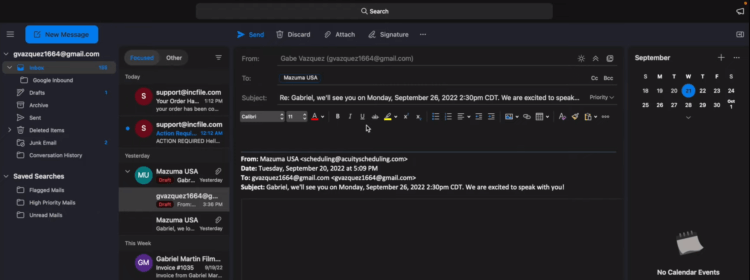
При создании сообщения доступно большое количество инструментов для форматирования текста.
- Нажмите в верхнем левом углу на кнопку “Создать сообщение”.
- Выберите адресата.
- Введите тему письма.
- Наберите текст и отформатируйте его, как вам необходимо.
- После этого нажмите кнопку “Отправить”.
- Для вашего удобства предусмотрен и быстрый ответ на входящие сообщения нажатием на кнопку “Ответить”.
❗️ПОДПИШИСЬ НА НАШ ЧАТИК В ТЕЛЕГРАМЕ. ТАМ СОБРАЛИСЬ ТОЛЬКО ИЗБРАННЫЕ ЧИТАТЕЛИ
Плюс к этому лично я оценил то, что приложение полностью прогрузило все сообщения из моего почтового ящика и позволяет вести по ним поиск. А это, чтобы вы понимали, письма с 2010 года. То есть очень внушительный архив. И если раньше мне приходилось лезть на сайт Google для просмотра старых имэйлов, то теперь могу сделать это прямо из Outlook. Оценят пользователи и возможность выбрать темную тему в Microsoft Outlook. Многим нравится именно такой внешний вид интерфейса, и Microsoft его очень хорошо проработала.
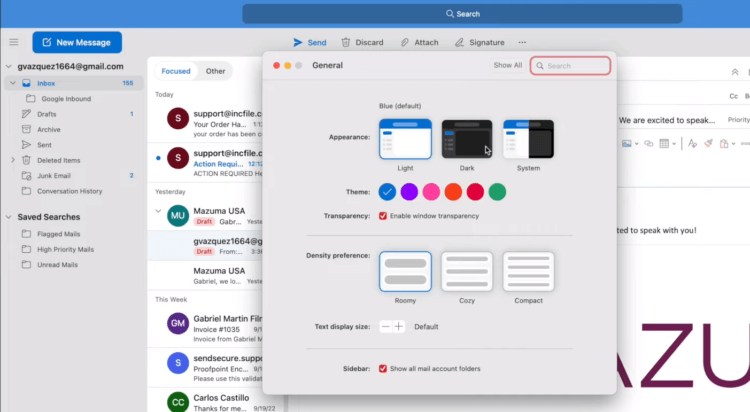
Светлый интерфейс тоже смотрится хорошо.
К тому же это приложение адаптировано под процессоры Apple, а значит, для его запуска не потребуется Rosetta 2 и работать программа будет лучше, и потреблять меньше энергии, что позволит вам сберечь заряд аккумулятора на Макбуке. Не все разработчики до сих пор оптимизировали свои приложения под ARM-процессоры Apple, поэтому можно поставить Microsoft за это твердую пятерку. К тому же вы можете скачать Outlook на iPhone, и все ваши действия будут синхронизированы между двумя устройствами. К тому же Outlook поддерживает и Handoff. Просто начните вводить сообщение на Айфоне и можете продолжить с того же места на Маке. Никаких дополнительных настроек для этого не требуется. Только использовать одну и ту же учетную запись.
Почта на Mac выдает ошибку «Не удается конфиденциально загрузить контент из удаленных источников». Что делать?
Стандартный почтовый клиент macOS перестал загружать изображения в письмах. Вместо этого появился баннер c уведомлением об ошибке. Как это исправить?
Одним из приоритетов компании Apple является конфиденциальность пользовательских данных. В iOS 15 и macOS Monterey добавили несколько полезных фишек и опций для этого.
Одно из нововведений позволяет дополнительно защищать владельца почтового ящика и скрывать его местоположение в момент загрузки данных с почтового сервера. Иногда работа данной фишки может вызывать проблемы с загрузкой контента и вложений в письмах.
Ошибка может возникать в двух случаях, сейчас разберемся, как её устранить.
Как исправить ошибку с загрузкой картинок в почте на Mac
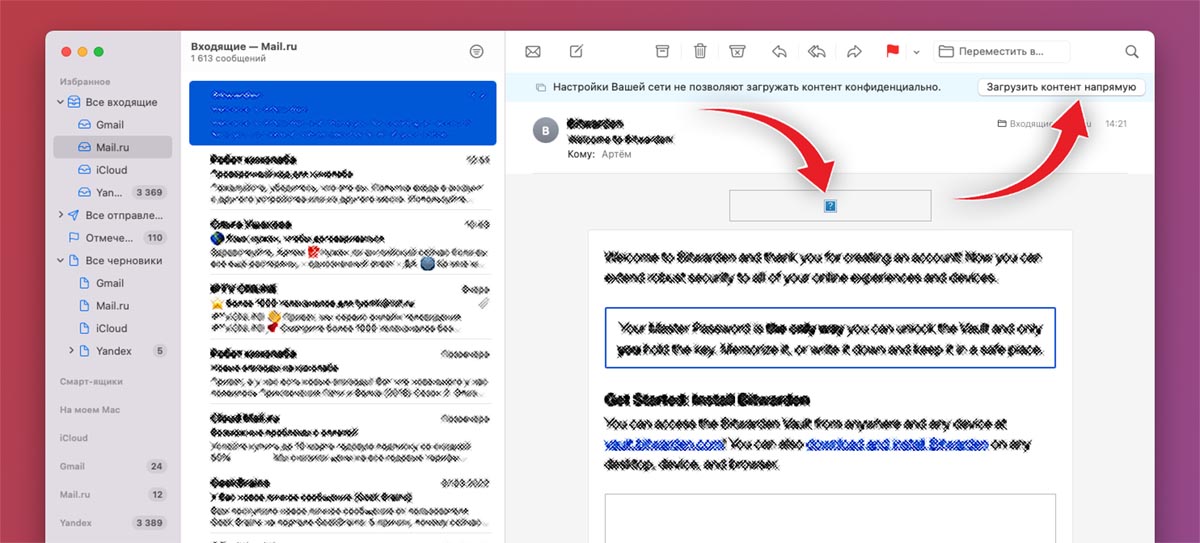
В любом случае без вложений вы не останетесь, весь контент можно загружать вручную при помощи специальной кнопки. Однако, делать это придется в каждом письме отдельно. Для устранений ошибки может потребоваться сделать следующее:
▶ Отключите используемый VPN-сервис на время работы с почтой. Наличие конфиденциального соединения может мешать работе почтового клиента.
Если используемое приложение VPN для Mac позволяет задать исключения, добавьте в него приложение Почта, в противном случае откажитесь от VPN при проверке новых писем.
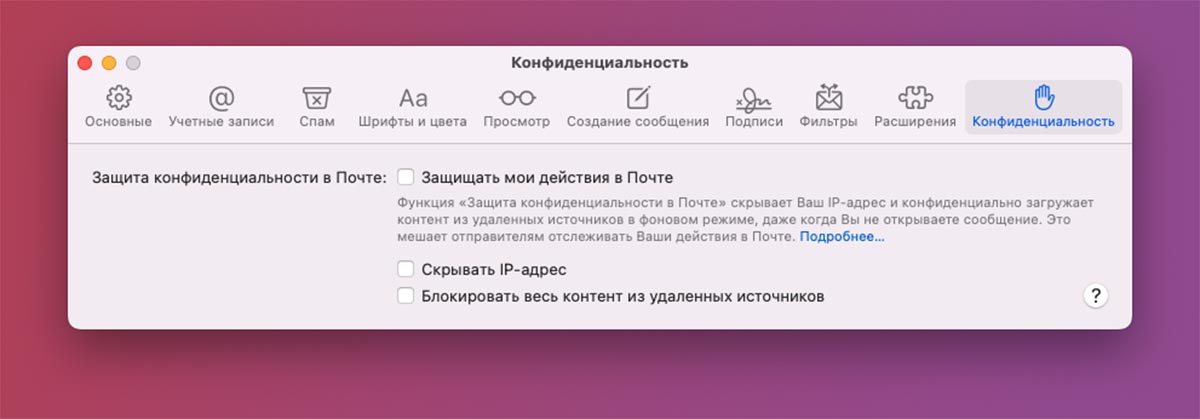
▶ Другая причина ошибки – это то самое нововведение почтового клиента, которое повышает конфиденциальность пользовательских данных. Для отключения опции перейдите в параметры почтового клиента на вкладку Конфиденциальность и снимите флаг Защитить мои действия в Почте.
После этого почтовые вложения снова начнут загружаться во входящий почте автоматически.
Настройка клиента Apple Mail («Почта»)
Шаг № 1. Запустите программу «Почта», в верхнем меню выберите пункт «Почта» и в нём — пункт «Учетные записи»:

Шаг № 2. Откроется окно программы «Настройки» под названием «Учетные записи интернета». Нажмите кнопку «Добавить другую учетную запись…»:

Шаг № 3. Нажмите кнопку «Учетная запись Почты»:

Шаг № 4. Появится окно «Добавить учетную запись приложения «Почта». В поле «Имя» введите своё имя (так, как вы желаете, чтобы получатели ваших писем видели ваше имя в поле «От кого» письма); в поле «Адрес e-mail» введите полностью имя вашего почтового ящика (с «собакой» и доменным именем), в поле «Пароль» укажите пароль этого почтового ящика. Нажмите «Войти»:

Шаг № 5. Появится сообщение «Не удается проверить имя учетной записи или пароль». Еще раз введите в поле «Имя пользователя» полное название вашего почтового ящика, в полях «Сервер входящей почты» и «Сервер исходящей почты», которые появятся в этом же окне, укажите mail.nic.ru, убедитесь, что указан протокол IMAP в поле «Тип учетной записи», снова нажмите «Войти»:

Шаг № 6. Снимите галочку с опции «Заметки» и нажмите «Готово»:

Шаг № 7. Вернитесь в приложение «Почта», выберите в верхнем меню пункт «Почта», а затем — «Настройки»:

Шаг № 8. Выберите вкладку «Учетные записи», слева убедитесь, что выделена только что созданная вами запись, и выберите вкладку «Настройки сервера»:

Шаг № 9. Под заголовком «Сервер входящей почты» снимите галочку «Настроить параметры подключения автоматически», убедитесь, что стоит галочка «Использовать TLS/SSL», укажите в поле «Порт» значение 993. Под заголовком «Сервер исходящей почты» снимите галочку «Настроить параметры подключения автоматически», убедитесь, что стоит галочка «Использовать TLS/SSL», установите в поле «Порт» значение 465. Нажмите «Сохранить»:

Шаг № 10. Закройте окно настроек. Настройка почты завершена.