Как настроить OBS Studio для записи игр и видео


Всех приветствую на WiFiGid! Когда речь заходит о записи экрана, почему-то сразу же вспоминается OBS Studio – потому что круче решения я еще не видел на сегодняшний день. Но OBS можно использовать по-разному, а именно в этой статье я покажу вам, как проводится настройка OBS для записи видео или для записи игр. То есть здесь не будет чего-то особенного, что требуется для других задач (например, стриминг), но в результате вы сможете записать свою игру и сохранить себе это видео. А что делать с ним потом – оставляю уже на ваше усмотрение. Поехали
Шаг 1 – Скачиваем OBS

Я очень надеюсь, что вы уже скачали и установили OBS к себе на компьютер, а сейчас просто собираетесь его грамотно настроить для записи видео и игр. Если так – просто откройте следующий раздел.
- Для начала скачиваем программу с официального сайта:
СКАЧАТЬ OBS STUDIO С ОФИЦИАЛЬНОГО САЙТА

- Запускаем установщик и в итоге получаем красивый ярлык на рабочем столе. Настоятельно рекомендую ставить ее на диск «C:\», чтобы точно не было каких-то проблем, а то она любит выкаблучиваться.
Видеоинструкция
Решил сразу вставить вам видеоинструкция, возможно, кому-то будет так намного понятнее. Но любители текста смело продолжают чтение.
Шаг 2 – Запуск

При работе с OBS Studio нужно помнить, что она любит, когда ее запускают С ПРАВАМИ АДМИНИСТРАТОРА (. ). Поэтому просто щелкаем по ярлыку правой кнопкой мыши и выбираем такой тип запуска

Шаг 3 – Мастер настройки
На первом запуске программа обычно спрашивает, как вы будете ее использовать, и от этого сделает ей первичную настройку. Можно выбрать и стандартный вариант для стриминга, но лучше все-таки выбрать «Оптимизировать только для записи, я не буду вести трансляции».

Чтобы потом снова открыть это окно: «Сервис – Мастер автоматической настройки».
Из базовых настроек вас попросят выбрать формат записываемого видео, но здесь обычно все можно оставить по умолчанию – свое разрешение экрана и 60 кадров в секунду.

Шаг 4 – Настройки записи
Теперь переходим к настройке:
«Настройка – Вывод – Запись»
Во вкладке вывод рекомендую выбрать пункт режима вывода «Расширенный». Так настроек будет больше. Что здесь важно указать:
- Путь записи. Сюда будут сохраняться ваши записанные видео.
- В формате можно оставить MP Вполне себе отличное решение.
- Кодек можно оставить от NVIDIA (если доступен). Подробную разницу рекомендую нагуглить, так как тема выйдет за рамки статьи.
- Масштабировать вывод – указываем разрешение для записи видео, можно просто указать разрешение экрана или игры (а лучше вообще не ставить по началу галочку в этой опции, чтобы все записывалось стандартно по размеру экрана).
- Управление битрейтом – CBR.
- Битрейт для записи – чем больше, тем лучше, но можно остановиться на 65000. Хотя можете попробовать и уменьшить.
- Предустановка – Самое медленное P7 (лучшее качество).
- Многопроходной режим – Двойной проход (полное разрешение).
- GPU. Если у вас одна видеокарта, то можно здесь выставить 0. Если несколько – 1 (дискретная видеокарта, как на ноутбуках).

Шаг 5 – Настройка аудио
После настройки записи, перейдите на вкладку «Аудио». И установите битрейт аудио на первую дорожку 320.

Шаг 6 – Настройка видео
Теперь перейдите на вкладку видео и установить здесь выходные разрешения видео: можно оставить все на уровне разрешения экрана или игры.

Шаг 7 – Создаем захват игры
Раз настройки выполнены, остается только создать сцену с захватом игры.
- На панели сцен добавляем новую сцену (можно оставить название как есть).
- В источниках выбираем или «Захват игры», или «Захват окна». В первом случае игра должна быть запущена.

Шаг 8 – Запись
И вроде бы мы все сделали правильно – нажимаем на кнопку «Начать запись», и запись начинается

Возможные проблемы
Как настроить обс для записи игр без лагов
Настройка ОБС Студио для стрима на Твиче без лагов

Если же вы до сих по каким либо причинам пользуетесь OBS Classic, то вам сюда. Так как сервис прекращает поддержку классической версии, то я вам советую уже начать переходить на OBS Studio, а в настройке вам поможет данная статья.
Я вместе с командой запустил сервисы для стримеров на Twitch.tv:
- Stream-Up.ru — бесплатное продвижение канала по зрителям и фолловерам.
- Stream-Alert.ru — автопостинг о начале стрима ВК и Телеграм.
Установка OBS Studio на Windows 10
Скачайте дистрибутив с официального сайта и установите программу себе на компьютер.

Какие-то дополнительные плагины, к примеру плагин CLR Browser для взаимодействия с веб сервисами, вам не понадобятся. Но если уж что-то пошло не так и Browser Source у вас отсутствует в ОБС Студио, то скачайте и установите его самостоятельно — Browser для OBS Studio .
Настройка OBS Studio
Я постараюсь кратко и понятно расписать каждую вкладку в этих настройках. На всех скриншотах представлены мои настройки ОБС (OBS Studio).
Чтобы зайти в настройки ОБС, нажмите в верхнем меню на «Файл» -> «Настройки«.

В общем разделе вы можете сменить язык, поменять тему программы и не только. Здесь я ничего не трогал и оставил все по умолчанию.

«Вещание» — здесь вы настраиваете свою трансляцию: выбираете на какой сервис будете транслировать видеопоток и вставляете ключ видео потока от Twitch.

«Вывод» -> «Потоковое вещание» — рекомендую выставить расширенные настройки, так вы сможете более гибко настроить свой кодировщик. На скриншоте ниже указаны мои настройки для кодировщика Quick Sync.

«Вывод» -> «Запись» — здесь вы можете настроить запись видео через ОБС. Я не только веду стрим через OBS Studio, но и делаю запись игры одновременно, поэтому кодировщики у меня разные. Quick Sync для стрима, Nvenc для записи.

«Аудио» — в данном разделе вы указываете ваши аудиоустройства: микрофоны и устройства воспроизведения (колонки). Можете указать один, а можно и несколько.

«Видео» — укажите ваше разрешение экрана и выходное разрешение (разрешение стрима). Лично я всегда играю в 1080p, а видеопоток подается в 720p. Масштабирование разрешения немного снижает нагрузку с кодировщика.

«Горячие клавиши» — для каждого добавленного источника или сцены вы можете указать горячие клавиши на отключение звука, появление и исчезновение, и т.д.
«Расширенные» — в данной вкладке я ничего не изменял, все стоит по умолчанию. Единственное что я здесь бы поменял, так это формат имени файла при записи видео.

Чтобы повысить громкость микрофона или динамика, перейдите в верхнем меню в «Редактировать» — > «Расширенные свойства аудио«.

Поставьте «Громкость» больше 100%, чтобы повысить громкость микрофона. К сожалению, из главного окна повысить децибел(дБ) нельзя, только можно снизить при помощи ползунка.

Ну и под конец я перечислю плюсы ОБС (OBS Studio):
- По моему наблюдению, Studio меньше нагружает процессор, в отличии от Classic.
- Переключение сцен горячими клавишами с плавными эффектами.
- Множество аудио и видео фильтров (в том числе и хромакей), которые можно применять к источникам.
- Постоянная поддержка и улучшение функционала от разработчиков. Чуть ли не каждый месяц обновления.
- Более гибкая и расширенная настройка видео и аудио для стрима.
Как видите уже нет смысла использовать классическую версию ОБС, так что переходите на официальный сайт Open Broadcaster Software и скачивайте дистрибутив программы.
Читайте также:
- Команды для чаты на Твиче (Twitch). Команды Твича для управления и мониторинга чата
- Как сделать рестрим на Twitch, YouTube и GoodGame. Restream — обзор и настройка
- Стрим с PS4 на Twitch или YouTube. Как стримить игры с консоли на ПК и OBS Studio (ОБС). Как подключить карту Avermedia к OBS
- Чат стрима поверх игры и на экране во время прямой трансляции на Твиче (Twitch)
- Донат на стриме с оповещением и озвучкой Twitch, YouTube и GoodGame
- Компьютер для стрима игр на Твиче (Twitch), настройка и характеристики. Какой нужен ПК для стримов
Как настроить программу OBS для записи видео с рабочего стола, веб-камеры и из игр

В сем доброго дня!
Сегодняшняя заметка будет посвящена настройке программы OBS (или Open Broadcaster Software). Если кто не знает, это приложение широко используется как для создания трансляций (стримов), так и для записи видео с рабочего стола, веб-камеры и пр.
Кстати, не могу не отметить, что сейчас при покупке некоторых устройств: адаптеров, плат, камер — производитель в инструкции по эксплуатации в ряде случаев рекомендует к использованию OBS (видимо, это тоже сказывается и на популярности программы, и на кол-ве вопросов по ней. ) .
Эту заметку для более простого восприятия я оформлю в виде простых пошаговых действий (думаю, даже у начинающих получиться записать хоть что-нибудь. ��).
�� Кстати!
У OBS есть множество интересных �� программ-аналогов (они не все располагают таким же функционалом, но иногда оказываются сподручнее. ).
Настройка и работа с OBS Studio
ШАГ 1
И так, для начала рекомендую загрузить программу OBS с официального сайта разработчика (сайт: https://obsproject.com/). А то некоторые пользователи берут различные «непонятные» сборки от «умельцев» и негодуют, почему у них всё не так, как показано в примере. ��
Ниже представлен скрин с официального сайта приложения (кстати, в своих примерах ниже я использую версию для Windows 10).
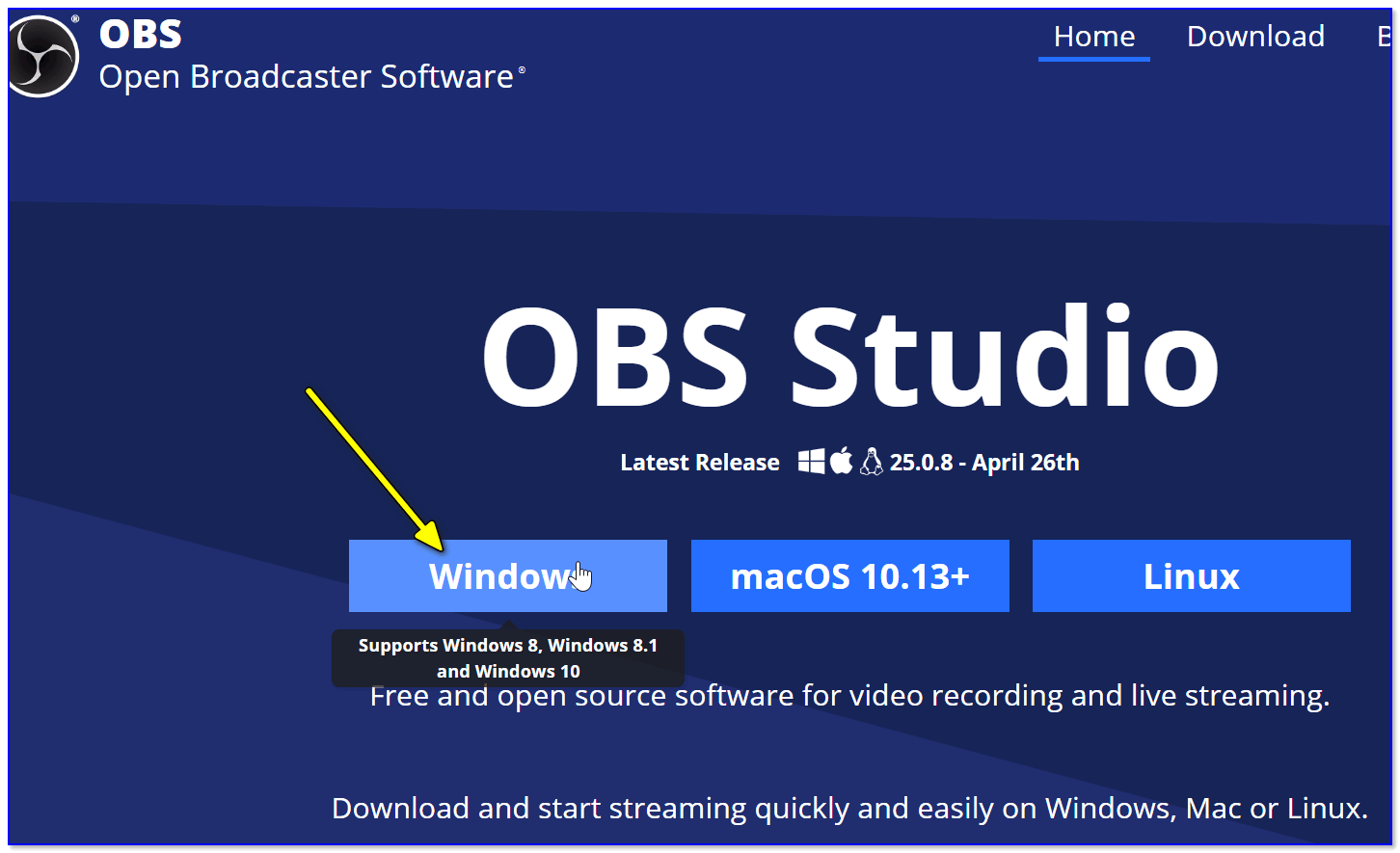
Скриншот с официального сайта OBS
Обратите внимание, на текущий момент программа занимает порядка 70÷80 МБ (если вы что-то скачали на стороннем сайте на 2÷5 МБ — скорее всего это «загрузчик» с рекламным дополнением).
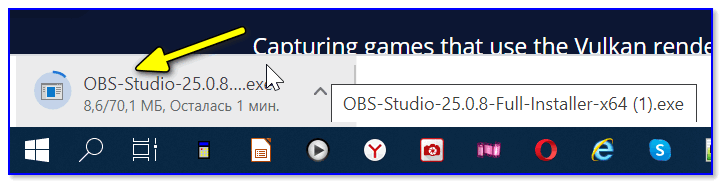
Загрузка установочного файла в браузере
Что касается установки программы : то она стандартная, конфигурировать и настраивать что-то в процессе инсталляции — не нужно! Поэтому подробно я это не описываю.
ШАГ 2
Во время первого запуска — в OBS вы ничего не увидите, кроме простого «черного» экрана (��). Так и должно быть, т.к. мы еще не добавили ни одного источника для захвата (трансляции) .
Поэтому, сначала рекомендую нажать на кнопку «Добавить» в разделе «Источники» .
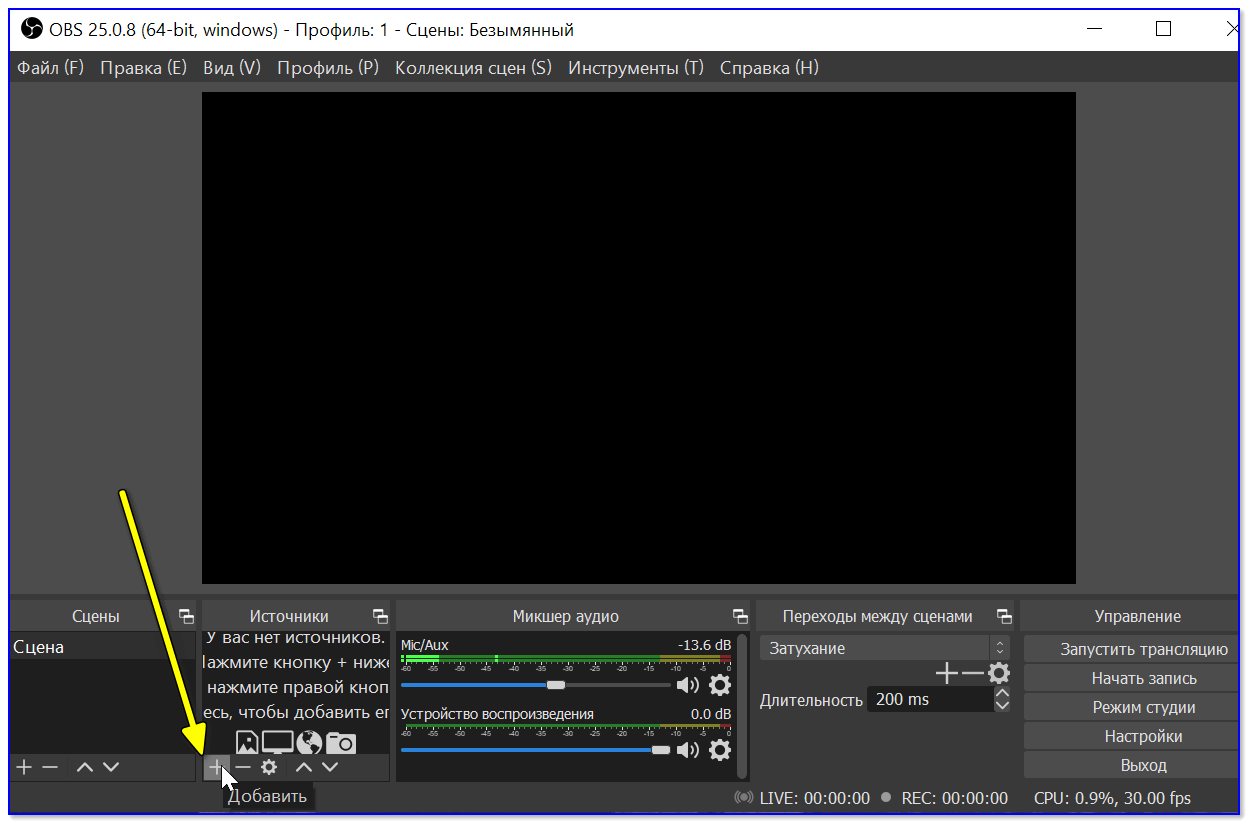
Добавить источник видео
Затем выбрать то, что необходимо начать «захватывать». Обычно, наиболее популярные варианты:
- захват игры/окна — это используется для записи видео из выбранной вами игры (или приложения). Например, если вы хотите показать, как правильно нарисовать круг в AutoCAD;
- захват экрана — будет снято всё, что будет отображаться у вас на экране;
- устройство захвата видео — это стоит выбрать, если вы хотите получить изображение с видеокамеры (веб-камеры), подключенной к ПК/ноутбуку.
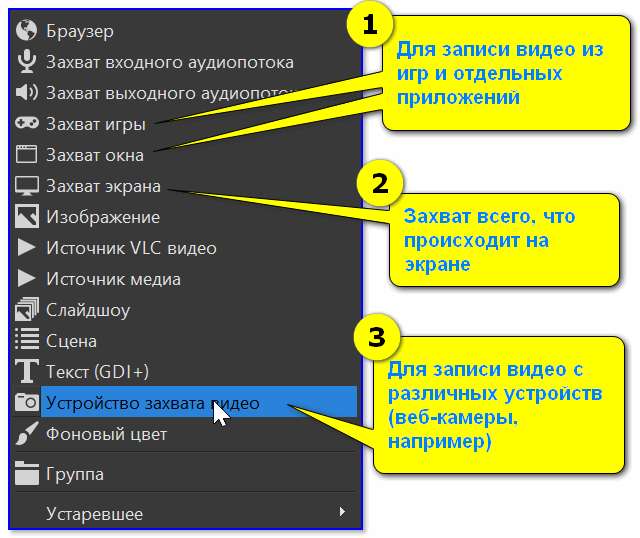
Что можно захватить (OBS)
Например, я выбрал «Захват игры» — мне потребовалось задать следующие настройки:
- указать ее «окно» / название ( прим. : игра должна быть запущена перед настройкой OBS!);
- задать приоритеты (можно оставить по умолчанию);
- указать записывать ли курсор (при необходимости задать FPS).
Примечание : обратите внимание, что как только вы укажите игру или программу (которую вы хотите «захватить») — ее изображении тут же начнет показываться в OBS. ��
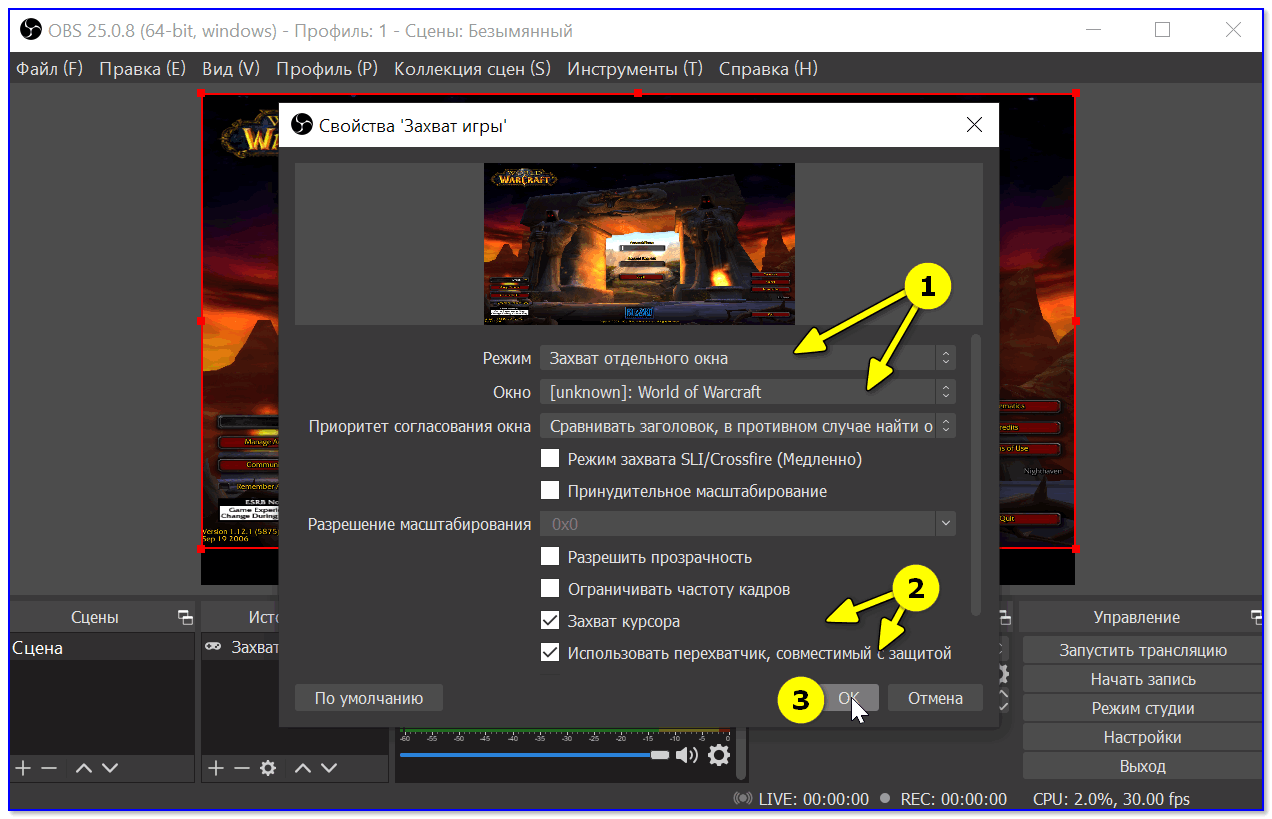
Свойства захвата игры
После можно добавить еще один источник видео (при необходимости) и отрегулировать размер захватываемого окна.
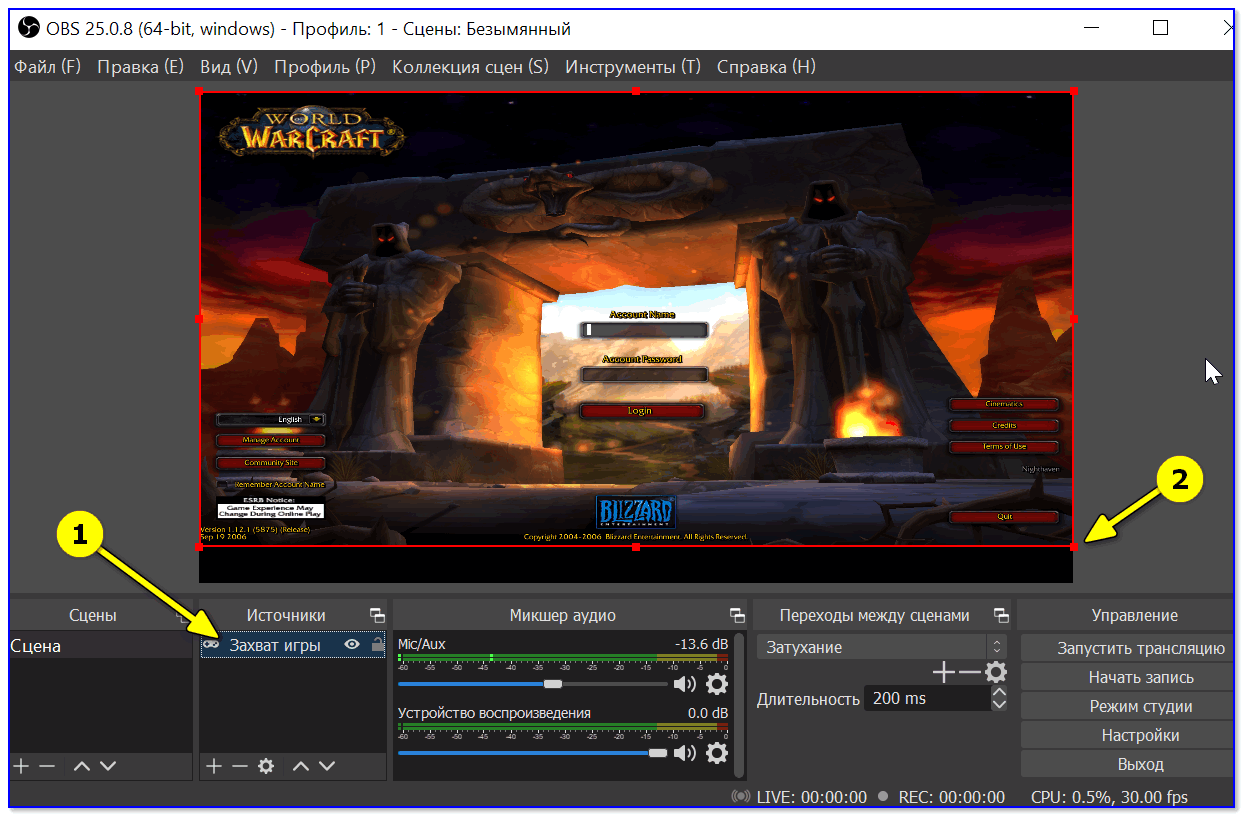
Только один источник, можно изменить размер окна
Например, помимо игры я добавил запись экрана : чтобы было видно и рабочий стол, и всё, что происходит непосредственно в игре.
Кстати , обратите внимание, что источники видео можно располагать в нужном приоритете (чем выше в колонке источник, тем выше приоритет).
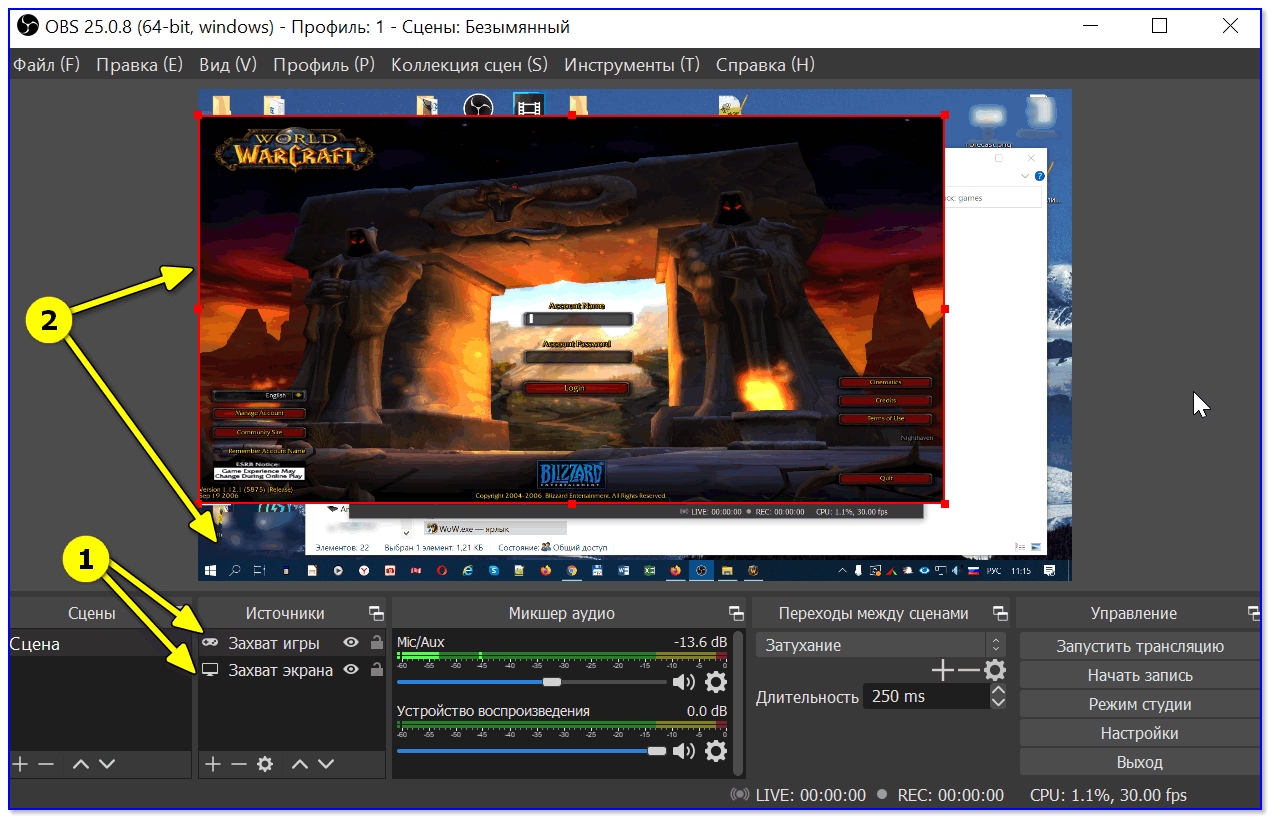
Захват рабочего стола и игры одновременно!
Кстати, при помощи OBS можно получить изображение с экрана другого компьютера/ноутбука. Правда, для этого потребуется спец. устройство — адаптер захвата (об этом я рассказывал подробно тут).
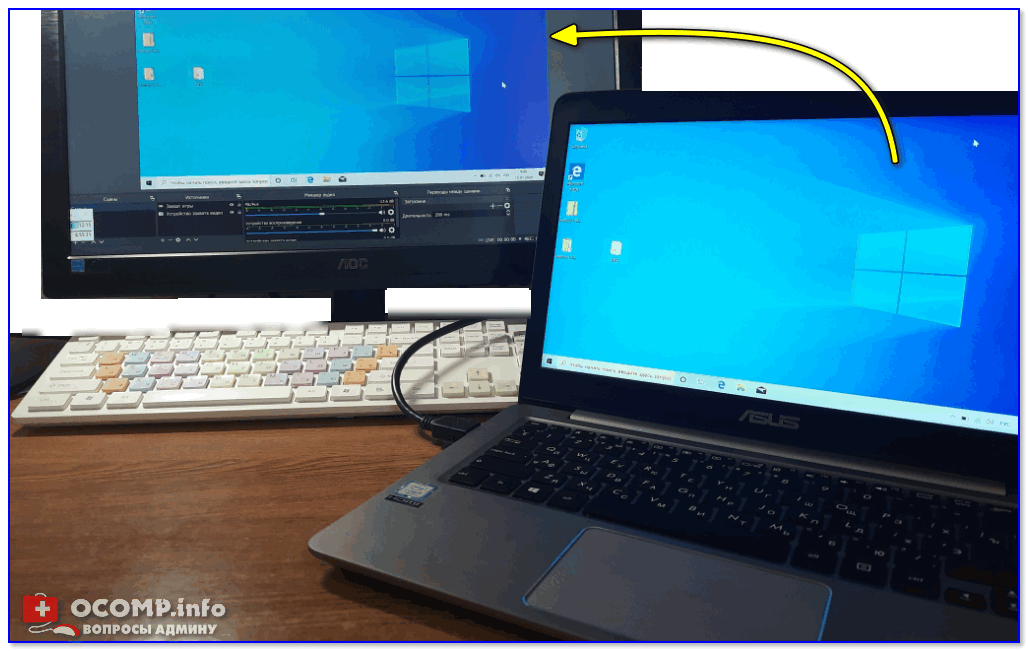
Захват видео с ноутбука (по HDMI изображение передается на ПК и записывается в OBS)
ШАГ 3
После того, как источники видео будут добавлены — перед началом записи необходимо задать папку (куда будут сохраняться видеозаписи), кодек для сжатия, и формат (FLV, MKV, MP4 и др.).
Для этого откройте настройки программы и перейдите во вкладку «Вывод» :
- укажите сначала папку для записей (стрелка-3 ��);
- затем формат записи (рекомендую выбирать FLV — в этом случае даже, если у вас закроется OBS с ошибкой, запись останется целой на диске);
- после указать кодировщик (какой из них лучше именно для вас — можно определить только экспериментально. Если ПК будет сильно тормозить в процессе записи — потом укажите другой. ).
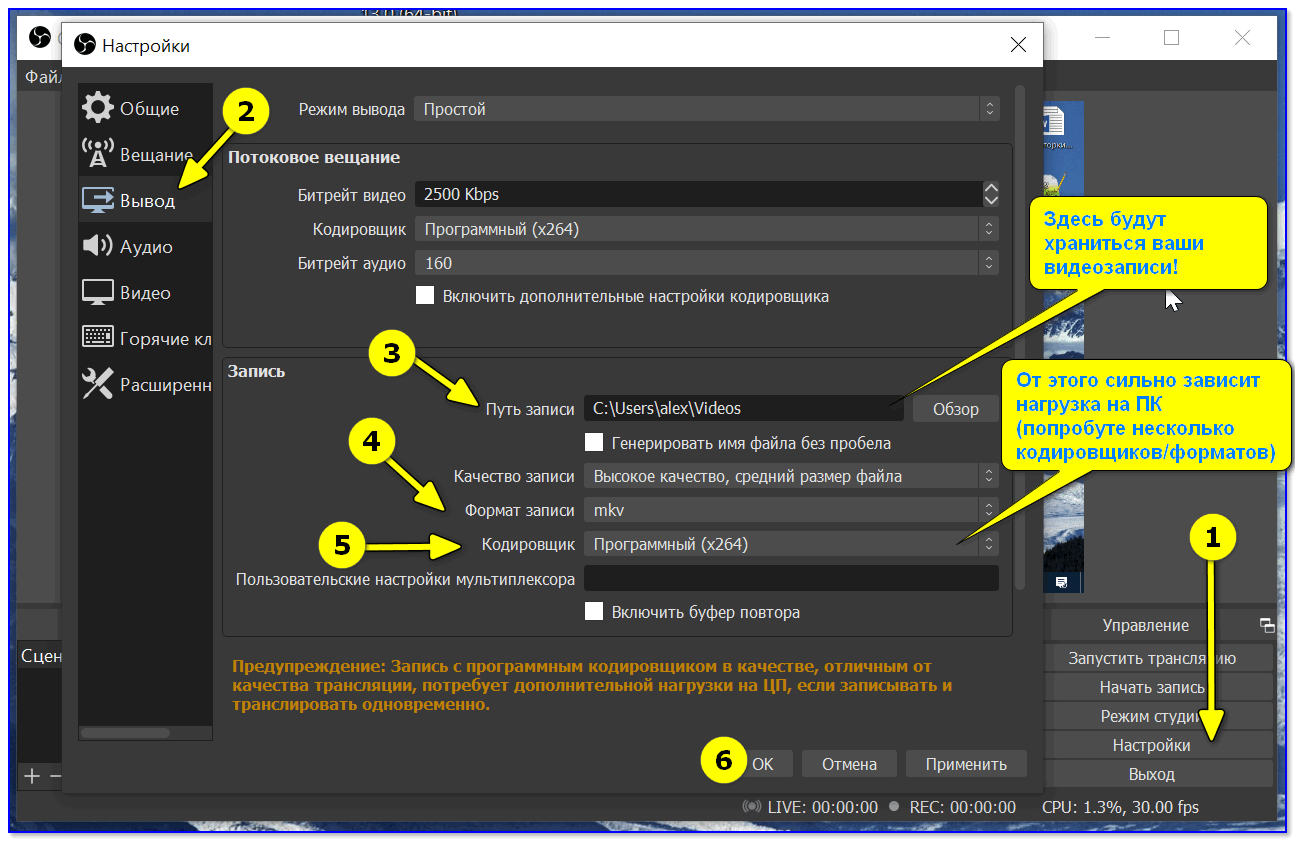
Здесь будут храниться ваши видеозаписи!
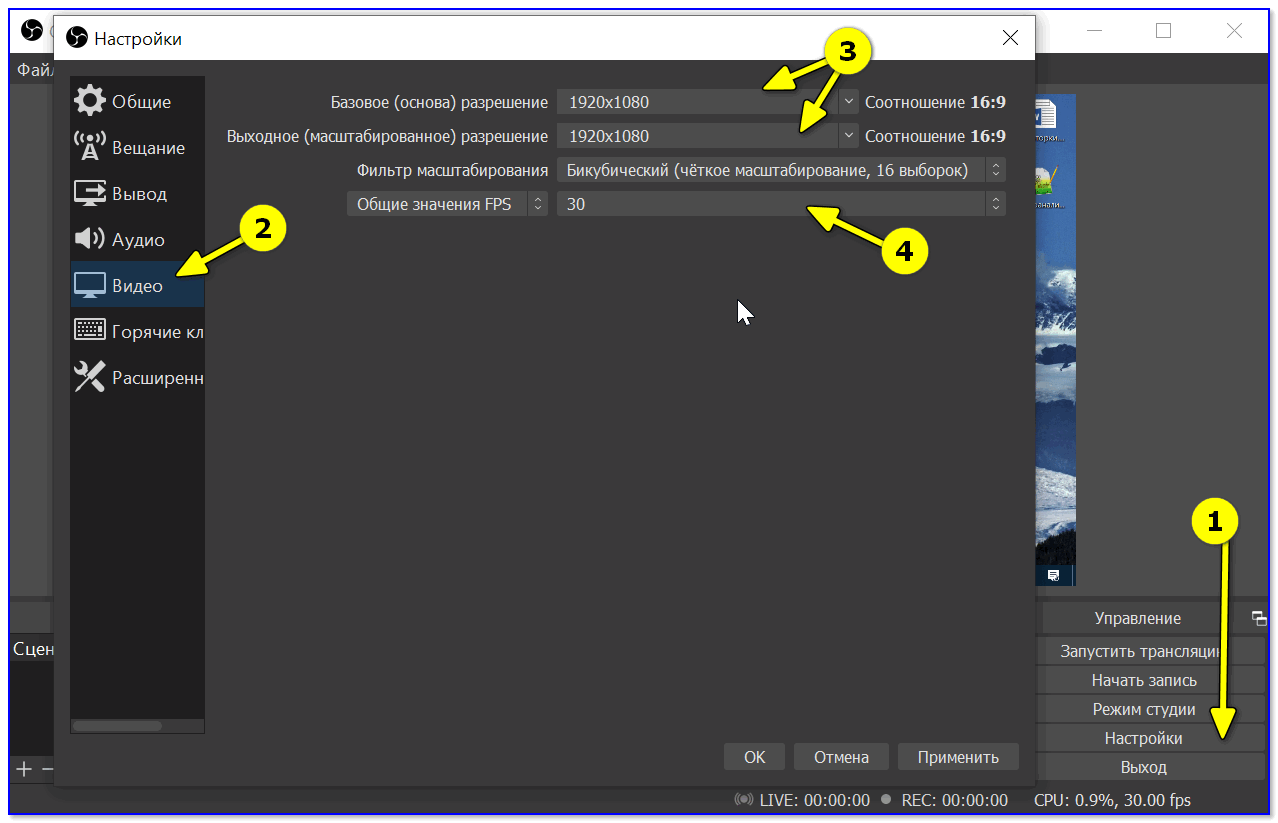
Кроме этого, обязательно рекомендую открыть вкладку «Видео» и указать базовое и выходное разрешения (от этого зависит качество записи). В идеале, конечно, выставить макс. возможное для вашего монитора (например, 1920 на 1080).
Количество FPS — обычно выставляется цифра в диапазоне от 30 до 60 (чем больше выставите — тем плавнее и динамичнее будет картинка (и тем выше нагрузка на ПК) ).
ШАГ 4
Еще один совет : в разделе «Горячих клавиш» укажите кнопки для начала записи и ее завершения ( прим. : не всегда удобно начинать запись, нажимая кнопку в интерфейсе программы (особенно, если вы уже в игре ��)).
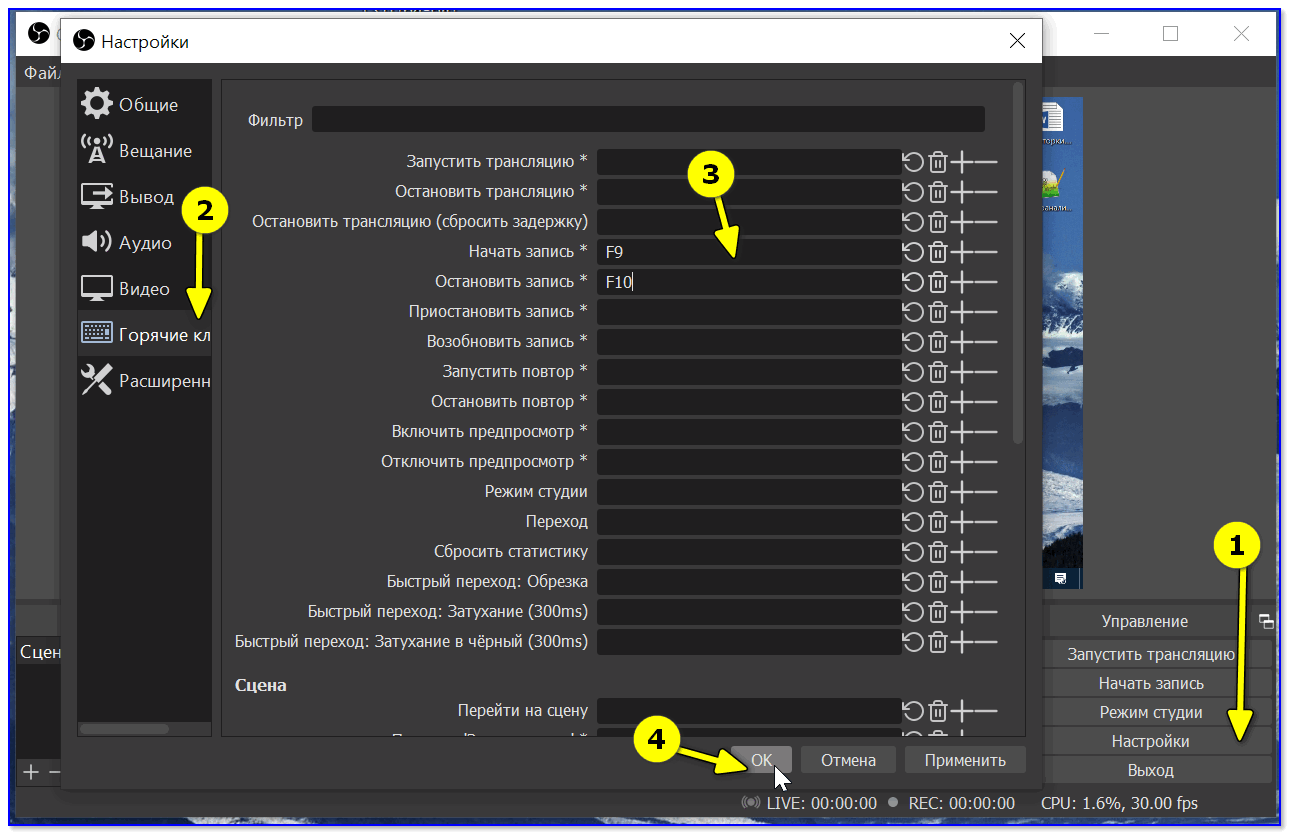
Настройка горячих клавиш (OBS)
Разумеется, не лишним будет также задать кнопки для паузы , повтора и пр., в зависимости от того, что и как планируете снимать (выше на скрине — просто пример).
ШАГ 5
Собственно, теперь можно начинать «съемку» — в правом углу достаточно нажать на «Начать запись» . Обратите внимание сразу же на нагрузку на ЦП (��): в идеале значение не должно уходить за пределы 25-30% (иначе есть риск, что запись получиться «рваной», да и игра будет притормаживать).
�� Важно!
Если у вас вместо записи (трансляции) экрана отображается «черный квадрат» (иногда такое бывает) — ознакомьтесь вот с этой заметкой.
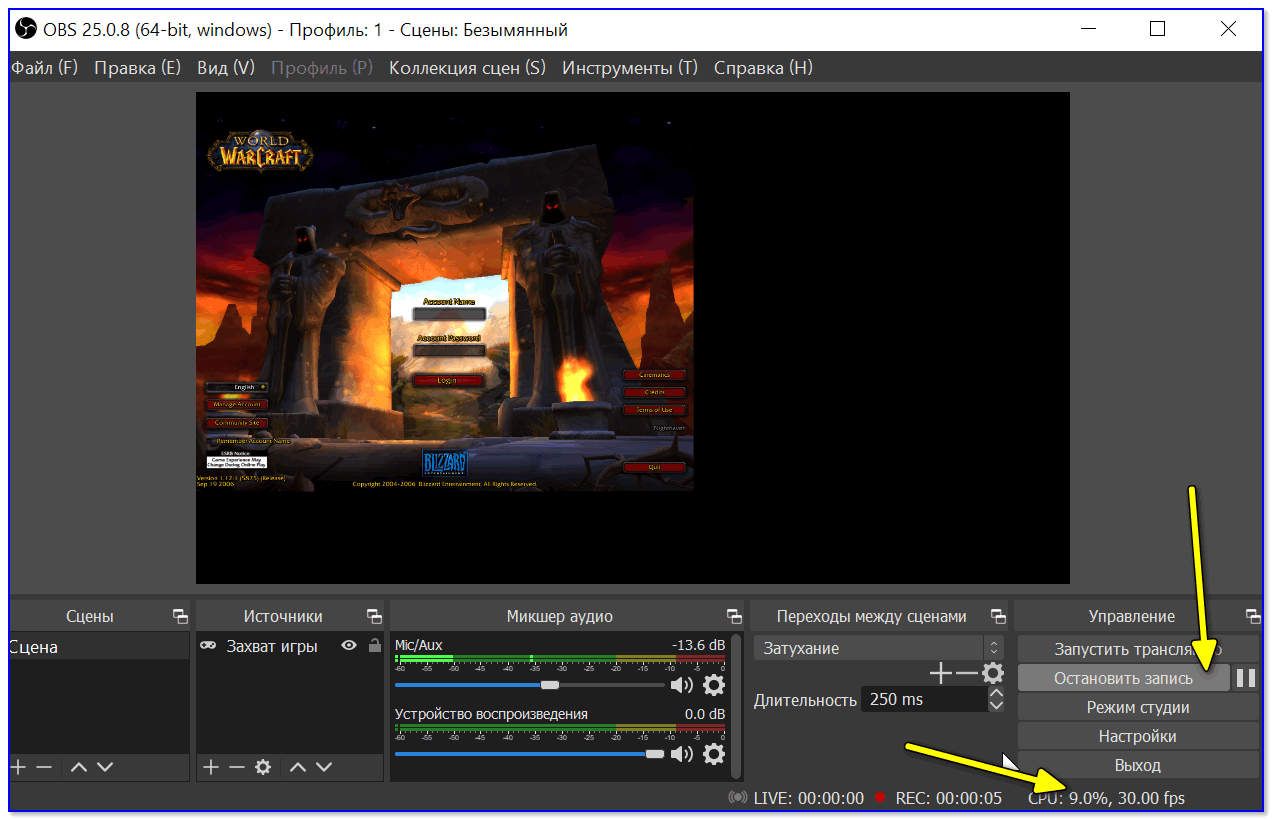
Начать — остановить запись. Нагрузка на ЦП
Если нагрузка на ЦП слишком высокая (или вдруг программа вылетела с ошибкой / зависла): попробуйте изменить кодек, уменьшить выходное разрешение и кол-во FPS (то, что мы настраивали в ШАГЕ 3).
В любом случае эти параметры можно подобрать только экспериментально (в зависимости от вашего «железа»).
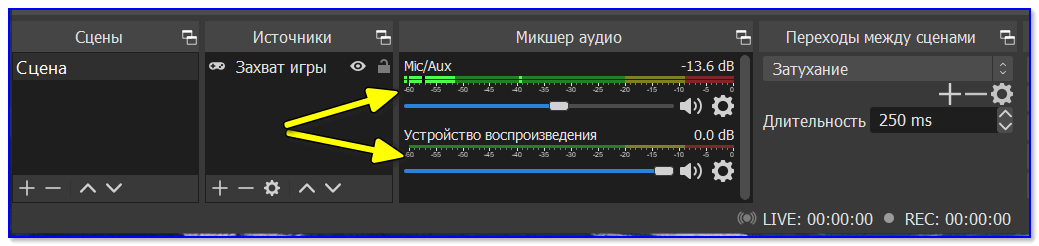
Да, кстати, если вам не нужна запись звука — отрегулируйте громкость в микшере аудио (в нижней части окна OBS). Например, можно просто нажать по значку «громкоговорителя» (чтобы он покраснел) — и запись у вас будет полностью без звука.
ШАГ 6: про хромакей (или как удалить фон сзади на видео)
Довольно популярный вопрос (особенно среди геймеров и преподавателей).
Обычно задача сводится к следующему : есть изображение себя-любимого с веб-камеры, и нужно удалить всё, что находится сзади (мебель, обои и т.д.). Как это сделать? Сейчас покажу простейший пример!
Для начала важный момент : нужно сделать так, чтобы фон сзади вас был однотонным (чаще используют зеленый или синий). Главное условие: цвет фона не должен сочетаться с вашей одеждой, кожей, волосами. Многие покупают либо спец. полотно (см. на AliExpress «хромакей полотно»), либо вешают однотонную штору/занавеску (в случае, если стол стоит перед окном).
В своем примере я взял одного молодого человека на фоне зеленого полотна. К источнику изображения с зеленым полотном (кликните по нему ПКМ) необходимо применить фильтр. См. пример ниже. ��
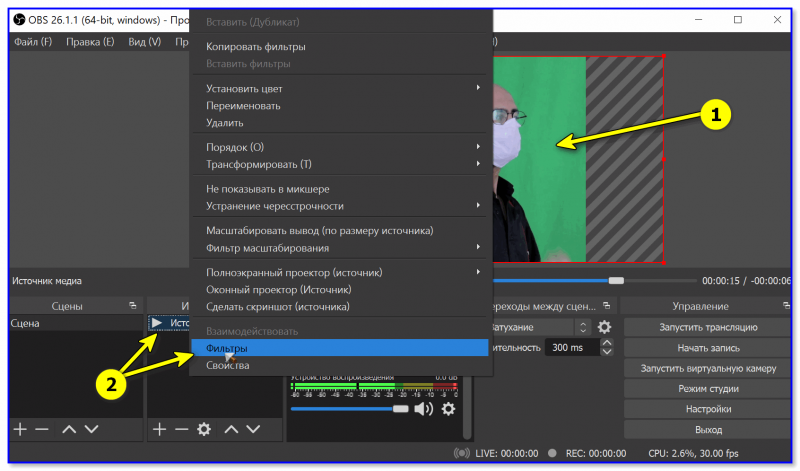
OBS — добавить фильтр
Далее добавьте фильтр «Хромакей» (кстати, здесь есть и другие: подрезка краев, изменение яркости, резкости, и т.д.).
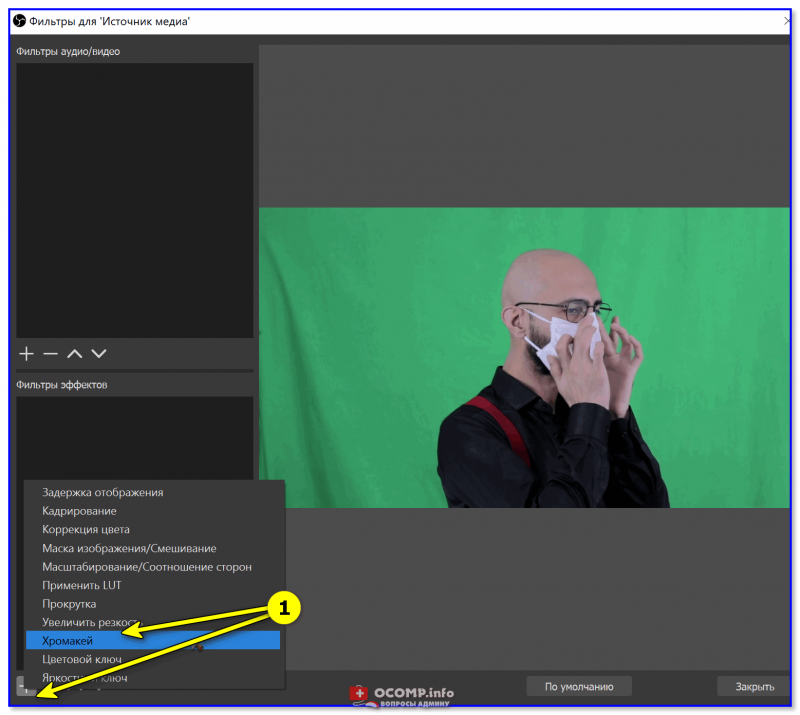
Добавить фильтр — хромакей
Затем выберите цвет полотна , которое вы использовали. ��
Например, после того, как я указал зеленый — этот цвет был удален из видео! Кстати, в OBS есть достаточно много регуляторов, позволяющих детально настроить картинку: яркость, резкость, прозрачность, сходство, гладкость и т.д. (пробуйте! Настраивается всегда индивидуально).
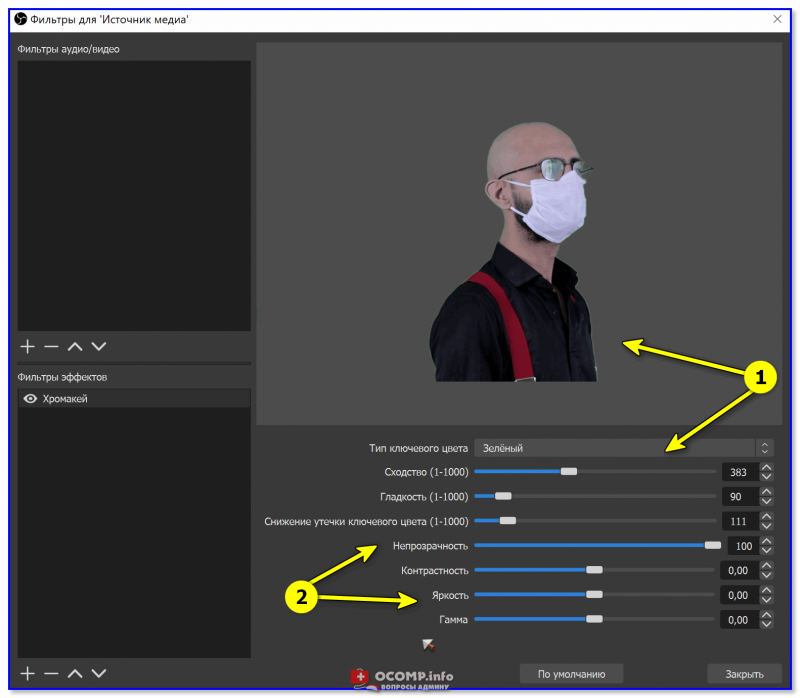
Указываем цвет фона, настраиваем яркость
Чаще всего фоном сзади себя делают какую-нибудь онлайн-доску (игру), но можно добавить и что-нибудь поинтереснее, например, космическое пространство или подводный мир. ��
Для этого добавьте еще один источник видео («Медиа», см. скрин ниже ��).
�� В помощь!
Загрузить легально бесплатные интересные картинки и видео можно здесь.
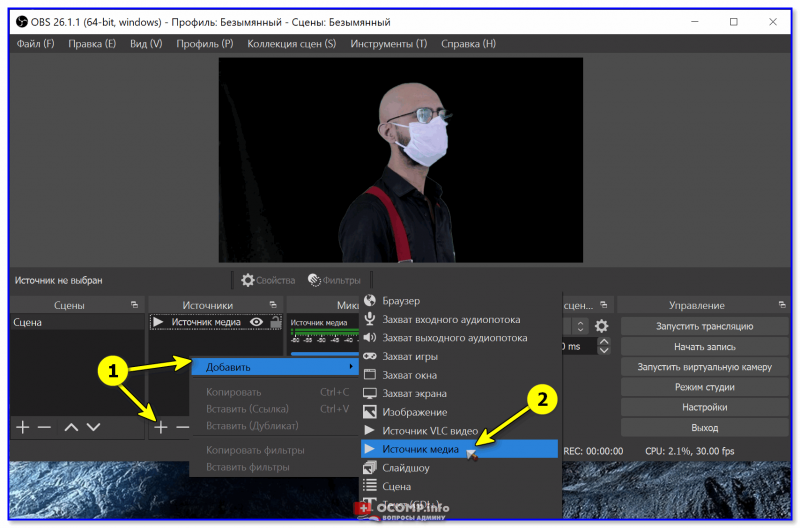
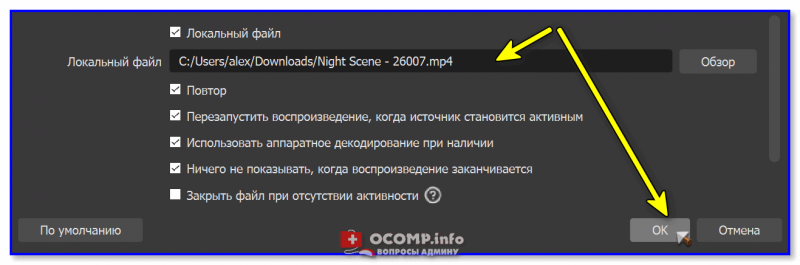
После укажите расположение файла на диске и поставьте флажок «Повтор» . Нажмите OK.
Теперь «наш герой» оказался в космосе. Осталось только изменить размер нужных участков видео и добавить еще один источник с онлайн-доской (ну или то, что вы хотите транслировать ��).
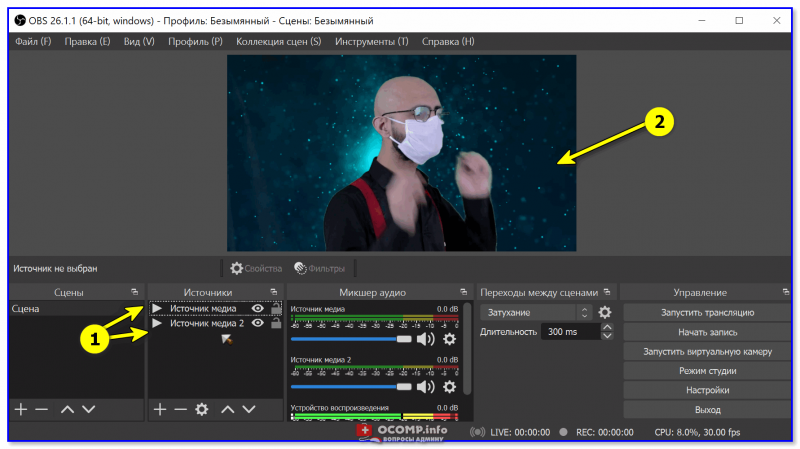
Теперь мы в космосе (OBS хромакей)
Легкой и удачной настройки!
Первая публикация: 02.08.2020
Запись экрана с OBS Studio: как скачать, настроить и стримить
Программа OBS Studio предназначена для работы с потоковым видео, записи роликов и проведения онлайн-эфиров. Она входит в число топовых приложений для трансляций готового контента в интернете и ведения стримов на всех популярных сервисах. Если вам нужно записать экран, перехватить видеоизображение с устройств и источников в реальном времени, утилита легко справится с задачами такого рода. Программа подходит для установки на компьютер с операционными системами Windows, Linux и Mac. Скачать и использовать ее может любой пользователь – приложение создано на основе открытого кода и предназначено для свободного распространения.
Функции: OBS и захват экрана
Программа подходит для производства обзорных роликов о программном обеспечении и компьютерных играх, учебных видеокурсов, онлайн-презентаций, проведения стримов. Приложение гибко настраивается для захвата экрана или его части, способно захватывать изображение с внешней и веб-камеры. В ролик можно включить все происходящее на рабочем столе компьютера, полноэкранные приложения или выбранную пользователем область захвата.
Доступно редактирование вида и порядка сцен. К видео подключаются аудиодорожки, что позволяет вставлять в фильм системные звуки и, при подключении микрофона, комментарии ведущего. Программа сохраняет видеоизображение в шести форматах: FLV, MP4, MOV, M3U8, Matroska, а также TS.
Функции OBS Studio: трансляция и запись с нескольких источников
Запись видео с экрана OBS позволяет осуществлять как с одного, так и с нескольких источников одновременно. Мастер автоматической настройки подстраивает параметры под характеристики компьютера и скорость интернета. Доступно получение информации с браузера, входных и выходных аудиопотоков. Также подключаются слайд-шоу, источники медиа, игры, веб-камера. Есть опции записи стримов и редактирования источников. Параметры видео и звука пользователь может настроить самостоятельно. Для режима потокового вещания предоставляется возможность выбрать звуковую дорожку, кодировщик изображения, задать режим и настройки битрейта, перемасштабировать вывод.
Программа способна интегрировать видеопоток практически во все современные стриминговые сервисы, такие как Youtube, Twitch, Hitbox, CyberGame, Cash Play и др. Для этого пользователю необходимо указать в интерфейсе сервер и ключ потока на соответствующей площадке. Соблюдение временного регламента трансляции или записи можно контролировать с помощью встроенного в программу таймера.
Инструменты программы
Создать видеозапись или прямую трансляцию с экрана компьютера помогут:
- фильтры для коррекции видео (наложение масок, изменение фона, цветокоррекция);
- микшеры для работы с аудио (синхронизация звука, поступающего с компьютера и микрофона);
- настраиваемые переходы между сценами (плавность и длительность).
Плюсы и минусы программы
Главный плюс – это многофункциональное приложение абсолютно бесплатно, и поэтому у него есть много поклонников из числа стримеров, видеоблогеров, геймеров. ПО позволяет проводить трансляции в режиме реального времени с рабочего стола ноутбука и с разных источников, сохранять записи на компьютер, хорошо передает звук и гибко настраивается. Программа качественно русифицирована, у нее понятный интерфейс. Быстро управлять функциями записи, начала и остановки трансляции помогает применение горячих клавиш, которые пользователь назначает самостоятельно.
Однако есть и недостатки. Самый заметный – программа довольно требовательна к «железу». Для получения качественного изображения потребуются мощный ПК с хорошей видеокартой и высокая скорость интернета. Кроме того, утилита не содержит полноценного видеоредактора, а значит, с ее помощью по окончании записи нельзя внести даже такие простейшие изменения, как обрезка ролика или наложение звука.
Movavi Screen Recorder – альтернатива приложению OBS