Не работает Интернет на компьютере по кабелю или через роутер

В этой инструкции — пошагово о том, что делать, если не работает интернет на компьютере с Windows 10, 8 и Windows 7 в различных сценариях: интернет пропал и перестал подключаться ни с того ни с сего по кабелю провайдера или через роутер, перестал работать только в браузере или определенных программах, работает на старом, но не работает на новом компьютере и в других ситуациях.
Примечание: мой опыт говорит о том, что примерно в 5 процентах случаев (а это не так мало) причиной того, что Интернет внезапно перестал работать с сообщением «Не подключено. Нет доступных подключений» в области уведомлений и «Сетевой кабель не подключен» в списке подключений говорит о том, что кабель LAN действительно не подключен: проверьте и переподключите (даже если визуально кажется, что проблем нет) кабель как со стороны разъема сетевой карты компьютера, так и со стороны разъема LAN на роутере, если подключение выполняется через него.
- Что делать, если Интернет не работает только в браузере
- Проверка сетевого подключения Ethernet
- Драйверы сетевой карты компьютера
- Включение сетевой карты в БИОС (UEFI)
- Дополнительная информация
Интернет не только в браузере
Начну с одного из самых распространенных случаев: Интернет не работает в браузере, но при этом продолжают соединяться с Интернетом Skype и другие мессенджеры, торрент-клиент, Windows может проверять наличие обновлений.
Обычно в такой ситуации значок соединения в области уведомлений показывает, что доступ в Интернет есть, хотя по факту это не так.
Причинами в данном случае могут быть нежелательные программы на компьютере, изменившиеся настройки сетевых подключений, проблемы с DNS серверами, иногда — неправильно удаленный антивирус или выполненное обновление Windows («большое обновление» в терминологии Windows 10) с установленным антивирусом.
Проверка сетевого подключения по локальной сети (Ethernet)
Если первый вариант не подходит к вашей ситуации, то рекомендую выполнить следующие шаги для проверки подключения к Интернету:
- Зайти в список подключений Windows, для этого вы можете нажать клавиши Win+R на клавиатуре, ввести ncpa.cpl и нажать Enter.
- Если статус подключения «Отключено» (серый значок), нажмите по нему правой кнопкой мыши и выберите пункт «Подключить».
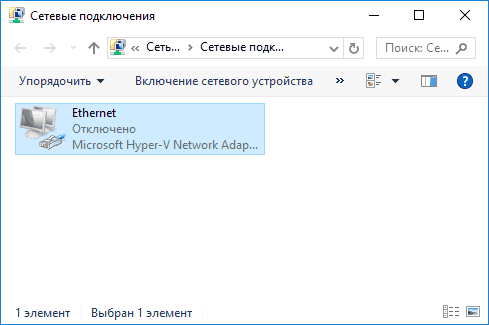
- Если статус соединения «Неопознанная сеть», посмотрите инструкции « Неопознанная сеть Windows 7» и « Неопознанная сеть Windows 10».
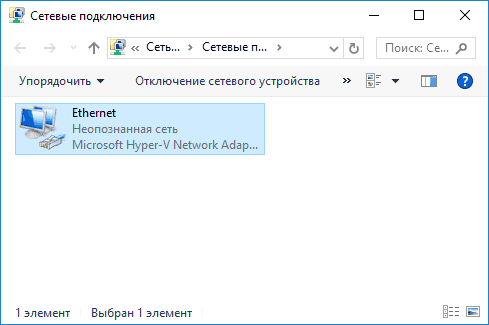
- Если вы видите сообщение о том, что Сетевой кабель не подключен — возможно, он действительно не подключен или подключен плохо со стороны сетевой карты или роутера. Также это могут быть проблемы со стороны провайдера (при условии, что роутер не используется) или неисправность роутера.
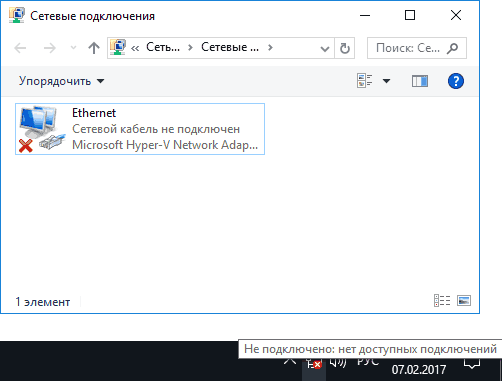
- Если в списке нет Ethernet подключения (Подключения по локальной сети), с большой вероятностью вам пригодится раздел про установку сетевых драйверов сетевой карты далее в инструкции.
- Если статус подключения «нормальный» и отображается имя сети (Сеть 1, 2 и т.д. или имя сети, заданное на роутере), но Интернет всё равно не работает, пробуем шаги, описанные далее.
Остановимся на пункте 6 — подключение по локальной сети показывает, что всё нормально (включено, есть имя сети), но при этом Интернета нет (этому может сопутствовать сообщение «Без доступа к Интернету» и желтый восклицательный знак рядом со значком соединения в области уведомлений).
Подключение по локальной сети активно, но Интернета нет (без доступа к Интернету)
В ситуации, когда подключение по кабелю работает, но Интернета нет, возможны несколько распространенных причин проблемы:
- Если подключение осуществляется через роутер: что-то не так с кабелем в порте WAN (Internet) на роутере. Проверьте все подключения кабелей.
- Так же, для ситуации с роутером: сбились настройки Интернет-подключения на роутере, проверьте (см. Настройка роутера). Даже если настройки верны, проверьте статус подключения в веб-интерфейсе роутера (если не активно, то по какой-то причине не удается установить соединение, возможно, виной 3-й пункт).
- Временное отсутствие доступа в Интернет со стороны провайдера — такое случается не часто, но случается. В этом случае Интернет будет недоступен и на других устройствах через ту же сеть (проверьте, если есть возможность), обычно проблема исправляется в течение дня.
- Проблемы с параметрами сетевого подключения (доступ к DNS, параметры прокси-сервера, параметры TCP/IP). Способы решения для данного случая описаны в упоминавшейся выше статье Сайты не открываются и в отдельном материале Не работает Интернет в Windows 10.
Для 4-го пункта из тех действий, который можно попробовать в первую очередь:
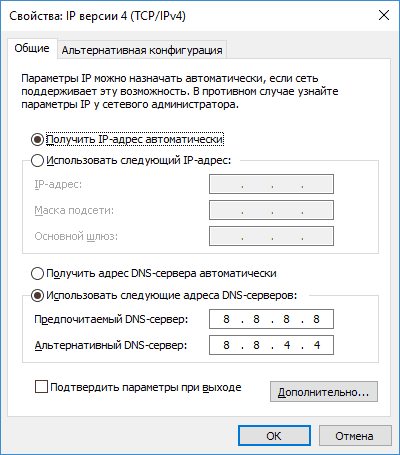
- Зайти в список соединений, нажать правой кнопкой по Интернет-подключению — «Свойства». В списке протоколов выбрать «IP версии 4», нажать «Свойства». Установить «Использовать следующие адреса DNS-серверов» и указать 8.8.8.8 и 8.8.4.4 соответственно (а если, там уже были установлены адреса, то, наоборот, попробовать «Получить адрес DNS-сервера автоматически). После этого желательно очистить кэш DNS.
- Зайти в панель управления (вверху справа, в пункте «Просмотр» поставьте «Значки») — «Свойства браузера». На вкладке «Подключения» нажмите «Настройка сети». Снимите все отметки, если хотя бы одна установлена. Или, если не установлена ни одна — попробуйте включить «Автоматическое определение параметров».
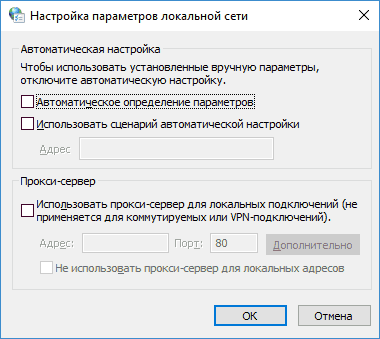
Если эти два способа не помогли, попробуйте более изощренные методы решения проблемы из отдельных инструкций, приведенных выше в 4-м пункте.
Примечание: если вы только что установили роутер, подключили его кабелем к компьютеру и на компьютере нет Интернета, то с большой вероятностью вы просто пока не настроили ваш роутер правильно. Как только это будет сделано, Интернет должен появиться.
Драйверы сетевой карты компьютера и отключение LAN в BIOS
Если проблема с Интернетом появилась после переустановки Windows 10, 8 или Windows 7, а также в тех случаях, когда в списке сетевых подключений отсутствует подключение по локальной сети, проблема с большой вероятностью вызвана тем, что не установлены необходимые драйверы сетевой карты. Реже — тем, что Ethernet адаптер отключен в БИОС (UEFI) компьютера.
В данном случае следует выполнить следующие шаги:
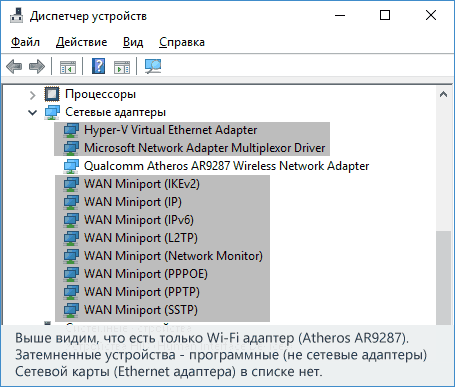
- Зайдите в диспетчер устройств Windows, для этого нажмите клавиши Win+R, введите devmgmt.msc и нажмите Enter.
- В диспетчере устройств в пункте меню «Вид» включите показ скрытых устройств.
- Проверьте, есть ли в списке «Сетевые адаптеры» сетевая карта и есть ли в списке какие-либо неизвестные устройства (если таковые отсутствуют, возможно, сетевая карта отключена в БИОС).
- Зайдите на официальный сайт производителя материнской платы компьютера (см. Как узнать, какая материнская плата на компьютере) или, если это «фирменный» компьютер, то на официальный сайт производителя ПК и в разделе «Поддержка» загрузите драйвер для сетевой карты. Обычно он имеет название, содержащее LAN, Ethernet, Network. Самый простой способ найти нужный сайт и страницу на нем — ввести в поисковике запрос, состоящий из модели ПК или материнской платы и слова «поддержка», обычно первый результат и является официальной страницей.
- Установите этот драйвер и проверьте, заработал ли Интернет.
Параметры сетевой карты в БИОС (UEFI)
Иногда может оказаться, что сетевой адаптер отключен в БИОС. В данном случае вы точно не увидите сетевых карт в диспетчере устройств, а подключения по локальной сети — в списке подключений.
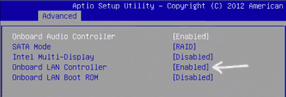
Типичные разделы БИОСа, где может находиться нужный пункт:
- Advanced — Hardware
- Integrated Peripherals
- On-board device configuration
В случае, если в одном из таких или похожих разделов LAN (может называться Ethernet, NIC) адаптер отключен, попробуйте включить его, сохранить настройки и перезагрузить компьютер.
Дополнительная информация
Если к текущему моменту разобраться с тем, почему не работает Интернет не удалось, равно как и заставить его заработать, может оказаться полезной следующая информация:
- В Windows, в Панель управления — Устранение неполадок есть средство для автоматического исправления проблем с подключением к Интернету. Если оно не исправит ситуацию, но сообщит описание проблемы, попробуйте выполнить поиск в интернете по тексту этой проблемы. Один из распространенных случаев: Сетевой адаптер не имеет допустимых параметров настройки IP.
- Если у вас Windows 10, посмотрите следующие два материала, могут сработать: Не работает Интернет в Windows 10, Как сбросить сетевые настройки Windows 10.
- Если у вас новый компьютер или материнская плата, а провайдер ограничивает доступ к интернету по MAC-адресу, то следует сообщить ему новый MAC-адрес.
Надеюсь, какой-то из вариантов решения проблемы с Интернетом на компьютере по кабелю подошел для вашего случая. Если же нет — опишите ситуацию в комментариях, постараюсь помочь.
А вдруг и это будет интересно:
- Лучшие бесплатные программы для Windows
- 403 Forbidden — что это за ошибка и как можно исправить?
- Непредвиденная ошибка компонента службы теневого копирования томов — как исправить?
- Ошибка 0x00000005 в Microsoft Store — как исправить?
- Как добавить папку в панель навигации Проводника Windows
- Что за файл gcapi.dll и можно ли его удалить?
- Windows 11
- Windows 10
- Android
- Загрузочная флешка
- Лечение вирусов
- Восстановление данных
- Установка с флешки
- Настройка роутера
- Всё про Windows
- В контакте
- Одноклассники
-
Мухаметдин 27.02.2020 в 10:57
- Dmitry 28.02.2020 в 08:31
- Саша 02.03.2022 в 15:25
- Dmitry 03.03.2022 в 19:28
Как восстановить подключение к «Интернет», после обновление «Windows 10»?
Не удается подключиться к сети «Интернет» после установки последнего накопительного обновления операционной системы Windows 10 ? Используйте данное руководство для устранения возникшей проблемы и восстановления востребованного сетевого соединения.

- Введение
- Как устранить базовыми методами основные проблемы с сетью в «Windows 10»?
- Перезагрузите компьютер
- Проверьте конфигурацию сети
- Перезапустите «Wi-Fi-соединение»
- Отключите режим «в самолете»
- Перезапустите сетевой маршрутизатор
- Отключите антивирус
- Отключите брандмауэр
Введение
Современные персональные компьютерные устройства обладают огромным внутренним потенциалом, благодаря которому, на постоянной основе, задействуются пользователями во многих областях конечного применения. Они успешно задействуются потребителями как в личных персональных целях, так и массово используются для ведения деловой активности и профессиональной деятельности.
Широкому распространению компьютерных устройств, основными и массовыми представителями которых являются стационарные персональные настольные компьютеры и ноутбуки различной конфигурации и конструкционной формы исполнения, способствует также разработка и повсеместное внедрение инновационного программного обеспечения.
Одним из основных программных решений, обладающих высокой популярностью, среди схожих продуктов различных доверенных разработчиков, выделяется программный инструмент от корпорации Microsoft под названием операционная система «Windows», представленная, на сегодняшний день, в своей новейшей версии «Windows 10». Программная оболочка «Windows 10» успешно управляет всеми запущенными процессами, контролирует их безошибочность и оснащена многими востребованными функциональными инструментами, значительно упрощающими ежедневное использование компьютеров и существенно повышающими общую производительность.
Специалисты корпорации «Microsoft» стремятся регулярно выпускать обновления системы, внося в ее функционал глобальные и локальные изменения. Однако набор обновлений операционной системы «Windows 10» не всегда приводит к улучшению работоспособности и исправлению уязвимостей безопасности, и может повлечь за собой развитие разнообразных ошибок и программных конфликтов.
Например, много раз, после установки нового накопительного обновления, одной из самых распространенных проблем, с которыми пользователи могли столкнуться, являются неполадки с «Интернет-соединением», такие как прерывистая потеря существующего подключения или медленная скорость сопряжения при помощи технологии «Wi-Fi», или полная потеря связи, независимо от того, используется ли беспроводное или проводное соединение, которые не позволят свободно подключаться к сетевым дискам и получать беспрепятственный доступ к сети «Интернет».
Однако, если у пользователей возникли проблемы с «Интернет-подключением» или доступом по локальной сети после выпуска недавнего обновления «Windows 10», то существует несколько простых способов, которые рекомендуют применить специалисты корпорации «Microsoft», чтобы исправить возникшую проблему подключения компьютера к сети.
И далее, в данном руководстве, описывающем отдельные возможности операционной системы «Windows 10», мы расскажем, как решить типичные проблемы с сетевым подключением после установки на компьютер накопительного обновления.
Как устранить базовыми методами основные проблемы с сетью в «Windows 10»?
Если после установки качественного обновления операционной системы «Windows 10» пользовательское компьютерное устройство испытывает проблемы с сетью, то некоторые основные базовые действия по устранению неполадок могут помочь быстро восстановить утраченное сетевое подключение.
Перезагрузите компьютер
Один из самых первых и простых шагов, который безусловно может вызвать некоторое удивление, заключается в исполнении обычной стандартной перезагрузки пользовательского персонального компьютера. Несмотря на кажущуюся очевидность и простоту, данный метод способен исправить многие проблемы в операционной системе «Windows 10», включая также и неполадки с подключением компьютера к сети.
Чтобы произвести востребованную процедуру перезагрузки персонального компьютера под управлением «Windows 10» пользователям понадобится выполнить следующие упорядоченные пошаговые действия.
- Нажмите на «Панели задач» в нижнем левом углу рабочего стола на кнопку «Пуск» и откройте главное пользовательское меню операционной системы «Windows 10».
- Наведите курсор компьютерной мыши на кнопку «Выключение», представленную в виде схематического изображения «кнопка питания компьютера», в левом боковом закрепленном меню.


После исполнения указанной пошаговой последовательности простых действий, откройте регулярно используемый предпочитаемый веб-браузер и проверьте, восстановлено ли подключение к сети «Интернет», осуществив переход на любой известный сетевой ресурс (например, откройте поисковый сервис или почтовую службу).
Проверьте конфигурацию сети
Если пользователям не удалось посредством перезагрузки компьютера подключиться к международной сети «Интернет», то на следующем этапе необходимо убедиться, воспользовавшись помощью консоли командной строки, что существующие неполадки не являются следствием проблем с соединением между пользовательским компьютерным устройством и, используемым на регулярной основе, маршрутизатором.
Чтобы произвести проверку текущей конфигурации сети в операционной системе «Windows 10» пользователям предстоит выполнить следующий упорядоченный алгоритм простых пошаговых действий, подразумевающий непосредственное использование приложения Командная строка.
-
Воспользуйтесь для запуска консоли командной строки наиболее приемлемым способом, применяя любой известный или предпочитаемый вариант. Например, нажмите совместно комбинацию горячих клавиш «Windows + R» и откройте диалоговое окно «Выполнить». В ответственном изменяемом поле ввода «Открыть» наберите исполняемую команду «cmd», нажмите на кнопку «ОК» или клавишу «Ввод» на клавиатуре для ее реализации и востребованное приложение «Командная строка» будет мгновенно открыто.


Потом нажмите на клавиатуре на клавишу «Ввод» для запуска процедуры отправки информационного пакета и получения ответа от выбранного узла. Только не забудьте заменить буквенное значение «ROUTER-IP» числовой комбинацией «IP-адреса» маршрутизатора, полученной на предыдущем шаге из строки «Основной шлюз».

Совет. Пользователи также могут использовать команду «ping 127.0.0.1» для проверки работоспособности стека протоколов «TCP/IP» и функции приема и передачи сетевого адаптера на персональном компьютере.

После выполнения представленного упорядоченного алгоритма действий изучите полученные сведения. Если не было потеряно ни одного пакета, но подключиться к сети «Интернет» все равно не удается, то с большой долей вероятности можно утверждать, что проблема напрямую связана с маршрутизатором или поставщиком «Интернет-услуг». Обратитесь в службу технической поддержки компании, обеспечивающей доступ к «Интернету», и воспользуйтесь помощью ее специалистов.
Перезапустите «Wi-Fi-соединение»
Если пользователи используют в своей деятельности ноутбук с беспроводным подключением, то одной из возможных причин отсутствия устойчивого сетевого соединения может выступать проблема с адаптером или сигналом, которую пользователи могут быстро исправить, перезагрузив устройство и повторно подключившись к сети. Для выполнения описанной операции пользователям необходимо выполнить следующий порядок простых пошаговых действий.
-
Откройте главное пользовательское меню операционной системы, нажав левой кнопкой мыши на кнопку «Пуск», расположенную на «Панели задач» в нижнем левом углу рабочего стола. В боковом закрепленном меню управления наведите курсор компьютерной мыши на кнопку «Параметры», выполненную в виде схематического изображения «сложной шестеренки».

Во всплывающей вертикальной панели выберите востребованный раздел «Параметры», и одноименное системное приложение будет мгновенно запущено.


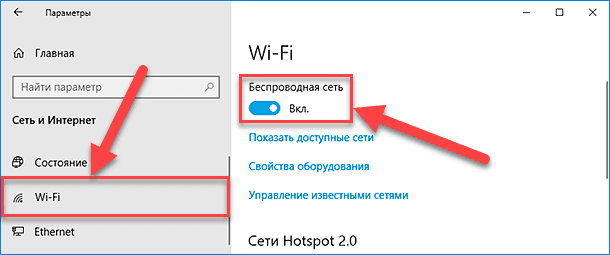


После того, как представленная упорядоченная последовательность пошаговых действий будет завершена, востребованное подключение к глобальной сети «Интернет» должно быть мгновенно восстановлено.
Отключите режим «в самолете»
Несмотря на тот факт, что пользователи зачастую изначально не используют на своих персональных компьютерных устройствах режим «в самолете», полученные и установленные обновления операционной системы «Windows 10» иногда могут изменять, заданные пользователями, настройки без соответствующего разрешения, и активировать режим «в самолете», приостановив тем самым все запущенные беспроводные подключения. Или пользователи самостоятельно по ошибке могут случайно включить указанный режим, не обратив внимания на данный факт. В любом случае, если не удается подключиться к компьютерной сети «Интернет», необходимо удостовериться, что режим «в самолете» отключен и в настоящий момент на устройстве не активен.
При потребности произвести принудительное отключение данного режима в операционной системе «Windows 10», пользователям понадобиться выполнить, представленный далее, последовательный алгоритм упорядоченных действий.
-
Нажмите на «Панели задач» в нижнем левом углу рабочего стола на кнопку «Пуск» и откройте главное пользовательское меню «Windows». В основном упорядоченном перечне установленных в операционной системе служебных инструментов и приложений сторонних разработчиков, используя для перемещения по доступному содержимому колесо вращения компьютерной мыши или ползунок полосы прокрутки, отыщите и выберите раздел «Параметры», мгновенно открывающий востребованное одноименное приложение.


После выполнения описанного последовательного алгоритма упорядоченных действий, подключение к сети «Интернет» должно быть незамедлительно восстановлено.
Перезапустите сетевой маршрутизатор
В дополнение ко всем основным действиям, направленным на устранение неполадок, описанным выше, принудительный перезапуск пользовательского маршрутизатора, обеспечивающего сетевое подключение и предоставляющего выход в сеть «Интернет», также может решить многие потенциальные проблемы, вызывающие отсутствие востребованного подключения.
Чтобы исключить из списка потенциальных источников проблем сетевой роутер или если присутствует уверенность, что возможная причина напрямую с ним связана, то пользователи могут произвести простую операцию по перезапуску маршрутизатора, выполнив простой последовательный порядок пошаговых действий, в большинстве случаев позволяющий восстановить отсутствующее подключение.
- Найдите маршрутизатор.
- Отключите шнур питания, прекратив подачу электроэнергии на роутер.
- Подождите около шестидесяти секунд.
- Подключите шнур питания.
После выполнения данного порядка последовательных действий подождите три-пять минут, требующихся для перезагрузки маршрутизатора, и дважды проверьте подключение.
Как восстановить отсутствующее сетевое подключение с помощью устранения неполадок сети?
Если пользователи на свои персональные компьютерные устройства недавно установили накопительное обновление и больше не имеют возможности подключаться к сети, то можно задействовать средство устранения неполадок для быстрой диагностики и устранения распространенных проблем.
Чтобы запустить указанное средство устранения неполадок с сетью в операционной системе «Windows 10», встроенное разработчиками по умолчанию, пользователям предстоит выполните следующий упорядоченный алгоритм пошаговых действий.
-
Произведите запуск приложения «Параметры», располагающего доступом ко всем основным системным настройкам, воспользовавшись известным, представленным в данном руководстве, или наиболее удобным способом, исходя из личных предпочтений каждого пользователя. Например, нажмите на «Панели задач» в правом нижнем углу рабочего стола на кнопку вызова приложения «Центр уведомлений Windows», расположенную в крайнем правом положении. Во всплывающей боковой вертикальной панели перейдите в раздел кнопок быстрого действия и, среди доступных вариантов, отыщите и нажмите на кнопку «Все параметры», моментально вызывающую требуемое приложение.


По окончанию, все обнаруженные неисправности должны быть устранены и отсутствующее сетевое подключение восстановлено.
Как сбросить сетевой стек с помощью консоли командной строки?
В случае, если стандартному, предустановленному в операционной системе «Windows 10», средству устранения неполадок не удается решить возникшую проблему с сетью, то пользователи должны попытаться сбросить стек протоколов «TCP / IP», ответственный за организацию взаимодействия узлов в сети, и очистить любую информацию «DNS» на персональном компьютере. Справиться с поставленной задачей можно при помощи следующего алгоритма упорядоченных последовательных шагов.
-
Произведите запуск системного вложенного приложения «Командная строка», обладающего привилегиями администратора, применяя любой из удобных способов. Например, нажмите на «Панели задач» в нижнем левом углу рабочего стола на кнопку «Поиск», представленную в виде схематического изображения «лупы», и добейтесь отображения всплывающей поисковой панели. В поле ввода запроса наберите фразу «Командная строка» или «cmd». Ответственная служба системного приложения произведет поиск подходящих результатов и в разделе «Лучшее соответствие» предложит верный вариант. Щелкните по нему правой кнопкой мыши и в открывшемся всплывающем контекстном меню выберите, из предлагаемых вариантов, раздел «Запуск от имени администратора». Или нажмите на одноименную кнопку, расположенную в правом боковом меню управления поисковой панели, и востребованное приложение «Командная строка» с привилегированными правами администратора будет незамедлительно открыто.


После полного исполнения представленного алгоритма упорядоченных последовательных шагов, откройте, предпочитаемый для регулярного использования, веб-браузер и проверьте наличие сетевого «Интернет-подключения», выполнив переход к любому востребованному ресурсу.
Как сбросить настройки сетевого адаптера с помощью приложения «Параметры»?
В операционной системе «Windows 10» пользователи также могут дополнительно использовать функцию «Сброс сети», присутствующую в системном приложении «Параметры», чтобы исправить проблемы с подключением «Wi-Fi» или «Ethernet» после установки накопительного обновления или в любое время при необходимости, когда возможность подключиться к сети отсутствует.
Для успешного исполнения процедуры сброса сетевых адаптеров на пользовательском компьютере необходимо следовать упорядоченному пошаговому алгоритму последовательных действий, представленному далее.
-
Используя любой, из описанных в предыдущих разделах, способ или применив другой удобный вариант, откройте системное приложение «Параметры». Например, для пользователей, предпочитающих текстовый набор системных заданий, можно задействовать следующий действенный быстрый метод. Нажмите совместно комбинацию горячих клавиш «Windows + R» и откройте диалоговое окно «Выполнить». А затем в изменяемом поле строки «Открыть» введите исполняемую команду «ms-settings:», нажмите для подтверждения на кнопку «ОК» или на клавишу «Ввод» на клавиатуре и востребованное приложение настроек операционной системы будет незамедлительно запущено.


После выполнения представленного упорядоченного пошагового алгоритма последовательных действий, компьютер должен автоматически перезагрузится и восстановить полноценное подключение к «Интернету».
Системная функция «Сброс сети» возвращает все сетевые адаптеры, установленные на пользовательском компьютере, к заводским настройкам по умолчанию. Подобная операция дополнительно потребует от пользователей повторно ввести пароль для подключения к беспроводной сети, а также может понадобиться перенастроить или переустановить другое сетевое программное обеспечение, дальнейшая необходимость использования которого напрямую зависит от конкретных требований пользователей.
Как обновить драйвер сетевого адаптера с помощью приложения «Диспетчер устройств»?
Устаревшая версия драйвера сетевого адаптера может вызывать развитие проблем совместимости с новым, недавно изданным и доступным, обновлением операционной системы «Windows 10».
Чтобы исправить потенциальный конфликт и обновить программный инструмент аппаратного управления сетевого адаптера, установленного в компьютере и используемого для обеспечения сетевого подключения, до последней работоспособной версии, пользователям предстоит выполнить простой последовательный порядок пошаговых действий.
-
Приложение «Диспетчер устройств», возможности которого будут задействоваться для востребованного обновления драйвера сетевого адаптера в операционной системе «Windows 10» можно открыть разными способами. Например, нажмите на «Панели задач» в нижнем левом углу рабочего стола на кнопку «Поиск», представленную в виде схематического изображения «лупы», и откройте поисковую всплывающую панель. В поле ввода запроса наберите текстовую фразу «Диспетчер устройств». Ответственная служба поискового приложения проанализирует доступное содержимое и мгновенно представит в разделе «Лучшее соответствие» искомый результат. Щелкните по нему левой кнопкой мыши или нажмите на кнопку «Открыть», расположенную в правом боковом меню управления, и приложение «Диспетчер устройств» будет незамедлительно запущено.


Продолжайте следовать предлагаемым инструкциям (если новая версия драйвера обнаружена и готова к установке) до полного завершения процесса обновления.
После выполнения представленного пошагового порядка последовательных действий, при наличии нового усовершенствованного пакета обновлений, драйвер сетевого устройства будет загружен и установлен на пользовательский компьютер.
Конечно, если пользователи не могут подключиться к глобальной сети Интернет, то необходимо загрузить драйвер самостоятельно вручную с веб-сайта поддержки производителя с помощью другого компьютера, обладающего устойчивым сетевым подключением. Затем сохраните пакет драйверов на внешнем запоминающем устройстве и воспользуйтесь инструкциями производителя из руководства пользователя для установки обновленного программного обеспечения (вариант ручной установки пакета обновлений драйвера представлен в следующем разделе).
Как установить драйвер сетевого адаптера посредством приложения «Диспетчер устройств»?
В случае, если не удалось обновить драйвер предыдущим способом, который для поиска и дальнейшего применения использует возможности приложения «Центр обновлений Windows», содержащего все проверенные драйвера с подтвержденной работоспособностью и отсутствием программных конфликтов, пользователям потребуется самостоятельно выполнить установку сетевого адаптера вручную.
Если на официальном веб-сайте поддержки создателя аппаратного устройства, используемого пользователями в компьютере, нет подробного руководства по установке программного обеспечения, ответственного за функциональность оборудования, то разархивируйте предварительно скачанный пакет драйверов и выполните следующий порядок общих действий.
-
Как и в предыдущем разделе, задействуем возможности приложения «Диспетчер устройств», применив для его отображения наиболее удобный или максимально приемлемый, для каждого конкретного пользователя, способ. Например, щелкните правой кнопкой мыши по кнопке «Пуск», расположенной на «Панели задач» в нижнем левом углу рабочего стола, или совместно нажмите комбинацию горячих клавиш «Windows + X» и откройте всплывающее меню «Опытного пользователя». В доступном для использования перечне служебных инструментов отыщите и выберите раздел «Диспетчер устройств», моментально отображающий востребованное приложение.
Как восстановить интернет связь
В создании этой статьи участвовала наша опытная команда редакторов и исследователей, которые проверили ее на точность и полноту.
Команда контент-менеджеров wikiHow тщательно следит за работой редакторов, чтобы гарантировать соответствие каждой статьи нашим высоким стандартам качества.
Количество просмотров этой статьи: 40 083.
В этой статье:
Из этой статьи вы узнаете, как устранить неполадки с подключением к интернету. Хотя некоторые проблемы с интернет-соединением может устранить только интернет-провайдер, существует множество действий, которые можно предпринять, чтобы самостоятельно решить мелкие или средние проблемы с сетью.
Метод 1 из 2:
Основные действия

- Перезагрузка компьютера приведет к включению интернет-адаптера (если он был выключен).

- Возможно, вам придется удерживать кнопку Fn , а затем нажать кнопку для включения модуля беспроводной сети.
- Пропустите этот шаг на настольном компьютере.

Перезагрузите модем и маршрутизатор. Для этого отключите их от источников питания, подождите несколько секунд, а затем снова подключите их. Так можно избавиться от большинства неполадок с интернет-соединением.

- Таким же образом можно выполнить частичный сброс многих модемов.
- В некоторых случаях, чтобы выполнить частичный сброс, откройте страницу конфигурации маршрутизатора и нажмите «Reset» (Сброс) в разделе «Advanced» (Дополнительно) или «Power» (Питание).

- В большинстве случаев кнопка «Reset» представляет собой утопленную кнопку на задней панели модема и маршрутизатора. Чтобы нажать такую кнопку, понадобится разогнутая скрепка или аналогичный предмет.

Разместите маршрутизатор ближе к компьютеру. Иногда компьютер или мобильное устройство находятся слишком далеко от маршрутизатора, что не позволяет обеспечить стабильное подключение.

- Чтобы обеспечить исправное и стабильное подключение к интернету, уменьшите число препятствий между устройством (компьютером, смартфоном) и маршрутизатором/модемом.

- Если компьютер подключился к сети, когда он напрямую подключен к маршрутизатору, скорее всего, проблема заключается в модуле беспроводной сети компьютера.
- Если компьютер подключился к сети, когда он напрямую подключен к модему, скорее всего, проблема заключается в маршрутизаторе.
- Если компьютер не подключается к сети, когда он напрямую подключен к модему, что-то не так с модемом или с сервисом вашего интернет-провайдера. В этом случае свяжитесь со службой технической поддержки своего интернет-провайдера.
Метод 2 из 2:
Дополнительные действия

- Если очистить кеш DNS, можно решить проблемы с невозможностью открыть некоторые сайты, особенно если они загружаются в одном браузере и не загружаются в другом.
- Чтобы очистить кеш DNS на мобильном устройстве, например на смартфоне или планшете, просто перезагрузите устройство.

- Рекомендуем очищать кеш браузера один раз в месяц.

- Воспользуйтесь другим веб-браузером, если возможно. Например, Chrome может работать с неполадками, тогда как с Firefox все в порядке. Если проблема связана с одним из ваших веб-браузеров, в следующих статьях выясните, как решить ее:
- Chrome
- Firefox
- Internet Explorer

- Windows — нажмите ⊞ Win + R , введите ncpa.cpl , нажмите «OK», щелкните правой кнопкой мыши по сетевому адаптеру, нажмите «Диагностика» и следуйте инструкциям на экране.
- Mac — откройте меню Apple


- Добавьте второй маршрутизатор, чтобы увеличить радиус его действия.
- Улучшите прием сигнала беспроводной сети на компьютере.
- Сделайте «баночную» (направленную) антенну для беспроводного адаптера.

Проверьте компьютер на наличие вирусов и вредоносных программ. Они могут препятствовать подключению к сети. Избавиться от вирусов можно с помощью антивирусной защиты компьютера.

- Разговаривайте спокойно и вежливо — не стоит выливать свой гнев на рядового сотрудника.
- Большинство интернет-провайдеров проведут диагностику и исправят проблемы с подключением к сети, если они предоставили вам модем/маршрутизатор.
Предупреждения
- Выполните полный сброс только в крайнем случае. Хотя такой сброс позволит устранить практически любую неполадку с подключением к сети, очень неудобно заново настраивать все устройства, подключенные к интернету.
Дополнительные статьи

отправить код с помощью Telegram

узнать адрес (URL) изображения

просматривать старую версию веб сайта

отключить безопасный поиск google

поступить, если вы не можете зайти на определенный сайт

выбрать адрес электронной почты

получить бесплатный интернет

остановить перенаправления на другие сайты

написать электронное письмо преподавателю

редактировать текст на любом сайте

определить, где север на Google Картах

создавать короткие ссылки

ввести веб–адрес для перехода на определенный сайт

узнать маску подсети
Об этой статье
Штатный автор wikiHow
В создании этой статьи участвовала наша опытная команда редакторов и исследователей, которые проверили ее на точность и полноту.
Команда контент-менеджеров wikiHow тщательно следит за работой редакторов, чтобы гарантировать соответствие каждой статьи нашим высоким стандартам качества. Количество просмотров этой статьи: 40 083.
Компьютер DEXP не подключается к сети

Если компьютер не подключается к сети, это не повод сразу впадать в панику, возможно причина пустяковая и вы сможете решить проблему самостоятельно. Вот самое элементарное, что можно сделать самому, не вызывая мастера.
Компьютер не видит Wi-Fi
Проблема может быть в неправильной конфигурации Wi-Fi в вашем роутере и на компьютере, или в отсутствующих или устаревших драйверах Wi-Fi. Вы можете попробовать сделать следующее:
- Перезагрузите компьютер и Wi-Fi-роутер.
- Найдите драйвер сети Wi-Fi на сайте производителя и обновите его вручную.
- Проверьте наличие помех в устройстве, отключив все беспроводное оборудование и Bluetooth в доме, затем снова подключитесь к Wi-Fi.
Компьютер подключен, но нет доступа к интернету
Когда вы видите ошибку “нет доступа к интернету”, значит, компьютер правильно подключен к маршрутизатору, но не может подключиться к интернету. Вы можете попробовать сделать следующее:
- Подключитесь через другие устройства к Wi-Fi.
- Перезагрузите компьютер, роутер или модем.
- Обновите драйверы беспроводной сети.
- В разделе “Сеть и Интернет” сбросьте настройки сети, чтобы вернуть настройки к значениям по умолчанию, и наладить их заново.
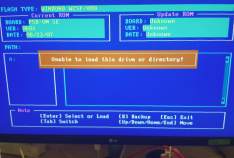
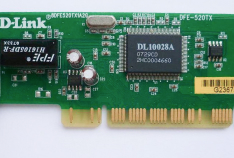
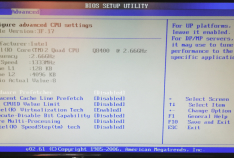
Если после всех попыток подключиться к сети не удалось, то дело в неработающем программном обеспечении — поврежденных драйверах, отключенной сетевой карты в BIOS.
Рекомендуем обратиться в специализированный сервисный центр, специалист проведет диагностику, выявив реальные причины неисправности, и предложит профессиональный ремонт компьютера либо в сервисном центре, либо на дому. В любом случае сложный ремонт требует использования специального оборудования и инструментов, которые есть у хорошего мастера.
Счастливые часы
Cкидка 30% на ремонт с 12:00 до 16:00.
до конца акции осталось 2 часа 22 минуты
Ремонт в день обращения
Один из важных критериев выбора сервисного центра — это время, которое потребуется для выполнения ремонта. Именно поэтому наш сервисный центр гарантирует своим клиентам оперативность и качество услуг. Наши опытные специалисты строго придерживаются принципа выполнения ремонта в течение одного рабочего дня с момента обращения клиента, так как постоянно обновляют свои навыки и следят за последними технологическими трендами, чтобы быть готовыми к любому вызову.
Гарантия до 1 года
Гарантия позволяет клиенту быть уверенным в надежности проведенных работ и защищает его от возможных финансовых потерь. Если после ремонта возникнут неполадки, то клиент имеет право на бесплатный ремонт или замену неисправной детали. Гарантия является свидетельством профессионализма и ответственности специалистов сервисного центра.

Более 810 отзывов
Мы очень рады, когда наши клиенты оставляют отзывы о нашем сервисном центре. Нам не только приятно слышать их мнение, но и это помогает нам выявить области, в которых мы можем улучшить качество обслуживания, и внести изменения, которые сделают наш сервис еще лучше!

Оплачивайте любым способом
Наш сервис предлагает различные способы оплаты ремонта компьютера. При желании вы можете заплатить наличными или сделать банковский перевод. После оплаты мастер выпишет чек и выдаст гарантию.
Не работает компьютерная техника? Нужна консультация или вы хотите заказать ремонт? Позвоните нам по телефону +7 (495) 134-38-86 или обратитесь через сайт.