Как увеличить скорость интернета Билайн на телефоне и модеме
Сложно представить абонента, который добровольно откажется от получения максимально выгодных условий связи за прежние деньги. Но именно так и происходит, поскольку большинство пользователей не пытаются увеличить скорость интернета Билайн, даже когда узнают, что сотовый оператор не выполняет взятых на себя обязательств.
В лучшем случае они звонят в контактный центр и требуют повышения качества трафика, но внесённые мобильным оператором изменения оказываются временными, спустя некоторое время уровень снизится до прежнего состояния. Чтобы добиться нужного результата, необходимо найти точные причины ухудшения связи и попытаться избавиться от их негативного влияния.
Основные причины снижения скорости интернета Билайн
Если не учитывать сбои и неполадки в работе сети Beeline, чаще всего к снижению качества соединения приводит:
- попадание на ПК вирусов и вредоносных программ;
- работа фоновых приложений;
- исчерпание доступного лимита трафика и отсутствие денег на балансе сим-карты;
- неправильные настройки смартфона (компьютера, ноутбука) и неверно выбранная сеть;
- повышенная нагрузка на сеть в пиковые часы и праздничные дни
- выход пользователя из зоны покрытия Билайн и исчезновение сигнала.
Существуют и другие причины, влияющие на надёжность и стабильность подключения, но они встречаются реже, поэтому в первую очередь абонентам стоит ориентироваться на перечисленные выше источники неприятностей.

Проверить баланс и лимит трафика
Столкнувшись с неприятностями, первым делом рекомендуется проверить баланс и остаток гигабайт. Узнать точное количество денег на лицевом счету можно:
- с помощью коротких USSD-команд;
- в личном кабинете на сайте или через мобильное приложение;
- воспользовавшись мобильным помощником;
- или связавшись с сотрудниками контактного центра и уточнив нужную информацию у них.
Дополнительно нужно учитывать, что оператор накладывает определённые ограничения на раздачу трафика и работу файлообменников. Узнать о них можно в описании подключенной тарификации.
Чтобы ускорить интернет Билайн на телефоне или модеме в подобных ситуациях, достаточно пополнить баланс или активировать дополнительные опции для продления доступа к сети.
Проверка настроек интернета на телефоне
Следующим шагом, позволяющим увеличить скорость мобильного интернета Билайн на Андроид, станет проверка текущих настроек сети.
Существует 2 различных ситуации:
- в первой пользователь находится в зоне уверенного приёма 4g, поэтому, чтобы повысить качество соединения, ему следует запретить подключение к сетям с медленным интернетом;
- во второй ситуации 4g оказывается нестабильным, ненадёжным, связь часто прерывается, поэтому разумнее не устанавливать подобных ограничений или вовсе переключиться на 3g (скорость окажется ниже, но абонент избавиться от неожиданных прерываний связи).
Для внесения нужных параметров в каждом случае требуется открыть настройки смартфона и выбрать оптимально подходящую сеть.
Настройки и ограничения на модеме
Настроить USB-модем чуть сложнее, поскольку в данном случае различных параметров и показателей, которые можно изменить, гораздо меньше. Зато пользователи способны найти оптимально подходящее место подключения, в котором сигнал окажется лучше всего. Очевидно, что постоянно находиться в этом месте будет неудобно, но пользователи способны купить специальный удлинитель или усилитель сигнала, что позволит им увеличить качество трафика.
Дополнительно можно изменить настройки работы ноутбука или компьютера, увеличив пропускную способность ПК и производительность системы. Кроме того, можно изменить приоритет работы программ и сервисов.
После подобных манипуляций, рекомендуем проверить скорость интернета Билайн, это поможет понять, на сколько ваши действия эффективны.
Как увеличить скорость мобильного интернета Билайн на Андроид
Владельцы телефонов на Андроиде способны воспользоваться несколькими способами повышения уровня связи:
- первым делом нужно убедиться, что пользователь не раздаёт трафик по Wi-Fi, и отключить беспроводной интернет;
- затем рекомендуется почистить кэш устройства (подобные действия помогут справиться с проблемами, если медленная загрузка вызвана низкой производительностью системы);
- третьим шагом станет смена тарифного плана на более скоростной (переплата 100-200 рублей оправдает себя уже в ближайшем будущем).
Дополнительно следует убедиться, что сложности не связаны с деятельностью оператора. Возможно, источником проблем стали сбои в работе провайдера, повлиять на которые абоненты не смогут.

Проверка фоновых приложений
Ещё один способ увеличить скорость домашнего интернета Билайн заключается в отключении фоновых сервисов и приложений, способных использоваться часть доступного трафика.
Пользователям стоит присмотреться к:
- программам, работающим в фоновом режиме, например онлайн-виджетам, показывающим погоду или курс валюты;
- обновлению приложений на смартфонах;
- обновлении Windows и драйверов ПК.
Кроме того, иногда источником проблем оказываются попавшие на ПК вирусы и вредоносные файлы. В подобных ситуациях достаточно провести проверку оборудования на возможные угрозы и удалить все опасные объекты. Данный процесс отнимет немало времени, но позволит убедиться, что компьютер или телефон не заражён.
Воспользоваться сторонними утилитами
Последним способом повлиять на качество соединения станет установка специальных утилит, изменяющих параметры работы смартфона или компьютера на оптимальные.
Пользователям стоит присмотреться к следующим программам:
- Internet Booster;
- Internet Speed Master.
Существуют и другие сервисы, позволяющие решить аналогичные задачи. Некоторые из них не требуют даже установки. При этом принцип действия остаётся неизменным: утилита вносит изменения в базовые настройки оборудования, что позволяет подключить интернет на максимально возможной скорости (в пределах возможностей провайдера).
Подробнее о настройках и скорости Домашнего интернета
Решение проблем с работой Домашнего интернета и Wi-Fi сетью
Если вам не удается подключиться к Домашнему интернету и у вас не открываются страницы:
- Убедитесь, что интернет-кабель надежно подключен к компьютеру или к WAN-порту вашего роутера;
- Убедитесь, что кабель не поврежден, не пережат дверью или другими предметами;
- Обязательно убедитесь, что вы подключились к Wi-Fi сети именно вашего роутера и вводите корректный пароль;
- Выключите роутер из розетки на 15 секунд и включите его заново. Также рекомендуем перезагрузить устройство, с которого вы заходите в интернет.
Если все перечисленные выше действия не помогли восстановить работу интернета:
- Подключите интернет-кабель к вашему компьютеру напрямую и зайдите на сайт beeline.ru;
- Если страница открылась, перейдите в раздел Помощь и воспользуйтесь инструкцией по настройке интернета на вашем устройстве;
- Если страница не открылась, обратитесь в службу технической поддержки Домашнего интернета «Билайн».
Что делать, если скорость Домашнего интернета низкая
Если вы используете роутер, убедитесь, что он установлен в «правильном» месте. Подробности на схеме:


Перед проверкой убедитесь, что у вас выключены все торрент-трекеры и программы для загрузки файлов MediaGet, Download manager, закройте все вкладки браузера.
Если вы подключены к Wi-Fi-сети, убедитесь, что ваш роутер поддерживает передачу данных по Wi-Fi на скорости вашего тарифа.
Как увеличить скорость интернета через Wi-Fi-роутер?
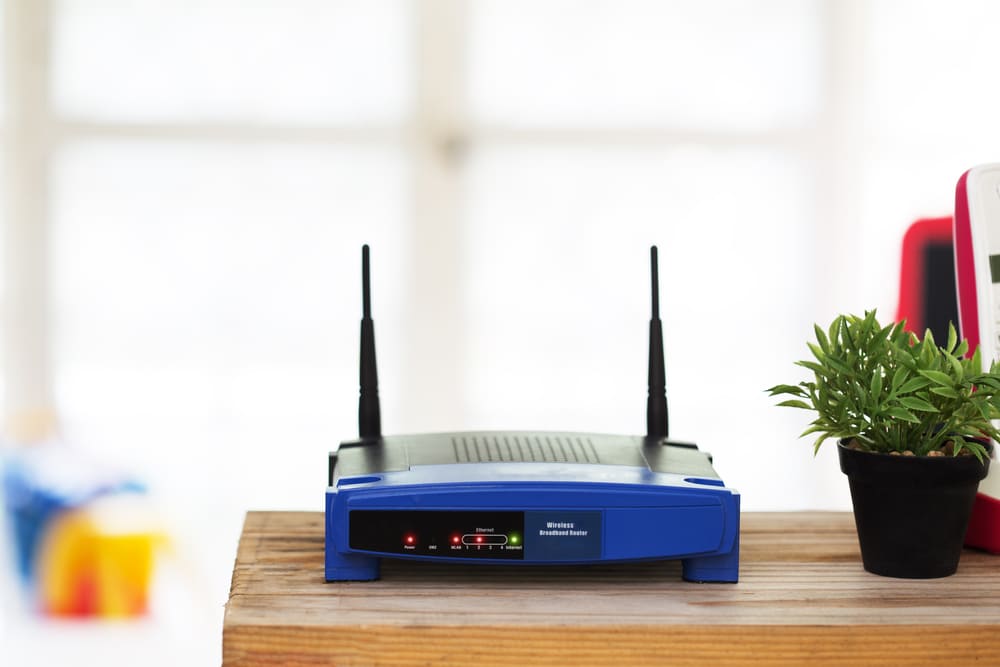
Даже самого спокойного человека может вывести из себя медленный интернет. Существует несколько путей, как улучшить Wi-Fi в доме или на даче, причём некоторые из них бесплатны. Как увеличить скорость интернета через Wi-Fi?
Почему по Wi-Fi скорость может становиться ниже и как увеличить скорость интернета через Wi-Fi-роутер
Страницы, которые долго загружаются, испытывают ваше терпение. Медленный Wi-Fi-адаптер злит при выполнении трудоёмкой работы. Вот несколько наиболее распространённых причин, почему ваш Wi-Fi-роутер работает так медленно, и способов, как ускорить беспроводной интернет.
1. Вы пользуетесь неверным диапазоном.
Беспроводные сети используют два основных частотных диапазона: 2,4 ГГц (гигагерц) и 5 ГГц. Эти диапазоны частот влияют на то, как далеко и как быстро данные могут передаваться беспроводным режимом. Диапазон 2,4 ГГц обеспечивает более медленную скорость на большом расстоянии, а диапазон 5 ГГц — более высокую скорость на меньшем расстоянии.
Диапазон 5 ГГц обеспечивает высокую скорость беспроводного адаптера. Если сеть будет перегружена многими устройствами, то беспроводная сеть замедлится. Поэтому этот диапазон лучше подойдёт для важных устройств.
Если в доме есть двухдиапазонный роутер, то используйте оба диапазона частот. Это устройство позволяет иметь две сети беспроводных соединений для разного диапазона частот. Вы можете настроить эти сети так, чтобы каждая из них имела своё имя и пароль.
Чтобы узнать, есть ли у вас двухдиапазонный маршрутизатор, необходимо зайти на страницу настроек. Затем убедитесь, что оба диапазона включены. Отсюда вы также сможете узнать имя и пароль для сетей 2,4 и 5 ГГц.
2. Вы используете неправильный канал.
Каждый сигнал Wi-Fi состоит из «каналов». Они используются для отправки и приёма домашних беспроводных данных. У диапазона 2,4 ГГц существует три непересекающихся канала, у 5 ГГц — 24.
В случае использования одного и того же канала вами и соседями создаётся пробка. Поэтому выбирайте менее загруженную полосу в дополнительных настройках.

3. Много действий с высокой нагрузкой домашней сети.
Как в настройках роутера увеличить скорость интернета? Пропускная способность — тот объём информации, который максимально может быть передан в течение определённого времени. Это значит, что если кто-то в сети смотрит фильм, загружает файлы, разговаривает по видео, это может влиять на скорость работы вашего интернета.
Откройте настройки компьютера или диспетчер задач, чтобы выяснить, какое действие больше всего влияет на работу сети. После его открытия щёлкните «Сеть» и выберите «Завершить задачу», если найдёте «виновника».
4. Устаревший маршрутизатор.
Чтобы исправить медленное Wi-Fi-соединение, замените старый маршрутизатор или версию прошивки, обновите драйверы. Новые модемы более быстрые, чем старые. Это связано с тем, что старые маршрутизаторы не поддерживают новые стандарты.
5. Роутер не на том месте.
Как увеличить скорость интернета Wi-Fi? Если все эти действия не помогают, то переместите домашний маршрутизатор. Так как сигнал распространяется по комнате внешним радиусом, то улучшить покрытие можно, разместив устройство в центре комнаты. Этот метод поможет ускорить мобильный интернет и добиться максимальной производительности у мощных маршрутизаторов.
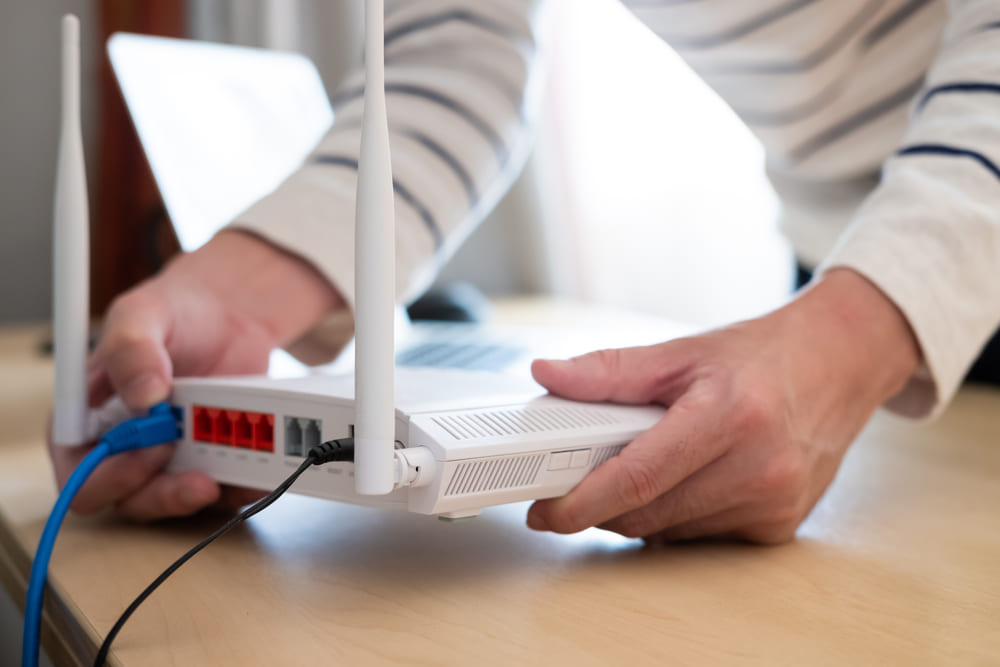
Как проверить скорость домашнего Wi-Fi за 3 простых шага
- Запустите веб-браузер. Для получения максимального эффекта у вас должна быть активна лишь одна страница браузера. Кроме того, следует закрыть все остальные программы на вашем устройстве и отключить все прочие устройства, работающие через Wi-Fi. К их числу относят любые смарт-телевизоры, телефоны, планшеты, игровые приставки и устройства «умного дома».
- Затем зайдите на сайт, который позволит проверить показатели скорости передачи данных в сети. На этом сайте доступен бесплатный тест скорости на компьютере, iPhone или устройствах Android.
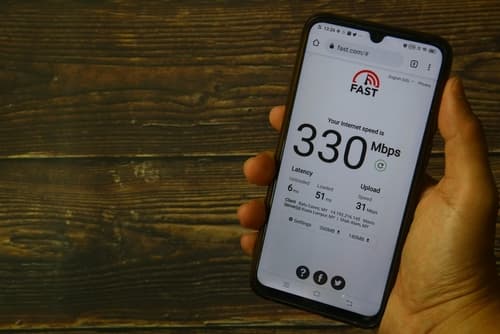
- После этого нажмите клавишу Go и ожидайте результатов теста на скорость Wi-Fi. В результате теста вы увидите скорость скачивания и загрузки вашего интернет-соединения, а также пинг и джиттер.
- В завершение снова повторите тест. Чтобы убедиться в точности результатов тестирования скорости, проведите тест в нескольких местах квартиры в разное время суток. Значения скорости Wi-Fi могут оказаться выше или ниже в зависимости от помех от других соседних сетей, загруженности сети вашего интернет-провайдера и т. д.
Полезные советы и лайфхаки, как настроить роутер на максимальную скорость интернета
1. Централизуйте и поднимите маршрутизатор
Местоположение сетевого роутера в квартире играет существенную роль. Если он стоит в отдалённом уголке жилища, есть все шансы, что с другой стороны дома будет наблюдаться слабый (или вообще отсутствующий) сигнал.
2. Как увеличить скорость беспроводного интернета?
Оптимальное местоположение устройства — рядом с центральной частью здания, в свободном пространстве, подальше от другой техники, с хорошим обзором. Если рядом с роутером много стен, дверных проёмов и прочих преград, то выше шансы, что что-то помешает сигналу.
Кроме того, желательно установить устройство на высоте. Роутер обычно направляет сигнал вниз, так что если он стоит на земле или на столе, вы не получите достаточного уровня охвата.
3. Перестановка антенн
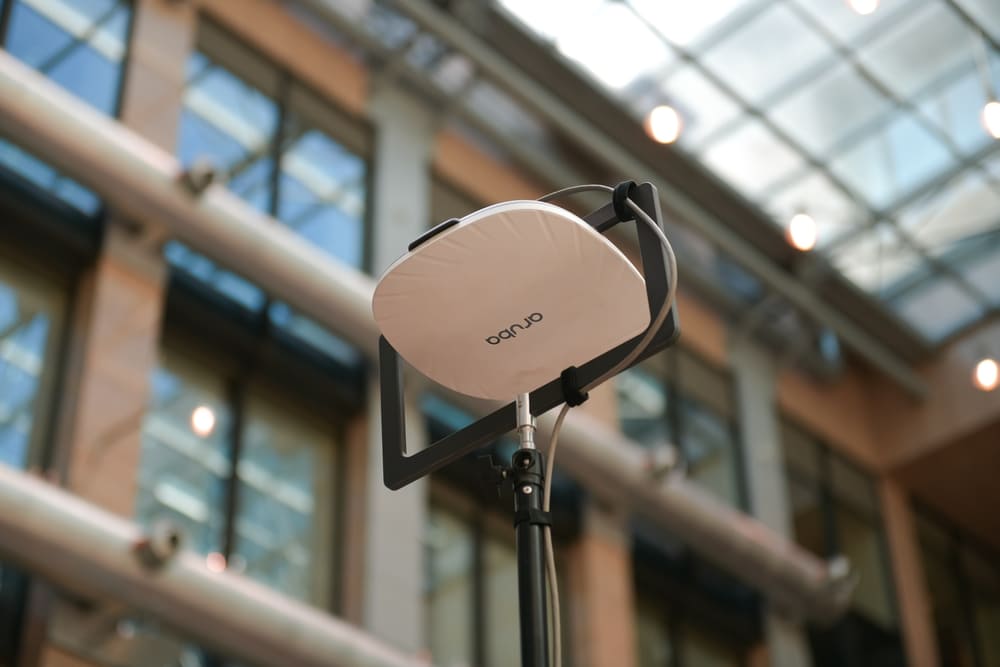
Роутеры оснащаются одним из двух типов антенн — внутренней или внешней. Как ускорить интернет на роутере? Если в вашем устройстве установлено сразу две внешние антенны, постарайтесь их расположить перпендикулярно по отношению друг к другу.
Получение данных между роутером и прибором будет оптимальным, если приёмник и передатчик находятся в одной плоскости. На некоторых устройствах стоят вертикальные антенны, а на остальных — горизонтальные. Если две антенны расположены перпендикулярно, обеспечивается максимальный приём беспроводного сигнала.
Если в вашем устройстве имеется только одна антенна, придётся действовать методом проб и ошибок. Попытайтесь разместить антенну (или весь маршрутизатор) в вертикальной и горизонтальной плоскости, чтобы понять, работает ли одна из них лучше другой.
4. Конфигурация защиты беспроводной сети
Кому-то это покажется понятным, но множество сетей остаются открытыми и незащищёнными. Это не только представляет опасность для абонентов сети, но также приводит к резкому снижению скорости, так как пользователи пользуются открытыми сетями и превышают пропускную способность, транслируя широкополосное видео или загружая большие файлы.
Зайдите на административную страницу роутера, открыв IP-адрес устройства в интернет-браузере и воспользовавшись стандартными учётными данными для входа в систему. Это зависит от марки, однако их, как правило, легко найти, зачастую на дне корпуса маршрутизатора или в инструкции пользователя. В качестве метода шифрования выбирайте WPA2 и подберите секретную фразу, которая будет легко запоминаться.
Давайте этот пароль только тем пользователям, которым вы доверяете находиться в вашей сети.
5. Пользуйтесь программой для построения тепловых схем
Если вам неизвестно, создают ли соседние сети помехи вашей или какое покрытие вам необходимо, загрузите программное обеспечение, с помощью которого вы узнаете всё о беспроводных сигналах в вашем доме (или о том, что с ними делать).
Это ПО даст вам возможность увидеть, на что похожа тепловая карта беспроводной сети вашего дома, и точно определить, какое покрытие получает каждая комната. Вооружившись этой информацией, вы сможете изменить положение маршрутизатора, антенн или сетевых адаптеров для устранения особенно проблемных зон.
6. Переключитесь на частоту 5 ГГц
Можно ли увеличить скорость интернета через роутер? Возможно, вы не задумывались о проблеме, касающейся частоты, с которой работает ваш маршрутизатор. Тот, кто просто вынул его из коробки, установил и больше не возвращался, вероятно, не заметил выпадающего поля, где можно выбрать между 2,4 и 5 ГГц.
Если в вашем доме много электронной техники, спектр 2,4 ГГц может стать тесным. Для снижения шума и помех переключите маршрутизатор на 5 ГГц в панели администратора. Если есть выбор между 2,4 ГГц и 5 ГГц, выберите этот вариант.
7. Обновите свой маршрутизатор
Если вы платите за быстрый домашний интернет и чувствуете, что не получаете того, за что платите, возможно, узким местом является оборудование на вашей стороне.
Если со времени покупки маршрутизатора (или модема, роутера) уже прошло как минимум пять лет, то, возможно, пришло время настроить роутер. Беспроводное соединение и технологии интернета в значительной степени изменились. В последнее десятилетие многие роутеры, которым 5 и более лет, перестали соответствовать новым требованиям, таким как скорость интернета свыше 100 Мбит/с.
Проще всего определить, является ли ваш маршрутизатор неисправным, узнав номер модели и сопоставив его характеристики с теми, что имеются в интернет-пакете вашего провайдера.
8. Сделайте из старенького роутера репитер Wi-Fi
Как ускорить интернет через Wi-Fi? Сетевые адаптеры являются самым удобным вариантом для увеличения площади беспроводного покрытия. Тем не менее они не подходят для отдельных цепей.
Если необходимо продлить сеть, а адаптеры сети не подходят, то следующим оптимальным вариантом будет использование прежнего маршрутизатора и перевод его в режим беспроводного моста. Это достаточно сложно и обычно предполагает установку специальной прошивки на маршрутизатор. К тому же скорость сети будет значительно снижена. Однако это может быть едва ли не единственным выходом, позволяющим получить Wi-Fi на дальних границах дома без прокладки провода.
На сайте нашем сайте есть услуга «Выбор скорости», с помощью которой вы можете контролировать скорость интернета. Зайдите в свой личный кабинет, чтобы узнать стоимость.
Как увеличить скорость интернета на модеме «Билайн»
Чтобы получить доступ в интернет в любом месте, достаточно вставить в USB-порт компьютера мобильный 3G модем «Билайн». Однако не всегда при этом интернет «летает» так, как хотелось бы. Это поправимо. Если вы хотите знать, что нужно сделать, чтобы повысить скорость интернета на модеме «Билайн», попробуйте сначала понять, почему скорость такая низкая.
Причин низкой скорости несколько:
- Удаленность от базовой станции
Радиус действия 3G вышек — около 30 км. Эффективная дальность сектора — 5 км. Это значит, на расстоянии больше 5 км от станции передача интернет трафика замедлится. - Экранирование сигнала 3G
3G-сигнал может затухать на препятствиях. Поэтому в горной местности или в лесу связь может быть слабее. - Большая загрузка базовой станции
Большое количество пользователей «забивают» канал, и это влияет на скорость соединения даже тогда, когда вы находитесь рядом с базовой станцией.
Способы увеличения скорости модема «Билайн»
Увеличивать скорость интернета на модеме можно с помощью нескольких устройств.
- USB-удлинитель
Простой способ, который подойдет в том случае, если в помещении сигнал слабый, но улучшается, если подойти к окну (выйти на балкон). В этом случае мы имеем дело с экранированием сигнала стенами.
Купите USB удлинитель 3-5 метров, подключите к нему 3G-модем «Билайн» и положите его на подоконник (можно повестить за окно). - Антенна У многих модемов есть специальный разъем, к которому можно подключать 3G антенну.
Для подключения нужны:- Модем со специальным разъемом;
- Переходный разъем (pigtale);
- Кабель для подключения к внешней антенне;
- Мачта или кронштейн.
Подобные антенны повышают уровень сигнала на 5-10 дБ. Для большего эффекта её можно вывести на улицу и поднять повыше. Попробуйте перемещать её и смотреть на качество приема в разных местах.
- 3G репитер
Корпоративным клиентам мы предлагаем специальное устройство для усиления сигнала интернета — 3G репитер. Подробности об услугах для корпоративных клиентов — у менеджеров по продажам по тел. (499) 277-77-77
Если ничего не помогло
Если никакие способы разгона интернета не помогают, попробуйте сократить количество информации, которое загружает ваш браузер из сети. Смените качество видео на «низкое», отключите рекламу и картинки, если они вам не нужны для того, чтобы работать. Попробуйте использовать анонимный режим, это тоже снижает количество загружаемой информации.
Кардинальное решение проблемы — сменить модем на более мощный и современный или подключить другой тариф.