Использование напоминаний на устройстве iPhone, iPad или iPod touch
С помощью приложения «Напоминания» в iOS 13 и более поздних версий или iPadOS можно создавать напоминания с подзадачами и вложениями, а также устанавливать оповещения по времени и месту.
- Подготовка
- Создание напоминания
- Редактирование напоминания
- Получение уведомления при отправке сообщения определенному пользователю
- Создание подзадач
- Отметка напоминания как завершенного
- Добавление напоминания с помощью Siri
- Добавление напоминания из другого приложения
- Дополнительная информация
Подготовка
- Настройте iCloud, чтобы поддерживать напоминания в актуальном состоянии на всех устройствах. Откройте приложение «Настройки», затем нажмите «[ваше имя]» > «iCloud» и включите «Напоминания». В приложении «Напоминания» можно просмотреть все напоминания на всех устройствах Apple, на которых выполнен вход с использованием одного идентификатора Apple ID.
- Узнайте больше о том, как обновить напоминания iCloud после обновления до iOS 13 или более поздних версий и iPadOS.
Создание напоминания
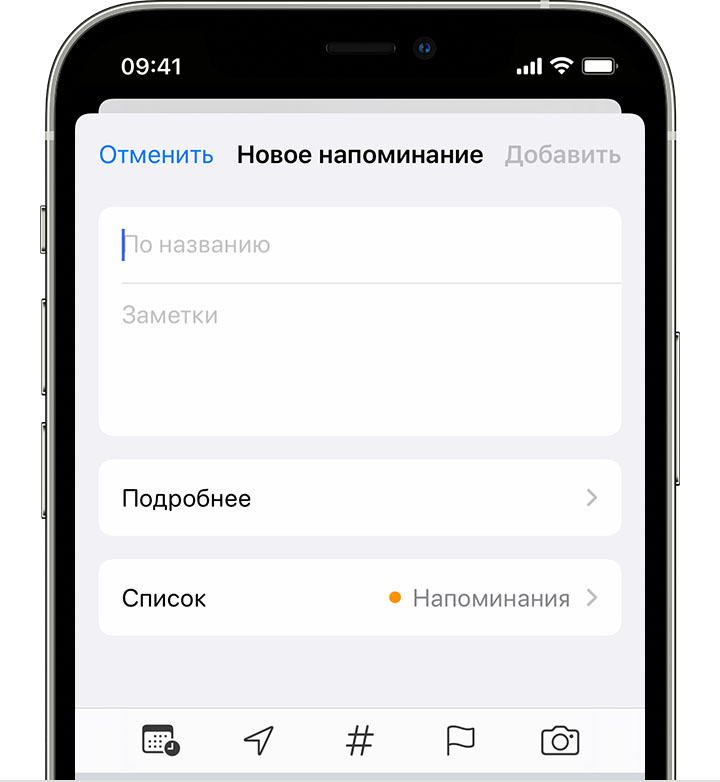
- Откройте приложение «Напоминания».
- Нажмите + «Новое напоминание» и введите текст напоминания.
Можно также добавлять напоминания в свои самые важные списки дел с помощью виджета «Напоминания» на экране «Домой».
Установка срока

Нажмите кнопку «Дата и время» , чтобы установить срок для напоминания. Выберите «Сегодня», «Завтра» или «На этих выходных» либо нажмите «Дата и время», чтобы самостоятельно задать день и время.
Если для напоминания установлен срок, но не задано время, уведомление по умолчанию появляется в 9:00 утра. Чтобы изменить время появления уведомлений для напоминаний на весь день, откройте приложение «Настройки», а затем откройте «Напоминания». Нажмите время под разделом «Напоминания на весь день», затем выберите другое время.
Добавление места

Нажмите кнопку «Геопозиция» , чтобы назначить уведомление на основе вашей геопозиции. Выберите один из предложенных вариантов либо нажмите «Настроить», чтобы добавить место самостоятельно; выберите время срабатывания уведомления: по прибытии или после ухода; и задайте периметр зоны, в которой срабатывает напоминание.
Чтобы получать уведомления на основе геопозиции, убедитесь, что включены службы геолокации. Откройте приложение «Настройки», нажмите «Конфиденциальность» > «Службы геолокации» и включите службы геолокации.
Добавление тега

Нажмите кнопку «Тег» , чтобы добавить тег. Теги позволяют быстро и автоматически упорядочивать напоминания по ключевым словам. Узнайте больше об использовании тегов для упорядочения напоминаний.
Отметка напоминания флажком

Нажмите кнопку «Установить флажок» , чтобы отметить напоминание как особо важное и поместить его в смарт-список «С флажком» на главном экране приложения «Напоминания».
Добавление вложения

Нажмите кнопку «Фото» , чтобы добавить вложение в напоминание. Можно сделать новую фотографию, выбрать изображение из медиатеки или отсканировать документ.
Редактирование напоминания

Нажмите кнопку «Изменить сведения» , чтобы добавить в напоминание дополнительные сведения и настройки, например заметки, URL-адрес и приоритет. Кроме того, можно изменить настройки уведомления для напоминания и список, к которому это напоминание относится.
Получение уведомления при отправке сообщения определенному пользователю
- Нажмите напоминание, а затем — кнопку «Изменить сведения» .
- Включите параметр «При отправке сообщения».
- Нажмите «Выбрать пользователя» и выберите имя в списке контактов.
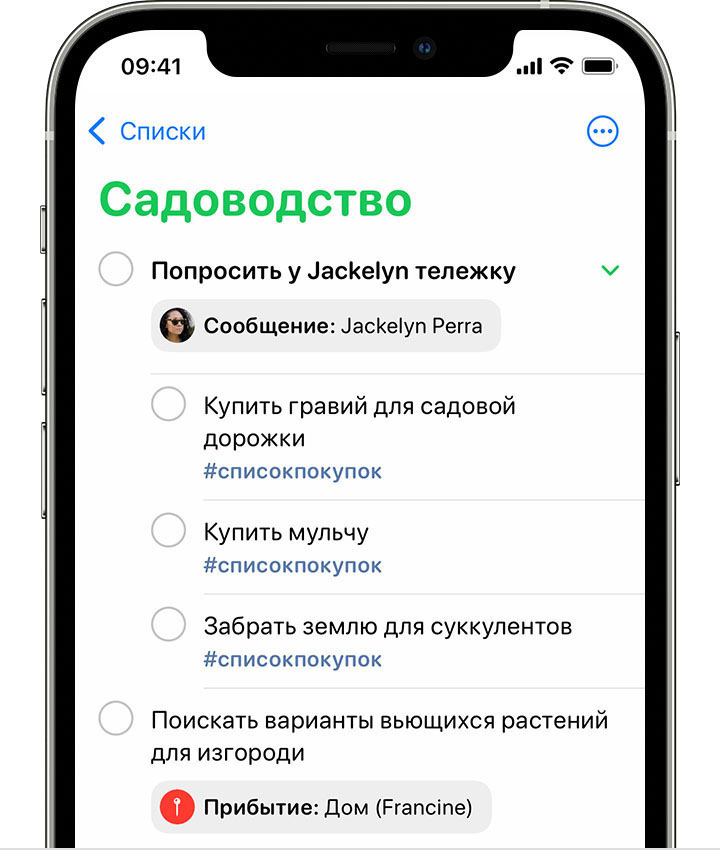
При общении с этим человеком в следующий раз появится уведомление приложения «Напоминания».
Создание подзадач
В любое созданное напоминание можно добавить подзадачи. Например, напоминание о том, что необходимо собраться в поездку, может содержать список вещей, которые нужно взять с собой.
Подзадачи можно создавать несколькими способами.
- Нажмите и удерживайте напоминание, затем перетяните его на другое напоминание. Напоминание, которое вы перетянули, становится подзадачей другого напоминания.
- Смахните напоминание вправо, затем нажмите «Сместить вправо». Напоминание превращается в подзадачу напоминания, расположенного выше. Чтобы отменить действие, снова смахните напоминание вправо и нажмите «Сместить влево».
- Нажмите напоминание, а затем — кнопку «Изменить сведения» . Нажмите «Подзадачи» > «Добавить напоминание», затем введите подзадачу. Повторите эти действия для всех подзадач, которые необходимо создать.
Отметка напоминания как завершенного

Чтобы отметить напоминание как завершенное, нажмите пустой кружок рядом с ним. Чтобы просмотреть завершенные напоминания, нажмите кнопку «Еще» и «Показать завершенные».
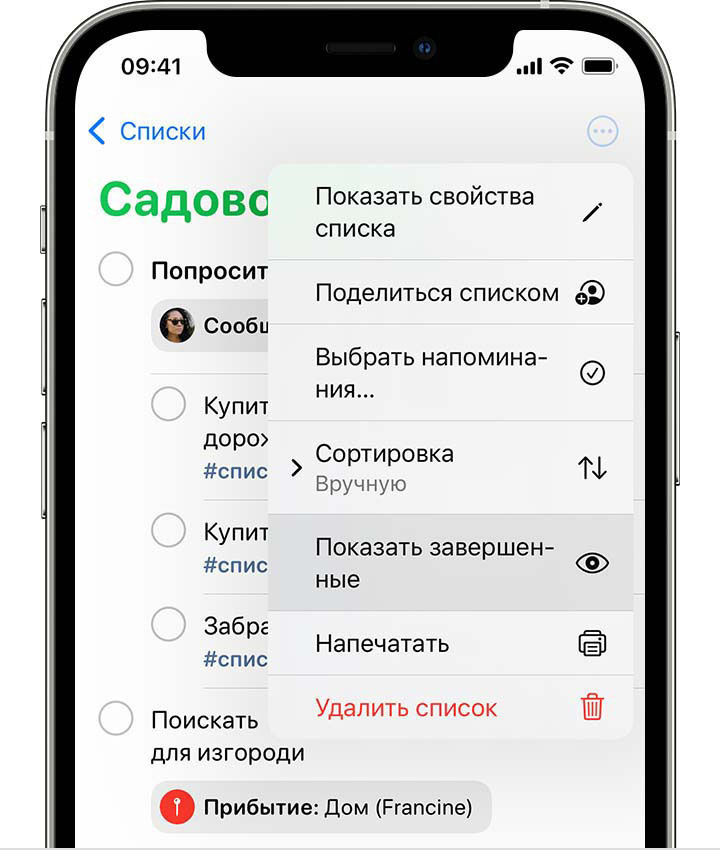
Чтобы удалить напоминание, не отмечая его как завершенное, смахните его влево, затем нажмите «Удалить».
Если уведомление о напоминании выводится на экране блокировки, смахните напоминание влево. Нажмите «Просмотреть» и «Отметить как завершенное».
Добавление напоминания с помощью Siri
Можно попросить Siri запланировать напоминание на устройстве iOS или на часах Apple Watch*. Вот несколько примеров:
- Напоминай кормить собаку каждый день в 7:30
- Напомни проверить почту, когда я приду домой.
- Напомни зайти в гастроном, когда я уйду отсюда.
- Напомни позвонить Лизе завтра в 3 часа дня.
Добавьте домашний и рабочий адреса в свою карточку в приложении «Контакты», чтобы использовать Siri для добавления напоминаний по месту. Откройте приложение «Контакты» и нажмите «Моя карточка». Нажмите «Редактировать», добавьте рабочий или домашний адрес, затем нажмите «Готово».
* Siri использует службы геолокации, когда для напоминания указывается определенное место. Функции, команды и доступность Siri зависят от языка, страны и региона. Узнайте о поддержке той или иной функции Siri в различных странах и регионах.
Добавление напоминания из другого приложения
Напомните себе вернуться к этому приложению, например, чтобы еще раз посетить веб-сайт или место на карте, и добавьте в напоминание ссылку на то, где вы остановились. Откройте приложение, к которому необходимо вернуться, и найдите кнопку «Поделиться». Затем нажмите значок «Напоминания».
Дополнительная информация
- Узнайте, как упорядочить напоминания с помощью списков и тегов в приложении «Напоминания».
- Делитесь списками напоминаний и назначайте напоминания другим пользователям из общего списка для разделения задач.
Изменение списка и управление списком в приложении «Напоминания» на iPhone

В приложении «Напоминания» можно легко изменять пункты в списке и управлять ими.
Примечание. Для доступа ко всем функциям приложения «Напоминания», описанным в этом руководстве, необходимо использовать обновленные напоминания в iCloud. При использовании других учетных записей некоторые функции будут недоступны.
Отметка пунктов как завершенных
Коснитесь пустого кружка рядом с пунктом, чтобы отметить его как завершенное и скрыть.
Чтобы отобразить завершенные пункты, коснитесь , а затем коснитесь «Показать завершенные». Чтобы удалить завершенные пункты, коснитесь кнопки «Очистить».
Редактирование нескольких пунктов одновременно
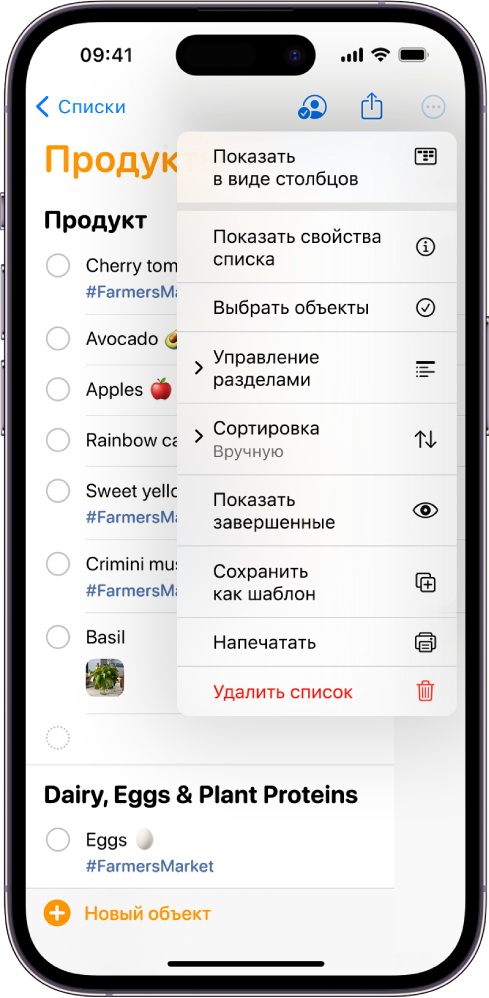
- При просмотре списка коснитесь кнопки , коснитесь «Выбрать напоминания» или «Выбрать объекты», затем выберите пункты, которые требуется изменить. Можно также выбрать пункты жестом перетягивания двумя пальцами.
- Используйте кнопки в нижней части экрана для добавления даты и времени, перемещения, удаления, назначения, завершения выбранных пунктов, отметки их флажками или тегами.
Упорядочивание связанных пунктов по разделам
- При просмотре списка коснитесь кнопки , коснитесь «Управление разделами», коснитесь «Новый раздел» и введите название.
- Добавьте столько разделов, сколько Вам нужно.
- Чтобы переименовать раздел, коснитесь его названия и введите новое.
- Чтобы переместить раздел, коснитесь его и удерживайте, затем перетяните в новое место.
Примечание. Перемещать раздел «Другие» нельзя.
Чтобы удалить раздел, смахните по нему влево, затем коснитесь «Удалить».
Создание подзадачи
Смахните вправо по пункту, затем коснитесь «Отступ». Можно также перетянуть один пункт на другой.
При завершении главной задачи ее подзадачи также завершаются. При удалении или перемещении главной задачи ее подзадачи также удаляются или перемещаются.
Сортировка и изменение порядка пунктов в списке
- Сортировка пунктов по сроку завершения, дате создания, приоритету или названию. (Недоступно в смарт-списках «Все» и «Запланировано».) В списке коснитесь , коснитесь «Сортировка» и выберите нужный вариант. Чтобы изменить порядок сортировки, коснитесь , коснитесь «Сортировка», затем выберите другой вариант, например «Сначала новые».
- Изменение порядка пунктов в списке вручную. Коснитесь и удерживайте пункт, который хотите переместить, затем перетяните его в новое место. Заданный вручную порядок сохраняется при повторной сортировке списка по сроку завершения, дате создания, приоритету или названию. Чтобы вернуться к последнему заданному вручную порядку, коснитесь , коснитесь «Сортировка», затем коснитесь «Вручную».
Когда Вы выполняете сортировку или изменяете порядок списка, новый порядок также применяется к этому списку на всех других Ваших устройствах, где используются обновленные напоминания. Если Вы выполняете сортировку или изменяете порядок общего списка, новый порядок отображается также и у других участников (если они используют обновленные напоминания).
Удаление пункта
Смахните влево по пункту, затем коснитесь «Удалить».
Если Вы передумали, можно восстановить удаленный пункт. Для этого коснитесь тремя пальцами или встряхните устройство для отмены.
Как удалить напоминание в телефоне
Как изменить или отключить СМС-напоминание?
В Личном кабинете в разделе «Шаблоны и метки», выбрав подраздел «СМС-НАПОМИНАНИЯ», вы можете изменить контактный номер телефона, на который будет направляться СМС с напоминанием.
В случае, если нет потребности в СМС-оповещении, вы можете удалить уже созданные напоминания.
СМС-напоминания можно настроить только при совершении платежа.
Закрыть ответ
Не нашли ответ?
Вы всегда можете задать в любое время вопрос по системе нашим специалистам, которые с радостью помогут
Напоминания
Напоминания используются для фиксирования временной информации, которая должна отобразиться на экране в определенный момент времени. После отработки напоминание не сохраняется в системе. Напоминание всегда должно иметь время появления и указание пользователя, которому предназначается. Как и задачи, напоминания могут появляться автоматически, в т.ч. по расписанию, или создаваться вручную.
При срабатывании напоминания, оно отображается в отдельном окне. Если не отреагировать на напоминание, оно появится еще раз через минуту. Можно удалить неактуальное напоминание, перенести на другое время или открыть объект системы, с которым может быть связано напоминание. Удалять напоминания имеет смысл после выполнения задач, с которыми напоминания могут быть связаны.
Создание напоминания из формы задачи:

Создание напоминания из формы сделки:

Создание напоминания с рабочего стола центра работы пользователя:

На форме напоминания можно указать время, когда напоминание должно появиться и тему. Подробное описание не обязательно. При необходимости, напоминание можно поставить другому пользователю. Когда напоминание создается на основании какого-либо объекта системы (задачи или сделки), реквизит «Предмет» заполняется ссылкой на соответствующий объект. При создании напоминания из формы списка напоминаний этот реквизит может быть заполнен вручную, либо вовсе не заполнять.

Список всех напоминаний можно открыть при нажатии на команду «Мои напоминания», расположенную на форме рабочего стола центра работы пользователя в разделе «Быстрый доступ».
Полный список напоминаний текущего пользователя:

Форма списка всех напоминаний:

Как только наступит время напоминания, оно отобразится на экране пользователя в отдельном окне. В списке будут только актуальные напоминания, т.е. те, у которых время отображения меньше или равно текущему времени. Если нужно изменить напоминание можно воспользоваться кнопкой «Редактировать». Если напоминание перестало быть актуальным, его можно удалить с помощью одноименной кнопки, расположенной в блоке соответствующего напоминания. Если напоминание все еще актуально, но необходимо его отложить, тогда можно воспользоваться командой «Перенести». С помощью выпадающего меню можно оперативно перенести текущее напоминание на 15 или 30 минут, на 1, 2, 4 или 8 часов, на 1 или 2 дня, на неделю.
Список актуальных напоминаний:

Левая часть формы списка напоминаний содержит кнопку «Удалить все» (нажатие кнопки удаляет из системы все напоминания) и разделы, с которыми напоминание может быть связано:
- Взаимодействия
Напоминания, предметом которых является задача с типами «Письмо», «Звонок» и «Встреча». При нажатии на гиперссылку откроется форма задачи. - Поручения Напоминания, предметом которых является задача с типом «Поручение». При нажатии на гиперссылку откроется форма задачи.

Для каждого пользователя период отражения напоминаний задается в персональных настройках. Например, при создании задачи система создает напоминание, которое отражается в системе. Это актуально, когда пользователь работает в информационной базе.
Периодичность отражения формы напоминаний указывается в настройках пользователя:

Кроме того, система создает уведомления, которые отправляются на электронную почту пользователя. Адрес электронной почты должен быть указан в карточке пользователя системы. Это актуально, когда информационная база закрыта, напоминания системы пользователь не увидит. Проверяя почту на персональном компьютере или мобильном устройстве, пользователь всегда будет в курсе назначенных на него задач.
Список настроенных уведомлений обусловлен настроенными в системе автоматическими реакциями. Отключив автоматическую реакцию в системе, можно отключить отправку уведомлений на электронную почту для всех пользователей системы.
Указание электронного адреса пользователя системы:

Уведомление на электронную почту: