Генератор аниме
Создавайте аниме по текстовому описанию с помощью нейросети. Превратите свои идеи в потрясающие изображения.


Аниме при помощи нейросети
Создать классное аниме стало невероятно легко составив лишь текстовое описание. Вам не нужно быть профессиональным художником — просто напишите, какое изображение вы хотите получить, и нейросеть сгенерирует его для вас в аниме стиле. Развитие искусственного интеллекта открыло удивительные возможности для безграничного творчества. Попробуйте наш генератор аниме арта и убедитесь в этом сами!
Создайте аниме персонажа онлайн
Хотите создать своего собственного аниме персонажа? Наш генератор поможет с этим! Всё, что вам нужно, это правильно и максимально подробно составить промт. Укажите основные черты персонажа, такие как цвет волос и глаз, телосложение и одежду. Вы можете создать персонажей такими, какими вы их представляете в своем воображении! Экспериментируйте с расширенными настройками генератора и промтами, чтобы получить наилучший результат.

Вдохновитесь работами, созданными нейросетью
Воплотите свои самые смелые творческие идеи в удивительные произведения искусства всего за несколько кликов. Посмотрите на примеры работ созданные при помощи нашего генератора аниме и придумайте промт для того чтобы, создать свой собственный шедевр.


Часто задаваемые вопросы
Что такое аниме?
Аниме – это уникальное художественное явление, зародившееся в Японии и покорившее сердца миллионов людей по всему миру. Огромная популярность сделала аниме значительной частью мировой поп-культуры и повлияла на художественную среду. Аниме имеет поклонников по всему миру. Многие энтузиасты посещают аниме-конференции, где можно встретить людей, переодевающихся в костюмы их любимых персонажей. Это называется косплей и стало сильным выражением фандома.
Каковы основные художественные особенности аниме?
Аниме имеет очень разнообразный художественный стиль, поэтому персонажи могут выглядеть очень реалистично с высоким уровнем детализации или же, напротив, иметь довольно причудливый вид. Например, вы можете встретить персонажа с очень ярким цветом волос и выразительной мимикой, передающей богатую гамму эмоций. Такие стили, как каваи, чиби или моэ, завоевали огромную популярность и легко узнаваемы поклонниками.
Как написать промт, чтобы создать аниме?
1. Выберите стиль “Аниме” из набора стилей или укажите вручную в текстовом описании. Например, вы можете описать его как «Аниме с яркой и красочной эстетикой» или «Аниме-арт в традиционном стиле». Вы также можете комбинировать стили для получения уникального и потрясающего результата. 2. Подробно опишите сцену или персонажей, которых вы хотите получить на изображении. Это может быть описание цвета волос или глаз, любых поз или действий, в которых вы хотели бы их запечатлеть. Например, «персонаж аниме, девушка в очках с растрепанными длинными зелеными волосами, одетая в школьную форму» или «Персонаж аниме, улыбающийся мальчик с голубыми глазами и черными волосами, держащий книгу.». Нейросеть учтет все ваши указания при генерации. 3. Опишите, что должно быть на фоне. Это может быть конкретное место или важные детали, передающие атмосферу действия. Вы можете указать основные цвета фона, описать настроение картины, окружающие предметы или любые другие тематические элементы, которые вы придумаете. Экспериментируйте с описанием и помните, что каждый раз для вас будет генерироваться новое изображение. Вот пример, как может выглядеть ваш промт на русском языке: «стиль аниме, уверенная в себе бесстрашная девушка-воин с длинными светлыми волосами и голубыми глазами, одетая в традиционные доспехи, вооруженная катаной, атмосфера мистики, драматическая сцена, яркие цвета, динамичная поза, светящийся свет». Помните, что результат во многом зависит от написанного вами промта. Постарайтесь включить все детали, которые будут соответствовать вашей идее — это может быть очень увлекательно!
Могу ли я сохранить созданное изображение?
Да, после завершения генерации вы можете скачать изображение на свое устройство или попробовать создать новое.
Это бесплатно?
Вы можете воспользоваться нашим бесплатным тарифом, чтобы попробовать генерировать изображения, но у него есть ограничения. Вы можете узнать больше деталей на странице с тарифами.
- English
- Español
- Português
- Français
- 中文
- 한국어
- Русский
- Функции
- Удалить фон
- Фото в видео
- Генератор картинок
- Фото в рисунок
- Волшебный ластик
- Редизайн интерьера
- Увеличение фото
- Фото редактор
- Компания
- Контакты
- Правила пользования
- Политика конфиденциальности
- Лицензионное соглашение
- О нас
- Попробуйте еще
- Барби Селфи генератор
- Барби Интерьер
- Генератор аниме
- Рисунок карандашом
Присоединяйтесь к нам в соц сетях:
Создание персонажа в стиле аниме онлайн
Онлайн-сервис CHARAT GENESIS идеально подойдет для того, чтобы создать своего аниме-персонажа, применяя доступные инструменты. Здесь есть все необходимое для того, чтобы сделать уникальный внешний вид и сохранить готовое изображение на свой компьютер для использования в своих целях.
- При переходе на главную страницу сайта опуститесь немного ниже и нажмите «Start» для запуска самого приложения.

- В первом же разделе на нижней панели вы можете выбрать одну из заготовок или начать изменять базовый образ.

- Переключитесь ко второй вкладке, чтобы выбрать фигуру персонажа.

- Кликайте левой кнопкой мыши по каждой плитке и сразу же отслеживайте изменения в блоке предпросмотра.

- Следом можно выбрать тип носа. К сожалению, доступных вариантов не так много, но большинству пользователей этого будет достаточно. Дополнительно отметим, что вы можете дважды кликнуть по любой области персонажа, чтобы приблизить ее и рассмотреть более детально.

- Следующие три вкладки отведены исключительно под глаза. Здесь уже выбор более разнообразный, поэтому посмотрите все варианты и найдите оптимальный для себя.

- Можно добавить родинки, или другие характерные черты лица в отдельной вкладке, чтобы придать персонажу еще большей уникальности.

- Следом настройте прическу, начав с верхней части волос.

- Изменяйте градиент при помощи отобразившейся на экране шкалы.

- Отключите градиент вовсе, если он не нужен, или при помощи панели слева выберите цвет, который будет подходить персонажу.

- Во второй вкладке выбирается нижняя часть волос, то есть косы или распущенные пряди.

- По завершении убедитесь, что все детали проработаны, и нажмите на «Finish».

- Появится результат, а вам нужно нажать по кнопке справа для скачивания изображения на компьютер.

- Дождитесь окончания загрузки изображения в формате PNG.

Способ 2: Rinmaru
Сайт Rinmaru реализован в виде браузерной игры, где пользователь может создать своего аниме-персонажа, однако сразу стоит отметить, что скачать результат в виде изображения не получится, поэтому этот вариант подойдет только тем, кто не ставит перед собой цель скачать картинку и/или ему будет достаточно скриншота экрана.
- Оказавшись на странице сайта, нажмите «Play» для его запуска.

- Изначально персонаж мужского пола, однако при помощи доступных инструментов его можно превратить в девушку. На первой же вкладке вы найдете целый ряд различных настроек, связанных с кожей, лицом и общим обликом.

- При выборе одной из них откроется новый раздел с параметрами, где вы выбираете тип деталей, например, носа или глаз, а также можете изменить цвет при помощи панели снизу.

- Перемещайтесь к следующим вкладкам для выбора волос, одежды и других деталей.

- Присутствуют и дополнительные атрибуты, например, возможность добавить повязки, очки или серьги на ухо.

- Еще разработчики предлагают задать положение рук с предметами и без.

- Так вы подбираете интересные жесты, если это требуется.

- В завершение остается только установить фон или оставить его в состоянии по умолчанию, после чего персонаж будет полностью готов.

Способ 3: MakeGirlsMoe
Последний онлайн-сервис под названием MakeGirlsMoe сосредоточен на создании картинок аниме-девушек по случайным или заранее заданным параметрам. Их можно скачать для работы в After Effects или сохранить в виде обычной картинки на своем компьютере.
- Для начала выберите базовую модель. Она пока не будет отображаться в окне предпросмотра, поэтому придется кликать наугад, что, несомненно, является минусом данного онлайн-сервиса.

- После этого задайте цвет волос и прическу, воспользовавшись выпадающим меню.

- Точно также поступите с остальными параметрами, например, активировав румянец, открытый рот, улыбку, добавив шляпу или очки.

- Стиль и шум — абсолютно случайные параметры, которые настраиваются по личным предпочтениям пользователя.

- По завершении нажмите «Создать», чтобы был сгенерирован один персонаж.

- Ознакомьтесь с полученным результатом в окне предпросмотра.

- По желанию можно задать количество одновременно сгенерированных персонажей, а затем снова кликнуть на «Создать».

- Теперь вы увидите список разных аниме-девушек.

- Выберите понравившуюся, щелкните по ней правой кнопкой мыши и выберите пункт «Сохранить как», чтобы скачать изображение в формате PNG на свой компьютер.

Как видно, подобные онлайн-сервисы позволяют только по заготовленным заранее шаблонам создать своего персонажа, что часто и требуется обычному пользователю. Однако если вы заинтересованы в ручном рисовании с нуля, придется обратить внимание на специализированное программное обеспечение, о чем читайте по ссылке ниже.
Создайте своего собственного аниме-персонажа: пошаговое руководство
Аниме — это сокращение от «анимация», которое пользуется неизменной популярностью между поколениями. Яркие персонажи аниме постепенно входят в жизнь людей. Они, как правило, очень довольны жизнью из-за исходящей от них энергии. Почему они так популярны?
Аниме демонстрирует силу воображения, оно значительно улучшает ваше воображение и открывает часть вашего разума, в которую вы даже не подозревали, что можете попасть. Сцены в аниме всегда обладают волшебством, способным исцелить ваше сердце, заставив вас чувствовать себя умиротворенно. Самым большим преимуществом аниме является его повествование. Развитие персонажа является ключевым моментом в аниме. Вы действительно будете думать, что эти персонажи реальны, и это как раз и есть магия аниме. Благодаря этим привлекательным анимированным персонажам у нас есть возможность увидеть эти красоты.
Дело в том, что в настоящее время на рынке существует так много инструментов, с помощью которых вы можете сделать свой мультяшный персонаж. И даже непрофессионал может создать своего аниме-персонажа. С персонажем можно дополнительно разобрать аниме ролик. К счастью, создание аниме-персонажа не так сложно, если у вас есть правильный инструмент и полное руководство. Совпадение в том, что эта статья покажет вам полный процесс создания собственного аниме-персонажа с помощью лучшего производителя аниме — Mango Animate. Создатель анимации персонажей.
Если вы готовы, давайте погрузимся прямо сейчас.
-
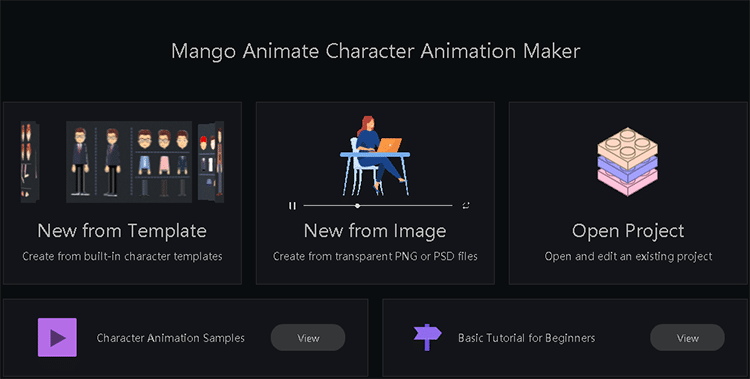
Определите свой аниме-персонаж Как было сказано выше, персонаж играет ключевую роль в аниме. На этом этапе вам необходимо тщательно все обдумать и определить лучшего и подходящего аниме-персонажа для вашего проекта. Если у вас нет костюма, вы можете выбрать его в Mango Animate Animation Maker. Он поставляется с большим количеством хорошо разработанных персонажей для вас. У каждого персонажа есть лицевая и боковая версии. Вы можете изменить своего персонажа так, как вы предпочитаете. Если у вас есть собственный материал для персонажей, это здорово. Mango Animate Character Animation Maker позволяет импортировать файлы PNG и PSD.
Анимированное аниме состоит из сетки кожи, также известной как ваш импортированный файл, и связанной структуры костей. Таким образом, перемещение кости приведет к одновременному перемещению связанных с ней вершин меша. Так что этот принцип точно такой же, как и происходит в реальности, как и у нас.
Создание скелета может быть сложным, но если вы узнаете о его принципе, это будет намного проще. Вы должны знать, как кости связаны друг с другом. Кости имеют отношения иерархии, что означает, что кость имеет родителя, а кость может иметь дочерние или более. Как только вы переместите родителя, все его дочерние элементы также будут перемещены. Но если вы переместите дочерний элемент, его родитель не пострадает.
Чтобы создать полный скелет, вам нужно создать ключевые суставы вашего аниме-персонажа, такие как шея, локти, колени, бедра и другие. Сначала вам нужно настроить корневую кость для вашего аниме-персонажа. Этот корень обычно устанавливается в позвоночнике или в середине вашего персонажа. Используйте инструмент «Прямая кость» и просто щелкните мышью, чтобы создать соединение. Затем вы можете продолжить создавать его дочерние элементы. Переместите указатель мыши в следующее место и щелкните, чтобы добавить сустав один за другим. Между двумя сформированными суставами находится кость. Вернитесь к корневой кости, чтобы создать еще одного ребенка. Остальной стык можно сделать таким же образом.
Если ваш материал представляет собой PSD-файл, вы можете напрямую добавить встроенный скелет к своему аниме-персонажу. Это значительно сэкономит ваше время. Когда у вашего персонажа будет полный скелет, вы можете просмотреть его и проверить на наличие ошибок, убедившись, что каждый сустав находится в нужном месте. Превратите прямую кость в изогнутую, чтобы ваш персонаж двигался более плавно и реалистично.
Резюме
Это факт, что аниме становится все более и более популярным в последние годы. Его рынок и потенциальные клиенты продолжают расти. Любителей аниме много, и они пытаются сделать свое собственное аниме. Ты тоже можешь это сделать. С Mango Animate Character Animation Maker и с помощью этого полного руководства вы обязательно создай своего аниме персонажа легко.
Как нарисовать себя в стиле аниме: 7 конструкторов персонажей

Как стать героем любимых японских мультфильмов? Нужно просто открыть специальный сайт или мобильное приложение и создать аниме персонажа со своими чертами лица. В полный рост или портретный образ. Можно нарисовать себя в стиле аниме и поставить картинку на аватарку в соц. сети. Сегодня рассмотрим удобные конструкторы с большим количеством настроек внешности.
Онлайн-сервисы
В онлайн-сервисах можно создавать как женские, так и мужские образы. Доступна автоматическая генерация аватаров и ручная настройка.
Charat Genesis
Charat Genesis позволяет создавать женские статичные образы в полный рост. Отредактированный персонаж можно скачать на устройство в формате png. Можно выбирать готовые образы либо создавать их с нуля, подбирая черты лица, цвет волос и прическу, одежду, аксессуары.
Также на сайте есть раздел для создания мужских персонажей. Конструктор работает аналогичным образом – здесь те же инструменты и интерфейс.
Как создать персонажа в этом сервисе:
- Перейдите на сайт Charat Genesis. Подождите, пока прогрузится редактор. Нажмите «Start».

- Выберите образ с помощью первой кнопки на панели снизу. Либо приступите к редактированию текущего персонажа, которого вы видите на экране. С помощью палитры слева вы можете сразу поменять цвет кожи. Если палитра у вас не отображается, нажмите на тюбик с краской справа.

- С помощью второго инструмента на панели снизу выберите фигуру девушки.

- Укажите тип носа и его расположение на лице – с помощью третьей кнопки на той же панели.

- Таким же образом настройте глаза, брови, губы и румянец на щеках.

- Далее выберите прическу для девушки – короткую, длинную, с косичками, хвостиками или челкой – какую только захотите.

- Оденьте свой персонаж. На панели вы найдете разные виды платьев, кофт, юбок.

- С помощью последних инструментов можно добавить персонажу крылья.

- Чтобы приблизить картинку с аватаром и рассмотреть какие-то элементы внимательнее, просто кликните по нужной области изображения дважды левой кнопкой.

- Когда закончите редактирование, нажмите на кнопку «Finish» в правом верхнем углу. Щелкните по второй круглой клавише со стрелкой вниз, чтобы скачать картинку. Также вы можете поделиться созданным персонажем в Facebook и Twitter – с помощью специальных кнопок.

MakeGirlsMoe
В MakeGirlsMoe можно создать только лицо персонажа, задав параметры вручную либо выбрав режим случайных образов. Какие характеристики персонажа можно указать: цвет волос и глаз, прическу, стиль, модель персонажа. Можно добавить аксессуары, улыбку, румянец. Также можно дать системе команду создать несколько картинок со случайными параметрами. Готовый образ при необходимости корректируется с помощью тех же кнопок с параметрами внешности.
Аниме-картинку можно загрузить в png-формате, но в очень маленьком разрешении. Это основной недостаток сервиса.
Как им пользоваться:

-
Откройте сайт MakeGirlsMoe и выберите модель персонажа в первом выпадающем меню. В окошке слева предпросмотра модели не будет – придется выбирать наугад.

Далее поставьте галочку «Расширенный режим». Раскройте меню «Цвет волос» и настройте оттенки. Либо выберите кнопку «Случайно». Тогда система сама подберет цвета.


HotDRV
В HotDRV можно также выбрать случайный готовый аватар. Либо нарисовать персонаж самостоятельно – выбирая и настраивая черты лица, прическу. Дополнительно можно надеть очки, добавить на картинку текст.
В отличие от двух предыдущих сервисов здесь можно выбрать задний фон для изображения – однотонную заставку либо свою картинку, загруженную с устройства. Также на сайте есть панель для рисования – карандашом и баллончиком.
Готовый образ можно скачать на компьютер, отправить в Facebook, Twitter или выложить в галерею рисунков на том же сайте.
Расскажу, как работать в этом конструкторе:

-
Перейдите на сайт сервиса и сразу выберите нужный вам язык интерфейса в выпадающем меню справа внизу.


Мобильные приложения
Помимо онлайн-сервисов есть еще и мобильные программы для погружения в аниме-творчество. Рассмотрим самые интересные и удобные.
Lolita Avatar Factory
В Lolita Avatar Factory можно создать только девушку, почти в полный рост. Программа бесплатная. В ней даже можно зарабатывать монетки и тратить их на платные прически, одежду и другие элементы стиля. Крыльев здесь нет, зато можно добавить в конце хвост какого-либо животного.
Виртуальные деньги вы получаете каждый день в подарок за использование программы. Можно удваивать сумму за счет просмотра рекламных роликов. Либо отдельно покупать их.
В конце редактирования при желании можно добавить фон и спецэффекты. Заставку можно выбрать среди предложенных или загрузить свою.
Как создать аниме-девушку в Lolita Factory:
- Запустите приложение и разрешите ему доступ к галерее.
- Тапните «Enter», чтобы открыть редактор персонажей.
- Нажмите на первую кнопку «1 Day», чтобы получить виртуальное вознаграждение в виде монет. Если не хотите пока собирать деньги, нажмите на крестик, чтобы закрыть предложение.
- Далее выберите сумму – обычную или двойную (в этом случае нужно просмотреть рекламный ролик).
- Получите на счет первые монетки. Также вы можете нажать на иконку в виде подарка слева вверху, чтобы получить дополнительную сумму.
- Теперь приступим к редактированию персонажа. Первым делом выберите прическу, длину волос девушки. Обратите внимание, что вы можете покупать нужные вам характеристики аватара за указанное количество монет. Есть также и бесплатные параметры в каждом разделе – они доступны всегда вне зависимости от состояния вашего виртуального баланса.
- Если хотите изменить цвет волос, нажмите на иконку настроек сбоку.
- С помощью следующего инструмента выберите ободок для девушки: ушки какого—либо животного, бантик, бабочку и т. д.
- Далее подберите наряд для аватара.
- С помощью четвертой вкладки добавьте к образу серьги.
- Следующие несколько разделов предназначены для настройки черт лица: глаза, брови, нос, рот. Выберите подходящие вам параметры – форму, цвет.
- Добавьте девушке румянец.
- В последнем разделе выберите при желании хвостик.
- Если вам мешает музыка приложения, нажмите на три точки справа вверху и тапните по первой кнопке в меню.
- Если вам не понравился созданный персонаж и вы хотите начать все заново, нажмите на круглую стрелку справа и подтвердите «Reset».
- Если вам понравился результат, скачайте его на телефон. Для этого нажмите на изогнутую стрелку справа.
- Подтвердите сохранение.
- Тапните по голубой кнопке.
- Далее вы можете добавить фон на картинку. Для этого выберите только что созданный аватар – девушка появится на экране с заставкой по умолчанию.
- Укажите при желании другой фон во втором разделе. Можно загрузить свой из галереи или выбрать картинку из представленных.
- В следующих вкладках можно добавить к аватару спецэффекты, предметы и текст.
- Когда закончите редактировать, нажмите на подчеркнутую стрелку справа и подтвердите сохранение. Приложение скачает изображение в галерею устройства.
Аватар Мейкер: Аниме Парни
В Аватар Мейкер: Аниме Парни доступны только мужские образы в полный рост. Здесь также можно добавить задний фон; выбрать одежду (доступны брутальные, фантастические и романтические образы), обувь, аксессуары, прическу, черты лица (есть разные выражения лица для передачи эмоций). Каждый элемент настраивается по цвету.
Приложение может создать случайный персонаж по вашей команде, если вы не хотите рисовать аватар с нуля. Вам останется только подкорректировать нужные элементы. Готовая картинка сохраняется прямо в галерею устройства.
Программа бесплатная, но есть рекламные баннеры.
Как создать парня в стиле аниме в этом приложении:
- Запустите программу и разрешите ей доступ к галерее устройства.
- В первую очередь укажите фон для персонажа. Загрузите свой или выберите среди представленных.
- Во второй вкладке подберите оттенок только что выбранной заставки.
- Укажите цвет кожи аватара.
- В следующей вкладке можете выбрать необычный оттенок кожи, если хотите создать более фантастического персонажа.
- Настройте черты лица в следующих вкладках: глаза, брови, губы.
- Выберите прическу – форму, а затем цвет.
- Подберите одежду и обувь.
- Добавьте аксессуары: ремень, шарф, ободок на голову, очки, маску и т. д.В последних четырех вкладках можно добавить крылья или спецэффекты: огонь, магическую дымку.
- Когда закончите редактирование, нажмите на три линии справа вверху. Появится меню. С помощью него можно создать случайный персонаж, сохранить отредактированный аватар картинкой в галерею, очистить персонаж и сделать его заново, поделиться аватаром.
- Отправить картинку другу можно и другим способом. Нажмите на три точки, соединенные линиями, слева вверху. Выберите подходящий мессенджер для отправки изображения. Отослать картинку можно также по электронной почте или через Bluetooth.
Cute Anime Avatar
В Сute Anime Avatar доступны только женские образы по пояс. Черты лица тонко настраиваются: разные типы глаз, бровей, губ. Много видов причесок разных цветов. Если не хотите создавать образ с нуля, можно нажать на кнопку «Случайный персонаж».
В конце можно добавить задний фон, различных животных и текст на картинку. Интерфейс и функционал приложения чем-то похож на Lolita Avatar Factory.
Среди недостатков программы – мало одежды (в других сервисах выбор больше, в основном это платные варианты) и аксессуаров (только ободок с ушками и очки).
Приложение бесплатное, каждый день сервис выдает пользователю один ключ для использования какого-то заблокированного элемента. Получить этот элемент можно также после просмотра рекламного ролика.
Как создать милый образ девушки в этой программе:
- Запустите приложение и предоставьте ему доступ к галерее и камере устройства.
- Тапните «Start».
- Выберите прическу для аниме-персонажа, а затем цвет волос – в следующей вкладке.
- Добавьте другой ободок в виде ушек любимого животного.
- Укажите тип овала лица в следующем разделе.
- Измените черты лица героини на свой вкус – глаза, брови, нос, рот. Выберите сначала форму, а затем цвет – в каждом следующем разделе.
- С помощью последних двух разделов добавьте другие очки и выберите одежду.
- Если вам не понравился персонаж, который вы создали, тапните по иконке в виде корзины, чтобы начать редактирование заново. Либо нажмите на две пересекающиеся стрелки – система за вас создаст случайный образ (вам останется только немного видоизменить его при желании). Если вам понравилась героиня, кликните по двойной стрелке справа.
- Подтвердите сохранение образа в виде картинки в галерее.
- При желании добавьте фон на изображение. Выберите в меню только что созданный персонаж.
- Тапните по иконке с пейзажем и загрузите в приложение свою заставку из галереи – с помощью кнопки «+». Либо выберите фон среди представленных. В следующих вкладках вы можете добавить на картинку различных животных и текст.
- Чтобы скачать аниме-героиню на фоне, тапните по трем линиям справа вверху и нажмите на дискету. Если хотите установить готовую картинку в качестве обоев рабочего стола, кликните по иконке с пейзажем и подтвердите действие.
VRoid Mobile
VRoid Mobile – генератор 3д-персонажей в полный рост. Скачать ее можно на Андроид и iOS. Доступны как женские, так и мужские образы. Персонажей можно поворачивать и рассматривать с разных сторон.
Можно тонко настроить размер частей тела и черты лица. Выбор одежды большой.
Главный недостаток программы – самого аватара нельзя скачать на устройство отдельным файлом. Можно только опубликовать его в сервисе VRoid Hub и поделиться ссылкой на персонажа с друзьями. Тем не менее, вы всегда можете сделать скриншот экрана, чтобы запечатлеть аниме-героя отдельной картинкой в галерее. В специальном разделе приложения также доступна фотосессия двигающегося 3д-аватара – позу и виртуальное место для съемки выбираете вы сами.
Еще один минус – сами разработчики не гарантируют, что программа будет работать на всех смартфонах. Приложение бесплатное. Тем не менее в разделе одежды есть платные изделия, которые нужно покупать за виртуальные деньги. 100 монет вам обойдутся 69 рублей.
Как создать 3d-персонажа в программе:
- Запустите приложение. Нажмите «Start», а затем «Agree», чтобы согласиться с условиями использования сервиса.

- Прокрутите страницу до конца и нажмите «Log in and link».

- Откроется страница для авторизации. Вы можете сразу войти в аккаунт, если он у вас уже есть. Если его нет, тапните по кнопке «Create an account».

- Введите адрес электронной почты в первую строку. Во вторую – пароль (придумайте самостоятельно). Нажмите «Next».

- Придумайте себе никнейм в системе, укажите пол (мужской – male, женский – female). Введите дату рождения при желании. Поставьте галочки «Я не робот» и «I agree to the Terms of Use and Privacy Policy». Нажмите «Create an account».

- Сервис создаст для вас аккаунт. Теперь снова кликните «Start», а затем «ОК». И подождите, пока программа загрузит необходимые данные.

- Выберите пол персонажа.

- На экране появится 3д-модель. Вы можете ее поворачивать в разные стороны и приближать.

- Тапните по иконке с лицом на панели слева. Откроется меню для настройки черт лица. В первом разделе «Face sets» будут доступны общие образы с разным выражением лица. Выберите понравившийся.

- В разделе «Hairstyles» настройте с помощью бегунков ширину лица («Faceline Y»), округлость подбородка («Chin roundness»), высоту лба («Head tip»).

- В следующих вкладках «Eyeliner», «Eyelashes», «Eyes» выберите тип подводки для глаз, ресницы, цвет и форму глаз соответственно.

- Измените другие черты лица при необходимости: брови («Eyebrows»), нос («Nose»), рот («Mouth»), уши («Ears»), губы («Lips»).

- Переключитесь на раздел с волосами на панели слева. Во вкладке «Hairstyles sets» выберите саму прическу и ее цвет. В следующих разделах «Bang» и «Back» укажите тип челки и особенности прически сзади.

- Тапните по третьему инструменту на панели слева. Откроется меню для настройки тела. Во вкладке «Body» укажите цвет кожи и высоту героя или героини.

- В следующих разделах «Head», «Shoulders», «Arms», «Hands» определите размер головы, ширину плеч, длины рук и кистей. В разделе «Waist» измените размер талии.

- Когда закончите редактирование, тапните по галочке справа вверху. Введите имя персонажа в поле и нажмите «Confirm».

- Все панели для настройки внешнего вида персонажа исчезнут, но появятся другие кнопки. С помощью голубой круглой клавиши справа внизу вы можете устроить персонажу фотосессию: выбрать локацию и позы для снимков. Если нажмите на кнопку с желтой монеткой, перейдете в раздел для покупки виртуальных денег системы. С помощью кнопки с масками, вы можете отредактировать имя персонажа либо создать нового. Если хотите приодеть своего аниме-аватара, нажмите на кнопку с футболкой.

- Выберите подходящую одежду: готовые образы («Body sets»), изделия плечевого пояса («Tops»), брюки и юбки («Bottoms»), платья («Dresses»). Также добавьте новую обувь. Бесплатная одежда помечена словом «Free». Все остальные изделия можно купить за монеты.

- Когда оденете полностью персонажа, нажмите «Collect» дважды.

- Если вы хотите поделиться своим аватаром с другими пользователями VRoid Mobile, нажмите на кнопку со стрелкой справа внизу.

- Выберите пункт «Publish a character on VRoid Hub», а затем настройте публикацию: параметры доступа, тэги, описание модели, манера поведения и т. д.

- После публикации аватара вы сможете получить ссылку на своего персонажа – просто скопировав адрес в буфер обмена либо отправив его через Twitter или Facebook.

Если вам нужен персонаж в полный рост, используйте Charat Genesis или Аватар Мейкер Аниме Парни. Портретные образы по плечо и пояс можно создать в Lolita Avatar Factory, Cute Anime Avatar и HotDRV. 3D-персонажи можно нарисовать в VRoid Mobile.
Обложка: Lolita Avatar