Как удалить Историю в Инстаграме: простая инструкция для новичков

Здравствуйте, друзья. Сегодня мы снова говорим об одной из самых популярных социальных сетей, об Instagram. В ней много интересных и полезных возможностей, которые стоит освоить. Особенно популярны сейчас короткие видео и фотографии в формате Историй, которые хранятся 24 часа и затем исчезают из аккаунта. Многие мои друзья ежедневно снимают Stories и делятся со своими подписчиками мыслями, идеями и впечатлениями в режиме реального времени. Вы тоже так можете, если захотите. Но важно знать не только, как создавать интересный контент, добавить в него ссылки и спецэффекты, но и как удалить Историю в Инстаграме, если что-то пошло не так, вы передумали, недовольны качеством материала, или новость потеряла свою актуальность. С этим вопросом мы и разберемся сегодня.
Особенности хранения Stories
Любой контент, который вы размещаете в своем профиле, можно в любой момент оттуда убрать: будь это обычный пост, Сторис или видео в IGTV. Особенность Историй заключается в том, что они сами исчезают со страницы через сутки после публикации, и в большинстве случаев искать способы их удаления не нужно. Но можно поработать с установками, чтобы они оставались на сервере и в любое время были доступны вам и больше никому, или, наоборот, отключить сохранение. Для этого откройте настройки. Перейдите в раздел “Конфиденциальность”, “История” и передвиньте рычажок в нужное положение. Архив находится на сервере Инстаграма и не занимает память телефона, поэтому мы считаем, что не стоит отказываться от автосохранения. Но решать вам, как лучше поступить со своим контентом. Также долгоиграющие Stories, которые не теряют своей актуальности через 24 часа и приносят пользу вашему аккаунту и подписчикам, можно сохранять в раздел “Актуальное”. Тогда каждый посетитель, имеющий доступ к вашему профилю, в любое время сможет просмотреть эти фотографии или короткие видеозаписи. Таким образом, Stories могут храниться 24 часа в основном разделе, неограниченное количество времени в архиве только для вас и в “Актуальном” для всех посетителей страницы. И убрать их можно из текущих записей, “Актуального” и с сервера через телефон и компьютер. Сейчас мы рассмотрим все эти возможности по порядку.
С телефона
Откройте Инстаграм на своем мобильном устройстве. Интерфейс приложения на iPhone и Android немного отличается. Мы будем показывать на примере Android, но вы легко поймете по аналогии, как действовать в программе под iOS.
Недавние Сторис
Нажмите на свою аватарку вверху экрана на домашней странице и найдите нужную запись. Чтобы быстро пролистывать материалы, аккуратно касайтесь пальцем экрана, пока перед вами не появится искомое изображение. Затем на фото или видео, которое хотите убрать, тапните по 3 точкам в нижнем правом углу и выберите нужный пункт. Подтвердите свое желание, и материал исчезнет из Stories, но останется в архиве. В течение отведенных 24 часов вам будет доступна статистика просмотров, затем она исчезнет, а запись останется, просмотреть ее сможете только вы.
Архив
Если вы сохраняете для себя все опубликованные материалы, то в любое время можете зайти в хранилище и удалить ненужные записи. Для этого перейдите в свой профиль, нажав на силуэт человека в нижнем меню. Теперь тапните по иконке в виде часов с круглой стрелкой вверху экрана. Откроется архив. Коснитесь пальцем нужной публикации, нажмите на 3 точки в правом углу и затем на слово “Удалить”. После этого никто (даже вы сами) не сможет просмотреть данное видео или фото. Оно навсегда исчезнет из профиля и с сервера Instagram.
Истории из “Актуального”
Stories, которые вы загрузили и сохранили для подписчиков на неограниченный срок, также можно редактировать, удаляя отдельные записи. Для этого перейдите в свой профиль и нажмите на нужную папку с публикациями в разделе “Актуальное”. Пролистайте или просмотрите записи до нужного видео или фото. Затем нажмите на пиктограмму выпадающего меню и выберите подходящее действие. После этого История переместится в архив. Как удалить ее навсегда, мы уже разобрались.
С компьютера
Через веб-версию Инстаграма нельзя добавить Stories, а вот удалить можно. Для этого откройте сайт instagram.com, авторизуйтесь и перейдите на свою страницу. Затем нажмите на аватар в кружочке и найдите видеозапись или снимок, который нужно удалить. В верхнем углу кликните по 3 точкам и избавьтесь от контента. Те же самые действия можно проделать с публикациями, сохраненными в разделе “Актуальное”. Открываем подборку, находим нужную запись, жмем на 3 точки и в меню выбираем “Удалить”. Только архив мы не можем посмотреть, отредактировать и очистить с компьютера. Но можно запросить ссылку со всеми публикациями и перепиской на свой e-mail, чтобы скачать их на ПК или ноутбук.
Как сохранить резервную копию всех фото и видео своего профиля
Откройте Instagram в мобильном устройстве и перейдите в раздел “Безопасность” в настройках. Здесь нам нужен пункт “Скачивание данных”. Система предложит отправить информацию на электронный адрес, который вы указали при регистрации аккаунта, но можно использовать и другой e-mail. Нажмите на кнопку “Запросить файлы”, введите пароль от своей учетной записи и ждите письма, оно должно прийти в течение 2 суток. Вам нужно будет перейти по ссылке, авторизоваться в социальной сети и скачать архив с файлами. Теперь у вас есть резервная копия всех материалов, и можно смело приступать к удалению публикаций.
Как удалить историю поиска
Если вы часто ищете страницы в социальной сети, то, возможно, вас заинтересует очистка истории поиска. Чтобы ее осуществить, откройте приложение на мобильном устройстве и перейдите в настройки. Затем отправляйтесь в раздел “Безопасность” и тапните по самому последнему пункту, затем подтвердите действие. Все довольно просто.
Заключение
Сегодня мы с вами разобрались, как удалять ненужный контент из текущих Историй, раздела “Актуальное” и архива в Инстаграме. Надеемся, у вас все получилось. Если возникли трудности, или остались вопросы, пишите, мы стараемся отвечать на все комментарии. Сохраняйте статью в закладки, чтобы в будущем быстро найти эту инструкцию. Подписывайтесь на новые полезные материалы о социальных сетях, финансах и заработке в интернете. Будьте в курсе современных тенденций. До новой встречи, друзья.
Как удалить сторис из Инстаграм с телефона: на Android и Iphone
Как удалить историю в Инстаграме? Чтобы ответить на этот вопрос, мы собрали всю полезную информацию в этой статье. Stories (истории) – специальный раздел социальной сети, где пользователи делают временные публикации. Они задерживаются в публичном пространстве 24 часа и уходят в архив. Тем не менее, по каким-то причинам вы решили её удалить. Вы сделали её случайно или несвоевременно, посчитали компрометирующей или боитесь блокировки аккаунта, так как она нарушает правила Инстаграмма? Здесь вы найдете исчерпывающую информацию по данному вопросу.
Если вы еще опубликовали историю, то удалить её просто – достаточно нажать на крестик в левом верхнем углу. А что делать, если она уже в сети?

Как удалить историю из Инстаграмма, которую загрузила
С историей, которую загрузили, придется сложнее. Повторите перечисленные в инструкции действия:
- На странице профиля нужно нажать аватарку – это откроет все опубликованные сейчас истории.
- Найдите историю, которую нужно удалить, и в правом нижнем углу тапните на три точки настроек «Ещё».
- В новом окне нажмите «Удалить» (или «Delete») и подтвердите удаление.
Как удалить историю в Инстаграмме: пошаговая инструкция
История в Инстаграме – отличный способ поделиться информацией с друзьями, рассказать новости из жизни, показать крутое видео, провести опрос и пообщаться. Они активна в течение суток, а после автоматически отправится в архив. Но иногда мы слишком торопимся, публикуя ненужную новую историю, или делаем это случайно, не успев закончить оформление. Так как удалить сторис из инстаграм, если вы заметили ошибку?
Откройте свой профиль и нажмите на аватарку, чтобы открыть ленту сторис. Сделать это можно и с главной страницы: наверху отображаются все сторис друзей, а самая первая – ваша. Теперь найдите историю, которую хотите удалить. Внизу вы увидите три вертикальных точки – нажмите на них. Откроется дополнительное меню. В нем нужно нажать пункт «Удалить», и сторис пропадет из ленты.
Бывают и более сложные ситуации, когда решить проблему самостоятельно невозможно. В таких случаях рекомендуем обращаться с запросом в центр поддержки Instagram. Операторы контактного центра помогут с поиском ошибки и удалением лишней сторис.
На Андройде
Чтобы удалить ненужную stories на телефоне с операционной системой Android, выполните перечисленные действия:

- Откройте stories через ленту на главной странице или аватарку на странице профиля. Найдите нужное фото или видео в историях.
- Внизу страницы вы увидите три вертикальные точки «Еще» – нажмите их.
- В открывшемся меню выбирайте «Удалить», и сторис пропадет из ленты.
Удалить истории навсегда на операционной системе Андроид можно из архива. Нажмите на значок часов в правом верхнем углу. После открытия ленты архивных историй найдите и откройте нужную. Внизу страницы нажмите на три вертикальные точки и удалите через соответствующий пункт меню. Имейте в виду, что восстановить её не получится.
На Айфоне
Теперь разберемся с вопросом, как удалить сториз в инстаграме на iPhone.
- Откройте stories, нажав на свою аватарку в профиле, и найдите нужную.
- Внизу открывшейся страницы вы увидите три горизонтальные точки «Ещё». Нажмите на них.
- В открывшемся меню выбирайте «Удалить», и история пропадет из ленты.

На Айфоне есть возможность навсегда удалить истории из архива. Для нажмите значок «Архив» и откройте сторис. Нажмите на три точки и выберите пункт «Удалить». Здесь можно добавить её в «Актуальное». Имейте в виду, что история навсегда удалится из социальной сети, и восстановить её уже не получится.
Мы используем файлы cookie и подобные технологии, чтобы показывать и улучшать контент в Продуктах Meta, обеспечивать безопасность за счет обработки информации, полученной из файлов cookie на платформе Facebook и вне ее, а также предоставлять и оптимизировать Продукты Meta для зарегистрированных пользователей. Подробнее об основных и необязательных файлах cookie.
Узнать больше о файлах cookie и о том, как мы их используем, а также в любое время просмотреть или изменить свои настройки можно в нашей Политике в отношении файлов cookie.
Разрешить все cookie Разрешить только обязательные cookie
Браузер не поддерживается
Вы используете браузер, который Facebook не поддерживает. Чтобы все работало, мы перенаправили вас в упрощенную версию.
Идеальное решение для поиска в Instagram
При использовании Instagram вы должны использовать функции поиска для поиска определенного человека или темы. Однако знаете ли вы, что почти каждое приложение для социальных сетей будет отслеживать вашу историю поиска и записи, и Instagram не является исключением?
Если вы не хотите, чтобы Instagram оставался в результатах поиска или очищал списки поиска, вы никогда не пропустите этот отрывок. В этом уроке мы расскажем вам о трех простых и эффективных методах поиска в Instagram. Пожалуйста, продолжайте читать и учиться.

Очистить поиск в Instagram
- Часть 1: Как очистить историю поиска в Instagram на iPhone
- Часть 2: Как очистить поиск в Instagram навсегда
- Часть 3: Как скрыть поиск в Instagram
Часть 1: Как очистить историю поиска в Instagram на iPhone
Когда вы нажимаете на значок поиска в Instagram, вы можете увидеть несколько имен, тегов и тем, которые вы искали ранее. Если вы хотите очистить историю поиска в Instagram, следуйте за нами, чтобы узнать подробные шаги:
Как удалить Instagram из поиска в настройках Instagram:
Шаг 1 Открыть приложение Instagram
Нажмите на значок Instagram и запустите это приложение на своем iPhone. Затем нажмите на значок профиля в нижнем углу.
Шаг 2 Выберите настройки Instagram
Затем перейдите в верхний правый угол страницы и нажмите значок настроек Instagram. Здесь вы увидите список недавней истории поиска, отображаемой на экране.
Шаг 3 Удалить историю поиска
Когда вы увидите опцию Очистить историю поиска, просто нажмите на нее. Подтвердите свое решение и нажмите Да, чтобы очистить всю недавнюю историю поиска в Instagram.
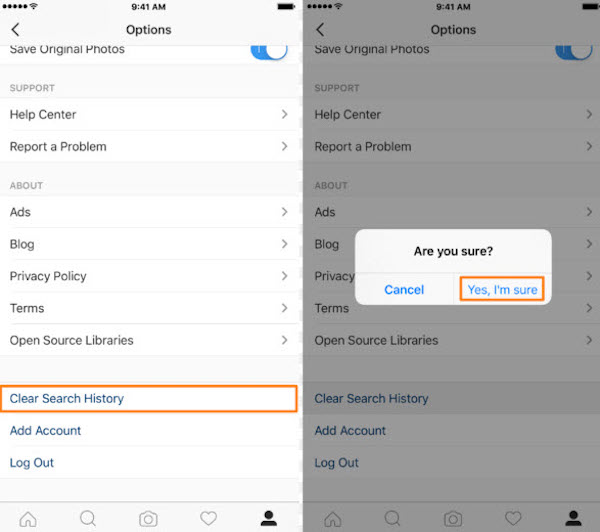
Как очистить всю недавнюю историю поиска из Instagram:
Или вы можете использовать функцию панели поиска, чтобы помочь вам очистить историю поиска в Instagram:
Шаг 1 Запустить приложение Instagram
Нажмите на значок Instagram, чтобы открыть это приложение на главном экране вашего устройства. Затем нажмите на кнопку «История поиска».
Шаг 2 Выберите панель поиска
В верхней части экрана нажмите на строку поиска, чтобы увидеть, что вы искали недавно.
Шаг 3 Очистить историю поиска
Помимо списка ваших последних записей поиска, вы можете увидеть кнопку «Очистить». Просто нажмите на эту опцию, и тогда вся ваша недавняя история поиска в Instagram будет уничтожена.
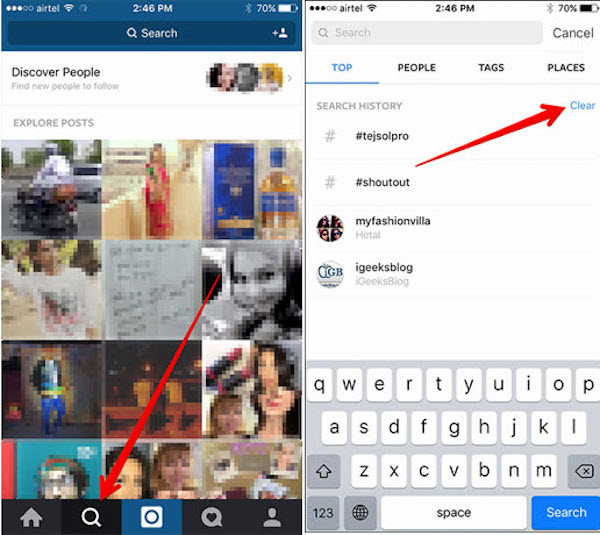
Часть 2: Как очистить поиск в Instagram навсегда
Тем не менее, метод, упомянутый выше, может удалить только последние записи поиска в Instagram. Если вы ищете решение для постоянного поиска в Instagram, вам нужна профессиональная программа удаления. Aiseesoft FoneEraser должен быть лучшим выбором для вас, чтобы принять во внимание. FoneEraser считается самой полезной и мощной утилитой для постоянного и тщательного удаления всего содержимого и настроек с iPhone, iPad и iPod Touch.
Основные характеристики этого удаления истории поиска в Instagram:
- FoneEraser дает 100% обещание стереть все файлы и настройки без возможности восстановления.
- Он удалит все записи поиска из вашего Instagram безопасно и надежно, без отслеживания личной информации.
- Это программное обеспечение предлагает вам три режима стирания, чтобы очистить историю поиска в Instagram или других приложениях.
После понимания мощных функций Aiseesoft FoneEraser теперь давайте узнаем, как использовать это приложение для очистки поиска в Instagram на вашем iPhone / iPad / iPod:
Шаг 1 Загрузите и установите программу
Чтобы окончательно очистить поиск в Instagram, сначала загрузите iPhone Eraser на свой компьютер и следуйте инструкциям по его установке.
Примечание: это приложение может уничтожить весь ваш контент и настройки в iPhone, так что вам лучше сделать резервную копию ваших данных и файлов заранее.
Шаг 2 Подключите устройство iOS к компьютеру
После запуска программы вы можете подключить ваш iPhone к компьютеру через USB-кабель. Затем подождите несколько секунд, пока компьютер не обнаружит устройство.

Шаг 3 Выберите уровень стирания
Далее вы можете выбрать другой режим, который вы собираетесь применить, чтобы очистить поиск в Instagram. Есть низкие, средние и высокие уровни для вас, чтобы подать заявку.
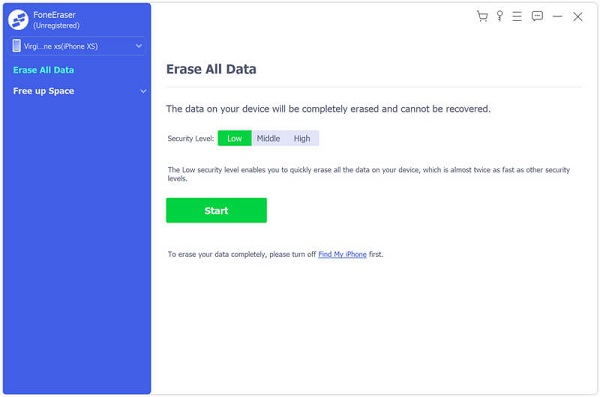
Шаг 4 Начать процесс очистки
После того, как все установлено, просто нажмите кнопку «Пуск», чтобы навсегда очистить поиск в Instagram на вашем iPhone / iPad / iPod. После завершения очистки вы никогда не увидите свою недавнюю историю поиска в Instagram.
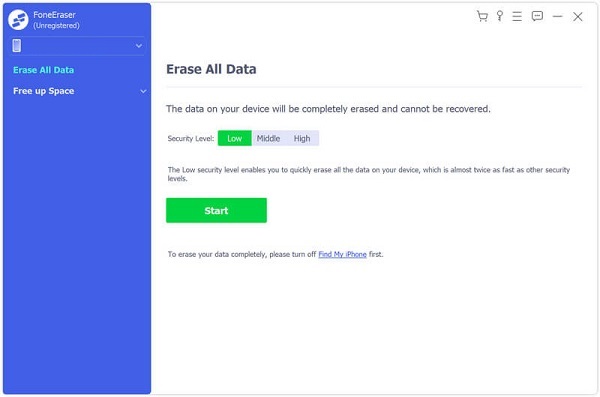
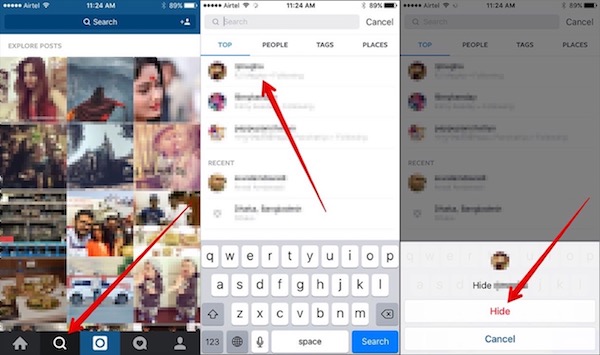
Часть 3: Как скрыть поиск в Instagram
Если вы не хотите очищать всю историю поиска в Instagram, а скрываете ее, есть простой способ помочь вам в этом.
Шаг 1 Включить Instagram
Нажмите на приложение Instagram, чтобы открыть его. Затем перейдите к стреле страницы и найдите панель инструментов.
Если вы не хотите очищать всю историю поиска в Instagram, а скрываете ее, есть простой способ помочь вам в этом.
Шаг 2 Выберите кнопку поиска
Чтобы скрыть и очистить поиск в Instagram, нажмите на кнопку поиска, которая является значком лупы. Тогда вы будете переведены на панель поиска.
Шаг 3 Выберите вкладку Top
В верхней части страницы выберите параметр «Поиск» и нажмите вкладку «Верх» под строкой поиска. Здесь вы можете увидеть все свои поисковые записи, включая самых популярных пользователей, теги, темы и т. Д.
Шаг 4 Держите определенный предмет
Нажмите и удерживайте определенный элемент среди списков. Удерживайте поиск в течение нескольких секунд, пока не появится меню с опцией «Скрыть».
Шаг 5 Скрыть результаты поиска
Когда появится запрос, просто нажмите «Скрыть», чтобы скрыть результаты поиска в Instagram. Теперь вам не нужно очищать скрытые элементы поиска в Instagram.
Вывод:
Прочитав этот отрывок, просто следуйте пошаговым инструкциям, чтобы очистить свой поиск в Instagram и защитить свою конфиденциальность. Все решения, упомянутые выше, просты в освоении и эффективны. Если у вас есть другие мысли о том, как очистить историю поиска в Instagram, поделитесь ими в комментариях. И не забудьте поделиться этим постом с друзьями, если он поможет вам в какой-то степени!
Что вы думаете об этом посте.
Рейтинг: 4.8 / 5 (на основе голосов 50)
17 июля 2018 г. 17:50 / Автор: Луиза Уайт в Удалить данные iOS
Более Чтение

Оставьте свой комментарий и присоединяйтесь к нашему обсуждению
Главная Удалить данные iOS Как очистить поиск в Instagram

Авторские права © 2023 Aiseesoft Studio. Все права защищены.