Как позвонить в Zoom
Одна из наиболее популярных опций Zoom — видеозвонки, позволяющие ускорить связь с интересующим человеком и обойтись без создания конференции. Ниже рассмотрим, как набрать номер другого человека, и можно ли совершить пробный звонок.
Как позвонить с видео и без него
Далеко не все пользователи знают о возможности совершать звонки в Зум. Эта опция позволяет заменить стандартную веб-конференцию и тем самым ускорить процесс общения тет-а-тет без прохождения сложных процедур.
Видеозвонки Зум
Чтобы совершить видеозвонок другому пользователю, потребуется приложение Zoom на телефоне или ПК. Рассмотрим инструкцию по отдельности.
- войдите в программу на компьютере;
- перейдите в раздел Контакты;

- найдите необходимого пользователя в списке. Если у Вас нет контактов, то как добавить контакт в Зум, мы рассказывали в другой статье;
- кликните на его имя;
- жмите на символ Конференция со значком видеокамеры;

- выставьте необходимые настройки и наберите пользователя.
На другом конце провода человек получает запрос на видеозвонок. Он может выбрать один из вариантов — подключаться с видео или без него. Здесь же можно установить настройку, позволяющую видеть окно предварительного просмотра.
Как только получатель видеозвонка Zoom «берет трубку», вам необходимо Принять запрос. Если ранее был включен режим ожидания, человек переводится в него. После нажатия на кнопку Принять можно начать общение. В случае выход из конференции вы можете назначить администратором человека, с которым проводился видеозвонок.
- войдите в приложение Zoom на смартфоне;
- перейдите в раздел Контакты;
- выберите пользователя, которому планируете звонить;
- жмите на кнопку Конференция, чтобы связаться с помощью видеозвонка;
- дождитесь входа с другой стороны и примите зарос.
В остальном принцип общения такой же, как и в прошлом случае.
Обычный звонок
Многие спрашивают, как позвонить через Зум без видео. Это легко сделать, если у вас под рукой имеется телефон с установленным на нем приложением. Сделайте следующие шаги:
- войдите в программу Zoom;
- перейдите в контакты и выберите нужного пользователя;
- жмите на кнопку Телефон;
- дождитесь ответа и кликните на кнопку Принять.
Если у вас под рукой только программа Zoom на ПК, следуйте инструкции, которая приведена выше и характерна для видеозвонка на компьютере. При выборе способа подключения выберите Без видео.
Как сделать пробный звонок
При желании можно сделать пробный звонок в Zoom, чтобы убедиться в корректной работе всех опций. Для этого сделайте следующие шаги:
- загрузите приложение Zoom на ПК, если это еще не сделано;
- войдите по ссылке zoom.us/test;

- жмите Войти и Открыть программу;
- проверьте звук и работу микрофона с помощью специальных окон.


Кроме того, проверить видео можно еще до подключения во время получения запроса на соединение (об этом упоминалось выше). На телефоне действия примерно аналогичны. Если всё в порядке — система выдаст сообщение:

Теперь вы знаете, что значит звонок от Зум ру, что это, и как работает. Такая опция удобна, когда вам нет необходимости создавать новую конференцию, а достаточно связаться голосом с другим человеком или пообщаться с видео без подключения дополнительных пользователей.
- ← Официальный сайт
- Как поменять пароль →
Как в Зуме найти человека: можно ли это вообще сделать?
Как найти в Зуме человека? Для начала должен быть сформирован список контактов. Для поиска войдите в приложение Zoom, перейдите в раздел «Контакты» и слева от своего аватара введите в поисковую строку имя искомого пользователя. Если список небольшой, отыщите нужный контакт в имеющемся перечне. Ниже подробно рассмотрим, как сделать работу на ПК и телефоне.
На компьютере
Найти человека в зуме можно только после добавления его в контакты, а чтобы добавить — нужно знать его почту.
Перед тем как найти человека в Zoom, необходимо добавить его в список. Для этого нужно знать электронный адрес. Наличие номера телефона или персонального идентификатора не позволит решить возложенную задачу. Для добавления достаточно войти в раздел с контактами, нажать на «+» и выбрать раздел «Добавить контакт Zoom». Дальше остается ввести адрес электронной почты, отправить приглашение и дождаться его принятия.

Как только список контактов переполнен, возникает вопрос, как найти человека в Зум. Для этого воспользуйтесь следующей инструкцией:
- Войдите в приложение Zoom.
- Кликните на раздел «Контакты» .

- Найдете вверху слева от аватара строку «Поиск» .

- Введите имя или электронный ящик.

- Выберите нужный вариант.
Если список пользователей небольшой, отыскать человека в Зуме можно проще. Сделайте первые два пункта рассмотренной выше инструкции, а после перейдите в раздел «Внешние контакты» . В этом разделе доступен список с именами, поэтому с поиском не возникает трудностей.

Иногда возникает вопрос, как найти человека в Zoom на ПК по ID. Сделать это не получится, ведь поиск актуален только по имени. Чтобы в дальнейшем не потерять пользователя, жмите на имя правой кнопкой мышки и выберите пункт «Добавить звезду…». В этом случае человек перемещается в раздел «Со звездами», поэтому он не затеряется и отыскать его будет проще.
На телефоне
Не менее распространенный вопрос — как найти в Зуме человека при работе через смартфон. Здесь принцип действий похож на «компьютерную» версию, но есть ряд особенностей. Сделайте следующие шаги:
- Войдите в приложение Зум на мобильном устройстве и авторизуйтесь под своими данными.
- Перейдите в секцию «Контакты» . Этот пункт меню доступен в самом низу.
- Вверху найдите поисковую строку и начните вводить имя.

- Выберите предложенный вариант.
Особенность приложения для смартфона в том, что здесь можно найти человека в Зуме по почте. Кроме того, в процессе применения функции система показывает пользователей из телефонной книги, что позволяет быстро с ними связаться при наличии установленной программы Zoom на мобильном устройстве.
Теперь вы знаете, как найти пользователя в Зум, и что для этого необходимо. Выполнение работы на телефоне дает больше возможностей, ведь при наборе имени подтягиваются также данные с телефонной книги. Кроме того, имеется возможность поиска по электронной почте. В комментариях расскажите, каким способом пользуетесь вы, и в чем его особенности.
Как работать в Zoom: пошаговая настройка видеоконференции
Вы уже в Zoom? Вам удобно и легко? На случай, если вдруг нет (а интерфейс там не самый прозрачный), мы собрали большой гайд, советы, лайфхаки и просто пошаговые действия для создания и ведения конференций. Посмотрите, может быть, вы упускаете что-то или делаете сложно то, что делать просто.
Обучение, тренинги, вебинары, совещания, конференции — все это успешно проводится в онлайн–режиме. Как обеспечить качественную видеосвязь со своими клиентами, слушателями или коллегами? Как запланировать видеоконференцию на несколько десятков участников и дистанционно управлять процессом? Все это возможно с Zoom.
Мы расскажем, как работать с этим сервисом — пройдем весь путь от установки программы до проведения вашей первой видеоконференции. Также поделимся полезными фишками и секретами.
Что такое Zoom и зачем он нужен
Zoom — это сервис беспроводного взаимодействия для организации видеоконференций, вебинаров, групповых чатов. Платформа позволяет общаться посредством видео- и/или аудиосвязи. Устанавливается на компьютер, планшет или смартфон.
Zoom используется в финансовых организациях, IT-компаниях, органах здравоохранения, образовательных учреждениях — везде, где нужна связь с удаленными сотрудниками, клиентами, слушателями.
Возможности Zoom
- Видео- и/или аудиосвязь. Реализуется посредством конференций или вебинаров.
- Общий доступ к экрану. Поддержка общего доступа к рабочему столу для удаленной работы исполнителей над совместными проектами.
- Коллективные чаты в группах. Обмен текстом, аудио и изображениями, сохранение данных на протяжении 10 лет.
- Комнаты для совместной работы. Zoom Rooms — программное обеспечение для конференц–зала, обеспечивающее более высокое качество связи.
- Рассылка приглашений по почте или по телефонным номерам.
- Интеграция с ОС (Windows, Mac, IOS, Android, Linux, Blackberry) и конференц-системой H.323/SIP.
Конференции и вебинары в Zoom: какие бывают и чем отличаются
С помощью Zoom можно проводить конференции и вебинары.
Конференции
Это совместные интерактивные мероприятия, в которых все участники могут просматривать экран, включать свою камеру/звук, а также просматривать список участников.
Конференции в Zoom бывают двух типов:
- Мгновенные. Подходят, когда нужно провести совещание на работе, обговорить проект с исполнителями или решить другие неотложные дела. Организатор входит в режим конференции, рассылает приглашения участникам, и они по ссылке получают доступ к мероприятию.
- Запланированные. Подходят для проведения онлайн–уроков, мастер-классов, конференций. В этом случае организатор назначает дату и время конференции, указывает тему, проводит предварительные настройки видео и аудио, рассылает приглашения участникам по почте или в Zoom.
Вебинары (веб-семинары)
Это мероприятия, на которых выступает один или несколько докладчиков. На вебинарах участники могут только смотреть и слушать, а общение и обмен информацией происходит в чате.
Отличия вебинаров от конференций:
- На вебинаре слушатель не может в визуальном режиме общаться с организатором.
- В формате конференции максимальное количество участников — 1 000, в формате вебинара — 10 000.
- Провести конференцию позволяет бесплатная подписка (до 100 участников + ограничение по времени), а вебинар доступен только в платном пакете.
Далее расскажем о том, как скачать и установить Zoom, как настроить программу, научиться создавать и планировать конференции.
Попробуйте инструменты Click.ru для планирования, быстрого запуска и оптимизации контекстной и таргетированной рекламы. Вам доступен автоподборщик ключевых слов, кластеризатор, планировщик бюджета, генератор объявлений, автоматический биддер и другие инструменты. Также действует партнерская программа — получайте до 35% от оборота ваших клиентов “под управлением” и 6% от оборота привлеченных рефералов.
Новое в Viber – групповые видеозвонки на 20 участников
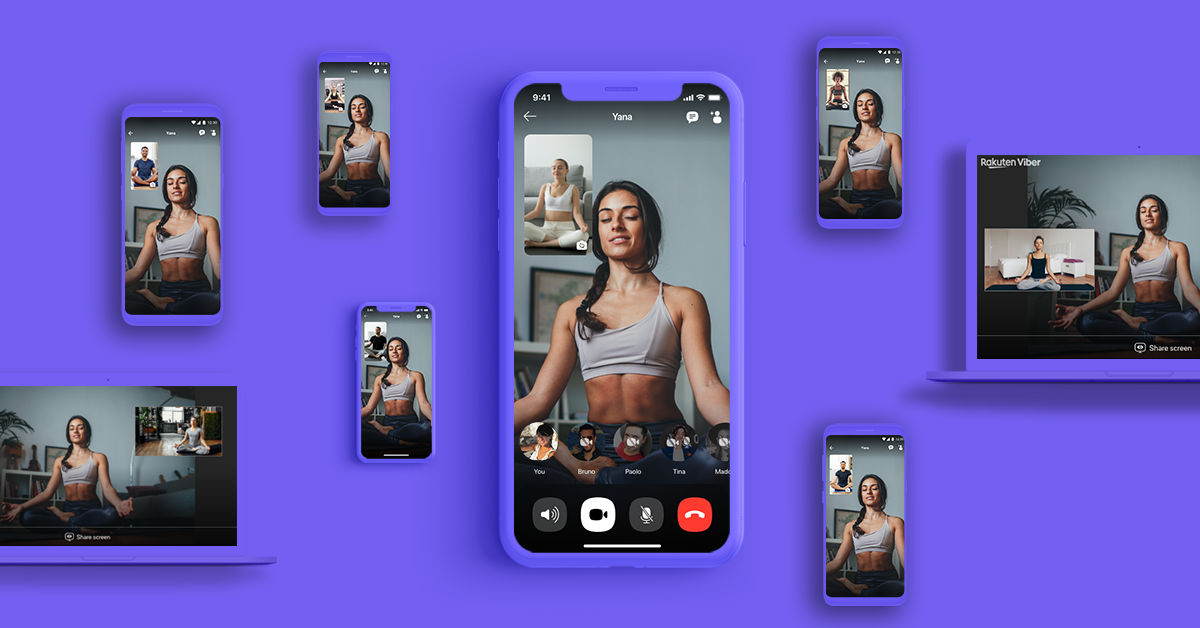
Сегодня многие из нас должны оставаться дома. Мы оторваны от близких и друзей и не можем видеться с ними так часто, как нам бы хотелось. Когда сообщений и звонков уже не хватает, видеозвонки помогают чувствовать себя ближе к людям, по которым мы так соскучились.
В групповых чатах Viber могут общаться до 250 участников, в групповых звонках – до 20 человек, а сегодня мы…
Представляем групповые видеозвонки в Viber – до 20 участников!
Вы давно хотели получить эту функцию в Viber, и сегодня мы рады предложить её нашим пользователям по всему миру. Вся наша команда работала особенно напряженно последние несколько недель, чтобы вы скорее увидели ваших близких.
Групповые видеозвонки доступны на всех платформах – Android, iOS и Viber для компьютера.
Как это работает?
Так же, как и в групповых аудиозвонках, вы можете начать групповой видеозвонок в любом групповом чате, где не более 20 участников. Просто нажмите на кнопку видеозвонка в верхней части экрана или добавьте новых участников в текущий видеозвонок.
В групповых видеозвонках мы уделяем основное внимание говорящему. Видео говорящего отображается для всех остальных участников, но вы также можете закрепить на экране видео любого другого собеседника.
Во время звонка вы сможете отключать ваше видео и микрофон и будете видеть, кто из других участников сделал так же.
Кому это нужно?
Всем, кто хочет поговорить с несколькими пользователями Viber лицом к лицу!
Если друзья и близкие далеко, вы можете встретиться все вместе на групповом видеозвонке. Если вы участвуете в групповом звонке с помощью Viber для компьютера, вы легко сможете транслировать свой экран для остальных участников.
Групповые звонки в Viber также можно использовать для: преподавания йоги, кулинарных курсов, рабочих совещаний, совместного просмотра кино или викторины с друзьями, когда все остались дома.
Неважно, где сейчас находятся ваши близкие и друзья, групповой видеозвонок в Viber поможет вам увидеться в любой момент!
Что ещё нового в Viber?
?️Авторские стикеры на iPhone и в Viber для компьютера
Мы знаем, что вам понравилось самим создавать стикеры ? Теперь вы можете делать это в Viber для iOS и десктопа.
✍?Добавьте стиля в фото и видео на iPhone
Многие из нас любят добавлять надписи и другие украшения в фото и видео. Теперь вы можете делать это в Viber на iPhone! Пишите жирным шрифтом, курсивом, подчёркивайте текст.
?️Удаляйте несколько сообщений сразу
Если вы пользуетесь iPhone, теперь вы можете выделить несколько сообщений в чате и удалить их одним касанием.
?Тёмная тема включается автоматически
Вам надоело включать тёмную тему каждый раз, когда заходит солнце? Теперь ваше устройство может делать это автоматически ? Просто синхронизируйте тёмную тему в Viber с настройками смартфона. Больше никаких переключений – пусть магия происходит сама по себе!
?Повторная отправка файлов стала быстрее
Когда вы отправляете кому-нибудь файл с устройства на Android, а потом отправляете тот же файл повторно, во второй раз это произойдёт намного быстрее! Мы не хотим заставлять вас ждать. Только вперёд! ??
?️Обрезка видео
Уже на Android! Вы долго этого ждали! Теперь вы сможете отрезать часть видео и отправить только самое интересное ✂️
? Делиться стало проще
Когда вы делитесь сообщением или файлом в любом приложении на iPhone, мы предложим вам отправить его напрямую в выбранный чат в Viber.