Как создать и настроить сообщество ВКонтакте
Для компаний сообщество — это основная площадка для ведения бизнеса ВКонтакте и общения с аудиторией. Поэтому важно всё сделать правильно — чтобы пользователям было удобно и понятно. В инструкции расскажем, как создать и настроить сообщество.
Как создать сообщество ВКонтакте
Версия для компьютера
1. Перейдите в раздел «Сообщества» и нажмите « Создать сообщество ».

2. Выберите цель «Развивать бизнес».

3. Назовите сообщество. Максимум — 48 символов.
4. Укажите тематику сообщества — категорию товаров или услуг, на которой вы специализируетесь. Выберите подходящий вариант в раскрывающемся списке или введите ключевое слово. Нажмите «Создать сообщество».

5. Добавьте ссылку на сайт, если он есть. Подписчики увидят её в сообществе и смогут по ней перейти. Если сайта нет, оставьте поле пустым.

6. Сразу пригласите друзей в сообщество или сделайте это позже. Нажмите «Продолжить», чтобы завершить настройки.

7. Можете самостоятельно оформить сообщество или использовать подсказки. Например: создать товар, добавить чат-бота или подключить рекламу.
Как создать группу в ВК на телефоне и компьютере
Приложения для Android и iOS отличаются интерфейсом и расположением важных инструментов. Разберем принцип создания группы в ВК на разных мобильных девайсах.
Создание группы на Android
Отметим, что предложенная пошаговая инструкция применима не только к смартфонам, но и планшетам. Приложение и настройки не отличаются от выбранного устройства. Как создать группу ВК на телефоне? Для этого выполните такие действия:
- Скачайте с Play Маркет и установите мобильное приложение VK.
- Войдите в профиль.
- Найдите внизу «Сервисы» и выберите их.
- Тапните на появившейся странице по разделу «Сообщество».
- Нажмите в новом окне на плюсик в правом верхнем углу.
- Выберите требуемый тип сообщества.
- Введите название, тематику и тип группы.
- Поставьте галочку, что согласны с правилами площадки, нажмите «Создать сообщество».
Группа создана, осталось ее настроить.
Как создать группу в ВК на iPhone?
Порядок создания сообщества выглядит так:
- Установите мобильное приложение на телефон и авторизуйтесь в социальной сети.
- Нажмите на кнопку в виде трех полосок в нижней части интерфейса.
- Выберите в меню «Группы».
- Нажмите на плюсик в правом верхнем углу.
- Выберите тип сообщества, дайте ему заголовок, тематику, сайт (при необходимости) и прочую информацию.
- Нажмите «Создать сообщество» и настройте созданную группу.
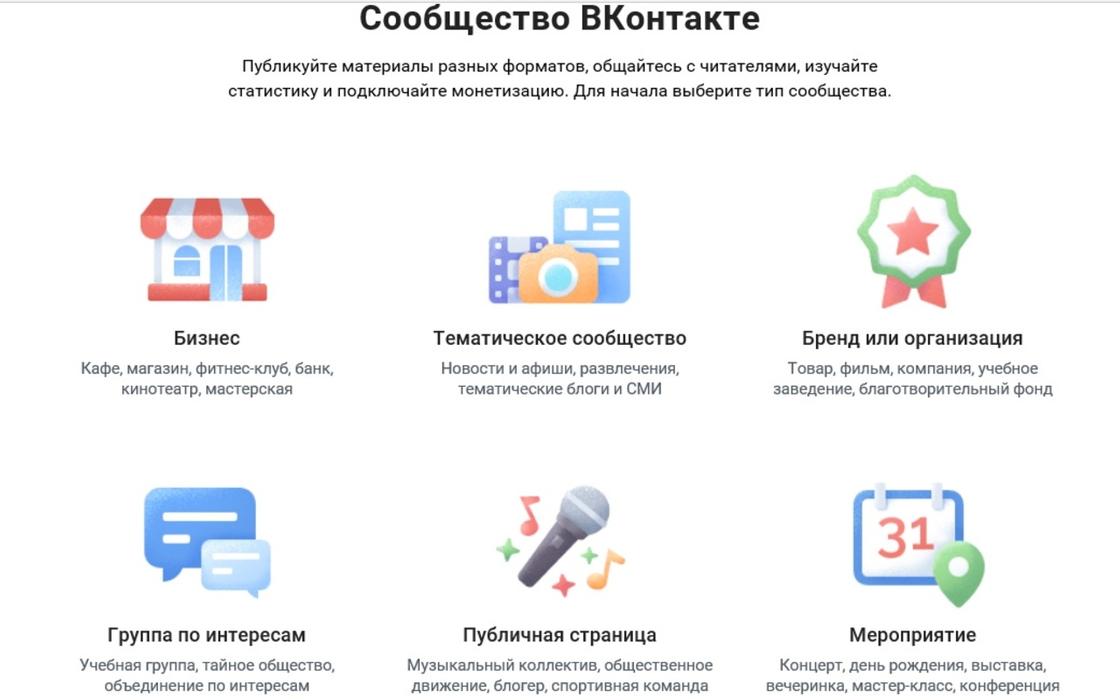
Система предлагает на выбор несколько разновидностей сообществ. Условно их можно поделить на паблики, группу и мероприятия. К пабликам относятся:
- «Бизнес». Подходит кафе, магазинам, кинотеатрам, банкам, клубам, чтобы извещать посетителей о различных новостях, связанных с бизнесом.
- «Тематическое сообщество». Предназначено для новостей и афиш, тематических блогов и СМИ.
- «Бренд или организация». Подходит для продвижения товаров, благотворительных фондов, компаний, учебных заведений и тому подобного.
- «Публичная страница». Подходит музыкантам, блогерам, спортивным командам и прочим известным личностям.
Группа по интересам подходит для общения подписчиков. В ней есть блок «Обсуждения», пользователи пишут посты в ленту новостей, если разрешено администратором группы. Группы отлично подходят для объединения людей по интересам и обсуждения различных тем. Мероприятия предусмотрено для продвижения концертов, выставок, конференций, тренингов, мастер-классов и всего, что имеет конкретную дату.
Как создать группу через браузер на ПК
Процесс создания группы на ПК практически такой же, как и на мобильном устройстве, только вместо приложения используют браузер. Прежде чем начать выполнение операции, авторизуйтесь в личном профиле ВК.
Как создать группу в ВК на компьютере? Рассмотрим процесс создания группы на примере сообщества для бизнеса:
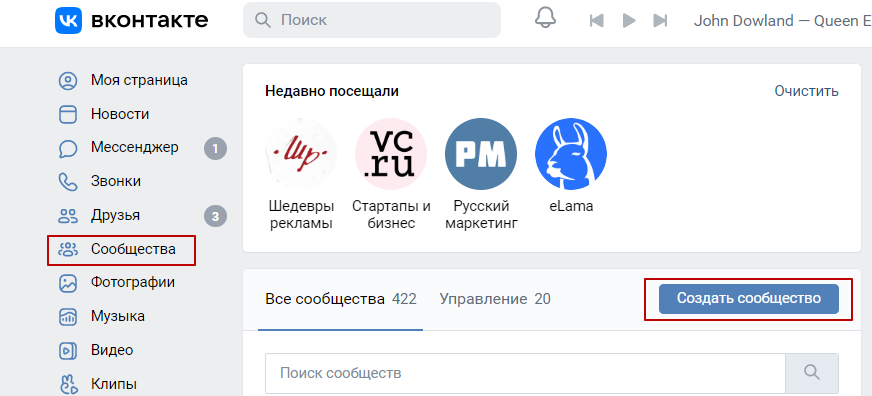
- В левом меню выберите «Сообщества».
- Нажмите на кнопку «Создать сообщество». Откроется окно с разными типами сообществ.
- Выберите «Бизнес».
- Впишите название для сообщества. Учтите, что доступно не более 48 символов.
- Укажите тематику группы. Выберите ее из раскрывающегося списка либо введите ключевое слово. Если не нашли требуемую тематику, то выберите близкую по смыслу. Позже ее можно изменить.
- Укажите ссылку на сайт, если таковой имеется.
- Нажмите «Создать сообщество».
Специалисты ВК советуют в описании товаров или услуг писать о конкурентных преимуществах и приводить конкретные примеры и факты, а не оценивать то, что предлагаете. Тогда клиенты смогут сделать самостоятельные выводы.
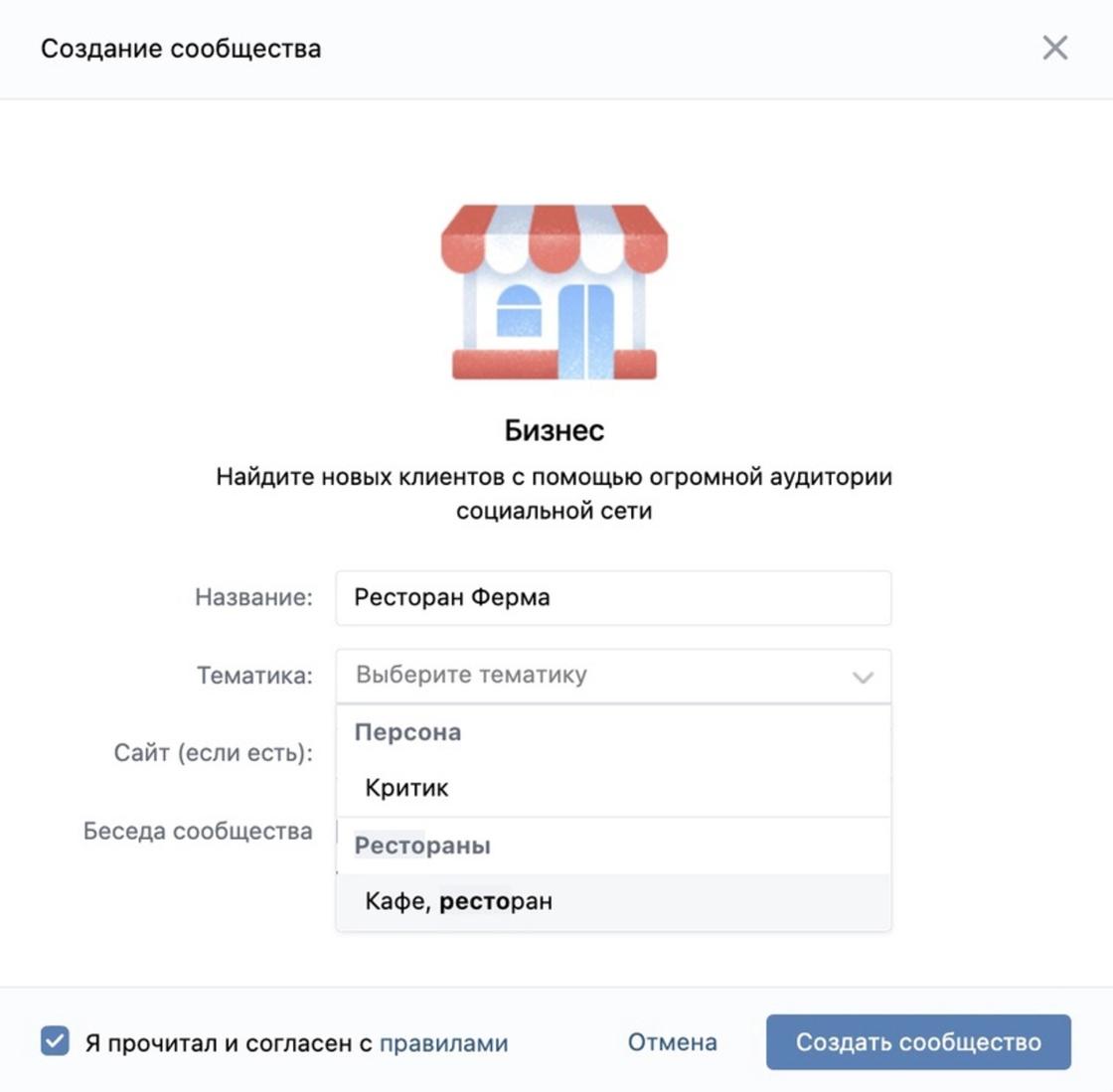
Сообщество создано, теперь приступайте к его настройке и заполнению. Официальный сайт ВК не рекомендует использовать слова, которые не имеют отношения к бизнесу пользователя. Грамотно составленная информация помогает потенциальным клиентам найти определенную группу среди огромного количества сообществ в ВК. Приступайте к составлению названия и описания:
- Перейдите по пути: «Настройки»→«Управление»→«Информация».
- Проверьте название. Учтите, что оно должно быть лаконичным и узнаваемым, отражающим род деятельности и тематику.
- Заполните описание. Напишите, о чем бизнес, чем он интересен и полезен для клиентов. Описание важно правильно составить, поскольку сообщества хорошо индексируются с поисковиками Google и Yandex.
- Установите обложку для сообщества.
Настройте кнопку действия. В разделе «Информация» выберите подходящий вариант:
- «купить» — подходит, если на сайте есть каталог;
- «записаться» — кнопка для онлайн-записей;
- «позвонить» — кнопка для того, чтобы клиенты могли связаться с вами в один клик.
Укажите в сообществе адреса офиса, салона, магазина, если это необходимо. Раздел «Адрес» поможет потенциальным клиентам на карте выстроить удобный маршрут. Не забудьте предоставить информацию о графике работы. Для удобства настройте меню сообщества, в которое можете разместить ссылки на товары, доставку, запись и прочее. Можно добавить до 7 ссылок, которые будут отображаться в виде карусели с картинками. Настроить меню сможете по пути «Управление»→«Настройки»→«Меню».
Не забудьте включить уведомления для сообщества, чтобы не пропускать сообщения от клиентов. Настройте приветственное сообщение, которое увидит клиент, впервые открыв диалог с сообществом.
Создать группу ВК несложно. Воспользуйтесь предложенными алгоритмами и создавайте группы для ведения бизнеса, обсуждения различных тем или общения с людьми из разных частей света.
Как создать группу в ВК в 2023: пошаговая инструкция

Из этой статьи вы узнаете, как создать группу в ВК в 2023 году и правильно её настроить. В частности выбрать тип сообщества, название группы, настроить основные разделы, заполнить описание, поставить запоминающийся аватар сообщества, загрузить красивую обложку и так далее. Если вы новичок и только начинаете разбираться, как работать ВКонтакте — Вам этот пошаговый мануал будет особенно полезен.

Реклама: Реклама. Erid 2VtzqwsYycM

Реклама. Erid 2VtzqwsYycM
Читайте также: Как быстро набрать подписчиков в группу ВКонтакте
Преимущества и возможности группы ВКонтакте:
- Быстрое создание. Дочитав статью до конца, Вы поймёте, что создание группы занимает 10-15 минут.
- Бесплатно. Создать группу ВКонакте можно абсолютно бесплатно, а при грамотном продвижении она по эффективности может сравниться с лендингом или сайтом. Также из своего сообщества вы можете сделать сайт.
- Легко использовать. Большинство действий, связанных с продвижением бизнеса в ВК, интуитивно понятные и простые.
- Много информации. В интернете есть множество статей и видео про работу ВКонтакте: раскрутка, монетизация и прочее.
- Самая большая аудитория русскоязычной аудитории всех возрастов — среди них точно, есть ваши клиенты.
Как создать группу в ВК: пошагово
Шаг 1:
Создание сообщества
Итак, у нас уже есть личная страница и нам необходимо создать группу в ВК, чтобы все рекламные материалы размещать именно там и не заспамливать свой аккаунт. Слева в меню нажимаем на вкладку «Группы». Нам откроется страница, на которой показано в каких группах мы состоим. Вверху нажимаем «Создать сообщество».

При создании с мобильного телефона переходим «Сервисы — Сообщества» и тапаем на плюсик.

Шаг 2:
Выбираем тип сообщества
Появится всплывающее окно, в котором социальная сеть предлагает выбрать тип сообщества. Какой же выбрать?

Как видите, ВКонтакте сам поясняет для каких целей подходит тот или иной тип группы. Выбирайте то, что подходит именно вам. И не бойтесь, при необходимости тип сообщества можно в любой момент изменить в настройках.
Шаг 3:
Название и тематика группы
Далее, появляется ещё одно всплывающее окно, где в зависимости от выбранного типа сообщества нам нужно будет написать название, указать категорию или тематику, открытое это будет сообщество или закрытое, добавить ссылку на сайт и физический адрес (если таковой имеется), снимаем или оставляем галочку для создания чата сообщества.

В поле название группы вводим название группы. Как же назвать группу ВКонтакте?
- Используйте название фирмы или бренда.
- Имя или фамилию для личного блога.
- Ключевое слово, по которому вас могут искать потенциальные клиенты.
Например, если вы занимаетесь ремонтами в Москве, то лучше назвать группу [Ремонт в Москве] и через тире или вертикальный слэш написать название компании или бренда. В завершении кликаем на кнопку «Создать сообщество» и переходим на страницу новой группы.

Вот так выглядит только что созданная группа. Остаётся сделать первые шаги по её оформлению и настройке.
Как настроить группу в ВК
Шаг 4:
Аватар
Аватар группы ВКонтакте — это картинка, которая показывается в верхней части сообщества и рядом с постами группы в ленте новостей. Чтобы её установить, наведите курсор мыши на место для фото и выберите «Загрузить фотографию».

Технические требования к аве:
- Фотография должна иметь размер не менее 400 точек в ширину и не менее 400 точек в высоту.
- Формат изображения JPG, GIF или PNG
Постарайтесь, чтобы выбранная в качества аватара картинка была яркой, лаконичной и запоминающейся. Это поможет подписчикам отличать посты вашей группы от других. После загрузки ВКонтакте сначала предложит обрезать картинку — выделите нужную область.

Далее нужно настроить миниатюру. Миниатюра показывается в ленте рядом с записями, в списке сообществ и в других местах, где видна ваша группа.

В завершении выберите нужно ли опубликовать запись с новым аватаром.
Если вы хотите изменить фото сообщества, наведите на него и выберите «Обновить фотографию».

Шаг 5:
Информация о группе
Чтобы продолжить настройку группы, нажимаем на пункт «Управление» в меню справа.

В приложении нужно нажать на значок шестерёнки сверху.

Далее заполняем основную информацию о группе, это то, что будут видеть пользователи, которые попадут на вашу страничку. В описании сообщества пишем о чём это группа (что писать в описании?), для компаний перечисляем список услуг или товаров, пишем уникальное торговое предложение (ваши преимущества).

Здесь же мы можем подать заявку на верификацию, поставить красивый адрес страницы и загрузить обложку сообщества.
Шаг 6:
Обложка группы в ВК
Следующий этап — обложка группы, которая отображается над основным содержанием и видна сразу при входе. Чтобы добавить обложку, необходимо зайти в управление сообществом и кликнуть «Добавить».

Далее выбрать на своём ПК заранее подготовленную картинку (1920 на 768 пикселей в формате — JPG, GIF или PNG) и нажать «Сохранить и продолжить».

Если картинка будет больше нужных размеров, её можно будет сразу обрезать.

Если вы будете добавлять на обложку текст и другую важную информацию, то чтобы она корректно отображалась на планшетах и мобильных устройствах, лучше размещать важные элементы по центру.
Также, для мобильных можно сделать живую обложку (Что это и как сделать?). Тут два варианта — загрузить видео или сделать картинки для слайд шоу.

Материалы в помощь:
- Как создать обложку для группы ВКонтакте
- Как красиво оформить группу в ВК
Шаг 7:
Разделы группы ВКонтакте
В этом пункте настроек вашей новой группы ВКонтакте, необходимо включить или отключить определённые разделы. Рекомендуем отключить разделы, который вы не собираетесь использовать.

Также для всех разделов можно настроить уровень доступа: открытый или ограниченный. Это влияет на то, кто сможет добавлять контент в эти разделы. Открытый — могут добавлять все, ограниченный — только администраторы и редакторы сообщества.
Здесь же можно включить товары, услуги и объявления, установить главный и второстепенный блок. Это то, что будет показываться первым при посещении группы, по умолчанию вверху показывается описание группы или закреплённый пост.

Это основные настройки, которые нужно сделать после создания группы. На своё усмотрение вы можете настроить фильтр комментариев, добавить ссылки, включить сообщения, создать больше чатов, подключить дополнительные приложении и прочее.
Что ещё нужно настроить в сообществе:
- Кнопка действия
- Меню группы
- Сообщения сообщества
- Основной адрес и адреса филиалов
Чем наполнить только что созданную группу
Добавляем первую запись
Чтобы добавить первую запись от имени группы, кликаем в пустое поле, где заманчиво маячит надпись «Добавить запись». Если рядом с полем записи, горит аватар вашей личной странице, то внизу справа нажимаем на стрелочку и выбираем «От имени сообщества», чтобы запись могли увидеть те, кто подписан на группу.

Как создать обсуждение в группе
Создайте обсуждения, где пользователи смогут оставлять отзывы, обсуждать околотематические вопросы, делиться своим видением, мнением и прочее.

Для того, чтобы создать новое обсуждение, нужно сначала включить их. Заходим в настройки группы и переходим во вкладку «Разделы». Выбираем один из вариантов:
- открытые — все могут создавать и удалять обсуждения;
- ограниченные — создавать новые обсуждения могут только администраторы сообщества.
После этого вернитесь на главную страницу своей группы и под основными фотографиями кликните «Добавить обсуждение».

Альбом группы и фотографии
Включите раздел «Фотографии» в настройках и создайте альбом группы. Размещайте только реальные фото! Это поможет сформировать доверие. Жмём «Добавить фотографии» в правом нижнем меню группы и загружаем их со своего устройства.
Фотографии, которые вы добавите будут загружены в основной альбом группы.

Так же справа вы сможете найти вкладку «Фотоальбомы» и добавить новый фотоальбом назвав его, например «Ремонт однокомнатных квартир». Таким образом вы разобьёте все фото по отдельным категориям для удобства пользователей.

Как добавить товары в группу
Ещё один плюс ВК — это возможность сделать и развивать интернет-магазин на базе соц. сети. Для этого снова перейдите во вкладку «Раздел» в настройках и включите «Товары».

Откроются настройки, в которых необходимо указать:
- город, в котором работает Ваш магазин;
- включить или отключить комментарии к товарам;
- выбрать денежную единицу, в которых будет измеряться стоимость товаров (рубль, тенге, евро, доллар или белорусский рубль);
- настроить куда будет приходить заявки на покупку: в сообщения сообщества или в личные сообщения администраторам;
- описание магазина.
Затем на главной странице сообщества можно будет добавлять карточки товаров.

Заполнять карточку товара нужно следующим образом:
- категория — выбираете категорию, к которой относится товар или если нет подходящих, ставим «Другое»;
- название и описание товара — пишем название продукта, короткое описание и его характеристики;
- фотографии товара — можно загрузить разный варианты цветовых решений, а также фото с разных ракурсов;
- стоимость — цена продаваемого товара или услуги.
Если товар закончился на складе, не обязательно удалять его с витрины, а потом добавлять заново, достаточно поставить отметку «Товар недоступен».
Как сделать группу интересной?
Чтобы сделать свою группу интересной, необходимо приложить усилия и следовать нескольким простым правилам.
- Создавайте качественный контент. Не публикуйте постоянно записи с содержанием «Купи, закажи, звони» и прочее. Продающие посты должны быть, но в меру.
- Время, когда можно было постить котиков и демотиваторы давно прошло. Поэтому прежде, хорошо подумайте, что может быть интересно Вашей целевой аудитории.
- Будьте последовательны. Не забрасывайте группу и публикуйте 1-2 поста в день.
- Делайте опросы на тему того, какой контент хотели бы видеть ваши подписчики.
- Публикуйте реальные фотографии офиса, магазина, склада, своего рабочего места и себя.
Вывод. Ну, вот мы с вами и разобрались, как создать группу в ВК, правильно настроить, добавить фотографии и первую запись.
Что делать дальше? Читайте наши материалы по продвижению ВКонтакте:
- Оформление группы ВКонтакте
- Как раскрутить группу в ВК
- 10 лучших курсов по SMM
- Как добавить историю в сообществе ВКонтакте
Как оформить группу ВКонтакте: гайд с чек-листом
Главная российская соцсеть предоставляет бизнесу большие возможности для позиционирования и продвижения. Рассказываем, как правильно оформить страницу сообщества ВКонтакте, в пошаговой инструкции, даем советы и делимся чек-листом.
ВКонтакте — это давно уже гораздо больше, чем площадка для общения и обмена смешными картинками. Это важный инструмент построения сообществ и продвижения товаров и услуг. Группы и паблики соцсети объединяют людей по интересам и служат средством коммуникации для брендов и потребителей.
Поэтому вам нужна группа для бизнеса во ВКонтакте:
- здесь самая большая русскоязычная аудитория всех возрастов, где точно есть ваши потенциальные покупатели: больше 100 миллионов в месяц по данным на начало апреля 2022 года;
- создать здесь сообщество — просто, быстро и бесплатно, вы легко сделаете это самостоятельно;
- к вашим услугам — десятки инструментов, чтобы привлечь внимание, рассказать о себе, вовлечь посетителя в коммуникацию и побудить его к покупке — вплоть до возможности создать на базе группы полноценный интернет-магазин.

Создаем сообщество
Перейдите в раздел «Сообщества» и нажмите синюю кнопку над полем поиска групп.
Воспользуйтесь подсказками и выберите тип группы, который вам больше подходит. Его можно будет позднее поменять в настройках. Для ваших подписчиков разница не принципиальна, но корректно выбрать тип — важно: так ВКонтакте сможет давать вам советы по продвижению и ранжировать страницы в поиске.
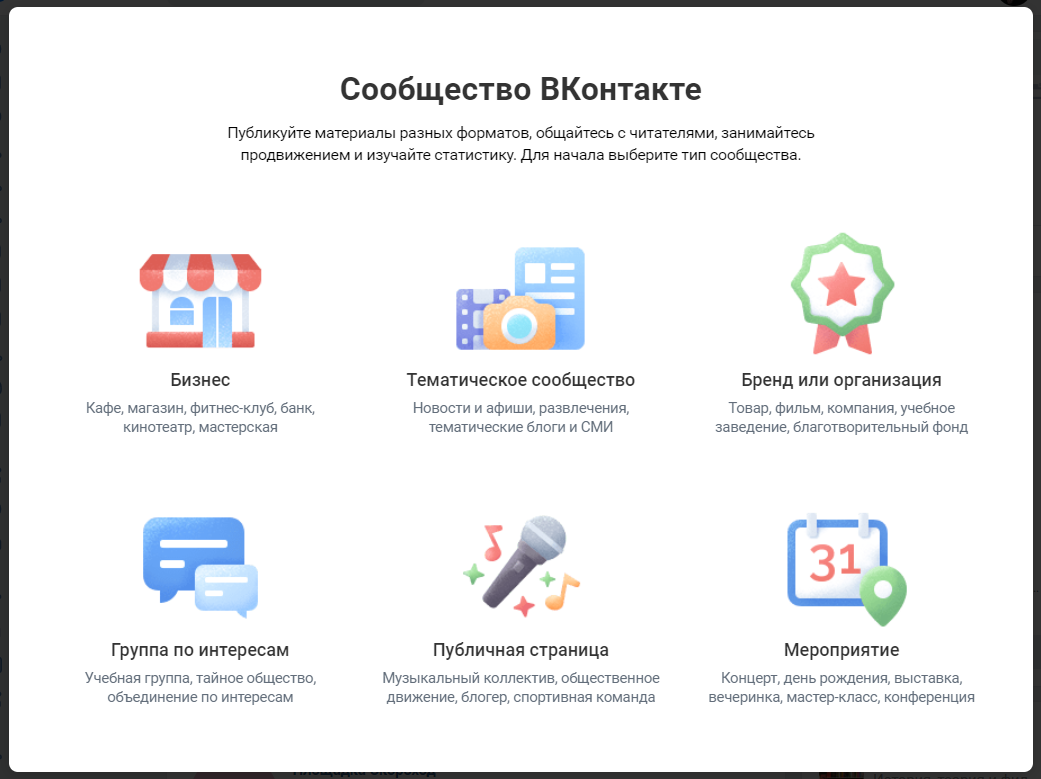
В следующем всплывающем окне вам предложат написать название для новой группы, уточнить ее тематику и указать сайт, а также установить базовые настройки в зависимости от выбранного типа: категорию, физический адрес, открытость или закрытость (для группы по интересам), время проведения (для встречи).
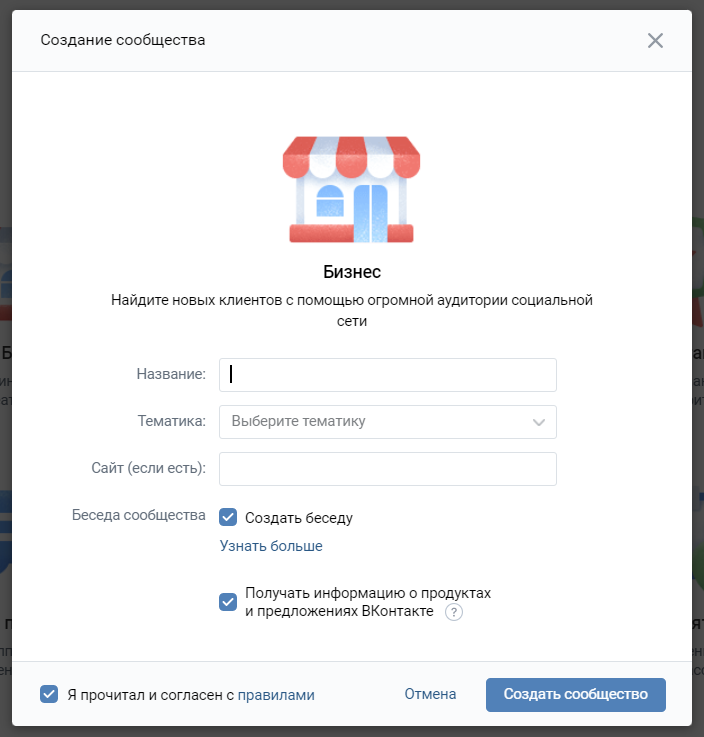
Максимальная длина названия группы — 48 символов с пробелами. Пользователи соцсети часто пользуются внутренним поиском, чтобы найти нужные товары, услуги или информацию. Поэтому в идеале имя сообщества должно отражать его суть и совпадать с самой очевидной формулировкой поиска группы такого рода.
В нем можно использовать название компании или бренда (или имя и фамилию для личного бренда), а также ключевое слово, по которому вас можно найти, и географическое указание, если бренд локальный. Слова в названии можно отделить друг от друга вертикальными слэшами. Например, так: «Джон Ленин | Виниловые пластинки | Петербург».
Создать сообщество проще и быстрее помогут проверенные специалисты c биржи услуг eLama. Вы можете делегировать им все заботы об SMM: они оформят аккаунты бизнеса во ВКонтакте и Telegram, проработают контент-план и будут размещать публикации по согласованному расписанию, чтобы вы получали больше продаж. eLama обеспечивает безопасную сделку, а сотрудники Службы Заботы придут на помощь, если возникнут сложности или нужно будет заменить исполнителя. На первый заказ действует скидка 20%
Настраиваем группу в пять шагов
После создания система предложит вам настроить группу самостоятельно или воспользоваться базовым алгоритмом, что гораздо удобнее, потому что меньше вероятность пропустить нечто важное. Им мы и воспользуемся.
Шаг 1. Фотография и обложка
Загрузите фотографию сообщества. По сути, это первое, что увидят пользователи: миниатюру в поиске, в комментарии к записи или в реплике обсуждения. А это значит, что фото должно быть достаточно привлекательным и информативным, чтобы по нему хотелось перейти.
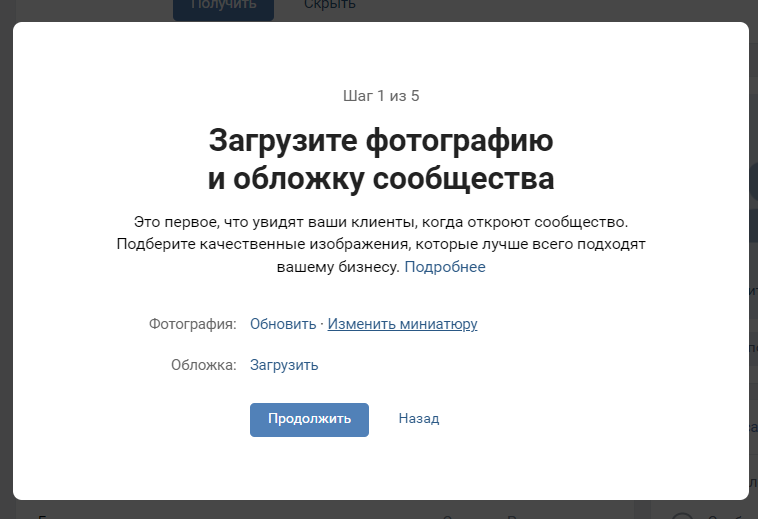
После загрузки система предложит вам обрезать основное фото и выбрать миниатюру.
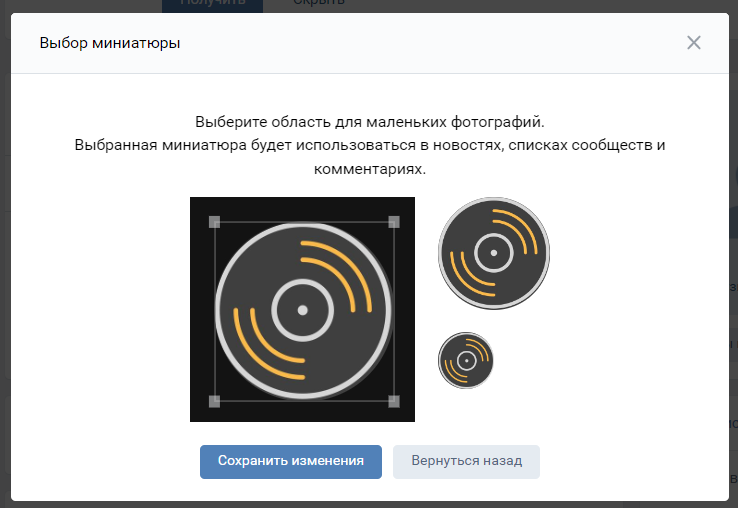
В качестве фотографии группы можно использовать:
- логотип — особенно это подходит для уже известных брендов;

- название — если оно недлинное и хорошо читается в таком небольшом формате;
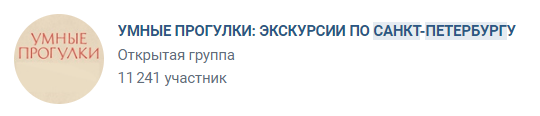
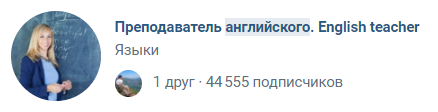
- тематическое изображение: чашка кофе для кофейни, букет для цветочного магазина, стопка книг — для книжного и так далее.
Если вы используете логотип, проследите, что он корректно обрезается на миниатюре, а если в нем есть текст — что на миниатюре он читабелен.
Иногда текст лучше убрать, оставив только изображение. Например, если ваш лого похож на этот, для фото сообщества лучше взять только ящик с птичкой.

Миниатюра фотографии также будет отображаться в шапке группы под обложкой, поэтому важно, чтобы они гармонировали.
Загрузите обложку. Яркое, заметное изображение в шапке отражает концепцию бренда и создает настроение, а еще может сообщить посетителю нечто важное уже в первые секунды его визита.
Что можно разместить на обложке:
- Описание рода деятельности — в словах или изображениях.
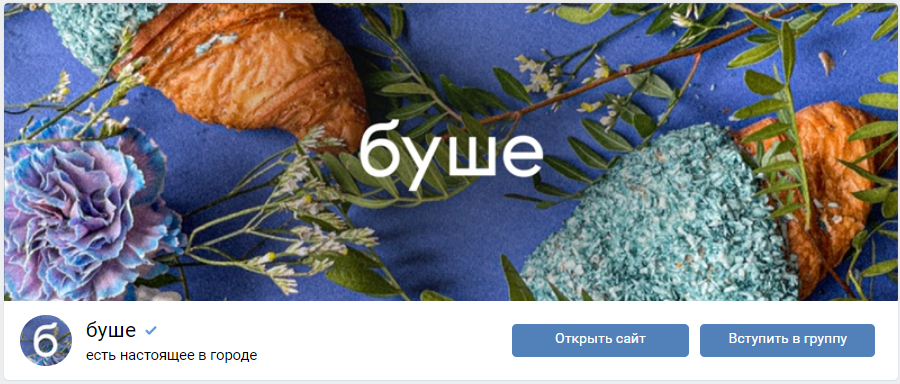
- Слоган.
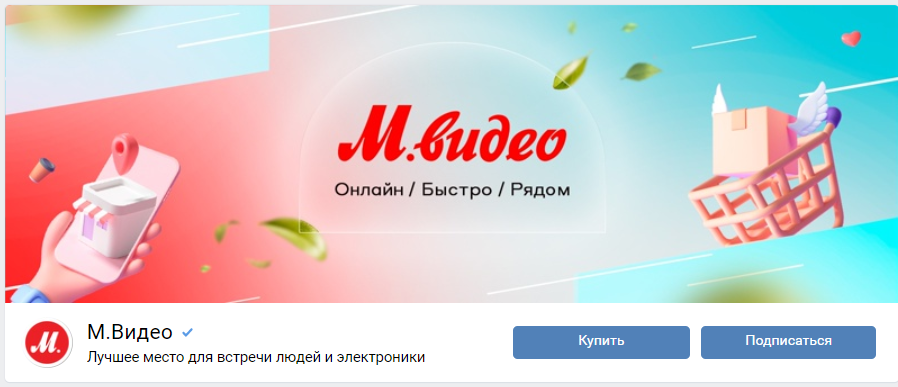
- Уникальное торговое предложение.
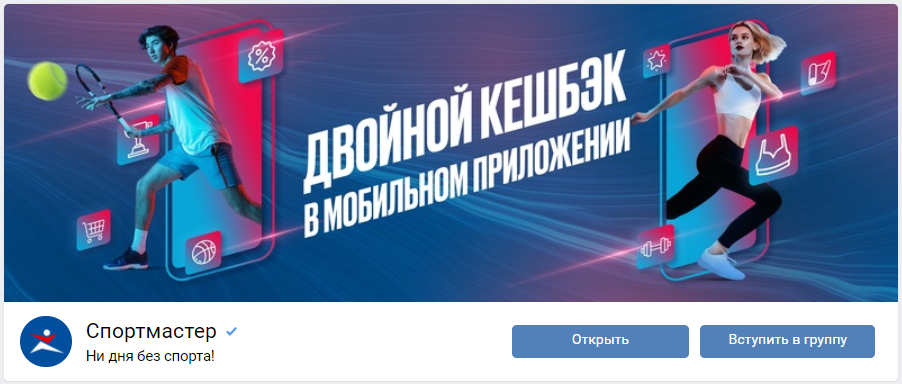
- Информацию об акции или анонс важного мероприятия.
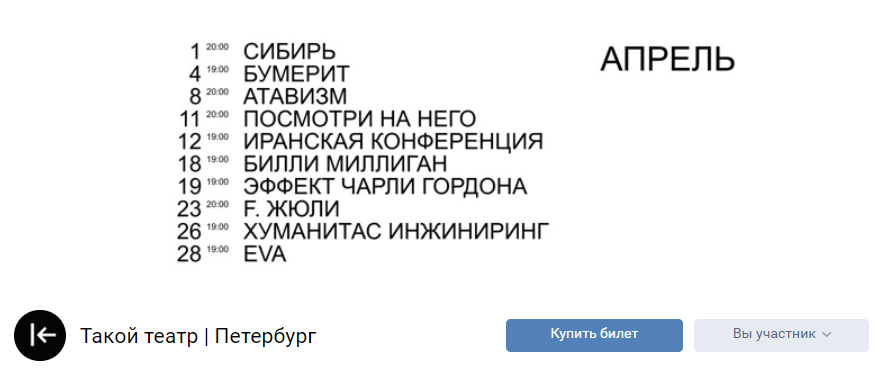
- Фото публичного лица или амбассадора бренда.
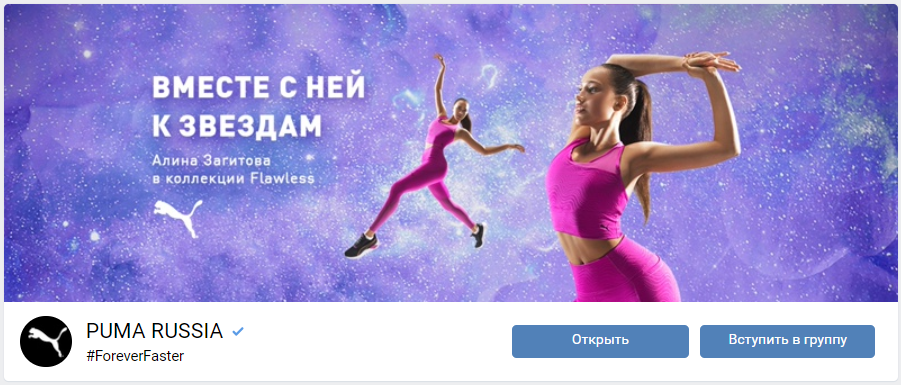
- Контактную информацию.
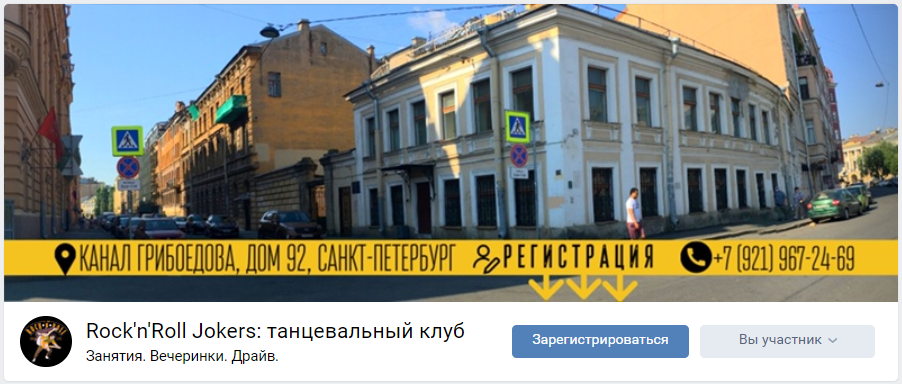
Команда ВКонтакте не советует размещать на обложке телефоны, адреса и ссылки, потому что здесь они некликабельны, а перепечатывать их вручную вряд ли кто-то станет. Так что тут стоит придерживаться логики и здравого смысла.
- QR-код для загрузки приложения.
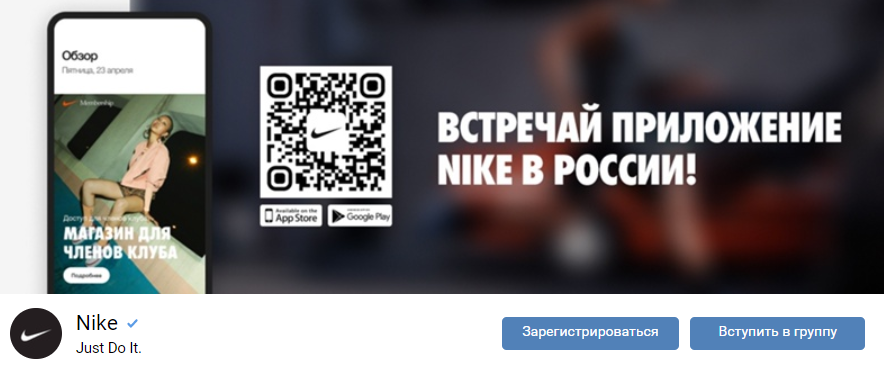
- Сообщение, которое важно донести до пользователей.
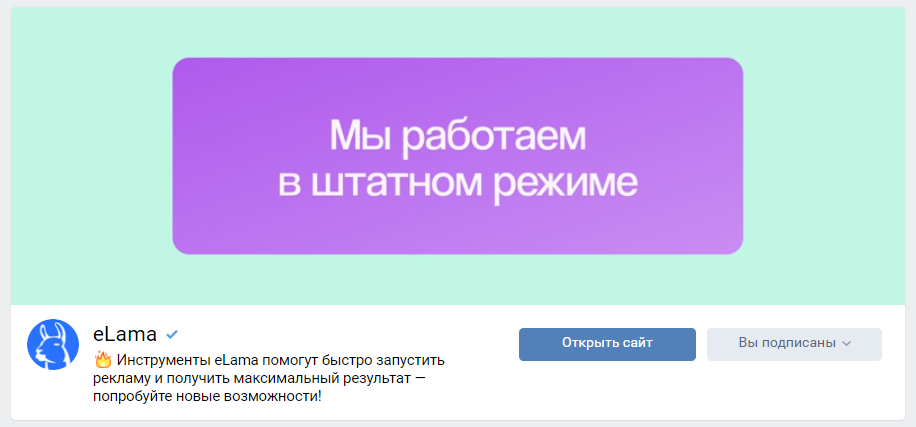
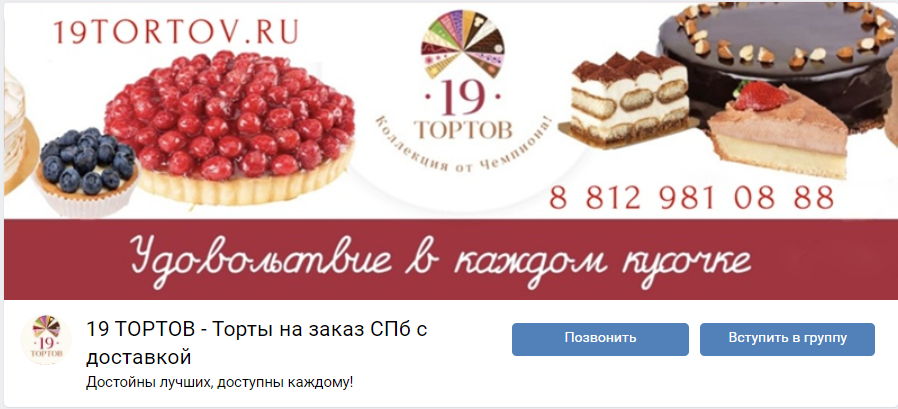
Главное — не переборщить с информативностью, а то получится визуальный шум, который помешает посетителю воспринять сообщение. Как на примере ниже: здесь есть и детализированный логотип кондитерской, и несколько фото десертов, и номер телефона, и адрес сайта, и слоган — все вместе не образует единого композиционного целого и не дает вниманию сфокусироваться на чем-то одном.
Благо, ВКонтакте позволяет рационально распределить информацию: загрузить до пяти фото или видео, которые будут переключаться автоматически или по нажатию — это называется «динамическая обложка». При этом фото могут отображаться как статически, так и в движении.
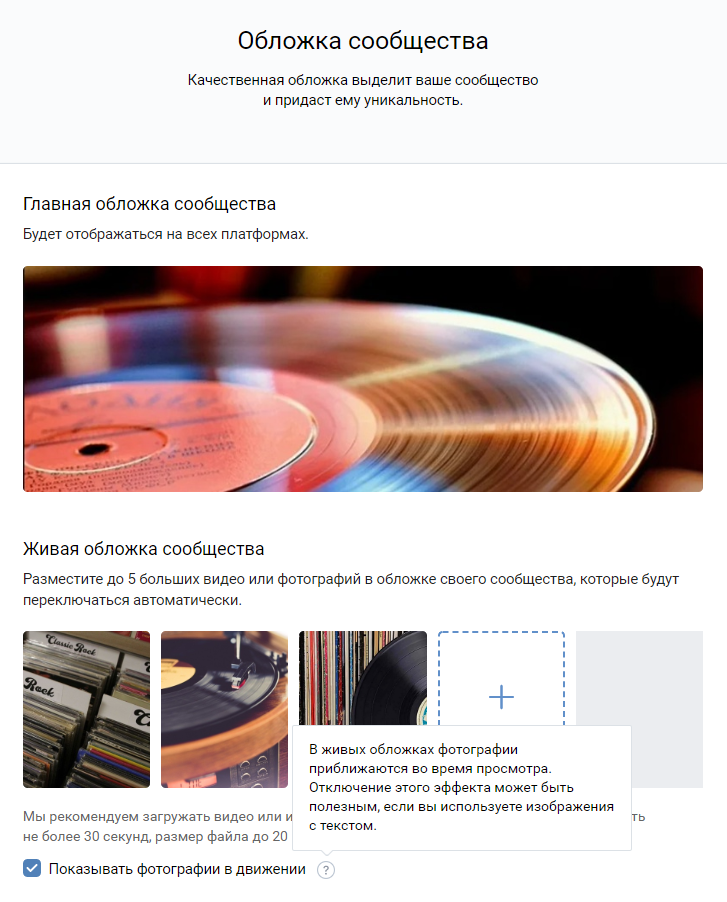
Правда, опция слайд-шоу, как и воспроизведение видео, доступна только в мобильном приложении.
Ко всему прочему, приложение обрезает обложки, накладывая на них название, статус и кнопки действия. Поэтому сменные изображения лучше делать однотонными и размещать важную информацию по центру.
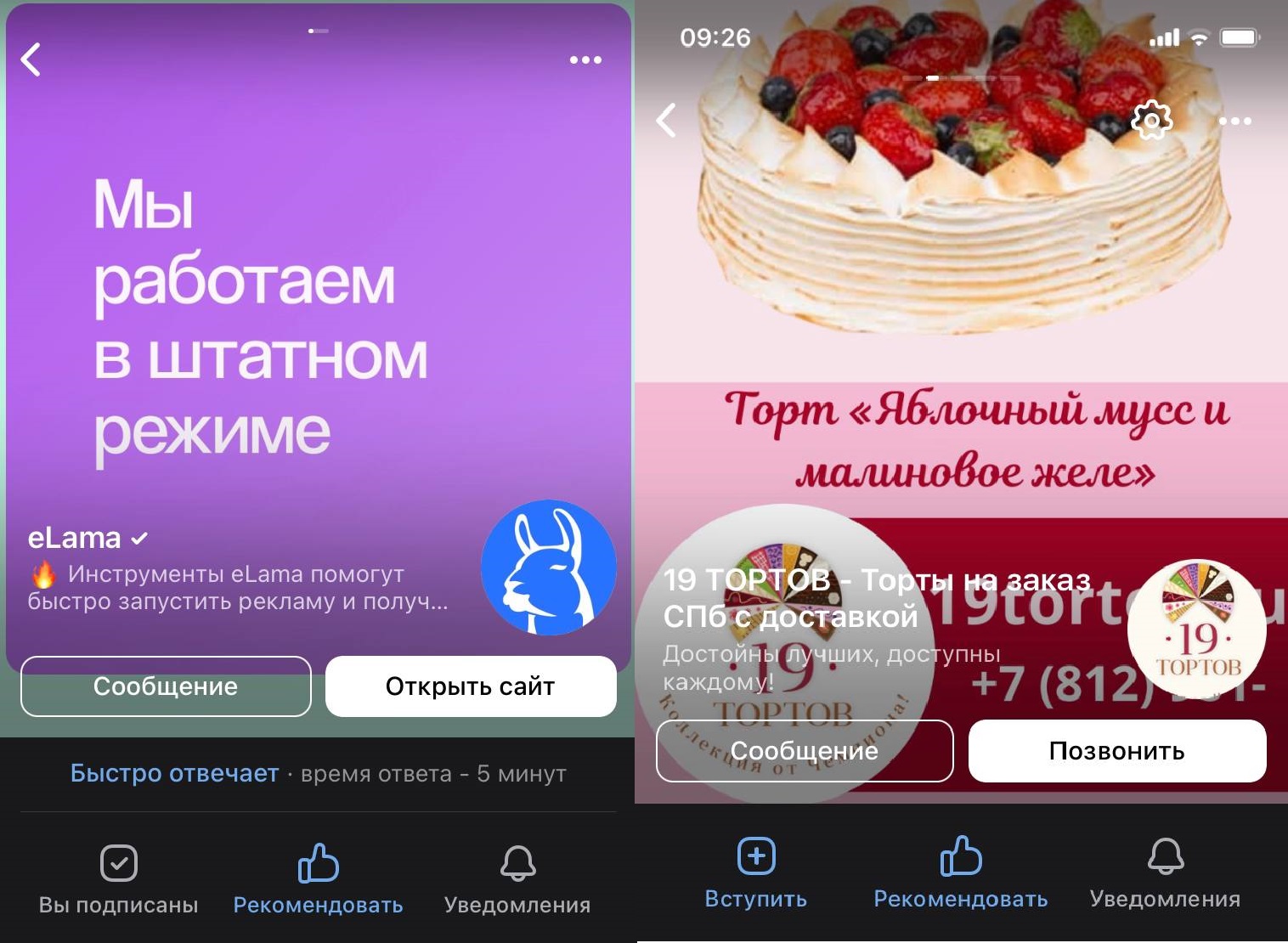
Если не загружать обложку, сообщество будет отображаться в старом дизайне и выглядеть куда менее стильно, так что этой возможностью лучше не пренебрегать.
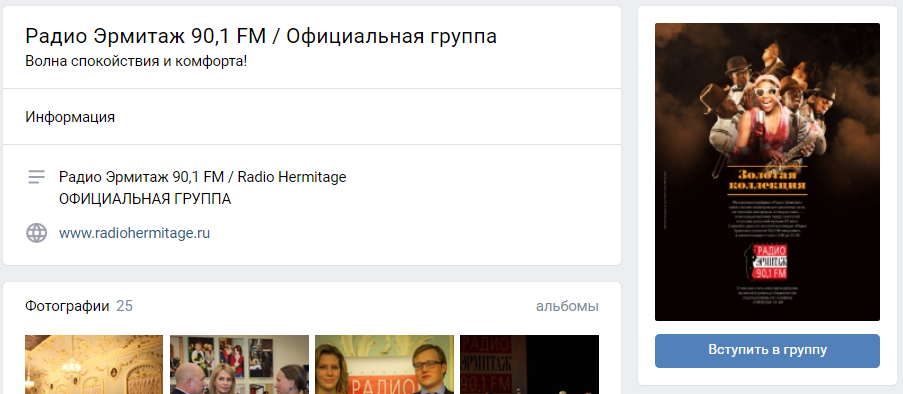
Можно тестировать разные варианты и смотреть, на что лучше откликается аудитория. Ко всему прочему, видоизменяя время от времени оформление обложки группы — например, с учетом сезона или праздничных дней — вы дадите аудитории понять, что сообщество активно и развивается. Главное — придерживаться фирменного стиля, чтобы вас всегда могли узнать. В своих рекомендациях ВКонтакте приводит такие примеры красиво оформленных сообществ: NEONLION, SUHOCVETIKA, и «Рисование для детей от 3 до 103 лет!».
Оформить обложку по всем правилам поможет Supa на бесплатном маркетплейсе eLama: всего несколько кликов — и готово. Понятный интерфейс с подсказками, коллекция готовых шаблонов, встроенные библиотеки изображений и фабрика идей позволяют создавать изображения, GIF и видео профессионального уровня для любых платформ. Пользователям eLama инструмент доступен бесплатно. Создать обложку →
Шаг 2. Основная информация
В описании расскажите коротко, чем вы занимаетесь и почему посетителю стоит с вами остаться. Здесь можно использовать ключевые фразы — сообщества ВКонтакте хорошо индексируются поисковиками.
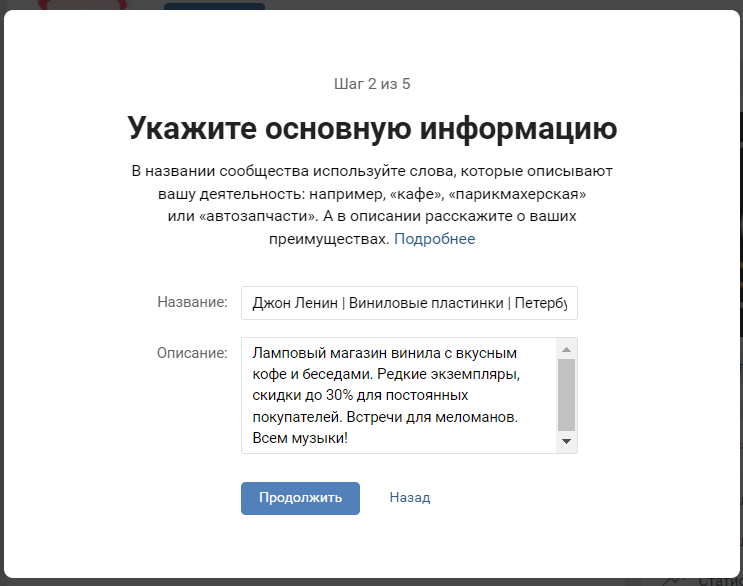
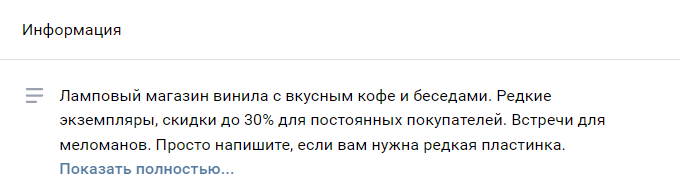
Максимальный размер для описания — 4000 знаков с пробелами, но если оно будет длиннее 600 знаков, большая часть скроется. Так что главное лучше уложить в первые 200 знаков — именно столько пользователь увидит, не раскрывая полный текст.
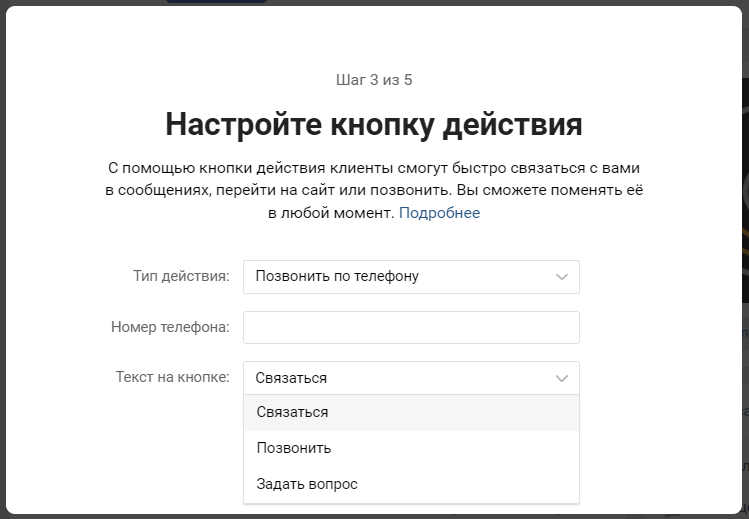
Шаг 3. Кнопка действия
Кнопка действия размещается рядом с кнопкой подписки справа от названия сообщества.

ВКонтакте предлагает три варианта для кнопки действия: «Открыть сайт», «Позвонить по телефону» и «Написать на почту». И по несколько вариантов текста на кнопке для каждого типа. Например, для звонка и письма на email это будет «Связаться», «Позвонить» / «Написать» и «Задать вопрос». Для перехода на сайт вариантов аж 12, в том числе «Заказать», «Забронировать» и «Зарегистрироваться».
Чтобы анализировать статистику переходов из группы на сайт, используйте UTM-разметку. О том, как это делать, подробно рассказываем в материале в блоге.
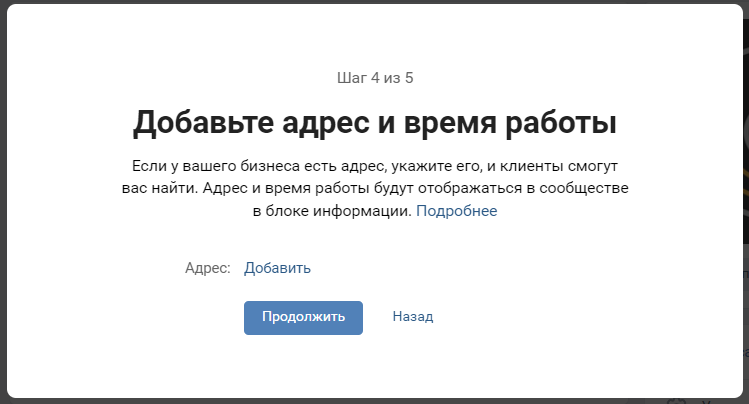
Шаг 4. Адрес и режим работы
Для физических координат и подробностей во ВКонтакте есть отдельный раздел, они будут отображаются сразу под описанием группы. Так что их действительно не обязательно размещать на обложке.
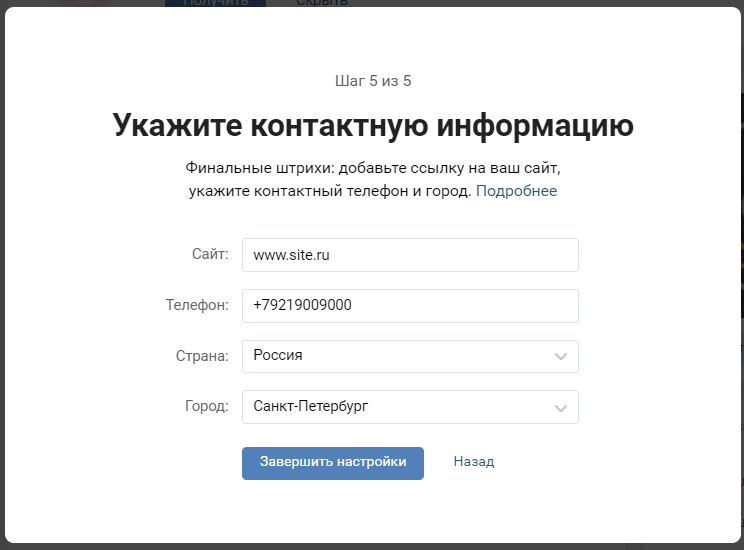
Шаг 5. Контактная информация
Осталось добавить контакты — сайт, телефон и город.
Базовая настройка завершена! В качестве финального штриха поменяйте статус на более информативный или атмосферный. Для этого кликните на строку сразу под названием — пока что там по умолчанию отображается тематика сообщества.
Готовим группу к привлечению подписчиков
Чтобы сделать группу функциональнее и удобнее в использовании, переходите в «Управление».
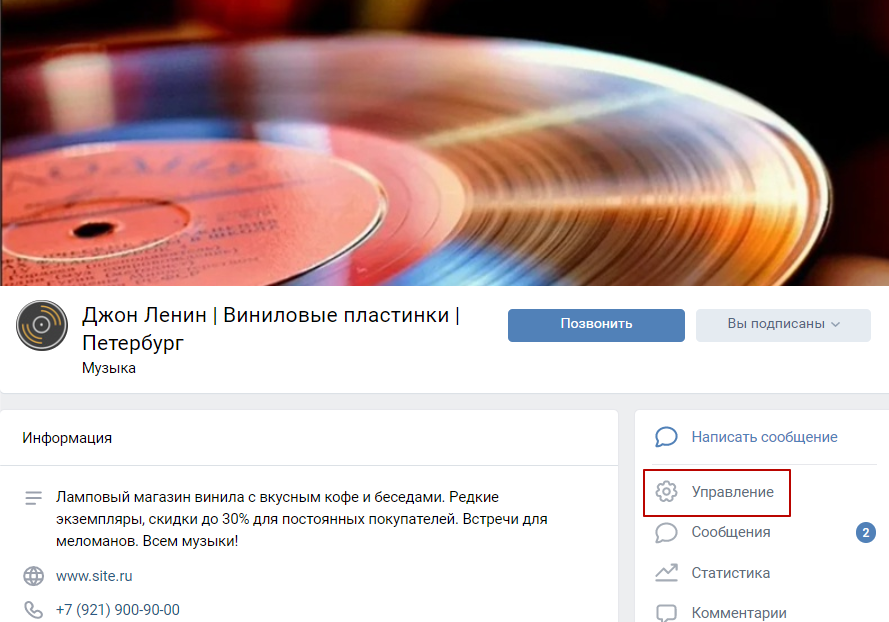
Детальные настройки сообщества
На главной странице настроек поменяйте обычный цифровой адрес на индивидуальный — красивый и информативный.
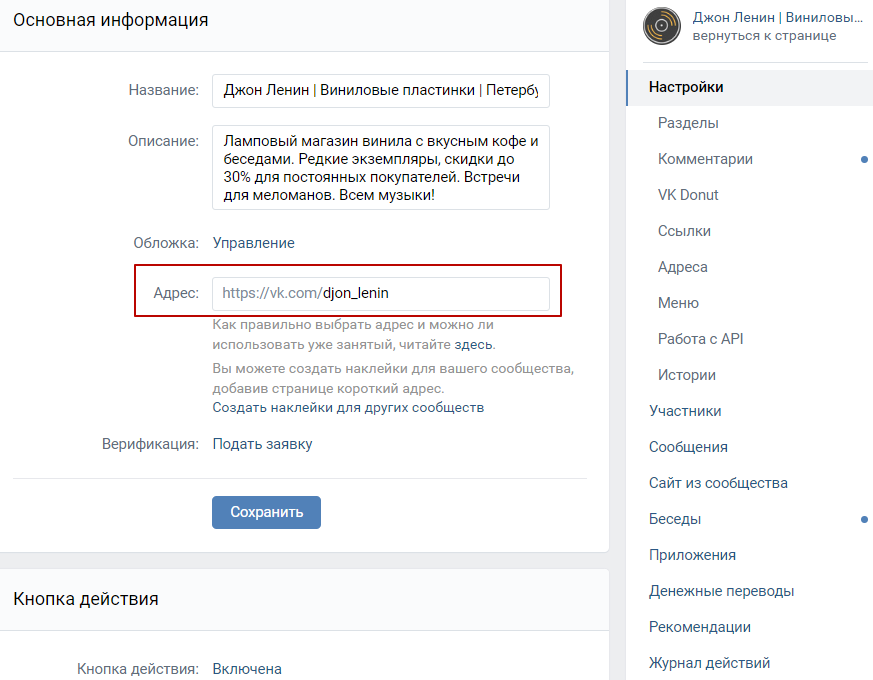
Еще здесь можно подать заявку на верификацию (подробности здесь), чтобы придать сообществу официальный статус, выставить доступ для предлагаемых публикаций от пользователей, а также скорректировать описание группы, обложки, контактную информацию и кнопку действия.
В меню «Разделы» включите нужные вам и отключите ненужные — чтобы они не оставались пустыми.
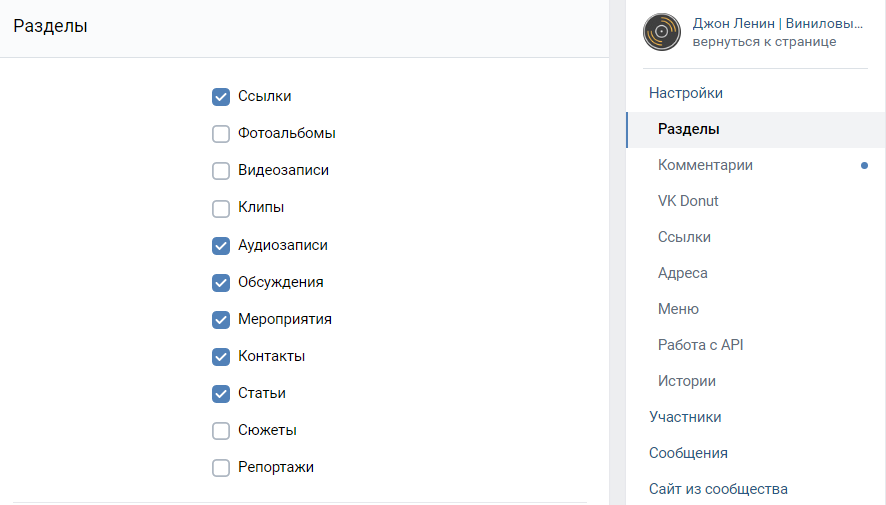
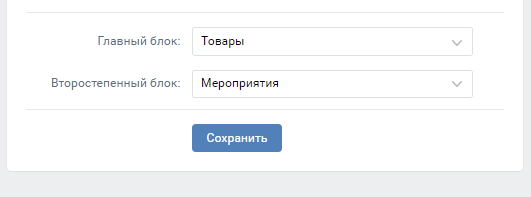
Два раздела можно выделить — назначить главным и второстепенным. Они будут отображаться на видном месте, над лентой постов.
Здесь же можно подключить к сообществу блок услуг или товарную галерею, чтобы создавать карточки товаров или услуг и объединять их в подборки.
Для блока услуг можно настроить название («Услуги», «Прайс-лист», «Услуги и цены», «Стоимость услуг», «Тарифы») и выбрать текст для кнопки («Написать», «Записаться», «Заказать», «Подать заявку», «Начать»), а также задать вариант отображения:
- списком;
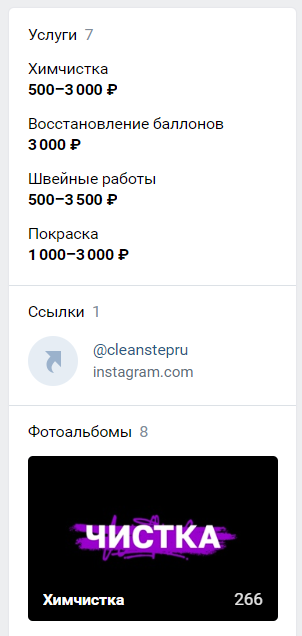
- карточками.
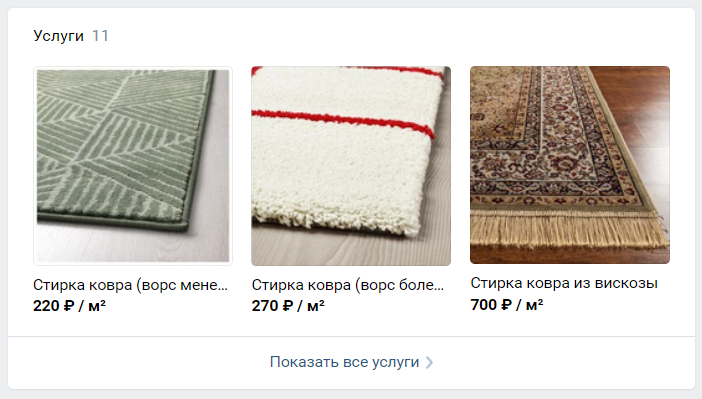
У товарной галереи есть два режима:
- Базовый включает витрину и карточки товаров, из которых можно связаться с продавцом, открыть форму сбора заявок или перейти на внешний сайт.
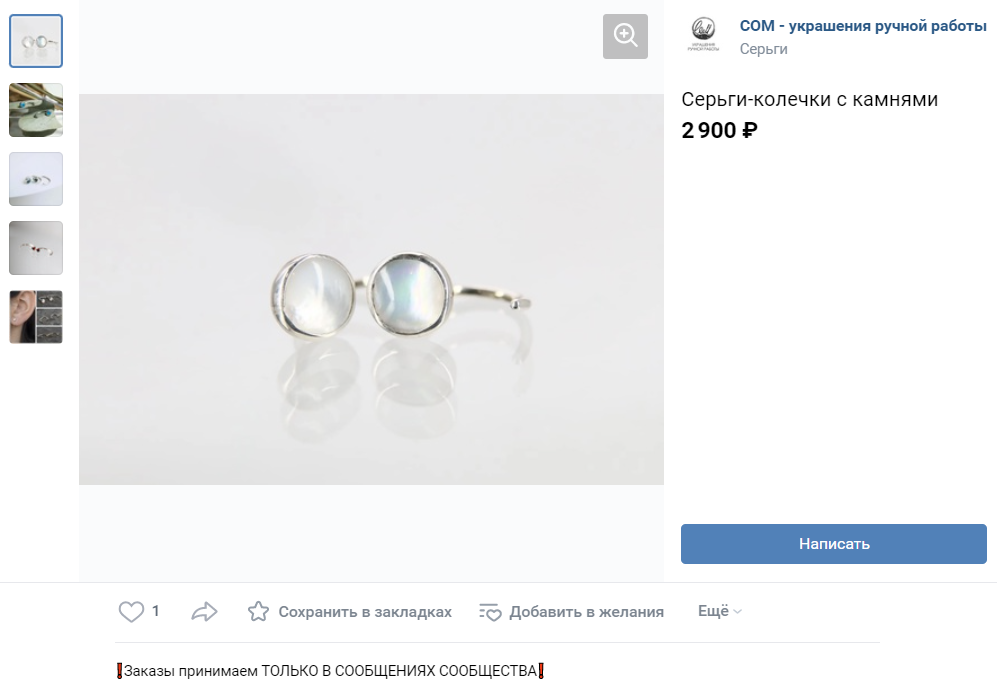
- Расширенный позволяет создать на базе сообщества полноценный аналог интернет-магазина с витриной и карточками, корзиной, доставкой и оплатой, а также опциями автоматизации. Больше об этом можно узнать из нашего подробного материала.
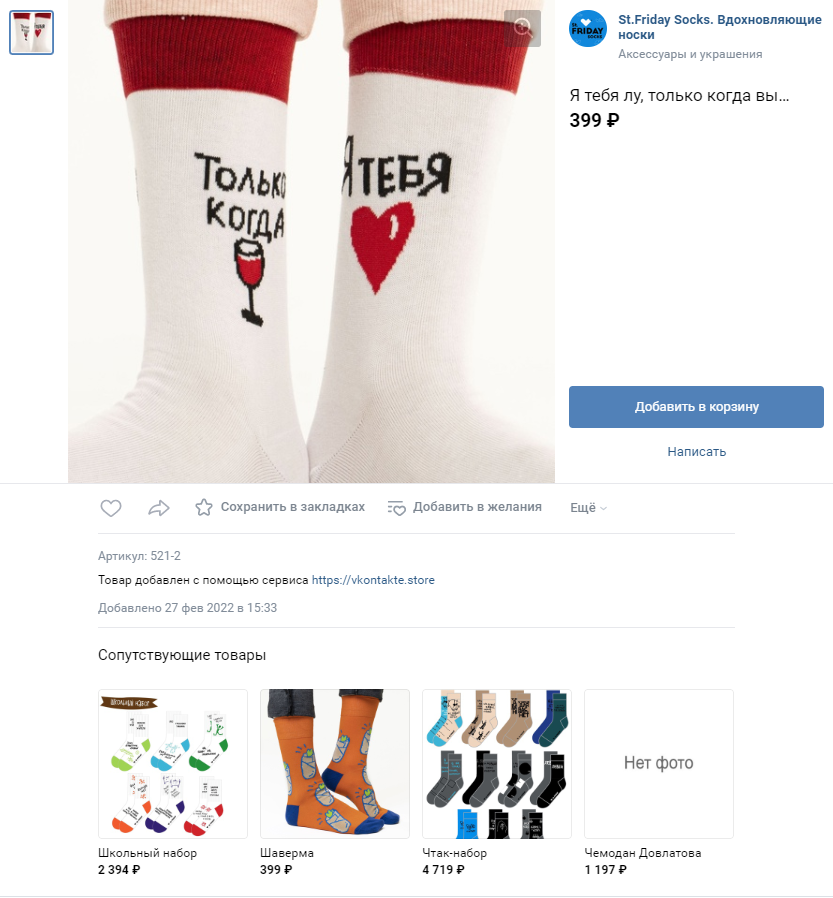
В товарной галерее ВКонтакте можно разместить любое количество товаров, группируя их в альбомы.
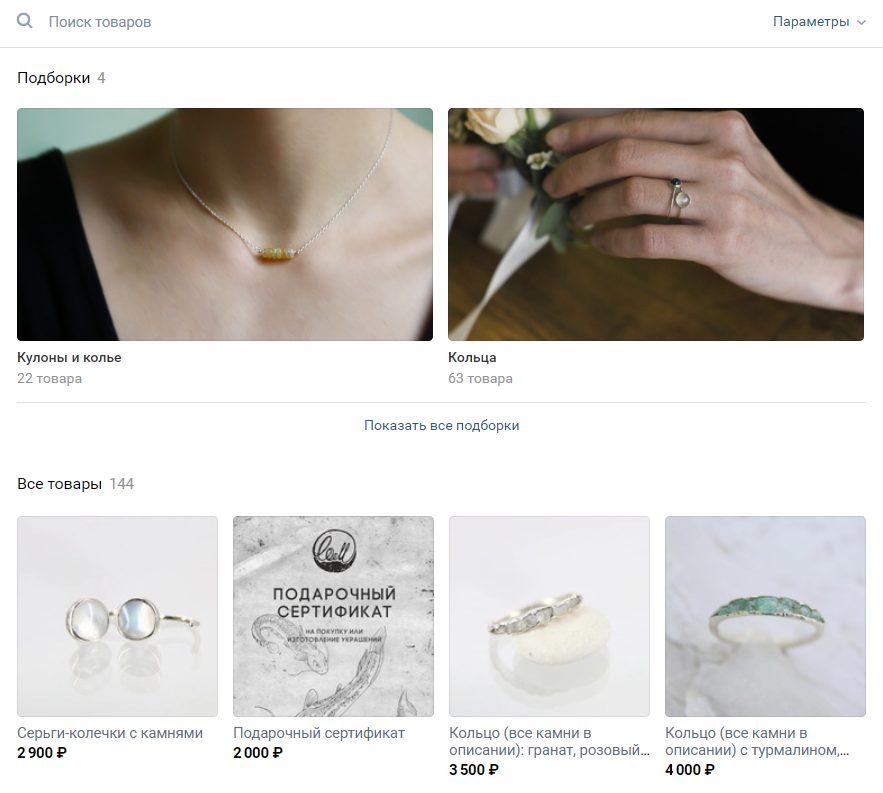
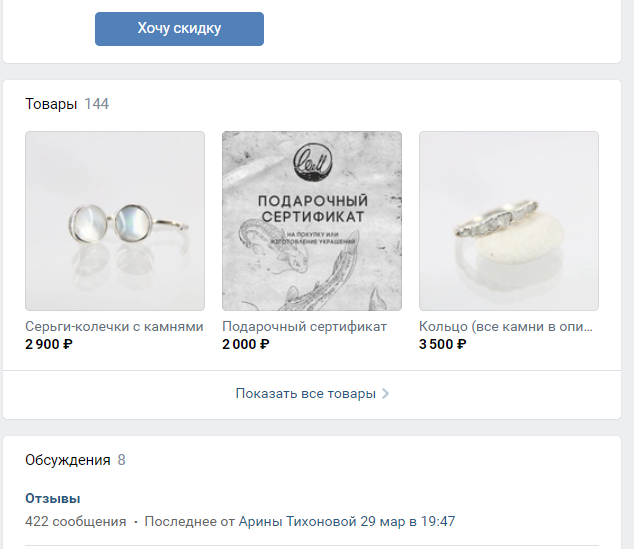
Ссылки на товары можно разместить в центральном блоке сообщества.
Или в меню справа.
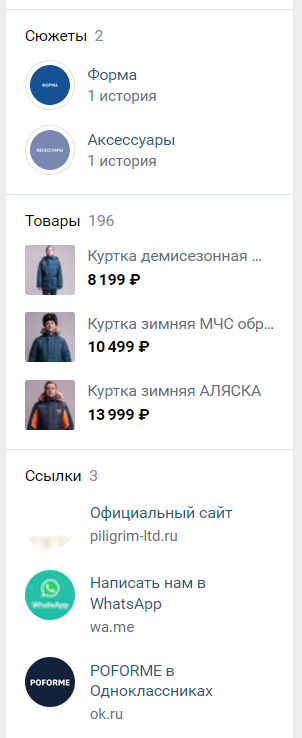
В товарные карточки загружаются квадратные обложки разрешением от 400*400 до 1000*1000 px. Лучше ориентироваться на максимум: такой размер даст наилучшее качество картинки при сжатии.
О том, как добавить товары в сообщество и начать их продвигать, читайте в материале в блоге eLama.
Также в меню настроек можно добавить ссылки — например, на конкретные страницы сайта или сообщества в других соцсетях. И адреса — например, разных точек продаж.
Следующая полезная функция — создание меню группы. Это навигатор, с помощью которого можно выделить важную информацию и помочь посетителям ее найти. Например, в группе eLama в меню выведены видео, статьи, обсуждения, чат-бот по аналитике и тесты.
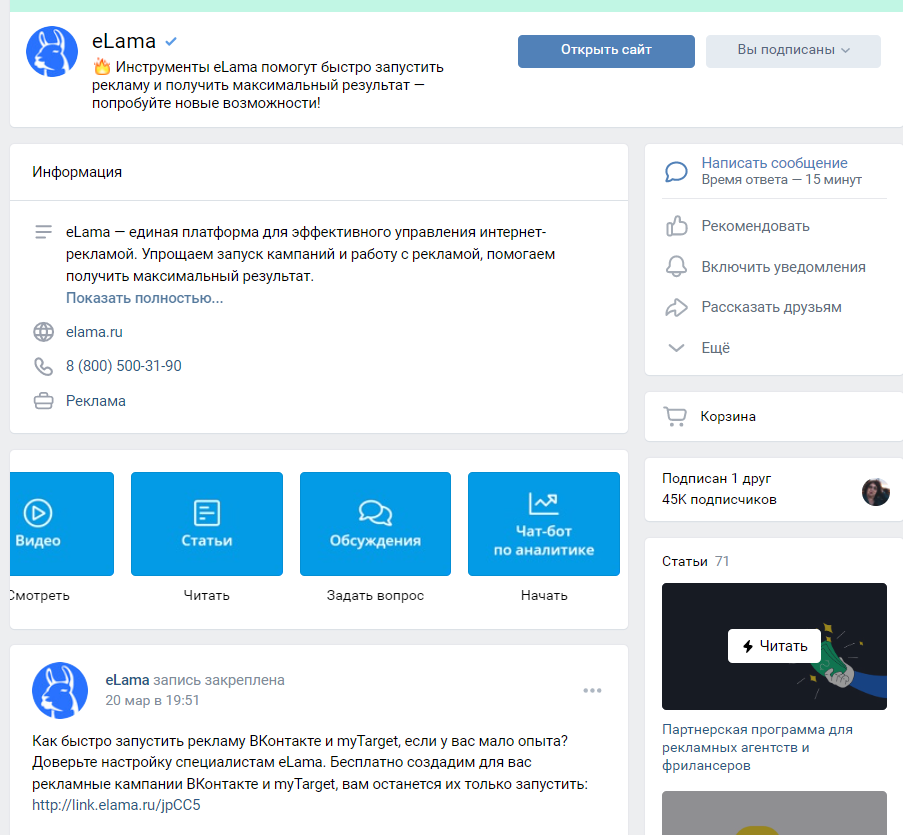
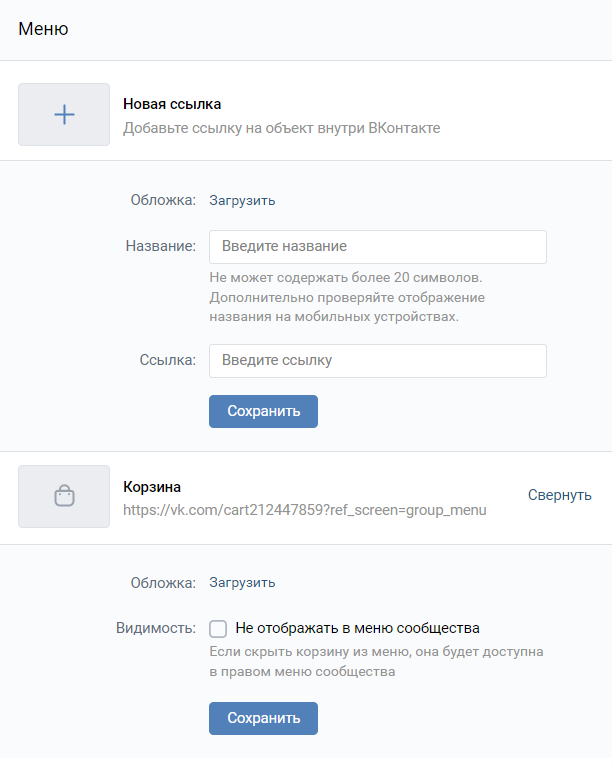
Чтобы оформить меню сообщества, для каждого пункта меню нужно добавить обложку, название длиной до 20 символов и ссылку на внутренний объект ВКонтакте. Пункт по умолчанию для групп с расширенной товарной галереей — «Корзина». Ее можно убрать отсюда — тогда она будет отображаться в боковом меню сообщества.
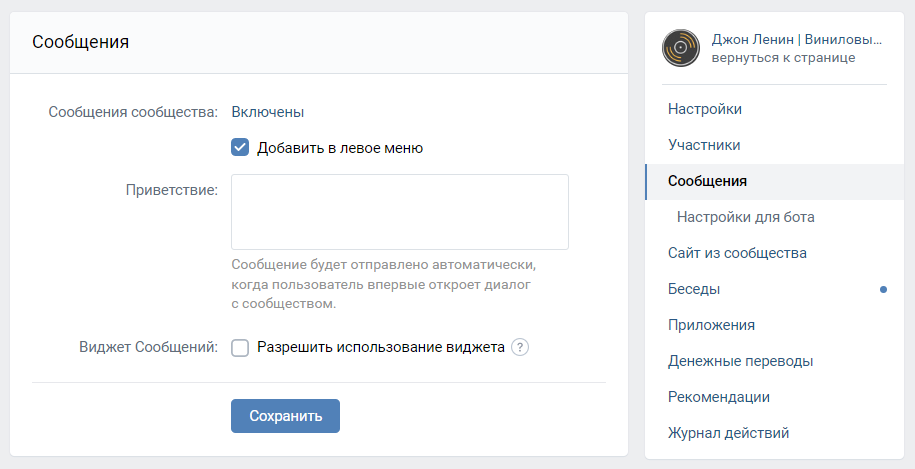
Еще опция, доступная в меню настроек — сообщения группы. Она включена по умолчанию, здесь можно задать автоприветствие с обещанием ответить в тот или иной срок. Или выключить ее — но лучше этого не делать, потому что возможность связаться с брендом в соцсети — солидный плюс для большинства пользователей.
А если разрешить использование виджета, можно будет установить форму отправки сообщений во ВКонтакте на сайт.
Кроме Товаров и Сообщений группы, во ВКонтакте много полезных виджетов и приложений, с помощью которых можно:
- обращаться к посетителю по имени;
- отправлять рассылки;
- принимать и собирать отзывы;
- собирать заявки;
- организовать онлайн-запись и многое другое.
С каталогом можно ознакомиться в разделе «Приложения» правого меню и узнать из нашего материала.
Повышайте эффективность рекламных кампаний во ВКонтакте с инструментами, доступными на маркетплейсе eLama. С ними вы соберете аудитории для таргетинга по параметрам, недоступным в рекламном кабинете, спарсите объявления конкурентов, начнете глубже анализировать данные и будете создавать чат-ботов для общения с целевой аудиторией. Все эти платные инструменты клиенты eLama могут использовать бесплатно.
Наполнение сообщества публикациями
Завершив настройку группы, можно перейти к наполнению: написать первый пост, создать первую историю и добавить фотографии, ссылки, статьи, если вы их выбрали в перечне подключенных разделов.
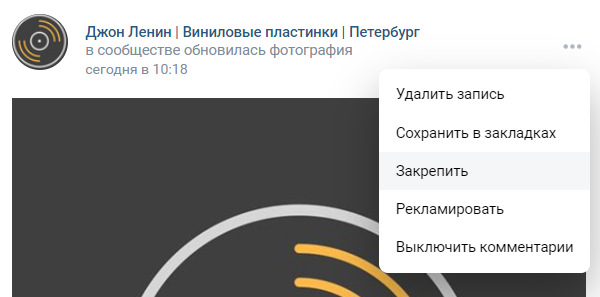
Один из постов можно закрепить — тогда он будет отображаться над лентой публикаций. В закрепленной записи чаще всего собирают важную информацию о компании, рассказывают об акциях или анонсируют мероприятия.
Чтобы начать привлекать подписчиков и рекламироваться, в группу нужно добавить 3–5 постов, характеризующих бренд с разных точек зрения. О том, как проверить, готова ли группа к продвижению, и запустить рекламу, у нас есть отдельный материал.
Технические требования к медиафайлам
Для оформления группы ВКонтакте рекомендует использовать следующие размеры изображений и видео.
- формат JPG или PNG (если это логотип, желательно, чтобы он был на белом, а не прозрачном фоне);
- минимальное разрешение: 400*400 px;
- рекомендуемое разрешение: 1080*1080 px;
- соотношение сторон — не больше, чем 2 к 5.
- видео (MP4) или изображение (JPG, GIF или PNG)$
- рекомендуемое разрешение для отображения на десктопе: 1590*530 px$
- рекомендуемое разрешение для «живой обложки» в приложении: 1080*1920 px;
- размер: до 20 МБ;
- для видео: видеокодек H.264, аудиокодек AAC.
Если не загрузить версию для мобильного приложения отдельно, в нем будет использована десктопная.
- формат JPG, GIF или PNG;
- разрешение: от 400*400 до 1000*1000 px;
Обложка для пункта внутреннего меню:
- формат JPG, GIF или PNG;
- минимальное разрешение: 376*256
Иллюстрация для поста:
- формат JPG, GIF или PNG;
- минимальное разрешение: 510*228 рх;
- размер: до 5 МБ;
- разрешение после сжатия: 1280×1024 рх
ВКонтакте сжимает фото при загрузке, так что их лучше загружать в максимально возможном качестве.
Обложка для альбома:
- формат JPG, GIF или PNG;
- рекомендуемое разрешение: 1200*800 px.
В мобильной версии 200 px в нижней части обложки обрезаются.
- видео (MP4) или изображение (JPG, GIF или PNG);
- разрешение: от 720×1280 до 1080×1920 px;
- размер: до 10 МБ;
- для видео: до 15 секунд, видеокодек h.264, аудиокодек AAC.
Чек-лист базовых настроек
- Название понятное, по нему можно вас найти.
- Есть фото сообщества. Оно понятно в миниатюре.
- Есть обложка. Она гармонирует с фото сообщества, хорошо смотрится в мобильном приложении, функциональна: сообщает о вас что-то важное, создает настроение, работает узнаваемость и так далее.
- Статус заполнен и содержателен.
- Описание группы заполнено. Оно информативно, содержит ваше УТП и ключевые слова для поиска.
- Кнопка действия настроена и корректно работает.
- Сообщения группы включены. Контакты и режим работы, если он важен, указаны.
- Цифровой адрес страницы заменен на индивидуальный.
- Все разделы, которые могут быть заполнены, включены.
- Все включенные разделы заполнены.

eLama , контент-маркетолог