Как узнать, кто удалился из друзей Вконтакте

Социальная сеть ВКонтакте хороша тем, что она позволяет пользователям по несколько лет хранить контакты друг друга. Добавив человека в друзья, у вас всегда будет возможность ему написать, независимо от того, сколько лет прошло с момента вашего последнего разговора или последней встречи. Чем дольше человек пользуется ВКонтакте, тем больше друзей у него становится. Но если друзей большое количество, запомнить их всех уже становится невозможно, и от того сложнее определить, кто удалился из списка ваших друзей, если их число в социальной сети уменьшилось. В рамках данной статьи рассмотрим, как узнать, кто удалился из друзей ВКонаткте.
Следите за тем, на кого вы подписаны
Самый простой способ определить, кто удалился из списка ваших друзей, это посмотреть страницы ВКонтакте, на которые вы подписаны. Чаще всего у пользователя подписчиков не слишком много, особенно если говорить о подписках на страницы обычных людей, а не различных звезд и известных пользователей социальной сети.
Чтобы посмотреть на кого вы подписаны ВКонтакте, зайдите в раздел «Друзья», выбрав его в левом меню. Далее перейдите в правой части экрана в подраздел «Заявки в друзья».
Откроется страница, на которой вы можете видеть список людей, подписанных на вас (входящие заявки в друзья). Переключитесь сверху на раздел «Исходящие», чтобы посмотреть, на кого подписаны вы. Откроется список людей, которым вы отправили заявку в друзья, но они ее не приняли, либо же тех, кто ранее состоял с вами в дружеских отношениях, но после убрал вас из друзей и вы остались его подписчиком.

Обратите внимание: Если человек не хочет, чтобы вы были на него даже подписаны, он может отправить вас в «Черный список». В таком случае, вы не сможете увидеть его в списке исходящих заявок на подписку и не будете получать о нем никакой информации.
Как посмотреть, кто удалился из друзей ВКонтакте через приложение
Различные приложения ВКонтакте существенно расширяют стандартную функциональность социальной сети, в том числе позволяя пользователям получать данные, которые обычными инструментами узнать не получится. Например, существуют программы, которые позволяют узнать, кого лайкает ваш друг в социальной сети ВК. Также есть отдельное приложение, позволяющее определить, кто в последнее время удалялся из списка ваших друзей ВКонтакте. Это приложение называется «Мои гости».
Обратите внимание: Приложение «Мои гости» позволяет не только узнать, кто удалился из списка друзей ВКонтакте, но и дает возможность отслеживать статус дружеского положения с пользователями. Например, если человек вас удалил из списка друзей, но через некоторое время вернул обратно в друзья, вы сможете увидеть эти изменения в приложении.
Чтобы посмотреть через приложение «Мои гости», кто вас удалил из друзей, зайдите на страницу «Игры» и в поиске найдите программу «Мои гости». Выберите ее и нажмите «Запустить приложение».

Когда программа запустится, перейдите в ней в раздел «Все о друзьях». Здесь вы можете узнать различную информацию о пользователях, которые добавлены у вас в друзья: посмотреть, кто был в сети недавно и давно, увидеть список заблокированных пользователей в ваших друзьях, а также посмотреть «Изменения в друзьях» — переключитесь на эту вкладку.
Здесь вы увидите список, как изменялось ваше количество друзей в социальной сети ВКонтакте. У пользователей, которые удалили вас из друзей, в графе «Кто кого добавил/удалил и когда» будет отмечен статус «Удалил вас из друзей» и указано время, когда это произошло. Таким образом, у вас появляется возможность не только узнать, кто именно вас удалил из списка виртуальных друзей, но и когда он это сделал, что может быть полезно.
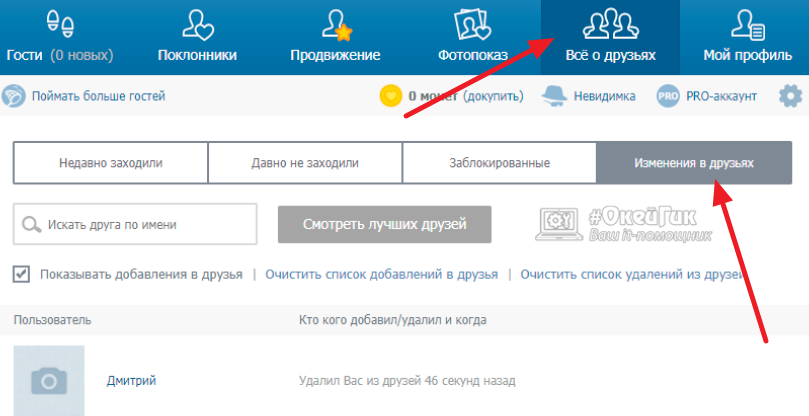
Стоит отметить, что даже если пользователь добавил вас в черный список, но предварительно удалил из числа друзей, это будет отображаться в приложении. Однако, в той ситуации, когда вас добавили в черный список, но перед этим отдельно не удалили из друзей, данная информация значится в приложении «Мои гости» не будет. Таким образом, лучший способ, чтобы человек не узнал, что именно вы его убрали из друзей, станет его блокировка в черном списке.
Два способа узнать, кто удалился из друзей.
Для определения удалившихся друзей не только у вас и ваших друзей, но и у любого пользователя существует специальный сервис, кстати это единственный вариант как определить кто удалился из друзей у друга.
Открыть страницу слежения вы можете, введя id пользователя в поле ниже и нажав кнопку «отправить»
В случае удаления пользователя, вы увидите следующее событие:

Дата означает что в период 16 Мая 2018, 23:47 до 20 Мая 2018, 20:05 данный пользователь был удален или удалился.
Как определить, кто кого удалил.
При удалении друга он остается в подписчиках – это главный критерий, по которому мы определяем кто кого удалил.
Допустим есть друг1 и друг2 они в друзьях друг у друга, друг1 удаляет друга2 в итоге мы получаем ситуацию, в которой друг1 не подписан на друга2, а друг2 подписан на друга1. Другая ситуация друг2 удаляет друга1: мы получаем подписку друга1 на друга2 и ее отсутствие у друга2.
В итоге — если пользователь висит в подписчиках – значит он удален. Но тут важен момент фиксации – пользователь может оперативно отписаться и в итоге мы не успеем зафиксировать это, а значит не будет обладать информацией кто кого удалил.
Как определить кто удалился через официальный сайт
Для определения кто удалился у вас перейдите по ссылке https://vk.com/friends?section=out_requests или дойдите до этой страницы сами:
Кликните на ссылку «Друзья» — https://vk.com/friends

Далее пункт «Заявки в друзья» — https://vk.com/friends?section=all_requests

Посередине страницы вы увидите ссылку «исходящие» и число — https://vk.com/friends?section=out_requests

Вы попали на страницу ваших подписок, если кто-то из друзей вас удалил вы сможете увидеть его в подписчиках.

Для определения кого удалил ваш друг или не друг, используйте первый способ.
Как узнать, кто удалился из друзей в ВК: инструкция в пару кликов!
Поговорим о том, как узнать, кто удалился из друзей в ВК, кто из вчерашних френдов сегодня больше не хочет с вами общаться? Вопрос конечно неприятный, ведь знание, что тебя просто вычеркнули из контакт-листа, даже не поставив об этом в известность, не может не обижать.
Именно так во ВКонтакте все и устроено — пользователи удаляют друзей, а те не могут узнать ни об удалении из списка, ни об отклонении заявок на дружбу. Они продолжают видеть новости данного профиля в своих лентах и могут связаться с человеком через личное сообщение (при условии, что он не решил скрыть профиль). Однако, они будут считаться не френдами, а подписчиками, или людьми, проявившими односторонний интерес к общению.
Звучит не очень приятно, не так ли? Именно поэтому люди и ищут, как узнать кто удалился из друзей в контакте, в мобильной версии и в десктопной, для того, чтобы отписаться от этих аккаунтов.
В мобильном приложении
Большинство пользователей сегодня сидят в ВК именно со смартфона — это гораздо удобнее, чем везде таскать за собой ноутбук. Эту категорию людей интересует, как узнать, кто меня удалил из друзей в Контакте с мобильного телефона. Еще вчера такой возможности в приложении не было и людям нужно было заходить в соцсеть через браузер, переходить в десктопную версию сайта и действовать по компьютерной инструкции.
Многие ресурсы выдают за список вычеркнутых френдов блок «Подписки», который отображается на главной странице профиля. Якобы, этот способ отвечает на запрос «как узнать, кого друг удалил из друзей ВКонтакте», однако, на самом деле, в данном разделе числятся только публичные страницы, за которыми следит пользователь. Запомните, узнать чужой список подписчиков таким путем невозможно!
Итак, чтобы все же узнать, кто и когда тебя удалил из друзей в ВКонтакте через телефон, вам нужно выполнить следующие действия:
- Зайдите в мобильное приложение;
- Нажмите на три горизонтальные полоски в правом углу дисплея;

- Перейдите во вкладку «Друзья» ;

- Оказавшись в разделе, щелкните по его заголовку;

- В выпадающем списке найдите команду «Заявки» ;
- Кликните по столбцу «Исходящие» ;

- Развернувшийся список и есть те самые люди, которые удалили вас из своих френд-списков, либо не приняли вашу заявку на дружбу. При желании его можно почистить от запросов и удалить заявки.
А теперь, вернемся к вопросу «как узнать, когда они вас удалили?» К сожалению, узнать точную дату наверняка — невозможно. Но вы можете попробовать ее вычислить, если вспомните, когда последний раз точно видели себя в чужом списке контактов. Либо, если профиль закрытый, когда вы точно туда заходили, оставляли записи на стене, комментировали фотографии.
Кстати, еще один животрепещущий вопрос: «Как узнать, кого добавил в друзья Ваш друг«, — теперь тоже имеет однозначный ответ. А специально для Вас мы еще и подготовили полноценную инструкцию, как это сделать!
На компьютере
Чуть позже мы поговорим про приложение, чтобы проверить, кто удалился из друзей ВКонтакте, а сейчас, давайте перейдем к инструкции для компа. Если вы хорошо поняли, как посмотреть в ВК кто удалился из друзей с телефона, вы заметите, что алгоритм для компьютера не особо отличается:
- Авторизуйтесь в социальной сети;
- Перейдите в раздел с контактами;

- Среди подразделов справа разыщите «Заявки» ;

- Внутри щелкните по клавише «Исходящие» ;

- Перед вами тот же самый список удаленных.
Обратите внимание, возле каждого профиля вы увидите синюю клавишу «Отписаться» . Пробегитесь по перечню и пощелкайте данную кнопку — таким образом, у вас получится удалить список подписок, буквально, в два счета.
Теперь вы сумеете посмотреть в ВК кто тебя удалил из друзей, а также, без труда уберете себя из чужого списка подписчиков. Но у приведенных выше способов есть один существенный недостаток — они не покажут вам тех людей, которые после удаления профиля внесли его в черный список. Узнать об этом вы сумеете только если зайдете в такой аккаунт — вы увидите сообщение «Пользователь ограничил доступ к своей странице» .
Через приложения
Как же посмотреть в ВК, кто тебя удалил из друзей, а потом заблокировал, есть ли такая возможность, и насколько она безопасная? Многие люди, чтобы узнать эту информацию, готовы пойти на все — даже предоставить личные данные от профиля сторонним приложениям и программам. Мы не одобряем такие методы, но, ради полноты информации, вы должны про них узнать.

«Мои гости»
Исходя из названия, программа позволяет отслеживать гостей профиля. Насколько всем известно, в ВК нет возможности узнать, кто заходил на вашу страничку. Однако существует множество утилит, которые, якобы, позволяют это сделать — «Мои гости» — одно из самых популярных. Мы не ручаемся за корректность предоставляемых им данных, но отзывы у программы весьма лестные (хотя, не факт, что они не куплены или не накручены на взаимных условиях).
Помимо гостей, с помощью данного приложения можно посмотреть удаленных друзей в ВКонтакте, а также тех, кто заходил давно или недавно, кого вы заблокировали и др. данные.
- Итак, чтобы через данную утилиту посмотреть в Контакте, кто удалил меня из друзей — для начала загрузите ее через раздел «Игры» ;

- Найдите блок «Все о контактах» ;

- Перейдите в подраздел «Изменения» ;

- Дождитесь окончания формирования списка.
- Наслаждайтесь результатом.
Кстати, посмотреть, кого удалил друг ВКонтакте из друзей, данное приложение, как и ни одно другое, не сумеет, такого способа не существует — мы уже упоминали об этом выше.
Мы протестировали программу: на наш взгляд, она работает корректно во всех своих областях, кроме нужного нам списка удаленных френдов. Окончания загрузки того самого перечня, мы за сутки так и не дождались.
«Друзья: кто добавился и удалился»
Эта утилита позволяет отслеживать френдов не только в ВК, но и в Одноклассниках, Twitter.
- Найдите приложение в разделе «Игры» ;

- Вставьте в центральное поле ссылки на странички от соцсетей;
- Введите свой email, на который будут приходить отчеты;
- Нажмите клавишу «Подписаться» ;

- Добавьте в друзья предложенного менеджера;
- Теперь, над полем для ввода ссылки на страницу вы увидите клавишу «Полный отчет» ;
- Нажимайте и изучайте результат.

Мы не утверждаем наверняка, помогает ли данная утилита узнать, как в Контакте посмотреть, кто отписался, но, после личной проверки инструкции мы сделали следующие выводы:
- У приложения очень низкий звездный рейтинг — 2 из 5. Заставляет задуматься!
- Страница менеджера, на которого нас попросили подписаться, оказалась заблокированной за подозрительную активность;
- Предложенный отчет загружается на стороннем сайте https://ru.zebraboss.com/reports/260273b7bef046ea88f358c7bef76409.html.
- Результат за сутки отслеживания оказался нулевым, хотя мы специально попросили пару своих друзей убрать тестируемый профиль из френд-листа, и даже отправить его в черный список.
Таким образом, мы не рекомендуем использовать для получения информации по удаленным друзьям сторонние приложения — они не работают. Изучайте список исходящих заявок, и забейте на друзей, добавивших вас в Черный список. Когда-нибудь каждой кошке отольются слезки каждой мышки).
Кто удалился из друзей ВКонтакте: 2 способа узнать секрет

Всем привет на портале WiFiGiD.RU. Сегодня мы посмотрим, как можно посмотреть кто удалился из ваших друзей на странице ВКонтакте. Скорее всего вы читаете эти строки, потому что заметили, что с прошлого входа количество друзей стало меньше. Это означает, что кто-то вас просто удалил из списка друзей. Для начала нам нужно найти виновника. Далее вы уже можете по собственному желанию попробовать выяснить причину удаления, ну и конечно отписаться от него. Нужно понимать, что механика VK в этом плане очень странная. Если вас удаляют из друзей, вы автоматически становитесь подписчиком.
ПРИМЕЧАНИЕ! Все инструкции были описаны для браузерной версии для ПК. Мобильное приложение почему-то не имеет того же функционала. Вы можете использовать и телефон, но уже мобильную версию браузера. В таком случае шаги будут примерно такими же. Просто ориентируйтесь на название разделов и подразделов.
Способ 1: С помощью приложения

Давайте посмотрим, кто же вас удалил из друзей в ВК. Мы будем использовать встроенное приложение. Не переживайте, вам не нужно ничего скачивать к себе на компьютер или использовать что-то постороннее. На самом деле подобных приложений в разделе ВК очень много, и вы можете использовать любое. Я же покажу на примере самого популярного. Самое главное смотрите на оценки пользователей.
- Слева в блоке выбираем раздел «Игры».

- Теперь перейдите во вкладку «Поиск» и в поисковую строку введите название утилиты:
- Если поиск не начался автоматически, нажмите по клавише Enter или используйте значок лупы. Самое главное убедитесь, чтобы поиск шел по всем категориям. Как только приложение будет найдено, жмем по кнопке «Запустить игру».
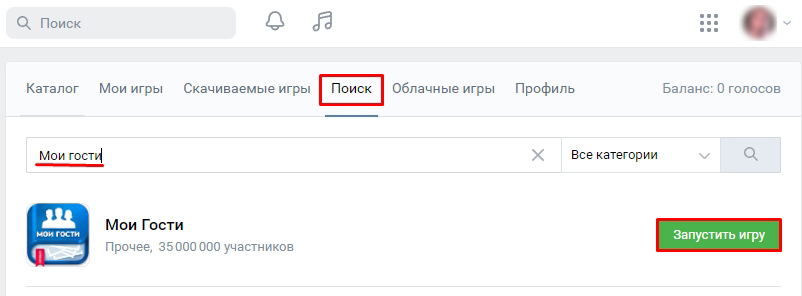
- Подождите, пока оно запустится. После полного запуска переходим в раздел «Все о друзьях» и ниже выбираем пункт «Изменения в друзьях».

- Теперь ниже вы увидите список тех, кто вас удалил и добавил. Чтобы увидеть всех людей, кто вас удалил, уберите галочку «Показывать добавления в друзья».
ВНИМАНИЕ! С недавних пор приложение работает плохо, постоянно выдает ошибку и не всегда показывает нужные результаты. Зачастую вы можете увидеть просто пустой список. Или при запуске приложения можно увидеть ошибку «VK API». В таком случае ничего не поделаешь, придется использовать второй вариант, описанный чуть ниже.

Само приложение очень удобное и позволяет посмотреть почти любые изменения среди ваших друзей. Вы также можете отслеживать тех людей, кто заходил к вам в гости.
Способ 2: Инструменты самой страницы в VK
Узнать кто удалился из друзей или кто отписался на страницу в ВК, можно с помощью встроенного функционала социальной сети. Тут нужно понимать логику самого VK. Как я и говорил в самом начале, после удаления вас из друзей, вы становитесь подписчиком для этого человека.
- Переходим слева в раздел «Друзья».

- Теперь в правом блоке рядом с вашей аватаркой нажмите по подразделу «Заявки в друзья».

- По центру переходим в «Исходящие» заявки – это те заявки, которые идут от вас. Тут нужно ориентироваться на надпись на кнопке рядом с именем и аватаркой пользователя. Если вы видите надпись «Отменить заявку» – то это просто активная заявка. Человек просто пока не принял вас в друзья. Напомню, что при этом вы все равно будете на него подписаны. Заявка так может висеть бесконечно, а человек её может просто игнорировать. Если же видите надпись «Отписаться» – значит этот человек был ранее у вас в друзьях и просто вас удалил.
ВНИМАНИЕ! Если человек добавил вас в черный список, то вы его тут не увидите. Узнать об этом можно только двумя способами. Первый – зайти в переписку с этим человеком. Второй – зайти на страницу.

На этом, к сожалению, все. Если вы найдете какие-то свои варианты и решения – напишите о них в комментариях, и я добавлю их в статью. Всем добра!