Как сохранить пароль в ВКонтакте в Google Chrome

Большинство пользователей социальных сетей привыкли сохранять свои пароли в браузере, чтобы не вводить их каждый раз заново. В этой статье мы расскажем, как сохранить пароль от ВКонтакте на компьютере с помощью Google Chrome. Это очень удобно, особенно если у вас есть несколько аккаунтов или вы часто пользуетесь этой социальной сетью.
Первым делом, убедитесь, что вы установили последнюю версию Google Chrome на своем компьютере. Это важно, так как в новых версиях браузера могут быть улучшения и новые функции, которые помогут вам сохранять пароли безопасно и удобно.
Для того чтобы сохранить пароль от ВКонтакте в Google Chrome, вам нужно зайти на сайт ВКонтакте, ввести свои данные для входа и нажать кнопку «Войти». Когда вы это сделаете, вам появится всплывающее окно с предложением сохранить пароль. Просто нажмите кнопку «Сохранить пароль» и Chrome запомнит ваш логин и пароль для последующего входа на сайт.
Шаг 1: Открыть настройки Google Chrome
Первым шагом для сохранения пароля ВКонтакте в Google Chrome вам необходимо открыть настройки браузера.
Для этого выполните следующие действия:
- Откройте браузер Google Chrome на вашем устройстве.
- Нажмите на иконку с трёмя точками в правом верхнем углу окна браузера.
- В раскрывшемся меню выберите пункт «Настройки».
После выполнения этих шагов вы будете перенаправлены на страницу с настройками Google Chrome, где сможете изменять различные параметры браузера и добавлять расширения.
Шаг 2: Перейти в раздел «Пароли»
После открытия браузера Google Chrome вам потребуется щелкнуть на иконке с тремя точками, которая находится в правом верхнем углу окна.
Появится выпадающее меню, в котором вам нужно выбрать «Настройки».
Далее, в открывшейся вкладке выберите «Пароли» в разделе «Автозаполнение».
Альтернативный способ — можно нажать одновременно клавиши «Ctrl» и «Shift» и ввести в строке поиска браузера «Пароли».
После этого откроется окно с вашими сохраненными паролями и соответствующими сайтами.
Вы можете прокручивать список паролей или использовать поиск для быстрого нахождения нужного вам сайта и пароля.
Шаг 3: Включить сохранение паролей
1. Откройте Google Chrome и нажмите на иконку с тремя точками в правом верхнем углу.
2. В появившемся выпадающем меню выберите «Настройки».
3. Прокрутите страницу вниз и нажмите на «Расширенные»
4. Далее пролистайте страницу до раздела «Пароли и формы».
5. В разделе «Пароли» включите опцию «Предлагать сохранять пароли».
6. Теперь Chrome будет автоматически запрашивать разрешение на сохранение паролей при входе на сайты.
7. Чтобы просмотреть сохраненные пароли, вы можете вернуться к разделу «Пароли» и нажать на кнопку «Управление паролями».
Шаг 4: Сохранить пароль ВКонтакте
Чтобы сохранить пароль ВКонтакте в браузере Google Chrome, выполните следующие действия:
1. Откройте веб-сайт ВКонтакте и войдите в свою учетную запись.
2. Когда браузер предложит вам сохранить пароль, нажмите на кнопку «Сохранить пароль» или «Запомнить пароль».
Примечание: Если браузер не предложил сохранить пароль, убедитесь, что функция сохранения паролей включена в настройках Google Chrome.
3. Если у вас включена функция синхронизации данных Google Chrome, то сохраненный пароль ВКонтакте будет доступен на всех устройствах, на которых вы входите в аккаунт Google.
4. При следующей попытке входа на сайт ВКонтакте, браузер автоматически заполнит поля «логин» и «пароль». Для входа в аккаунт достаточно нажать на кнопку «Войти».
Обратите внимание, что сохранение пароля ВКонтакте в Google Chrome может быть удобным, но не безопасным решением. Рекомендуется использовать надежные пароли и двухэтапную аутентификацию для повышения безопасности вашего аккаунта.
Перенос паролей из Chrome в 1Password

1Password может импортировать пароли из Chrome. Имейте ввиду, что:
- Пароли из Chrome будут сконвертированы в логины в 1Password.
- Будут импортированы только пароли. Банковские карты, адреса, и другие элементы импортированы не будут.
Импорт из Chrome доступен только на сайте 1Password.com и требует наличия аккаунта 1Password.
Шаг 1: Экспорт данных из Chrome
Перед экспортом данных из Chrome, временно отключите все программы для резервного копирования на компьютере, чтобы избежать резервного копирования незашифрованных данных, которые вы экспортируете. Затем выполните следующие шаги:
- Нажмите на меню Chrome на панели инструментов и выберите «Настройки».
- Нажмите на «Пароли».
- Нажмите на над списком сохранённых паролей и выберите «Экспортировать пароли».
- Нажмите на «Экспортировать пароли» и, если понадобится, введите пароль, который вы используете для входа в компьютер.
- Сохраните файл с паролями на рабочий стол.
Шаг 2: Импорт данных в 1Password
Для импорта данных на сайте 1Password.com:
- Войдите в свой аккаунт на сайте 1Password.com.
- Нажмите на своё имя в правом верхнем углу и выберите «Импорт».
- Выберите «Chrome».
- Затем выберите сейф, в который вы хотите импортировать свои данные. Если вы импортируете персональные данные, выберите «Персональный» или «Приватный» сейф.
- Нажмите в центр размеченной прямоугольный области и выберите файл формата .CSV, который вы сохранили на свой рабочий стол ранее.
Если в Chrome у вас сохранены банковские карты, банковские аккаунты, адреса или другие элементы, скопируйте их в 1Password вручную. Откройте 1Password на компьютере или мобильном устройстве и нажмите на кнопку «+» для создания новых элементов.
После импорта информации в 1Password, удалите назашифрованный файл .CSV на рабочем столе и включите обратно программы для резервного копирования, которые вы выключали ранее.
Шаг 3: Выключение встроенного менеджера паролей в Chrome
Чтобы избежать вмешательства Chrome в работу 1Password:
- Выключите встроенный менеджер паролей в Chrome.
- Убедитесь, что все пароли сохранены в 1Password, а затем удалите сохранённые пароли в Chrome.
Следующие шаги
Установите расширение 1Password, чтобы сохранять и заполнять пароли в браузере.
Помощь
Если у вас возникли трудности с импортом данных из Chrome, свяжитесь с поддержкой 1Password.
Все-еще нужна помощь?
Если вы не нашли ответ на свой вопрос в этой статье, обратитесь в службу поддержки 1Password.
Published: 9 декабря 2022 г.
- 1Password
- Стоимость
- Для семьи
- Команды
- Бизнес
- Малый бизнес
- Enterprise
- Интеграция
- Watchtower
- Разработчики
- Подробнее
- Тур
- Генератор пароля
- Генератор случайного имени пользователя
- Безопасность
- Приватность
- Клиенты
- Менеджер паролей
- Ресурсы
- Вебинары
- Университет 1Password
- Secrets Automation
Как сохранить пароль в google chrome
Google Chrome
Версия для
Вопросы и ответы по «Google Chrome»
Вопрос и ответы были вам полезны?

Да

Нет
Попробуйте также:

Похожие вопросы :
- [FAQ] Часто задаваемые вопросы о браузере Google Chrome (Ответов: 0)
- Google Chrome перестал работать: страницы не отвечают на запросы (Ответов: 6)
- Google Chrome (Ответов: 1)
- При запуске «Google Chrome» пишет: «работа была завершена. (Ответов: 1)
- Геолокация в Google Chrome (Ответов: 1)
- Хром не всегда сохраняет пароли (Ответов: 25)
- При открытии Google Chrome выскакивает окно в котором написано что *Не удалось. (Ответов: 29)
- Не получается синхронизировать Google Chrome. (Ответов: 1)
- Как посмотреть пароли в Google Chrome? (Ответов: 1)
Пароли в Google Chrome
Chrome, как и любой современный браузер, предлагает своим пользователям функцию хранения паролей прежде всего для быстрой авторизации на сайтах. Добавление данных происходит в полуавтоматическом режиме — при заполнении формы с регистрационной информацией. База логинов и паролей хранится локально в специальном файле, а также может дублироваться в «облако», если включена синхронизация.
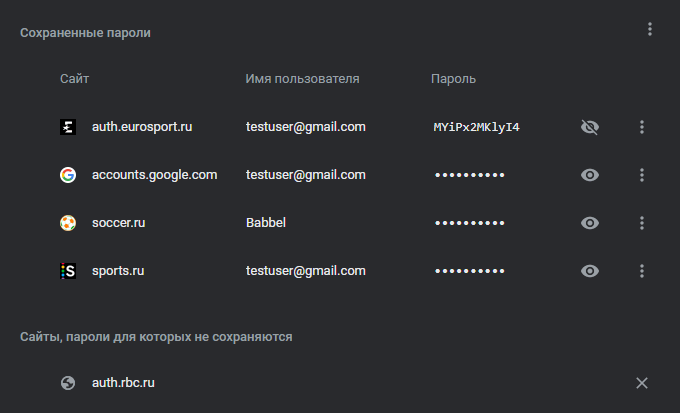
Менеджер паролей
Мы для удобства условно называем менеджером блок настроек Chrome, ответственный за управление паролями. В этом месте находятся почти все функции, которые с ними можно выполнять в браузере. Открыть менеджер легко, используя:
- ссылку chrome://settings/passwords
- иконку профиля в правом верхнем углу окна браузера, далее нужно нажать на изображение ключа
Как посмотреть список паролей
В нижней части страницы можно просмотреть список всех сохранённых в Chrome паролей. Для каждой из записей доступны следующие действия при помощи кнопки троеточия — копировать, изменить и удалить, а также раскрытие пароля посредством иконки в виде глаза.
Некоторые нюансы:
- Для быстрого поиска конкретного пароля, а точнее названия сайта, советуем использовать специальную форму вверху окна
- Если в настройках синхронизации вы отметили и пункт «Пароли», то их список также доступен по адресу https://passwords.google.com/
Как вручную сохранить пароль
Chrome не поддерживает добавление паролей вручную внутри менеджера. Сохранить пароль можно непосредственно на странице сайта после его ввода. При настройках по умолчанию браузер сам будет делать запрос на сохранение данных при авторизации.
При отсутствии запроса можно вручную сохранить пароль при помощи иконки в виде ключа, появляющейся в правом углу #адресной строки#. Она станет активной сразу после заполнения поля «пароль» формы авторизации.
заметка Убедитесь, что у вас включена опция менеджера «Предлагать сохранение паролей» , если при регистрации на сайте отсутствует описанный ранее запрос.
Как удалить пароли
- Если хотите удалить абсолютно все сохранённые в Chrome пароли:
- запустите универсальный #модуль очистки# через Ctrl + Shift + Del или меню → «Дополнительные инструменты» → «Удаление данных о …»
- перейдите на вкладку «Дополнительные», оставьте только пункт «Пароли и другие данные для входа»
- справа внизу нажмите «Удалить данные»
- Если удалить нужно пароль какого-то конкретного сайта:
- откройте менеджер паролей
- найдите визуально или, используя форму поиска справа вверху, нужный сайт
- нажмите на иконку вертикального троеточия, выберите пункт «Удалить»
Где хранятся пароли на диске
Chrome хранит базу ваших паролей в файле:
- c:\Users\%USERNAME%\AppData\Local\Google\Chrome\User Data\Default\ Login Data , где %USERNAME% — имя вашего пользователя Windows
Особенности:
- Login Data находится в формате SQLite3
- папка Default в данном примере указывает, что используется профиль по умолчанию
- папка AppData по умолчанию скрыта в Windows
Файл паролей можно открыть в специальном редакторе, но они здесь находятся не в открытом виде, а зашифрованы при помощи Windows API функции CryptProtectData , защита завязана на конкретном устройстве и имени текущего пользователя. Проще говоря, если кто-то украдёт этот файл или попробует вставить в свою копию браузера, то ничего не выйдет.
Если же вы хотите перенести сохранённые пароли на другой компьютер или сделать бекап перед #переустановкой# браузера/ОС, то достаточно воспользоваться функцией экспорта или модулем синхронизации.
Перенос паролей
Для переноса базы паролей Chrome на другой компьютер или просто для создания бекапа можно использоваться 2 метода:
- создание специального файла в формате CSV , о чём и пойдёт речь далее в разделе
- применение модуля синхронизации
Экспорт паролей
Функция экспорта паролей в Chrome будет доступна, если есть хотя бы одна запись, что вполне логично. Краткий алгоритм действий следующий:
- откройте менеджер паролей
- напротив подзаголовка «Сохранённые пароли» нажмите на кнопку вертикального троеточия и выберите пункт «Экспорт паролей»
- по умолчанию приложение предложит создать файл бекапа с названием Пароли Chrome.csv
Импорт паролей
К сожалению, по умолчанию опция импорта паролей в Chrome не активна, доступен только экспорт, но включить её не сложно:
- зайдите по ссылке chrome://flags
- в строке поиска введите запрос «password import»
- в найденном блоке с соответствующим названием вместо значения «Default» выберите «Enabled»
- нажмите на кнопку «Relaunch» для перезапуска браузера
Теперь в менеджере должна быть доступна новая функция — импорт . Далее достаточно загрузить с её помощью файл, создаваемый в результате экспорта, обычно он называется Пароли Chrome.csv и данные оттуда будут внесены в список.
заметка Если пароли вы хотите импортировать из другого локального браузера (Fifefox, Opera и т.п.), то подойдёт модуль «Импорт закладок и настроек» .
Восстановление паролей
Как мы уже упоминали ранее в статье, локальная база паролей Chrome хранится в специальном файле и при активной синхронизации дублируется в облачный сервер. В соответствии с этой информацией возможен только один вариант восстановления паролей в Google Chrome:
- Если в момент каких-то форс-мажорных обстоятельств (вышел из строя диск, ОС и т.п.) была включена синхронизация, то достаточно в новой копии браузера снова её активировать под тем же google-аккаунтом, данные загрузятся с сервера.