Как перейти на четырехзначный пароль на iPhone или iPad
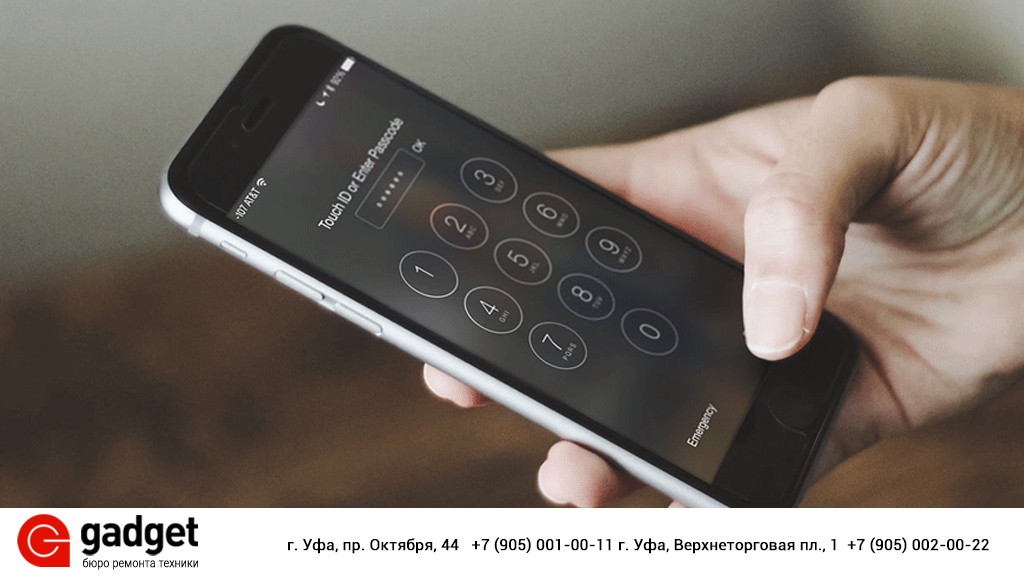
Вплоть до iOS 8 Apple использовала четырехзначный код доступа, но с момента выпуска iOS 9 перешла на комбинацию из шести цифр. Шестизначный пароль более безопасен, чем четырехзначный, так как он добавляет еще миллион возможных комбинаций. Однако некоторым людям может быть неудобно вводить шестизначный код-пароль после того, как в течение многих лет они вводили всего 4 цифры.
Если вы уже настроили свой айфон или айпад с шестизначным паролем и теперь хотите использовать четырехзначный, то вам будет полезна данная статья.
Как перейти на четырехзначный пароль на iPhone или iPad
Шаг 1: Откройте приложение «Настройки» и перейдите к «Touch ID и пароль». Вам нужно будет ввести шестизначный пароль для доступа к этому меню.
Шаг 2: Прокрутите вниз и коснитесь параметра «сменить код-пароль.
Шаг 3: Введите существующий шестизначный пароль для продолжения. Затем вам будет предложено ввести новый пароль. Он также будет шестизначным, но его вводить не нужно.
Шаг 4: Нажмите на «параметры код-пароля» внизу и выберите 4-значный цифровой код. У вас также есть возможность настроить пользовательский цифровой код или буквенно-цифровой код. Два других варианта будут более безопасными, чем простой четырехзначный код доступа, хотя их будет сложнее ввести.
Дважды введите четырехзначный пароль и подождите, пока Apple обновит его в своей системе. При использовании очень простой комбинации, вы получите подсказку о том, что его легко угадать.
Все! Вы успешно установили четырехзначный код доступа на своем iPhone или iPad.
[Решено] 2 простых способа изменить пароль блокировки экрана iPhone
С помощью широко используемых Face ID и Touch ID вы редко можете разблокировать iPhone с помощью старого 4-значного или 6-значного пароля. Хотя вы должны признать, что во многих случаях вам все еще нужен надежный способ включить ваше устройство iOS. Время от времени вам придется менять пароль на экране блокировки iPhone из-за плохой производительности предварительного просмотра.
Вопрос в том, как изменить пароль блокировки экрана iPhone?
На самом деле, изменить пароль блокировки экрана на iPhone или iPad довольно просто, если вы помните старый код доступа. Что делать, если вы забыли исходный пароль блокировки экрана? Здесь, в этом посте, мы поделимся двумя простыми способами помочь вам изменить пароль экрана блокировки на iPhoneдаже без предварительного кода доступа.
- Часть 1. Как изменить пароль блокировки экрана iPhone, если он забыт
- Часть 2. Обычный способ изменить пароль блокировки экрана на iPhone
- Часть 3. Часто задаваемые вопросы об изменении пароля блокировки экрана iPhone
Часть 1. Как изменить пароль блокировки экрана iPhone, если он забыт
Вы можете легко сменить пароль блокировки экрана iPhone, если знаете исходный. Итак, в первой части мы хотим показать вам, как изменить его без пароля предварительного просмотра.
Чтобы сделать это, вам нужно положиться на мощный инструмент для удаления пароля экрана блокировки, разблокировка iPhone, Он специально разработан для удаления любого пароля, включая пароль экрана блокировки, пароль Apple ID, пароль iCloud и код доступа к экранному времени. Вы можете бесплатно загрузить его и воспользоваться приведенным ниже руководством, чтобы стереть блокировку экрана на вашем iPhone.
- Удалите любой код доступа, включая 4/6 цифру и Face / Touch ID, на iPhone, iPad и iPod.
- Протрите экран блокировки iPhone, Apple ID и пароль Time Screen, когда вы его забыли.
- Безопасно восстановить или стереть пароль блокировки экрана iPhone без потери данных iOS.
- Поддержка нескольких устройств iOS, таких как iPhone / iPad / iPod, и версий iOS, например iOS 17/16/15/14/13.
Шаг 1 После загрузки установите и запустите эту программу для удаления блокировки экрана iPhone на вашем компьютере. Когда вы доберетесь до первого окна, выберите Протрите Пароль опцию.
Шаг 2 Нажмите Начать кнопку, а затем подключите iPhone к компьютеру с помощью молнии USB-кабель. Не забудьте нажать Доверьтесь этому компьютеру на экране вашего iPhone, чтобы убедиться, что он может быть успешно распознан.
Шаг 3 Вы можете увидеть некоторую основную информацию, такую как модель, тип и версия iOS, которые перечислены там. Проверьте и подтвердите всю информацию, а затем нажмите Начать Снова нажмите кнопку, чтобы перейти к следующему шагу.
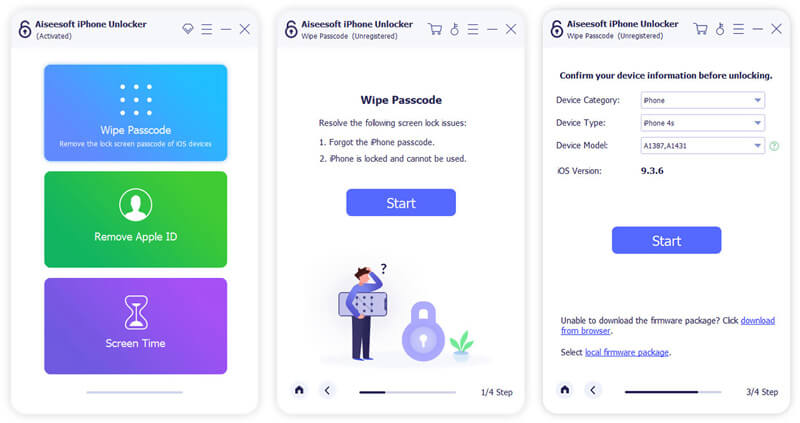
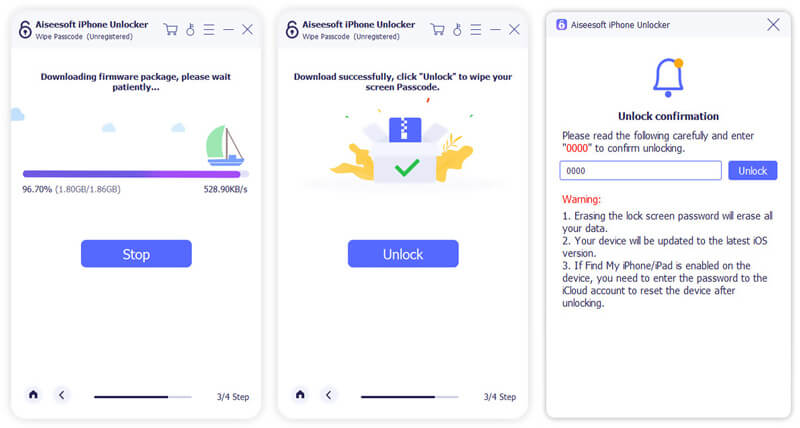
Шаг 4 Чтобы разблокировать ваш iPhone, вам необходимо скачать пакет прошивки. Затем вы можете нажать на Отпереть Кнопка, чтобы стереть пароль экрана блокировки на iPhone.
Шаг 5 Теперь вам нужно ввести 0000 и нажать Отпереть кнопка для подтверждения операции. В процессе удаления пароля экрана блокировки iPhone убедитесь, что ваш iPhone подключен. Через некоторое время предыдущий пароль блокировки экрана iPhone будет удален.
Шаг 5 Вернитесь на свой iPhone и откройте Настройки приложение. Прокрутите вниз, чтобы найти Touch ID / Face ID и пароль вариант. Нажмите на него и начните создавать новый пароль экрана блокировки для вашего iPhone.
Часть 2. Обычный способ изменить пароль блокировки экрана на iPhone
Все будет намного проще, если вы помните блокировку экрана предварительного просмотра для вашего iPhone. Следующие шаги подробно покажут вам, как изменить пароль на экране блокировки iPhone.
Шаг 1 Используйте Face ID или Touch ID, чтобы сначала разблокировать ваш iPhone. Затем перейдите к Настройки приложение
Шаг 2 Проведите пальцем вниз и нажмите Идентификатор лица и пароль or Touch ID и пароль вариант. Здесь вам необходимо ввести свой оригинальный 4-значный или 6-значный пароль. Введите его, и вы войдете в основной интерфейс пароля.
Шаг 3 Прокрутите вниз, чтобы найти Изменить пароль вариант. Нажмите на него и введите свой старый пароль еще раз.
Шаг 4 Теперь вы можете установить новый пароль экрана блокировки для вашего iPhone. По умолчанию это будет 6-значный код доступа. Здесь вы можете нажать Опция пароля выбрать Пользовательский буквенно-цифровой код, Пользовательский цифровой код или 4-разрядный код в соответствии с вашими потребностями.
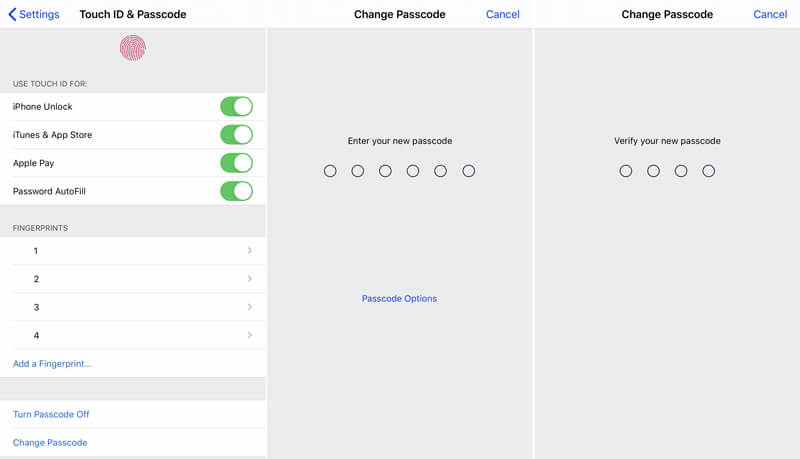
Шаг 5 Введите новый пароль и затем подтвердите новый пароль еще раз, чтобы подтвердить операцию изменения пароля на экране блокировки на iPhone.
Часть 3. Часто задаваемые вопросы об изменении пароля блокировки экрана iPhone
Как разблокировать iPhone, не зная пароля?
Если вы хотите разблокировать экран iPhone без пароля, вы должны полагаться на рекомендованный инструмент разблокировки iPhone, чтобы сначала стереть исходный код доступа. Затем вы можете напрямую разблокировать устройство iOS. Для получения дополнительной информации о как разблокировать айфон.
Как изменить пароль на экране блокировки на Android?
Если вы являетесь пользователем Android и хотите изменить пароль экрана блокировки, вам также следует перейти в «Настройки» на вашем устройстве. Прокрутите загрузку и коснитесь опции «Безопасность». Затем нажмите «Безопасность и блокировка экрана» > «Безопасность экрана» > «Блокировка экрана», чтобы изменить пароль для вашего телефона Android.
Могу ли я изменить свой пароль iPhone в Интернете?
Вам разрешено менять код доступа в Интернете. Но вам нужно восстановить устройство iOS до настроек по умолчанию. Вы можете восстановить iPhone с помощью iTunes за компьютером. Но правда в том, что для изменения пароля на экране блокировки iPhone вам все еще нужен исходный код блокировки экрана Apple ID и его пароль. Если вы знаете оригинальный пароль, вы должны напрямую изменить его на своем iPhone.
Что произойдет, если вы продолжите вводить неправильный пароль на iPhone?
iPhone будет автоматически блокироваться на короткое время, если вы продолжите вводить неправильный код блокировки экрана блокировки. Если вы продолжите вводить неправильный пароль в этом случае, iPhone отключится, пока вы не подключите его к iTunes. Если вы ранее установили некоторые параметры безопасности, это устройство iOS может автоматически удалить все данные на нем.
Мы в основном говорили о как изменить пароль блокировки экрана iPhone в этом посте. Мы поделились двумя простыми способами изменения пароля с исходным паролем или без него. Вы можете выбрать предпочитаемый метод для изменения пароля на экране блокировки на устройстве iOS.
Что вы думаете об этом посте.
Рейтинг: 4.8 / 5 (на основе голосов 69) Подпишитесь на нас в
Более Чтение

Оставьте свой комментарий и присоединяйтесь к нашему обсуждению
Требуется пароль Проблема
разблокировка iPhone
Чтобы исправить заблокированный экран iPhone, вам может помочь функция очистки пароля. И вы также можете легко очистить Apple ID или пароль времени экрана.
Как изменить пароль экрана блокировки iPhone и почему
Ваше лицо является очень хорошей проверкой безопасности, но ваш пароль остается слабым местом. Вот как изменить его, чтобы сохранить данные iPhone в безопасности, изменив пароль для экрана блокировки.
Люди склонны придумывать коды доступа, которые опасно легко угадать. Компании, которые вводят коды доступа, обычно делают их достаточно длинными и запутанными, чтобы пользователи не блокировали свои телефоны. В любом случае вы можете быть открыты для того, чтобы кто-то получил доступ к вашему телефону — а это может означать все, что вы храните на своем iPhone.
Некоторые оппортунисты, которые видят ваш разблокированный iPhone или предполагают, что ваш пароль — это день рождения вашего питомца, могут иметь доступ к вашим банковским счетам или любым розничным магазинам, в которых вы сохранили информацию. У них обязательно будет доступ к вашей электронной почте, а это значит, что они могут войти на любой сайт, который вы используете, и выбрать «Изменить пароль».
Хотя Apple больше всего говорит о биометрической безопасности, Face ID и Touch ID, вы все равно используете пароль. Вы будете использовать это, потому что вы носите маску для лица, поэтому Face ID не работает, или вы носите перчатки, поэтому Touch ID не работает.
Или, что чаще всего, вы позволяете батарее вашего устройства iOS разрядиться до нуля. После того, как вы перезарядите его и включите, вы должны ввести код доступа, прежде чем вы сможете включить Face ID или Touch ID.
Так что он вам нужен довольно часто и поэтому его удобно сделать запоминающимся. Но вы можете часто менять его, чтобы обезопасить себя, а также можете заменить цифры буквенно-цифровым сочетанием цифр и букв.
Как изменить пароль экрана блокировки iPhone Face ID
Откройте «Настройки» и нажмите «Face ID» и «Код-пароль». При появлении запроса введите текущий шестизначный код-пароль. Прокрутите вниз, чтобы снова изменить пароль, введите свой старый-пароль. Затем вам будет предложено ввести новый пароль, но перед его вводом нажмите «Параметры пароля». Выберите настройку 4-значного кода или два типа пользовательского пароля.
Если у вас старый iPhone или iPad с Touch ID вместо Face ID, действия будут такими же. Вы просто выбираете Touch ID и пароль в начале.

Вам будет предложено ввести текущий пароль, прежде чем вы сможете установить новый.
Какая бы у вас ни была биометрическая безопасность, вы скорее подорвете ее, если решите использовать вариант четырехзначного пароля. Однако это проще и удобнее, чем два настраиваемых параметра.
Они позволяют вам установить либо пользовательский цифровой код, либо пользовательский буквенно-цифровой код. Если вы хотите быть максимально безопасным, выберите последнее и введите новый пароль, похожий на кодовую фразу.
Как обычно для Apple, компания предоставила золотую середину между простотой использования и безопасностью. Хотя пользовательский буквенно-цифровой код значительно сложнее взломать, и для его проникновения потребуется больше времени, чем для простого, состоящего исключительно из цифр, Apple по умолчанию рекомендует шестизначный пароль.
Возможно, вы просто упустили этот факт, если использовали четырехзначный код и не меняли его в течение пяти или более лет. В таком случае сейчас самое подходящее время для выбора нового шестизначного пароля.
Как на iPhone установить 4-значный пароль вместо 6-значного
Как установить на iPhone короткий пароль, чтобы быстрее вводить его при неудачном срабатывании Touch ID или Face ID?
При первоначальной настройке iPhone система предлагает установить 6-значный цифровой пароль для разблокировки.
Не все пользователи знают, что пароль можно сделать более сложным или наоборот – более простым.
Как изменить сложность пароля в iOS
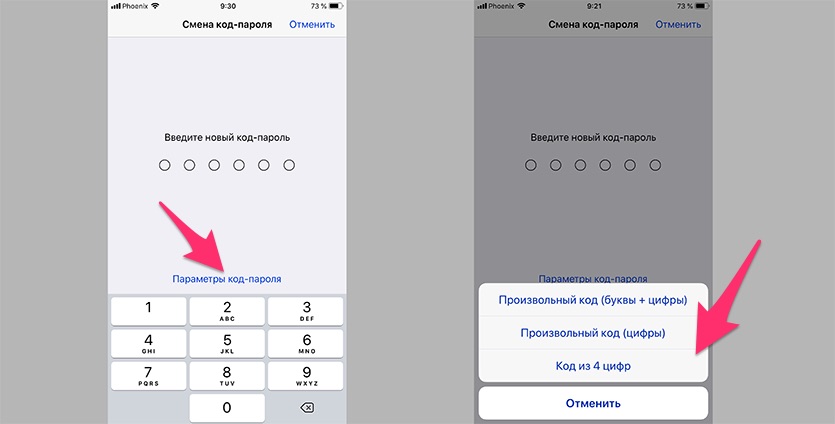
1. Переходим в Настройки – Face ID (Touch ID) и код-пароль.
2. Подтверждаем вход вводом пароля разблокировки.
3. Нажимаем кнопку Сменить пароль и снова вводим действующий код.
4. Перед вводом нового пароля нажимаем кнопку Параметры код-пароля.
Здесь можно выбрать как более сложный вариант пароля, который может состоять из любого количества букв, цифр и символов, либо более простой пароль из четырех цифр.
Обратите внимание, что короткий пароль менее безопасный, чем длинный.