Как скачать сертификат с его
Часто к нам обращаются с вопросом, как установить сертификат через КриптоПpo CSP. Ситуации бывают разные: сменился директор или главбух, получили новый сертификат в удостоверяющем центре и т.п. Раньше все работало, а теперь нет. Рассказываем, что нужно делать, чтобы установить личный цифровой сертификат на компьютер.
Вы можете установить личный сертификат двумя способами:
1. Через меню КриптоПро CSP «Просмотреть сертификаты в контейнере»
2. Через меню КриптоПро CSP «Установить личный сертификат»
Если на рабочем месте используется операционная система Windows 7 без SP1, то устанавливать сертификат следует по рекомендациям варианта № 2.
Вариант № 1. Устанавливаем через меню «Просмотреть сертификаты в контейнере»
Чтобы установить сертификат:
1. Выберите Пуск -> Панель управления -> КриптоПро CSP -> вкладка Сервис и нажмите кнопку “Просмотреть сертификаты в контейнере”.
2. В открывшемся окне нажмите на кнопку “Обзор”. Выберите контейнер и подтвердите свой выбор кнопкой ОК.
3. В следующем окне нажмите “Далее”.
Если появится сообщение “В контейнере закрытого ключа отсутствует открытый ключ шифрования”, перейдите к установке цифрового сертификата по варианту № 2.
4. Если на вашем компьютере установлена версия “КриптоПро CSP” 3.6 R2 (версия продукта 3.6.6497) или выше, то в открывшемся окне нажмите на кнопку “Установить”. После этого согласитесь с предложением заменить сертификат.
Если кнопка “Установить” отсутствует, в окне “Сертификат для просмотра” нажмите кнопку “Свойства”.
5. В окне “Сертификат” — > вкладка “Общие” нажмите на кнопку “Установить сертификат”.
6. В окне “Мастер импорта сертификатов” выберите “Далее”.
7. Если у вас уставлена версия “КриптоПро CSP” 3.6, то в следующем окне достаточно оставить переключатель на пункте “Автоматически выбрать хранилище на основе типа сертификата” и нажать “Далее”. Сертификат будет автоматически установлен в хранилище “Личные”.
8. В следующем окне нажмите “Далее”, затем “Готово” и дождитесь сообщения об успешной установке сертификата: “Импорт успешно выполнен”.
Вариант 2. Устанавливаем через меню «Установить личный сертификат»
Для установки вам понадобится, собственно, сам файл сертификата (с расширением .cer). Он может находиться, например, на дискете, на токене или на жестком диске компьютера.
Чтобы установить сертификат:
1. Выберите Пуск -> Панель управления -> КриптоПро CSP -> вкладка Сервис и нажмите кнопку “Установить личный сертификат”.
2. В окне “Мастер установки личного сертификата” нажмите на кнопку “Далее”. В следующем окне, чтобы выбрать файл сертификата, нажмите “Обзор”.
3. Укажите путь к сертификату и нажмите на кнопку “Открыть”, затем “Далее”.
4. В следующем окне вы можете просмотреть информацию о сертификате. Нажмите “Далее”.
5. На следующем шаге введите или укажите контейнер закрытого ключа, который соответствует выбранному сертификату. Для этого воспользуйтесь кнопкой “Обзор”.
6. Выбрав контейнер, нажмите “Далее”.
7. Дальше вам необходимо выбрать хранилище, куда будет установлен сертификат. Для этого в окне “Выбор хранилища сертификатов” нажмите на кнопку “Обзор”.
Если у вас установлена версия КриптоПро CSP 3.6 R2 (версия продукта 3.6.6497) или выше, поставьте флаг “Установить сертификат в контейнер”.
8. Выберите хранилище “Личные” и нажмите ОК.
9. Хранилище вы выбрали. Теперь нажмите “Далее”, затем — “Готово”. После этого может появиться сообщение:
В этом случае нажмите “Да”.
10. Дождитесь сообщения об успешной установке личного сертификата на компьютер.
Все, можно подписывать документы, используя новый сертификат.
Как установить SSL на хостинг
Прежде чем приступить к установке SSL-сертификата на сайт, закажите хостинг.
В инструкции описана установка SSL в интерфейсе Рег.ру. Она не подойдет, если вы используете услугу другого хостинг-провайдера.

Как сделать сайт защищенным? Протокол HTTPS: как подключить его к сайту? Пошаговая инструкция приведена в статье: Как перевести сайт на HTTPS? В этой статье мы расскажем об одном из этапов — установке SSL-сертификата.
Также вы можете заказать услугу «Расширенная техподдержка хостинга», в которую входит помощь в установке SSL-сертификата.
Перед установкой SSL перейдите к списку услуг в личном кабинете, кликните по строке нужного SSL-сертификата и убедитесь, что статус услуги «Активна».

Если услуга неактивна, используйте инструкции в зависимости от типа сертификата:
Установка SSL-сертификата
В статье описан процесс установки сертификата на хостинг. Если вы хотите установить SSL на услуги другого типа, воспользуйтесь справочными статьями:
- Как установить SSL-сертификат на VPS или выделенный сервер
- Установка SSL-сертификата на Apache
- Установка SSL-сертификата на Nginx
- Установка SSL-сертификата в Конструкторе Рег.ру
В Рег.ру вы можете установить SSL-сертификат на хостинг двумя способами:
- Автоматически в личном кабинете через карточку SSL или карточку хостинга — если заказали бесплатный SSL-сертификат;
- Вручную в хостинг-панели управления — если заказали платный SSL-сертификат.
Автоматическая установка в ЛК
Если вы заказывали бесплатный SSL-сертификат, то можете автоматически установить его через карточку услуги SSL. Если у вас другой SSL-сертификат и ваш хостинг находится в Рег.ру, установите SSL через карточку хостинга. В других случаях вам подойдет ручная установка сертификата.
через карточку SSL-сертификата
через карточку хостинга
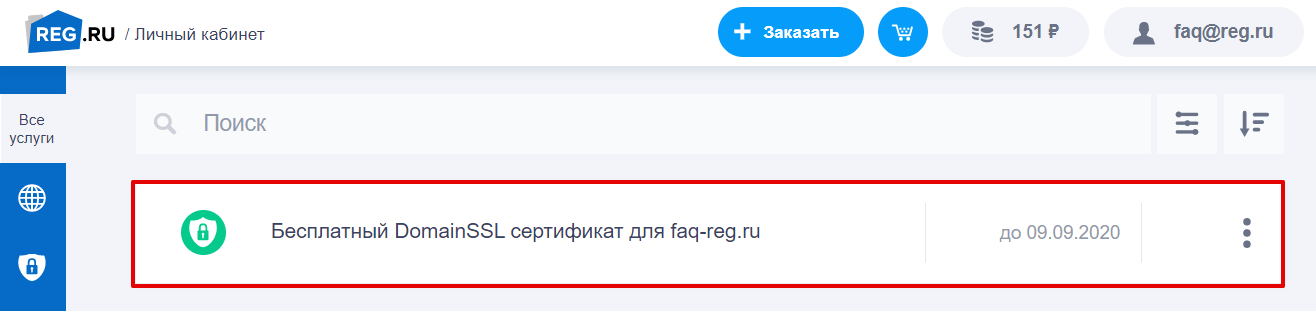
В личном кабинете перейдите в карточку нужного SSL-сертификата:
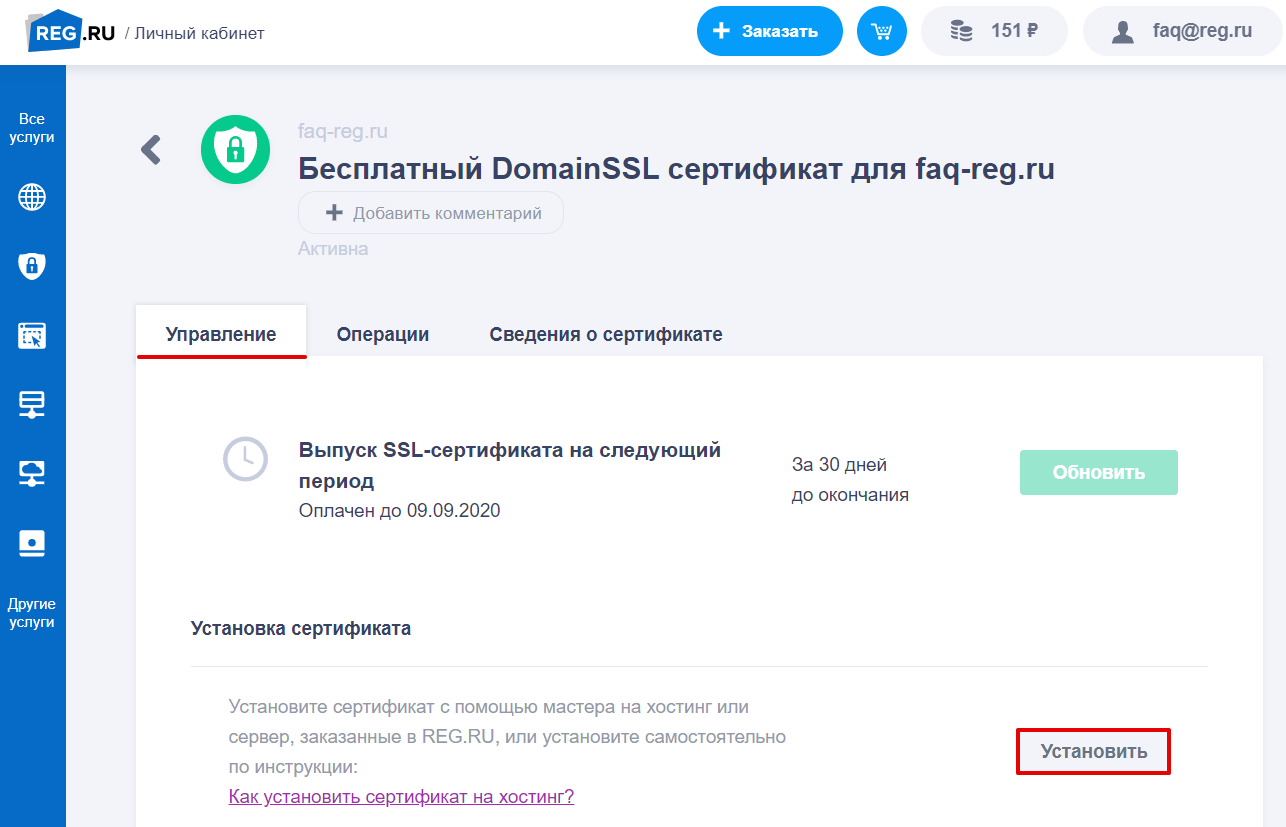
Нажмите Установить на вкладке «Управление»:
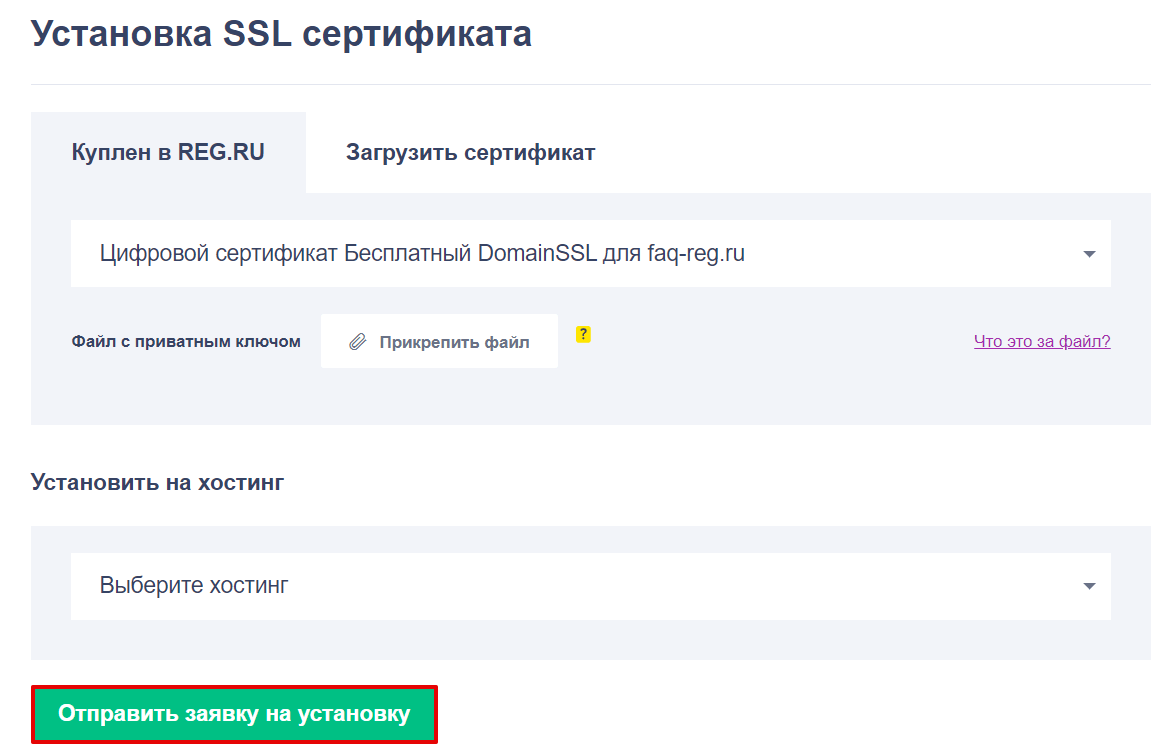
На открывшейся странице выберите сертификат, купленный в Рег.ру, и приложите файл с приватным ключом в формате .key : Где взять приватный ключ установки SSL-сертификата. Затем выберите услугу хостинга, на которую хотите установить сертификат, и нажмите Отправить заявку на установку : Аналогично загружаются сертификаты сторонней компании. Вам понадобятся данные для установки этого сертификата. Их вы можете получить у поставщика SSL-сертификата. Готово, после установки вы получите уведомление на контактный e-mail.
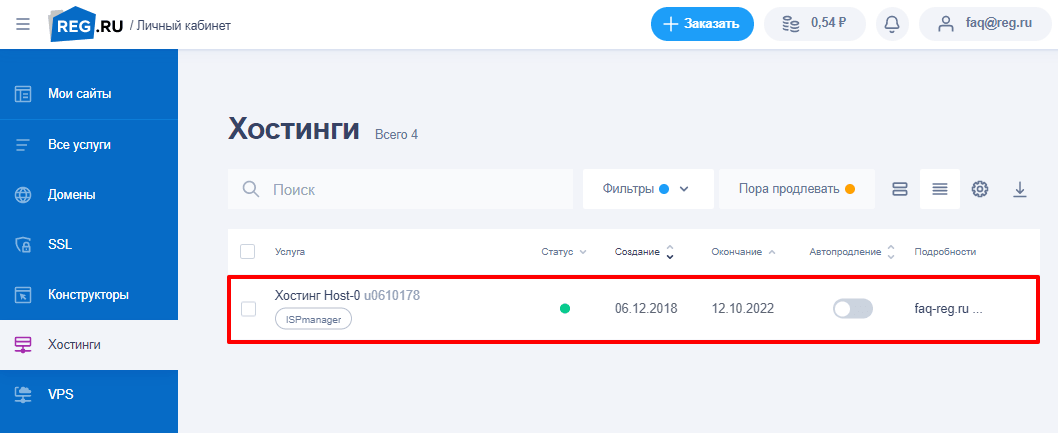
В личном кабинете перейдите в карточку нужного хостинга:
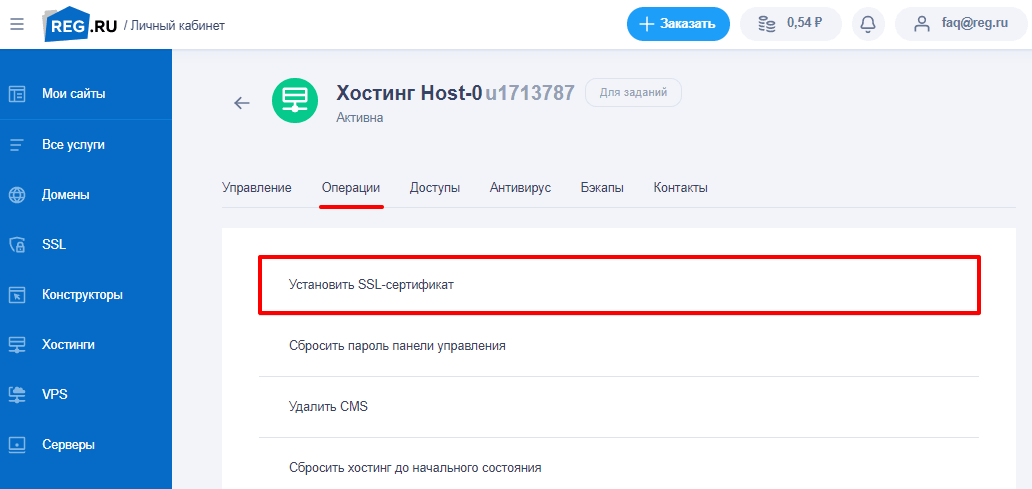
На вкладке «Операции» нажмите Установить SSL-сертификат:
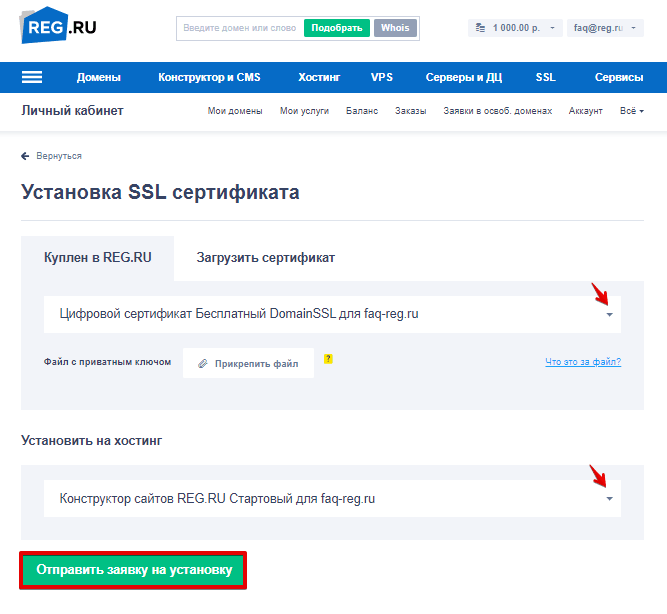
На открывшейся странице заполните форму. В выпадающем списке выберите SSL-сертификат, заказанный в Рег.ру, или загрузите свой. Если вы выбираете сертификат, купленный в Рег.ру, вам необходимо прикрепить Файл с приватным ключом. Подробнее о том, как его получить, в статье Где взять данные для установки SSL-сертификата? В пункте «Установить на хостинг» выберите нужный хостинг, а затем нажмите Отправить заявку на установку: Готово, SSL-сертификат будет установлен через 15 минут после подачи заявки.
Ручная установка в панели хостинга
Чтобы установить SSL-сертификат, войдите в вашу панель управления (Ispmanager, cPanel или Plesk) и следуйте соответствующей инструкции ниже:
Ispmanager
Обратите внимание! Если внешний вид вашей панели управления отличается от представленного в инструкции, кликните в левом нижнем углу «Попробовать новый интерфейс».
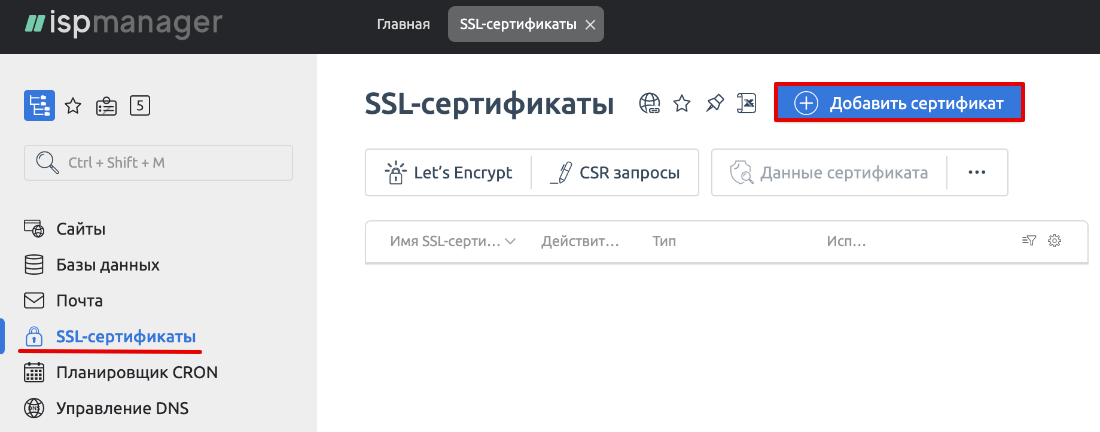
Перейдите в раздел «SSL-сертификаты» и нажмите Добавить сертификат:
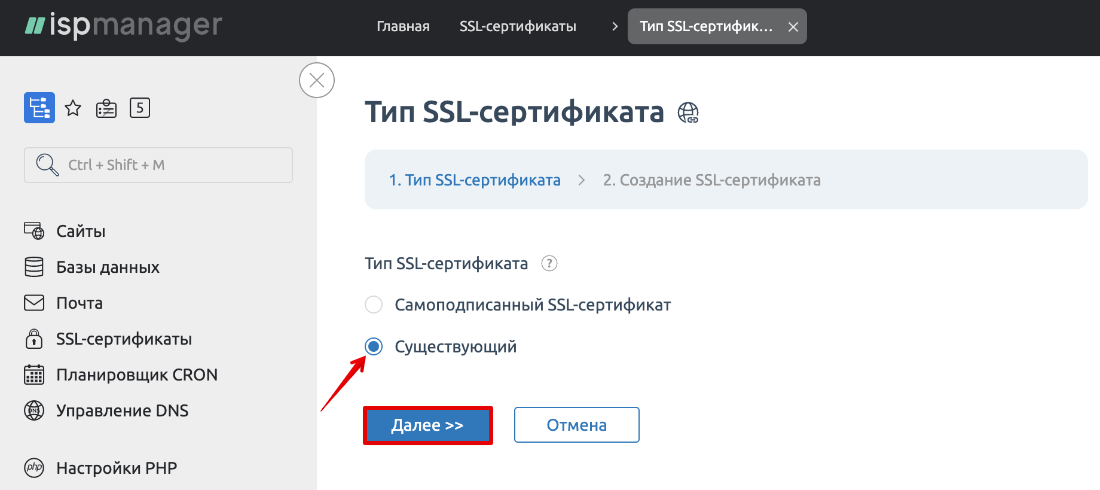
Выберите тип сертификата «Существующий» и нажмите Далее:
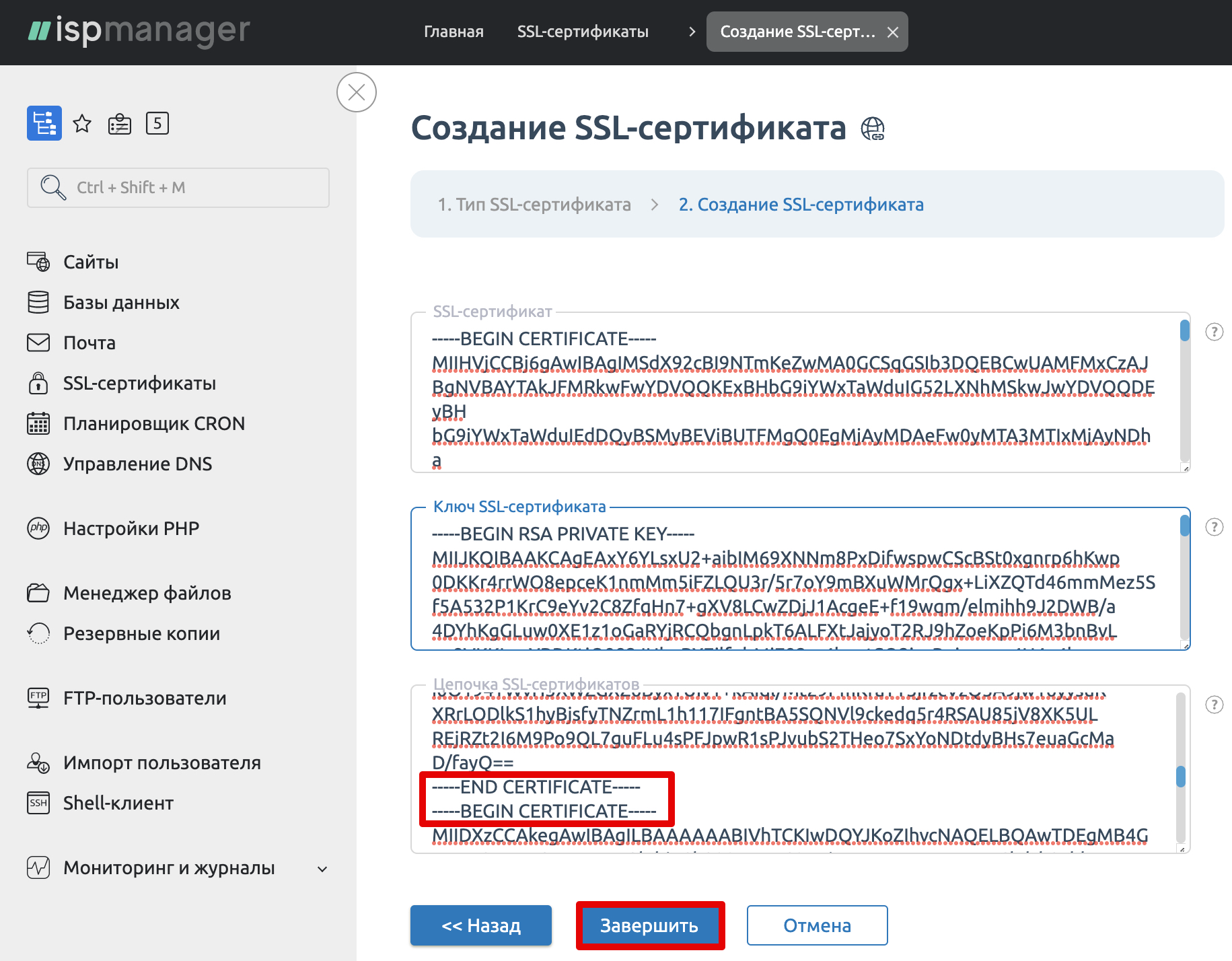
Заполните поля на открывшейся странице. Данные для установки сертификата высылаются на почту после активации услуги: Где взять данные для установки SSL-сертификата. — Имя SSL-сертификата — введите любое имя, под которым сертификат будет отображаться в панели управления (можно использовать только латиницу); — SSL-сертификат — вставьте данные SSL-сертификата (в информационном письме он находится после слов «Ваш сертификат предоставлен ниже»); — Ключ SSL-сертификата — вставьте приватный ключ сертификата; — Цепочка SSL-сертификатов — вставьте сначала промежуточный сертификат, а затем с новой строки без пробела — корневой. Нажмите Завершить:
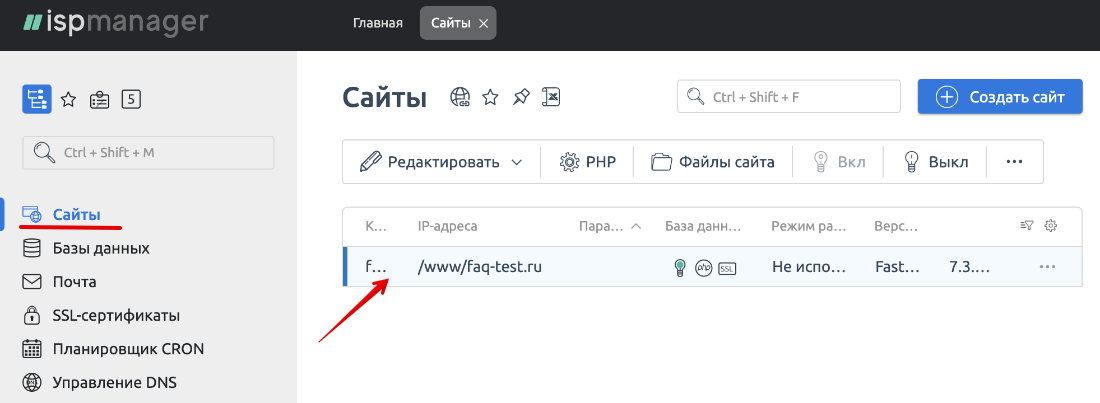
После завершения установки перейдите в раздел «Сайты», дважды кликните по домену, для которого выпускался сертификат:
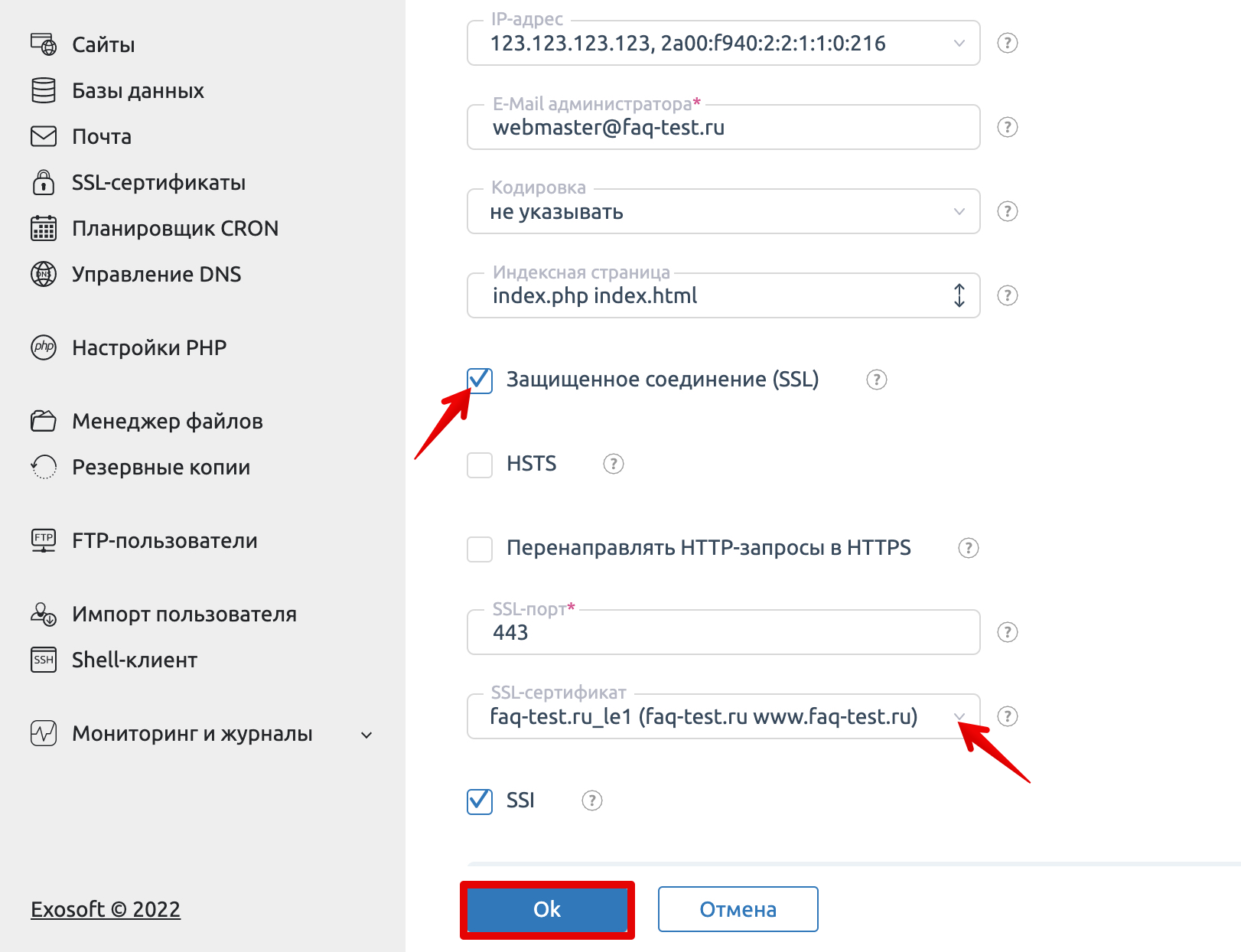
Поставьте галочку напротив Защищенное соединение (SSL). В раскрывающемся списке напротив SSL-сертификат выберите имя SSL-сертификата, установленного в 4 шаге. Затем нажмите Оk внизу страницы: Готово, SSL-сертификат установлен. Проверка сертификата (HTTPS) на корректность установки осуществляется по инструкции ниже.
Обратите внимание: если вид вашей панели управления отличается от представленного в статье, в разделе «Основная информация» переключите тему с paper_lantern на jupiter.
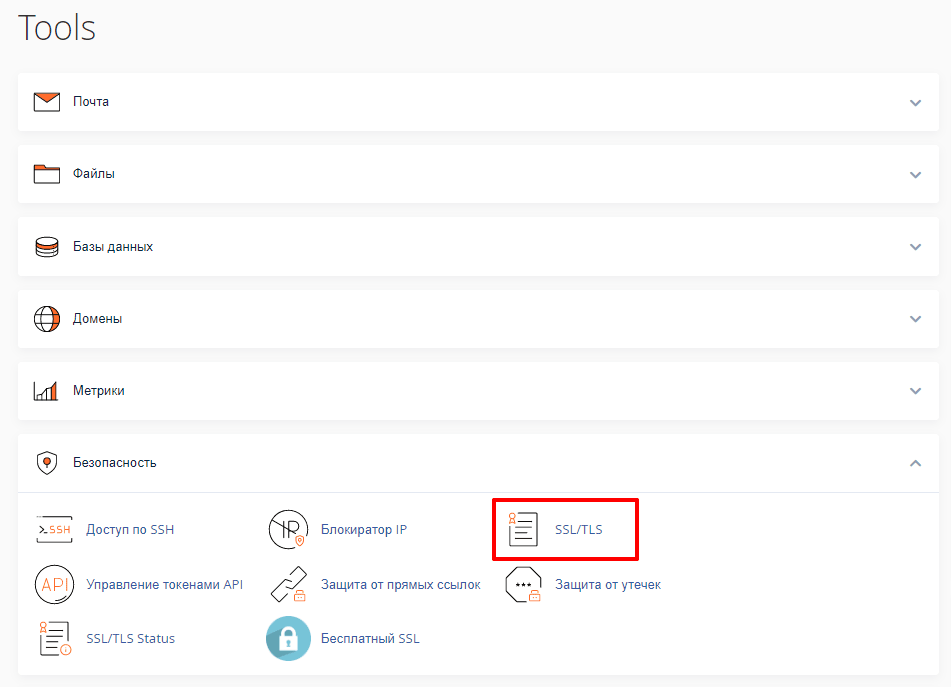
В блоке «Безопасность» нажмите SSL/TLS:
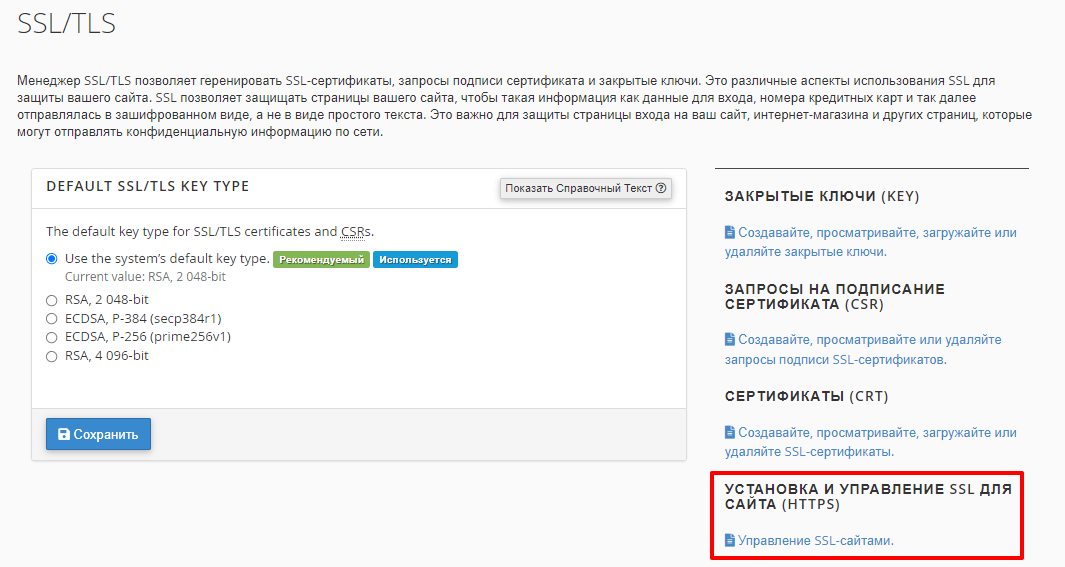
Нажмите Управление SSL-сайтами:

Пролистайте до блока «Установить SSL-сайт». В раскрывающемся списке выберите домен, для которого устанавливаете SSL-сертификат:
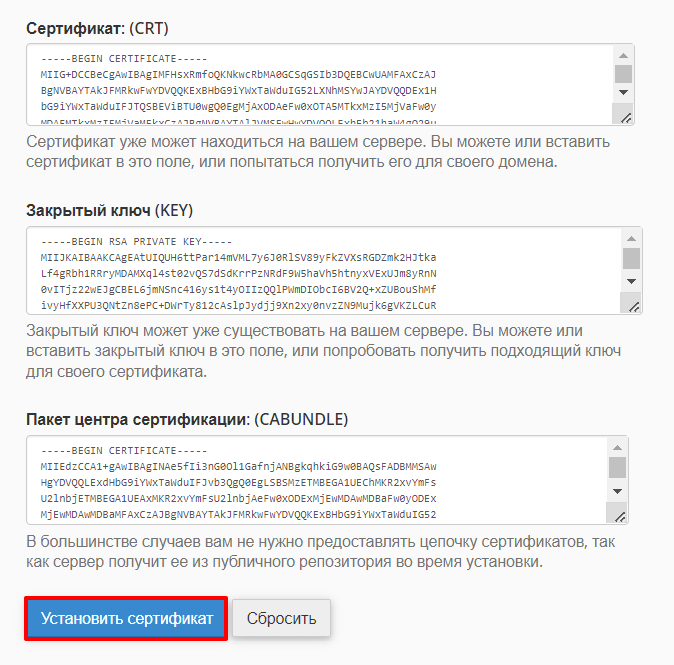
Заполните поля. Данные для установки сертификата высылаются на почту после активации услуги: Где взять данные для установки SSL-сертификата. — Сертификат: (CRT) — вставьте SSL-сертификат (в информационном письме он находится после слов «Ваш сертификат предоставлен ниже»); — Закрытый ключ (KEY) — вставьте приватный ключ сертификата; — Пакет центра сертификации: (CABUNDLE) — вставьте сначала промежуточный сертификат, а затем с новой строки без пробела — корневой Нажмите кнопку Установить сертификат:
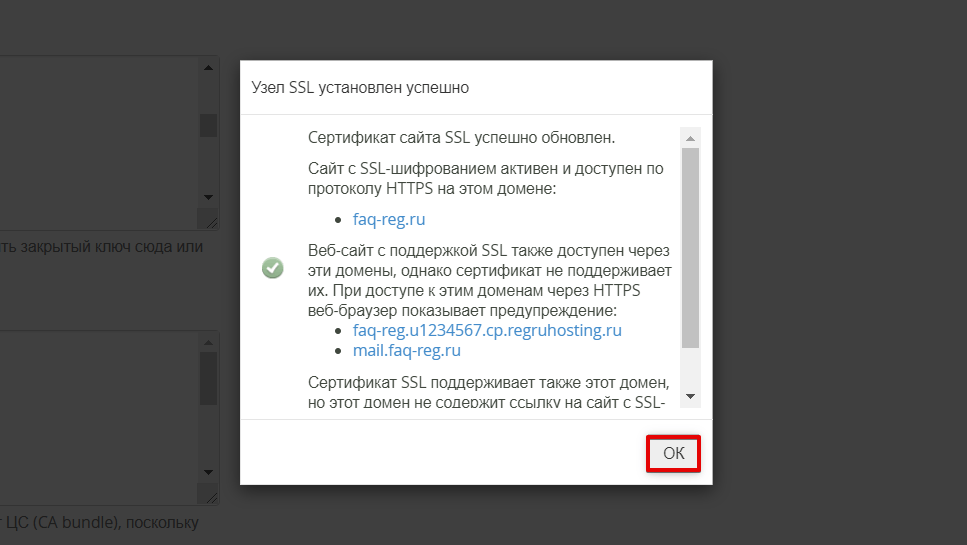
Чтобы завершить установку, нажмите OК в появившемся окне: Готово, SSL-сертификат установлен. Как проверить сертификат сайта онлайн?
Обратите внимание! Если внешний вид вашей панели управления отличается от представленного в инструкции, перейдите в раздел «Сайты и домены» и в правом верхнем углу измените вид на «Активный».
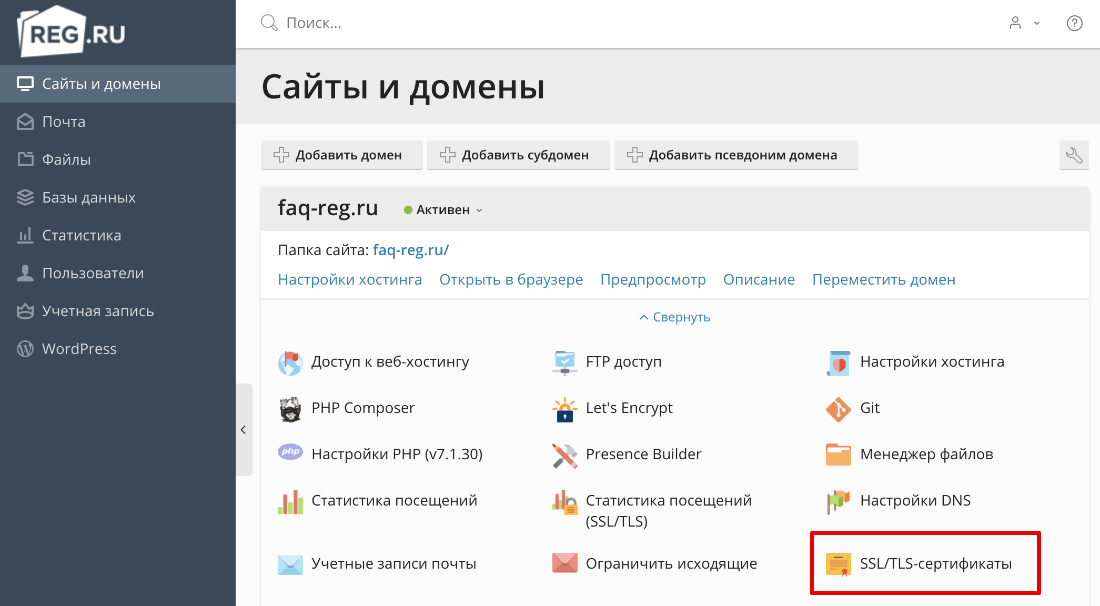
В разделе «Сайты и домены» выберите блок того домена, для которого выпускался SSL-сертификат, и нажмите SSL/TLS-сертификаты:
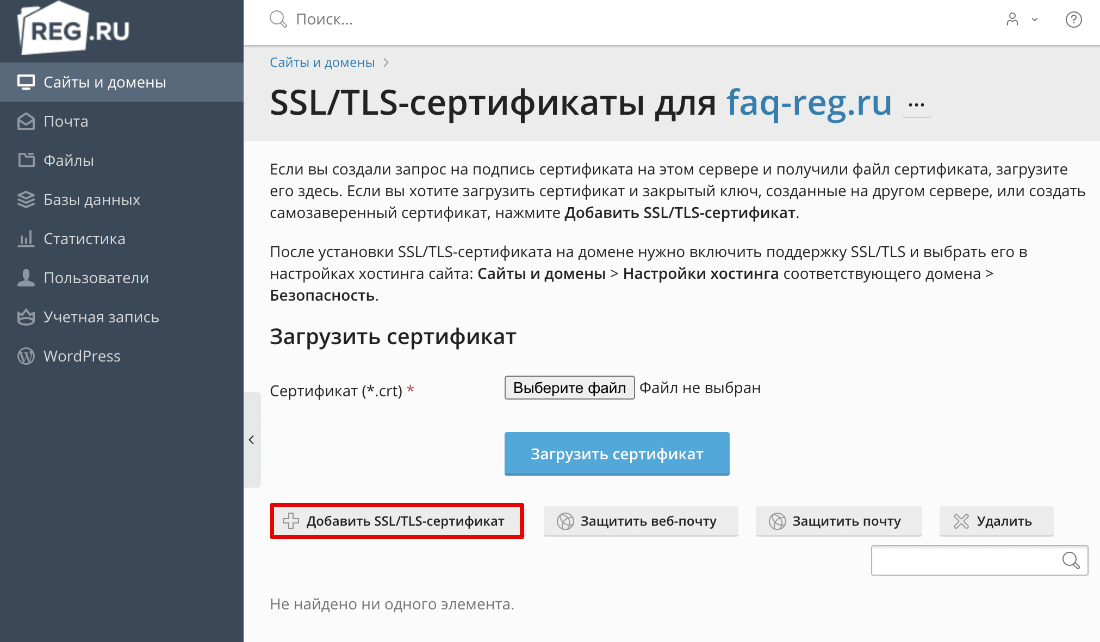
Нажмите Добавить SSL/TLS-сертификат:
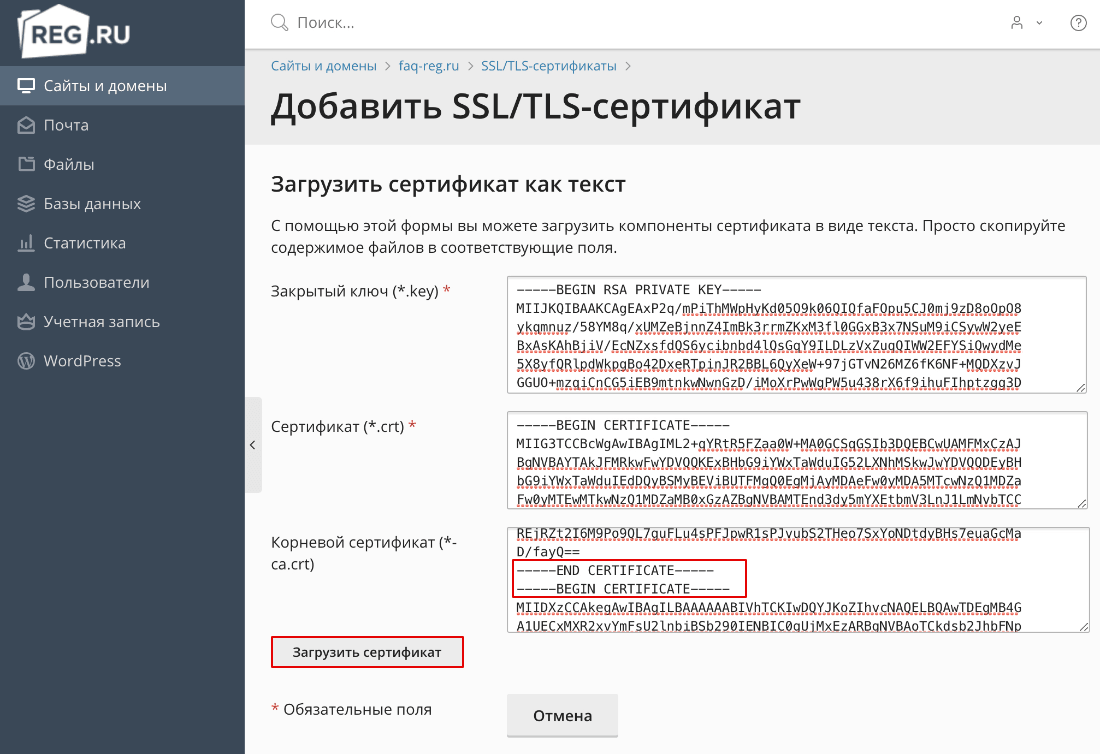
Заполните поля на открывшейся странице. Данные для установки сертификата высылаются на почту после активации услуги: Где взять данные для установки SSL-сертификата? — Имя сертификата — введите любое имя, под которым сертификат будет отображаться в панели управления (можно использовать только латиницу); — Закрытый ключ (.key) — вставьте приватный ключ сертификата; — Сертификат (.crt) — вставьте сам SSL-сертификат (в информационном письме он находится после слов «Ваш сертификат предоставлен ниже»); — Корневой сертификат (-ca.crt) — вставьте сначала промежуточный сертификат, а затем с новой строки без пробела — корневой. Нажмите Загрузить сертификат:
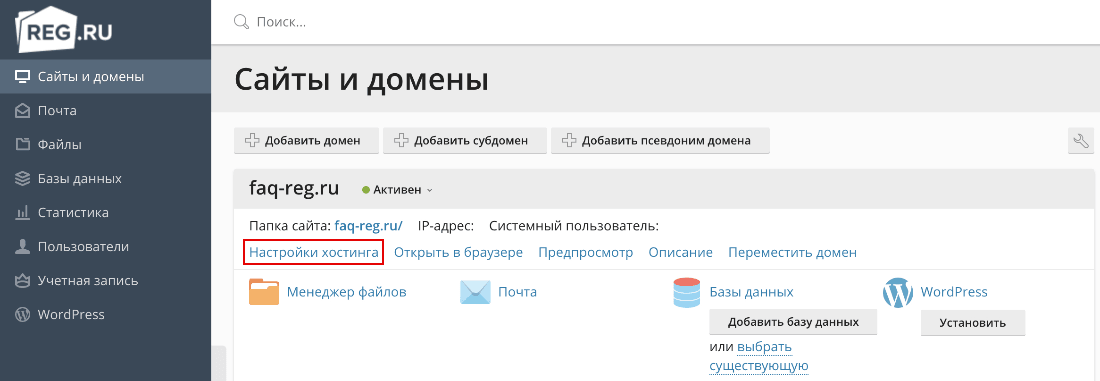
После установки сертификата в панели появится уведомление о том, что нужно привязать SSL-сертификат к домену. Чтобы сделать это, вернитесь в раздел «Сайты и домены» и нажмите Настройки хостинга:
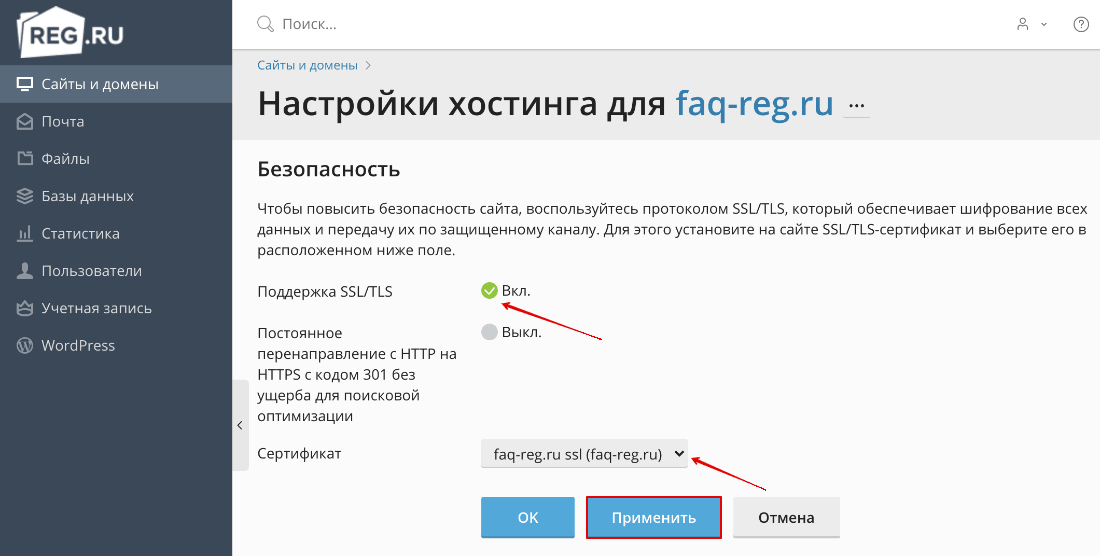
В блоке «Безопасность» поставьте галочку напротив Поддержка SSL/TLS. Выберите в выпадающем списке имя сертификата, установленного в 4 шаге. Нажмите Применить внизу страницы: Готово, SSL-сертификат установлен. Проверить наличие SSL-сертификата на сайте можно по инструкции.
Как проверить правильность установки SSL-сертификата
Проверка SSL-сертификата на корректность установки производится с помощью сервиса sslshopper.com.
Проверить SSL-сертификат сайта онлайн можно по инструкции ниже:
Введите имя вашего домена и нажмите Check SSL. Если у вас кириллический домен, то его надо ввести в формате Punycode.
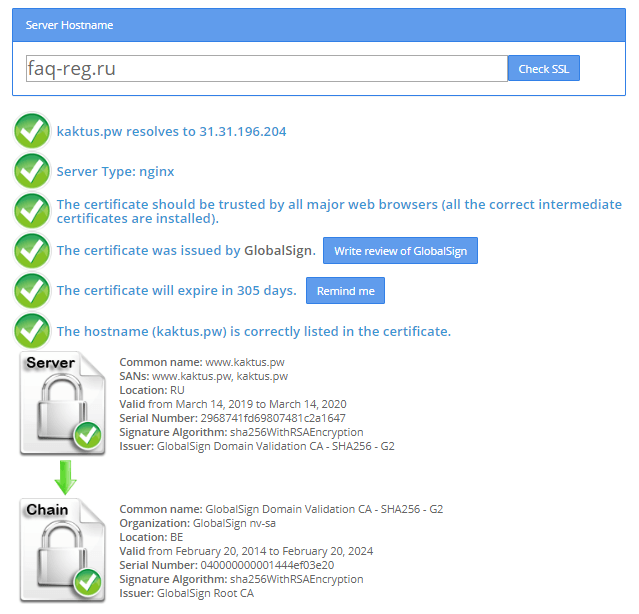
При корректной установке SSL-сертификата вы увидите примерно такой результат:
В некоторых случаях результаты проверки кэшируются, и отображаются устаревшие данные. Об этом свидетельствует текст под строкой поиска. Чтобы получить актуальную информацию об установке SSL-сертификата, перейдите по ссылке clicking here и пройдите CAPTCHA-тест:
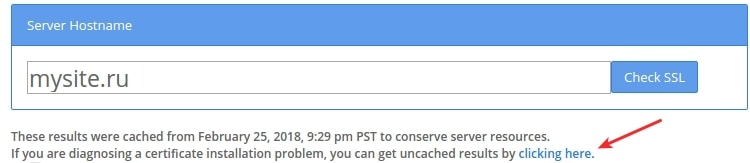
Если сертификат установлен некорректно, свяжитесь со службой технической поддержки.
Что дальше?
После установки SSL-сертификата сайт становится доступным как по http://, так и по https://. Но по умолчанию сайт открывается по небезопасному протоколу http://. Чтобы сайт всегда открывался по защищенному протоколу, настройте переадресацию на https://. Следуйте инструкциям, чтобы узнать, как подключить HTTPS на сайте:
- Редирект с http на https в ispmanager
- Редирект с http на https в cPanel и Plesk
- Редирект с http на https для Windows (через web.config)
- Как настроить HTTPS для сайта на WordPress
Помогла ли вам статья?
Спасибо за оценку. Рады помочь ��
Как скачать сертификат с его
Если сертификат и закрытый ключ находятся на токене, то для работы с таким сертификатом его надо установить в локальное хранилище.
Это можно сделать через программный интерфейс приложения КриптоАРМ ГОСТ или с помощью команд программы КриптоПРО CSP.
Установка сертификата из ключевого контейнера в КриптоАРМ ГОСТ на Windows.
Для установки сертификата из ключевого контейнера нужно выбрать в меню Сертификаты подпункт Ключи. В левой области представления отображаются все подключенные хранилища контейнеров закрытых ключей. В правой области отображается информация о сертификате в выделенном контейнере.
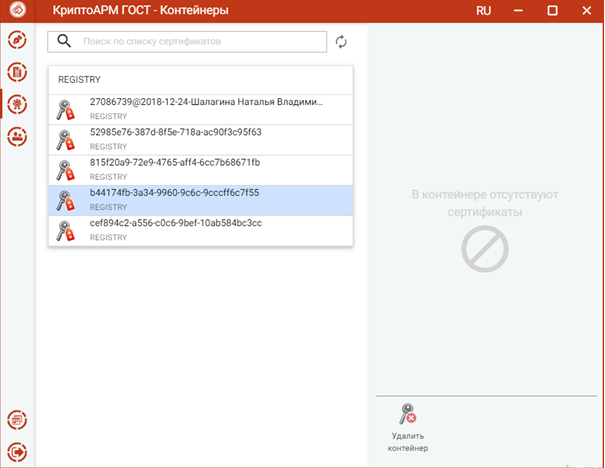
В каждом из хранилищ отображаются контейнеры закрытых ключей. В случае отсутствия контейнеров в хранилище, оно может быть скрыто как пустое.
После выбора контейнера отображается информация о находящемся в нем сертификате.
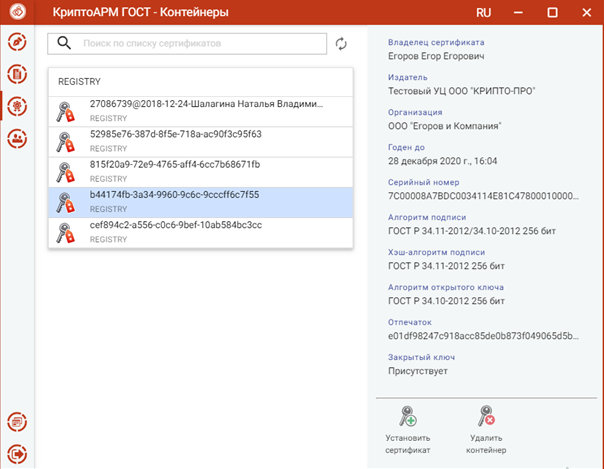
По кнопке Установить сертификат происходит установка сертификата в Личное хранилище сертификатов. Данный сертификат становится доступен для выполнения операций подписи, шифрования и расшифрования.
Для удаления контейнера нужно нажать кнопку Удалить контейнер и подтвердить операцию.
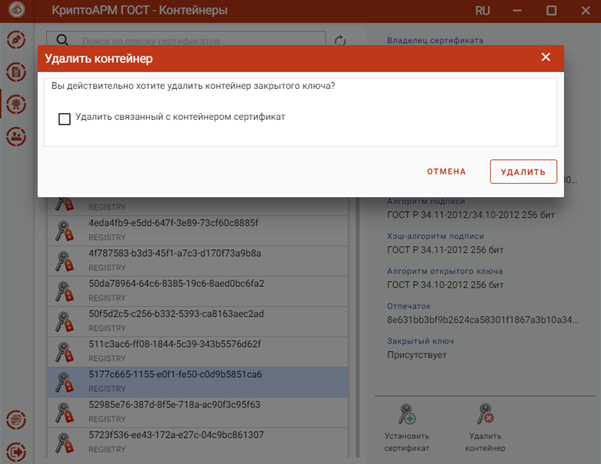
Если установить флаг Удалить связанный с контейнером сертификат, то вместе с контейнером сертификат удалится из хранилища личных сертификатов. Если флаг не установлен, сертификат останется в хранилище личных сертификатов без привязки к ключевому контейнеру. Таким сертификатом нельзя выполнять операции подписи и расшифрования.
В приложении реализован поиск контейнеров по символьному совпадению в названии контейнера.
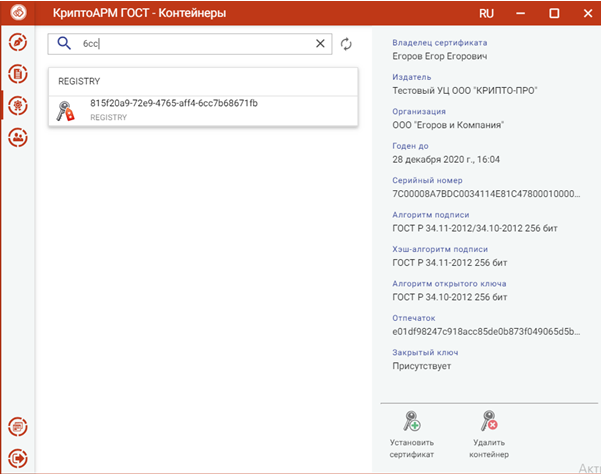
Установка сертификата с помощью программы КриптоПРО CSP.
Установка с помощью программы КриптоПРО CSP отличается в операционных системах Windows, Linux и OS X.
- Установка на операционной системе Windows выполняется следующим образом.
Нужно подключить токен (например, Рутокен) и открыть программу КритоПро CSP. В появившемся диалоге перейти на вкладку Сервис и нажать на кнопку Просмотреть сертификаты в контейнере.
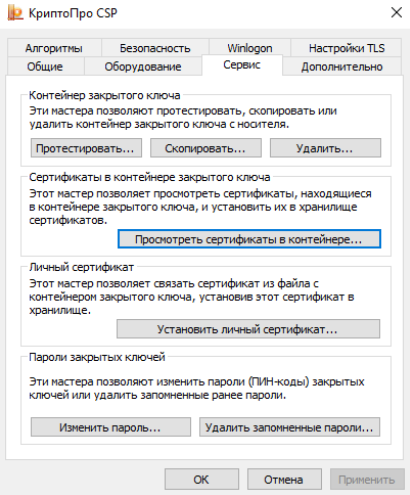
Далее нажать Обзор и выбрать контейнер.
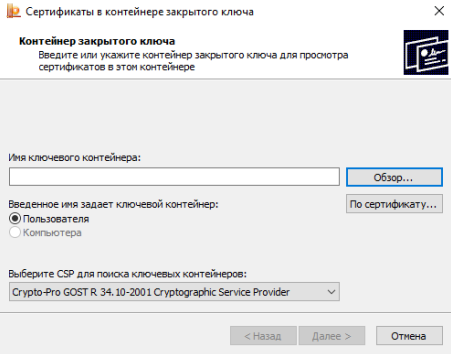
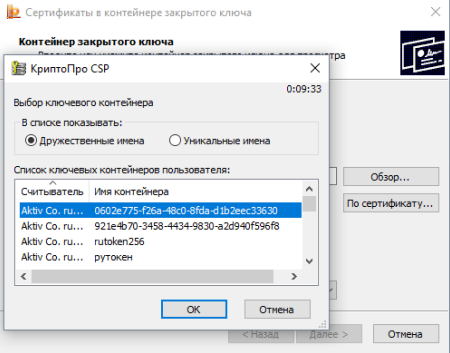
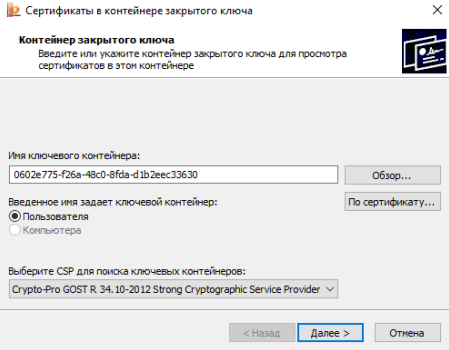
После выбора контейнера нажать кнопку Далее.
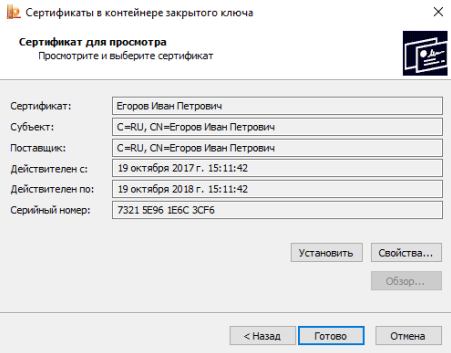
В контейнере содержится сертификат, сведения о котором будут отображены на последнем шаге мастера. Этот сертификат можно установить в систему, нажав на кнопку Установить.
После успешной установки сертификата можно открыть приложение КриптоАРМ ГОСТ и перейти на вкладку Сертификаты. Установленный сертификат должен отображаться в списке Личные сертификаты.
Установка сертификата на Linux
- Для установки сертификата под операционной системой Linux нужно подключить токен (например, Рутокен) и открыть Терминал (Terminal). Далее следует ввести команду
Aktiv Rutoken ECP 00 00
Total: SYS: 0.010 sec USR: 0.000 sec UTC: 0.430 sec
ErrorCode: 0x00000000]
В команде под подразумевается один из следующих идентификаторов платформы:
ia32 — для 32-разрядных систем; amd64 — для 64-разрядных систем.
Далее нужно ввести команду:
sudo /opt/cprocsp/sbin/ /cpconfig -hardware reader -add «имя_устройства», где в кавычках указывается имя устройства. Например, sudo /opt/cprocsp/sbin/amd64/cpconfig -hardware reader -add «Aktiv Rutoken ECP»
Затем потребуется ввести пароль администратора (пользователя root), после чего должно появиться сообщение вида:
Adding new reader:
Nick name: Aktiv Rutoken ECP
Succeeded, code:0x0
Для просмотра контейнеров на токене можно ввести команду
/opt/cprocsp/bin/ /csptest -keys -verifyc -enu –fq -u
В результате получаем имя устройства и имя контейнера и после символа | — имя устройства и уникальное имя:
\\.\Aktiv Rutoken ECP\имя_контейнера | \\.\Aktiv Rutoken ECP\уникальное_имя
Затем требуется ввести для копирования сертификата с токена
/opt/cprocsp/bin/ /certmgr -inst -cont ‘\\.\Aktiv Rutoken ECP\уникальное_имя’
В кавычках должно быть указано имя Вашего устройства и уникальное имя контейнера (справа от символа |). В терминале должна вывестись информация об установленном Вами сертификате.
После завершения установки можно открыть программу КриптоАРМ ГОСТ и перейти на вкладку Сертификаты. Установленный сертификат должен отображаться в списке Личные сертификаты. Если сертификат отображается как действительный (зеленый индикатор), то с ним можно работать. Если сертификат отображается как недействительный (красный индикатор), то надо устанавливать корневой и промежуточные сертификаты. Для получения корневых и промежуточных сертификатов лучше обратиться в удостоверяющий центр.
- Для установки сертификата по операционной системой OS X требуется подключить токен (например, Рутокен) и открыть Терминал (Terminal). В терминале следует ввести команду:
Aktiv Rutoken ECP 00 00
Total: SYS: 0.010 sec USR: 0.000 sec UTC: 0.430 sec
ErrorCode: 0x00000000]
Затем требуется ввести команду
sudo /opt/cprocsp/sbin/cpconfig -hardware reader -add «имя_устройства», где в кавычках указывается имя устройства. Например, sudo /opt/cprocsp/sbin/cpconfig — hardware reader -add «Aktiv Rutoken ECP»
Далее требуется ввести пароль администратора (пользователя root). В результате должно быть выведено сообщение вида:
Adding new reader:
Nick name: Aktiv Rutoken ECP
Succeeded, code:0x0
Для просмотра контейнеров на токене ввести команду: /opt/cprocsp/bin/csptest -keys -verifyc -enu –fq -u
В итоге получаем имя устройства и имя контейнера и после символа | — имя устройства и уникальное имя:
\\.\Aktiv Rutoken ECP\имя_контейнера | \\.\Aktiv Rutoken ECP\уникальное_имя
Ввести или вставить команду для копирования сертификата с токена
/opt/cprocsp/bin/certmgr -inst -cont ‘\\.\Aktiv Rutoken ECP\уникальное_имя’
В кавычках должно быть имя Вашего устройства и уникальное имя контейнера (справа от символа |).
В терминале должна вывестись информация об установленном Вами сертификате.
После установки требуется открыть программу КриптоАРМ ГОСТ, перейти на вкладку Сертификаты. Установленный сертификат должен отображаться в списке Личные сертификаты. Если сертификат отображается как действительный (зеленый индикатор), то с ним можно работать. Если сертификат отображается как недействительный (красный индикатор), то надо устанавливать корневой и промежуточные сертификаты. Для получения корневых и промежуточных сертификатов лучше обратиться в удостоверяющий центр.
- Где скачать дистрибутив КриптоАРМ ГОСТ
- Как установить КриптоАРМ ГОСТ на платформу Microsoft Windows
- Как установить и настроить криптопровайдер КриптоПро CSP
Установка корневого сертификата SkyDNS
Корневой сертификат или сертификат SSL — одна из частей системы безопасности сайтов. Сертификат SSL необходим для корректной работы сайтов с безопасным соединением (https). Если у Вас возникают проблемы с отображением страницы блокировки SkyDNS (браузер выдает сообщение «Не удается получить доступ к сайту»), то Вам необходимо скачать сертификат SkyDNS и настроить его использование в Вашем браузере.
| (если при нажатии кнопки браузер открывает окно установки сертификата, отмените установку, кликните по кнопке правой клавишей мыши и выберите пункт Сохранить объект как. ) |
Чтобы установить корневой сертификат SkyDNS воспользуйтесь следующими инструкциями:
Внимание! Сертификат не поддерживается в Yandex браузере.
Внимание! Браузер Mozilla Firefox не использует системные настройки, для установки сертификата воспользуйтесь этой инструкцией.
Чтобы проверить работу страницы блокировки в https воспользуйтесь следующей инструкцией:
1. Установка сертификата SkyDNS для Windows (браузеры Internet Explorer, Edge, Opera, Google Chrome)
Установка сертификата для браузеров Internet Explorer, Edge, Opera, Google Chrome производится через системные настройки.
Шаг 1. Нажмите кнопку Пуск и начните вводить словосочетание Панель управления
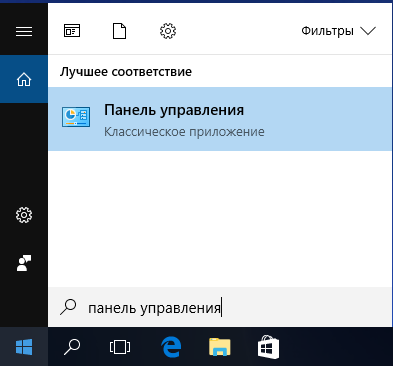
Когда появится иконка Панели Управления нажмите на нее.
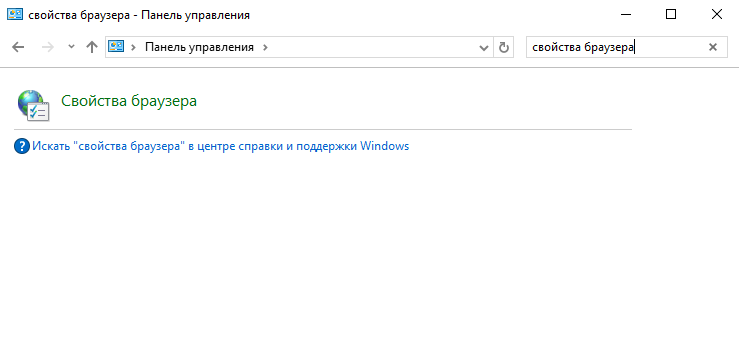
Шаг 2. В поиске панели управления введите Свойства браузера и нажмите появившуюся иконку.
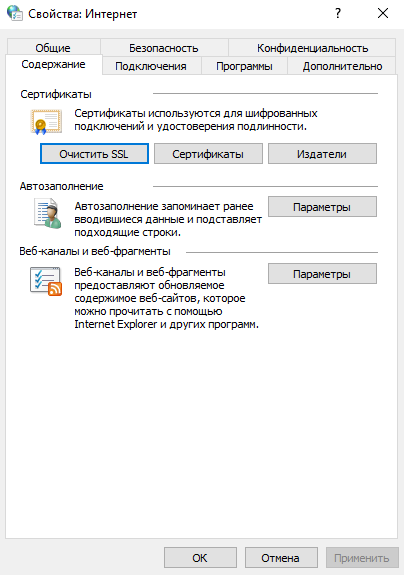
Шаг 3. В Свойствах браузера перейдите на вкладку Содержание и нажмите кнопку Сертификаты.
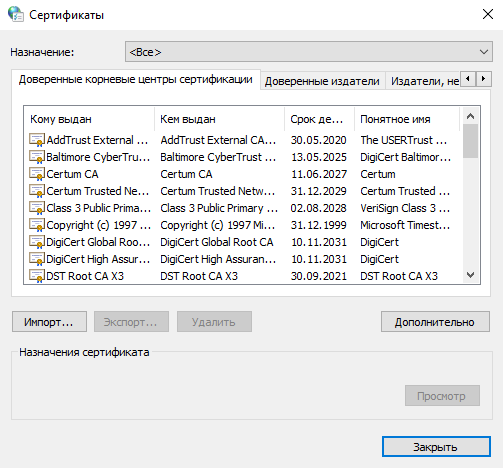
Шаг 4. В окне Сертификаты перейдите на вкладку Доверенные корневые центры сертификации и нажмите кнопку Импорт.
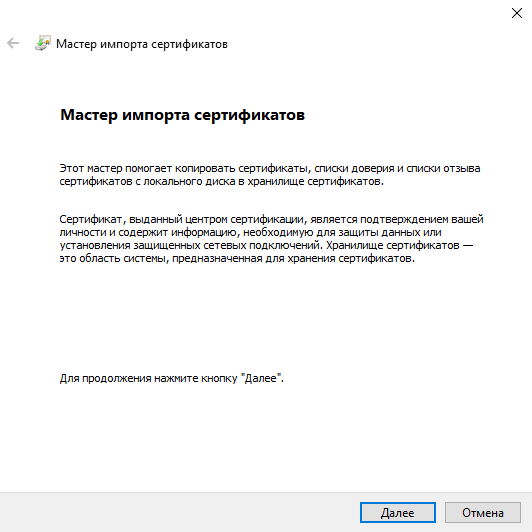
Шаг 5. В окне мастера импорта сертификатов на первом шаге нажмите кнопку Далее.
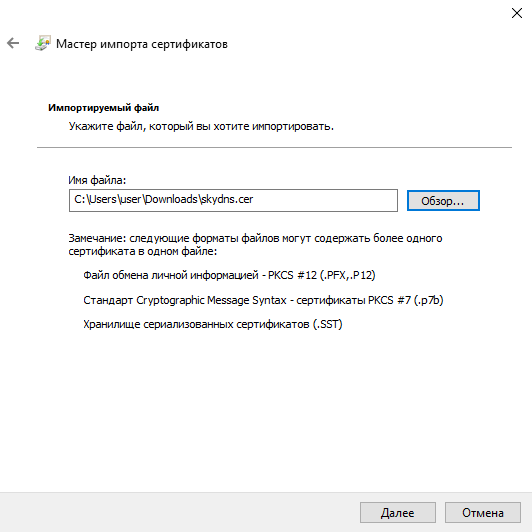
Шаг 6. На втором шаге нажмите кнопку Обзор и выберите заранее загруженный файл сертификата SkyDNS.
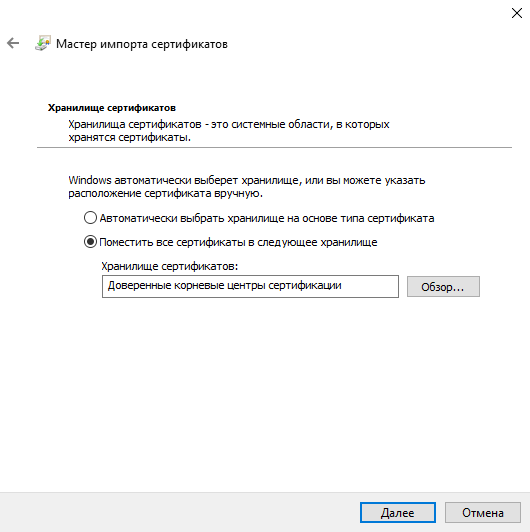
Шаг 7. На третьем шаге убедитесь, что сертификат помещается в хранилище Доверенных корневых центров сертификации.
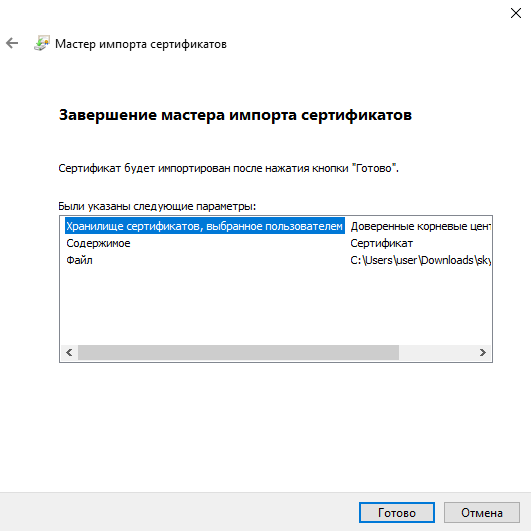
Шаг 8. Подтвердите ранее проделанные действия, нажав на кнопку Готово.
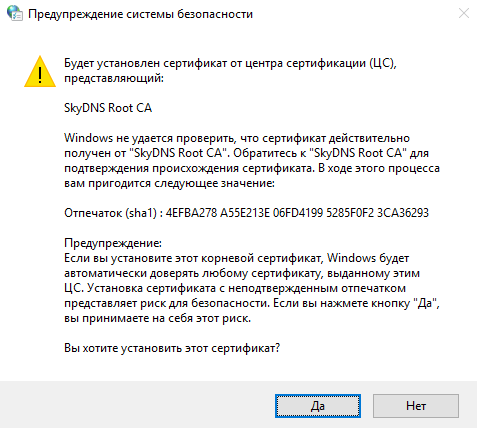
Шаг 9. На вопрос системы нужно ответить Да.
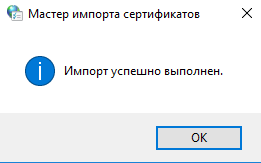
Шаг 10. Закрыть мастер импорта сертификатов, нажав Ок.
2. Установка сертификата SkyDNS в браузере Mozilla Firefox для всех платформ
Браузер Mozilla Firefox не использует системные настройки, поэтому установка сертификата в нем отличается от других браузеров.
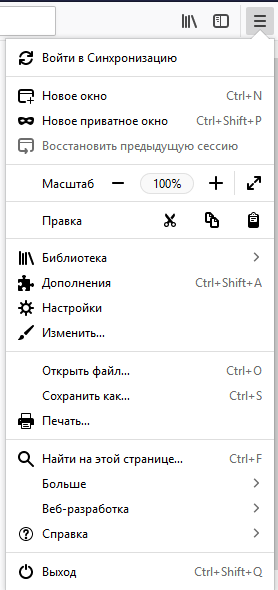
Шаг 1. Щелкните по иконке настроек в правом верхнем углу браузера и выберите пункт меню Настройки.
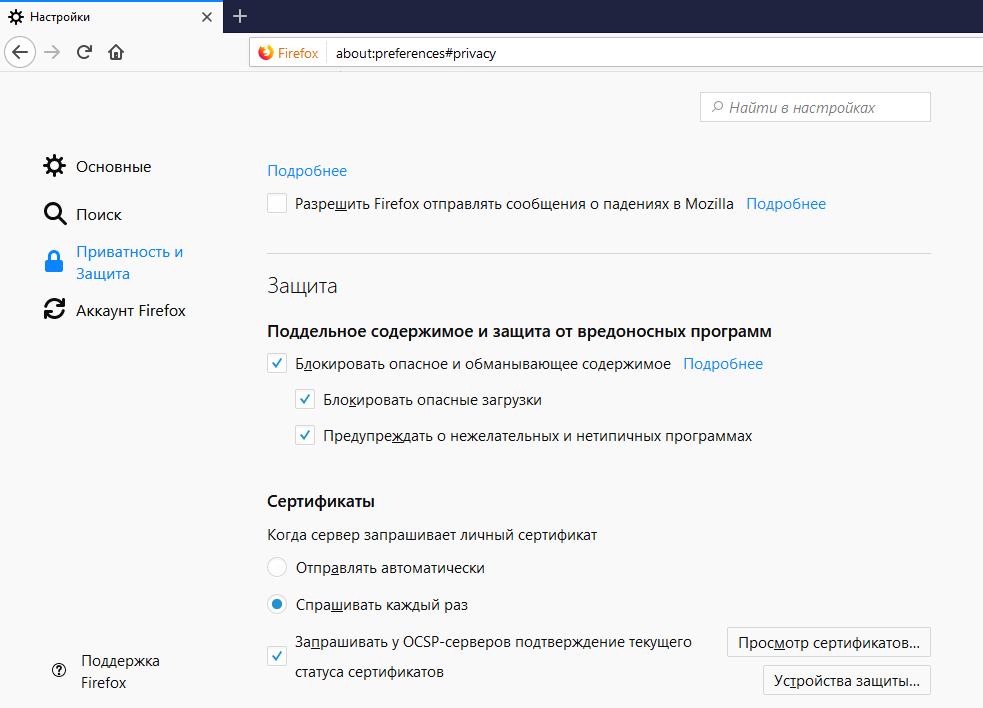
Шаг 2. В левом меню выберите Приватность и защита затем прокрутите в самый низ страницы и нажмите кнопку Просмотр сертификатов.
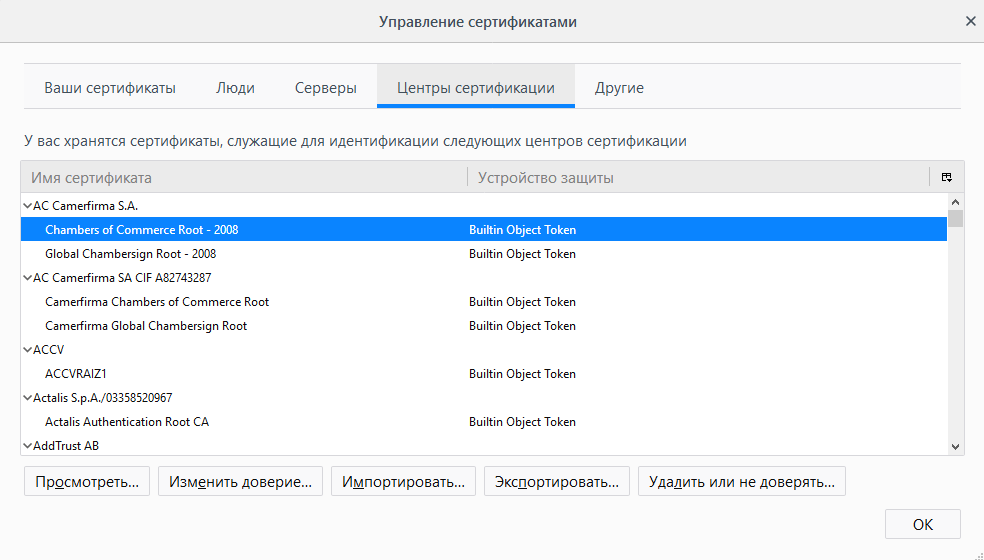
Шаг 3. В окне Сертификатов выберите вкладку Центры сертификации и нажмите кнопку Импортировать.
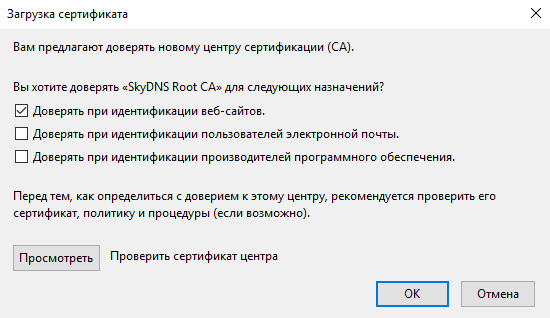
Шаг 4. Выберите заранее загруженный сертификат SkyDNS. В окне загрузки сертификата установите галочку Доверять при идентификации веб-сайтов и нажмите кнопку ОК.
3. Установка сертификата SkyDNS в Mac OSX
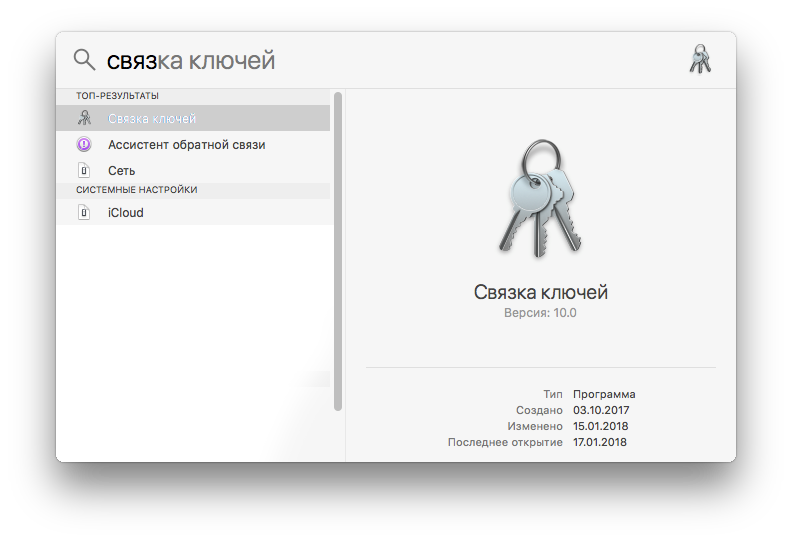
Шаг 1. Нажмите сочетание клавиш CTRL+SPACE и в поиске Spotlight введите “Связка ключей”. Откройте приложение Связка ключей.
Шаг 2. В приложении Связка ключей выберите параметр Вход и категорию Сертификаты.
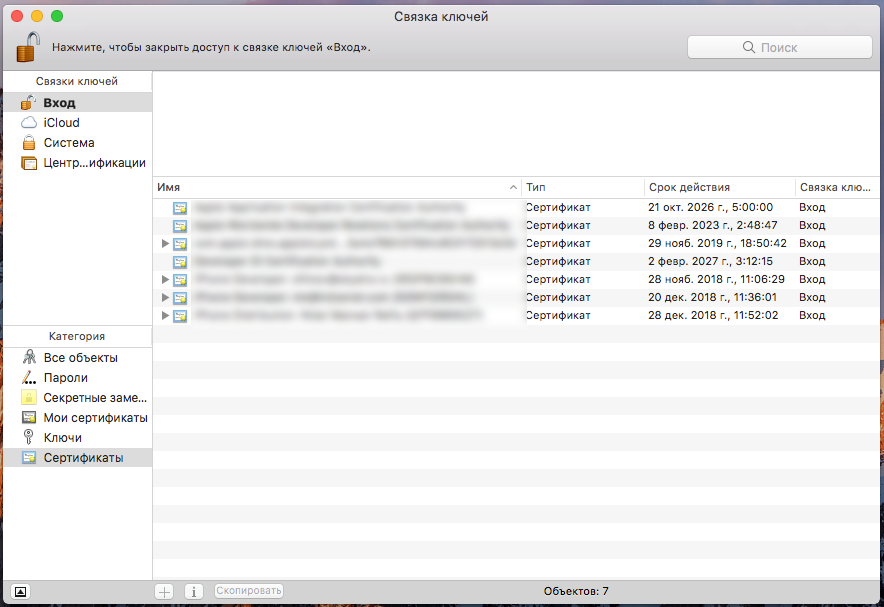
Шаг 3. Перетащите заранее загруженный сертификат SkyDNS в правую часть окна приложения Связка ключей, где хранятся остальные сертификаты.
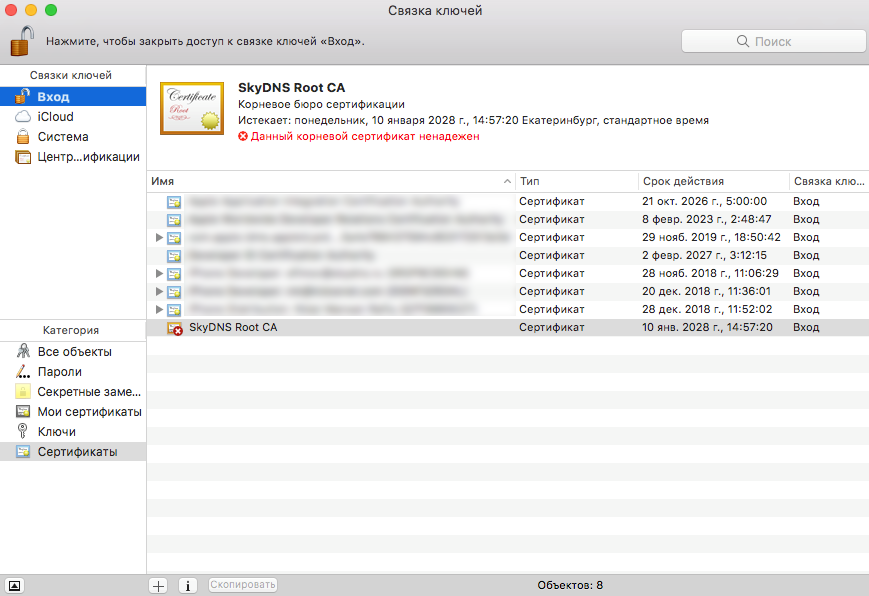
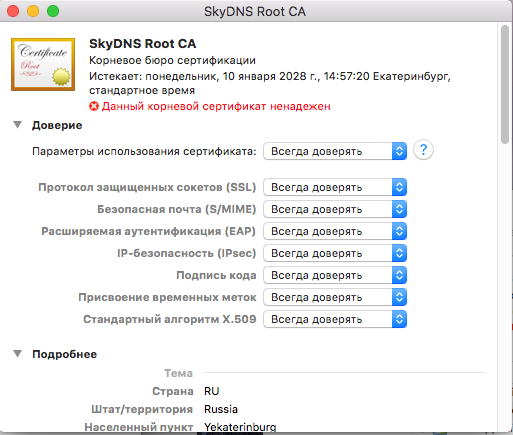
Шаг 4. Щелкните правой кнопкой мыши по сертификату SkyDNS и выберите пункт меню Свойства сертификата. В открывшемся окне разверните пункт Доверие и в Параметрах использования сертификата выберите “Всегда доверять”. Закройте окно сертификата.
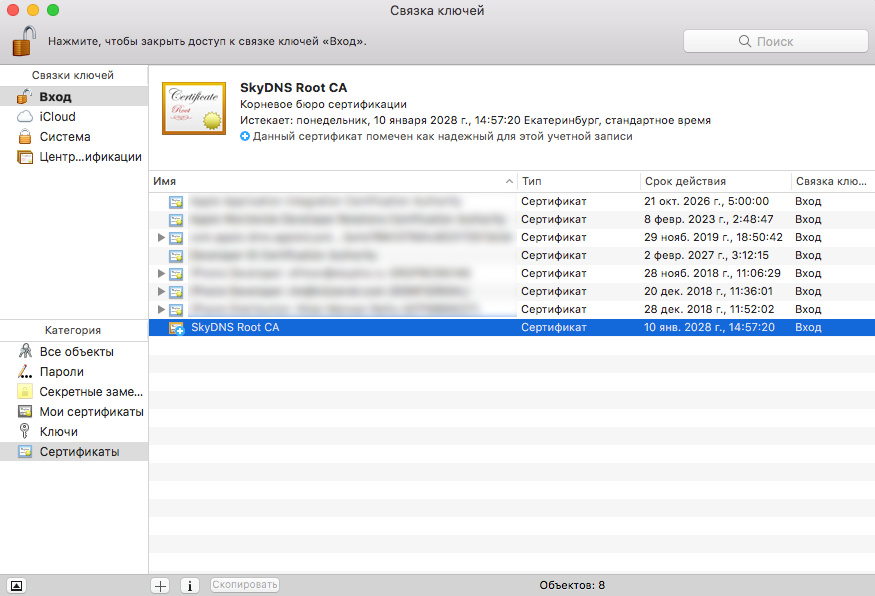
Шаг 5. В приложении Связка ключей убедитесь, что сертификат SkyDNS помечен как надежный для данной учетной записи.
4. Установка корневого сертификата SkyDNS на устройства под управлением OS Android и iOS
Установка сертификата SkyDNS в Android:
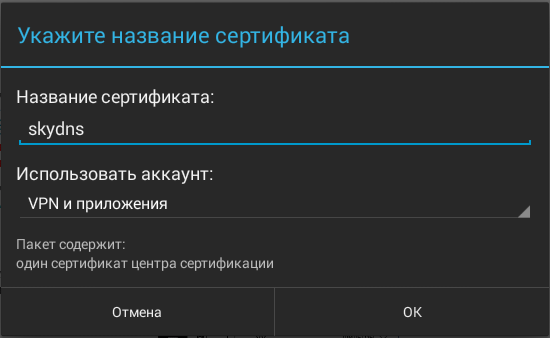
Шаг 1. Скачать сертификат. После скачивания автоматически откроется окно добавления сертификата.
Шаг 2. Ввести название сертификата, в поле «Использовать аккаунт» выбрать «VPN и приложения«. Нажать «ОК«.
Установка сертификата SkyDNS в iOS:
Шаг 1. Скачать сертификат на устройство. Открыть скачанный файл.
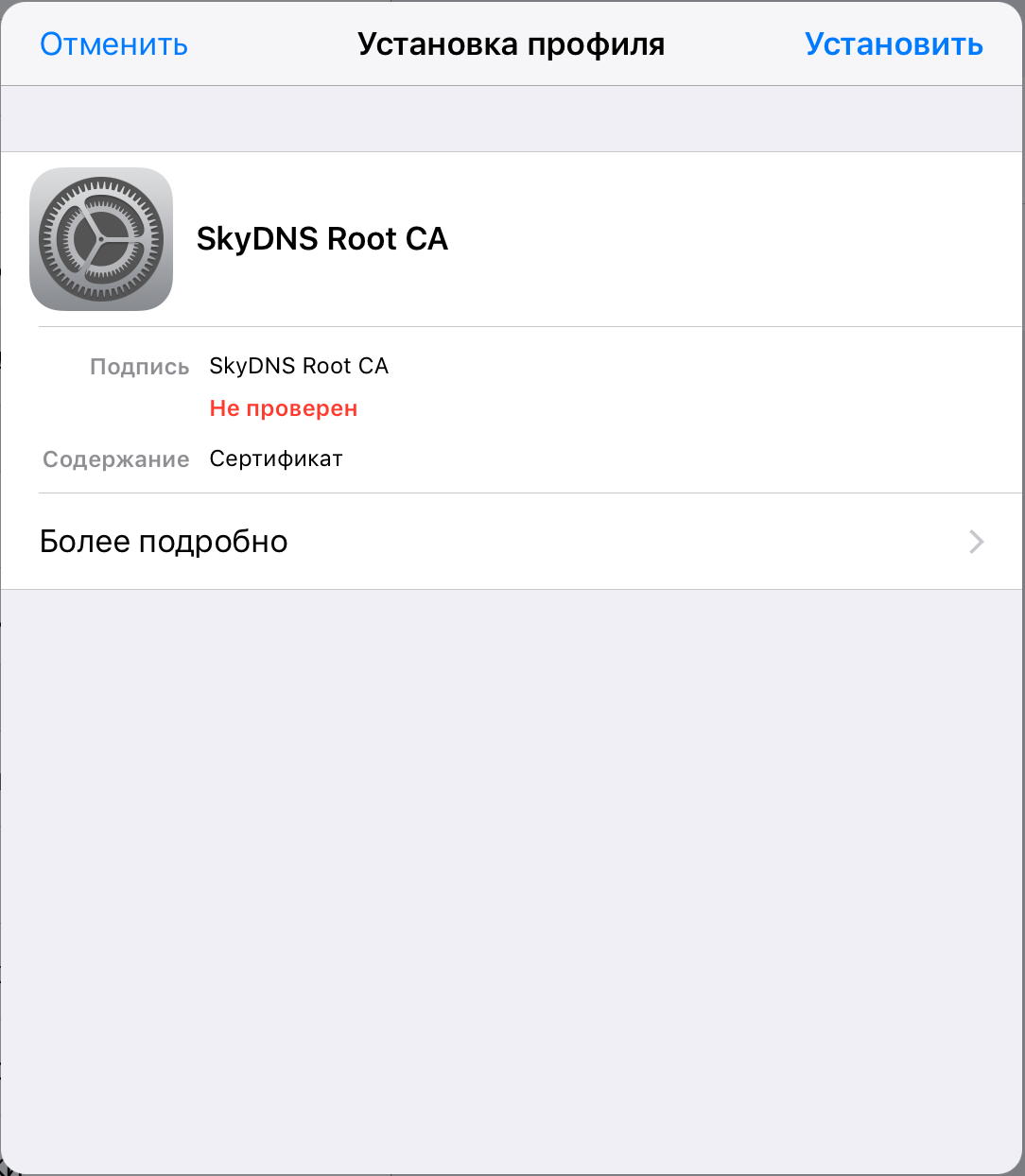
Шаг 2. Нажать «Установить» в открывшемся окне установки сертификата, затем в появившемся предупреждении, затем в окне установки профиля.
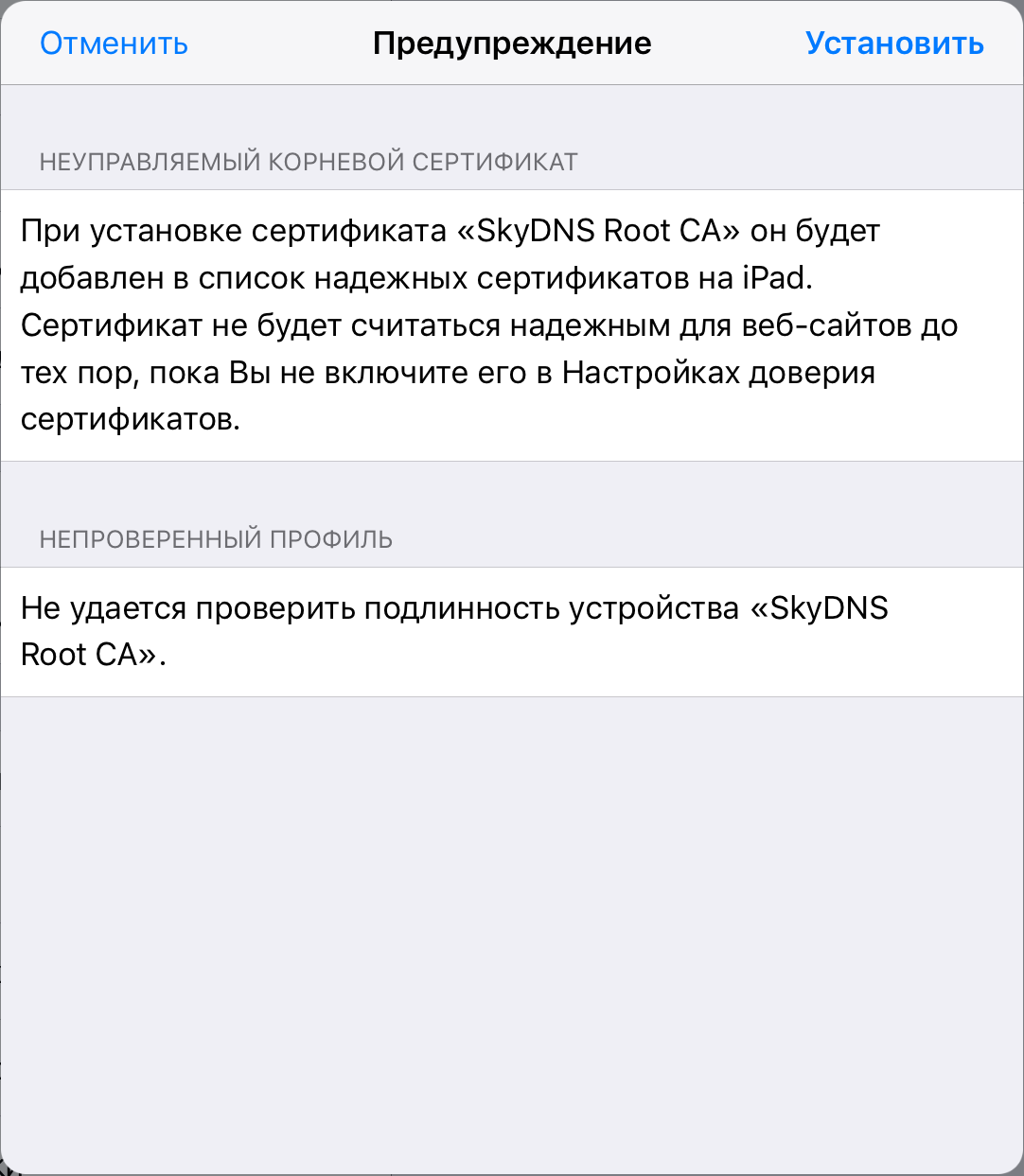
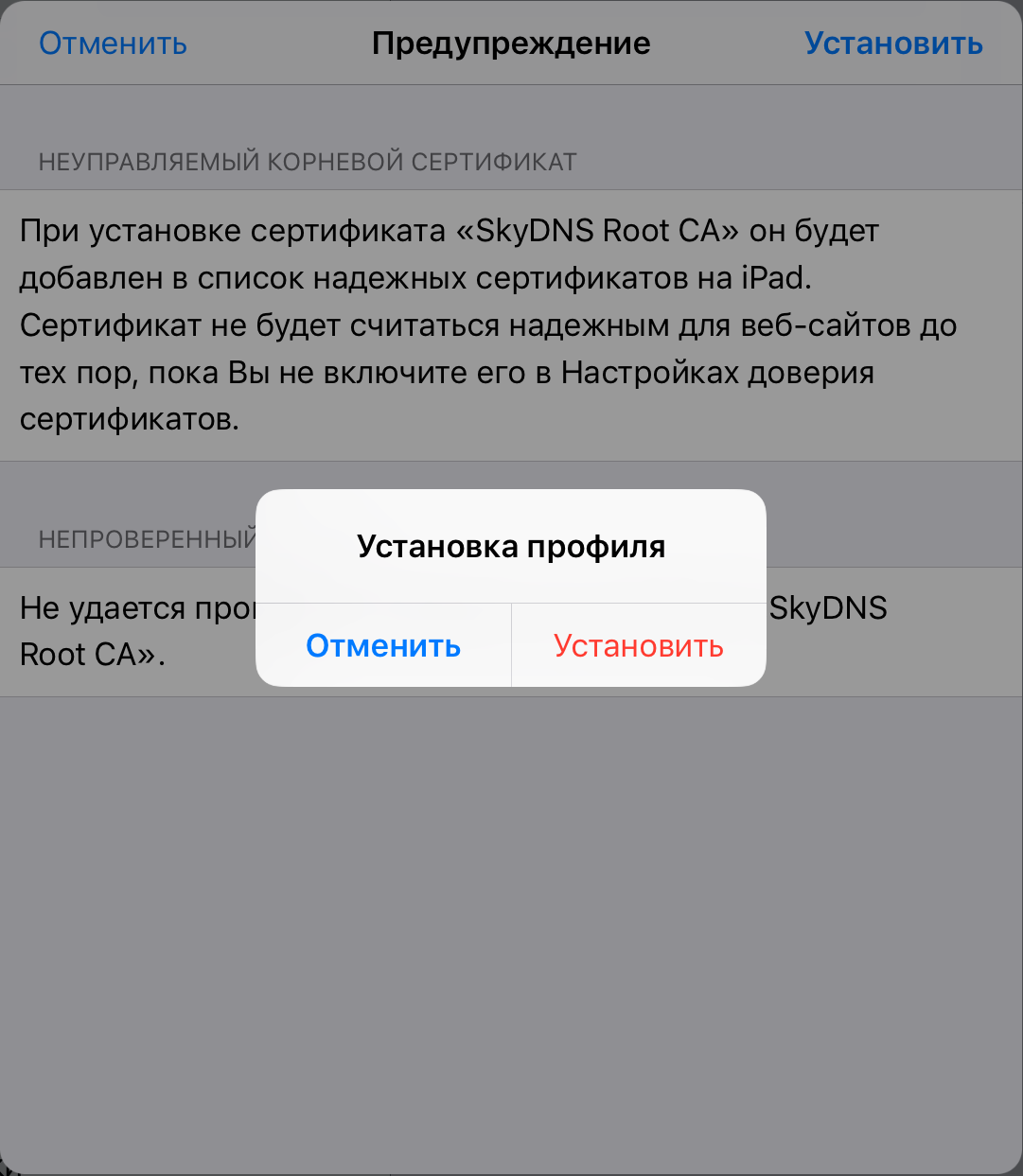
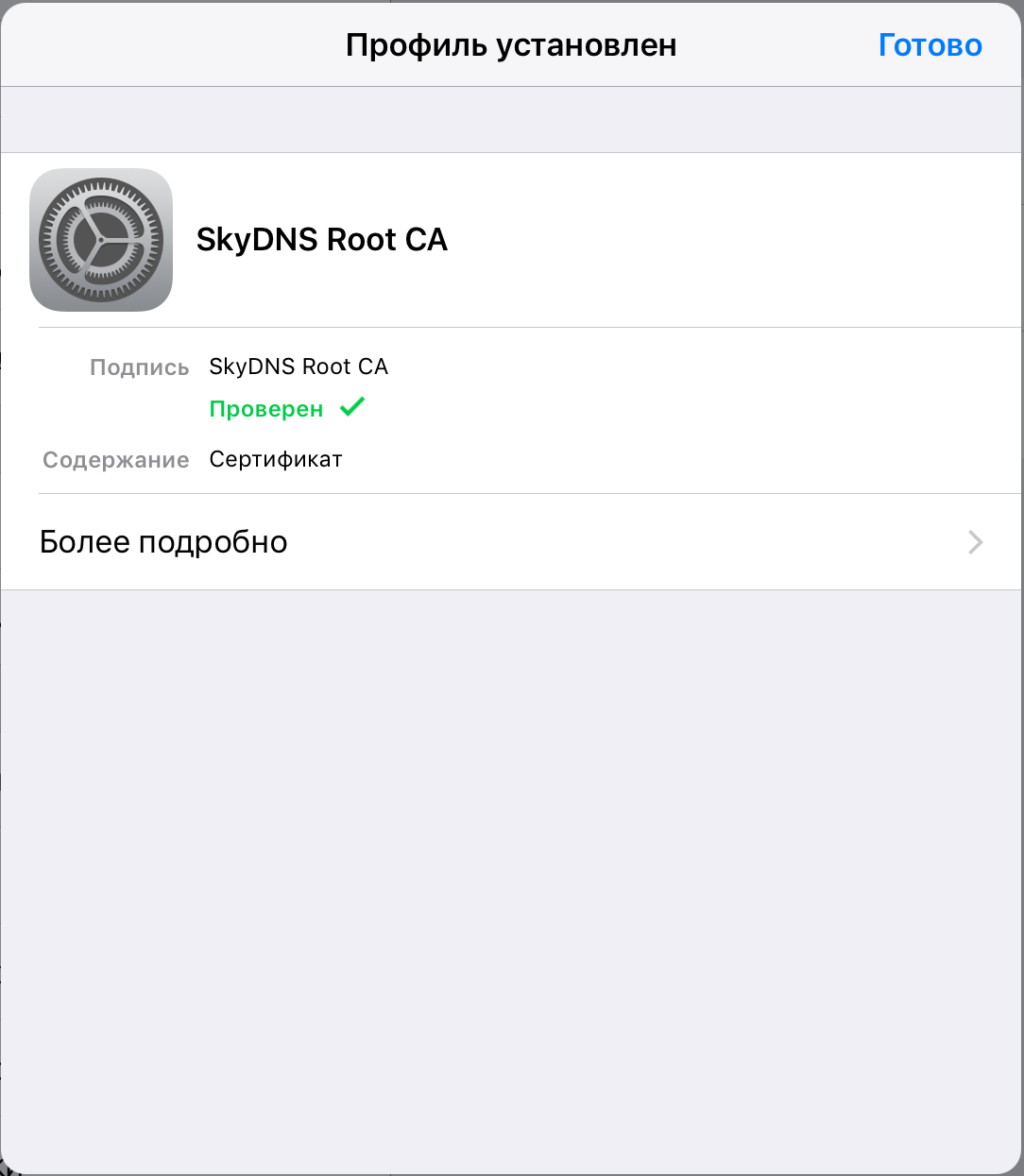
Шаг 3. Нажать «Готово» для завершения установки.
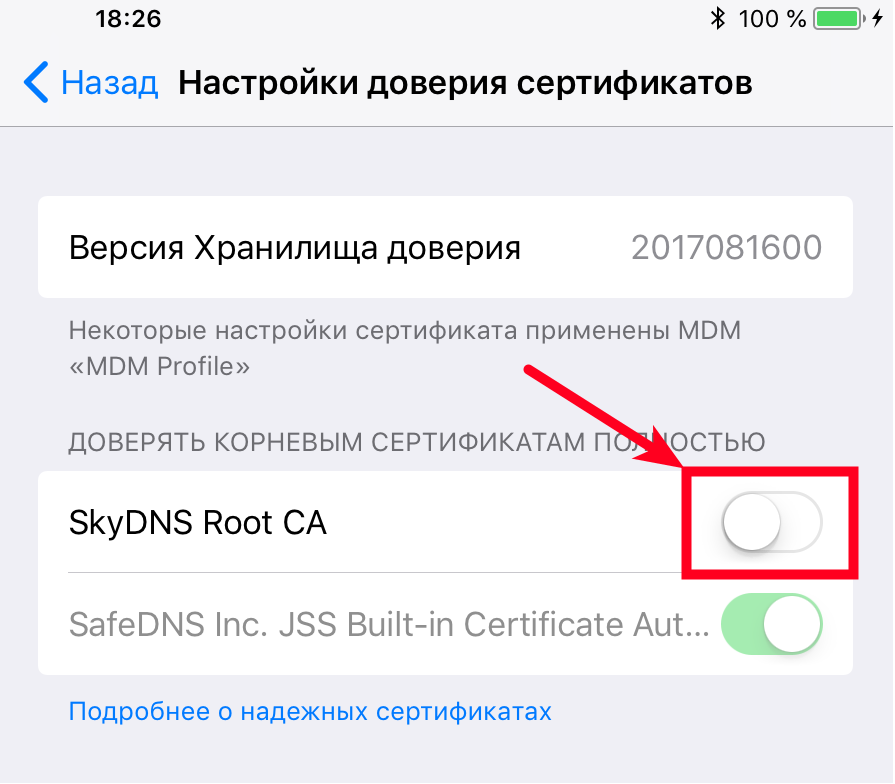
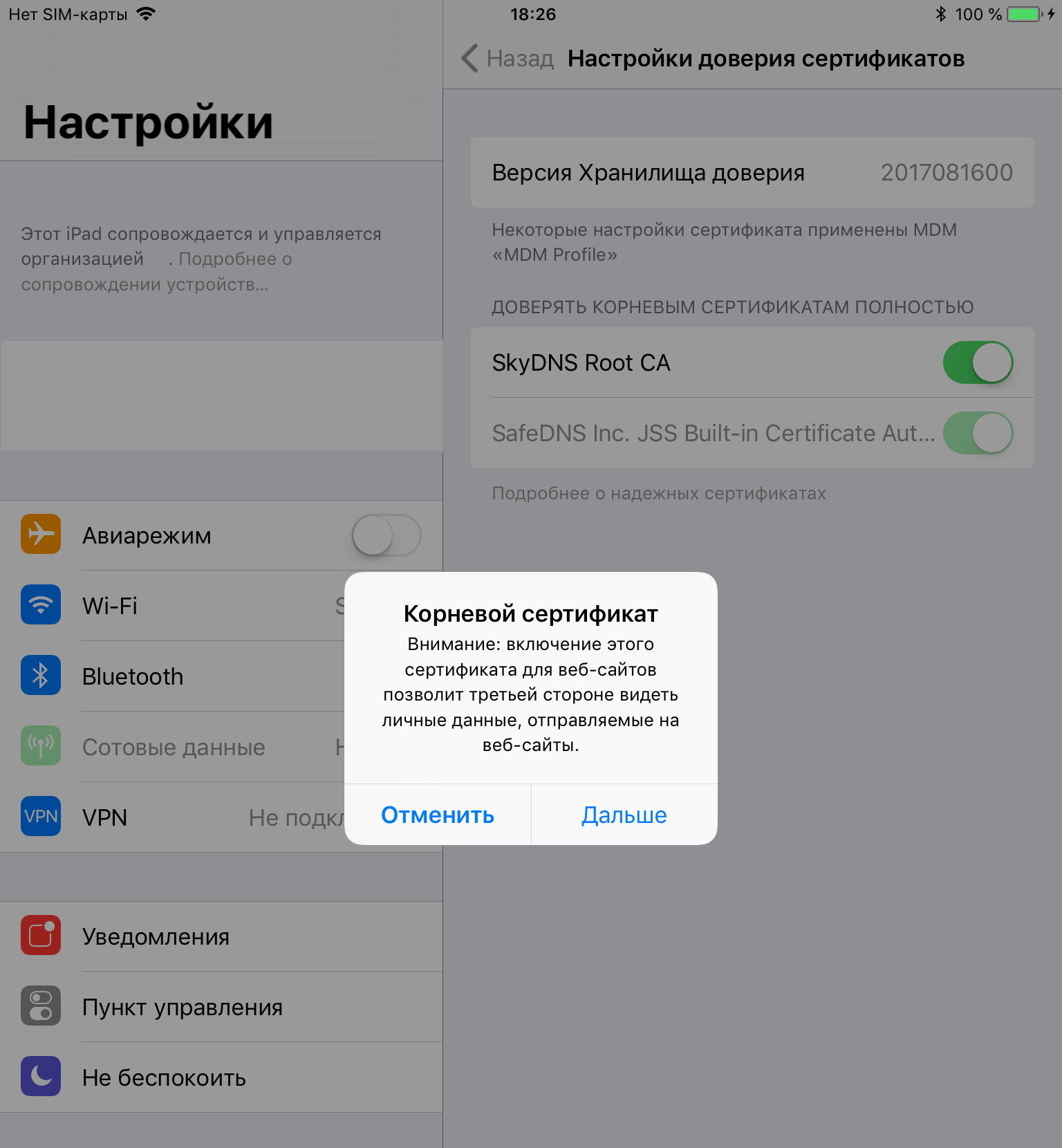
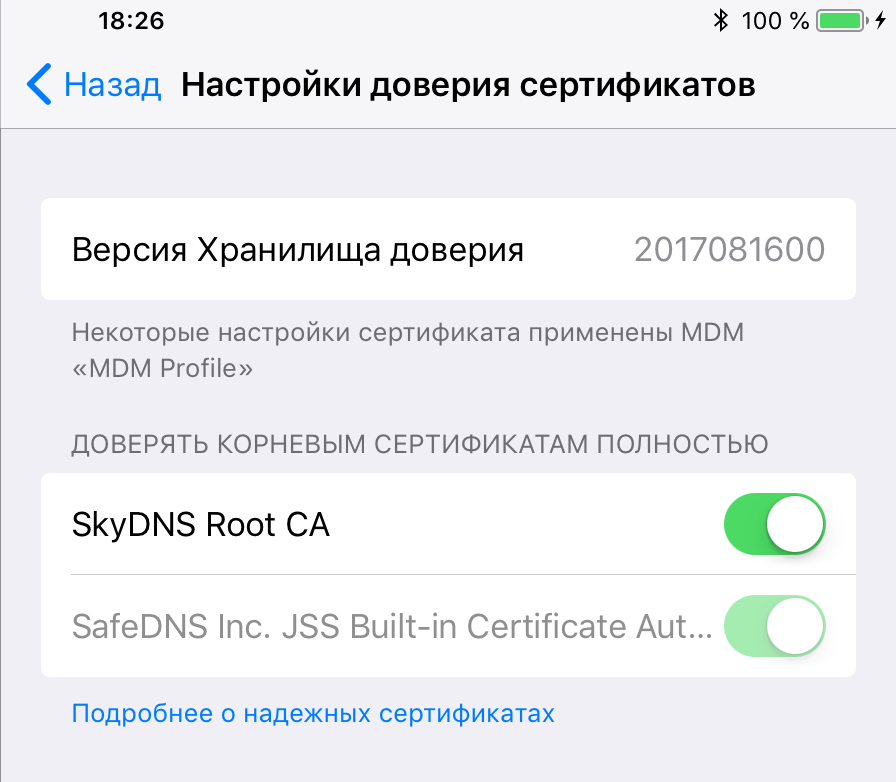
Шаг 4. Перейти в Настройки — Об этом устройстве — Управление сертификатами. Включить переключатель «Доверять сертификату«.
5. Проверка корректности работы страницы блокировки после установки сертификата
Теперь можно проверить блокировку сайтов по протоколу https. При попытке зайти на заблокированный сайт у Вас должна отобразиться страница блокировки. Если страница блокировки не отображается, либо отображается оповещение браузера о недействительном сертификате — повторите шаги по установке сертификата.
Если после повторной настройки останутся нерешенные вопросы или проблемы — обращайтесь в нашу службу технической поддержки.
- Для дома
- Для бизнеса
- Для учебных заведений и библиотек
- Для провайдеров
- Для разработчиков
- Система аналитики SkyDNS Data
- Проверка безопасности
- О компании
- Контакты
- Партнерам
- Работа у нас
- Новости
- Условия использования
- Политика конфиденциальности