Как подключить автомагнитолу к интернету через смартфон через вай фай
Ваш вопрос: Как раздать интернет с телефона на магнитолу?
Стандартный способ Откройте системные настройки, перейдите в раздел «Ещё» и нажмите на «Настройки модема». Переведите тумблер «Bluetooth-модем» в активное положение. Устройство перешло в режим раздачи интернета, теперь другие гаджеты смогут подключаться к нему и расходовать его трафик.
Как раздавать интернет через телефон?
Как раздать мобильный интернет с Android—смартфона другим устройствам?
- Откройте Настройки вашего смартфона или планшета.
- Выберите категорию Беспроводные сети и откройте пункт Еще.
- Откройте пункт Режим модема и активируйте Точку доступа Wi-Fi.
- В параметрах точки доступа укажите имя будущей сети и пароль для нее.
Как подключить магнитолу на андроиде к Интернету?
Как подключить модем к магнитоле на «Андроиде»
- Осуществить включение зажигания и мультимедийного устройства.
- Перейти в основное меню и щёлкнуть по кнопке Navi. …
- Найти иконку Internet explorer и выбрать её. …
- Ввести информацию о провайдере и сохранить в настройках.
Как подключить магнитолу Android к Интернету?
Как подключить магнитолу к Интернету?
- Устанавливаем модем в USB-разъём.
- Переходим в меню «Настройки» — «Мобильная сеть» в автомобильной магнитоле. Необходимо найти подменю «Точки доступа APN».
- Выбираем пункт «Новая точка доступа». …
- Нажимаем на кнопку «Сохранить».
- Делаем активной настроенную APN.
- Перезагружаем магнитолу.
Как подключить интернет через блютуз айфон?
На устройстве iPad или iPod touch выберите «Настройки» > «Bluetooth» и убедитесь, что Bluetooth включен. Нажмите устройство, работающее в режиме модема, подтвердите появившийся код, затем нажмите «Создать пару» на обоих устройствах.
Как раздать интернет с ноутбука на телефон через блютуз?
Особенности подключения и раздачи интернета через Bluetooth
- после входа в программу нужно создать точку доступа;
- указать ее название;
- задать код безопасности и метод шифрования, если это возможно;
- установить галочку напротив пункта «Разрешить раздачу»;
- запустить точку доступа и подключиться к ней с телефона.
Как подключить китайскую магнитолу к телефону?
Достаточно соединить оба устройства при помощи AUX-кабеля (аудиокабеля). Телефон при этом подключаем через разъем для наушников, а магнитолу через AUX-вход, который располагается обычно на фронтальной панели ресивера.
Как раздать интернет с телефона на ноутбук?
Откройте настройки смартфона. В разделе «Беспроводные сети» («Сеть») найдите пункт «Режим модема» («Модем и точка доступа»). Активируйте USB-модем. На компьютере появится новая сеть с доступом к интернету.
Как раздавать интернет через USB?
После подключения смартфона откройте его настройки и в разделе «Беспроводные сети» выберите пункт «Еще». Перед вами откроется раздел дополнительных настроек, где нас интересует пункт «Режим модема». Здесь необходимо поставить флажок возле пункта «USB-модем». В результате на вашем компьютере появится новое соединение.
Как раздать интернет с телефона без ограничений?
Чтобы обойти ограничение на раздачу для смартфонов, необходимо установить Root доступ и изменить показатель TTL на 65, чтобы при прохождении трафика значение менялось на 64. Сделать это можно, например, с помощью приложения TTL Master. В компьютерах на ОС Windows все немного сложнее.
Как подключить Wi-Fi интернет в автомобиль? 4 лучших способа
Самый простой способ подключить Wi-Fi интернет в Ваш автомобиль — это использовать Ваш смартфон в качестве специальной беспроводной точки доступа. Но Вы можете также подключить ВайФай соединение мобильной сети передачи данных и беспроводную сеть к любому автомобилю, используя ряд различных типов Wi-Fi адаптеров, которые будут выполнять роли модема и маршрутизатора.
Все нижеописанные способы подключения Wi-Fi в автомобиль отличаются по своей дороговизне, простоте подключения и использования, а также эстетичности своего внешнего вида внутри интерьера авто. Давайте рассмотрим всевозможные способы получить сеть Wi-Fi в машине!
Интернет в машине через телефон
Цена: От бесплатно до 20+ тысяч рублей в зависимости от того, есть ли у Вас смартфон или сколько Вы готовы на него потратить.
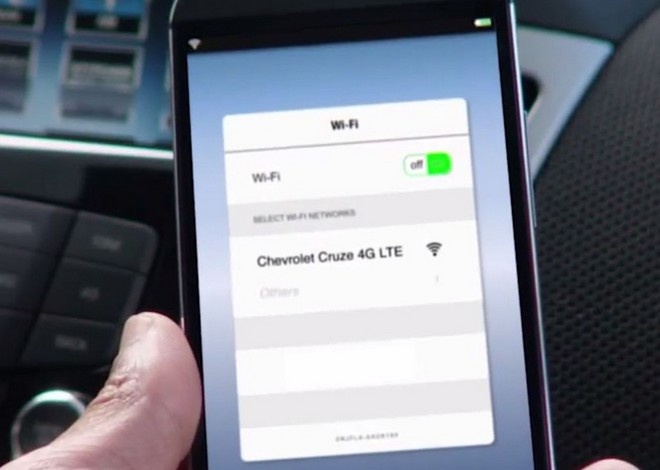
Самый простой и дешёвый (при наличии у Вас телефона) способ получить Wi-Fi интернет в Вашем автомобиле — превратить телефон в точку доступа. Большинство смартфонов сегодня имеют возможность «из коробки» раздать интернет по Wi-Fi — такой способностью обладают последние версии прошивок iOS, Android и Windows Phone. Включается точка доступа в настройках и выглядит она по-разному в зависимости от операционной системы. В общих чертах, ищите в настройках такие слова как «точка доступа», «общий интернет» и т.п.
Основная идея этого способа подключить интернет в машине заключается в том, что телефон работает и как модем, и как маршрутизатор. Телефон по существу позволяет другим устройствам, таким как таблетки, MP3-плееры или мультимедийная система автомобиля с поддержкой Wi-Fi подключаться к сети, раздаваемой телефоном.
Недостатком использования телефона для обеспечения интернет-связи по Wi-Fi в автомобиле является то, что любое устройство, которое подключается к нему, будет неумолимо съедать мегабайты из Вашего сотового телефона. А, так как большинство людей используют тарифы, включающие золотую середину между дешёвыми звонками и недорогим интернетом, то, как правило, интернет этот будет сильно ограничен в месячном трафике либо в скорости. Более того, некоторые операторы без ведома клиента будут снимать деньги с баланса по достижению ограничения трафика, не предупреждая об этом.
Так что если Вы используете свой телефон в качестве точки доступа в автомобиле, чтобы смотреть кучу видео на Youtube во время долгого путешествия по дороге, в один момент Вы можете обнаружить, что выделенный на месяц трафик у Вас иссяк уже в течение одного дня. В любом случае, перед подключением Wi-Fi интернета посредством телефона, прочитайте ещё раз внимательно заключённый Вами договор с сотовым оператором, особенно, мелкий шрифт.
USB-модемы в автомобиль с функцией Wi-Fi
Цена: От 500 до 3 000 рублей.
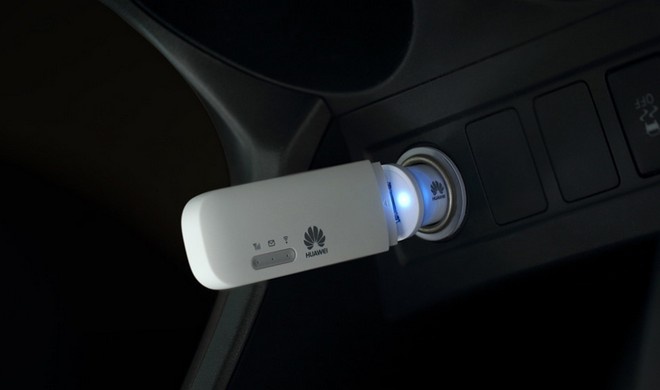
Ещё один простой способ получить Wi-Fi интернет в автомобиле — это использовать выделенный модем с функцией Wi-Fi. Эти устройства, в основном, включают в себя тот же тип подключения сотовых данных, как и в случае с телефоном, но менее громоздки, чем телефон и дают свободу передвижения владельцу смартфона — когда хозяин смартфона покинет авто, интернет не уйдёт вместе с ним.
Ещё один плюс этого способа перед включением точки доступа из настроек телефона в том, что это будет отдельная сим-карта со своим тарифом, рассчитанным преимущественно на интернет, а не звонки, а потому с более выгодным тарифом для использования интернета.
К слову, выбирая USB-модем в автомобиль, не берите модемы, привязанные технически только к определённому оператору сотовой сети. Проще говоря, не покупайте USB-модемы в салонах связи определённых операторов, а берите универсальные модемы. Во-первых, сама возможность сменить оператора — это в любом случае плюс. Во-вторых, мы ведь берём USB-модем в автомобиль, а это значит, что, планируя дальнее путешествие, мы сможем прикупить сим-карту, которая обеспечит наиболее бесперебойную работу Wi-Fi интернета в машине.
К слову, о мобильности USB-модемов — необходимо выбирать модем именно с возможностью автономной работы от прикуривателя автомобиля. Классический модем, который подключается в USB-гнездо ноутбука, не подойдёт. Хотя, первичная настройка модема всё же делается через интерфейс компьютера. В любом случае, Вам нужно уточнить у продавца, что Вы будете подключать модем в автомобиль, а не к ноутбуку.
Ещё одно преимущество USB-модема заключается в том, что к нему дополнительно можно купить антенну-усилитель сигнала, а это во многих случаях довольно полезная вещь, особенно, если дело касается использования интернета в поездке с разными уровнями сигналов в пути.
Многие (более дорогие) USB-модемы для автомобилей также имеют встроенные аккумуляторы, позволяющие им работать автономно.
Wi-Fi интернет в автомобиле через устройство OBD-II
Цена: от 1 000 до 5 000 рублей
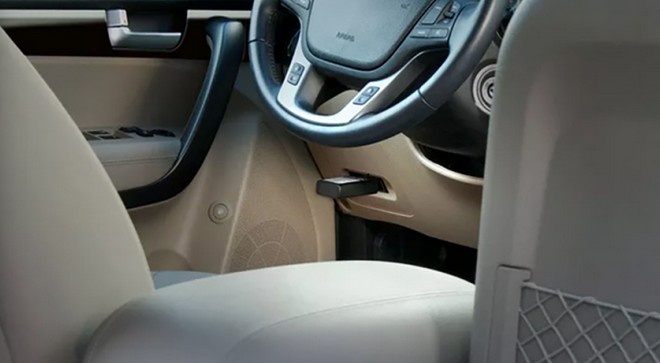
Устройства OBD-II, работающие посредством Wi-Fi, как правило, предназначены для взаимодействия с приложением в смартфоне в дополнение к предоставлению сети Wi-Fi. Это такие устройства, который подключаются к порту OBD-II Вашего автомобиля — тому порту, которое используется техническими специалистами для выполнения диагностических работ в виде поиска ошибок. В силу своей функциональности, такое устройство раздаёт Wi-Fi, и в большинстве таких устройств Wi-Fi можно использовать не только по прямому назначению, но и просто для сёрфинга в интернете.
Но главное преимущество таких устройств — это не самое первое, что замечают в автомобиле его угонщики. И некоторые производители таких устройств, такие как Delphi Connect, например, позволяет не только получить доступ к диагностической информации через приложение для смартфонов, но также предоставляет данные слежения за автотранспортными средствами. Это позволяет отслеживать местоположение Вашего автомобиля в режиме реального времени, а также увидеть данные о том, где Ваш автомобиль был в прошлом.
Стационарные Wi-Fi модемы и маршрутизаторы
Цена: от 3 500 до 10 000 рублей

Самый дорогой, самый надёжный и наименее портативный способ подключить Wi-Fi интернет в Вашем автомобиле — это установка стационарного беспроводного модема и маршрутизатора. Эти автомобильные беспроводные маршрутизаторы, как правило, намного дороже, чем портативные USB-модемы, также они требуют немного монтажных работ. Впрочем, некоторые автомобильные маршрутизаторы имеют некоторую степень мобильности — примерно как радар-детекторы и видеорегистраторы — Вы можете переставлять маршрутизатор и модем в другой автомобиль. Другие же устройства являются настолько мобильными, насколько таковым является Ваш автомобиль — они перемещаются только внутри одного авто и установлены там стационарно.
Основное преимущество данного типа устройств является в том, что сотовая радиосвязь в них часто будет мощнее, чем то, что Вы обычно сможете прочувствовать в смартфонах и USB-модемах с функцией Wi-Fi, а сам сигнал Wi-Fi может также быть более сильным.
Ещё одним преимуществом стационарных маршрутизаторов является то, что они нередко включают в себя USB-порты для подключения локально. Это обеспечивает возможность подключения, например, ноутбука или телефона, у которого попросту отсутствует модуль Wi-Fi.
Внимательно отнеситесь к текущим расходам за интернет в машине
Да, пропускная способность, мощность сети являются важными факторами при покупке того или иного устройства для подключения Wi-Fi интернета в машине, но отнеситесь со всей серьёзностью к тарифу и сотовому оператору. Сегодня тройка лидеров среди операторов — это МТС, Билайн и Мегафон; догоняет тройку новоявленный Tele2. У всех разные тарифы, но выбрать есть из чего.
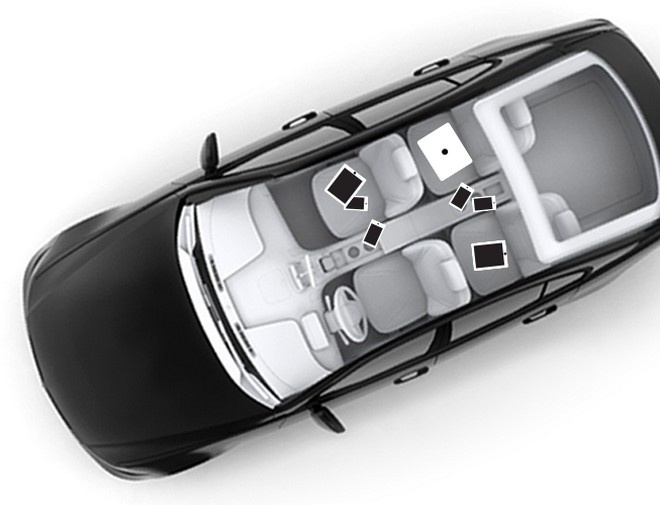
Прежде всего, при покупке устройства обратите внимание, какие типы связи они обеспечивают. Так, 4G-связь — это уже достаточно распространённый географически формат, и если Вы путешествуете часто или ездите в пределах крупных городов, то это может быть оптимальным выбором для Вас.
Далее обратите внимание на разного рода хитрости. Например, наиболее распространённые ухищрения сотовых операторов:
Как подключить магнитолу к интернету через телефон?
Как подключить интернет с телефона на телефон через блютуз?
На устройство, которое вам нужно подключить к интернету, откройте настройки и активируйте работу модуля Bluetooth. В списке доступных к подключению устройств вы увидите то, на котором настроена раздача интернета. Нажмите на него и произведите сопряжение. Теперь можно пользоваться интернетом.
Как подключить интернет через блютуз айфон?
На устройстве iPad или iPod touch выберите «Настройки» > «Bluetooth» и убедитесь, что Bluetooth включен. Нажмите устройство, работающее в режиме модема, подтвердите появившийся код, затем нажмите «Создать пару» на обоих устройствах.
Как подключить USB модем к Android магнитоле?
Первоначально вставляем шнур USB в автомагнитолу. Выводим USB—модем для Андроид—магнитолы в зону доступа.
…
Подключаем модем к автомагнитоле
- В главном меню нажимаем — Navi.
- Затем выбираем иконку — Enternet explorer.
- Потом следует выбрать оператора, к примеру, TELE.
- Сохраняем.
Как раздавать интернет с телефона на телефон?
Чтобы передавать интернет трафик, нужно:
- Создать точку доступа, для этого перейти в Настройки > Беспроводные сети > Ещё > Модем и точка доступа > Точка доступа Wi-Fi.
- Задать параметры точки доступа (SSID, Тип защиты и пароль).
- На устройстве с Wi-Fi адаптером подключиться к точке доступа с заданным именем и паролем.
Как подключить 4G модем на андроид?
Для подключения 4G / 3G модема к планшету, работающему на ОС Android, нужно:
- Подключить модем к планшету с помощью USB порта, установить драйвера.
- Перевести модем в режим «только модем». …
- Запустить программу 3g modem mode switcher, и при подключенном модеме к компьютеру нажать «только модем».
Как подключить телефон к магнитоле без Блютуза?
Если у вас магнитола без Bluetooth, то можно купить специальный Bluetooth трансмиттер (приемник). Он подключается по AUX, а питание берет с USB. После чего можно вывести звук с любого телефона. Но только переключать треки на магнитоле не получится, придется делать это на телефоне.
Как подключить телефон к старому магнитофону?
Необходимо подключить один конец кабеля к разъему в смартфоне, который используется для наушников, а второй к магнитофону. Вставить его необходимо в гнездо, которое обозначено как AUX либо AUDIO IN.
Как подключить wi-fi на магнитоле?
Включение и выключение функции Wi-Fi
- Коснитесь > Настройки >Wi-Fi.
- Переведите переключатель Wi-Fi в положение Вкл. и выполните поиск. …
- Коснитесь названия сети, чтобы подключиться. При необходимости укажите SSID сети, Безопасность и Пароль и коснитесь Подключить.
Зачем Wi-Fi в автомагнитоле?
Зачем нужен Wi—Fi в автомагнитоле? … Сегодня почти любой смартфон способен раздавать интернет через Wi—Fi. Хотя в этом случае удобнее установить USB модем и установить полноценную связь с навигатором. Модуль Wi—Fi с антенной превращает магнитолу в роутер с удобным тарифным планом.
Интернет в автомобиле: основные способы подключения
Подключить Интернет в автомобиле можно разными способами. Эта статья об организации подключения к Всемирной сети, начиная со смартфона и заканчивая установкой комплекта спутникового оборудования.
Способы установки Интернета в автомобиле
Смартфон или планшет

Чтобы быстро сделать Интернет в машине, можно воспользоваться смартфоном или планшетным компьютером. Необязательно покупать очень дорогие устройства. Достаточно быть владельцем смартфона или планшета на Android, имеющего всё необходимое для приёма и раздачи Интернета и способного работать в качестве точки доступа.
Для включения этого режима необходимо перейти в меню настроек и выполнить несколько простых действий.
Найдите подменю «Общий доступ» — «Беспроводные сети» и зайти во вкладку «Режим модема». В настройках будет представлено несколько пунктов, включая необходимый – «Точка доступа Wi-Fi». После нужно подключить магнитолу к новой сети.
Wi-Fi интернет с помощью телефона или планшета – это удобно и просто. Однако устройство, работающее в режиме точки доступа, будет быстро разряжаться. Необходимо иметь безлимитный или с большим количеством гигабайт тариф. Ещё один недостаток — при поездке за городом мобильное устройство или планшетный компьютер может потерять сигнал.
Можно использовать телефон в качестве Bluetooth-модема. Этот вариант применяется на устаревших моделях мобильных устройств с операционными системами вроде Symbian и Windows Mobile. При этом телефон будет раздавать Интернет в обычном режиме. Для подключения к сети другие устройства должны иметь Bluetooth-модуль.
Ноутбук
Для подключения машины к Интернету подойдут ноутбуки со встроенными и внешними модемами. Главный недостаток этого способа – большие размеры устройства по сравнению с телефоном. Зато ноутбук имеет более ёмкий аккумулятор и лучше принимает сигнал.
Чтобы организовать автомобильный Интернет с помощью ноутбука на базе Windows, необходимо перейти в меню «Параметры», найти вкладку «Сеть и Интернет». Затем отыскать настройку «Мобильный хот-спот» и разрешить использование онлайн-соединения на других устройствах.
USB-модем

USB-модем с функцией Wi-Fi – конструктивно простое оборудование для Интернета в авто. Это устройство в виде «флешки», которое вставляется в USB-разъём автомагнитолы или мультимедийно-навигационной системы. Главные достоинства модема – компактность и неприметный вид.
Автовладелец получает постоянный доступ в Интернет, так как модем остаётся в салоне. 4G- или 3G-модем в автомобиль позволяет использовать отдельную сим-карту, рассчитанную только на выход в онлайн. Вы можете выбрать выгодный тариф без пакета звонков и SMS.
Недостатки такого Интернет-соединения – невысокое качество сигнала приёма и передачи, небольшое количество подключаемых устройств.
Полезный совет: Лучше покупать универсальные модемы. Устройства, привязанные к одному оператору, стоят дешевле, но предлагают меньший функционал. В частности, не позволяют заменить сим-карту. Это непринципиально для жителей города. Однако активным путешественникам лучше иметь в запасе альтернативные варианты. Бывает, когда в определённой местности пропадает сигнал одного оператора, зато всё в порядке с другой сетью.
Подключение модема в машине зависит от типа устройств. Встречаются USB-модемы, которые подключаются только к ноутбуку. Управление осуществляется через операционную систему компьютера. Такие модемы не подойдут для работы в машине, так как не являются автономными.
Необходимы устройства для раздачи Wi-Fi. Одни просто вставляются в разъём автомагнитолы, навигационной системы, телевизора в машине и настраиваются автоматически. Другие модели требуют предварительного подключения к компьютеру для регулировки параметров.
Чтобы USB-модем работал эффективнее в авто, купите усилитель Интернет-сигнала. Это необходимо людям, часто выезжающим из города. В сельской местности нередко пропадает сигнал. Антенна-усилитель 3G-модем может обеспечить более стабильную связь и высокую скорость онлайн-соединения.

OBD-II
OBD-II – приборы со встроенным Wi-Fi-модулем и предназначены для подключения к одноимённому порту в целях выполнения диагностических работ. Позволяют выявить ошибки. В силу функциональности устройства OBD-II могут раздавать Wi-Fi. Таким образом, создаётся автомобильная точка доступа для выхода в Интернет без USB-модема.
Помимо выхода во Всемирную Сеть, автовладелец получает доступ к различной информации. Производители вроде Delphi Connection Systems выпускают приложения для смартфонов и предоставляют данные о перемещении машины. Владелец отслеживает автомобиль в режиме реального времени и просматривает информацию о прошлых перемещениях.
Среди недостатков OBD-II отметим высокую стоимость при качестве связи, сравнимом с телефоном и USB-модемом. Цена на диагностические приборы с Wi-Fi-модулем и широким функционалом может доходить до 4-5 тыс. рублей. Автомобильный Wi-Fi-роутер стоит дешевле.
Стационарный модем Wi-Fi и маршрутизатор
Беспроводной маршрутизатор или роутер в автомобиле – устройство, отличающееся функциональностью, надёжностью работы и высоким качеством связи. Ловит сигнал сотовых операторов. Часто требует стационарной установки, поэтому не подходит для перемещения из одного автомобиля в другой.
Но бывают исключения из правил, предполагающие мобильность. Это можно сравнить с видеорегистраторами, в комплекте с которыми предусмотрено 2 крепления (основания на 3M-скотче).
Главные достоинства стационарного модема и маршрутизатора — сильный и стабильный Wi-Fi-сигнал, высокое качество Интернет-соединения. В оборудовании часто предусмотрены UBS-порты для локального подключения других устройств, например, телефона без модуля беспроводной передачи данных. Вай-Фай адаптер в машину также может иметь LAN-разъём для ноутбука.
Обратите внимание, что настройка модема сложнее и требует больше времени, если сравнивать с обычным UBS-устройством.
Беспроводной маршрутизатор не требует покупки дополнительных усилителей сигнала.

Минусы модема — крупные размеры и цена.
Как подключить магнитолу к Интернету?
Разберём на примере обычной автомагнитолы на базе Android.
- Устанавливаем модем в USB-разъём.
- Переходим в меню «Настройки» — «Мобильная сеть» в автомобильной магнитоле. Необходимо найти подменю «Точки доступа APN».
- Выбираем пункт «Новая точка доступа». Даём название сети, вводим параметры оператора.
- Нажимаем на кнопку «Сохранить».
- Делаем активной настроенную APN.
- Перезагружаем магнитолу.
Что такое автомобильный мобильный спутниковый интернет?
Мобильный спутниковый Интернет позволяет получить стабильное онлайн-соединения в любой точке России и других странах и пользоваться веб-ресурсами и корпоративными приложениями, получать и передавать информацию в тех местах, где нет сети мобильных провайдеров. Отличается более высокой эффективностью действия, чем USB-модем и автомобильный роутер.
Этот вариант организации подключения к Всемирной сети открывает доступ к разным функциям. Например, позволяет организовать видеонаблюдение в автомобиле через Интернет на основе камер с Wi-Fi-модулем.
Для подключения спутникового Интернета требуется комплект оборудования. Антенна может устанавливаться на крыше или внутри транспортного средства. В первом случае устройство должно обладать пыле- и влагозащитой, полной водонепроницаемостью, способностью стабильной работы в широком температурном диапазоне.
Основные недостатки автомобильного спутникового Интернета — стоимость оборудования и сложность подключения. Монтаж и настройку проводят в сервисных центрах.

Какой вариант выбрать?
Спутниковый интернет в машине – дорогое удовольствие. Однако если требуется высококачественное соединение, независимо от местоположения транспортного средства, то этот вариант оптимальный. Для менее искушенных пользователей достаточно стационарного модема. Для стабильного онлайн-соединения в черте города хватит простого смартфона.
Похожие публикации:
- Какой смартфон купить до 20000 в 2021
- Какой смартфон лучше самсунг а 12 или м12
- Какой экран смартфона лучше для глаз
- Почему белки не взбиваются в крепкую пену миксером
Как раздать интернет с телефона на компьютер, телефон, планшет, телевизор, ноутбук?
Современный телефон настолько универсальное устройство, что без проблем может выступать в роли роутера или модема. С телефона можно раздать интернет на другие устройства: на телефон, планшет, компьютер, ноутбук, телевизор, игровую приставку и т. д. Есть три способа организовать раздачу интернета: по Wi-Fi, через USB кабель, и по Bluetooth. Все три способа доступны на телефонах с операционной системой Android, и на iPhone. С телефона можно поделиться мобильным интернетом 2G/3G/4G (LTE), доступ к которому предоставляет наш мобильный оператор.
Прежде чем перейти к пошаговой инструкции, я хочу обратить ваше внимание на следующие моменты:
- Многие операторы блокируют раздачу интернета на другие устройства. То есть мобильным интернетом на телефоне можно пользоваться без ограничений, а раздавать на другие устройства нельзя. Или на определенных условиях: за дополнительную плату, только определенный объем данных и т. д. Все зависит от оператора и тарифного плата (нужно подробно изучать условия) . Такие ограничения есть у МТС, YOTA, Билайн, Tele2 и т. д. Если раньше этот запрет обходили простой сменой значения TTL, то в 2020 году операторы начали применять более серьезную защиту. Мы еще вернемся к этому в конце статьи.
- Чаще всего интернетом с телефона делятся по Wi-Fi. Так как практически все устройства могут подключаться к Wi-Fi сети. Это самый простой и быстрый способ.
- При раздаче интернета с Android на компьютер по кабелю, телефон может использовать не только мобильный интернет, но и Wi-Fi соединение. Работать как приемник Wi-Fi.
- Раздать интернет на телевизор можно только по Wi-Fi (при этом в телевизоре должен быть Wi-Fi) . По Bluetooth и USB кабелю не получится.
- К точке доступа на телефоне можно подключить ограниченное количество клиентов. Обычно это около 10 устройств.
- Нет необходимости использовать для этого сторонние программы. Все функции встроенные в операционной системе Android и iOS.
- Мобильный интернет на телефоне должен быть включен и он должен работать.
Содержание статьи:
- По Wi-Fi (настройка точки доступа)
- На Android
- На iPhone
- Через USB кабель
- Android в качестве USB модема
- iPhone в качестве USB модема
- По Bluetooth
- Дополнительная информация
- С телефона на телефон или планшет
- С телефона на компьютер или ноутбук
- С телефона на телевизор
- С телефона на роутер
- При раздаче есть ограничения, низкая скорость, без доступа к интернету
По Wi-Fi (настройка точки доступа)
Как я уже писал выше, это один из самых простых и популярных способов. Мы просто запускаем на телефоне точку доступа и он начинает раздавать Wi-Fi. К этой беспроводной сети подключаем другие устройства и получаем доступ к интернету. Подходит для раздачи интернета практически на любой телефон, ноутбук и т. д. По сути, телефон начинает работать как роутер.
На Android
В зависимости от производителя, версии Android и установленной оболочки, действия на вашем устройстве могут немного отличаться.
- Нужно зайти в настройки. Это можно сделать через иконку на рабочем столе, или открыв шторку с уведомлениями и быстрыми настройками. Там же можно найти отдельную кнопку для быстрого запуска точки доступа в дальнейшем.

- В настройках нужно нажать на вкладку «Еще» или «Модем и точка доступа».

- Переходим в «Режим модема» – «Точка доступа Wi-Fi».

- Сразу рекомендую перейти в «Настройки точки доступа Wi-Fi» чтобы сменить имя сети и пароль. Имя сети можно оставить стандартное. Тип шифрования нужно поставить WPA2-PSK. Задайте пароль, который будет использоваться для подключения к этой Wi-Fi сети.

- Можно включать точку доступа.

- Телефон начнет раздавать Wi-Fi сеть, к которой вы можете подключить свои устройства используя установленный пароль. Подключенные устройства будут отображаться в списке подключенных устройств на телефоне. Так же в настройках можно установить лимит данных, которые можно передать на другие устройства через точку доступа. Если вы раздаете с телефона на телефон, то просто включите Wi-Fi, выберите сеть из списка доступных, введите пароль и подключение будет установлено.
На iPhone
- Открываем настройки и переходим в «Режим модема».

- Настроек точки доступа на Айфоне не много. Нажав на «Пароль Wi-Fi» можно сменить пароль. Все.

- Чтобы запустить точку доступа Wi-Fi, просто переводим ползунок напротив «Разрешать другим» в положение Вкл.
 Обратите внимание на инструкцию для подключения других устройств через Wi-Fi. Сеть будет называться «iPhone. «.
- Можно так же использовать быстрый запуск режима модема.

- Не забывайте отключать данный режим, когда вы им не пользуетесь. Так же телефон желательно ставить на зарядку. Когда Айфон работает в режиме модема, то батарея садится достаточно быстро.
Раздача интернета с телефона по USB
Чаще всего этот способ используют для того, чтобы поделиться интернетом с ПК. Так как на стационарных компьютерах обычно нет Wi-Fi приемника, и к точке доступа телефона их не подключить.
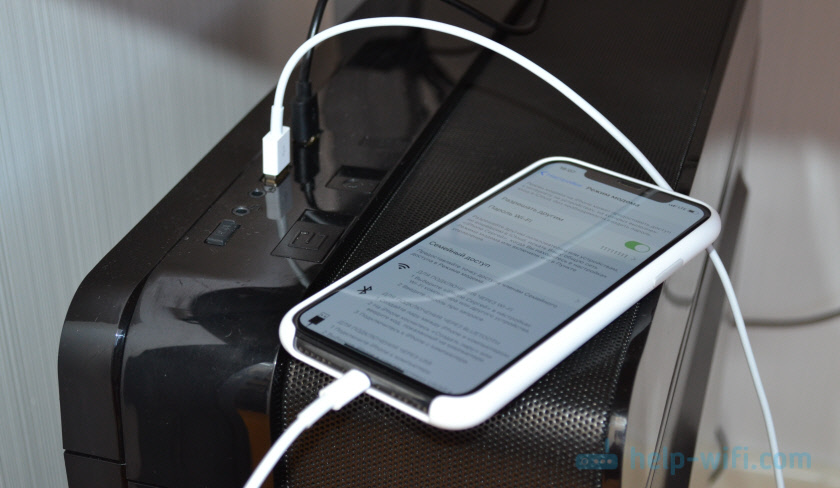
C телефона на Android по USB можно раздать интернет только на компьютеры с Windows 10, Windows 8, Windows 7, XP. На Mac с Андроида по кабелю раздать не получится. А вот с iPhone можно поделится интернетом по USB как с компьютерами на Windows, так и на Mac OS.
Телефон на Android может быть подключен к Wi-Fi сети и получать интернет через нее, а не от сотового оператора. Работать как Wi-Fi приемник. Если на телефоне есть активное Wi-Fi соединение, то попробуйте отключить мобильный интернет.
Android в качестве USB модема

- Подключите телефон к компьютеру с помощью USB кабеля.
- Заходим в настройки, в раздел «Модем и точка доступа» или «Еще» – «Режим модема». Активируем пункт «USB-модем».
- На компьютере должен появиться доступ к интернету. В окне сетевые подключения появится отдельный адаптер (Remote NDIS based Internet Sharing) .
Более подробная инструкция:
- Телефон на Android как модем для компьютера через USB кабель
- Телефон на Android как Wi-Fi адаптер для компьютера
iPhone в качестве USB модема
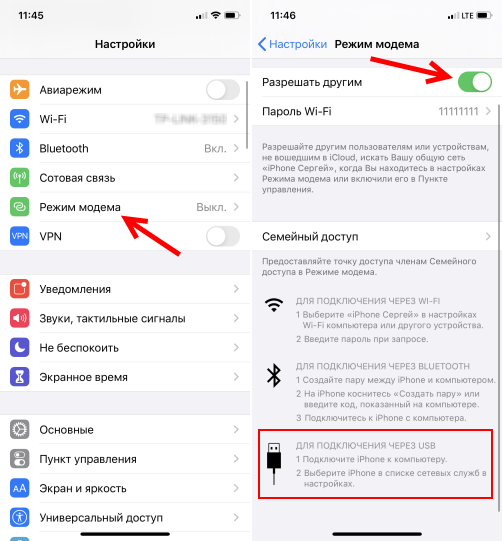
- Подключаем Айфон с помощью USB кабеля к компьютеру.
- В настройках, в разделе «Режим модема» активируем пункт «Разрешать другим».
- После настройки на компьютере появится активное подключение к интернету.
- Если не сработает, то установите на компьютер iTunes, перезагрузите его и попробуйте подключить заново.
Больше информации о настройке этой функции на Айфоне есть в этой статье.
По Bluetooth
Даже не знаю, есть ли смысл настраивать подключение по Блютуз между устройствами, если можно использовать Wi-Fi, или кабель. Это наверное самый сложный и самый проблемный способ.
- Нужно создать пару между телефоном и компьютером. Подключить телефон к компьютеру по Bluetooth.
- В настройках телефона включить режим модема (Bluetooth-модем) .
Включите Bluetooth на телефоне (возможно, в настройках нужно включить режим обнаружения) . Запустите на компьютере поиск Bluetooth устройств и выберите свой телефон. Скорее всего для создания пары нужно будет подтвердить, или ввести код на одном из устройств.
Когда устройства будут соединены, нужно в настройках активировать режим «Bluetooth-модем». Это на Android.

На iPhone просто активируем режим модема переключателем возле «Разрешать другим».

Дополнительная информация
Думаю, не лишней будет информация по конкретным устройствам, для которых настраивается раздача интернет со смартфона. Там по каждому устройству есть определенные моменты, о которых нужно знать.
Так же не нужно забывать, что телефон, это не роутер. И он не может обеспечить такую же скорость, стабильность подключения и функционал. Я не рекомендую использовать телефон в качестве модема на постоянной основе. Лучше установить обычный, стационарный роутер. Если нет возможности провести кабельный интернет, то можно купить USB модем и роутера, и подключится к той же YOTA, МТС, Билайн и т. д.
С телефона на телефон или планшет
Не редко бывают ситуации, когда нужно раздать интернет с телефона на телефон. Например, когда на другом телефоне нет сети, он не оплачен, закончился трафик по тарифу и т. д. Или на планшет, который обычно может подключаться к интернету только по Wi-Fi.
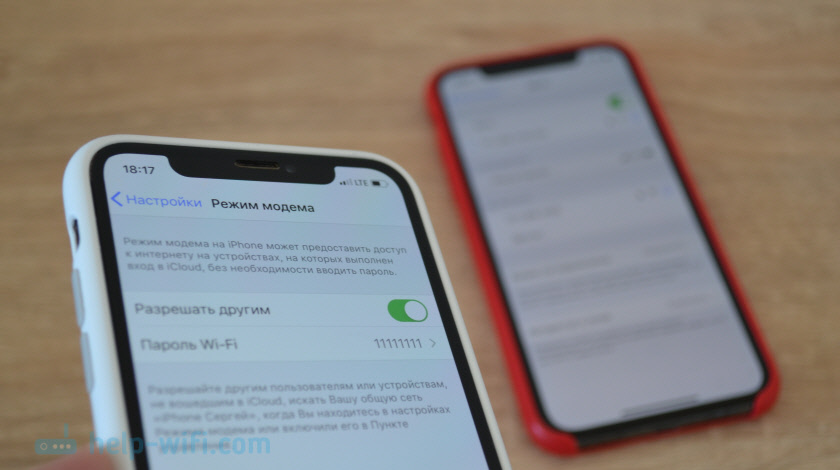
Нужно просто запустить точку доступа Wi-Fi на телефоне (по инструкции выше) и подключить к этой Wi-Fi сети другой телефон или планшет. Можно подключить несколько устройств. Один телефон раздает – другой принимает. Все просто.
С телефона на компьютер или ноутбук
Если вы планируете раздавать интернет с телефона на ПК или ноутбук, то сделать это можно тремя способами: по Wi-Fi, USB и Bluetooth. Выше в статье есть подробная инструкция. Если у вас ноутбук, или стационарный компьютер с Wi-Fi, то я советую использовать именно Wi-Fi. Это самый простой и удобный вариант. Если Wi-Fi на компьютере не работает, или его нет, то выполните соединение по USB. Ну и в крайнем случае можно попробовать поделиться интернетом по Bluetooth.

Что касается именно ПК, то Wi-Fi приемник там может быть встроенный в материнскую плату. Рекомендую посмотреть ее технические характеристики. Если встроенного Wi-Fi нет, то можно использовать USB Wi-Fi адаптер.
С телефона на телевизор
Владельцы Smart TV телевизоров с Wi-Fi могут без проблем настроить раздачу интернета с телефона на телевизор. Все максимально просто: на смартфоне запускаем точку доступа Wi-Fi и подключаем к ней телевизор. Если не знает как выполнить подключение телевизора к беспроводной сети, то можете посмотреть инструкции на нашем сайте. Воспользуйтесь поиском по сайту, или смотрите в разделе «Телевизоры Smart TV».

По USB кабелю и по Bluetooth подключить телевизор не получится.
С телефона на роутер
И даже так можно! Например, я как-то раздавал интернет со своего телефона на роутер TP-Link. На телефоне (у меня был на Android) запускал раздачу Wi-Fi и к этой сети подключал роутер в режиме WDS (беспроводного моста). Практически в каждом роутере есть режим WDS, усилителя Wi-Fi сигнала, приемника и т. д., который позволяет подключать роутер к Wi-Fi сети телефона. У обычного роутера радиус действия Wi-Fi сети намного больше, чем у телефона.
Роутер получает интернет от телефона и раздает его на другие устройства по Wi-Fi и по сетевому кабелю (можно подключить тот же ПК, телевизор, приставку) .
На нашем сайте есть инструкции по настройке многих роутеров в этом режиме работы. Для TP-Link, D-Link, ASUS, Zyxel Keenetic и т. д. Ищите через поиск по сайту, или спрашивайте в комментариях, дам ссылку.
При раздаче есть ограничения, низкая скорость, без доступа к интернету
Бывает, что мы настроили раздачу интернета, на телефоне все работает, подключили другие устройства, но интернет на них не работает. Или работает, но очень медленно, низкая скорость. А может работает только некоторое время, после чего появляется сообщение «без доступа к интернету». Бывает, что приходит СМС от оператора, с информацией о списании определенной сумы, или о том, что заканчивается лимит трафика.
Все это может быть по разным причинам. Например, низкая скорость из-за того, что у вас телефон не ловит даже 3G, а использует сеть 2G. Или «без доступа к интернету» на том же компьютере из-за каких-то неполадок в Windows (в таком случае попробуйте на другой компьютер раздать) . Но чаще всего причина в ограничениях со стороны оператора мобильной связи.
Я писал об этом в самом начале статьи. Действительно, сейчас практически все операторы, практически на всех тарифных планах либо полностью запрещают своим абонентам раздавать интернет на другие устройства, либо же ограничивают эту возможность, или снимают за это дополнительную плату. Даже на безлимитных тарифах. Я об этом уже рассказывал в отдельной статье: не работает интернет при раздаче с телефона.
Если это ваш случай, то вариантов не много:
- Согласится на условия оператора (обычно это дополнительная плата) .
- Не раздавать интернет со своего смартфона. Или сменить тариф на другой, где это разрешено делать.
- Использовать разнообразные способы для обхода блокировки. Актуальные решения можете найти в комментариях к статье по ссылке выше. Только если раньше обойти эти ограничения было не сложно, то в 2020 году тот же МТС начал применять более серьезные технологи для определения «нарушителей». Кроме TTL они отслеживают по запросах, которые поступают из подключенных вами устройств. Например, когда обновляется Windows, антивирус, или другие программы. Идут запросы, которых быть не должно при использовании подключения к интернету только на телефоне.
Жду ваших сообщений в комментариях! Задавайте вопросы, и конечно же делитесь своим опытом!

0

70441

Сергей

Полезное и интересное
Похожие статьи
1. Все комментарии проходят проверку.
2. Если Вы хотите задать вопрос, то опишите проблему как можно подробнее. Напишите конкретную информацию о проблеме.
3. Комментарии с ненормативной лексикой, оскорблениями, и бессмысленные комментарии будут удалены.
4. Запрещена реклама других сайтов, групп в социальных сетях, спам и т. д.
5. Пожалуйста, пишите грамотно. Не пишите заглавными буквами.
6. При ответе на комментарий, пожалуйста, нажимайте кнопку «Ответить».
Добавить комментарий:

Windows 11 — подборка статей и подробных инструкций

Windows 10 — все инструкции по настройке интернета и решению проблем

Настройка роутера — инструкции для разных моделей и производителей

Полезные программы — для настройки HotSpot, Wi-Fi, 3G/4G модемов.

192.168.0.1 / 192.168.1.1 — вход в настройки роутера или модема.
Как раздать интернет с телефона на ноутбук: 3 способа подключения интернета со смартфона на ноутбуке

Довольно часто владельцам мобильных устройств приходится решать задачу: как со смартфона раздать интернет на ноутбук? Причин, приводящих к такому вопросу, может быть несколько: от отсутствия возможности подключения в сельской местности (а иногда и в отдалённых городских районах) до временной неспособности стационарного провайдера исполнять свои обязанности. К счастью, производители телефонов давно решили проблему, дав пользователю возможность раздавать сигнал — легально и без приобретения какого-либо дополнительного оборудования.
Все процедуры, описанные в представленных в статье руководствах, выполняются буквально в несколько шагов и никакой сложности не представляют — даже для пользователя-новичка. Следуйте инструкциям, не забываясь сверяться с иллюстрациями и сохранять изменения — и успех обязательно придёт!
Отметим, что на телефонах некоторых моделях, посредством которых вы хотели бы подключить ноут к интернету, методики, представленные нами, могут несколько отличаться. Тем не менее, в нашей статье мы рассказали о всех способах раздачи интернета и показали настройку подключения для популярных производителей телефонов.
Что касается сотовых операторов, то они постоянно ужесточают правила раздачи, стремясь к извлечению наибольшей выгоды. Поэтому в третьей части статьи мы показали, как обойти блокировку мобильного трафика при подключении телефона к ноуту. Как бы то ни было, не отказывайтесь от идеи раньше времени: несмотря на все сложности, вам, скорее всего, удастся узнать, как подключить ноутбук к интернету через смартфон — и благополучно справиться с поставленной задачей!
Способ #1: Интернет с телефона на ноутбук через USB в качестве модема (роутера)
Наверное, это самый простой метод из перечисленных в нашей статье. Применяя его, вы до минимума сокращаете количество необходимых настроек, а взамен получаете идеально работающий в качестве модема телефон. Фактически всё, что вам действительно нужно, чтобы реализовать этот способ, — собственно смартфон, ноутбук, а также технически исправный шнур. USB-провод должен быть цельным, с неповреждённой изоляцией, а главное — предназначенным не только для зарядки, но и для передачи данных. Если последнее условие не выполняется, настроить раздачу интернета у вас не получится. Кроме того, очень желательно обеспечить наиболее скоростное мобильное соединение — чем шире канал, тем с большей отдачей вы сможете пользоваться Глобальной сетью на ноутбуке.
- В течение всего периода работы аккумулятор смартфона будет подзаряжаться от порта.
- Вы получаете более стабильное подключение, чем при применении любого из возможных беспроводных методов.
- Даже детально разобравшись, как передать интернет с ноутбука на телефон, вы всё равно не сможете работать, если под рукой нет качественного шнура.
- Раздавать сигнал таким образом вы сможете лишь на один ноутбук — тот, к которому и подключены. «Наращивание» цепочки приводит к ухудшению качества связи.
Как видите, плюсы метода перевешивают минусы. Теперь поподробнее расскажем, как выполняется подключение:
- Вы открываете в настройках гаджета вкладку, отвечающую за настройку беспроводных сетей. Здесь вам потребуется найти пункт, дающий доступ к дополнительным опциям, и зайти в него.

- На втором шаге (можете сделать это и заранее) убедитесь, что телефон исправно получает сигнал от мобильного оператора. Включить приём интернета вы можете как в ранее открытой вкладке, так и в панели уведомлений — просто потяните шторку книзу и найдите соответствующий значок.

- Найдите вариант «Режим модема», после чего, коснувшись ползунка или поставив галочку в чекбоксе, активируйте параметр «USB-модем».

После того, как вы завершите описанные манипуляции, остаётся дождаться, пока интернет-подключение появится на ноутбуке. Разумеется, вплоть до завершения сессии не нужно отключать кабель от USB порта ноутбука или телефона.
Способ #2: Подключить интернет с смартфона на ноутбук по Bluetooth
Рассматривая варианты, как передать интернет со смартфона на ноутбук, мы не сможем обойтись без описания этого способа, в достаточной степени устаревшего, но всё ещё выручающего пользователей. Первое и главнейшее условие его использования — наличие и в телефоне, и в подключаемом ноутбуке исправно работающего bluetooth-модуля. К сожалению, использовать вместо него внешний адаптер вряд ли удастся: такое подключение, хотя теоретически и возможно, обычно не позволяет обеспечить приличную скорость связи.
Для всех способов передачи данных, связанных со стандартом bluetooth, действуют определённые ограничения. Самое существенное из них — дистанция: телефон не должен находиться от ноутбука дальше, чем на расстоянии 7–10 метров. Кроме того, между устройствами не должно быть преград в виде стен и перегородок: они сильно глушат сигнал. Разумеется, оптимальным выходом в такой ситуации будет расположить гаджет и ноут как можно ближе друг к другу — так, чтобы ничего не мешало связи.
Рассмотрим общий порядок соединения ноутбука с интернетом посредством телефона:
- Сначала убедитесь, что ваш смартфон принимает мобильный интернет — иначе все последующие шаги будут безрезультатны.
- Продолжаем руководство, как воспользоваться интернетом с телефона на ноутбуке. Оказавшись в меню настроек (нажмите на кнопку-«шестерёнку»), перейдите к разделу, отвечающему за параметры беспроводных сетей. Здесь вы найдёте параметр Bluetooth — его-то и следует включить любым удобным способом.

- Теперь, зайдя непосредственно в раздел Bluetooth, укажите в перечне доступных устройств, к какому именно ноутбуку планируете подключиться, чтобы раздавать интернет. При желании можете поочерёдно добавить несколько ноутбуков, выполняя одну и ту же стандартную процедуру сопряжения. В последнем случае необходимо помнить, что чем больше принимающих устройств вы подключите, тем ниже будет скорость сигнала на каждом параллельно работающем ноутбуке. Чтобы установить сопряжение, сверьте коды и нажмите «Подключить».

- При помощи раздела дополнительных опций беспроводных сетей активируйте режим модема для bluetooth-подключения.

Поскольку такой способ передачи сигнала существенно расходует заряд аккумулятора, советуем на время работы не отключать телефон от электросети. Хотя вы можете раздавать интернет и одновременно заниматься на смартфоне другими делами, советуем не слишком нагружать гаджет — иначе, подключив интернет через блютуз с телефона на ноутбук, вы так и не сможете добиться стабильного соединения.
Способ #3: Раздать интернет с ноута на телефон через WiFi точку доступа
Наконец, если вы не располагаете кабелем для соединения смартфона и ноутбука и в то же время не доверяете устаревшему стандарту передачи данных из второго способа, можете воспользоваться этим методом. Он позволяет выполнить подключение к интернету на любом устройстве, которое в принципе оснащено Wi-Fi модулем беспроводной связи. Всё, что вам понадобится, — создать из гаджета автономную точку доступа.
- Вам не нужны кабели, приёмники bluetooth, прочие сторонние или встраиваемые устройства.
- Имеется возможность раздавать интернет не только на ноутбук, но и ещё на несколько устройств.
- Технология подходит для любого «умного» оборудования, вне зависимости от марки и серии.
- Во время раздачи сигнала телефон будет довольно быстро терять заряд — лучше всего постоянно держать его подключённым к сети.
- Вы получаете значительно менее стабильное подсоединение, чем при использовании провода.
- Скорость передачи интернет-сигнала при параллельной работе нескольких подключённых устройств будет по понятным причинам ниже.
- Эта инструкция, как раздать интернет через телефон на ноутбук, не даёт ответа на вопрос о «выравнивании» скорости: трафик будет распределяться неравномерно.
Чтобы выполнить подключение беспроводным путём, следуйте инструкции, предлагаемой ниже:
- Как обычно, сначала убедитесь, что ваш смартфон принимает мобильные данные, передаваемые оператором.
- Активируйте в «Настройках» передачу сигнала по протоколу вай-фай.

- Обратитесь к подразделу, позволяющему настроить телефон, к которому вы подключаете ноутбук, в качестве модема, и зайдите в меню «Точка доступа».
Читайте также: Настройка D-link DIR 300

- Активируйте работу телефона в соответствующем режиме. Собственно, уже сейчас вы можете начать подключение ноутбука к Глобальной сети — но мы рекомендуем сделать ещё несколько дополнительных настроек.

- В частности, советуем сразу определить в подразделе «Сохранять точку доступа», на протяжении какого промежутка времени раздача сигнала будет оставаться активной. Если источника питания для смартфона под рукой нет, установите минимальный лимит; если рядом с вами имеется розетка, можете выбрать вариант «Всегда».

- На этом настройки пока не закончены. Предлагаемое нами руководство, как раздать интернет с смартфона на ноутбук, продолжается установкой параметров только что созданной точки доступа. В полях, представленных на скриншоте ниже, вы можете совершенно свободно изменить название сети, установить более сложный (или наоборот) пароль, чем был задан системой, а также определить протокол, используемый для зашифровки трафика. Советуем остановиться на варианте WPA2, а для ноутбуков со старыми ОС — WEP. Непременно сохраните внесённые изменения — иначе после закрытия окошка они обнулятся.

- Располагаете ноутбуком, поддерживающим формат соединения WPS? Тогда процесс подключения существенно упростится: сначала воспользуйтесь соответствующей клавишей на корпусе устройства, а затем, чтобы установить подключение к интернету, подтвердите действие на телефоне.

На этом процесс соединения с Глобальной сетью, рассмотренный в общих чертах, завершён. Следует сказать, что при необходимости вы можете применять не какой-либо один из перечисленных методов, но все три сразу — правда, сложно представить, в каких условиях это может понадобиться. Кроме того, нагрузка на мобильный аппарат модет быть высока, и исключена быстрая разрядка телефона.
Раздача интернета на разных моделях телефонов
Подключение ноутбука к интернету через смартфон Samsung
Как сделать интернет на ноутбуке через телефон Самсунг в качестве WiFi роутера
Разобравшись с общими местами, рассмотрим, как поделиться интернетом с телефона на ноутбук, в частности. Начнём с моделей Samsung, по праву пользующихся особой популярностью. Чтобы настроить смартфон должным образом, придерживайтесь такого порядка действий:
- Включите на гаджете приём мобильного интернета. Пропускать этот шаг нельзя — тогда все остальные, сделанные вами, могут оказаться бессмысленны. При проблемах с соединением советуем сначала настроить передачу мобильных данных и лишь после переходить к манипуляциям, описанным ниже.
- Откройте список настроек системы.

- На главной страничке вы должны увидеть раздел «Подключения». Тапните по заголовку, чтобы продолжить настройку подключения ноутбука к интернету.

- Найдите в следующем списке пункт, позволяющий управлять мобильными точками доступа. Называться он может совершенно по-разному — вплоть до краткого слова «Ещё».

- Теперь откройте подраздел, отвечающий за создание новой мобильной точки.

- Активируйте передачу интернета по вновь создаваемой сети, нажав на ползунок или установив галочку в чекбоксе. В полях, которые станут доступны после этого шага, вы сможете настроить точку доступа: от имени и способа защиты данных до пароля.

- Инструкцию, как с телефона перекинуть интернет на ноутбук, продолжаем подключением на принимающем устройстве. Здесь вам нужно найти в списке доступных только что подготовленную сеть, а затем ввести пароль, заданный системой или изменённый вами.

Может случиться, что на последнем этапе возникнут какие-либо ошибки. В такой ситуации прежде всего проверьте, действительно ли верно ввели пароль: с учётом строчных и заглавных букв, специальных знаков, необходимости использовать латиницу.
Другие способы исправления проблемы — выключение и включение приёма мобильных данных на смартфоне, а если и это не помогает — перезагрузка и гаджета, и ноутбука.
Как поделиться интернетом с ноутбуком через телефон Samsung в качестве USB модема
Покажем, как настраивается раздача сигнала в режиме проводного подсоединения:
- В первую очередь, вам нужно будет соединить телефон и ноутбук USB шнуром. Параллельно можете включить приём интернета, раздаваемого оператором.
- В случае, если драйверы не будут обнаружены и настроены автоматически, вы можете выполнить работу сами. Просто скачайте любой пакет драйверов для вашего смартфона — или воспользуйтесь специальным ПО, Smart Switch.
- Продолжаем рассказ, как распределить интернет с телефона на ноутбук. Вам снова понадобится войти в список доступных системных настроек.
- Теперь — тапнуть по плашке «Подключения».
- Отметьте однократным нажатием тот пункт, который позволяет перейти к настройкам мобильной точки доступа.
- Включите, пользуясь ползунком или чекбоксом, параметр «USB-модем».

- Собственно, больше ничего вам вручную делать и не потребуется. Уже через несколько секунд вы заметите на экране ноутбука, в правом нижнем углу, значок, свидетельствующий, что соединение с интернетом наконец-то установлено.

Как подключить ноут к интернету через смартфон Huawei (Honor)
Раздача через телефон Huawei по Wi-Fi
Продолжим рассмотрение способов передачи мобильного трафика на ноутбук рассказом о моделях китайского производителя Хуавей. Чтобы установить подключение по первой из рассматриваемых технологий, следуйте инструкции:
- Обязательно включите на смартфоне приём мобильного трафика. Находиться нужный вам подраздел («Передача данных») будет в общем разделе «Мобильная сеть». Кроме того, вы сможете найти её в панели уведомлений, просто потянув за верхнюю шторку.


- Теперь, перейдя к разделу командования беспроводными сетями, откройте пункт «Режим модема». Далее, чтобы раздать интернет с телефона Хуавей на ноутбук, найдите подпункт «Точка доступа».


- Теперь вам нужно настроить только что созданную точку, чтобы было комфортнее подключать ноутбук к интернету. В следующих полях вы можете вписать имя новой сети, определить, каким способом будет осуществляться шифрование, наконец — изменить пароль, если заданный системой вас чем-либо не устраивает. По завершении непременно сохраните внесённые изменения — и включите точку, чтобы она начала раздавать сигнал. Нужный вам ползунок располагается в верхней строке экрана.


Когда все перечисленные выше шаги будут пройдены, вы сможете легко и без каких-либо препятствий подключиться на ноутбуке к интернету, раздаваемому со смартфона. Технология осуществима как в домашних условиях, так и в публичных сетях.
Как включить интернет на ноутбуке через телефон Huawei через USB
Чтобы получить возможность передавать мобильные данные посредством мобильного гаджета, подключённого шнуром, воспользуйтесь следующей предлагаемой нами инструкцией:
- Свяжите USB-кабелем оба устройства: передающее и принимающее сигнал.

- Потяните вниз верхнюю шторку экрана, а затем выберите вместо предлагаемой системой зарядки передачу данных по протоколу USB.

- Руководство, как пользоваться интернетом с телефона на ноутбуке, заключим указанием включить «Режим модема», а точнее — параметр «USB-модем». Соответствующие опции вы найдёте в основном разделе, отвечающем за работу с беспроводными сетями.

Когда все перечисленные действия будут с успехом завершены, ничего больше делать не потребуется: через несколько секунд ваш ноутбук будет подключён к Глобальной сети.
Раздаем интернет на ноутбуке через телефон Хуавей по Bluetooth
Следующий способ сработает лишь в том случае, если в обоих ваших устройствах работает модуль Bluetooth. Если это условие не выполняется, советуем обратить внимание на любой другой из описанных методов. Кроме того, потребуется заглянуть в настройки гаджета и активировать в них «Режим модема» — чтобы упростить процесс, можете воспользоваться строкой поиска. И, конечно, важно убедиться, что ваш смартфон вполне исправно принимает мобильные данные — иначе их не будет и на ноутбуке.
После того, как предварительные шаги будут пройдены, начинайте настройку соединения:
- Включите приём и передачу данных по bluetooth на обоих устройствах.
- Пройдите обычную процедуру сопряжения, выбрав в списке доступных для подключения свой ноутбук.
- Продолжаем рассказ, как подключить ноут к интернету через телефон. При настройке соединения укажите параметр «Доступ в интернет». При желании можете отметить галочками все имеющиеся чекбоксы — на качество связи это не повлияет.
Через несколько мгновений соединение будет налажено — и вы сможете пользоваться Глобальной сетью на своём ноутбуке.
Как настроить интернет на ноутбуке через телефон Xiaomi
Как с телефона Сяоми перевести интернет на ноутбук по Wi-Fi
Нельзя было не упомянуть в нашей статье и об этих китайских смартфонах, давно доказавших свою надёжность. Подключение в качестве точки доступа выполняется в стандартном для всех мобильных аппаратов порядке, практически без изменений:
- Прежде всего найдите и откройте список настроек.
- Выберите в следующем появившемся окне пункт «Точка доступа».
Теперь нелишне будет заняться настройкой способа соединения. При необходимости, например, в условиях недостатка времени, этот шаг можно пропустить. А если никаких препятствий нет, приступайте:
- Перейдите к разделу, позволяющему настроить точку доступа. Точное название может разниться от модели к модели.

- В следующих полях, названия которых говорят сами за себя, вы можете поменять имя точки, способ защиты передаваемых данных, автоматически сформированный пароль. Теперь вы практически знаете, как подключить ноутбук к телефону для интернета. Обратим внимание на параметры «Идентификация» и «Диапазон частот». В первом случае вам нужно выбрать в списке «Точка доступа»; во втором — советуем остановиться на показателе 2,4 ГГц.

- Когда всё будет готово, тапните по значку-галочке в верхней строке.


Вернувшись в предыдущее меню, вы сможете установить, сколько именно трафика дозволено будет передавать на сторонние устройства. Если пользуетесь безлимитным подключением, этот шаг также можете пропустить. Настройка выполняется в таком порядке:
- Перейдите в подраздел, позволяющий задать ограничение.

- Активируйте ограничение передачи трафика — при помощи ползунка или галочки, проставленной в чекбоксе.

- Выберите один из стандартных вариантов лимита.

- Если ничего не подходит, нажмите на надпись «Особый», после чего впишите собственное значение в мегабайтах или гигабайтах.

- Выберите, что должна сделать система, когда будет достигнут лимит: только уведомить вас о происшедшем или мгновенно отключить точку доступа.
Читайте также: Как раздать интернет на телевизор с телефона Андроид или Айфона

-
Можете включать передачу трафика на ноутбук — и подключаться к созданной сети.

Чтобы немного сэкономить заряд аккумуляторной батареи вашего гаджета, советуем активировать автоматическое отключение точки доступа. На то, как подключится с телефона к ноутбуку интернет, этот параметр не влияет; только на время ожидания в «простое».

Чтобы при последующих попытках было проще включать передачу мобильных данных со смартфона, попробуйте следующее:
- Тяните вниз шторку уведомлений.

- Снова потяните — чтобы открылось основное окно кнопок.

- Пролистните меню влево или вправо: теперь ваша задача — найти параметр «Сортировка».

- Нажмите на одноимённую кнопку.

- А теперь перетяните кнопку «Точка доступа» в любую удобную позицию в основном окне.

- Теперь вы в любую минуту сможете быстро включить раздачу мобильного трафика, просто потянув шторку и тапнув по перемещённому в удобное положение значку.
Что ж, после всего сделанного остаётся только подключить к интернету ноутбук. Для этого:
- Выберите в нижнем правом углу экрана список доступных сетей.
- Найдите только что подготовленную к работе.
- Подсоединитесь к ней, введя пароль.
В точно таком же порядке вы сможете подключать к точке доступа и другие «умные» устройства. Отключиться от Глобальной сети можно или на конкретном гаджете, или просто деактивировав сеть на смартфоне.
Как с смартфона Xiaomi передать интернет на ноутбук по USB
Чтобы установить соединение проводного типа, следуйте нашей инструкции, как включить интернет с телефона на ноутбук:
- Откройте список системных настроек.
- После того, как оба устройства будут подключены посредством кабеля, найдите в настройках (обычно это подраздел «Дополнительные опции/функции» раздела «Беспроводные сети») пункт «USB-модем»; его нужно активировать.

- Чтобы активировать, просто коснитесь ползунка — или поставьте галочку в чекбоксе, в зависимости от модели.

- О том, что всё получилось, вы узнаете по появившемуся в строке уведомлений значку.

- Настройка раздаваемой сети производится в обычном порядке. Если не желаете возиться с дополнительными данными, этот шаг можете пропустить.
Теперь покажем, что нужно сделать на ноутбуке:
- Обратите внимание на нижний правый угол экрана — как видите, здесь уже высвечивается пиктограмма, показывающая, что соединение установлено.

- Можете дополнительно удостовериться в этом, открыв список сетей.
Отключиться от интернета вы можете как на ноуте, так и непосредственно на телефоне. Делается это так:
- Снова потяните шторку уведомлений вниз.

- Найдите знакомый значок и тапните «Отключить».
Больше никаких действий предпринимать не потребуется — передача данных будет деактивирована, а вы теперь точно знаете, как подсоединить телефон к ноутбуку для интернета.
Как отдать интернет с телефона Ксиоми на ноутбук по Bluetooth
В заключение приведём описание третьего способа подключения к Глобальной сети посредством смартфона:
- Для начала, как и всегда, откройте перечень доступных настроек.
- Отыщите строчку, называемую «Дополнительные функции».
- Активируйте блютуз-модем, воспользовавшись соответствующим ползунком.

А вот что вам нужно сделать на ноуте:
- Откройте окошко, содержащее дополнительные иконки, тапнув по треугольничку в правом углу снизу.

- Нажмите на фирменный значок Bluetooth.
- Выберите в появившемся перечне пункт, позволяющий добавить новое устройство.

- На новой странице начните добавлять телефон.

- Выберите свой телефон — к этому моменту на нём уже должен работать модуль Нажмите кнопку «Подключиться/Связать».

- Проверьте, совпадают ли сгенерированные системой коды, и подтвердите сопряжение.

- В результате, если все манипуляции были выполнены верно, в течение нескольких секунд вы увидите уведомление «Подключено».

Теперь можете начинать пользоваться раздаваемым интернетом на ноутбуке.
Интернет через смартфон Sony на ноутбук
Как расшарить интернет с телефона Сони на ноутбук по WiFi
Приведём несколько подробных инструкций, как подключить интернет со смартфона на ноутбук, если вы пользуетесь продукцией Сони:
- Откройте в списке основных настроек вкладку «Ещё».

- Далее вам понадобится пункт «Режим модема».

- Активируйте доступным образом «Точку доступа». Обычно для этого требуется установить галочку в чекбоксе.

- Согласитесь с системным предупреждением.

- Как видите на скриншоте ниже, сразу после подключения в строке появится актуальная информация о точке доступа.

- Теперь можете, нажав на верхний заголовок, настроить основные параметры сети, от имени и способа защиты до пароля.

- Чтобы было проще, включите отображение символов вводимого пароля.

Как дать интернет с телефона Sony на ноутбук по Bluetooth
И в этом случае процесс подключения устройства к Глобальной сети мало чем будет отличаться от общего для всех смартфонов:
- Войдя в подменю «Режим модема», активируйте параметр Bluetooth.

- Начните подключать ноутбук.

- В процессе сопряжения укажите, что даёте подключаемому устройству доступ в интернет.

Как делиться интернетом с телефона Sony на ноутбук по USB
Чтобы завершить тему, расскажем о проводном методе подсоединения. Здесь всё просто: используйте качественный шнур, а затем, выберите в настройках «Режим USB». По большому счету с вопросом, как получить интернет с телефона на ноутбук, мы благополучно разобрались.

После подключения телефона, сеть на ноутбуке появится автоматически.
Обход блокировки раздачи безлимитного интернета сотовых операторов
МТС: обходим блокировку на тарифах «Безлимитище» и «Тарифище»
Сотовые операторы хотят зарабатывать побольше денег — эта истина не нуждается в подтверждении. Один из способов заставить пользователей платить снова и снова — ограничение возможности передавать мобильный трафик на стационарные устройства. Один из самых эффективных способов противостоять нападкам операторов — изменение значения Time-to-Live, или TTL. Хотим предупредить, что эта методика может не сработать — тогда остаётся искать какие-либо иные, более сложные варианты обхода запретов. Тем не менее, советуем попробовать этот способ обхода блокировки трафика.
Суть проблемы
Способ, применяемый сотовым оператором, подразумевает контроль числа переданных интернет-пакетов:
- TTL — это собственно количество информации.
- При прохождении каждого последующего узла число уменьшается на единицу.
- По достижении предельного значения соединение сбрасывается.
Анализируя трафик, провайдер может понять, раздавали ли вы интернет на другие устройства — и, в зависимости от условий договора, ограничить трафик.
Какой TTL нужно поставить
- Чтобы началась безлимитная раздача интернета с телефона на ноутбук, подключённый кабелем, — 64.
- По вай-фай — 65.
Как задать TTL на ноутбуке
Приведём краткий алгоритм действий:
- Нажмите клавиши Windows и R, а затем введите команду, показанную на скриншоте ниже.

- Откройте в новом окне ветку HKEY_LOCAL_MACHINE\SYSTEM. Теперь остаётся перейти по следующему адресу: CurrentControlSet\Services\Tcpip. В итоге вы должны найти каталог Parameters.

- Далее вам потребуется создать двоичный параметр с наименованием DefaultTTL. Выберите для DWORD десятичную систему, после чего впишите целевое значение: 65.

Применённые изменения никак не повлияют на прочий интернет-трафик, в том числе получаемый от стационарного провайдера — зато «обманет» мобильного оператора.
Чтобы убедиться, что всё получилось, вызовите командную строку (cmd), после чего:
- Введите запрос ping 127.0.0.1.
- Проконтролируйте, что TTL сменился на нужный.

Как поменять значение TTL на Андроид
Похожим образом «обходной» параметр может быть задан и для мобильных устройств. Обратите внимание: все манипуляции производятся на принимающем смартфоне, а не на передающем!
Перед началом работы, чтобы гарантированно наладить подключение ноутбука к интернету через мобильный телефон, рутируйте гаджет. После этого:
- Скачайте на смартфон апплет TTL Master.
- Замените исходное значение, введя в текстовой строке параметр, больший на единицу.

- Отключите передачу сигнала по вай-фай, а потом снова включите.
- Помните: после перезапуска все изменения, внесённые вами, отменяются!
Другой возможный способ:
- Найти во внутреннем хранилище файл ipv4. Он расположен по пути proc/sys/net.
- Отыщите строчку ip_default_ttl, после чего замените исходное число на новое: 64.
- Как и раньше, прервите передачу данных, а затем возобновите её.
Пара советов
Вполне может оказаться, что методика, представленная нами, рано или поздно перестанет действовать. В таком случае придётся искать другие средства обхода — например, редактирование hosts-файла с добавлением публичных DNS. Но не советуем торопиться: пока всё работает, не усложняйте себе задачу.
И уж точно не стоит менять IMEI: в результате телефон может полностью потерять функциональность.
Билайн: обход блокировки раздачи интернета с телефона на ноутбук
При работе с этим оператором порядок действий не менее прост. Вам нужно изменить параметр TTL, увеличив его ровно на единицу — до 65/130 при использовании вай-фай или 64/129 — при задействовании точки доступа.
Инструкция, как подключить интернет к ноутбуку через телефон без ограничений:
- Нажмите на клавиши Windows и R, после чего впишите в возникшем на экране окошке указанную на скриншоте команду.
- Разверните ветку HKEY_LOCAL_MACHINE\SYSTEM. После этого проследуйте по пути CurrentControlSet\Services\Tcpip. Здесь-то вы и найдёте целевой каталог: Parameters.
- Когда всё будет готово, создайте запись DWORD, имеющий наименование DefaultTTL.

- Можете переименовать параметр уже после создания.

- Теперь откройте запись и, исключительно в десятичном формате, впишите одно из следующих значений:
- Пользуетесь телефоном с какой-нибудь ОС, отличной от Android или iOS? Для кабельного подключения понадобится указать 129, для вай-фай — 130.
- Используете более традиционные модели? Ваш выбор — соответственно 64 и 65.

- Аналогичные операции повторите для расположенного неподалёку каталога TCPIP6.

- Запустив в строчке системного поиска команду msc, отыщите и деактивируйте «Центр обновления».

После этого необходимо прекратить раздачу со смартфона, а затем начать снова. Не советуем рисковать и пользоваться сервисами, которые по умолчанию не запустятся на мобильном аппарате: оператор обнаружит вашу хитрость, и подключение ноутбука к интернету через телефон пойдёт насмарку. И, конечно, не обновляйте ОС вручную!
Читайте также: ТОП-30: Лучшие полезные приложения для смарт-часов Samsung
Как поменять TTL Билайна на телефоне или планшете
В этой ситуации вам поможет приложение TTL Master. Скачайте его на целевой гаджет (он должен быть рутирован), а затем поменяйте значение, заданное по умолчанию, на правильное. После этого обязательно примените сделанные правки.
Как изменить TTL на MacOS
Запустите консоль, предлагаемую разработчиком, после чего впишите запрос: – sudo sysctl –w net.inet.ip.ttl=П. Вместо П используйте то значение, которое необходимо для обхода блокировок оператора. Соответственно для вай-фай это могут быть числа 65/130, а для проводного подключения — 64/129.

Как обойти блокировку безлимитного интернета на Yota
Перед тем, как предпринимать какие-либо «продвинутые» действия, советуем полностью стереть из памяти телефона все фирменные приложения оператора: они могут следить за расходованием вашего трафика и, при обнаружении несоответствий, блокировать его. Теперь — о параметре TTL. Для кабельного подключения он всегда равен 64, поскольку провод за дополнительный узел не принимается; а если вы пользуетесь беспроводной передачей данных, это число должно быть увеличено на единицу.
Пошаговая инструкция
Чтобы была начата раздача интернета с телефона на ноутбук без фирменных ограничений оператора, используйте следующую инструкцию:
- Нажмите на клавишу Windows, потом добавьте к ней, не отпуская, R. После этого введите в строчке команду, показанную на картинке ниже.
- Разверните ветку HKEY_LOCAL_MACHINE\SYSTEM. Проделайте отсюда путь CurrentControlSet\Services\Tcpip, после чего остановитесь на целевой директории Parameters.
- После создания переименуйте строку в DefaultTTL. Вместо этих действий можете вписать имя непосредственно во время подготовки записи.
- В десятичном формате (это принципиально) впишите в окошке открытого параметра число 65. Для кабельного соединения оно будет равно 64; для других ОС, помимо Android и iOS, — соответственно 130 или 129.
- Всё то же проделайте в соседнем каталоге, TCPIP6. Убедитесь, что в обоих случаях верно указали значения, после чего закройте окно программы.
- При помощи системного поиска запустите команду msc. С её помощью вы сможете отключить автоматическое обновление системы — и, в том числе слежение за вашими манипуляциями с трафиком. Отключите активность «Центра обновления», не забывая о необходимости сохранять вносимые коррективы.
Теперь передача интернета с телефона на ноутбук будет проходить без ограничений, внедрённых оператором. И всё же будьте осторожны: посещение сайтов, не предназначенных для мобильного аппарата, использование соответствующих сервисов или случайное обновление системы сведут все попытки на нет. Ниже мы предложим достаточно сложный, но результативный способ ограничения отслеживания со стороны сотовой компании — если не боитесь трудностей, можете попробовать.
Как не дать обнаружить изменения оператору
Технология, о которой мы поговорим ниже, срабатывает далеко не во всех случаях, но использовать его можно — сотовые операторы обычно не видят внесённых изменений и, следовательно, не могут блокировать ваш интернет-трафик, даже если вы пользуетесь им сразу на нескольких ноутбуках.
Чтобы минимизировать возможность отслеживания со стороны компании, выполните следующие шаги:
- Откройте корневую папку диска, на который установлена операционная система. Перейдите в директорию Windows\System32\drivers.
- В заключительном каталоге, называемом etc, вы обнаружите автоматически создаваемый и обновляемый файл hosts.

- Откройте в браузере, которым привыкли пользоваться, ссылку.
- А сам только что найденный файл откройте при помощи любого встроенного текстового редактора, например, «Блокнота».
- Чтобы спокойно раздать интернет с телефона на ноутбук, скопируйте содержимое по ссылке, а затем вставьте в текстовый документ.

- Таким образом вы перенаправляете все посылаемые системой подозрительные запросы, в том числе позволяющие оператору отслеживать ваши действия с мобильными данными, на «зацикленный» адрес, не позволяющий выйти в Глобальную сеть. Аналогичным образом будут действовать и попытки обновления ОС.
- Однако стоит помнить, что ухищрения, применяемые сотовыми компаниями, также не стоят на месте, и вам придётся постоянно сталкиваться с новыми и новыми адресами. И хотя информация по приведённой нами ссылке постоянно обновляется, иногда принципиально важно контролировать процесс в ручном режиме. Лучшим образом для этого подойдёт приложение Acrylic DNS Proxy, распространяемое бесплатно. Очень рекомендуем использовать стационарную версию вместо портативной. Теперь программа будет в автоматическом режиме сканировать весь трафик.

- В каталоге, в который было установлено приложение, отыщите и откройте документ ini. При помощи встроенного инструмента поиска выберите строчку HitLogFileName. В ней требуется ввести полный адрес, по которому будет сохранён файл отчёта. Можете использовать совершенно любой путь.
- Продолжаем узнавать, как передаётся интернет с смартфона на ноутбук. В окошке системного поиска (или задействовав комбинацию Windows +R) впишите запрос ncpa.cpl.
- Укажите используемый способ соединения с интернетом, после чего откройте окошко «Свойства» для параметра IPv4.

- Замените исходный DNS на тот, который показан на скриншоте вверху. Как вы помните, он «зацикливает» запросы, в том числе отправляемые сотовым оператором, не давая им выйти во внешнюю сеть. Непременно подтвердите изменения, которые только что внесли.
- После нового запуска программа станет сохранять все запросы, проходящие через сетевую карту. Данные о новых блокировках будут сохраняться в файле, место расположения которого мы определили на предыдущем шаге. Чтобы избавиться от новой опасности, откройте документ hosts и внесите новую запись вида «0.0.1 Q[1]=», где Q[1]= — это значение, приведённое после указанного оператора. Его можно просто скопировать из файла в файл.

Как обычно, все делаемые вами изменения необходимо сохранять. В некоторых случаях, например, если вы пользуетесь торрент-программами, разумнее будет вместо всех вводимых предосторожностей использовать качественный VPN-клиент, предотвращающий всякую утечку данных. Но и тогда интернет со смартфона на ноутбук будет передаваться не совсем без ограничений: сотовые операторы сохраняют бдительность.
Как поменять TTL Йоты на Андроид
Самый простой выход для владельца рутированного телефона:
- Инсталлировать приложение TTL Master, распространяемое разработчиками полностью безвозмездно.
- После запуска заменить в текстовом поле исходное значение на другое, на единицу больше.
- Прервите сотовую связь, затем снова запустите её.
Второй вариант, возможно, подойдёт для тех, кому рутирование недоступно. Используйте приложение Terminal Emulator, после чего:
- Откройте документ ipv4. Во всех случаях, без каких-либо исключений, он содержится в каталоге prоc/sys/net.
- Отыщите строчку ip_dеfault_ttl. Здесь требуется, как и в примере чуть выше, заменить исходное число на другое, большее на единицу.
А если вместо уведомления об успехе увидите извещение со словом denied, можете отказаться от дальнейших попыток: без получения рут-доступа ничего не выйдет.
Что делать, если ноутбук не подключается к интернету через телефон
Как видите, процесс настройки передачи сигнала со смартфона на ноутбук довольно сложен. Но и если вы чётко следовали всем возможным инструкциям, может оказаться, что ноутбук не подключается к интернету через телефон. Сотовые компании стремятся к наживе, а кроме того, берегут ресурсы своих вышек, по мере сил предотвращая повышение нагрузки на оборудование.
Перед тем, как подписывать новый договор с оператором, обязательно уточните, возможна ли в принципе такая раздача трафика, а если возможна — сколько вам придётся дополнительно отдать. Бесплатно и безлимитно делиться мобильными данными вряд ли получится — а методы обхода, приведённые выше, в один прекрасный день могут перестать функционировать. Возможны и варианты помягче: например, блокирование отдельных сайтов, сервисов — или понижение скорости передачи данных. Внимательно посмотрите в свой договор, даже в написанное мелким шрифтом — узнаете много интересного и о тарифном плане в целом, и о возможности раздавать мобильный интернет на другие устройства.
К самым часто встречающимся вариантам ограничений, применяемых провайдерами, относятся:
- Полная невозможность раздавать сигнал на ноутбук. При этом, разумеется, сам смартфон исправно получает мобильные данные. Не работают все способы, от проводного до протокола блютуз.
- Раздача начинается, но через некоторое время вы получаете грозное сообщение от провайдера — с уведомлением об обнаружении несанкционированного подключения или необходимости внести дополнительный платёж.
- Торренты или иные сервисы не работают, в то время как посещать сайты в браузерах вполне удаётся.
- По истечении некоторого времени после подключения скорость связи стремительно падает.
Конечно, противодействовать оператору, не позволяющему без лишних сложностей перекидывать интернет с телефона на ноутбук, вы не сможете. Остаётся лишь согласиться с навязываемыми условиями, воспользоваться услугами какой-либо другой компании — или воспользоваться нижеследующими заключительными советами:
- Попробуйте перезагрузить и смартфон, и ноутбук. Как ни странно, это довольно часто срабатывает — но тоже на ограниченное время.
- Попытайтесь понять, на какой из сторон соединения возникла проблема. Для этого сначала подключите к трафику, раздаваемому гаджетом, какое-либо другое устройство. Потом — напротив, создайте точку доступа на другом телефоне и подсоединитесь к ней на целевом ноутбуке. Используйте все доступные режимы связи, о которых мы писали выше.
Наконец, стоит проверить, исправны ли сами модули приёма и передачи данных. Это касается и телефона, и ноутбука, а иногда и провода USB. Не пренебрегайте никакими вариантами — один из них принесёт результат, и вы наконец сможете подключиться к Глобальной сети!
Вам также может быть интересно:
- Как раздать интернет с телефона на компьютер: 3 способа подключения интернета со смартфона на ПК
- Как раздать интернет на телевизор с телефона Андроид или Айфона
- Как подключить телефон к телевизору Samsung: 9 способов подключения смартфона к ТВ
- Как подключить телефон к Smart TV: 7 способов подключения смартфона к смарт-телевизору
Даниил Кондратьев
Пара слов об авторе от редакции smartronix.ru. Даниил — общительный молодой человек, которому нравится писать про Android и iOS. С мобильными гаджетами на «ты». Даниил неплохо разбирается в социальных сетях, касательно вопросов их работы. Мы особенно выделяем его способность писать на различные темы простым и лаконичным языком.
Як роздавати інтернет з телефону?
Відключення світла, поїздка за місто, ремонтні роботи на стороні провайдера… Може бути безліч причин, через які відсутній звичний дротовий інтернет. У такий момент може виручити мобільна мережа, звичайно, якщо ви знаходитесь у зоні її покриття.
Раніше, щоб роздати інтернет з мобільного телефону , потрібно було завантажувати якісь програми, розбиратися в параметрах мережі, і навіть після цього була ймовірність невдачі (автор такі часи ще застав). На даний момент все значно простіше, і від вас потрібно всього кілька хвилин на налаштування підключення.
У цій статті ми розповімо, як роздати інтернет зі смартфона або планшета , використовуючи бездротове підключення (Wi-Fi, Bluetooth) і через кабель. Ви знайдете докладні вказівки для гаджетів і на Android, і на iOS.
Зміст:
- Як роздати мобільний інтернет через Wi-Fi
- Як роздати інтернет через USB-дріт
- Як роздати інтернет через Bluetooth
- Підсумки
Як роздати мобільний інтернет через Wi-Fi
Найпростіший спосіб – створити на смартфоні точку доступу Wi-Fi. Але він має вагомий недолік: одночасна робота антени і бездротового модуля призводить до швидкої розрядки телефону. Тому в деяких випадках краще роздавати інтернет через кабель, про що ми розповідаємо у відповідному пункті статті.
Щоб створити точку доступу на андроїд-смартфоні :
- Відкрийте Панель швидкого доступу (шторку) – Точка доступу.
- При першій активації, система може запропонувати створити пароль. Можна написати щось просте, а якщо буде потрібно його змінити, скористайтеся інструкцією нижче.
- На приймаючому пристрої відкрийте список активних Wi-Fi каналів – виберіть смартфон – за необхідності введіть пароль.
Також рекомендується внести зміни до деяких налаштувань:
- Відкрийте Панель швидкого доступу – натисніть та утримуйте піктограму Точки доступу.
- Відкриється меню, одразу рекомендуємо встановити Ліміт даних, при досягненні якого точка доступу автоматично вимкнеться. Він потрібний, щоб заощаджувати мобільний трафік (десктопні програми використовують набагато більше трафіку, ніж їхні мобільні версії).
- У пункті Налаштувати точку доступу Wi-Fi можна змінити ім’я точки, пароль. Рекомендується встановити Таймер вимкнення мобільної точки доступу – вона автоматично вимикатиметься, щоб не витрачати заряд, якщо певний час підключені пристрої будуть неактивні.
- Налаштування точки доступу Wi-Fi – Показати розширені параметри. У меню можна змінити Робочу частоту: діапазон 5 ГГц забезпечує більшу швидкість ніж 2,4 ГГц, але підтримується не всіма мобільними пристроями. Можна вибрати Канал трансляції (деякі канали сильніше завантажені, що знижує швидкість передачі; докладніше про це читайте у нашій статті про роутери ). Можна встановити Максимальну кількість підключень (чим більше підключених користувачів, тим швидше сідає акумулятор).

Щоб створити точку доступу на пристрої з iOS:
- Налаштування – Режим модему – Дозволити іншим.
- На тому ж екрані в пункті Пароль Wi-Fi ви можете встановити/змінити пароль для підключення.
- На приймаючому пристрої у списку активних Wi-Fi каналів знайдіть свій айфон – введіть пароль.
Режим мосту Wi-Fi
У наведених вище сценаріях смартфон є джерелом інтернету. Девайси на Андроїд також можуть виступати в ролі ретранслятора.
Ретранслятор (репітер) – пристрій, який перенаправляє сигнал від роутера , збільшуючи його дальність.
Щоб телефон виступав у ролі ретранслятора, потрібно активувати Міст Wi-Fi:
- Перейдіть до Налаштуваннь – Бездротовий зв’язок та мережі – Прив’язка та портативна точка доступу – Міст Wi-Fi – активувати.
- На приймаючому пристрої нічого робити не потрібно – він не буде «бачити» різниці між роутером і мостом.

У гаджетах Apple подібна функція відсутня.
Як роздати інтернет через USB-кабель
Цей метод найчастіше використовується при підключенні до стаціонарного ПК або телевізора, в яких немає вбудованого модуля Wi-Fi. Іноді його варто використовувати навіть якщо бездротовий модуль є, оскільки при підключенні через USB ваш гаджет не витрачає заряд акумулятора, а навпаки заряджається.
При дротовому підключенні смартфон на Android може виступати у 2 ролях:
- Аналог мобільного модему . Телефон використовуватиме мобільний інтернет.
- Аналог мережевої карти Wi-Fi . Смартфон виступатиме у ролі зовнішнього бездротового модуля, використовуючи інтернет від роутера.
Гаджети Apple можуть виступати лише в ролі модему, а функцію перенаправлення трафіку не підтримують.
Щоб роздати інтернет від девайсу на ОС Android:
- Підключіть смартфон до комп’ютера (поки ви цього не зробите, пункт прив’язки USB буде неактивним).
- Відкрийте Налаштування – Бездротовий зв’язок та мережі – Прив’язка та портативна точка доступу – Прив’язка USB.
- На Панелі завдань комп’ютера з’явиться піктограма дротового Інтернету.
- На шторці смартфона оберіть інтернет, який хочете використовувати: Wi-Fi або Мобільну мережу.

Щоб роздати інтернет через кабель від iPhone:
- Встановіть на комп’ютері iTunes. На macOS він є за промовчанням, тому проблем не буде. Якщо ПК на Windows, то без iTunes отримати доступ до інтернету швидше за все не вдасться.
- Налаштування – Стільниковий зв’язок – Стільникові дані – Увімкнути – виберіть номер, з якого ви підключатиметеся до мобільного інтернету (пункт для iPhone з двома SIM).
- Налаштування – Режим модему – Дозволяти іншим.
- З’єднайте айфон і комп’ютер кабелем, і за потреби виконайте інструкції, що з’являються на екрані (як правило, вони з’являються лише при першому підключенні).
Як роздати інтернет через Bluetooth
Сценаріїв, коли підключення Wi-Fi або кабелю не підходять, не так багато, але якщо ви опинитесь в такій ситуації, спробуйте роздати інтернет через Bluetooth.
Інструкція для девайсів на Android:
- Відкрийте Налаштування – Бездротовий зв’язок та мережі – Прив’язка та портативна точка доступу – Прив’язка Bluetooth.
Інструкція для девайсів на iOS:
- Панель завдань – Налаштування мережі та інтернету (поле зі значком Wi-Fi) – Bluetooth – у списку вибрати телефон – Створити пару.
- Натисніть ПКМ на піктограму Bluetooth – Приєднається до особистої мережі.
- Відкриється вікно, в якому відображатиметься смартфон – натисніть на нього ПКМ – Підключити за допомогою – Точка доступу.
- На панелі завдань з’явиться іконка, як при дротовому підключенні.

Примітка: з айфона роздати інтернет через Блютус можна тільки на комп’ютер та девайси Apple. Для підключення мобільних гаджетів з операційною системою Android цей спосіб не підійде.
Підсумки
- З телефону на базі Android можна роздавати інтернет без додаткових програм як бездротовим підключенням, так і через кабель.
- На iPhone найпростіше створити бездротову точку доступу. Щоб підключити інтернет через кабель, потрібно встановити iTunes на комп’ютер.
- Бездротове підключення (Wi-Fi або Bluetooth) є причиною швидкого розряду батареї, тому в деяких випадках краще використовувати кабель.