Синхронизируйте закладки, тему и многое другое в Google Chrome
Вы регулярно используете Google Chrome на нескольких компьютерах? Вот как вы можете легко синхронизировать почти все в своем браузере в Google Chrome.
Google Chrome предлагает очень простой способ синхронизировать ваши закладки, настройки, темы и многое другое между разными компьютерами под управлением Chrome. Это может помочь вам сохранить одинаковый опыт просмотра на вашем настольном компьютере, ноутбуке и рабочем компьютере или даже на компьютерах с Windows, Linux или Mac OS. Все, что вам нужно, это учетная запись Google, например Gmail, и браузер Chrome, установленный на нескольких компьютерах. Вот как это настроить.
Настроить синхронизацию в Google Chrome
Чтобы начать, нажмите кнопку гаечного ключа в Chrome и нажмите Настроить синхронизацию .

Либо нажмите Параметры , а затем выберите Личные вещи в окне «Параметры» и выберите Настроить синхронизацию . Обратите внимание, что это единственный способ открыть его в новой версии Chrome 6 dev.

Теперь введите свою учетную запись Google и пароль во всплывающем окне и нажмите войти в систему .

Через несколько секунд вы увидите подтверждение того, что ваш браузер синхронизирован с облаком. Теперь, если вы хотите, чтобы ваши закладки и другие данные синхронизировались с Chrome на другом компьютере, повторите описанные выше шаги на этом компьютере, и закладки и тема с первого компьютера будут объединены с Chrome на втором. Таким образом вы можете синхронизировать столько компьютеров, сколько захотите.

Изменить настройки синхронизации
Если вы предпочитаете синхронизировать только некоторые вещи из Chrome, например закладки, нажмите Синхронизировано войдите в меню гаечных ключей или откройте диалоговое окно Параметры, как указано выше.

Щелкните значок Настроить кнопку, чтобы выбрать ваши настройки.

Если вы используете версию Chrome по умолчанию, вы можете выбрать синхронизацию закладок, настроек и тем. Снимите флажки рядом с элементами, которые не нужно синхронизировать, и нажмите ОК.

Если вы используете версию Chrome 6 для разработчиков, у вас будет больше возможностей для синхронизации, в том числе возможность синхронизировать данные форм и расширения. Вы можете переключиться на версию Chrome для разработчиков, если хотите; ознакомьтесь с нашим руководством по Переключение между версией Chrome Release, Beta и Dev .

Если вы выбрали синхронизацию тем, Chrome сообщит вам, когда новая тема будет установлена через синхронизацию. Если вы не хотите сохранять синхронизированную тему, нажмите Отменить чтобы вернуться к своей стандартной или предыдущей теме.

Отключить синхронизацию Chrome
Если вы хотите, чтобы Chrome не синхронизировался с другими браузерами, откройте вкладку Параметры, как раньше, и выберите

Щелкните значок Остановить синхронизацию во всплывающем окне, и теперь Chrome перестанет обновлять ваши изменения с помощью облака. Обратите внимание, что вам нужно будет включить синхронизацию на всех компьютерах, которые вы настроили для синхронизации.

Доступ к закладкам Chrome из любого браузера
Синхронизация ваших закладок и многого другого обеспечивает единообразие просмотра на ваших компьютерах и в операционных системах. Но что, если вы просматриваете страницы с компьютера друга или общедоступного компьютера? На самом деле синхронизация Chrome по-прежнему поможет вам оставаться продуктивным.
Когда Chrome синхронизирует ваши закладки между браузерами, он также сохраняет их в вашей учетной записи Google Docs. После настройки синхронизации закладок в Chrome войдите в свою учетную запись Google Документов. Выберите Гугл Хром папку, чтобы увидеть ваши закладки.

Теперь вы можете просматривать свои закладки и даже организовывать их по папкам. Если вы хотите открыть закладку, просто нажмите на

Иногда Документы Google не перенаправляют на закладку правильно. Если вы получили ошибку 404, вернитесь в Google Docs и щелкните правой кнопкой мыши закладку, которую хотите открыть. Нажмите Показать детали чтобы увидеть фактический адрес.

Вы можете просмотреть страницу в Детали страницу из Google Документов или нажмите открыто чтобы открыть сайт напрямую.

Или, если вы хотите загрузить все свои закладки, выберите папку, нажмите Больше действий , и выберите Экспорт .

Щелкните ссылку загрузки в поле, и Документы Google сохранят все ваши закладки в файле HTML и позволят вам загрузить его в виде zip-файла. После загрузки вы можете распаковать HTML-файл, а затем просмотреть свои закладки или импортировать их в другой браузер.

Вывод
Независимо от того, регулярно ли вы используете Chrome на нескольких компьютерах или в нескольких операционных системах, установленных на одном компьютере, Chrome Sync позволяет легко поддерживать единообразие просмотра во всем мире. Поскольку вы также можете получить доступ к синхронизированным закладкам Chrome в любом месте с помощью Документов Google, это отличная идея — синхронизировать закладки, даже если вы используете Chrome только на одном компьютере. Нам бы хотелось, чтобы вкладки синхронизировались, чтобы мы могли открывать вкладки на одном компьютере и продолжать использовать их на другом, но, возможно, мы получим это позже в следующем выпуске.
Ссылки
Как синхронизировать историю браузера и вкладки на всех устройствах
Постоянно отправляете себе ссылку по электронной почте, чтобы открыть её на другом компьютере? После входа в Chrome Вы сможете видеть вкладки, открытые на других компьютерах или на мобильном устройстве посредством расширения Chrome для Android.
При этом Вы можете:
- Продолжить на телефоне работу, начатую на компьютере в одних и тех же вкладках.
- Найти и просмотреть на компьютере веб-страницу, ранее открытую на телефоне.
Включение синхронизации вкладок Chrome
Войдите в Chrome, используя один и тот же аккаунт Google на всех устройствах, которые нужно синхронизировать. Затем проверьте настройки синхронизации на каждом устройстве.
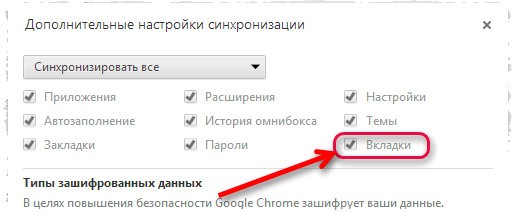
Если вы используете пароль для синхронизации, вы увидите только те страницы, которые посетили ранее на других устройствах, адреса которых набрали в строке поиска.
Просмотр синхронизированных вкладок на компьютере
- Откройте Chrome на вашем компьютере.
- Проверьте, отображается ли на кнопке в правом верхнем углу ваше имя. Если нет, то войдите в Chrome.
- В правом верхнем углу нажмите Подробнее .
- Нажмите История → История (или комбинацию клавиш Ctrl + H ).
Просмотр открытых вкладок с других устройств
Когда войдёте в Chrome, то сможете на одном устройстве открывать вкладки, открытые карты на другом синхронизируемом устройстве.
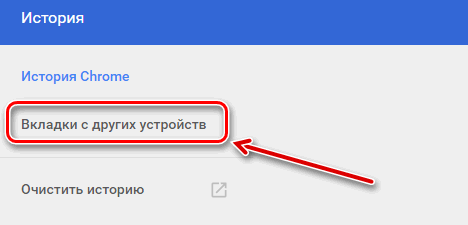
- Откройте Chrome на вашем компьютере.
- Проверьте, отображается ли на кнопке в правом верхнем углу ваше имя. Если нет, то войдите в Chrome.
- В правом верхнем углу нажмите Подробнее .
- Нажмите История → История (или комбинацию клавиш Ctrl + H ).
- Слева нажмите Вкладки с других устройств.
Открытые вкладки сгруппированы по устройствам. Определенные устройства можно скрыть, отключив синхронизацию вкладок на этих устройствах. Чтобы скрыть устройство временно, нажмите правой кнопкой мыши его имя и выберите Скрыть.
Просмотр синхронизированных вкладок на мобильном устройстве
- Откройте браузер Chrome на вашем мобильном устройстве.
- Войдите в аккаунт:
- Нажмите Кнопку Дополнительные → Параметры. Если сверху не видно Вашей учетной записи, вы должны войти в Chrome.
- В левом верхнем углу нажмите Назад ← .
- Нажмите Ещё раз → История.
Чтобы отключить синхронизацию вкладок, снимите флажок «Открытые вкладки».
Просмотр открытых вкладок с других устройств
- Откройте браузер Chrome на вашем мобильном устройстве.
- Войдите в личный аккаунт.
- Нажмите Подробнее → Последние вкладки.
Синхронизация настроек браузера Google Chrome на нескольких устройствах
Можно войти в аккаунт в браузере Google Chrome, чтобы получить доступ к настройкам браузера, в частности, синхронизации закладок и программ, связанных с вашим аккаунтом Google. Убедитесь, что вы входите в Chrome на каждом компьютере, который имеет одинаковые с другими компьютерами настройки Chrome.
- Входите в Chrome только на надежных устройствах.
- Не следует входить в Chrome на общедоступных и ненадежных устройствах.
Чтобы войти Chrome, выполните следующие действия
- Откройте Google Chrome.
- Нажмите меню Chrome на панели инструментов браузера.
- Выберите Войти в Chrome
- Войдите в аккаунт Google в диалоговом окне. Если у Вас нет учетной записи – создайте её.
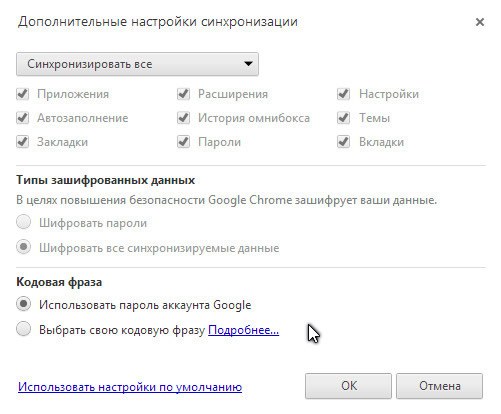
- В открывшемся диалоговом окне «Подтвердить настройки синхронизации» выберите данные для синхронизации.
- Синхронизировать все: нажмите кнопку «Синхронизировать всё».
- Выбрать определенные данные для синхронизации: нажмите «Расширенные», а затем – параметр «Выбрать данные для синхронизации» из выпадающего меню. Установите флажки элементам, которые нужно синхронизировать:
- Программы с веб-магазина Chrome.
- Автозаполнение (кроме номеров кредитных карточек).
- Закладки.
- Расширения Chrome Web Store (кроме расширений с плагинами).
- История универсального окна поиска.
- Пароли.
- Настройка.
- Темы.
- Открытые вкладки.
- Дополнительно: расширенные настройки шифрования
- Зашифровать синхронизированные пароли с помощью учетных данных Google , это означает, что для защиты паролей будут использоваться учетные данные аккаунта Google.
- Зашифровать все синхронизированные данные с помощью кодовой фразы означает, что все синхронизированные пароли и другие данные Chrome будут защищены паролем. Без пароля вы не сможете прочитать зашифрованные данные.
- Нажмите ОК .
Если вы ранее создали специальную парольную фразу для шифрования данных, появится запрос ввести эту парольную фразу. Если вы забыли свою парольную фразу, нужно сбросить синхронизацию с помощью информационной панели Google.
Если браузером пользуется несколько человек, добавьте их как пользователей Chrome, чтобы каждый пользователь мог установить собственные настройки браузера, в частности закладки, программы, расширения и тему.
Помните: не настраивайте Chrome с помощью аккаунта Google на общедоступном или ненадежном компьютере. При настройке Chrome с помощью аккаунта Google копия ваших данных хранится на компьютере, который используется, поэтому доступ к ним могут получить другие пользователи этого компьютера. Чтобы удалить свои данные, удалите пользователя, под чьим именем вы вошли.
Отключение учетной записи Google от браузера Chrome
Для отключения аккаунта Google от браузера Chrome и полного выключения синхронизации, выполните следующие действия на каждом компьютере, на котором вы вошли в Chrome.
Ваши данные, например закладки и расширения, не удаляются с компьютера или с учетной записи Google, но последующие изменения не отображаются на других ваших компьютерах и не сохраняются в аккаунте Google.
- Откройте Google Chrome.
- Нажмите меню Chrome на панели инструментов браузера.
- Выберите Вы вошли как .
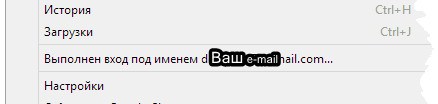
- В разделе «Вход» нажмите Отключение учетной записи Google.
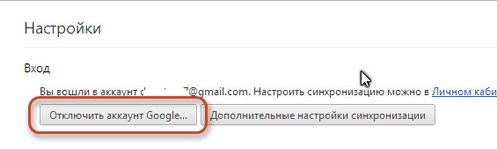 Вместо полного отключения учетной записи и прекращения синхронизации можно выбрать элементы для синхронизации, нажав Расширенные.
- В диалоговом окне подтверждения нажмите Отключить учетную запись.
Удаление синхронизированных данных
Синхронизированы данные можно в любой момент удалить из аккаунта Google с помощью информационной панели Google:
- Нажмите меню Chrome на панели инструментов браузера.
- Выберите Вы вошли как .
- В разделе «Вход» нажмите Панель Google.
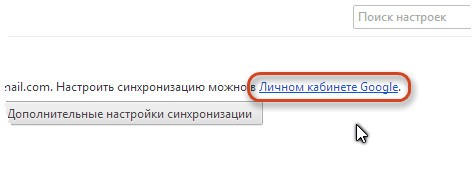
- На панели выберите раздел «Синхронизация Chrome» и нажмите синхронизировать и удалить данные из Google.
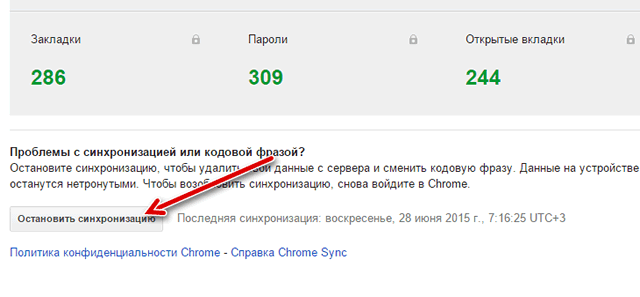
Синхронизация будет отключена, а все синхронизированы данные, сохраненные в вашем аккаунте Google, будут удалены (но они сохранятся на компьютере). Есть информация с одного компьютера, например закладки, программы и расширения, не отображается, можно войти в Chrome и включить синхронизацию на другом компьютере.
Настройка сервисов Google на основе истории браузера
На основе синхронизированных данных о вашей активности в интернете, Google будет изменять настройки других сервисов, таких как поиск или рекламные объявления. Например, на основе Вашей истории в Chrome Вам будут предлагаться соответствующие статьи в канале новостей.
Данные о своей активности Вы всегда можете проверить и отредактировать на странице Мой аккаунт.
Если вы не хотите, чтобы Google настраивал сервисы «под Вас», Вы все равно можете хранить и синхронизировать данные в облаке Google Chrome, не разрешая их чтения. Для этого добавьте дополнительный слой шифрования и настройте пароль синхронизации.
Как синхронизировать открытые вкладки Chrome на компьютерах?
Имею несколько рабочих компьютеров, работаю то за одним, то за другим.
Во вкладках хаос, часто открываю вкладку, что б почитать, а потом место меняю и вкладка остаётся непрочитанной (правда потом интереснее читать, комментариев больше ).
Хочу иметь во всех браузерах, где вошел в аккаунт, один и тот же набор открытых вкладок, как реализовать?
- Вопрос задан более двух лет назад
- 757 просмотров
Комментировать
Решения вопроса 0
Ответы на вопрос 1

Системный администратор
Так это встроенная функция.
Нажми Ctrl+h и выбирай с какого устройства вкладки показать.
Ответ написан более двух лет назад

Константин Фролов @nitro80 Автор вопроса
Нет, вы не поняли. Я не хочу руками ничего делать, я хочу так: работаю за компьютером на работе, выключаю его, домой приезжаю, а вкладке в браузере сами синхронизируются
Константин Фролов, либо официальным методом, который описал Александр Карабанов, либо искать костыльное расширение в хроме. Первый вариант максимально оптимальный, так как нажать две кнопки занимает полсекунды
Константин Фролов @nitro80 Автор вопроса
y0u, хочется автоматизации.
Вот синхронизируются же закладки, пароли — очень удобно.
А расширение — было бы интересно.