Как сделать свечение в фотошопе
Этот урок необходим в первую очередь новичкам.. Для фотошопа существует огромное количество кистей — фракталов, узоров и т.д. Которые будут выглядеть значительно эффектнее, если они будут иметь эффект свечения:

Так же это необходимо знать в первую очередь, если вы работаете с кистями — Огня. Огонь же не бывает тусклым? С помощью нашего урока вы сможете «раскрасить» кисть Огня и он у вас получится очень реалистичным.:

1. Давайте для начала разберем как придать свечение к кистям или фракталам, или просто к линиям которые можно нарисовать обычной кистью. Создадим новый документ (Ctrl+О) и зальем его черной заливкой (для того чтобы эффект лучше было видно):

2. Нажмите Х — чтобы белый цвет стал основным. Создайте новый слой (Shift+Ctrl+N) и нарисуйте на новом слое любой объект которому хотите применить свечение, и взяла из своего набора кистей вот такую завитушку:

2. Щелкните 2 раза по слою с узором, чтобы у вас появилось окно с настройками эффектов для слоя:

3. В этом уроке, мы не будем затрагивать другие эффекты присутствующие здесь, их мы рассмотрим в следующих уроках, поработаем только с настройками свечения (Glow):

4. Активируем Внешнее свечение (Outer Glow). Выберем цвет которым будет светиться наш узорчик, я взяла такой, вы можете выбрать любой какой вам нравится. Поставьте непрозрачность на 100%, Измените Режимы смешивания (Blending Mode) на Hard Light (Жесткий свет).

Таким же образом можете поиграть с настройками Внутреннего свечения, я не стала этого делать так мне показалось достаточно свечения для этого объекта. Это азы, которые помогут вам сделать эффект свечения.
5. Теперь рассмотрим настройки Режимы смешивания (Blending Mode), чтобы придать яркости огню.
Нарисуем огонь на новом слое и применим — Внешнее свечение (Outer Glow) — см ниже:


Эффект примененный на этом слое будет также работать
и на вновь нарисованные на этом слое объекты.

Вот примеры с использование этого эффекта: Раскрашенная кисть фракталы:

Свечение вокруг девушки нарисованное стандартной кистью, как такое сделать смотрите Здесь

Ну и конечно же Фейерверки. а так же эффекты применимы и к тексту:
Как сделать свечение текста в Photoshop

Графический редактор Adobe Photoshop наделен огромными возможностями создания различных эффектов в том числе и для текста, который наложен на фотографию или любое изображение, в составе цифровой композиции. В данной инструкции рассмотрим, как в Photoshop сделать свечение текста за 15 шагов.
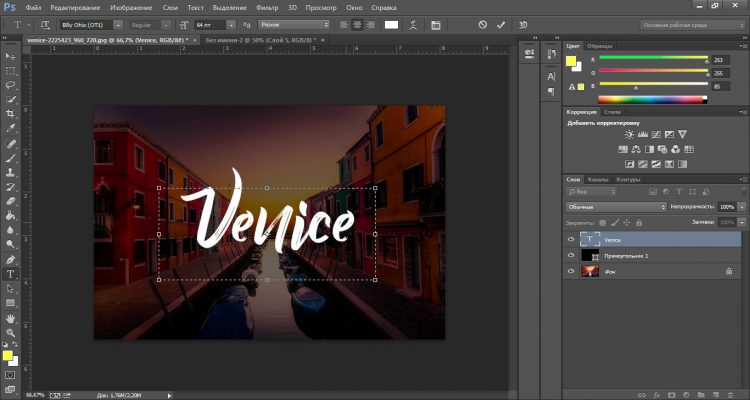
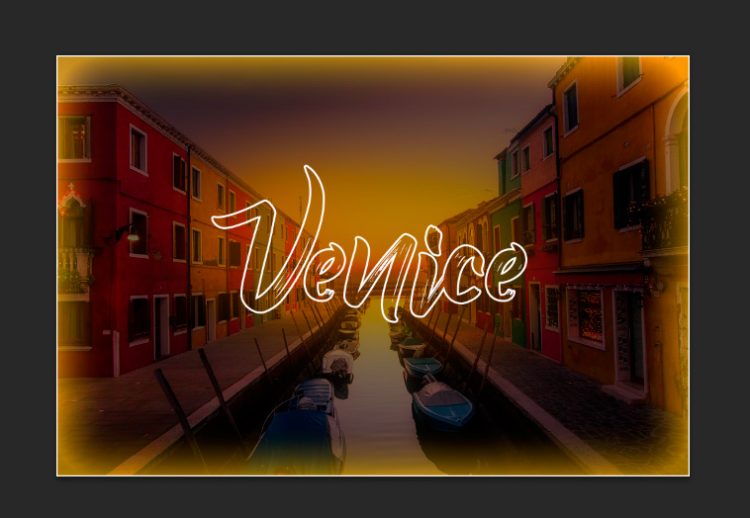
- Выбираем для надписи фон в виде фотографии. Пусть это будет Венеция с ее красивыми каналами и яркими постройками.
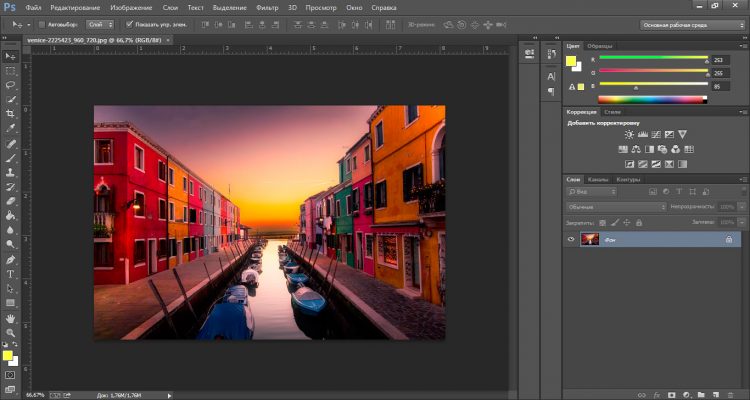
- Берем инструмент «Прямоугольник» и подбираем цвет для заливки. Это может быть чисто черный тон или темно-коричневый.
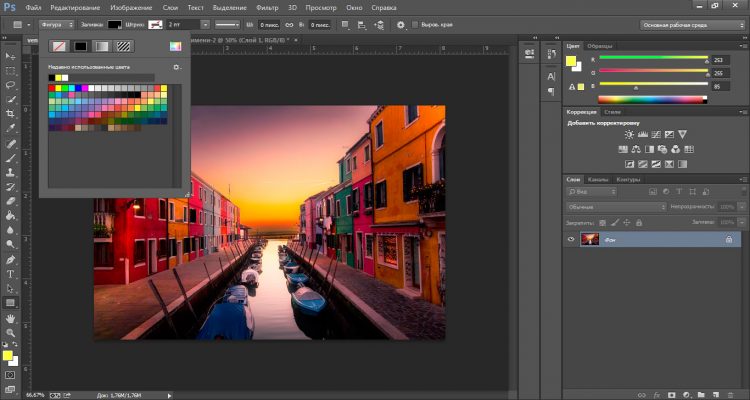
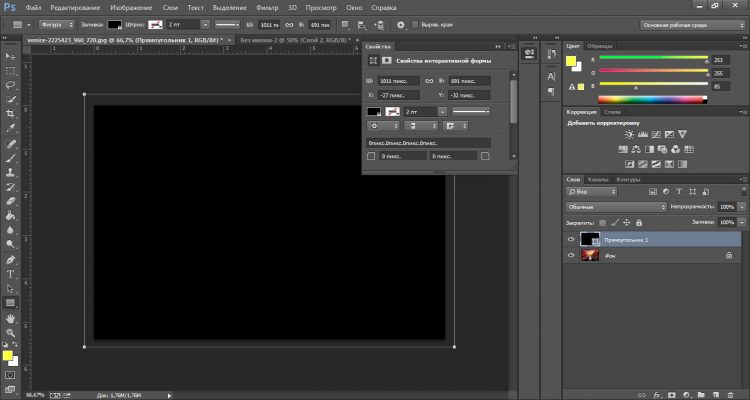
- Полностью затеняем фотографию черным прямоугольником.
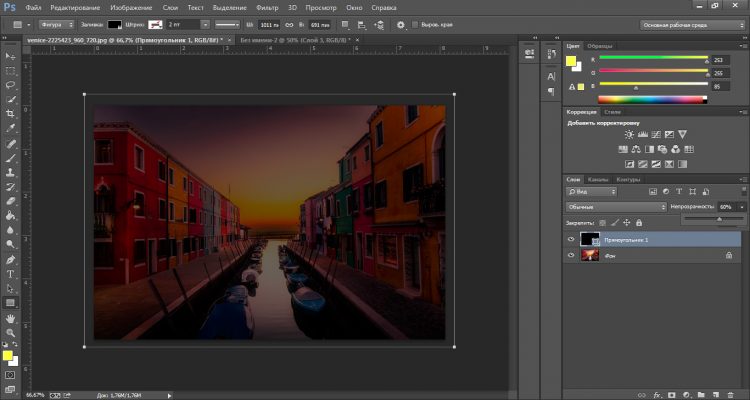
- Уменьшаем непрозрачность данного фона до 60%.
- В центре вставляем надпись и подбираем для нее шрифт, цвет и размер.
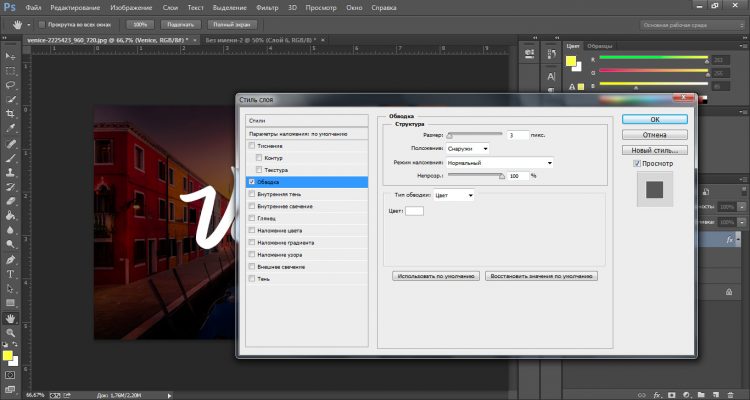
- Теперь кликаем 2 раза правой кнопкой мыши на слой с текстом в правой стороне. Откроется окошко со стилями слоя. Выбираем «Обводку», где размер выставляем на 3 пикс. и цвет обводки ставим белой. Нажимаем «Ок».
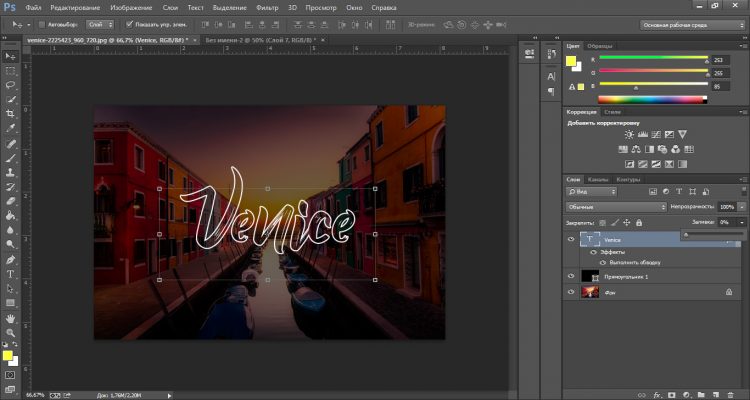
- Создаем новый слой, где выбираем «Кисть» среди инструментов и закрашиваем одним движением всю надпись. Выбираем ее подходящего размера, чтобы она закрывала всю надпись. Также очень важно подобрать мягкую кисть. Цвет пусть будет любой.
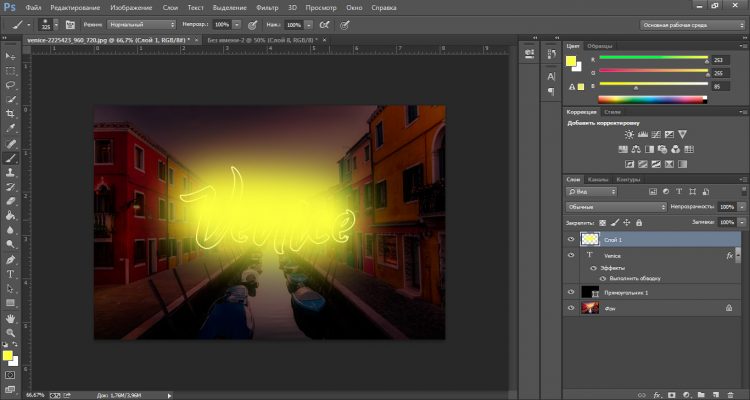
- Переносим верхний слой с закрашенной линией вниз под текст. Уменьшаем заливку до 0%.
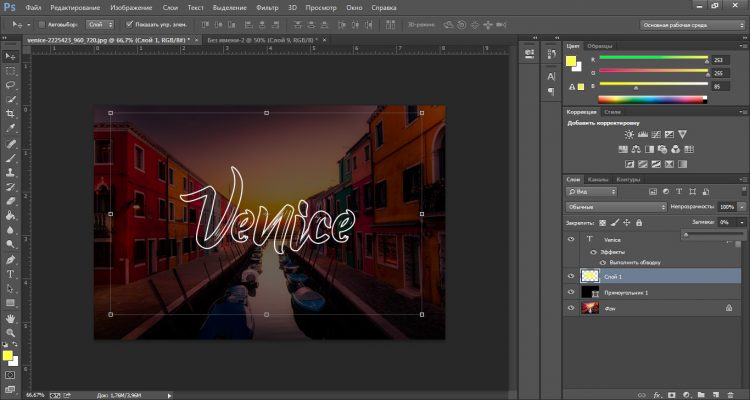
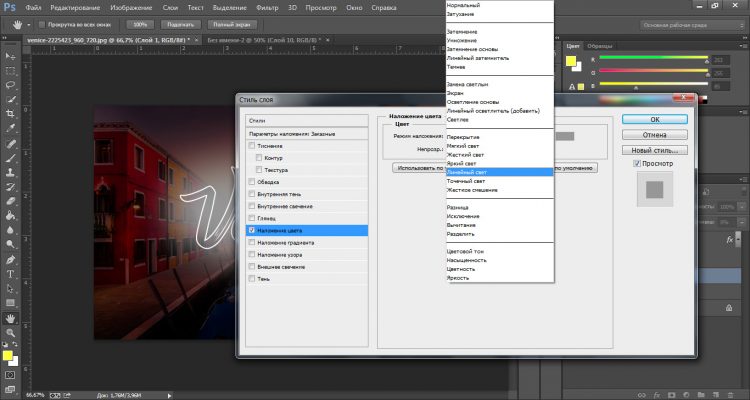
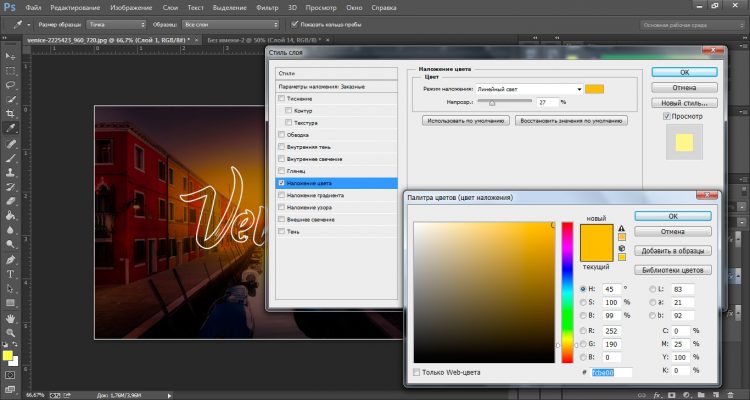
- В стиле слоя выбираем «Наложение цвета», где режим выставляем «Линейный свет».
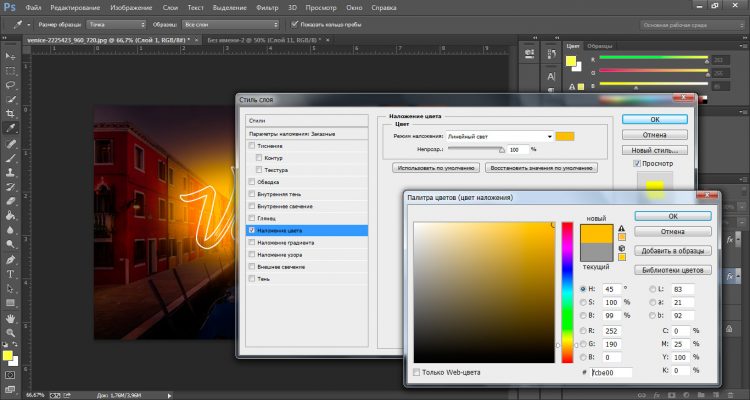
- Также здесь подбираем цвет для свечения. Он может быть любого цвета. Например, приятного теплого оттенка оранжевого или желтого.
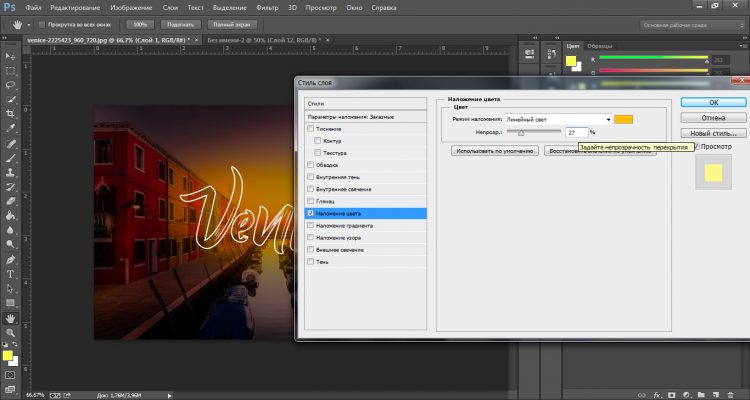
- Ставим непрозрачность на 27% и нажимаем на «Ок».
- Объединяем два слоя в один, а именно – фон в виде фотографии и черное затемнение. Разблокируем замочек и выбираем в стиле слоя «Обводка». Пусть размер будет 2 пикс., а положение – внутри. Цвет для обводки выбираем белый.
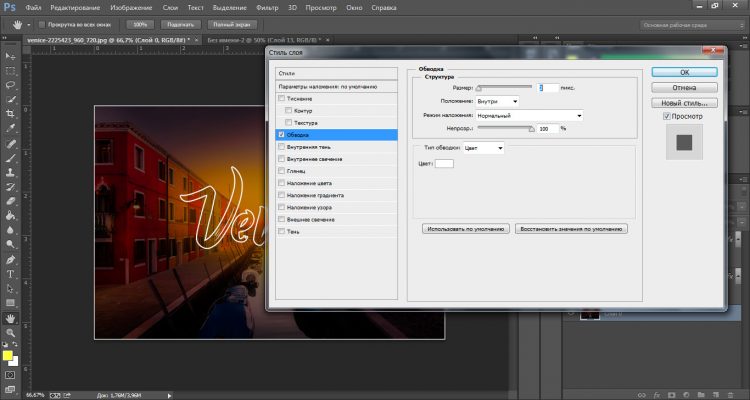
- Вновь возвращаемся в свечение за надписью, чтобы скопировать цвет.
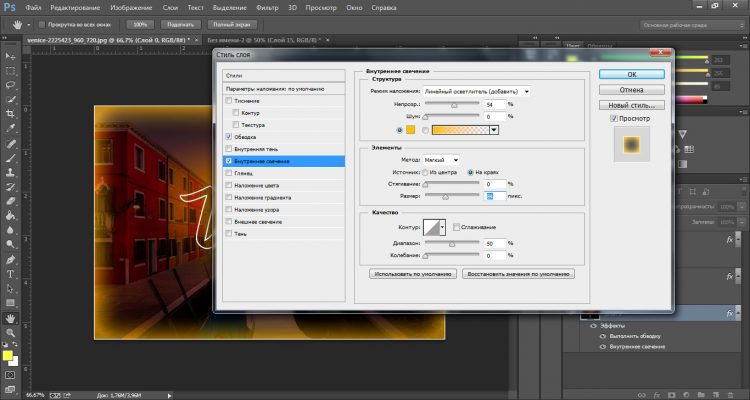
- В стиле слоя фона выбираем «Внутреннее свечение». Режим наложения пусть будет «Линейный осветлитель». Непрозрачность ставим 54%. Вставляем нужный цвет в следующей графе. Также корректируем размер, оставив его на 84 пикс.
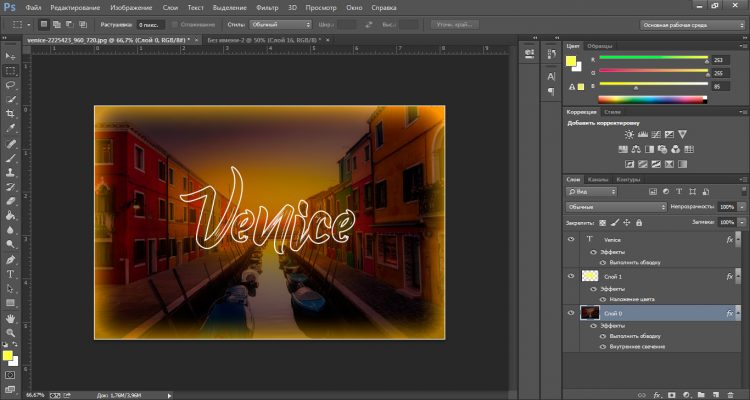
- В итоге получим вот такой результат со свечением текста и картинки в Photoshop.
Design resources
Дизайнеру про Photoshop и о многом другом полезном!
Яркое свечение в Фотошопе
В этом бесплатном уроке на русском языке мы научимся рисовать красивое яркое свечение в Photoshop. Всего 4 шага и эффект свечения готов


Шаг 1. Начнем с создания приятного фона. Создаем новый Фотошоповский файл (Ctrl+N) и закрашиваем его черным. Теперь, создаем новый слой (Ctrl+Shift+N) и заливаем его белым. Идем Filters>Render>Lighting Effects (Фильтр>Рендеринг>Эффекты освещения) и задем параметры, как на рисунке внизу. Цвет можно задать любой темный, мы остановилиcь на темно розовом/пурпурном (второй цвет — черный).

Шаг 2. Пришло время создать яркий световой шар, основу будущего свечения. Начнем с создания нового слоя (Ctrl+Shift+N) и установки для него Режима Смешивания (Blending Mode) — Screen (Экран). Затем, используя Инструмент Овальная область (Elliptical Marquee Tool (M)), рисуем круговое выделение и растушевываем его (Select>Modify>Feather (Выделение>Модификация>Растушевка (Alt+Ctrl+D))) с радиусом растушёвки около 20 пикселей, это создать мягкий ореол при будущей заливке круга. Заливаем наше выделение с помощью Радиального Градиента (Radial Gradient Fill tool) со следующими параметрами.

Шаг 3. Делаем копию слоя с шаром и работем далее с ней, а оригинал скрываем. Рисуем вспышки вокруг будущего свечения. Идем Edit>Transform>Scale (Редактирование>Трансформирование>Масштабирование) и делаем из шарика полоску (см. рисунок).
Шаг 4. Переходим к самому интересному. Применяем к нашей световой полосе два фильтра Wave (Filter>Distort>Wave (Фильтр>Искажение>Волна)) и Twirl (Filter>Distort>Twirl (Фильтр>Искажение>Скручивание)). Параметры фильтров можно установить любые, а можно воспользоваться нашими. Фильтры можно применять по несколько раз.

Осталось только сделать видимым слой с основным шаром и всё, наш потрясающий световой эффект готов.
Неоновый эффект в Adobe Photoshop

В этом уроке мы создадим очень красивый и реалистичный эффект неонового свечения для логотипа в Adobe Photoshop. Есть много уроков, посвященных той же цели, однако этот отличается двумя ценными деталями. Во-первых, здесь нет ничего лишнего. Автор очевидно перепробовал не один вариант, выбрал лучшее, и описал только это. Во-вторых, все стили слоя, благодаря которым создается эффект описаны, и вы сможете понять какой слой для чего служит. Это очень помогает в понимании работы со стилями.
Результат

Шаг 1
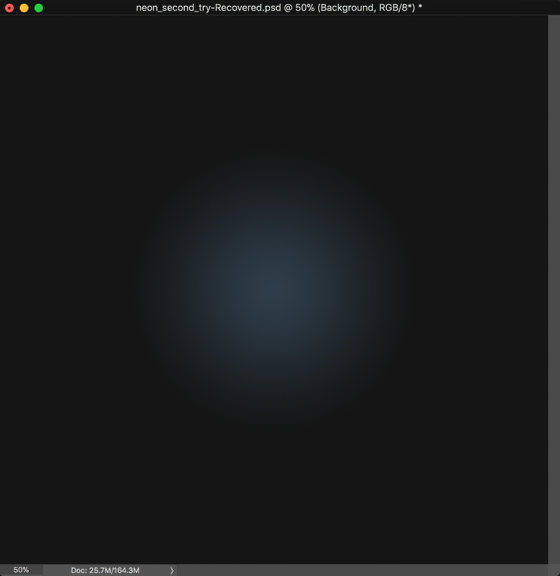
Начнем с создания простого слоя, которому укажем стиль слоя с радиальным градиентом. Света не должны быть слишком яркими. В нашем случае это #303e4a и #151515. От этого зависит реалистичность эффекта.
Шаг 2
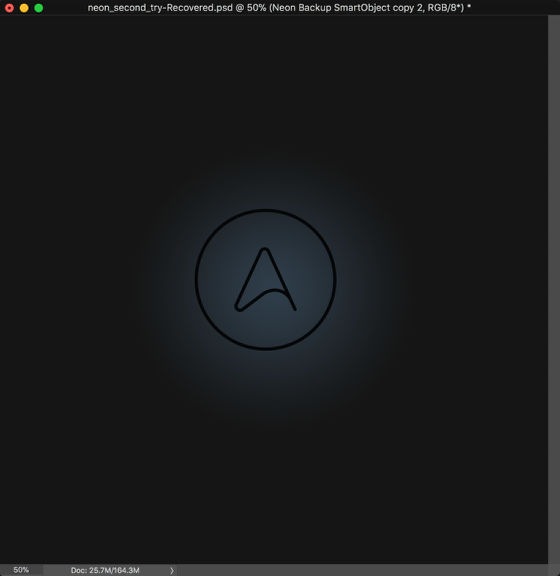
Используйте самый упрощенный вариант вашего логотипа. В идеале это должны быть плавные линии. От их толщины, кстати, также зависит реалистичность работы.
Шаг 3
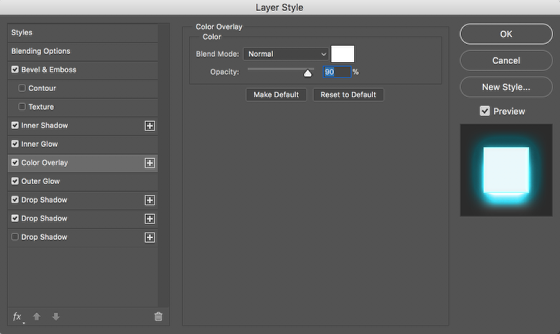
Теперь кликните дважды по слою с логотипом, чтобы указать ему следующие стили слоя.
Начнем с Color Overlay/Перекрытие цвета. Используйте белый цвет. Если вы замечали, сам центр неоновых труб всегда белый. Это самая яркая часть, ее мы и пытаемся передать.
Шаг 4
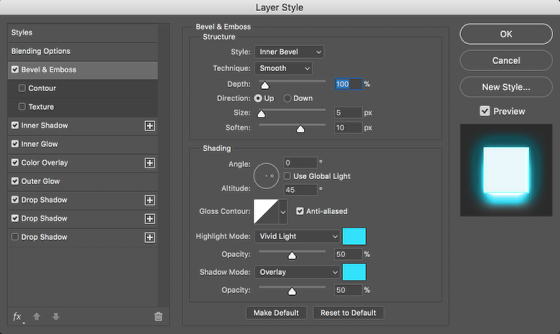
Добавим стиль Bevel & Emboss/Тиснение. Этот стиль поможет нам создать эффект стекла. Это не самая важная часть, потому что в неоновых трубах стекла практически не видно, однако это поможет нам добиться эффекта объема. Укажите параметры как показано ниже.
Шаг 5
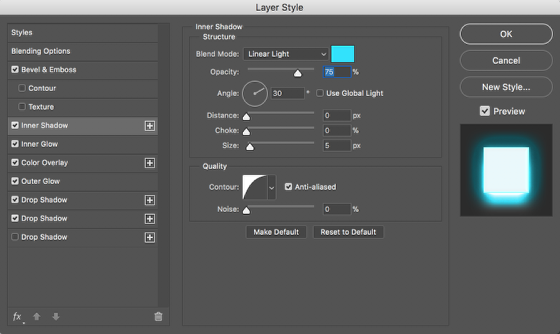
Добавляем стиль Inner Shadow/Внутренняя тень. Здесь мы выбираем тот цвет, который хотим придать нашему неоновому эффекту. В нашем случае это яркий бирюзовый.
Шаг 6
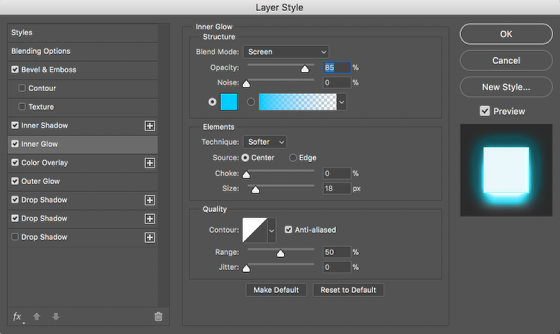
Стиль Inner Glow/Внутреннее свечение служит той же цели. Благодаря этому стилю у нас получится красивый переход между бирюзовым и белым цветами.
Шаг 7
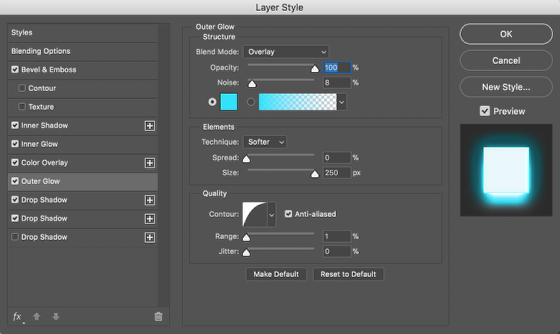
Стиль Outer Glow/Внешнее свечение создаст эффект свечения. Он отвечает за то как свет от неоновых труб будет накладываться на фон и другие объекты под логотипом. Мы используем максимально возможный размер и режим наложения Overlay/Перекрытие, а также тот же бирюзовый оттенок.
Шаг 8
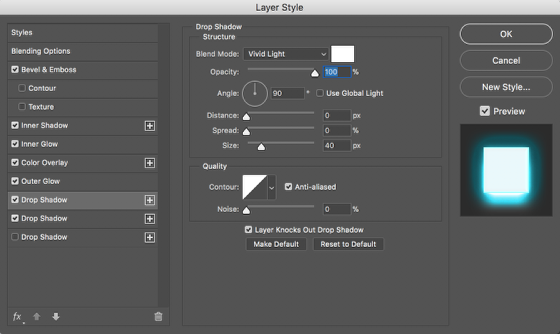
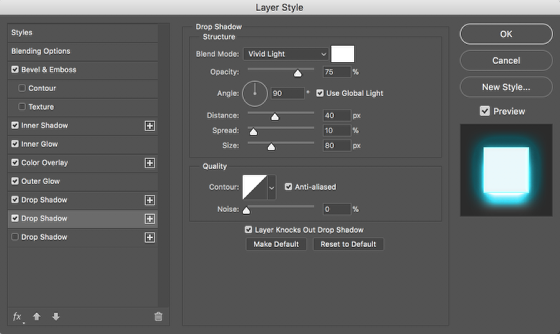
Стиль Drop Shadows/Тень создаст переход свечения. Для этого используем режимы наложения Vivid Light/Яркий свет или Color Dodge/Осветление основы. В нашем примере мы применили сразу два стиля слоя Drop Shadows/Тень. Первый будет работать как внешнее свечение, а второй даст отражение света на фон. Он будет чуть ближе или дальше, в зависимости от того под каким углом вы хотите показать логотип.
Шаг 9
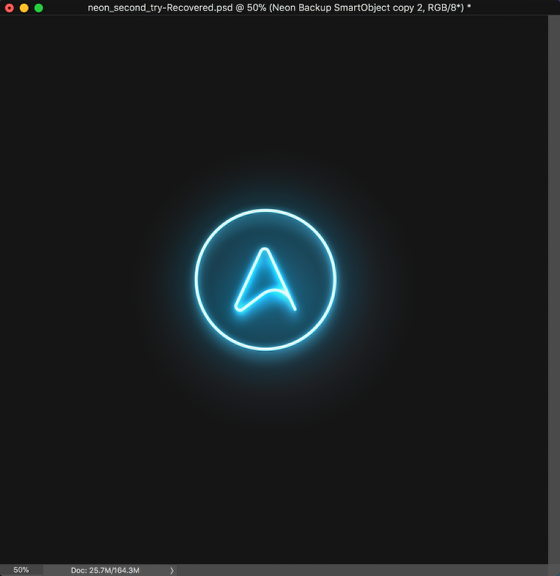
Вот что в итоге получится:
Шаг 10
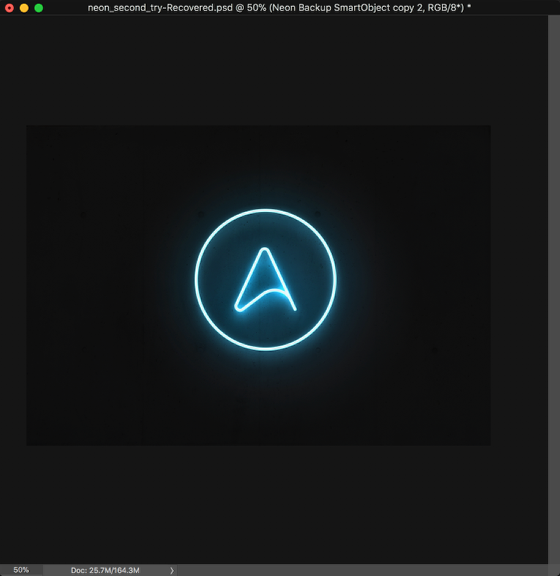
Теперь давайте добавим бетонную текстуру на фон. Это немного его затемнит.
Шаг 11
Также можно добавить несколько небольших элементов вроде проводов или креплений. Не перестарайтесь. Пусть все будет максимально просто.

Шаг 12
Можно соединить провод с неоновыми трубами при помощи отдельного элемента, чтобы создать ощущение, что логотипа находится на некотором расстоянии от стены. В нашем случае это просто прямоугольник со следующими стилями слоя:

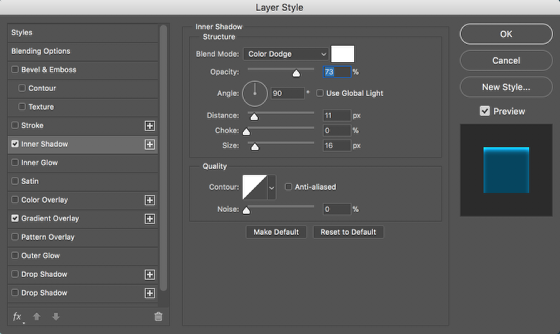
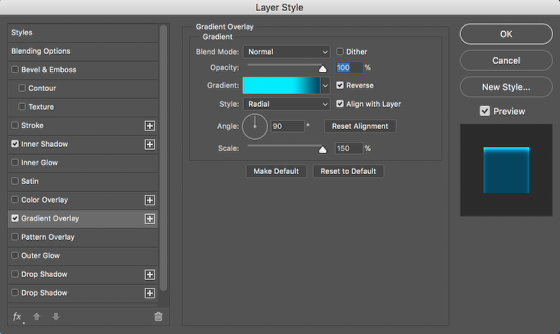

Результат
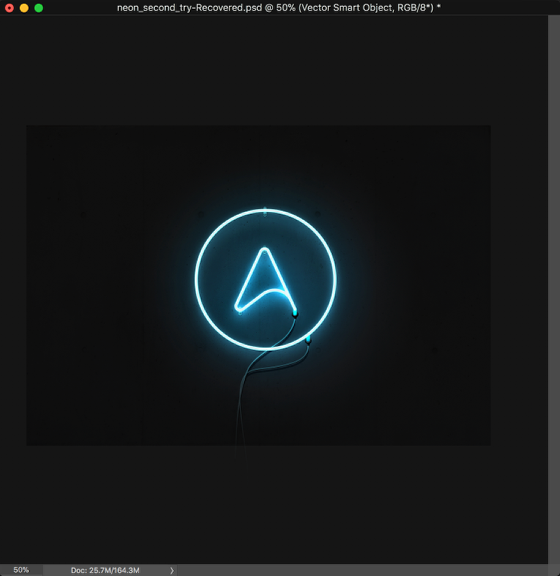
Есть еще один маленький трюк, который поможет вам добавить реалистичности. После того как вы закончили вашу работу, дублируйте все слои и объедините копии в один слой. Применит к слою фильтр Filter>Blur>Gaussian Blur/Фильтр>Размытие>Размытие по Гауссу. Используйте радиус около 20. Дублируйте этот слой. Укажите нижнему слою режим наложения Overlay/Перекрытие, а верхнему Screen/Осветление на 50% opacity/непрозрачности. Это создаст очень классный эффект свечения!
Автор урока ABDUZEEDO
- Уроки световых эффектов в Adobe Photoshop
- Лого в стиле сериала «Очень странные дела» в Adobe Photoshop
- Огненно-раскаленный эффект в Adobe Photoshop