Как пользоваться WhatsApp на компьютере
У нас часто спрашивают, как можно запустить WhatsApp на планшете или компьютере. Такая возможность действительно очень полезна, но почему-то WhatsApp до сих пор не реализовал такую функциональность своего мессенджера. Напомню, самого популярного в мире! Возможно, разработчиков и так все устраивает или просто это их жизненная позиция, но это ненормально. Я бы с удовольствием пользовался именно WhatsApp, если бы мне дали кроссплатформенность и возможность удобно отправлять файлы. Собственно то, что почти с самого начала было у Telegram. Ну, да ладно, это лирические отступление. Сегодня расскажу, как все же можно запустить WhatsApp на любом компьютере. В этом нет ничего сложного, но знают об этом не все.

Самый популярный мессенджер в мире по многим рейтингам.
В чем плюсы переписки в WhatsApp
Многие любят именно WhatsApp за его простоту. Как-то в нем все просто и дружелюбно для пользователя. Нет никаких сложностей с группами, каналами, отправкой файлов и стикеров. Чисто автомат Калашникова — просто установил и пользуешься.
Впрочем, почему нельзя перенести эту функциональность на компьютер? Просто напиши приложения для MacOS и Windows и все. Люди скажут спасибо и будут с еще большим удовольствием пользоваться именно этим мессенджером. А если сделать приложения для планшетов, то вообще цены вам, ребята, не будет.
Вместо этого разработчики и руководители WhatsApp сами знаете, что мнут и не выпускают полноценного клиента для чего-либо, кроме смартфонов. Как же можно обойти эту недоработку?
Как установить WhatsApp для компьютера
Прежде всего надо понимать, что устанавливать на компьютер ничего не придется. Исключением станет только тот компьютер, с которого ни разу не выходили в Интернет и на котором не установлен браузер. Для этого компьютера надо будет только установить любой браузер.
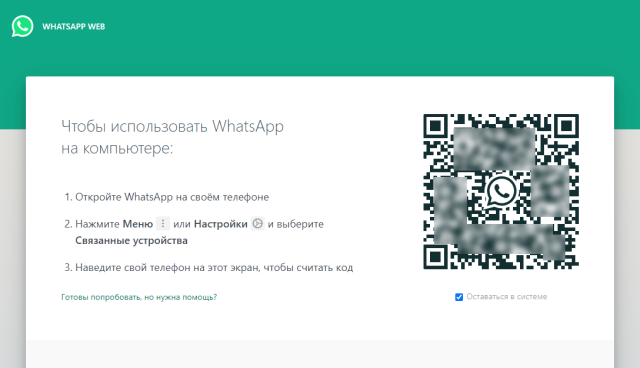
Суть работы WhatsApp на компьютере заключается как раз в WEB-версии мессенджера. Вы открываете страницу https://web.whatsapp.com, и вам будет предложено сканировать QR-код. Далее надо запустить приложение WhatsApp на телефоне и нажать на три точки в правом верхнем углу.
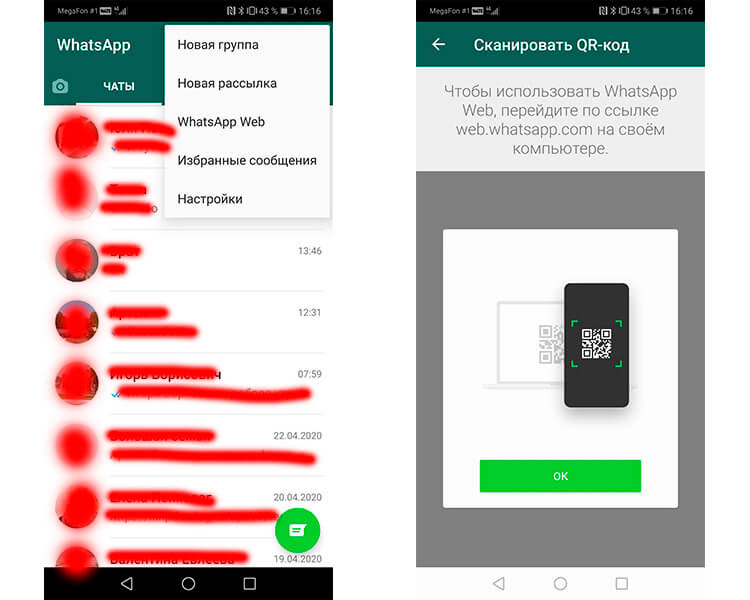
Так настраивается WhatsApp Web на Android.
В выпадающем меню следует выбрать пункт WhatsApp Web и после этого сканировать QR-код (о преимуществах этих кодов и их истории мы уже говорили ранее) с экрана компьютера. Почти моментально соединение будет установлено.
Если у вас iPhone, надо будет перейти в настройки приложения, там выбрать ”WhatsApp Web” и далее так же сканировать QR-код с экрана компьютера.
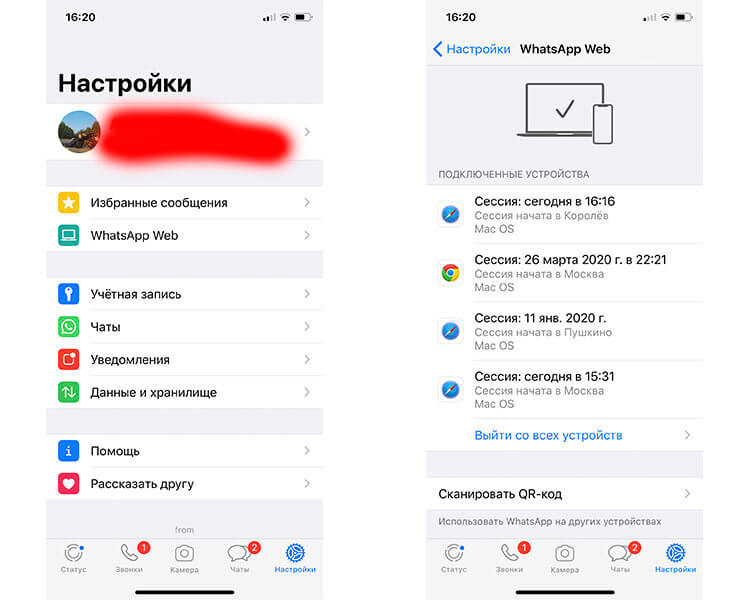
Так настраивается WhatsApp Web на iPhone.
Раньше такая возможность работала только при нахождении в одной сети Wi-Fi. Теперь в большинстве случаев можно пользоваться таким способом, даже если смартфон подключен через сотовую сеть, а компьютер через стационарный Wi-Fi.
Единственным приятным моментом в Web-версии WhatsApp будет то, что она предупредит, если у вашего смартфона садится аккумулятор. Больше плюсов в этом сложном способе нет и куда проще запускать приложения вроде Telegram и спокойно пользоваться мессенджером. Если пользуетесь Telegram, подписывайтесь на наш новостной канал.
Впрочем, я зашел издалека. У WhatsApp есть приложение, но это больше похоже на какую-то насмешку.
Можно ли на компьютер скачать WhatsApp
Скачать WhatsApp для любого компьютера в виде отдельного приложения можно с официального сайта WhatsApp.com. Вот только после скачивания и установки вы сразу же получите до боли знакомое предупреждение.
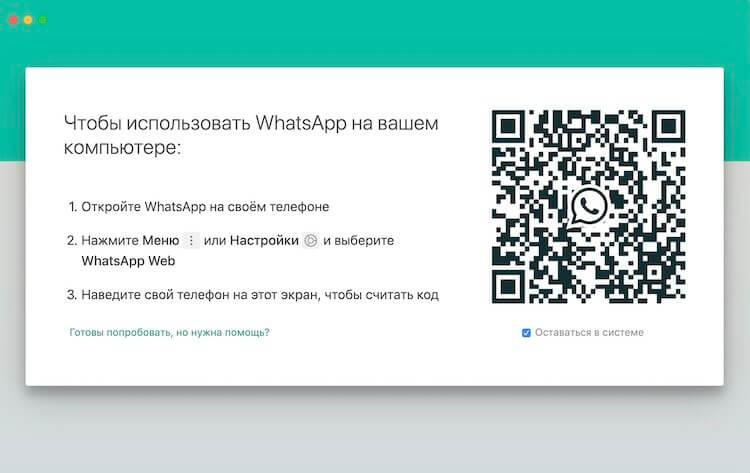
Отсканировали код и можно пользоваться.
Вам в очередной раз расскажут, как надо сканировать QR-код через приложение на смартфоне. Лично мне кажется, что это какое-то издевательство. Ладно, версия для браузера работает с таким сканирование, но почему нельзя что-то изменить и сделать нормальное приложение, я понять не могу.
Даже если вы не можете этого сделать, зачем тогда писать приложение? Можно спокойно пользоваться и Web-версией.
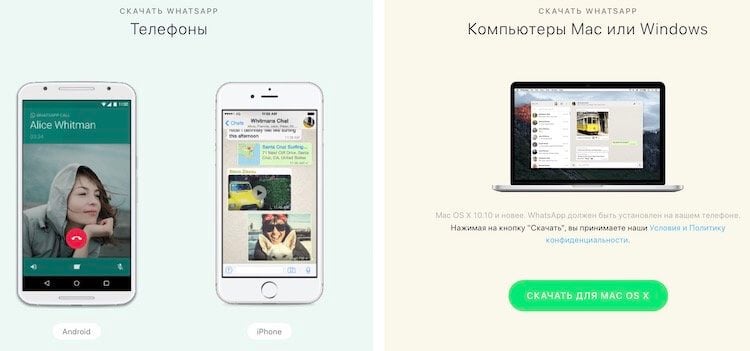
Нас сайте WhatsApp можно скачать приложения для всех устройств.
Как отправлять файл через WhatsApp на компьютере
Вы не ограничены только текстом в ваших сообщениях, которые отправляете через WhatsApp на компьютере. Также вы можете отправлять файлы. Для этого нажмите на значок скрепки в правом верхнем углу чата и вы сможете выбирать между различными типами вложений. Значок «Фото и видео» позволяет добавлять файлы, которые вы уже сохранили на жестком диске, но вы также можете использовать кнопку камеры для новых снимков. У вас также есть возможность отправки документов (любой другой тип файла).
Мы знаем, как экономить батарею вашего смартфона. Например, как снизить расход заряда в WhatsApp на Android.
Можно ли пользоваться WhatsApp на нескольких устройствах
Пользоваться WhatsApp на нескольких устройствах можно, но только в том случае, если одно из них смартфон, а второе — подключенный компьютер. В остальных случаях, если вы авторизуетесь на нескольких компьютерах, при каждой новой попытке авторизации у вас будет ”отваливаться” старое устройство. Можно запустить WhatsApp только на одном компьютере.
Во время попытки сделать это на втором компьютере, который был авторизован в сервисе, вы получите уведомление, что сессию надо перехватить. Как только вы нажмете соответствующую кнопку, на другом компьютере она будет завершена.
WhatsApp для Android получил обновление с ночной темой. Как включить?
Возможно, это делается из соображений безопасности, чтобы никто другой не смог воспользоваться вашей учетной записью, но мне кажется, можно найти более действенный метод борьбы за конфиденциальность. А заодно сделать так, чтобы людям было комфортно пользоваться этим, в целом неплохим, мессенджером.
Давайте устроим небольшой опрос. Ответьте в специальной форме ниже, чем вы предпочитаете пользоваться. Специально не буду включать вариант ”несколькими”, так как мы все пользуемся не одним мессенджером. Просто выберете тот, который вам больше нравится или которым вы пользуетесь чаще.

Теги
- Google Play
- iOS или Android
- Операционная система Android
Как подключить WhatsApp на компьютер?
Набирать сообщения в Ватсапе на компьютере гораздо удобнее, чем на миниатюрном экране смартфона. Разработчики мессенджера создали для общения веб-версию сервиса и написали программу для Windows и Mac OS. Сделайте общение более комфортным, воспользовавшись нашими инструкциями.

Чтобы приступить к общению, необходимо сделать три вещи:
- Установить приложение WhatsApp на телефон и авторизоваться в нем со своим телефонным номером.
- Проверить подключение смартфона к интернету – связь должна быть активной все время, пока ведется общение.
- Настроить подключение мессенджера на компьютере – с помощью веб-версии WhatsApp или программы.
Подключение телефона к сети является обязательным условием. В противном случае обмен сообщениями невозможен.
Как подключить Ватсап к компьютеру?
Чтобы не перегружать браузер лишними вкладками, съедающими оперативную память, рекомендуем воспользоваться программой Ватсап для компьютера. Она экономит память, не замедляя работу слабых ПК и ноутбуков. Процесс подключения WhatsApp предельно прост – он включает три простых шага.
- Переходим на официальный сайт мессенджера www.whatsapp.com , скачиваем и устанавливаем программу для своей операционной системы разделе Скачать .
- Включаем режим WhatsApp Web на смартфоне – запускаем мессенджер, открываем главное меню и касаемся ссылки WhatsApp Web .
- Запускаем программу на компьютере, наводим смартфон на QR-код – спустя пару секунд на компьютере запустится веб-версия мессенджера.
Выберите слева контакт или чат, приступайте к общению. Поддерживается отправка сообщений, но только при условии подключенного микрофона. Также можно обмениваться файлами, в том числе фотографиями и видеороликами.
Не отключайте телефон от интернета – обмен сообщениями прервется. При этом компьютер и телефон могут быть подключены к сети через разных провайдеров (и даже находиться в разных точках мира).
Не забудьте завершить сеанс, чтобы к нему не получили доступ другие люди, работающие на этом же компьютере. Вызовите в программе меню кнопкой с тремя точками, нажмите Выйти . То же самое можно сделать в аналогичном меню в приложении для телефона – нажмите здесь Выйти со всех устройств .
Общаемся в браузере
На компьютерах с большим количеством оперативной памяти можно общаться в браузере без всяких зависаний. Инструкция по подключения включает три шага.
- Запустите веб-версию мессенджера на его официальном сайте, ссылка на него располагается в самой верхней строке – WhatsApp Web . Спустя пару секунд сгенерируется QR-код.
- Коснитесь ярлыка Ватсап на смартфоне, перейдите в главное меню с тремя точками, коснитесь строки WhatsApp Web .
- На экране смартфона покажется прицельное окошко – наведите его на QR-код, отображающийся в браузере компьютера.
Мессенджер запущен – приступайте к общению. Синхронизация сообщений происходит автоматически. Для удобного ответа на сообщения включите уведомление нажатием на ссылку в верхнем меню – она отображается в голубом прямоугольнике.
Как открыть WhatsApp на любом компьютере
Большинство пользователей устанавливают мобильное приложение WhatsApp на телефон или планшет, но не используют его на компьютере. Конечно, можно поставить клиент для ПК, но это не всегда удобно. Разработчики предусмотрели особый способ общения в Ватсап через компьютер без скачивания программы и даже без ввода пароля. Достаточно зайти в браузер и активировать веб-версию мессенджера. Для этого подойдет абсолютно любой браузер.
Как открыть Ватсап на компьютере через браузер
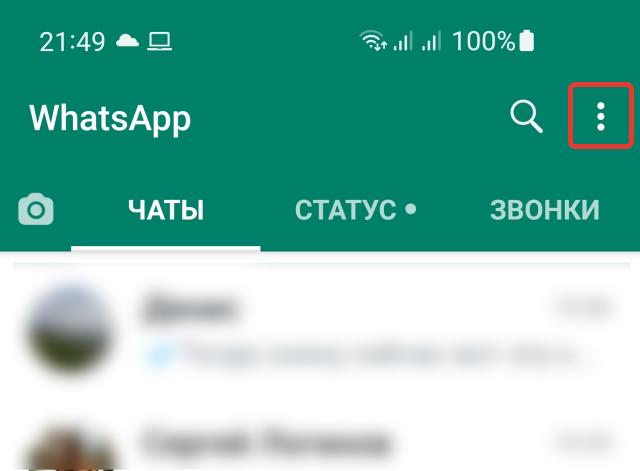
Теперь откройте мобильное приложение WhatsApp на своем смартфоне и выйдите на главную страницу программы (ту, где у вас список чатов). Нажмите на кнопку настроек с тремя точками в правом верхнем углу экрана.
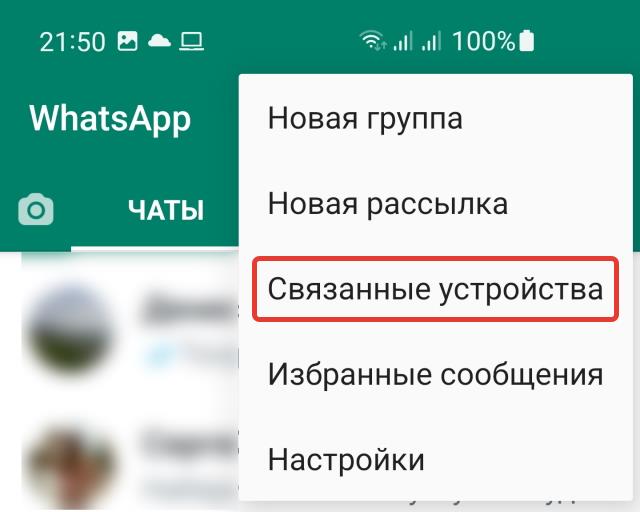
В появившемся меню выберите пункт Связанные устройства.
Теперь нажимаем на кнопку Привязка устройства для создания новой сессии.
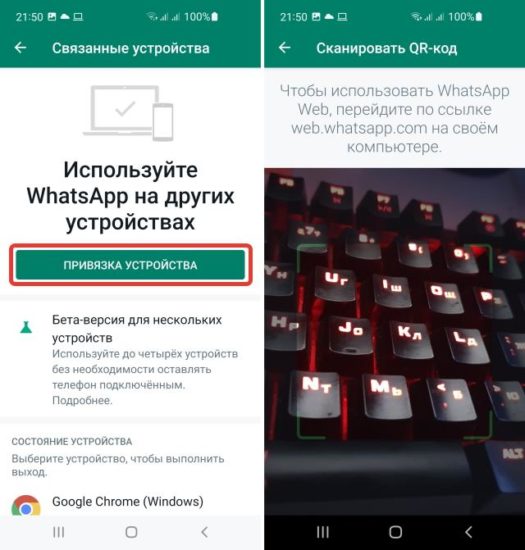
Подносим смартфон к экрану своего компьютера, сканируем приведенный QR-код камерой. Никаких паролей и логинов вводить не потребуется. Процесс соединения занимает пару секунд, после чего вы увидите свой список чатов в окне вашего браузера на компьютере.
Читайте также:
- 7 советов по защите WhatsApp, о которых вам необходимо знать
- 7 важных настроек для защиты вашего WhatsApp-аккаунта
- Как предотвратить взлом и прослушку WhatsApp
- Насколько безопасно использовать WhatsApp?
- 5 фишек WhatsApp для продвинутых пользователей
Как очистить сообщения WhatsApp в браузере
Если вы зашли в мессенджер с чужого компьютера, то не забудьте удалить сессию с перепиской, отключив привязанное устройство. Сделать это можно даже без доступа к этому конкретному ПК. Войдите в приложение на телефоне, снова перейдите к настройке привязанных устройств, выберите компьютер, который вам необходимо отключить, а затем нажмите на Выйти. Без включения телефона окно мессенджера в браузере бесполезно для злоумышленника. Он не прочитает никаких сообщений, не узнает логина и вашего телефонного номера.
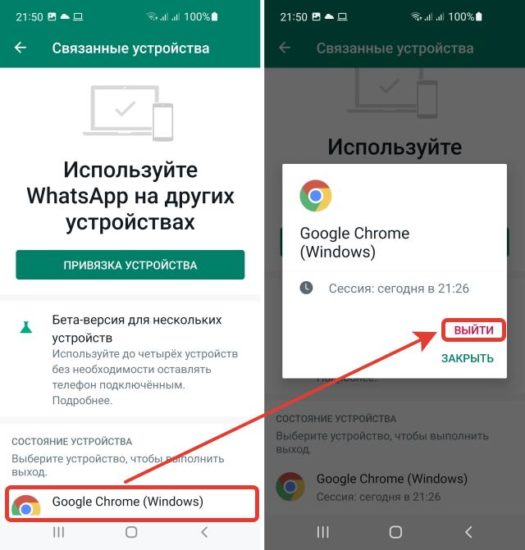
Если вам нужно написать длинное сообщение или послать файл с компьютера через WhatsApp, проще всего открыть браузер и инициировать веб-сессию. Установка клиентской программы не требуется. Метод работает с планшетов, ноутбуков и любых других устройств с интернет-браузером.
Понравилась статья? Поделитесь!
Читайте также:
- 7 советов по защите WhatsApp, о которых вам необходимо знать
- 7 важных настроек для защиты вашего WhatsApp-аккаунта
- Как предотвратить взлом и прослушку WhatsApp
- Насколько безопасно использовать WhatsApp?
- 5 фишек WhatsApp для продвинутых пользователей
Как настроить WhatsApp на компьютере. 2 способа

Многие люди задаются вопросом, как настроить WhatsApp на компьютере. Некоторым это необходимо в силу работы, но зачастую это просто удобно: можно отправлять файлы прямо с компьютера, не перекидывая их сначала на телефон для отправки.
Как настроить WhatsApp на компьютере
Использовать WhatsApp на компьютере можно двумя основными способами:
- Web-версия приложения
- Официальное приложение для операционной системы
Для того, чтобы использовать WhatsApp на компьютере, необходимо наличие установленного и настроенного WhatsApp на смартфоне.
Использование web-версии:
Первый вариант удобен тем, что ничего не нужно скачивать на компьютер. Сразу переходим по ссылке с помощью браузера компьютера, и начинаем пользоваться: web.whatsapp.com

После перехода на сайт, на своем мониторе вы увидите QR-код:
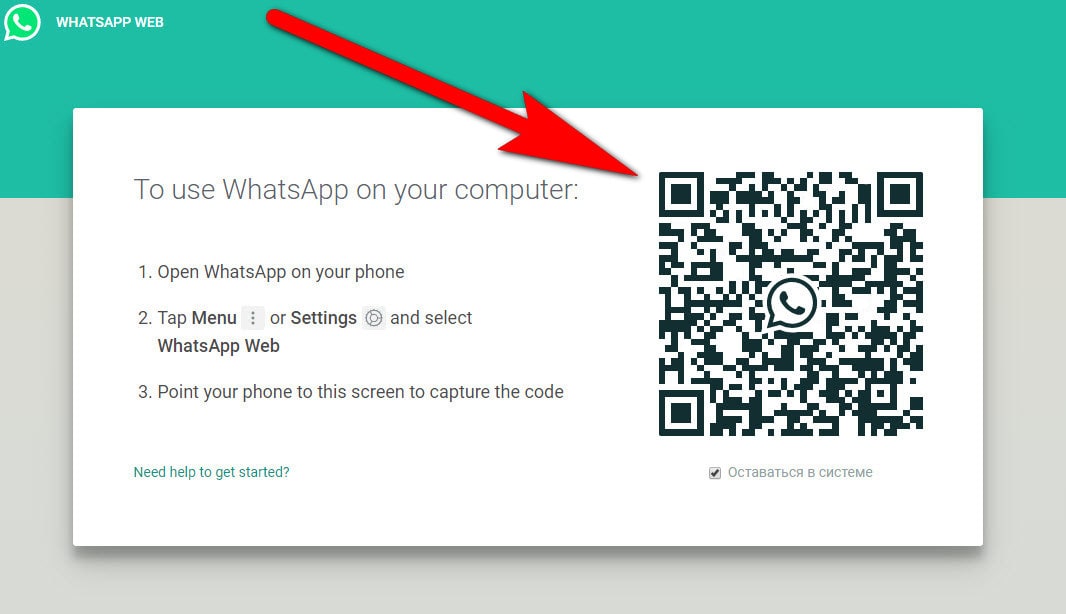
Его необходимо отсканировать с помощью приложения WhatsApp, установленного на вашем смартфоне. Чтобы это сделать, откройте WhatsApp на смартфоне, перейдите в чаты, и откройте меню:
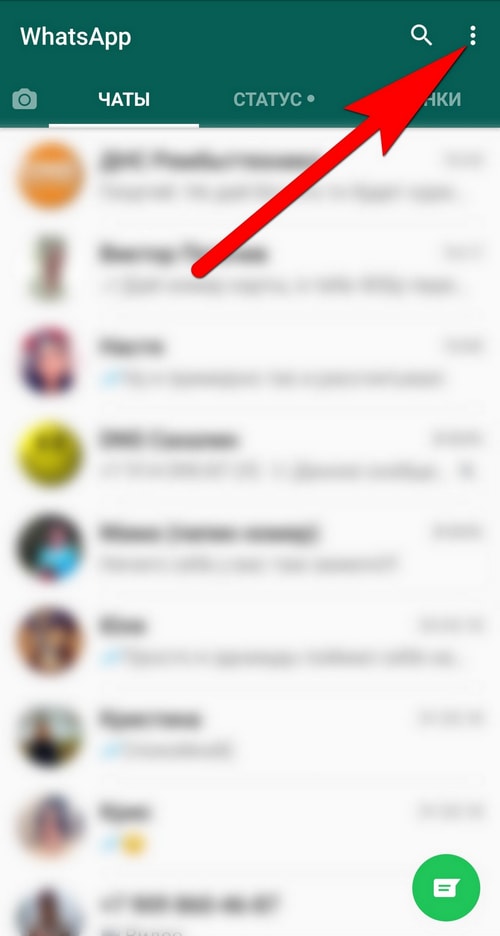
В меню выбираем WhatsApp Web:

Если появится запрос на доступ к камере, разрешите его. После всех эти манипуляций откроется сканер QR-кода:
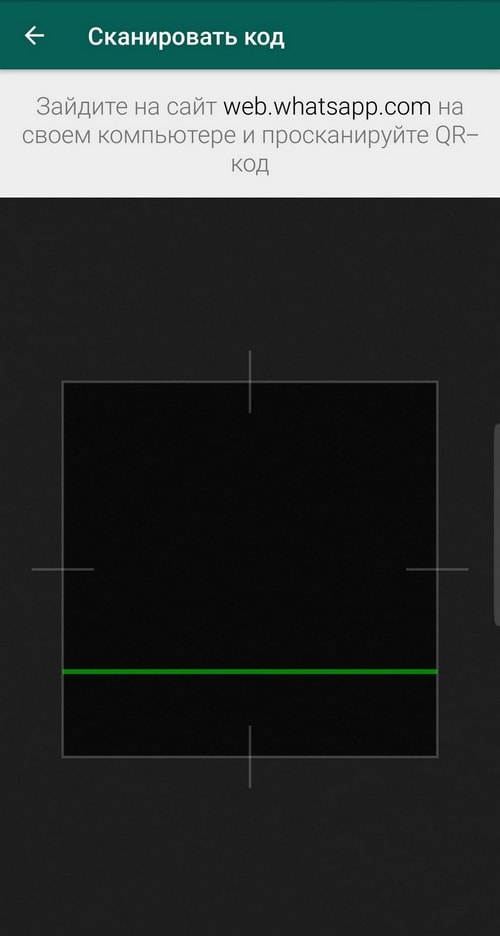
Далее просто наведите камеру смартфона на QR-код на экране компьютера, и приложение автоматически авторизуется.
Интерфейс web-версии точно такой же, как и у мобильной версии приложения, так что думаю, вы там без труда разберетесь.
Использование официального приложения:
Приложение удобно прежде всего тем, что нет необходимости постоянно заходить в браузер, а сам WhatsApp запускается с ярлыка на рабочем столе.
Итак, переходим на сайт: https://www.whatsapp.com/download/ и скачиваем приложение для ПК:

Для работы приложения необходимо наличие Windows 8 и выше, либо Mac OS X версии 10.9 и выше. Если вам необходимо приложение для Mac OS, ссылка находится там же, прямо под кнопкой скачивания для Windows. Скачиваем и устанавливаем программу на компьютер, после чего на рабочем столе проявится ярлык запуска WhatsApp.
При его открытии вам понадобится пройти авторизацию в приложении. Авторизация в приложении полностью идентична авторизации в web-версии. Как это сделать, подробно расписано выше
Интерфейс в приложении не отличается от web-версии, и тем более от мобильной версии, так что не вижу смысла его описывать, тут вы и без меня уже разберетесь