Как сделать скриншот в яндекс браузере
Страница не найдена.
Cделайте первый шаг
Выберите готовый шаблон из более 1700+ бесплатных и премиум вариантов.
На конструкторе 6822 клиента из:
Понравился наш сервис? Станьте нашим партнером. Начните зарабатывать с нами. Партнерская программа.
- TOBIZ
- Конструктор сайтов
tobiz.net © 2013-2023 - Все права защищены.
- О конструкторе
- Возможности
- Команда
- ИП Олаев В.А.
ОГРН: 314213016200017
ИНН: 212810656614
- Продукты
- Шаблоны
- Примеры сайтов
- Отзывы пользователей
- Партнеры
- Конструктор лендингов
- Конструктор интернет магазинов
- Сделать сайт визитку
- Создать блог
- Конструктор квизов
- Конструктор калькулятора
- Создать сайт компании
- Конструктор одностраничных сайтов
- Создать сайт учителя
- Создать сайт воспитателя
с 8:00 до 17:00 Вс-Пт
Используя данный сайт, вы автоматически принимаете условия договор-оферты.
Регистрируюясь на сайте, вы принимаете Положение и Согласие на обработку персональных данных.
Работа со скриншотами в «Яндекс браузере» стала доступна на macOS и Linux
«Яндекс браузер» добавил на macOS и Linux инструмент для создания и редактирования скриншотов. Раньше эта функция работала только на Windows, теперь же она есть в «Браузере» для всех операционных систем. Для работы не требуется дополнительный софт — кнопка создания скриншота расположена на боковой панели «Браузера». Об этом CNews сообщили представители «Яндекса».
Функция позволяет сделать снимок веб-сайта или страницы целиком — например, если что-то осталось за пределами экрана и видно только при скроллинге. В таком скриншоте все страницы сохранятся единым файлом.
Вместе с возможностью делать скриншоты в «Браузере» доступна и их автоподгрузка в облако. Инструмент может сохранить все снимки экрана на «Яндекс диск» в папку «Скриншоты». Это поможет освободить компьютер от огромного количества неразобранных снимков и избавит от беспорядка на рабочем столе.
Чтобы пользоваться функцией сохранения по кнопке, нужно войти в профиль на «Яндексе». После сохранения скриншота в облаке ссылка копируется в буфер обмена, чтобы пользователи могли сразу же поделиться файлом. Также с помощью инструмента редактирования в «Браузере» можно расставить акценты и добавить свои комментарии поверх скриншота.
В «Яндекс.браузере» появилась встроенная функция для создания скриншотов
«Яндекс.браузер» получил функцию, которая позволяет создать скриншот, отредактировать его и поделиться им в несколько кликов.
Теперь отправить друзьям фрагмент карты с указанием места встречи или продемонстрировать ошибку стало проще. «Яндекс.браузер» позволяет снять как весь экран, так и нужный фрагмент. Более того, теперь с помощью браузера можно сделать скриншот всей вкладки, а не только той части, которая поместилась на экране смартфона или десктопа. К примеру, так можно сохранить не только интересную статью, но и комментарии под ней. Для этого нужно нажать кнопку на боковой панели «Яндекс.браузера» и выбрать то, что нужно пользователю.
При необходимости каждому виду скриншота можно назначить удобные горячие клавиши — это ускорит создание снимков.
Сами скриншоты можно редактировать: после их создания открывается окно, в котором можно обрезать картинку, добавить рамку, стрелку или другую фигуру, оставить надпись. Также редактор позволяет быстро скрыть со скриншота личную информацию, например, номер телефона или имя.
Готовый скриншот можно сохранить на компьютер или в буфер обмена. Также можно в один клик загрузить снимок на «Яндекс.диск» и сразу получить ссылку для друзей.
Возможность создавать и делиться скриншотами в ближайшие часы станет доступна в «Яндекс.браузере» для Windows, начиная с версии 21.8.1.
Как сделать скриншот с прокруткой в Windows, Chrome и Яндекс Браузер

В Windows существует довольно много способов сделать скриншот экрана. Обычно мы привыкли пользоваться клавиатурными сочетаниями PrtSc, Ctrl+PrtSc. Более продвинутые пользователи используют Win+Shift+S (я уже писал об этом здесь).
К сожалению, все эти способы не работают, когда нужно сделать скриншот области, которая не влезает на один экран. Это может быть веб-страница, документ или другой контент. В этом случае нужно сделать скриншот с прокруткой. В этой статье расскажу, как это сделать.
Как сделать скриншот с прокруткой в Chrome
Если вам нужно сделать скриншот всей веб-страницы с прокруткой в браузере Хром, то сделать это можно через специальное расширение GoFullPage. Устанавливаем расширение в Хром по ссылке ниже.
Добавляем кнопку для скриншота на панель быстрого доступа.
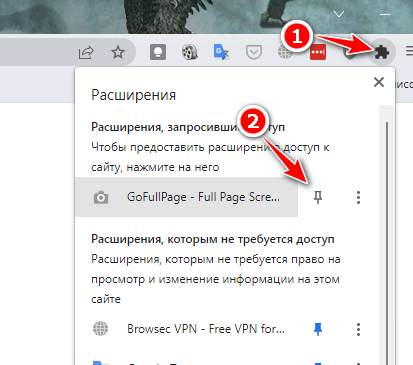
Открываем веб-страницу, где нужно сделать скриншот с прокруткой и нажимаем на значок камеры.
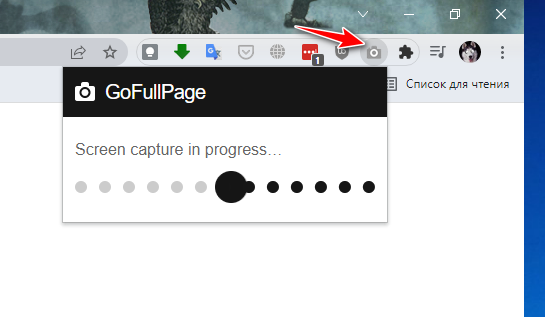
Начнется процесс снятия скриншота и в конце покажется результат, где можно сохранить скриншот. Можно сохранить как в виде изображения, так и в виде PDF файла.
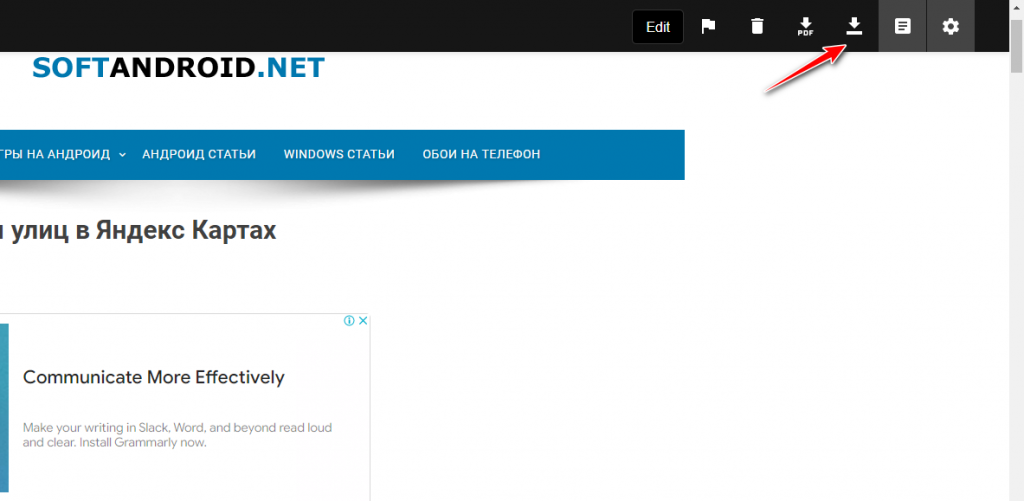
Как сделать скриншот с прокруткой в Яндекс Браузер
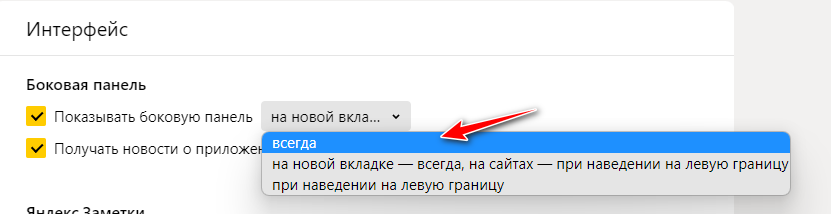
Не все пользуются браузером Chrome. В русскоговорящих странах очень популярен браузер от компании Яндекс. Сделать скриншот всей веб-страницы в Яндекс Браузер еще проще чем в Хроме. Для этого открываем страницу, где нужно сделать скриншот с прокруткой. После этого нужно включить постоянное отображение боковой панели, где можно выбрать скриншот веб-страницы. Для этого жмем правой кнопкой мыши по вкладке со страницей — Боковая панель — Настройки боковой панели.
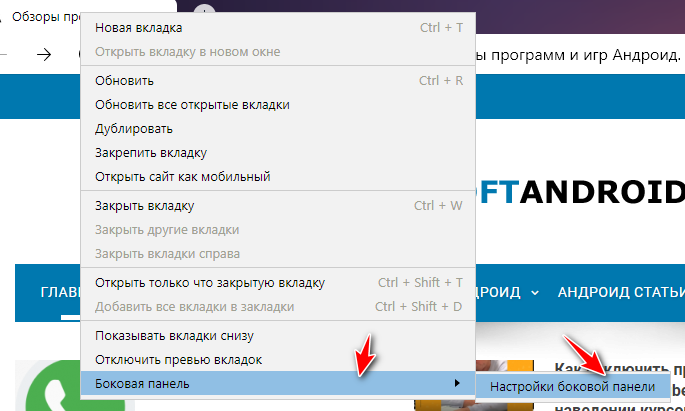
Выбираем показывать всегда боковую панель.
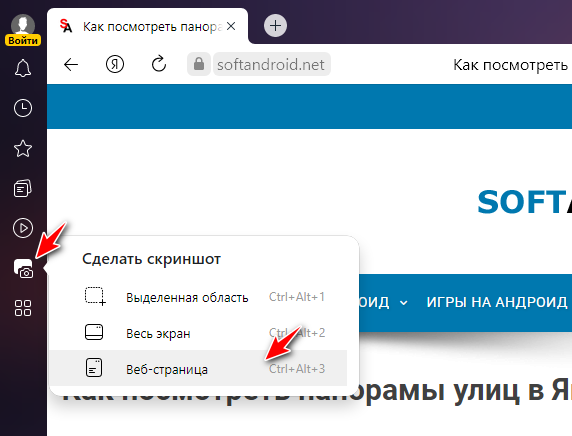
Дальше выбираем на панели значок с камерой и Веб-страница.
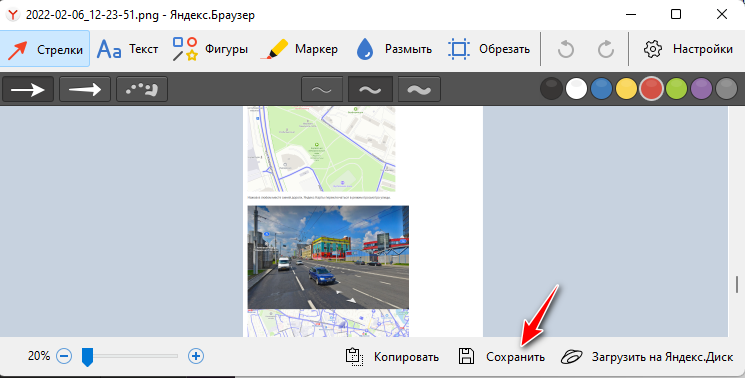
Сделается скриншот всей веб-страницы и откроется редактор (если на скриншоте показаны не все элементы веб страницы, то я рекомендую прокрутить страницу в браузере до самого низа, чтобы все элементы прогрузились).
Далее можно отредактировать скриншот, а после сохранить его себе на компьютер по кнопке внизу.
Как сделать скриншот с прокруткой на Windows
Иногда нужно сделать скриншот документа с прокруткой и в таком случаем расширение для браузера не подходит. Для того, чтобы сделать скрин с прокруткой как документа, так и веб страницы на Windows, можно воспользоваться программой Picpick. Программа бесплатна и в ней есть русский язык. Качаем программу по ссылке ниже.
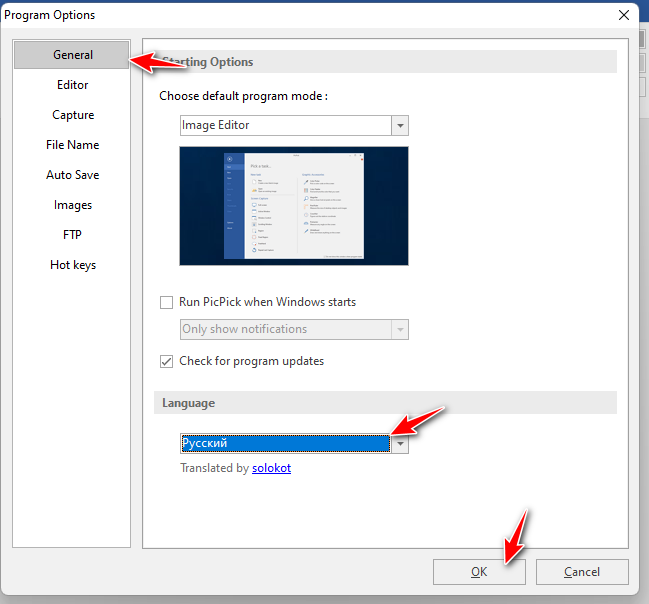
После запуска программы, если вам нужно изменить язык на русский, то идем в настройки приложения.
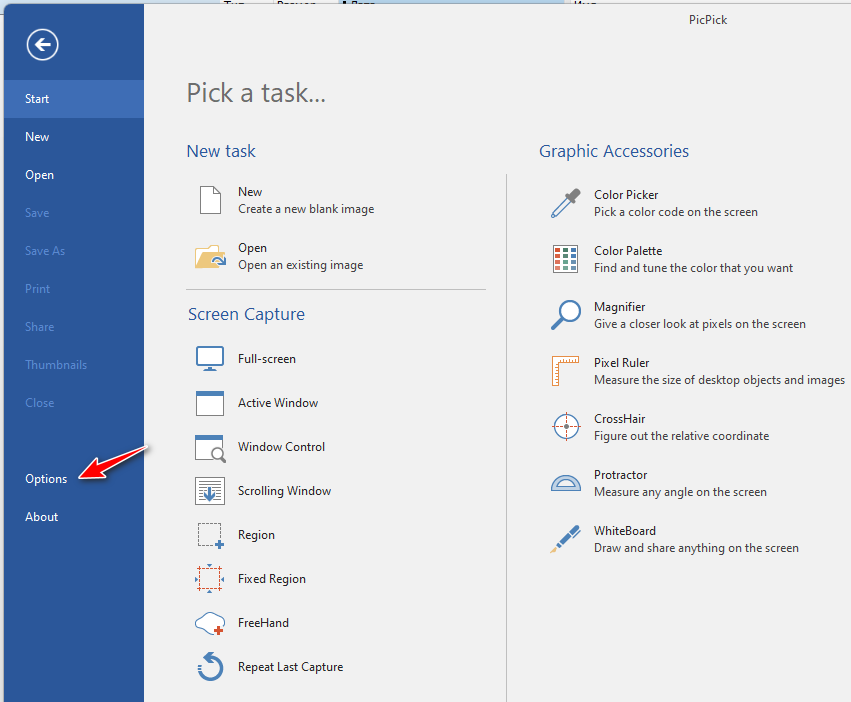
На вкладке General в секции Language выбираем Русский.
Для снимка экрана с прокруткой в списке задач выбираем пункт Окно с прокруткой.
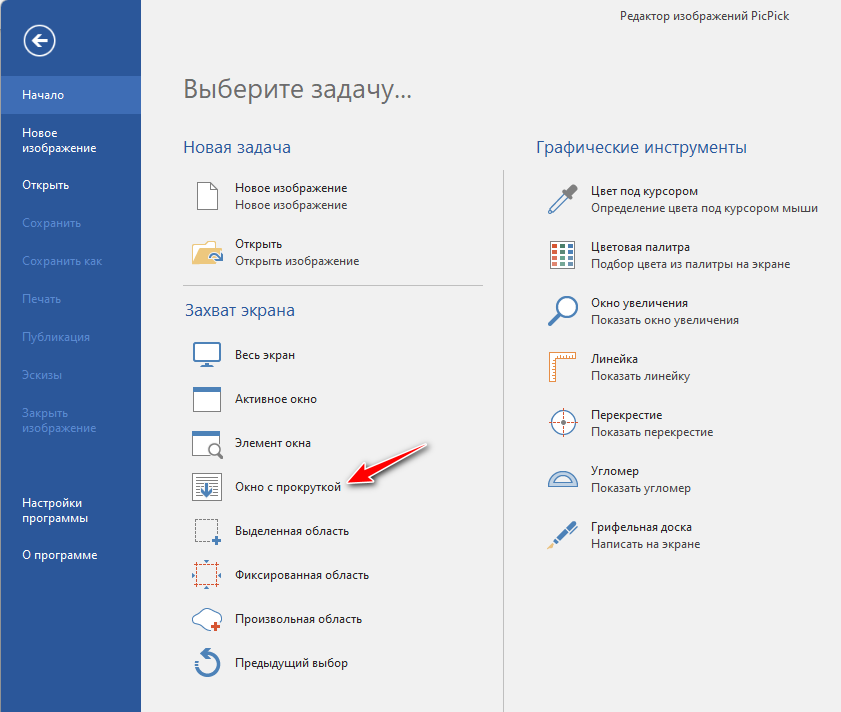
И выбираем окно в системе, где нужно это сделать.
Начнется процесс снятия скриншота и изображение загрузится в редактор, где можно внести правки.
Программа не всегда отрабатывает корректно и не всегда поддерживает старые версии Word. В этом случае я рекомендую сделать скриншот повторно.