Как вставить плюс минус в word
Будем писать знак ± не только в Microsoft Office Word, но и в любом текстовом редакторе, включая всем привычный Блокнот. Для того чтобы написать знак ± нужно выполнить следующее.
Способ1.
Открыть текстовый редактор, в котором нужно написать данный знак. Нажать на клавишу Alt и, удерживая ее, ввести на цифровой клавиатуре (которая находится сбоку от основной) цифры 0177.
Способ 2. Пример для Microsoft Office Word.
Если у вас нет цифровой клавиатуры или по другим причинам.
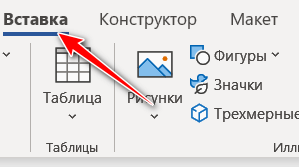
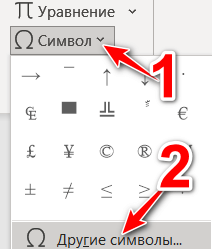
1. Открыть вкладку «Вставка». Далее «Символ → Другие символы…».
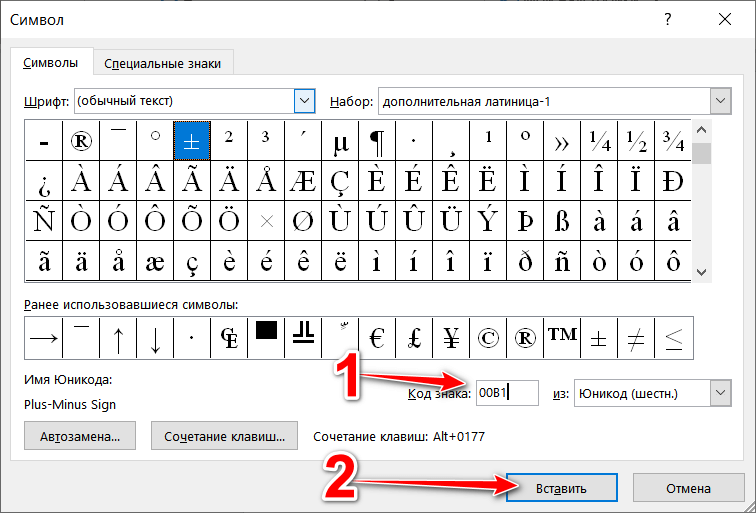
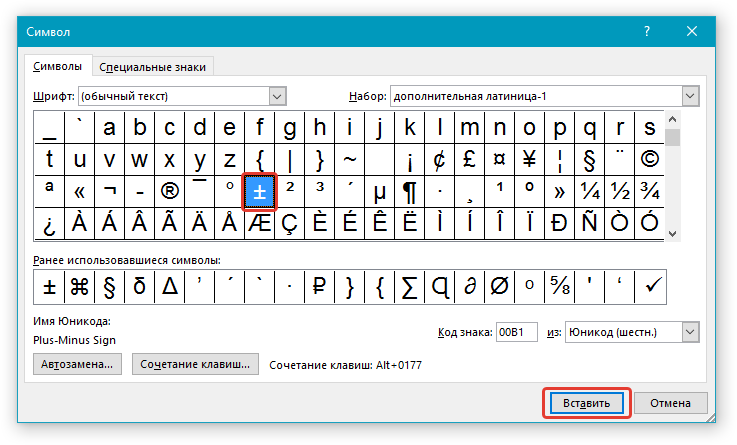
2. Чтобы не искать вручную, ввести напротив «Код знака:» 00B1 и нажать на кнопку «Вставить».
Можно немного иначе. Нужно написать 00B1 и не отступая, нажать на сочетание клавиш Alt+X (X английская, + нажимать не нужно).
Знак плюс-минус в Ворде
Пользователям текстового редактора Word часто приходится использовать разные символы и всевозможные знаки препинания. Всем известный способ вставки того или иного знака посредством функции «Символ» является самым простым. К примеру, обычный знак плюс-минус также можно поставить через вкладку «Вставка». Существует еще несколько вариантов, как можно быстро включить в статью или уравнение данный символ.
Вставка знака «плюс-минус» через «Символы»
Чтобы поставить плюс над минусом следует воспользоваться следующими шагами:
- Указать курсором место в тексте, где необходим значок «±»;
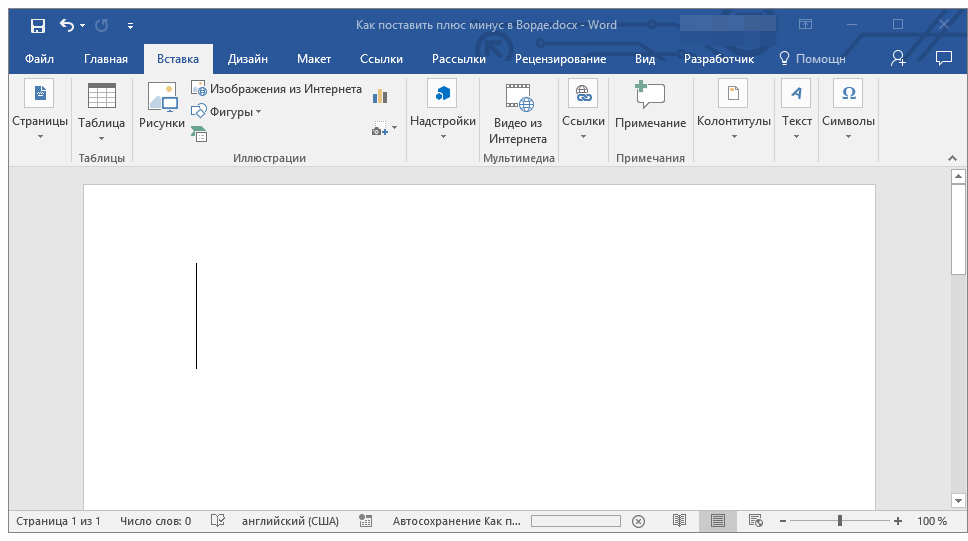
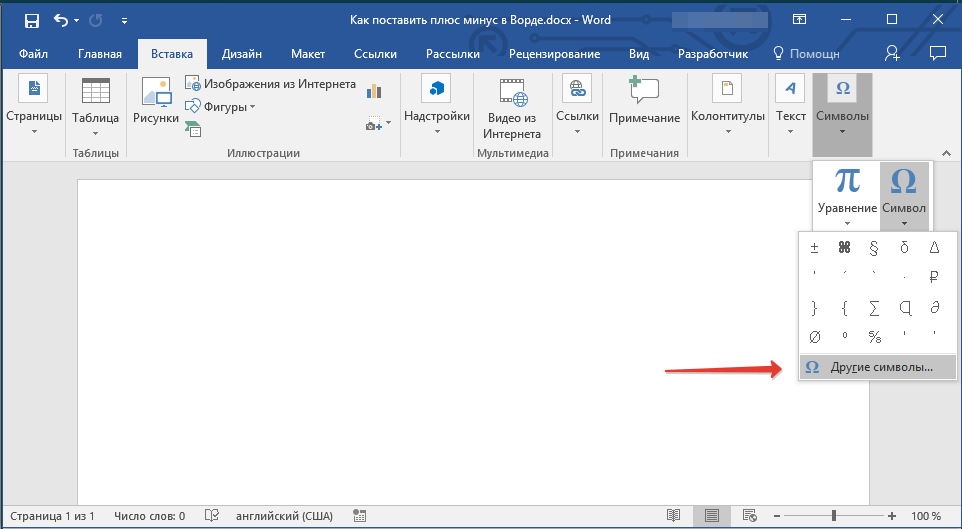
- Перейти во вкладку «Вставка» и нажать на всем знакомую кнопку «Символ»;
- Далее нажать на «Другие символы»;

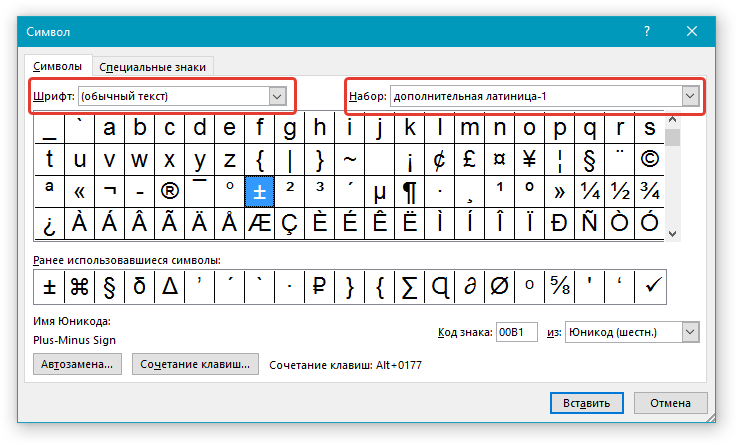
- В появившемся окне необходимо установить некоторые параметры. В подразделе «Набор» нужно выбрать «Дополнительную латиницу-1»;

- Следующее действие это найти значок плюс над минусом, нажать по нему и вставить.

Добавление символа «плюса над минусом» посредством кода
Любой математический символ имеет индивидуальный кодовый знак. С помощью данного кода и сочетания клавиш можно ускорить вставку любого знака, в том числе и плюса над минусом. Существует два вида кода, только работать с каждым из них нужно по-разному. Разберем подробности немного ниже.
Способ 1: Клавиша «Num lk»
Сделать плюс над минусом можно посредством комбинации клавиш и основной кнопки «Num lk». Установите указатель мыши в нужное место в тексте или в формуле, где необходим символ плюс-минус. Включите кнопку «Num lk» она относится к цифровой панели. В случае если Num lk не будет включен, данный способ не сработает. Итак, теперь задержите кнопку «Alt» и наберите число 0177 на цифровой панели.

Способ 2: Комбинация клавиш «Alt+X»
Данный способ также поможет написать плюс над минусом. Поставьте курсор в нужное место, где будет располагаться значок плюс-минус. Далее нужно переключиться с русского метода ввода букв на английский. Если забыли комбинацию то, Shift+Alt переключит на английскую раскладку клавиатуры. Теперь введите этот код 00B1(В – английская буква) и зажмите последовательно сочетание клавиш Alt и X, где Х – тоже английская буква.

Примечание. Буква «В» может быть прописной «b». Способ сработает вне зависимости от регистра буквы.
Из данной статьи пользователь для себя может выбрать самый легкий и удобный способ написания значка плюса над минусом и применить в нужный момент.
Вставка знака «плюс минус» в MS Word
Нередко во время работы в Microsoft Word возникает необходимость написать в документе знак, который отсутствует на клавиатуре. Так как далеко не все пользователи знают, как добавить тот или иной знак или символ, многие из них ищут подходящий значок в интернете, а затем копируют его и вставляют в документ. Данный метод вряд ли можно назвать неправильным, но существуют и более простые, удобные решения.
Мы неоднократно писали о способах вставки различных символов в текстовом редакторе от Microsoft, и в данной статье мы расскажем, как поставить знак “плюс минус” в Ворде.
Как и в случае с большинством символов, “плюс минус” также можно добавить в документ несколькими способами — о каждом из них мы расскажем ниже.
Добавление знака «плюс минус» через раздел «Символ»
- Кликните в том месте страницы, где должен находиться знак “плюс минус”, и переключитесь на вкладку “Вставка” на панели быстрого доступа.
- Нажмите на кнопку “Символ” (группа инструментов “Символы”), в выпадающем меню которой выберите “Другие символы”.
- Убедитесь в том, что в открывшемся диалоговом окне в разделе “Шрифт” установлен параметр “Обычный текст”. В разделе “Набор” выберите “Дополнительная латиница-1”.
- В появившемся списке символов найдите “плюс минус”, выберите его и нажмите “Вставить”.
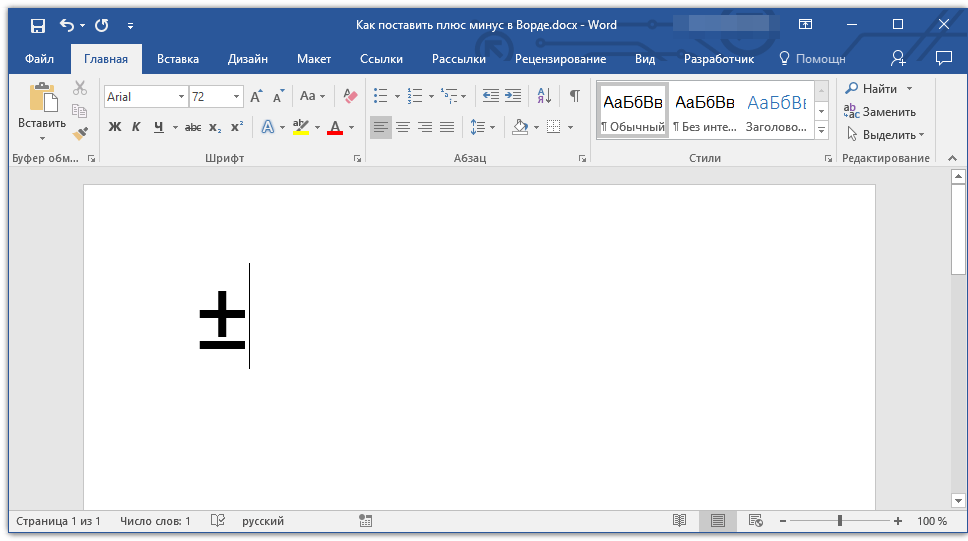
- Закройте диалоговое окно, знак “плюс минус” появится на странице.
Добавление знака «плюс минус» с помощью специального кода
Каждый символ, представленный в разделе “Символ” программы Майкрософт Ворд, имеет свое кодовое обозначение. Зная этот код, вы сможете значительно быстрее добавлять необходимый знак в документ. Помимо кода, нужно также знать и клавишу или комбинацию клавиш, преобразовывающую введенный код в необходимый знак.
Добавить знак “плюс минус” с помощью кода можно двумя способами, а сами коды вы можете увидеть в нижней части окна “Символ” непосредственно после нажатий на выбранный знак.
Метод первый
- Кликните в том месте страницы, где нужно поставить символ “плюс минус”.
- Зажмите на клавиатуре клавишу “ALT” и, не отпуская ее, введите цифры “0177” без кавычек.
- Отпустите клавишу “ALT”.
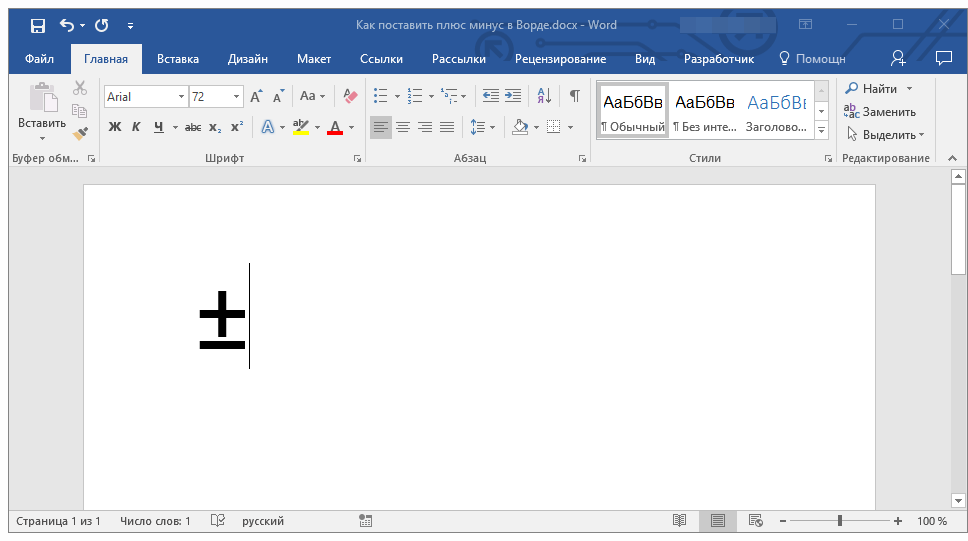
- В выбранном вами месте страницы появится знак “плюс минус”.
Метод второй
- Кликните там, где будет находиться знак “плюс минус” и переключитесь на английский язык ввода.
- Введите код “00B1” без кавычек.
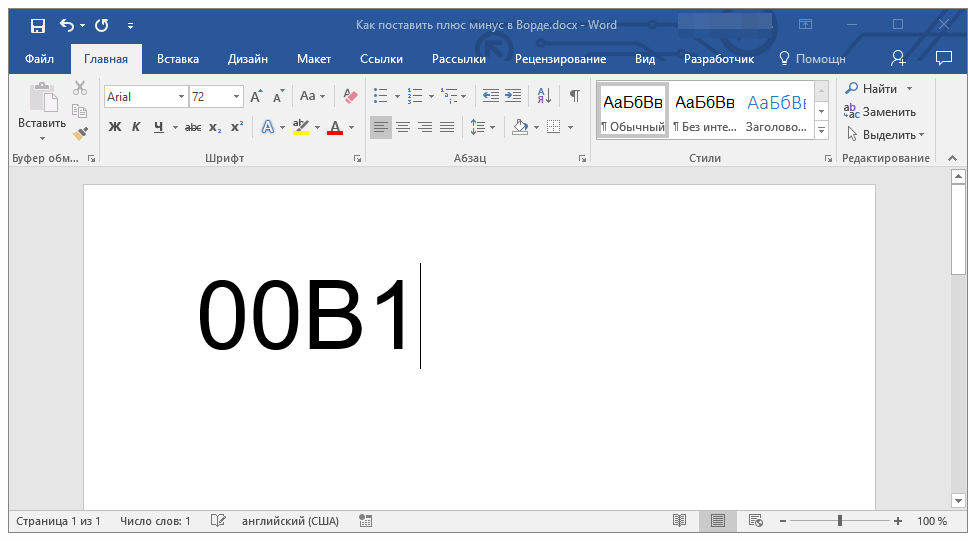
- Не перемещаясь с выбранного места страницы, нажмите клавиши “ALT+X”.
- Введенный вами код будет преобразован в знак “плюс минус”.
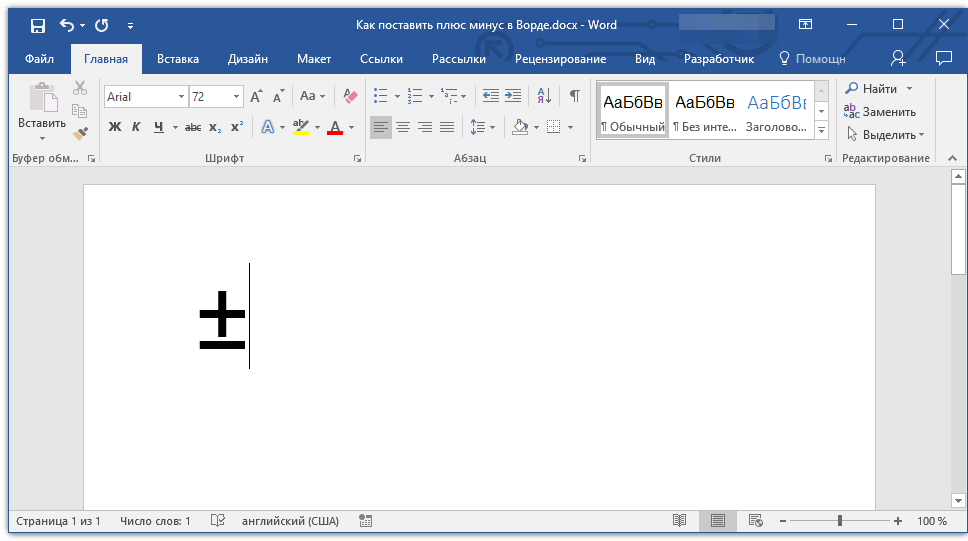
Вот так просто можно поставить символ “плюс минус” в Ворде. Теперь вы знаете о каждом из существующих методов, а то, какой из них выбрать и использовать в работе — решать только вам. Рекомендуем вам просмотреть и другие символы, имеющиеся в наборе текстового редактора, возможно, там вы найдете еще что-то полезное.
Вставка знака «плюс мінус» в MS Word
Нерідко під час роботи в Microsoft Word виникає необхідність написати в документі знак, який відсутній на клавіатурі. Так як далеко не всі користувачі знають, як додати той чи інший знак або символ, багато хто з них шукають відповідний значок в інтернеті, а потім копіюють його і вставляють в документ. Даний метод навряд чи можна назвати неправильним, але існують і більш прості, зручні рішення.
Ми неодноразово писали про способи вставки різних символів в текстовому редакторі від Microsoft, і в даній статті ми розповімо, як поставити знак «плюс мінус» в Ворді.
Як і у випадку з більшістю символів, «плюс мінус» також можна додати в документ декількома способами — про кожного з них ми розповімо нижче.
- Додавання знака «плюс мінус» через розділ «Символ»
- Додавання знака «плюс мінус» за допомогою спеціального коду
- метод перший
- метод другий
Додавання знака «плюс мінус» через розділ «Символ»
1. Клацніть в тому місці сторінки, де повинен знаходитися знак «плюс мінус», і перейдіть на вкладку «Вставка» на панелі швидкого доступу.

2. Натисніть на кнопку «Символ» (група інструментів «Символи»), в випадаючому меню якої виберіть «Інші символи».

3. Переконайтеся в тому, що в діалоговому вікні в розділі «Шрифт» встановлено параметр «Звичайний текст». У розділі «Набір» виберіть «Додаткова латиниця-1».

4. У списку символів знайдіть «плюс мінус», виберіть його і натисніть «Вставити».

5. Закрийте діалогове вікно, знак «плюс мінус» з’явиться на сторінці.
Додавання знака «плюс мінус» за допомогою спеціального коду
Кожен символ, представлений в розділі «Символ» програми Майкрософт Ворд, має своє кодове позначення. Знаючи цей код, ви зможете значно швидше додавати необхідний знак в документ. Крім коду, потрібно також знати і клавішу або комбінацію клавіш, що перетворює введений код в необхідний знак.
Додати знак «плюс мінус» за допомогою коду можна двома способами, а самі коди ви можете побачити в нижній частині вікна «Символ» безпосередньо після натискань на обраний знак.
метод перший
1. Клацніть в тому місці сторінки, де потрібно поставити символ «плюс мінус».

2. Затисніть на клавіатурі клавішу «ALT» і, не відпускаючи її, введіть цифри «0177» без лапок.
3. Відпустіть клавішу «ALT».
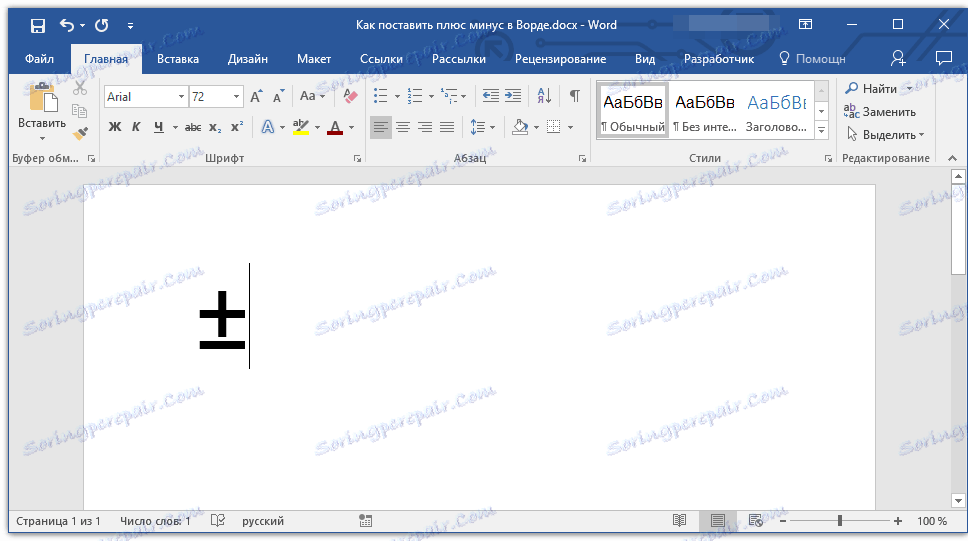
4. В обраному вами місці сторінки з’явиться знак «плюс мінус».

метод другий
1. Клацніть там, де буде знаходитися знак «плюс мінус» і перейдіть на англійську мову введення.
2. Введіть код «00B1» без лапок.

3. Не переміщаючись з обраного місця сторінки, натисніть клавіші «ALT + X».
4. Введений вами код буде перетворений в знак «плюс мінус».

Ось так просто можна поставити символ «плюс мінус» в Ворді. Тепер ви знаєте про кожного з існуючих методів, а то, який з них вибрати і використовувати в роботі — вирішувати тільки вам. Рекомендуємо вам переглянути і інші символи, наявні в наборі текстового редактора, можливо, там ви знайдете ще щось корисне.
- ← Додавання сітки в MS Word
- Захист файлу Microsoft Word паролем →