Как писать жирным шрифтом на ноутбуке?
Не понятно где Вам эта функция нужна. Если Вы имеете ввиду программу Word то чуть правее размера шрифта есть 3 буквы Ж, К, Ч с подчёркиванием.
Нажав на букву Ж Вы будете писать жирным шрифтом,
Нажав на К будете писать курсивом
и нажав на Ч с подчёркиванием Вы будете писать и одновременно подчёркивать весь набираемый Вами текст.
Если будут одновременно нажаты буквы Ж и К, значит, Вы сможете писать жирным курсивом,
а если, допустим, К и Ч с подчёркиванием то это уже будет подчёркиваться курсив только я Вам скажу как секретарь-машинистка несколько видов выделений в тексте на одной странице использовать не нужно.
Нам во время учёбы говорили, что такой текст очень неряшливо смотрится и приучали использовать только 1 вид выделения.
Это же я советую Вам. Экспериментируйте!
Чтобы вернуть ноут в обычный режим просто нажмите ещё раз на соответствующие буквы и все установленные изменения шрифта будут отменены.
Как сделать текст жирным?
Чтобы выделить отдельные слова в предложении жирным начертанием в HTML применяется два элемента:
Обратите внимание, что в первую очередь сообщает о важности выделенного текста и по совместительству делает текст жирным. Поэтому для обычного по важности, но жирного по виду текста, следует использовать (пример 1).
Пример 1. Использование
Чтобы придать жирное начертание длинному тексту, вроде заголовков, удобнее использовать стили, в частности, свойство font-weight. В качестве значения достаточно указать bold (пример 2).
Пример 2. Использование font-weight
См. также
- font-weight
- Знакомство с HTML
- Насыщенность
- Продвинутая семантика и доступность
- Свойства шрифта в CSS
- Семантика строчных элементов
как сделать в компе жирный шрифт? имею в виду не крупный, а жирный!!

Зайди в «оформление». Далее смотри на скриншоте. Увеличить
Остальные ответы
кликни на букву Ж
Купить З D монитор. Тогда увидишь какой он объемный (жирный).
Правой клавишей по рабочему столу
Свойства
Оформление
Дополнительно
Там меняешь все настройки как надо.
в параметрах компа в настройках или смотри специальные настройки
Похожие вопросы
Ваш браузер устарел
Мы постоянно добавляем новый функционал в основной интерфейс проекта. К сожалению, старые браузеры не в состоянии качественно работать с современными программными продуктами. Для корректной работы используйте последние версии браузеров Chrome, Mozilla Firefox, Opera, Microsoft Edge или установите браузер Atom.
Как изменить размер шрифта Windows 10

В Windows 10 есть несколько инструментов, позволяющих изменить размер шрифта в программах и системе. Основной из них, присутствующий во всех версиях ОС — масштабирование. Но в некоторых случаях простое изменение масштабирования Windows 10 не позволяет добиться желаемого размера шрифтов, также может потребоваться изменить размеры шрифта текста отдельных элементов (заголовка окна, подписи к ярлыкам и другим).
Изменение размера текста без изменения масштабирования в Windows 10
В последнем обновлении Windows 10 (версия 1809 October 2018 Update) появилась возможность менять размер шрифта, не меняя масштаб для всех остальных элементов системы, что удобнее, однако не позволяет изменять шрифт для отдельных элементов системы (что можно сделать с помощью сторонних программ, о которых далее в инструкции).
Для изменения размера текста в новой версии ОС проделайте следующие шаги
- Зайдите в Пуск — Параметры (или нажмите клавиши Win+I) и откройте «Специальные возможности».

- В разделе «Дисплей», вверху, выберите нужный размер шрифта (задается в процентах от текущего).

- Нажмите «Применить»и подождите некоторое время, пока настройки не будут применены.

В результате будет изменен размер шрифта для почти всех элементов в системных программах и большинстве сторонних программ, например, из Microsoft Office (но не во всех).
Изменение размера шрифта путем изменения масштаба
Масштабирование меняет не только шрифты, но и размеры других элементов системы. Настроить масштабирование вы можете в Параметры — Система — Дисплей — Масштаб и разметка.
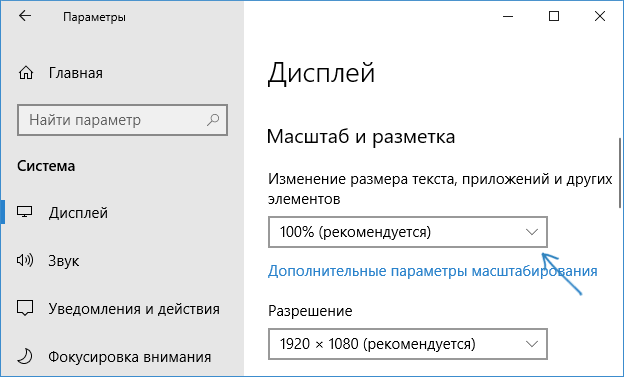
Однако, масштабирование — не всегда то, что нужно. Для изменения и настройки отдельных шрифтов в Windows 10 можно использовать стороннее ПО. В частности, в этом может помочь простая бесплатная программа System Font Size Changer.
Изменение шрифта для отдельных элементов в System Font Size Changer
- После запуска программы вам предложат сохранить текущие параметры размеров текста. Лучше сделать это (Сохраняются в виде reg файла. При необходимости вернуть исходные настройки, просто откройте этот файл и согласитесь с внесением изменений в реестр Windows).
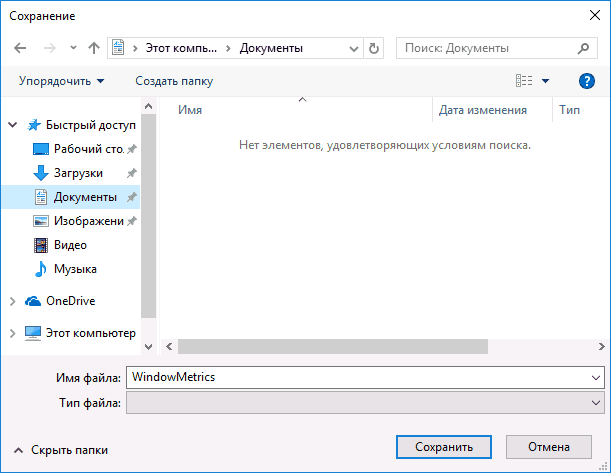
- После этого, в окне программы вы можете отдельно настроить размеры различных текстовых элементов (далее приведу перевод каждого пункта). Отметка «Bold» позволяет сделать шрифт выбранного элемента полужирным.

- По окончании настройки нажмите кнопку «Apply» (Применить). Вам предложат выйти из системы, чтобы изменения вступили в силу.

- После повторного входа в Windows 10 вы увидите изменившиеся параметры размеров текста элементов интерфейса.

В утилите можно менять размеры шрифта следующих элементов:
- Title Bar — Заголовки окон.
- Menu — Меню (главное меню программ).
- Message Box — Окна сообщений.
- Palette Title — Названия панелей.
- Icon — Подписи под значками.
- Tooltip — Подсказки.
Использование параметров для изменения размера текста Windows 10
Ещё один способ работает только для Windows 10 версий до 1703 и позволяет изменить размеры шрифта тех же элементов, что и в предыдущем случае.
- Зайдите в Параметры (клавиши Win+I) — Система — Экран.
- Внизу нажмите «Дополнительные параметры экрана», а в следующем окне — «Дополнительные изменения размера текста и других элементов».

- Откроется окно панели управления, где в разделе «Изменение только разделов текста» вы можете задать параметры для заголовков окно, меню, подписей к иконкам и других элементов Windows 10.

При этом, в отличие от предыдущего способа, выход и повторный вход в систему не требуется — изменения применяются сразу после нажатия кнопки «Применить».
На этом все. Если у вас остались вопросы, а, возможно, и дополнительные способы выполнить рассматриваемую задачу — оставляйте их в комментариях.
А вдруг и это будет интересно:
- Лучшие бесплатные программы для Windows
- Как открыть параметры быстродействия Windows 11 и 10
- Ноутбук тормозит на зарядке или без неё — причины и варианты решения
- 403 Forbidden — что это за ошибка и как исправить?
- Непредвиденная ошибка компонента службы теневого копирования томов — как исправить?
- Ошибка 0x00000005 в Microsoft Store — как исправить?
- Windows 11
- Windows 10
- Android
- Загрузочная флешка
- Лечение вирусов
- Восстановление данных
- Установка с флешки
- Настройка роутера
- Всё про Windows
- В контакте
- Одноклассники
-
Саня 14.04.2017 в 10:18
- Dmitry 14.04.2017 в 10:25
- Александр 20.04.2017 в 18:00