Как проверить, работает ли ваш VPN
Как узнать, выполняет ли ваша VPN свою работу? Вы можете думать, что ваш VPN работает, даже если она сливает информацию о вашей личности и местоположении. Утечки бывает трудно обнаружить, поэтому воспользуйтесь этими советами, чтобы проверить, действительно ли ваша VPN защищает вас.
Наиболее распространенные утечки VPN
Существует множество причин, по которым ваше программное обеспечение VPN может не обеспечивать 100% безопасности и раскрывать вашу частную информацию. Вот наиболее распространенные способы, по которым ваш VPN может давать утечки:
Утечка IP-адреса
Ваш IP-адрес говорит о вас многое, например, ваше местоположение или сайты, которые вы посещаете. VPN защищает вас от шпионов, пытающихся получить доступ к этой информации, поэтому если ваш оригинальный IP-адрес утекает, это сводит на нет всю цель использования VPN. Обычно это происходит из-за двух интернет-протоколов, IPv4 и IPv6, и их несовместимости.
Утечка DNS
Иногда ваш IP может оставаться скрытым, в то время как ваш DNS-адрес тайно раскрывает ваше местоположение. DNS-сервер изменяет текстовые URL-адреса в числовые IP-адреса. Если вы не используете VPN, этим процессом занимается ваш интернет-провайдер и его серверы, которые могут видеть, кто какие сайты посещает. Если ваш DNS утекает, то любой, кто подглядывает за вашим трафиком, сможет получить доступ и к этой информации. Это может даже привести к атаке DNS hijacking.
Утечка WebRTC
Web Real-Time Communication (WebRTC) встроен в большинство популярных браузеров (например, Firefox, Opera, Chrome и Brave). Она позволяет осуществлять коммуникации в реальном времени, такие как голосовой и видеочат, но также представляет собой ещё одну уязвимость для пользователей VPN.
Некоторые сайты могут воспользоваться преимуществами WebRTC, вставив несколько строк кода, чтобы увидеть ваш VPN и обнаружить ваш оригинальный IP. Это очень полезно для сайтов, которые предоставляют или блокируют контент на основе вашего географического местоположения.
Предотвратить эти утечки возможно, но сначала их нужно выявить. Это можно сделать, выполнив несколько базовых тестов VPN, которые может сделать каждый.
Как провести тест VPN на утечку IP и/или DNS
1. Вам нужно узнать свой первоначальный IP-адрес, выданный вашим провайдером. Если вы сейчас используете VPN, отключите его и перейдите на эту страницу.
2. Запишите свой настоящий IP-адрес.
3. Включите VPN и вернитесь на тестовый сайт.
4. Теперь он должен показывать другой IP-адрес и страну, к которой вы подключили VPN. Если результаты показывают ваш первоначальный IP-адрес, то, к сожалению, ваш VPN дает утечку.
5. Иногда тесты IPLeak не обнаруживают утечки DNS, которые также могут раскрыть вашу личность. Поэтому рекомендуется проверить его на DNSLeakTest.
6. Если VPN включен, DNSLeakTest должен показать выбранное вами местоположение и ваш новый IP.
7. Выберите Extended Test, чтобы копнуть еще глубже. Этот тест может занять несколько минут.
8. Если результаты теперь показывают ваш новый IP-адрес и выбранную вами страну, вы в безопасности. Утечки данных VPN нет. Если все наоборот, у вас есть утечка VPN.
AltVPN предотвращает утечку DNS, отправляя все ваши DNS-запросы через безопасный VPN-туннель, чтобы сохранить их конфиденциальность в любое время. Когда вы подключены к AltVPN, ваше устройство будет использовать только DNS-серверы, управляемые нами.
Как остановить утечку DNS в VPN?
Самый простой способ — сменить провайдера VPN на того, кто имеет выделенные DNS-серверы или предлагает защиту от утечки DNS, например AltVPN. Или вы можете вручную отключить IPv6 на своем устройстве. Однако это может потребовать некоторых технических знаний.
Как проверить утечку WebRTC
1. Если вы еще этого не сделали, узнайте свой исходный IP-адрес на сайте IPLeak. Запишите его.
2. Подключитесь к VPN и обновите веб-страницу (или перейдите на ее альтернативный вариант, посвященный тестированию WebRTC). Теперь он должен показать ваш новый IP-адрес и новое местоположение в зависимости от выбранной вами страны.
3. В разделе «Ваши IP-адреса — обнаружение WebRTC» вы должны увидеть частный IP-адрес, который должен отличаться от вашего первоначального публичного IP-адреса. Обратите внимание, что веб-сайт, показывающий ваш частный IP (обычно начинающийся с 10.xxx или 192.xxx или иногда с буквенно-цифрового IPv6), не означает, что ваш WebRTC утекает.
Что делать, если ваш WebRTC утекает
На этот раз смена VPN или вмешательство в настройки не помогут. Однако вы можете:
- Использовать браузер, в котором нет WebRTC. Полный список браузеров, в которых он отсутствует, вы можете найти в Википедии.
- Отключите WebRTC, следуя этим советам.
- Установите расширения для браузера:
- Chrome: Установите WebRTC Network Limiter.
Почему мой VPN подключен, но не работает?
Если вы провели все эти тесты VPN, но проблема осталась, могут быть и другие причины, по которым может показаться, что ваш VPN не работает:
- Снизилась скорость просмотра веб-страниц. Это может произойти по нескольким причинам. Например, вы выбрали сервер, который находится на другом конце света, сервер перегружен, или ваш провайдер ограничивает пропускную способность. Однако вы можете проверить скорость VPN и увеличить ее с помощью нескольких простых приемов.
- Ваш интернет-провайдер или ваша страна блокирует использование VPN. В некоторых странах, особенно с цензурой в Интернете, использование VPN может быть заблокировано или считаться незаконным. В Китае, например, только одобренные правительством VPN являются легальными.
- Ваше VPN-соединение разрывается. Большинство VPN предлагают автоматический kill switch (включая AltVPN), который означает, что если ваше VPN-соединение разрывается, он прерывает ваше интернет-соединение (kill switch на уровне приложений прерывает только отдельные программы). Переключатель kill switch гарантирует, что вы не сможете выйти в интернет за пределами зашифрованного VPN-туннеля и что ваша личная информация не будет раскрыта в случае разрыва соединения.
Если ваше VPN-соединение прервалось и активировался переключатель kill switch на уровне системы, вы не сможете выйти в интернет, пока не подключитесь обратно к VPN-серверу.
- Вредоносные программы VPN. Эксперты в области технологий никогда не рекомендуют использовать бесплатные VPN. Большинство из них не только содержат назойливую рекламу, некоторые из них содержат вредоносное ПО. Если вы пользуетесь бесплатной VPN, вы, возможно, уже раскрыли больше личной информации, чем хотели.
- Вас взломали. Вы можете думать, что ваш VPN не работает, потому что кто-то взломал ее. На самом деле, сделать это довольно сложно. Более вероятно, что вы посетили вредоносный сайт или попались на фишинговую атаку, и кто-то завладел вашим устройством. К сожалению, если кто-то взломает вас, VPN не сможет вас защитить.
Как починить VPN-соединение
Иногда ваше VPN-соединение может обрываться без видимых причин, или скорость VPN может быть низкой. Вот несколько советов по решению проблем с VPN:
- Перезагрузите ваше приложение VPN. Это, наверное, самый очевидный совет, но сброс настроек вашего VPN может сотворить чудо. Выключите приложение, используя при необходимости функцию принудительной остановки на телефоне, и перезапустите его.
- Смените протокол VPN. Если вы испытываете проблемы с подключением, попробуйте изменить протокол с UDP на TCP в вашем приложении VPN.
- Переключитесь между серверами. Медленное VPN-соединение может говорить о том, что что-то не так с сервером, к которому вы подключились. Перейдите на другой сервер и посмотрите, работает ли ваш VPN лучше.
- Проверьте свое интернет-соединение. Нестабильный Wi-Fi также может быть причиной того, что ваш VPN-сервис не работает. Вы можете попробовать подключить ваше устройство напрямую к маршрутизатору, чтобы получить больше скорости, или связаться с вашим интернет-провайдером.
- Обновите программное обеспечение VPN. Это не только поможет вам устранить проблемы с VPN, но и обеспечит новейшие функции безопасности и конфиденциальности. Мы рекомендуем вам всегда обновлять свое программное обеспечение, когда это возможно.
- Проверьте настройки брандмауэра. Возможно, ваш брандмауэр блокирует ваш VPN-трафик, не позволяя вам подключиться к серверу. Попробуйте временно отключить брандмауэр, чтобы проверить, не в этом ли проблема.
- Обратитесь в службу технической поддержки. Если вы все еще не можете понять, что не так с вашей VPN, свяжитесь с технической поддержкой NordVPN, доступной 24 часа в сутки 7 дней в неделю, и они помогут вам решить все проблемы.
Как проверить VPN-соединение: лучшие методы

Хотите проверить VPN-соединение, чтобы убедиться в качестве обслуживания, но не знаете с чего начать? Не беспокойтесь — мы собрали для вас полное руководство, где вы узнаете, как именно правильно проверить работу vpn.
- Есть ли какие-нибудь утечки IP-адреса (как IPv4, так и IPv6).
- Есть есть какие-либо утечки DNS.
- Есть ли проблема утечки WebRTC.
- Правильно ли работает шифрование.
- Насколько стабильна скорость подключения.
- Происходит ли утечка данных при использовании торрентов.
- Существует ли проблема заражения вредоносным ПО.
“Зачем вообще проверять VPN-соединение?”
Хотя бы для того, чтобы быть уверенным, что вы не зря платите за услугу. Если вы используете VPN-Сервис, но утечки конфиденциальных данных всё равно случаются, это ведь не очень хорошо, правда?
VPN-соединение также необходимо тестировать для того, чтобы убедиться в собственной безопасности при подключении к интернету. В конце концов бывали случаи, когда VPN-провайдеры обнаруживали утечку пользовательских данных из-за багов в WebRTC, к примеру.
И это еще не всё. Команда этичных хакеров выявила, что 3 популярных VPN-провайдера сливают информацию о пользователях, а The Best VPN протестировала 74 VPN-Сервиса и обнаружила, что в 15 случаях пользователи подвержены утечкам IP, DNS и/или WebRTC.
Помните: утечка данных — вовсе не пустяк! Даже нечто самое простое вроде IP-адреса потенциально может раскрыть хакеру информацию о вашем городе или даже почтовом индексе. По факту, опытные хакеры могут просканировать ваш IP, попытаться обнаружить открытые порты, и через них получить доступ к вашему устройству.
Как проверить VPN-соединения на предмет утечки
В качестве примера для тестирования нашего VPN-соединения на предмет утечек, мы будем использовать наш VPN-сервер, расположенный в Польше. Однако наши реальные адреса (IP и DNS) будут румынскими.
Утечки IP-адреса
При использовании VPN может случаться утечка IP-адреса — при этом веб-сайт может видеть ваш реальный IP-адрес. Если такое происходит, значит ваш VPN-Сервис работает не совсем корректно. Это также означает, что киберпреступники могут потенциально видеть ваш реальный IP-адрес и использовать его для получения ваших личных данных. В конечном счёте утечка IP-адреса может раскрыть следующие данные:
- Ваш реальный IP-адрес
- В какой стране вы находитесь
- Из какого вы города
- Каким провайдером вы пользуетесь
Лучше всего для начала воспользоваться нашим собственным инструментом тестирования утечки IP-адреса. Это быстрый способ узнать, выполняет ли работу на должном уровне VPN-Сервис, который вы используете.
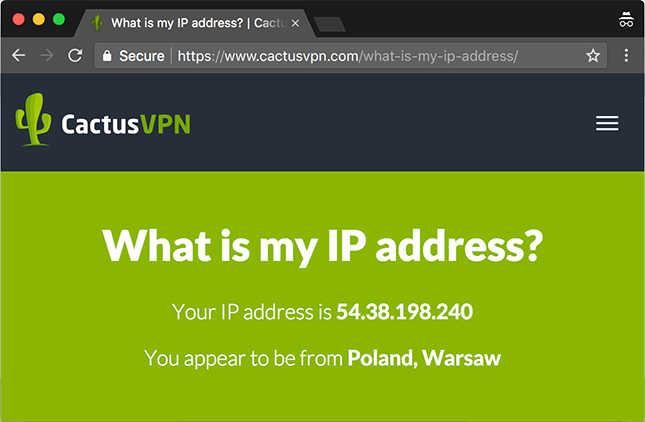
Вы также можете использовать WhatIsMyIPAddress, который очень похож на наш и также отлично тестирует VPN на предмет утечки.
IPLEAK.NET — ещё один отличный инструмент, который нельзя недооценивать. Как правило, он предоставляет гораздо больше информации, чем простые IP-адреса, но пока давайте сосредоточимся вот на чём. Помимо тестов на утечки IPv4, хороший инструмент также должен уметь тестировать VPN на предмет утечки IPv6.
Для этого вы можете попробовать воспользоваться BrowserLeaks. Кроме проверки утечек IPv4, он также позволит протестировать подключение на утечки DNS и IPv6. В нашем случае невозможно было получить результаты по IPv6, так как мы заранее отключили этот протокол.
Инструменты для проверки утечек IPv6
Если вы не знаете, что такое IPv6, то это означает Протокол Интернета (Internet Protocol) версии 6. Это преемник IPv4 (стандартный формат IP-адресов, которые можно видеть на скриншотах). Он также присваивает идентификатор подключенным к интернету устройствам.
Утечка IPv6 говорит о том, что IP-адрес общедоступен, а это ставит под угрозу вашу конфиденциальность.Некоторые из описанных выше инструментов также умеют находить утечки IPv6. Но если вы хотите протестировать сеть только на утечки IPv6, то для этого можно воспользоваться довольно простым инструментом IPv6 Leak Test.
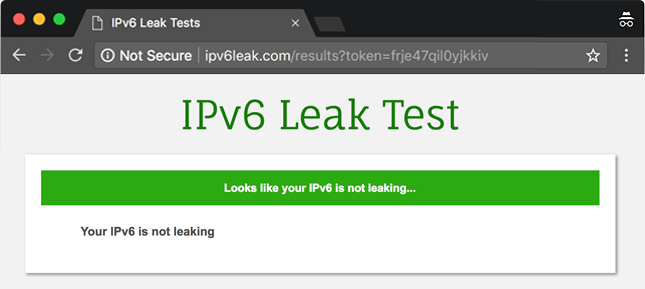
Если вы используете VPN с поддержкой IPv6 и проверка этим инструментом выдаст положительный результат об утечке, то настоятельно рекомендуем вам переключиться на другого поставщика услуг VPN. Однако при этом вы также можете просто отключить поддержку IPv6.
Не забудьте протестировать VPN ещё раз после повторного подключения
Все вышеперечисленные инструменты можно использовать для тестирования активных VPN-соединений. Тем не менее, было бы хорошо симулировать разрывы связи и проверить, как VPN справляется в условиях нестабильного подключения.
Давайте посмотрим, как это сделать:
- При включенном VPN просто отключитесь от интернета.
- После того, как подключение будет разорвано, заново подключитесь к интернету и откройте несколько вкладок в каком-нибудь инструменте для проверки IP-утечки (их также можно открыть и перед отключением от интернета).
- Пока VPN переподключается, как можно скорее обновляйте каждую вкладку.
- После того, как VPN восстановит соединение, прекратите обновлять вкладки.
- Перепроверьте все результаты тестов на предмет присутствия вашего реального IP-адреса. Если найдёте его там, то это значит, что через данное VPN-соединение утекает ваш реальный IP-адрес.
При этом важно учитывать, что при нестабильном соединении ваш IP-адрес может легко просочиться в интернет. Лучший способ сохранить конфиденциальность в подобных случаях — использовать VPN с функцией Kill Switch, которая автоматически отключает вас от интернета при наличии проблем с подключением к VPN-серверу. Это гарантирует, что ваши личные данные не будут раскрыты при активном соединении с интернетом.
Вот что нужно знать об инструментах проверки IP-утечки
У этих инструментов могут быть различные базы данных, которые используются для проведения тестов. Это приводит к тому, что иногда ваше фактическое местоположение или расположение сервера не будет совпадать с IP-адресом, который вы используете.
У нас случилась именно такая ситуация, когда мы попытались проверить утечки IP при помощи IP X. Несмотря на то, что в результатах отображался IP-адрес нашего польского сервера, в инструменте было сказано, что сервер расположен во Франции. А ведь это не так.
В подобных случаях нужно смотреть только на IP-адрес. До тех пор, пока там отображается IP именно VPN-сервера, можно быть уверенным в правильной работе Сервиса. Даже несмотря на то, что инструмент может показать незнакомое вам географическое местоположение.
Утечки DNS
Если вы хотите быть уверенными в безопасности и надёжности VPN-соединения, тогда необходимо протестировать подключение на предмет DNS-утечки.
Что такое DNS?
DNS расшифровывается как Domain Name System (система доменных имён) и отвечает за интерпретацию доменных имён (как правило, это адреса сайтов) в IP-адреса.
Почему это важно? Хотя бы потому, что DNS содержит информацию, в которой может быть указано ваше географическое местоположение. И хотя утечки DNS могут не раскрывать вашего точного IP-адреса, они могут указать на местоположение вашего интернет-провайдера. Некоторые хакеры могут использовать эти данные и отследить ваш личный IP-адрес.
Также, DNS-запросы обычно отображаются в виде текстового журнала, в котором показываются все посещённые вами веб-сайты. Ваш интернет-провайдер может легко отслеживать эти логи, записывать любую информацию, и в зависимости от того, где вы живёте, предоставлять эту информацию властям на протяжении определённого количества лет или просто продавать её рекламодателям.
Чтобы проверить VPN-соединение на наличие утечек DNS, вы можете начать с инструмента DNSLeakTest. Можно провести стандартный или расширенный тест. Мы рекомендуем провести оба. Если какие-либо сведения из результатов указывают на вашего интернет-провайдера, то это говорит об утечке DNS.
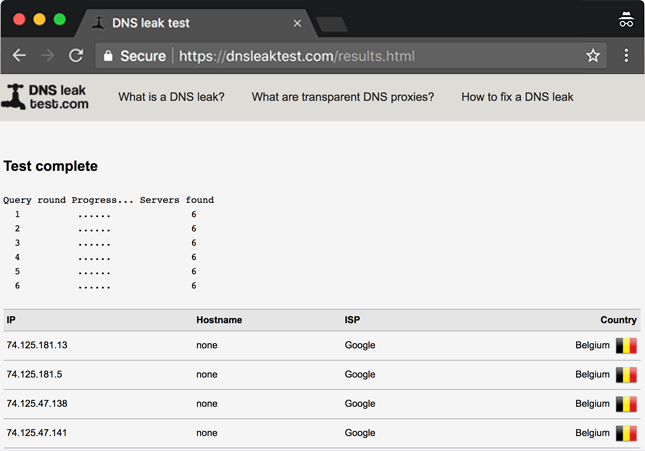
Можно также воспользоваться инструментом проверки DNS-утечки от Comparitech. Сначала нужно запустить тест без использования VPN, чтобы инструмент мог собрать необходимые данные, а затем уже запустить повторный тест с активным VPN-подключением. Программа сопоставит новую информацию с предыдущими данными и покажет результаты.
Кроме того, вы можете попробовать использовать средства проверки IP-утечки, которые мы обсуждали выше, поскольку большинство из них также умеют тестировать DNS-утечки.
В идеале лучше всегда использовать VPN-Сервис, который предоставляет защиту от утечки DNS.
Утечки WebRTC
Если вы не знакомы с WebRTC, то это определение API, которое используется веб-браузерами (Opera, Chrome и Firefox). Он позволяет вам совершать аудио/видеозвонки и наслаждаться P2P-обменом в веб-браузере без необходимости устанавливать десятки плагинов и расширений.
Как бы хорошо это ни звучало, есть одна проблема — может случиться утечка WebRTC. Если такое происходит, то, скорее всего, через WebRTC просочится и ваш реальный IP-адрес
Вы можете просканировать VPN-соединение на наличие утечек WebRTC с помощью WebRTC Leak Test от BrowserLeaks. Если вы видите свой IP-адрес в результатах, значит подвержены утечке WebRTC.
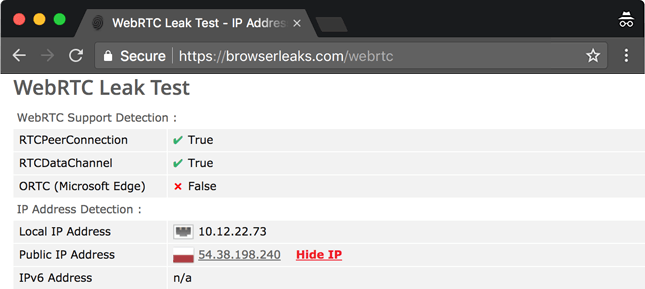
Если вам хочется провести и другие тесты, то можно использовать следующее:
- Инструменты проверки WebRTC-утечки от WhatIsMyIPAddress
- IP8
- IPLEAK.NET
Если вы беспокоитесь об утечках WebRTC даже при хороших результатах, то всегда можете отключить WebRTC в браузере. Но если хотите избежать этих хлопот, то можно установить в браузер uBlock Origin.
После этого откройте Консоль, перейдите во вкладку “Конфиденциальность” и выберите опцию “Предотвратить утечку локальных IP-адресов через WebRTC”.
Как проверить VPN-соединение на предмет заражения вредоносным ПО
“Нужно ли тестировать VPN-соединения на наличие вредоносных программ?”
Всё же лучше быть в безопасности, чем сожалеть. Кроме того, не секрет, что некоторые VPN-приложения содержат вредоносный код. Особенно бесплатные.
Один из способов проверить VPN-клиент или VPN-файлы на наличие вредоносного кода — загрузить их в VirusTotal. Платформа проводит дюжину сканирований, чтобы выявить потенциальную проблему.
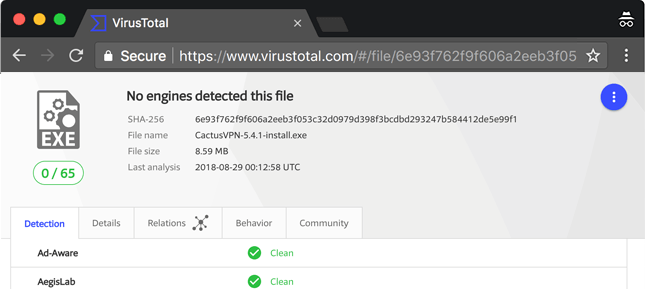
Также может помочь установка на устройство подходящего антивирусного ПО, вроде Malwarebytes. Программа оповестит вас, если попытаетесь скачать вредоносный файл. Можете просканировать скачанную VPN-программу, прежде чем запускать её. Это также поможет предотвратить проблему.
Как проверить VPN-шифрование
Если вы используете VPN для защиты личных данных при подключении к интернету, то вам обязательно нужно протестировать Сервис. Важно убедиться, что он действительно защищает ваш трафик и информацию. В конце концов, часто бесплатные VPN не очень хорошо работают с протоколами шифрования, поэтому лучше лишний раз перестраховаться.
Один из способов — использовать Wireshark. Это инструмент, который проверяет состояние VPN-шифрования. Вот что нужно сделать:
- Откройте VPN при включенной программе Wireshark.
- Выберите сетевой интерфейс для отслеживания (Wi-Fi или Ethernet).
- Запустите сканирование.
- В поле “Протокол” укажите “OpenVPN” или любой другой используемый вами протокол.
- Щёлкните правой кнопкой мыши по OpenVPN и следите за потоками UDP или TCP.
- Если весь поток отображается как тарабарщина, это значит, что шифрование работает.
Также можно попробовать утилиту Glasswire. Просто установите её, запустите VPN, попользуйтесь интернетом некоторое время и скачайте что-нибудь. Затем перейдите на вкладку Использование и проверьте раздел Приложения. Найдите там свой VPN-клиент и посмотрите, какой отображается статус шифрования.
Хитрый способ проверить VPN-соединение при использовании торрентов
Если вам нужно скачать что-то с торрентов, то безусловно лучше делать это через VPN. Во-первых, чтобы избежать юридических проблем, а во-вторых, чтобы скрыть свой реальный IP-адрес от посторонних, скачивающих тот же файл(ы).
Кроме того, прежде чем продолжить, мы должны отметить: для следующих тестов мы использовали наш сервер в Германии, так как наш польский сервер не поддерживает P2P.
Легче всего проверить утечку IP через торренты специальным инструментом IPMagnet. Правда для начала лучше скачать что-нибудь, используя свой реальный IP-адрес, а уже потом включить VPN и добавить magnet-ссылку в торрент-клиент. Затем просто следите за страницей IPMagnet. Если вместо VPN появляется ваш реальный IP-адрес, это означает, что ваш адрес просочился в сеть.
И чтобы доказать, что это IP-адрес нашего собственного сервера, мы воспользуемся DoILeak и проведём ещё один тест. Не забудьте нажать кнопку “Активировать дополнительные торрент-тесты” и добавить magnet-ссылку в торрент-клиент, прежде чем приступать к тестированию.
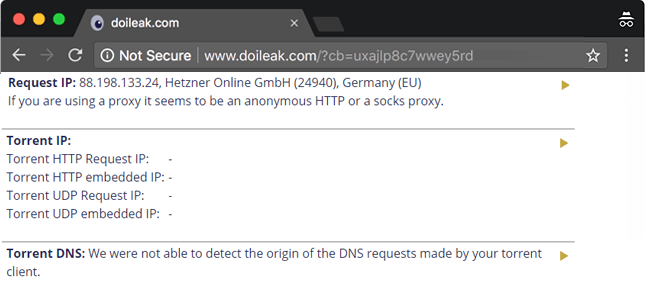
Ах да, и хотим прояснить кое-что: мы в CactusVPN не поощряем нарушение авторских прав или пиратство, но понимаем, что иногда торренты — единственный способ для некоторых людей получить доступ к необходимым развлекательным, образовательным или рабочим файлам.
Проверка скорости VPN-подключения
Помимо проверки надёжности и безопасности VPN-соединения, вам возможно будет интересно проверить и его скорость. Сделать это достаточно просто при помощи инструмента Speedof.me.
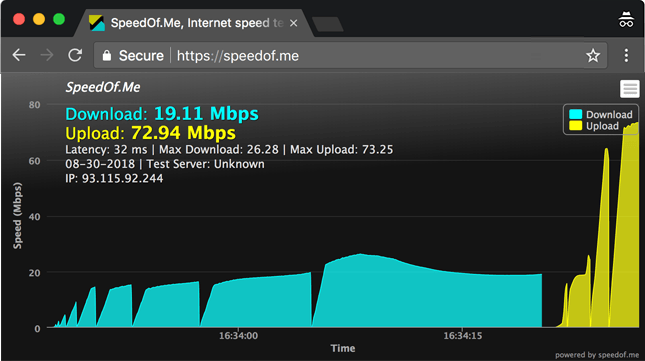
And in case you know of other testing tools that are worth trying out, feel free to let all of us know in the comment section.
Есть и другие инструменты:
7 факторов, влияющих на скорость подключения VPN
Хотя VPN-Сервис может предлагать высокоскоростные серверы, важно также учитывать, что скорость может зависеть как минимум от 7 факторов:
- Вашей удалённости от физического местоположения сервера.
- От установленных региональных ограничений пропускной способности.
- Мощности вашего процессора.
- Перегружен ли используемый сервер.
- Скорости интернета по тарифному плану провайдера.
- Влияет ли фаервол на работу вашего VPN-подключения или процессора.
- Шифрования, которое использует VPN-Сервис.
Если вам интересно узнать об этом подробнее, то мы подготовили всеобъемлющее руководство на эту тему.
“Что делать, если я использую CactusVPN и у меня проблемы с подключением?”
Если вам кажется, что какие-либо из ваших данных просочились в сеть, вам следует немедленно отправить тикет в службу поддержки 24/7.
Хотя вряд ли у вас возникнут проблемы с нашими услугами
Во-первых, наш VPN оснащён полной защитой от утечки DNS — вам просто нужно включить её перед подключением к одному из наших серверов.
И кроме того, что наши серверы предлагают высокую скорость и неограниченную пропускную способность, вы также можете выбирать из 6 VPN-протоколов для доступа к сети. Это позволяет добиться оптимальной скорости работы интернета. Если речь зашла о шифровании, то вы будете рады узнать, что мы используем только лучшее — AES-шифрование высокого уровня!
В плюс ко всему CactusVPN предлагает функцию экстренного отключения от интернета (Kill Switch), благодаря которой вы можете быть уверены, что ваш реальный IP-адрес ни на секунду не будет доступен в интернете. Даже если возникнут проблемы с VPN-сервером или произойдёт обрыв подключения к интернету, — вы под надёжной защитой.
Вы также можете воспользоваться нашим Apps.Killer и указать приложения, которые должны быть автоматически закрыты при отключении VPN-соединения (это очень удобно для торрент-клиента, если не хочется включать Kill Switch).
Специальное предложение! Получите CactusVPN за 3.5$ в месяц!
И как только вы станете клиентом CactusVPN, у вас будет 30-дневная гарантия возврата денег.
В завершение
Всегда рекомендуется дважды и даже трижды проверить VPN-соединение и удостовериться, что всё работает правильно. Приведённые в этой статье тесты обеспечат вам достаточно информации о вашем VPN-соединении. Теперь сможете расслабиться и не беспокоиться о каких-либо утечках и других проблемах, угрожающих вашей конфиденциальности.
И если вы знаете о других инструментах тестирования, которые стоит попробовать, не стесняйтесь рассказать о них в комментариях.
Как проверить включен ли ВПН
Частные виртуальные сети позволяют скрывать реальный IP-адрес и защищают пользователя от кражи данных. Однако не всегда ВПН качественно выполняет свою работу. В этой статье вы узнаете, как проверить включен ли ВПН?

Содержание скрыть
Как мне узнать, работает ли мой VPN?
Когда вы заходите в интернет, веб-сервисы видят, какой IP-адрес имеет компьютер, где он находится и т.п. Благодаря этому поисковые машины и рекламные алгоритмы подбирают подходящие материалы. Если же пользователь зашел в сеть через другой сервер, то сервисы видят информацию этого устройства.
Чтобы узнать, работает ли ВПН, нужно проверить подключение на утечки IP-адреса и DNS.
Утечки IP-адреса
Адрес интернет-протокола представляет собой уникальный номер, который получает устройство при первом подключении к сети. Когда вы совершаете какое-либо действие в сети, то веб-сервис запоминает каждый запрос и связывает его с IP-адресом.
Данная особенность интернета лишает анонимности и конфиденциальности. Из-за нее пользователи и настраивают ВПН, которые позволяют изменять реальный IP на чужой.
Чтобы проверить подключение на наличие утечек, вам нужно:
- Выключить ВПН.
- Открыть браузер.
- В поисковую строку вписать «Мой IP-адрес».
- Записать или сфотографировать адрес интернет-протокола.
- Запустить ВПН и повторить вышеуказанные действия.
Если комбинации чисел отличаются, значит, сервер работает исправно, а утечки нет. В тех случаях, когда адреса совпадают, необходимо сменить сервер или купить подписку на другой сервис.
Также стоит проверить информацию о сервер, если вы самостоятельно настраивали ВПН, используя инструменты операционной системы. Возможно, вы допустили ошибки, из-за чего подключение и не работает.
Утечки DNS
Серверы систем доменных имен выполняют функцию транслятора. Они переводят запросы от пользователей и подключают его к конкретному веб-ресурсу. Благодаря им людям достаточно запомнить название сайта, а не полный IP-адрес.
Когда вы ищете какой-то портал в сети, запросы перенаправляются через DNS-серверы. Провайдеры могут увидеть всю историю действий в сети. ВПН позволяет скрыть эту информацию.
Если вы не уверены в качестве частной виртуальной сети, ее легко проверить на утечки DNS. Для этого вам стоит зайти на любой сайт с географическими ограничениями. Вы не получите доступ к сайту или определенному контенту в том случае, если происходят утечки.
Чтобы обнаружить утечку DNS, нужно:
- Включить ВПН и выбрать страну в Северной Америке или Западной Европе.
- Зайти на сайт Netflix.
Если у вас не получается зайти, скорее всего произошла утечка, из-за которой провайдер или онлайн-кинотеатр блокирует доступ.
Кроме того, обнаружить утечки можно с помощью сервиса DNSLeakTest. Зайдите на него сначала без ВПН, а потом через него. На сайте будет отображаться вся информация о вашем устройстве, включая IP-адрес и DNS. Они должны быть полностью разными.
Для того чтобы исправить DNS, необходимо:

- Выключить ВПН и подключение к интернету.
- Подождать 2-3 минуты.
- Включить Wi-Fi и VPN.
- После этого проверьте DNS с помощью DNSLeakTest.
Если проблема не решилась, значит, сбой заключается не в вашем устройстве, а в провайдере. Купите подписку на другой сервис, который использует 256-битное шифрование
Утечки WebRTC
Web Real-Time Communication используется для быстрого обмена видеофайлами, голосовыми и текстовыми сообщениями в браузере. Данная технология позволяет веб-обозревателям взаимодействовать друг с другом в режиме реального времени.
Однако Web Real-Time Communication создает уязвимости в частных виртуальных сетях, открывая реальный IP-адрес, несмотря на рабочий ВПН.
Проверить утечки WebRTC можно с помощью ресурса BrowserLeaks. Инструкция:
- Выключите ВПН и зайдите на BrowserLeaks.
- Сделайте скриншот.
- Включите ВПН, обновите ресурс.
- Сверьте данные.
Если показывается реальный IP-адрес, ВПН не влияет на WebRTC, из-за чего анонимность в сети находится под угрозой.
Единственным способом исправить утечки WebRTC является подключение ВПН-сервиса, защищенного от данной уязвимости. Вы можете воспользоваться дополнением WebRTC Leak Prevent. Также вам стоит попробовать устаревшие браузеры, в которых не используется WebRTC.
Что делать, если утечки не исправлены
В последнее время утечек и сбоев в работе ВПН становится все больше из-за того, что Роскомнадзор борется с ВПН-провайдерами. Если не получилось самостоятельно справиться с проблемой, то ее причиной может быть:
- Неисправный ВПН-сервер. Он перегружен и не справляется со своей задачей, либо компьютер/программное обеспечение повреждено. В данном случае попробуйте выбрать другой сервер.
- Провайдер или государственные органы блокируют ВПН.
- Протоколы ВПН-сервера не работают
Как защитить анонимность в сети
Если вы пользуетесь ВПН-сервисами, это еще не означает, что конфиденциальность гарантирована. Желательно, чтобы он включался автоматически и шифровал весь отправляемый и получаемый трафик. Также вам стоит:
- Убедиться, что провайдер поддерживает IPv6-адреса.
- Каждый день проверять утечки IP-адреса и DNS.
- Отключить WebRTC или установить расширение, блокирующую данную функцию.
Как проверить безопасность используемого VPN

Многие провайдеры VPN обещают конфиденциальность и безопасность, но на самом деле пользовательские данные в этих сервисах находятся далеко не в безопасности. Информация об этом появляется в интернете регулярно.
Оглавление показать
- Базовые тесты VPN
- Как проверить наличие утечек VPN
- Тестовые сайты VPN
- Тест VPN без утечек
- Проверка вашего сервиса VPN на утечки DNS
- Тестовые сайты для проверки утечек DNS
- Проверка VPN на утечку IP-адресов (IPv4 и IPv6)
- Тестирование VPN на предмет утечек WebRTC
- Тестирование скорости VPN
- Тесты на вредоносное программное обеспечение
- NordVPN
- Surfshark
- ExpressVPN
Одно из масштабных исследований Android-приложений VPN показало, что 84% протестированных сервисов не скрывают IP-адрес пользователей. Это значит, что сервисы не выполняют простейшей задачи, ради которой они и создаются. Когда вы выходите через них в интернет, ваш IP-адрес и/или DNS-запросы могут быть видны посторонним.
Также беспокоит тот факт, что у многих сервисов VPN имеются неработающие функциональные возможности. Часто это относится к аварийным выключателям, которые неэффективно блокируют трафик. Или же речь может идти о защите от утечек IPv6, которая по-настоящему не защищает адреса IPv6. Достаточно одного утерянного пакета данных, чтобы ваша личность и активность стали известны посторонним.
В этой статье рассматривается два уровня тестирования VPN:
- Базовые тесты. Такие тесты может провести любой желающий. Достаточно активировать VPN и перейти на тестовые сайты. К сожалению, таких тестов может оказаться недостаточно для обнаружения всех утечек, вроде кратковременных утечек повторного подключения.
- Продвинутые тесты. Такие тесты требуют наличия технических знаний, чтобы настроить всё как нужно. Зато они позволяют обнаружить любые утечки VPN. ExpressVPN предлагает лучший тестовый набор для подробного тестирования утечек. Эти тестовые инструменты обладают открытым исходным кодом и доступны для просмотра на GitHub.
Начнём с базовых тестов VPN для обнаружения самых очевидных проблем.
Базовые тесты VPN
Ниже описаны простые шаги для определения:
- Утечек DNS.
- Утечек IP-адресов (IPv4 и IPv6).
- Утечек WebRTC.
При помощи этих простых тестов вы сможете определить проблемы сервисов VPN.
Для выполнения базовых тестов рекомендуется сайт IPleak.net. Это универсальное место для тестирования, созданное сервисом AirVPN. Также здесь есть разные инструменты тестирования Perfect Privacy.
Как проверить наличие утечек VPN
Чтобы проверить существование активных утечек, включите сервис VPN и посетите тестовый сайт. На них можно проверить работу VPN, если подключение активно и стабильно.
Здесь можно симулировать различные прерывания, чтобы проверять, насколько хорошо VPN проявляет себя при отключении связи. Например,
- Отключите сервер VPN и загрузите сайт IPleak.net в вашем браузере.
- Вручную отключите интернет, когда запущен клиент VPN.
- Загрузите несколько тестовых сайтов во время переподключения VPN. Это позволит выявить краткосрочные утечки во время переподключения.
Читайте также:
Как избежать фишинга и происков мошенников по электронной почтеОдной из распространённых проблем многих сервисов являются утечки адресов IPv6. Поскольку мало какие сервисы VPN поддерживают эти адреса, они пытаются заблокировать их в вашей операционной системе. При этом в сеть может попадать ваш реальный адрес IPv6, даже если подключение VPN стабильное.
Тестовые сайты VPN
Ниже приведено несколько тестовых сайтов для проверки разных утечек.
- IPleak.net (IPv4, IPv6, WebRTC и DNS) – от AirVPN
- Тестовые инструменты Perfect Privacy (IPv4 и IPv6, DNS, WebRTC) – от Perfect Privacy
- Тесты ExpressVPN (IPv4, DNS, WebRTC) – от ExpressVPN
- test-IPv6.com (IPv4 и IPv6)
- dnsleaktest.com (использует расширенный тест для выявления утечек DNS)
- BrowserLeaks WebRTC
- IPX.ac (IPv4, IPv6, WebRTC, DNS, цифровые отпечатки браузера, данные о местоположении и т.д.) – от VPN.ac
- IPleak.org (IPv4, IPv6, WebRTC, DNS) – от VPNArea
Теперь посмотрим, как выглядит утечка VPN.
Выявление утечек VPN
Когда используется тестовый сайт IPleak.net, достаточно легко выявить утечки и проблемы, особенно при подключении к серверу VPN за пределами вашей страны. Тест на утечки WebRTC показывает локальный IP-адрес (который обычно начинается с номеров 10.xxx или 192.xxx, а иногда отображается локальный буквенно-цифровой адрес IPv6). Это не утечки, а ваши локальные IP-адреса. Если вы видите настоящий публичный адрес IPv4 или IPv6 в разделе WebRTC, тогда это утечка WebRTC.
Ниже выполняется тестирование популярного сервиса VPN на утечки. Происходит подключение к серверу в Великобритании, при этом наблюдается утечка персональных данных.
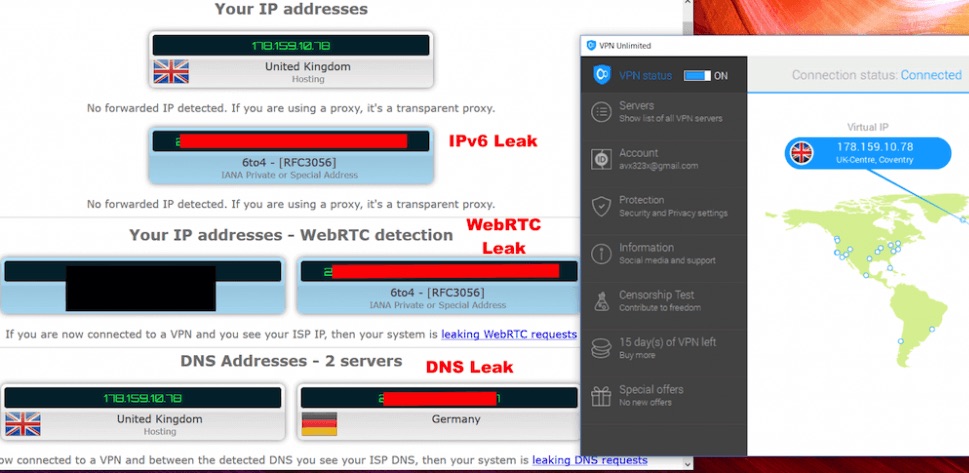
Несмотря на наличие активного и стабильного подключения, у этого сервиса наблюдаются утечки IPv6, DNS и WebRTC.
В результатах тестирования выше можно увидеть, что пользовательский адрес IPv4 совпадает с адресом IPv4 сервера, то есть утечка IPv4 отсутствует. Зато есть следующие утечки:
- Утечка IPv6.
- В разделе «Адреса DNS» можно обнаружить утечку DNS.
- В разделе WebRTC отображается настоящий адрес IPv6, что означает утечку WebRTC.
Теперь давайте посмотрим на пример сервиса без утечек.
Тест VPN без утечек
Ниже можно увидеть результаты тестирования провайдера NordVPN.
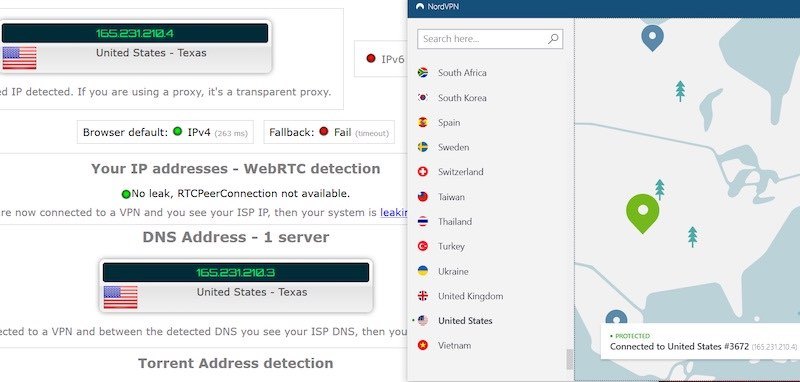
NordVPN прошёл все тесты без утечек.
На изображении показано, что утечки отсутствуют и адрес IPv4 совпадает с адресом VPN. IPv6 заблокирован и утечек нет, утечки WebRTC тоже отсутствуют. Зашифрованные DNS-преобразователи сервиса NordVPN обрабатывают все запросы DNS. Это идеальные результаты тестов полностью без утечек.
Расширенные тесты VPN
Лучший метод обнаружения утечек VPN заключается в создании тестового набора под вашу операционную систему и затем запуске серии тестов для анализа трафика.
Создание тестового пакета для захвата и анализа трафика может быть сложным, в зависимости от вашей операционной системы.
Если вы хотите потратить время на тестирование утечек, на сайте GitHub имеется открытый тестовый набор. Это проект сервиса ExpressVPN. Этот провайдер использует данные инструменты для проверки надёжности и отсутствия утечек собственных серверов VPN.
Читайте также:
Рейтинг лучших бесплатных менеджеров паролей в 2023 годуПроверка вашего сервиса VPN на утечки DNS
Система доменных имён (DNS) нужна для преобразования адресов URL сайтов в числовой IP-адрес вроде 205.251.197.66.
Без VPN этим процессом преобразования занимается ваш провайдер интернета. Тут могут возникнуть проблемы, поскольку ваши DNS-запросы выглядят как текстовые записи адресов всех посещаемых вами сайтов. Провайдеры могут записывать эти запросы и знать, на какие сайты заходили его клиенты. В США эти данные могут продаваться рекламодателям и другим третьим лицам. В Великобритании и Австралии данные записываются и хранятся на протяжении максимум двух лет. При желании доступ к ним могут получить власти.
Утечка DNS случается, когда запросы на преобразование выходят за пределы туннеля VPN и становятся видны ваш настоящий IP-адрес и местоположение, а также история посещённых веб-страниц. Многие сервисы VPN не обеспечивают качественную защиту от утечек DNS. Это означает, что ваши DNS-запросы могут проходить через вашего провайдера и из-за этого он будет видеть вашу сетевую активность.
Тестовые сайты для проверки утечек DNS
Ниже приведён список хороших сайтов для тестирования утечек DNS в сервисах VPN.
- Perfect Privacy DNS Leak Test. Этот сайт может найти утечки DNS в тех случаях, когда другие тесты их не видят. Под результатами тестов можно найти подробные объяснения утечек DNS.
- IP/DNS Test на IPleak.net. Ещё один инструмент анализа утечек DNS, где показывают и утечки IP-адресов.
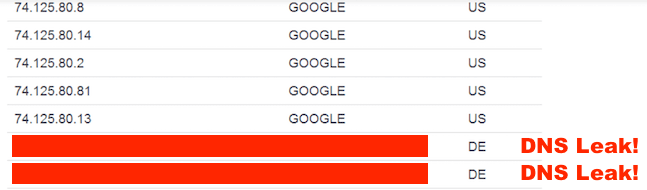
Проверьте наличие IP-адреса вашего провайдера интернета. Если он есть, существует утечка DNS вашего сервиса VPN.
Чтобы легко проверить VPN на наличие утечек DNS, нужно подключиться к серверу VPN за пределами вашей страны. Если вы видите IP-адрес вашей страны и он принадлежит вашему провайдеру, у вас утечка DNS. На изображении выше можно увидеть утечку двух запросов DNS при подключении к серверу VPN на территории США.
Утечка DNS не показывает ваш IP-адрес, зато показывает IP-адрес и местоположение вашего провайдера, а их можно связать с вами. Через DNS-запросы показывается история вашего браузера.
Устранение утечек DNS: найдите сервис VPN, который применяет собственные зашифрованные защищённые преобразователи DNS. Ниже описаны четыре сервиса VPN с применением собственных защищённых преобразователей DNS, у которых не было зафиксировано утечек:
- NordVPN (располагается в Панаме).
- Surfshark (располагается на Британских Виргинских островах).
- ExpressVPN (располагается на Британских Виргинских островах).
- Perfect Privacy (располагается в Швейцарии).
Также вы можете вручную настроить операционную систему на использование сторонних провайдеров DNS. Существует список альтернативных вариантов DNS от WikiLeaks. Нужно иметь в виду, что эти сервисы могут фиксировать запросы. По этой причине надёжный провайдер VPN, который не ведёт записей, остаётся лучшим вариантом.
Проверка VPN на утечку IP-адресов (IPv4 и IPv6)
Утечка IP-адресов является проблемой некоторых бесплатных сервисов VPN и некоторых платных. Ниже описано несколько тестовых сайтов для проверки VPN на наличие утечек IP-адресов:
- IPv6-test.com
- Perfect Privacy IP Check
- IPleak.net
Читайте также:
Рейтинг бесплатных антивирусов 2023 годаУстранение утечек IP-адресов: проще всего выбрать провайдера VPN, у которого нет утечек адресов IPv4 или IPv6. Другой вариант заключается в настройке правил брандмауэра, который блокирует весь трафик за пределами VPN, но это может быть затруднительно. IPv6 в большинстве операционных систем можно отключить вручную, но интернет постепенно переходит именно на эти адреса.
Тестирование VPN на предмет утечек WebRTC
Утечки WebRTC можно обнаруживать при использовании браузеров Firefox, Chrome, Opera или других на основе Chromium. Проблемы с WebRTC представляют собой уязвимость браузеров. Некоторые провайдеры VPN способны защитить от этого. Утечка WebRTC происходит, когда ваш IP-адрес проникает через API WebRTC.
Вот три разных теста на утечку WebRTC:
- Perfect Privacy WebRTC Test. Этот инструмент покажет утечки WebRTC и даст подробное объяснение этого явления.
- Тест BrowserLeaks WebRTC. Хорошо работает и включает в себя полезную информацию по WebRTC.
- IPleak.net
Устранение утечек WebRTC: отключить или заблокировать WebRTC в браузере.
Тестирование скорости VPN
Если вы хотите проверить скорость сервиса VPN, есть три хороших варианта:
Что влияет на скорость VPN?
На скорость сервисов VPN оказывают влияние множество факторов, которые нужно принимать во внимание в процессе тестирования. Среди них следующие:
- Расстояние от вас до сервера VPN. Обычно это главный фактор. Чем больше расстояние, тем меньше скорость.
- Количество пользователей на сервере VPN. Многие сервисы набирают себе слишком много клиентов, в результате чего серверы могут оказаться перегруженными. Скорость и стабильность подключения в результате могут снизиться.
- Региональные ограничения пропускной способности. Во многих странах инфраструктура интернета развита не лучшим образом, из-за чего скорость оказывается ограниченной вне зависимости от возможностей провайдера и VPN. Также нужно принимать во внимание, сколько пользователей из определённого региона выходят в интернет одновременно. Высокая нагрузка может снизить скорость подключения каждого пользователя.
- Провайдер. Каким бы быстрым не был сервер VPN, он не может быть быстрее скоростей вашего провайдера. Единственное редкое исключение бывает в том случае, если провайдер ограничивает вашу скорость доступа. Иногда это происходит, если вы делаете что-то, что провайдеру не нравится, вроде скачивания торрентов. VPN может помочь с этим, зашифровывая ваше подключение и скрывая вашу активность в интернете от провайдера.
- Вычислительная мощь. Когда вы пользуетесь VPN, компьютер зашифровывает и расшифровывает пакеты информации. Для этого нужны вычислительные ресурсы. Чем выше скорость подключения к интернету при использовании VPN, тем больше требуется вычислительных ресурсов. Таким образом, если у вас быстрый провайдер и VPN, процессор вашего компьютера может ограничивать скорость. Правда, для этого скорости должны быть очень высокие.
Ниже показана рекордная на данный момент скорость для сервиса VPN. Рекордсменом является NordVPN со скоростью скачивания до 445 Мбит/с.
Читайте также:
Что такое приложения-вымогатели и что с ними делать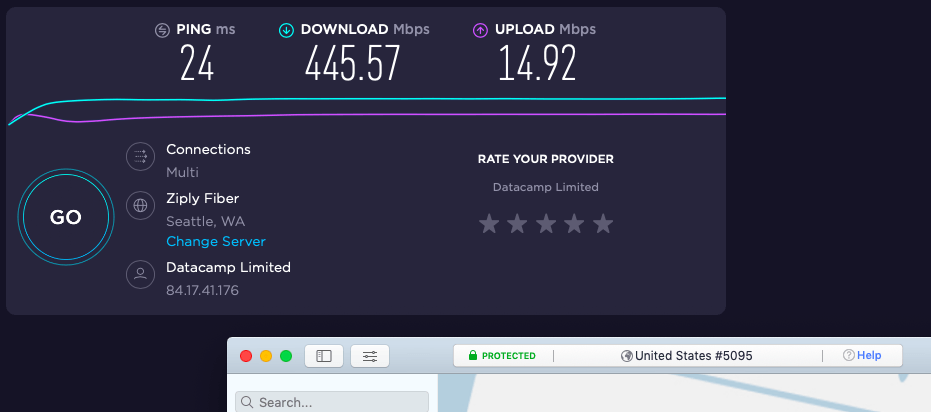
NordVPN предлагает максимальные скорости с применением протокола WireGuard VPN, который в этом сервисе называется NordLynx. Это один из нескольких провайдеров VPN с поддержкой WireGuard. Среди других можно назвать сервисы Surfshark VPN и VyprVPN.
Тесты на вредоносное программное обеспечение
Встроенное в мобильное приложение VPN вредоносное программное обеспечение может оказаться серьёзной проблемой. Нужно иметь это в виду при выборе бесплатного сервиса VPN.
В магазинах Google Play и Apple Store имеется богатый выбор бесплатных приложений VPN. Как и другие бесплатные продукты, вроде Gmail и Facebook, они зарабатывают на сборе и продаже пользовательских данных третьим лицам.
Одно исследование показало, что 38% приложений VPN на Android содержат вредоносный код.
Тестирование на вредоносные программы производится путём загрузки файла приложения на сервис VirusTotal. База данных просканирует этот файл в более чем 60 антивирусах. Хотя есть вероятность ложных срабатываний, некоторые исследователи считают, что вредоносное приложение имеет как минимум четыре положительных результата среди проведённых тестов.
Сервисы VPN с отличной защитой от утечек
Можно выделить три провайдера VPN, которые лучше других справляются с защитой своих пользователей от утечек в разных обстоятельствах, включая переподключение, прерывание сети и сбой в работе VPN.
NordVPN
Располагается в Панаме, не ведёт записей, быстрый, защищённый, многофункциональный. Этот сервис можно назвать превосходным во всех областях. Если вам требуется VPN с обеспечением максимальной конфиденциальности и защиты, а также высокой скорости при трансляции видео из интернета или скачивании торрентов, NordVPN даёт всё это. Пройдя проверку на безопасность и конфиденциальность, подтвердив отсутствие записей пользовательских данных, NordVPN получает высочайшие оценки.
NordVPN предлагает различные функции конфиденциальности и защиты. Имеется блокировщик рекламы под названием CyberSec, блокировка трекеров, вредоносных приложений, фишинговых доменов. Поддерживаются двойные серверы VPN, которые зашифровывают ваш трафик через два местоположения и дают более высокий уровень защиты. На изображении ниже показано тестирование двойных серверов VPN.
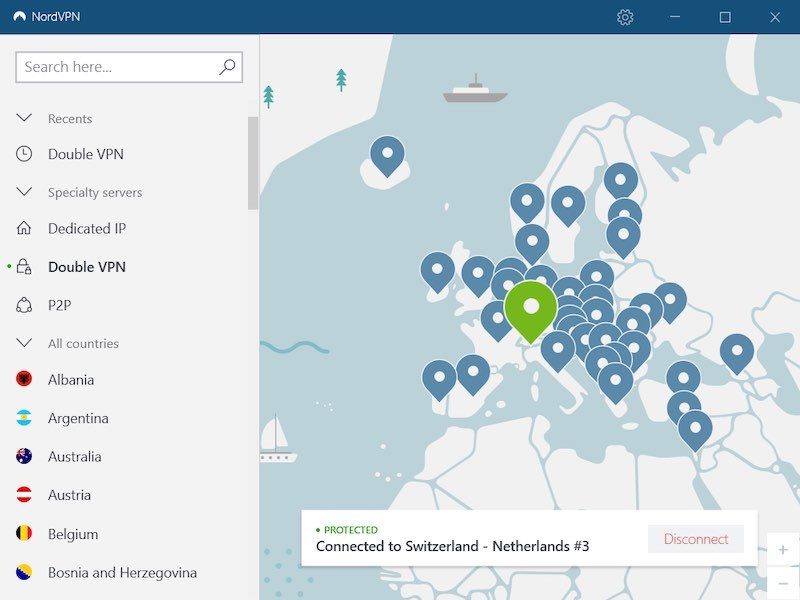
Это недорогой сервис, который стоит примерно $3,3 в месяц при использовании купона.
Недостатки: лучшие тарифы являются долгосрочными.
Surfshark
Располагается на Британских Виргинских островах, не ведёт записей, быстрый и удобный.
Этот сервис прошёл все тесты VPN и предлагает отличную производительность. Surfshark и NordVPN сейчас поддерживают протокол WireGuard VPN и способны выдавать скорость входящего подключения до 400 Мбит/с и даже выше.
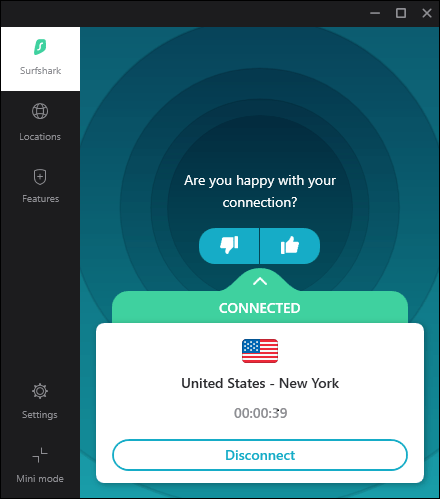
Surfshark не ведёт записей и прошёл аудит безопасности от фирмы Cure53. Сервис отлично подходит для стриминга и торрентов, у него дружелюбный пользовательский интерфейс и надёжные приложения.
Недостатки: отсутствует поддержка WireGuard на Linux, она обещана до конца 2021 года. Поддержка VPN в маршрутизаторах также ограниченная.
ExpressVPN
Располагается на Британских Виргинских островах, не ведёт записей, надёжный и защищённый.