Как прошить биос на ноутбуке если нет изображения — Ноутбук New
— Проверьте, что ноутбук подключен к электрической сети и заряжается.
— Убедитесь, что все внешние устройства, такие как USB-кабели или HDMI-кабели, отсоединены от ноутбука.
— Перезагрузите ноутбук, нажав и удерживая кнопку питания в течение 10 секунд, чтобы выключить его полностью.
— Затем снова включите ноутбук, нажав кнопку питания.
2. Используйте метод восстановления BIOS:
— Некоторые ноутбуки имеют функцию восстановления BIOS, позволяющую перепрошить его без изображения на экране. Обычно это делается посредством специальной комбинации клавиш.
— Найдите веб-сайт производителя вашего ноутбука и поищите там информацию о методах восстановления BIOS для конкретной модели.
3. Подготовка к прошивке BIOS:
— Скачайте последнюю версию BIOS для вашего ноутбука с официального веб-сайта производителя и сохраните ее на флеш-накопитель.
— Вставьте флеш-накопитель в любой доступный порт USB ноутбука.
4. Процесс прошивки BIOS:
— Отключите ноутбук.
— Нажмите и удерживайте соответствующую комбинацию клавиш во время включения ноутбука. Обычно это сочетание клавиш Fn + Esc или Fn + F10. Либо же посмотрите на веб-сайте производителя ноутбука, какая именно комбинация используется для восстановления BIOS.
— Удерживайте клавиши до тех пор, пока индикаторы на ноутбуке не начнут мигать или пока не появится сообщение о восстановлении BIOS.
— Дождитесь окончания процесса прошивки. Не выключайте ноутбук и не отсоединяйте флеш-накопитель до завершения.
5. Проверка успешной прошивки BIOS:
— После успешной прошивки BIOS ноутбук должен автоматически перезагрузиться.
— Убедитесь, что изображение на экране появляется без проблем и настройки BIOS сохранены.
— При необходимости настройте параметры BIOS в соответствии с вашими предпочтениями (например, порядок загрузки устройств или процессорные настройки).
Полезные советы:
— Перед прошивкой BIOS обязательно сделайте резервную копию всех важных данных с ноутбука.
— Прошивку BIOS следует выполнять только в случае крайней необходимости и при наличии должных знаний.
— Если вы не уверены в своей способности прошить BIOS без проблем, лучше обратиться за помощью к профессионалам или специалистам технической поддержки.
Как прошить биос если нет изображения на мониторе
Существует множество причин, по которым компьютер не запускается или не загружается в операционную систему Windows. Если ваш компьютер не запускается или не загружается, вы увидите или услышите симптомы, указывающие на общую область проблемы. Если вы не уверены, в чем проблема, см. раздел Обзор способов устранения неполадок, связанных с тем, что компьютер не загружается или не загружается должным образом.
Симптом запуска: светодиоды светятся, но компьютер не запускается или загружается, и отображается черный экран
Используйте этот документ, если светодиоды светятся, указывая на наличие питания, и слышен звук вентилятора или вращающегося жесткого диска, но на ЖК-дисплее не отображаются цвета, изображения или текст.
Не используйте этот документ, если компьютер не издает звуков при включении питания. Вы должны проверить наличие другой проблемы; например, незакрепленный чип оперативной памяти или отсоединенный жесткий диск.
Причиной этой проблемы может быть отказ аппаратного компонента или ошибка в инструкции, отправляемой из BIOS аппаратному компоненту.
Прежде чем приступить к устранению неполадок на компьютере
Шаг 1. Выполните полную перезагрузку
Отключите все периферийные устройства и извлеките все USB-устройства и карты памяти. Вы хотите протестировать компьютер, а не аксессуары!
Отключите адаптер питания переменного тока, извлеките аккумулятор, а затем нажмите и удерживайте кнопку питания не менее 15 секунд.
Снова подключите адаптер переменного тока (но не подключайте аккумулятор), нажмите кнопку питания, посмотрите на светящиеся светодиоды рядом с клавишами Caps Lock и Num Lock и прислушайтесь к звукам вращения дисковода и вентилятора.

Если дисплей остается пустым (черный экран или белый экран) после выполнения полной перезагрузки, временно подключите внешний монитор для проверки дисплея ноутбука. Если изображение отображается на внешнем мониторе, продолжайте выполнять тесты, устанавливайте драйверы и вносите изменения, как описано в следующем разделе.
Шаг второй. Подключите внешний монитор для проверки дисплея
Экран ноутбука может оставаться черным из-за поврежденного графического драйвера или проблемы с подсветкой ЖК-дисплея. Вы можете проверить дисплей, подключив внешний монитор и перезагрузив компьютер. Тестирование с внешним дисплеем полезно, если дисплей ноутбука черный, но вы можете слышать звуки; например, вентиляторы, вращающиеся диски или звуковые сигналы, указывающие на то, что компьютер работает. Если вы слышите звуки работы, но ни на одном из дисплеев нет изображения, обратитесь в авторизованный ремонтный центр.
Если при включении питания компьютер не издает звуков, проверьте наличие другой проблемы; например, незакрепленный чип оперативной памяти или отсоединенный жесткий диск.

Если у вас возникли проблемы с просмотром на внешнем мониторе, нажмите f4 (или клавишу с этим символом ), чтобы переключить изображение экрана между устройствами отображения, подключенными к системе. Например, если монитор подключен к компьютеру, нажатие этой клавиши переключает изображение на экране с экрана компьютера на изображение на мониторе и одновременное отображение на компьютере и на мониторе.
Если изображение отображается на внешнем мониторе, это может означать конфликт графического драйвера с ЖК-дисплеем ноутбука. При подключенном внешнем мониторе загрузите и установите последние версии драйверов для вашего компьютера и набора графических чипов.
Если у вас нет внешнего монитора, можно увидеть изображение, переключив ЖК-дисплей в режим низкого разрешения. Чтобы изменить разрешение, включите компьютер и нажмите клавишу f8. Если графический дисплей работает на уровне BIOS, отображается текстовый экран, и вы можете выбрать параметр «Включить видео с низким разрешением». Если графический дисплей не работает на уровне BIOS, обратитесь в авторизованный ремонтный центр.
В качестве последнего действия, если на внешнем мониторе есть изображение, и вы установили последнюю версию BIOS, обновленный набор микросхем ЦП и обновленные графические драйверы, но дисплей ноутбука остается черным, возможно, ЖК-дисплей неисправен. Возможно, потребуется обратиться в HP за технической помощью или отправить ноутбук в сервисный центр для замены дисплея.
Шаг 3. Отключите все периферийные устройства и повторите полный сброс
Даже когда перед выполнением полной перезагрузки предлагается отключить все периферийные устройства от ноутбука, некоторые устройства часто упускаются из виду.
Перепроверьте, что все устройства отключены, включая: внешнюю клавиатуру и мышь (проводную или беспроводную), внешние накопители и устройства, подключенные через USB, флэш-накопители и флэш-накопители, сетевые устройства хранения данных, ПК-карты, карты памяти SD, экспресс-карты, Соединения eSATA, FireWire или аналогичные устройства, принтер, сканер, камера, репликатор портов или док-станция, любой CD/DVD из привода оптических дисков и любой носитель из мультикард-ридера.
Проверить наличие проблем с модулем памяти
При попытке включить компьютер одним из первых выполняемых тестов оборудования является проверка памяти. Если тест запуска не может получить доступ к микросхемам памяти, тестирование останавливается, и никакие дополнительные действия не могут быть предприняты. Другими словами, когда вы нажимаете кнопку питания, светодиоды могут на мгновение загореться, а вентилятор может начать вращаться, но затем все действия прекратятся.
Эта проблема должна быть решена, прежде чем вы сможете загрузиться в BIOS или Windows и выполнить любые другие тесты.
Некоторые ноутбуки HP поставляются с двумя планками памяти и двумя разъемами для модулей памяти. Если вы столкнулись с ошибкой черного экрана, проблема может быть связана с одной из планок памяти или с одним из слотов памяти, либо одна из планок не вставлена в слот должным образом.
Чтобы определить, является ли модуль памяти причиной сбоя, попытайтесь локализовать проблему, выполнив самопроверку памяти, проверив незакрепленные модули памяти, проверив модули памяти и проверив слоты памяти. Вы также можете проверить память с помощью HP PC Hardware Diagnostics (UEFI).
Отсек для модуля памяти на большинстве ноутбуков расположен в нижней части корпуса. Точное положение зависит от модели. Однако на некоторых моделях отсек памяти находится под клавиатурой. Точное расположение модулей памяти в ноутбуке см. в Руководстве пользователя.
Проверка на наличие проблем с памятью с помощью самопроверки памяти
Если компьютер может получить доступ к части памяти, можно получить доступ к экрану утилиты настройки BIOS и выполнить самопроверку памяти для выявления других проблем с памятью. Если компьютер не может загрузить утилиту BIOS, попробуйте извлечь и переустановить память и жесткий диск, а затем повторите следующие шаги, чтобы выполнить самопроверку памяти.
Нажмите кнопку питания, чтобы запустить компьютер, и несколько раз нажмите клавишу f10, чтобы войти в меню настройки BIOS.
В утилите настройки BIOS используйте клавиши со стрелками вправо или влево для навигации по пунктам меню и поиска диагностики.
Если проверка не пройдена, возможно, один или несколько модулей памяти установлены неправильно. Проверьте и переустановите незакрепленные модули памяти.
Проверить наличие незакрепленных модулей памяти
Обычно компьютер не отображает изображение, если модуль памяти не закреплен. Однако в некоторых случаях, если модуль памяти ослаблен или не имеет хорошего контакта со слотами памяти, компьютер может реагировать, но не распознает всю память. Переустановка модуля памяти может устранить ошибки сбоя памяти. Чтобы переустановить модуль памяти, извлеките модуль памяти из слота памяти, а затем вставьте его обратно в слот, чтобы улучшить соединение, чтобы компьютер мог распознать модуль памяти.
Отсек для модулей памяти на большинстве ноутбуков расположен в нижней части корпуса, однако на некоторых моделях отсек для модулей памяти находится под клавиатурой. Точное расположение модулей памяти в ноутбуке см. в Руководстве пользователя.
Чтобы полностью отключить питание компьютера и предотвратить случайное повреждение электронных компонентов, выполните следующие действия:
Перестал работать экран вашего компьютера? Вот несколько шагов по устранению неполадок, которые необходимо предпринять, если на мониторе не отображается изображение.

Ваш кофе готов. Ваш ум острый. Вы включаете компьютер, но ничего не появляется — все, что вы видите, — это черный экран без объяснения того, где прячутся все ваши драгоценные мемы дня.
Пустой экран довольно сложно диагностировать, так как его причиной может быть множество факторов: может быть неисправным весь компьютер или просто монитор. Возможно, вы получите сообщение типа «Нет входа» и «Кабель не подключен», а может быть, это просто полностью черный экран. Давайте рассмотрим некоторые шаги по устранению неполадок, чтобы вы могли снова усердно работать (или тратить время) в Интернете.
Вы пробовали выключить и снова включить его?
Это может показаться очевидным, но убедитесь, что ваш компьютер и монитор действительно включены. У обоих должны быть индикаторы на передней панели, которые загораются при подаче питания, и вполне возможно, что в какой-то момент вы нажали кнопку питания монитора, не осознавая этого.
Если ваш компьютер включен, попробуйте перезагрузить его и проверьте, сохраняется ли проблема. Нажмите кнопку меню на дисплее, чтобы убедиться, что она также находится на правильном входе. (Большинство должны автоматически определять правильный ввод, но перепроверить никогда не помешает.)
Также убедитесь, что у вас включена яркость. Многие ноутбуки позволяют уменьшить яркость экрана до нуля, поэтому увеличьте яркость, и вы можете обнаружить, что все это время ваш компьютер работал нормально — он просто был затемнен.
Аналогичным образом попробуйте удерживать функциональную клавишу и нажать любую кнопку, которая выглядит как дисплей компьютера в верхней части клавиатуры — возможно, экран был отключен или запутался после отключения от внешнего монитора.
Наконец, вы можете даже попробовать полностью отключить монитор. У меня был дисплей, который при подключении к входу без подключения отказывался показывать изображение, пока я его не отключил. Если ваш монитор застрял на входе, к которому ничего не подключено, вам может даже потребоваться что-то подключить к этому порту, прежде чем вы сможете переключить входы на правильный. Редко, но бывает.
Проверьте свои подключения
Затем убедитесь, что кабели не отсоединены. В частности, убедитесь, что ваш монитор подключен к розетке и получает питание, а также убедитесь, что кабель, идущий к компьютеру, надежно подключен с обоих концов.
Если у вас есть видеокарта, ваш монитор должен быть подключен к ней, а не к порту HDMI на материнской плате. Если у вас завалялись лишние кабели, попробуйте другой — возможно, кабель, который вы использовали, поврежден или один из портов неисправен. (Если у вас есть кабель другого типа, например, кабель HDMI вместо кабеля DisplayPort, попробуйте и его.)
Кроме того, убедитесь, что ваш кабель соответствует требованиям: если вы используете DisplayPort, убедитесь, что он сертифицирован VESA, а если вы используете HDMI, на упаковке может быть сертификационная этикетка. можно сканировать с помощью приложения HDMI Cable Certification для iPhone или Android. Помните, что не все кабели одинаковы: например, если вы пытаетесь запустить дисплей 4K с высокой частотой обновления, вам понадобится кабель Ultra High Speed HDMI, а не старая модель High Speed. Подробнее о рейтингах кабелей можно прочитать в нашем руководстве.
Если вы используете какие-либо адаптеры, они также могут быть виновниками: либо у вас неисправный ключ, либо вы используете его не по назначению. Адаптеры HDMI-VGA, например, работают только в этом направлении — если вы пытаетесь подключить компьютер VGA к монитору DVI, вам понадобится активный преобразователь другого типа.
Пока возитесь с кабелями, отключите от компьютера все ненужное (например, мышь, клавиатуру и монитор). У меня были ситуации, когда определенный USB-порт мешал загрузке компьютера, если к нему что-то было подключено — странно, но такое случается. (Вы даже можете попробовать подключить мышь или клавиатуру к другому порту, чтобы быть супер-пупер уверенным.)
Несколько мониторов важны
Если вы пытаетесь подключить второй монитор к ноутбуку или настольному компьютеру, вы можете столкнуться с проблемами, когда только один из экранов работает правильно. Во-первых, убедитесь, что ваш ноутбук или компьютер может одновременно работать с двумя или более дисплеями — некоторые машины могут не поддерживать все мониторы, которые вы хотите подключить. (Последние модели MacBook M1, несмотря на все их улучшения, поддерживают, например, только один внешний дисплей одновременно.)
Затем, подключив второй монитор, выберите «Настройки» > «Система» > «Экран». Если ваш второй дисплей распознается системой, но показывает черный экран, это может быть результатом настроек на этой странице — например, вы можете настроить его так, чтобы отображалось изображение только на экране ноутбука, и вы можете настроить это так, чтобы отразить рабочий стол на обоих дисплеях или расширить рабочий стол на оба дисплея.
Слушайте звуковой сигнал
Когда ваш компьютер загружается, вы обычно слышите небольшой звуковой сигнал из динамика, который находится внутри башни. Этот динамик существует, чтобы давать вам коды ошибок, когда что-то идет не так. Если у вас его нет, вы можете заказать его на Amazon и подключить к разъему динамика на материнской плате.
Если ваш компьютер просто издает короткий звуковой сигнал при загрузке, значит, он не регистрирует каких-либо аппаратных проблем. Но если он издает определенную последовательность сигналов — скажем, один длинный сигнал, затем два коротких — он пытается вам что-то сказать. Это может быть неисправная планка оперативной памяти, перегрев ЦП или неправильно установленная видеокарта. (Другие машины могут иметь цифровой дисплей, на котором вместо звуковых сигналов отображаются коды ошибок, или ряд индикаторов, которые загораются в определенном порядке, чтобы указать на проблему.)
Существуют веб-страницы с информацией об этих звуковых кодах, но лучше всего обратиться к руководству для вашего конкретного ПК или материнской платы, так как оно будет наиболее точным. Как только вы выясните проблему, устранить ее не составит труда.
Исправьте порядок загрузки
Иногда ваш компьютер может попытаться загрузиться не с того жесткого диска, и если он не найдет операционную систему, он просто покажет вам черный экран (иногда с мигающим курсором в углу). Это легко исправить.
Перезагрузите компьютер и войдите в меню настройки BIOS, обычно нажимая клавишу DEL или F2 во время загрузки. В меню BIOS найдите параметр «Порядок загрузки» и убедитесь, что нужный жесткий диск находится вверху списка. Затем сохраните настройки и выйдите. Если вам повезет, вы перезагрузитесь в Windows.
Если это не сработает, вы также можете попробовать загрузить оптимизированные настройки по умолчанию из BIOS. Если вы неправильно настроили что-то еще в прошлом, это вернет вас к настройкам по умолчанию, что может позволить вам загрузиться. (Хотя я рекомендую сначала сфотографировать настройки BIOS, если вам действительно нужно что-то другое, кроме настроек по умолчанию, для правильной загрузки. Таким образом, вы можете вернуть все обратно, если сброс настроек по умолчанию не работает.)
Переустановите видеокарту, оперативную память или другое оборудование
Если вы недавно собрали, модернизировали или перевезли свой настольный компьютер, возможно, часть оборудования оторвалась внутри корпуса и препятствует загрузке компьютера. Снимите боковую панель с вашего ПК и загляните внутрь. Если у вас есть видеокарта, попробуйте извлечь ее и снова вставить в слот PCIe до щелчка — или попробуйте полностью переместить ее в другой слот. Убедитесь, что его силовые кабели также надежно зафиксированы.
Находясь внутри, также переустановите модули оперативной памяти, нажав на рычаги по краям, чтобы вытащить модуль из гнезда, а затем вдавите его обратно, пока не услышите щелчок защелок. Убедитесь, что все кабели, подключенные к материнской плате, надежно подключены, а жесткий диск подключен.
Пристегнуться для безопасного режима
Если вы по-прежнему не видите изображение при загрузке компьютера, возможно, проблема связана с драйвером или другим программным обеспечением. Возможно, вы сможете получить изображение, если загрузитесь в безопасном режиме, хотя сделать это немного сложно, если у вас изначально нет рабочего экрана.
У вас есть несколько вариантов: если вы трижды прервете процесс запуска (например, нажав кнопку перезагрузки во время загрузки Windows), вы попадете в меню автоматического восстановления, где вы можете перейти к разделу «Дополнительно». Варианты поиска безопасного режима.
Если вы не можете заставить это работать, вы также можете создать установочный диск Windows 10 на другом ПК, загрузиться с этого флэш-накопителя, а затем перейти в раздел «Восстановление компьютера» > «Устранение неполадок» > «Параметры запуска» и выбрать «Безопасный режим с поддержкой сети».
Если ваш компьютер загружается в безопасном режиме, все еще есть шанс что-то исправить. Попробуйте удалить все новые программы, которые могут вызывать проблемы. Убедитесь, что разрешение и частота обновления установлены правильно (если они были слишком высокими, ваш монитор может не отображать изображение).
Вы также можете попробовать переустановить драйверы видеокарты, загрузив их с веб-сайта производителя. Если в вашей системе остались какие-либо графические драйверы, вы можете полностью очистить их, запустив программу удаления драйверов дисплея. Этот инструмент не для слабонервных, но это единственный способ по-настоящему стереть из системы все следы графического драйвера, что иногда может вызывать проблемы.
Возможно, вы даже захотите запустить сканирование на наличие вредоносных программ, используя восстановление системы или даже диск восстановления (если он у вас есть), чтобы вернуться к известной рабочей конфигурации. Когда вы закончите с этим, посмотрите, перезагрузится ли ваш компьютер нормально.
Если нет, вы можете вернуться в это меню устранения неполадок и попробовать вариант восстановления при загрузке. Вы также можете открыть командную строку и запустить sfc /scannow или chkdsk C: /r, чтобы проверить наличие ошибок диска — если вам повезет, Windows сможет устраните любые проблемы и снова загрузитесь.
Попробуйте другую видеокарту или монитор
Если ни одно из приведенных выше решений не устранило проблему, вам, возможно, придется провести более тщательное тестирование с запасным оборудованием, если оно у вас есть. Найдите дешевую видеокарту на Craigslist и посмотрите, будет ли она работать вместо вашей текущей карты. Если да, проблема может быть связана с вашим графическим процессором, и пришло время обновить его.
Проверьте, загрузится ли ваш компьютер при подключении к другому монитору или телевизору. Если вы используете ноутбук, подключите внешний монитор, чтобы увидеть, в чем проблема: в вашем дисплее или в самом ПК. Если ваш дисплей неисправен, вы можете заменить ЖК-панель в мониторе или ноутбуке самостоятельно (если у вас есть отвертка). В противном случае, возможно, пришло время обратиться к профессионалам — надеюсь, у вас есть хорошая резервная копия на случай, если им придется стереть диск.
информационный бюллетень с советами экспертов по максимально эффективному использованию вашей технологии.»,»first_published_at»:»2021-09-30T21:23:24.000000Z»,»published_at»:»2021-09-30T21:23:24.000000Z «,»last_published_at»:»2021-09-30T21:23:13.000000Z»,»created_at»:null,»updated_at»:»2021-09-30T21:23:24.000000Z»>)» x-show=»showEmailSignUp ()»>
Нравится то, что вы читаете?
Подпишитесь на информационный бюллетень с советами и рекомендациями, чтобы получить советы экспертов, чтобы максимально эффективно использовать свои технологии.
Этот информационный бюллетень может содержать рекламу, предложения или партнерские ссылки. Подписка на информационный бюллетень означает ваше согласие с нашими Условиями использования и Политикой конфиденциальности. Вы можете отказаться от подписки на информационные бюллетени в любое время.
Ваш экран остается черным после включения компьютера? Это очень расстраивает, и вы, конечно, не одиноки. Многие пользователи Windows сообщают об этой проблеме. Но хорошая новость в том, что вы можете это исправить. Вот 7 исправлений, которые стоит попробовать.
Исправления, которые стоит попробовать:
Хотя на первый взгляд это может показаться сложным, просто продвигайтесь вниз по списку, шаг за шагом, и мы постараемся вернуть вас в нужное русло.
Исправление 1. Принудительно перезагрузите компьютер
Если после нажатия кнопки питания вы видите только черный экран, попробуйте нажать и удерживать кнопку питания в течение 10 секунд, чтобы принудительно выключить компьютер, а затем включите его. Повторив это три раза, восстановление запуска Windows должно запуститься автоматически.
Если после включения и выключения компьютера несколько раз ничего не произошло, это может указывать на аппаратную проблему. Прочтите и узнайте, как это исправить.
Если вы загружаетесь в режиме автоматического восстановления, выберите «Устранение неполадок» > «Дополнительные параметры» > «Параметры запуска» > «Перезагрузить» > «Безопасный режим с поддержкой сети», а затем перейдите к разделу Исправление 7, чтобы узнать, как устранить потенциальные проблемы с вашей системой.
Решение 2. Проверьте, работает ли ваш монитор
Если ваш компьютер запускается, но ничего не отображает, проверьте, правильно ли работает ваш монитор.
Проверьте индикатор питания на мониторе, чтобы убедиться, что он включен.
Если ваш монитор не включается, отсоедините адаптер питания от монитора, а затем снова подключите его к розетке. Если проблема не устранена, вам необходимо отнести монитор в ремонтную мастерскую.
Если ваш монитор работает нормально, перейдите к исправлению ниже.
Решение 3. Повторно подключите монитор к компьютеру
Причиной проблемы также может быть плохое соединение между монитором и компьютером. В этом случае переподключение двух устройств, скорее всего, решит вашу проблему. Вот как это сделать:
1) Нажмите и удерживайте кнопку питания, пока компьютер не выключится.
2) Отсоедините видеокабель, соединяющий монитор с компьютером.
3) Проверьте разъемы портов на компьютере и на мониторе.
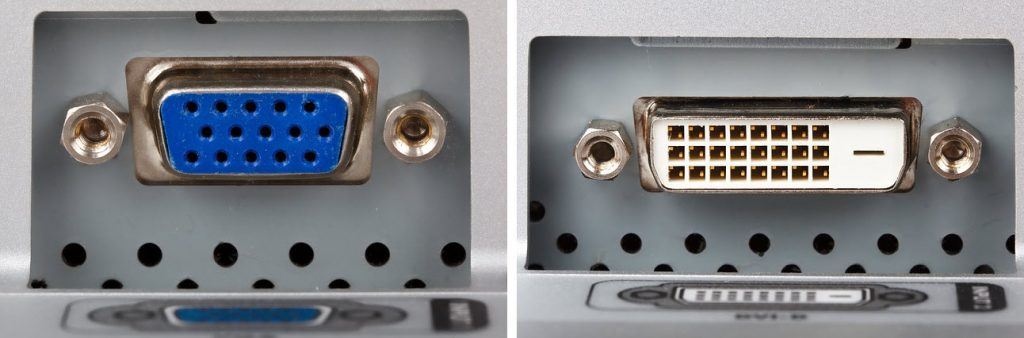
4) Проверьте, не поврежден ли ваш видеокабель. Если с видеокабелем все в порядке, снова подключите компьютер к монитору. Или, если у вас есть другой видеокабель, попробуйте соединить два устройства с помощью нового кабеля.
5) Попробуйте включить компьютер, чтобы проверить, нормально ли он загружается.
Если ваш компьютер снова выйдет из строя, прочитайте и проверьте приведенное ниже исправление.
Решение 4. Отключите периферийные устройства
Иногда некоторые периферийные устройства, подключенные к вашему компьютеру, также могут вызывать проблему с черным экраном. Попробуйте отключить все периферийные устройства, чтобы убедиться, что это основная проблема. Вот как это сделать:
1) Нажмите и удерживайте кнопку питания, пока компьютер не выключится.
2) Отключите все периферийные устройства (принтер, сканер, мышь и т. д.).
3) Попробуйте снова включить компьютер.
Если ваш компьютер загружается правильно, это означает, что причиной проблемы является одно из удаленных вами периферийных устройств. Вы должны переустановить каждое устройство обратно на свой компьютер и каждый раз тестировать их. Затем вы найдете конкретное устройство, которое вызывает вашу проблему. (Замените устройство, как только вы его обнаружите. Или обратитесь за помощью к производителю устройства.)
Если ваш компьютер по-прежнему не загружается должным образом, попробуйте исправить это ниже.
Исправление 5. Переустановите оперативную память
Эта проблема также может быть вызвана плохим соединением между оперативной памятью и материнской платой. В этом случае вам необходимо переустановить оперативную память. Вот как:
1) Нажмите и удерживайте кнопку питания, пока компьютер не выключится.
2) Отсоедините шнур питания переменного тока от блока питания и откройте корпус компьютера.
Этот процесс зависит от разных типов компьютеров. Если вы не знаете, как это сделать, обратитесь к документации вашего компьютера или обратитесь за помощью к специалисту.
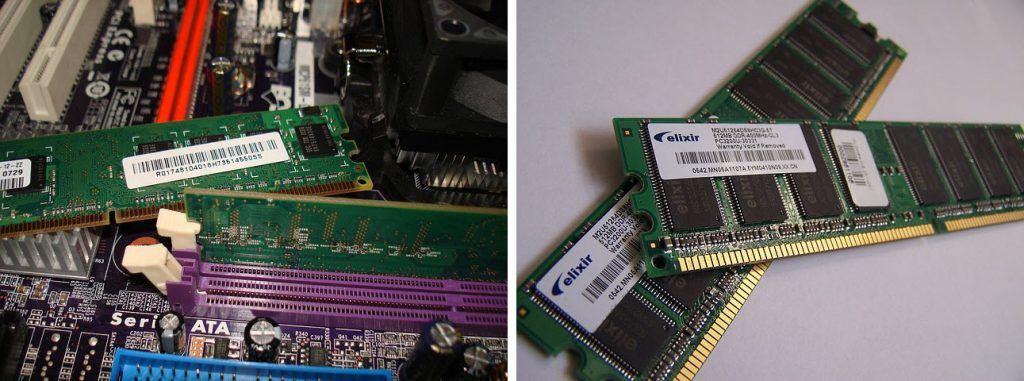
3) На материнской плате извлеките оперативную память из слота памяти.
Оперативная память выглядит так:
4) Вставьте оперативную память обратно в слот.
5) Подсоедините шнур питания переменного тока к источнику питания, а затем включите компьютер.
Если ваш компьютер по-прежнему не загружается должным образом, не беспокойтесь. Проверьте исправление ниже.
Исправление 6. Сбросьте настройки BIOS по умолчанию
Неправильные настройки BIOS также могут привести к загрузке компьютера с черным экраном. Чтобы убедиться, что это проблема для вас, вы должны сбросить настройки BIOS до заводских. Вот как это сделать:
1) Нажмите и удерживайте кнопку питания, пока компьютер не выключится.
2) Отсоедините шнур питания переменного тока от блока питания и откройте корпус компьютера.
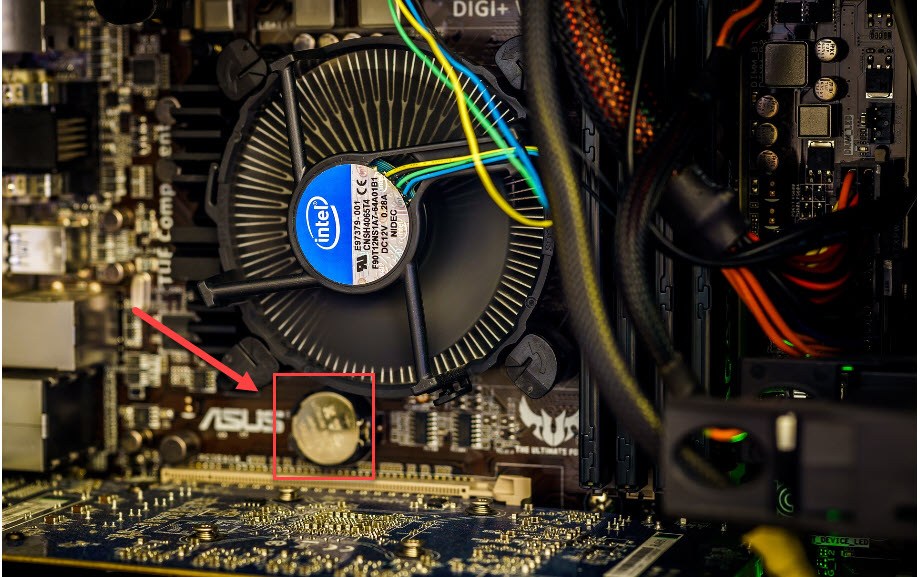
3) Извлеките батарею CMOS на материнской плате ногтем или непроводящей отверткой.
Батарея CMOS выглядит так
4) Подождите 5 минут, а затем переустановите батарею CMOS.
5) Подключите шнур питания переменного тока к источнику питания, а затем включите компьютер, чтобы проверить, сохраняется ли проблема.
Следующие шаги требуют загрузки системы. Если ваш компьютер по-прежнему не загружается нормально, ознакомьтесь с нашим руководством по загрузке компьютера в безопасном режиме.
Исправление 7. Восстановление поврежденных системных файлов
Существует множество факторов, которые могут вызвать сбои при загрузке Windows, например, поврежденные или отсутствующие системные файлы Windows, реестр и т. д. Чтобы узнать, является ли это основной проблемой для вас, вы можете запустить сканирование системы, чтобы обнаружить сломанные или поврежденные системные файлы и восстановить их.
Это можно сделать двумя способами:
- Вариант 1. Автоматически (рекомендуется)
Используйте средство восстановления Windows Restoro, чтобы полностью проанализировать компьютерную среду и определить причину, по которой компьютер не загружается. Это позволит решить проблемы, связанные с системными ошибками и критическими системными файлами. - Вариант 2. Вручную
Используйте встроенный в Windows инструмент проверки системных файлов, чтобы проверить наличие поврежденных системных файлов и восстановить их. Однако это может помочь вам решить только проблемы, связанные с основными системными файлами, и не поможет с проблемами, вызванными поврежденной библиотекой DLL, ключом реестра Windows и т. д.
Вариант 1. Восстановление поврежденных файлов с помощью Restoro
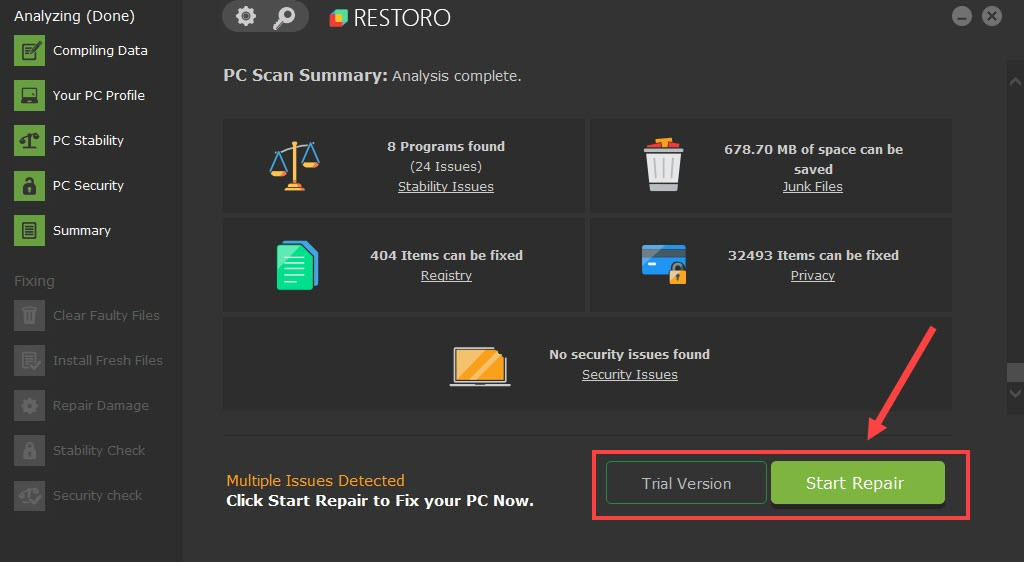
Вот как с помощью Restoro проверить компоненты системы на наличие неисправных компонентов одним щелчком мыши:
3) Вы можете просмотреть сводку обнаруженных проблем после завершения сканирования. Нажмите НАЧАТЬ РЕМОНТ, чтобы начать процесс восстановления. Для этого требуется полная версия, которая поставляется с 60-дневной гарантией возврата денег.
Вариант 2. Запустите средство проверки системных файлов
Проверка системных файлов – это встроенный в Windows инструмент, с помощью которого можно сканировать системные файлы на наличие повреждений и исправлять их.
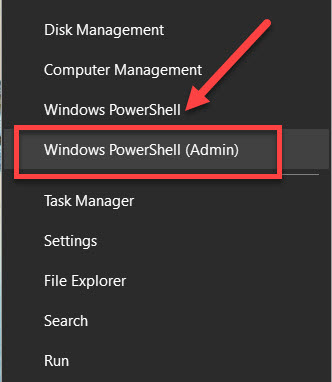
1) На клавиатуре одновременно нажмите клавишу Windows и X, затем нажмите Windows PowerShell или командную строку (администратор), если вы используете Windows 7.
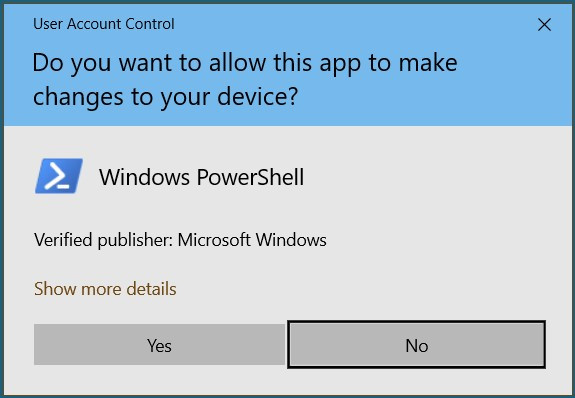
2) Нажмите «Да», чтобы продолжить.
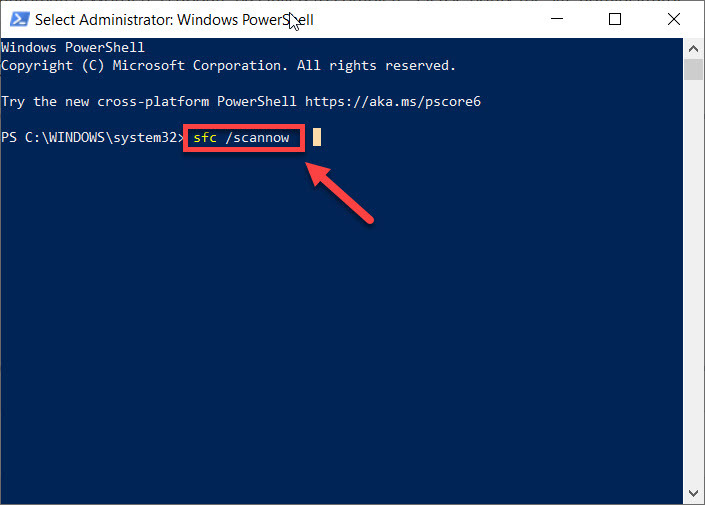
3) Введите sfc /scannow, затем нажмите клавишу Enter на клавиатуре. Не закрывайте окно командной строки до завершения команды.
Надеюсь, эта статья помогла! Пожалуйста, дайте мне знать, какой метод помог вам, или если у вас есть лучшее представление о том, как решить эту проблему. Мне нравятся ваши мысли!
Мадалина стала поклонницей Windows с тех пор, как получила свой первый компьютер с Windows XP. Она интересуется всеми технологиями, особенно новыми технологиями, такими как искусственный интеллект и ДНК-вычисления. Подробнее
- Если вы видите черный экран Windows 10 после обновления BIOS или даже после экрана BIOS, проблема может заключаться в некоторых периферийных устройствах.
- Если вам посчастливилось войти в безопасный режим, вы можете попробовать восстановить загрузку или выполнить новую установку.
- В некоторых случаях черный экран после BIOS в Windows 10 – это просто вопрос некоторых настроек запуска.
- К сожалению, многие пользователи, получившие черный экран, обнаружили, что материнская плата сломана.
Для решения различных проблем с ПК мы рекомендуем Restoro PC Repair Tool:
Это программное обеспечение устраняет распространенные компьютерные ошибки, защищает вас от потери файлов, вредоносных программ, сбоев оборудования и оптимизирует работу вашего ПК для достижения максимальной производительности. Решите проблемы с ПК и удалите вирусы за 3 простых шага:
- Загрузите Restoro PC Repair Tool, который поставляется с запатентованными технологиями (патент доступен здесь).
- Нажмите «Начать сканирование», чтобы найти проблемы Windows, которые могут вызывать проблемы с ПК.
- Нажмите «Исправить все», чтобы устранить проблемы, влияющие на безопасность и производительность вашего компьютера.
- В этом месяце Restoro скачали 0 читателей.
У многих пользователей Windows 10 после обновления BIOS на ноутбуке появляется черный экран. Иногда после перезагрузки своих устройств Windows загружается в BIOS, а затем отображает черный экран.
Поэтому такое поведение происходит в большинстве случаев после перезагрузки или после обновления их компьютеров.
Есть несколько возможных объяснений:
- Виной может быть внешнее устройство (мышь, принтер).
- Эта версия Windows 10 может быть повреждена.
- Возможно, материнская плата сломана.
Черный экран может стать проблемой, поскольку вы вообще не сможете видеть свой экран. Аналогичные проблемы, о которых сообщалось, следующие:
- Черный экран Windows 10 с курсором или без него. Черный экран обычно появляется, если у вас два монитора. Просто отсоедините один из ваших мониторов, и проблема должна исчезнуть.
- Черный экран Windows с курсором после входа в систему. Эта проблема может быть вызвана режимом проекта. Чтобы исправить это, просто используйте сочетание клавиш Windows + P, чтобы переключиться в другой режим проекта.
- Черный экран после обновления Windows 10. Иногда эта проблема может появляться после проблемного обновления. Чтобы решить эту проблему, вам нужно удалить это обновление или установить новую копию вашей ОС.
- Черный экран Windows 10 после спящего режима. Несколько пользователей сообщали о проблемах с черным экраном после выхода компьютера из спящего режима. Чтобы это исправить, попробуйте отключить функцию быстрого запуска.
Давайте подробнее рассмотрим, как решить эти проблемы. Обратите внимание, что большинство решений подразумевают вход в безопасный режим — если это возможно.
Как исправить черный экран после обновления BIOS?
1. Разверните утилиту исправления BSOD
Если по какой-либо причине вы можете загрузиться в безопасном режиме, самое быстрое решение — использовать средство устранения BSOD для обнаружения и устранения проблемы.

В Restoro используется онлайн-база данных, содержащая последние функциональные системные файлы для ПК с Windows 10, что позволяет легко заменять любые элементы, которые могут вызвать ошибку BSoD.
Это программное обеспечение также может помочь вам создать точку восстановления перед началом ремонта, что позволит вам легко восстановить предыдущую версию вашей системы, если что-то пойдет не так.
Вот как вы можете исправить ошибки реестра с помощью Restoro:
- Загрузите и установите Restoro.
- Запустите приложение.
- Подождите, пока программа обнаружит проблемы со стабильностью и возможные поврежденные файлы.
- Нажмите «Начать восстановление».
- Перезагрузите компьютер, чтобы все изменения вступили в силу.
После завершения процесса исправления ваш компьютер должен работать без проблем, и вам больше не придется беспокоиться об ошибках BSoD или медленном времени отклика.
Отказ от ответственности: Для выполнения определенных действий эту программу необходимо обновить с бесплатной версии.
2. Проверьте внешние устройства
Если вы не можете избавиться от черного экрана, необходимо устранить неполадки. Итак, сначала отключите все внешние устройства от вашего ПК:
- Отключите устройство от любого порта/док-станции.
- Отключите все подключенные периферийные устройства (USB-накопители, внешние дисплеи и принтеры).
- Отсоедините адаптер переменного тока от компьютера.
- Извлеките аккумулятор из батарейного отсека.
- На этом этапе нажмите и удерживайте кнопку питания в течение примерно 15 секунд, чтобы снять остаточный электрический заряд с конденсаторов.
- Вставьте аккумулятор обратно, снова подключите адаптер переменного тока и перезагрузите компьютер.
- Если процесс прошел успешно, вы можете попасть в меню запуска. Выберите Запустить Windows в обычном режиме.
Надеюсь, с такой суммой вы легко отделаетесь. В противном случае попробуйте следующие решения.
3. Попробуйте выполнить восстановление при загрузке с помощью установочного носителя Windows
- Создайте чистую копию Windows 10 на USB-накопителе с помощью Windows Media Creation Tool.
- Загрузитесь с только что созданного флэш-накопителя.
- Откройте дополнительные параметры запуска.
- Выберите Восстановить компьютер (в разделе Установить сейчас).
- Выберите Восстановление при загрузке и дождитесь завершения процесса.
4. Попробуйте восстановить загрузочные записи
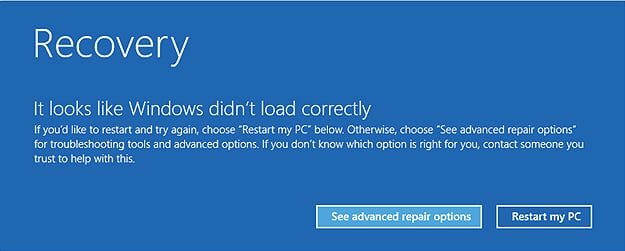
- Запустите устройство и во время процесса запуска несколько раз нажмите F9/F11/F12 (в зависимости от модели вашего устройства).
- Выберите «Устранение неполадок», затем «Дополнительные параметры».
- Затем выберите «Командная строка».
- Первой командой, которую нужно попробовать, является проверка диска и нажатие Enter: chkdsk/r
- Также попробуйте sfc /scannow
- Если проблема не устранена, выполните по очереди следующие команды, нажимая Enter после каждой:
- загрузочная запись /scanos
- загрузочная запись /fixmbr
- загрузочная запись /fixboot
- загрузочная запись /rebuildbcd
- Попробуйте после этого перезагрузить устройство в обычном режиме.
5. Удалите последнее обновление Windows
Если сбой происходит после недавнего обновления Windows, решение состоит в том, чтобы удалить его из системы.
Это можно сделать только в безопасном режиме, поэтому посмотрите, как это сделать в нашем первом решении.
Затем вы сможете войти в раздел «Обновление и безопасность» в настройках устройства и удалить последнее обновление.
Кроме того, может быть полезно выполнить восстановление системы и вернуться к предыдущему моменту времени, когда система была в полном порядке.
Совет эксперта. Некоторые проблемы с ПК трудно решить, особенно когда речь идет о поврежденных репозиториях или отсутствующих файлах Windows. Если у вас возникли проблемы с исправлением ошибки, возможно, ваша система частично сломана. Мы рекомендуем установить Restoro, инструмент, который просканирует вашу машину и определит, в чем проблема.
Нажмите здесь, чтобы загрузить и начать восстановление.
При этом будут удалены все недавно добавленные в вашу ОС приложения или процессы, которые могут конфликтовать.
6. Обновите BIOS
Иногда проблемы с черным экраном могут появляться после обновления из-за вашего BIOS. Несколько пользователей сообщили, что решили проблему, просто обновив BIOS до последней версии.
Чтобы узнать, как обновить BIOS, ознакомьтесь с нашим руководством по обновлению BIOS. Кроме того, обязательно ознакомьтесь с подробными инструкциями в руководстве по материнской плате.
Имейте в виду, что обновление BIOS — это сложная и довольно рискованная процедура, и вы можете нанести непоправимый ущерб вашему компьютеру, если не будете осторожны.
7. Отключить функцию быстрого запуска
В Windows 10 есть полезная функция под названием «Быстрый запуск», которая сочетает в себе выключение и переход в спящий режим. С помощью этой функции вы можете быстрее запускать компьютер.
Но это также может привести к черному экрану, когда устройство внезапно проснется.
Имейте в виду, что после отключения функции быстрого запуска ваш компьютер может загружаться немного медленнее.
8. Используйте сочетание клавиш Windows + P
- Запустите компьютер и дождитесь появления курсора мыши.
- Теперь нажмите пробел и введите свой пароль. (Этот шаг придется выполнить вслепую, поэтому может потребоваться несколько попыток. Если для вашей учетной записи не назначен пароль, вы можете просто перейти к следующему шагу.)
- Теперь один раз нажмите сочетание клавиш Windows + P и стрелку вниз.
- Теперь нажмите клавишу Enter. Повторяйте этот шаг, пока проблема не будет решена.
В этом случае проблема может заключаться в режиме проекта. По словам пользователей, эта проблема возникает, если на вашем ПК есть как выделенная, так и встроенная графика.
В результате Windows 10 предполагает, что у вас подключено два монитора, и отправляет видеосигнал на второй монитор, даже если у вас только один монитор.
Это странный сбой Windows 10, из-за которого экран может стать черным. Однако вы можете решить эту проблему, используя этот небольшой обходной путь.
9. Проверьте материнскую плату
К сожалению, даже попробовав все эти варианты, некоторые пользователи не смогли нормально перезагрузить свои компьютеры.
Это может указывать на проблемы с материнской платой. Специализированный сервисный центр или специалист могут подтвердить это или дать дальнейшие рекомендации.
Черный экран может быть серьезной проблемой, но вы сможете решить ее с помощью одного из наших решений. Обязательно попробуйте все наши решения и сообщите нам, помогли ли они вам.

По-прежнему возникают проблемы? Исправьте их с помощью этого инструмента:
Читайте также:
- Лучшие компьютерные мониторы 2020 года
- Обзор монитора lg 24mp59g p
- Как посмотреть, какие флешки подключены к компьютеру
- Материнская плата Msi на мониторе что делать
- Geforce Experience записывает не тот монитор
Как прошить биос если нет изображения
Сегодня речь пойдет о BIOS и его сигналах. Что делать если не пищит BIOS и нет изображения на мониторе? Давайте разбираться.
Для начала ознакомьтесь с таблицей звуковых сигналов BIOS, чтобы иметь представление о теме разговора.
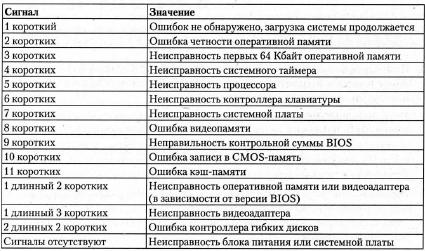
BIOS может не пищать по нескольким причинам, однако отсутствие писка говорит о том, что загрузка компьютера не доходит до момента запуска оперативной памяти. Дело в том, что как только вы включили компьютер, он начинает грузить информацию в оперативную память. Поэтому, при старте компьютера, в том случае, если он исправен – слышан небольшой писк, который свидетельствует, что тест оперативной памяти прошел успешно и память грузится.
Если писка нет, значит тест не пройдет и до момента загрузки оперативной памяти если проблемы.
Какие проблемы могут быть до загрузки оперативной памяти?
Первым дело, необходимо сбросить настройки BIOS по умолчанию. Сделать это можно через замыкание контактов на материнской плате, либо путем изъятия на несколько секунд батарейки BIOS.
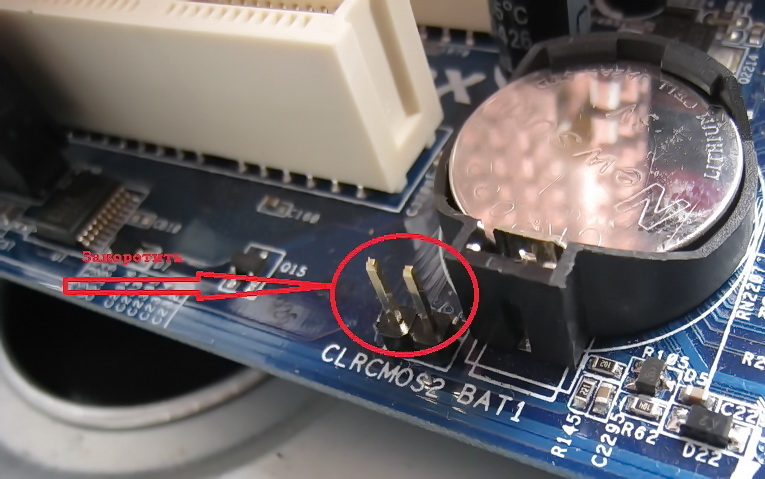
Если это не помогла, значит стоит искать проблему либо в блоке питания, либо в оперативной памяти, либо в материнской плате, либо в видеокарте.
Первым делом, снимаем планки оперативной памяти и прочищаем их контакты с помощью канцелярского ластика.
Далее необходимо проанализировать работу вашего блока питания, возможно он вышел из строя. По возможно возьмите другой блок питания, чтобы проверить, возможность запуска с заведомо рабочим питанием.
Далее, осмотрите материнскую плату на наличие механических повреждений, а также на наличие вздутых конденсаторов. Все вздутые конденсаторы необходимо перепаять. Перепайка конденсаторов дело не трудозатратное и относительно недорогое, поэтому не пугайтесь.
Далее смотрим видеокарту, крутится ли на ней кулер. Попробуйте воспользоваться встроенной видеокартой в материнскую плату. Запуститесь с ее помощью, чтобы понять в ней ли дело.
Таким образом, мы проанализировали все возможные варианты, на которые стоит обратить внимание в том случае, если не пищит BIOS и нет изображения на мониторе. Если статья помогла вам разобраться в проблеме, то не оставайтесь равнодушными – почитайте и другие статьи нашего сайта.
Восстановление слетевшего BIOS
В большинстве современных компьютеров присутствуют специальные технологии, устраняющие неполадки работоспособности BIOS без запуска самой системы. Производители материнских плат могут встроить дополнительный чип, чтобы в случае перебоя через него удалось восстановить основной. Кроме того, иногда устанавливается дополнительное программное обеспечение, позволяющее прошивать микросхему извне.
Недостаток этой методики в том, что применить её получится далеко не везде. Особенно часто она отсутствует в бюджетных версиях оборудования и на старых моделях. Внимательно изучите спецификацию своего вычислительного устройства и, если подобные функции вам недоступны, переходите ко второму способу.
Вариант 1: ASUS
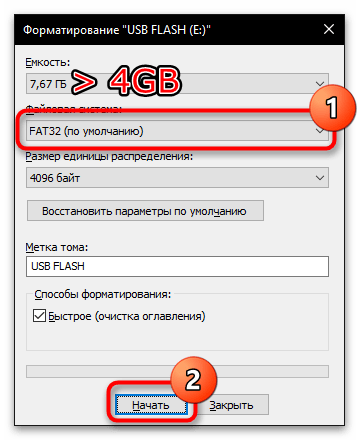
В некоторых материнских платах ASUS предусматривается функция автономной прошивки. Достаточно скачать обновление с официального сайта производителя и установить его на флешку. При этом USB-накопитель должен быть переформатирован в файловую систему FAT32 и иметь как минимум 4 GB. Устройство вставляется в специальный USB-разъём «BIOS FlashBack», а затем нажимается соответствующая кнопка на системном корпусе выключенного устройства.
Вариант 2: MSI
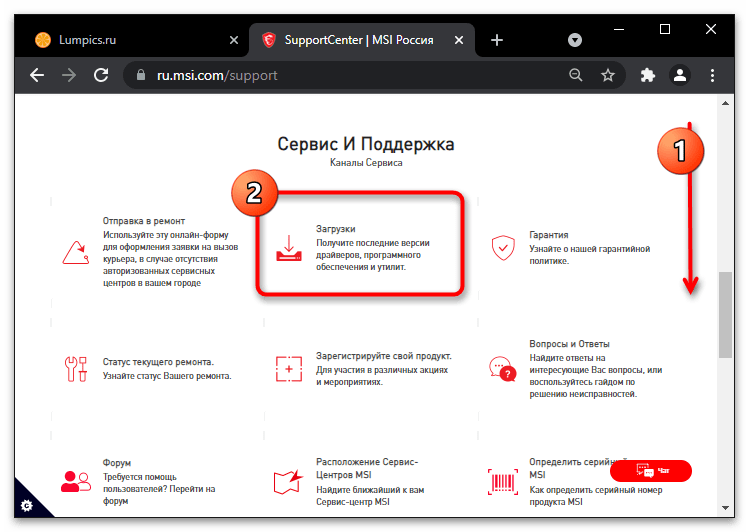
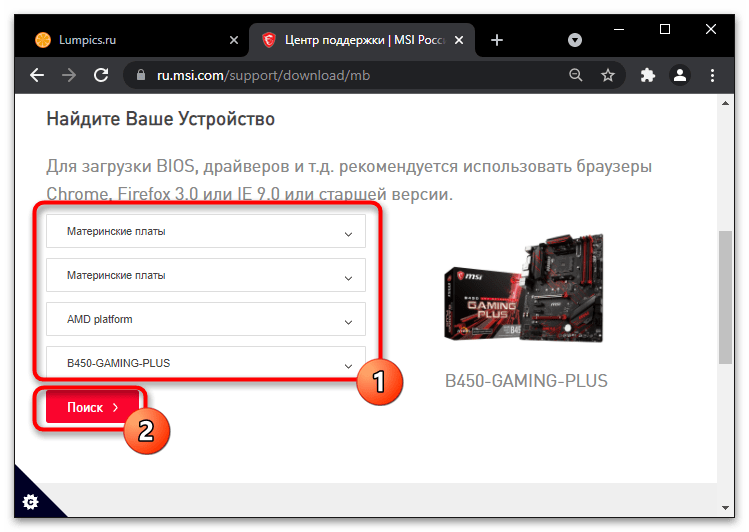
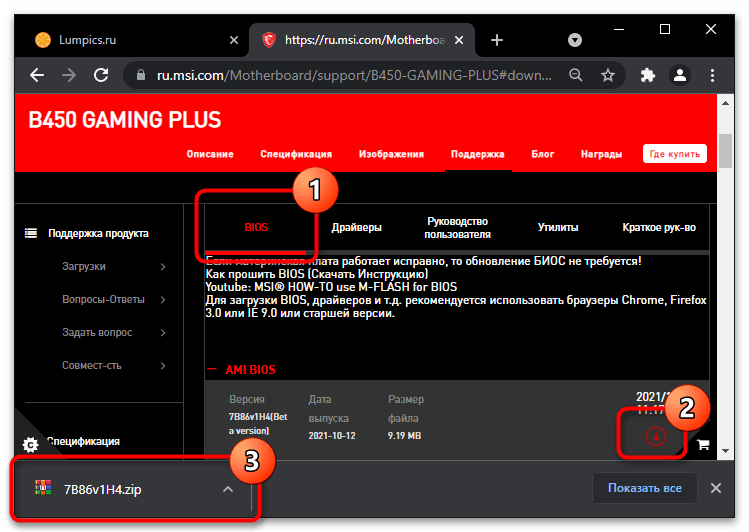
По аналогии с устройствами компании ASUS, вычислительная техника MSI оснащается дополнительным инструментом внешней прошивки BIOS. В этом случае процесс восстановления выглядит следующим образом:
-
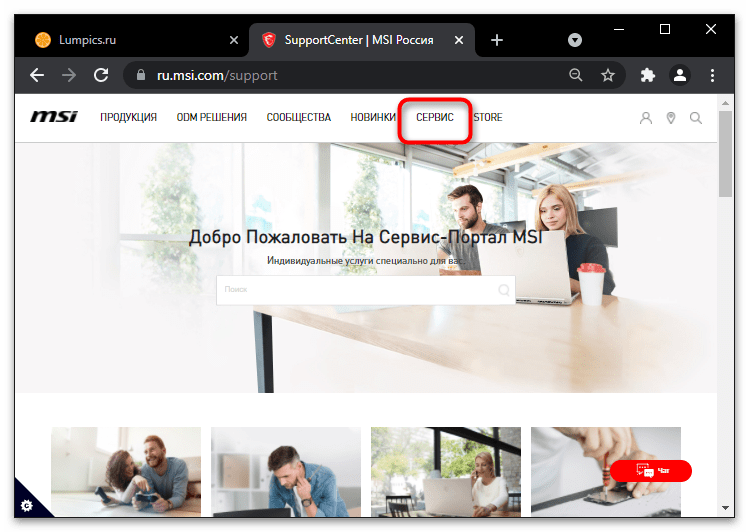
Перейдите на официальный сайт изготовителя и выберите вкладку «Сервис».
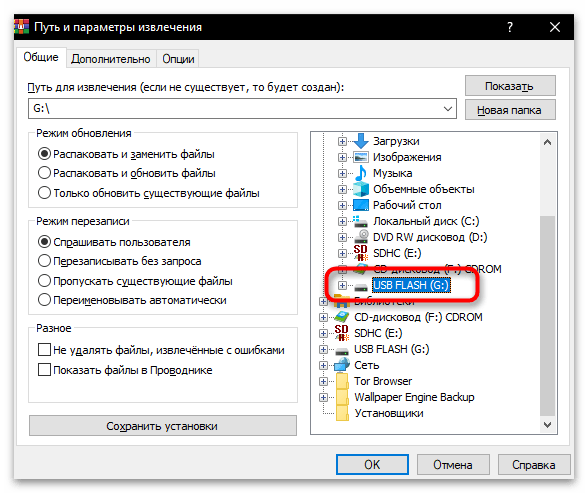
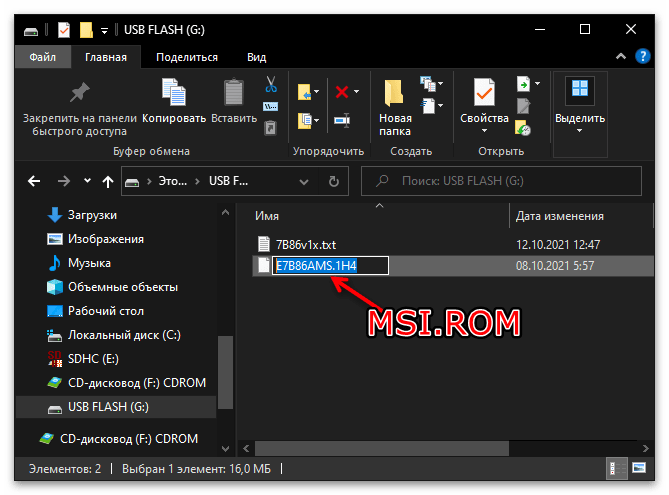
Вариант 3: HP
В ноутбуки HP производитель встраивает дополнительную утилиту восстановления. Обычно файл прошивки находится на системном разделе жёсткого диска, но только в том случае если его не форматировали.
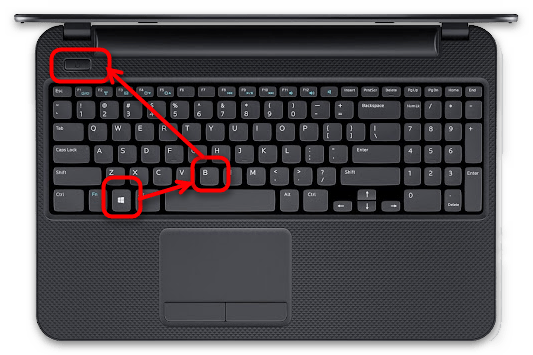
- Отключите устройство и подождите секунд 10.
- Зажмите на клавиатуре комбинацию «Win»+«B» и, не отпуская этих клавиш, нажмите и удерживайте несколько секунд кнопку включения.
Если операционную систему всё же переустанавливали, прошивку нужно будет загрузить на flash-накопитель, вставить его в любой USB-порт и выполнить описанную прежде последовательность действий. Чтобы создать такую загрузочную флешку, нужно воспользоваться приложением обновления BIOS с сайта производителя.
Вариант 4: Другие производители
Различные современные платы, например от фирмы Gigabyte, оснащены резервным чипом BIOS, который при загрузке системы попытается устранить все неисправности. Если поломка произошла на аппаратном уровне и начать процедуру восстановления не получается, ваш компьютер запустится именно с этого чипа. Следовательно, при выходе из строя запасной микросхемы, придётся использовать программатор.
Способ 2: Программатор
Внимание: этот способ предполагает аппаратное взаимодействие со схемами оборудования, поэтому вам следует учесть все дальнейшие риски по гарантийным обязательствам! Кроме того, советуем быть осторожными в применении данных методик — любая ошибка может привести к окончательной поломке техники!
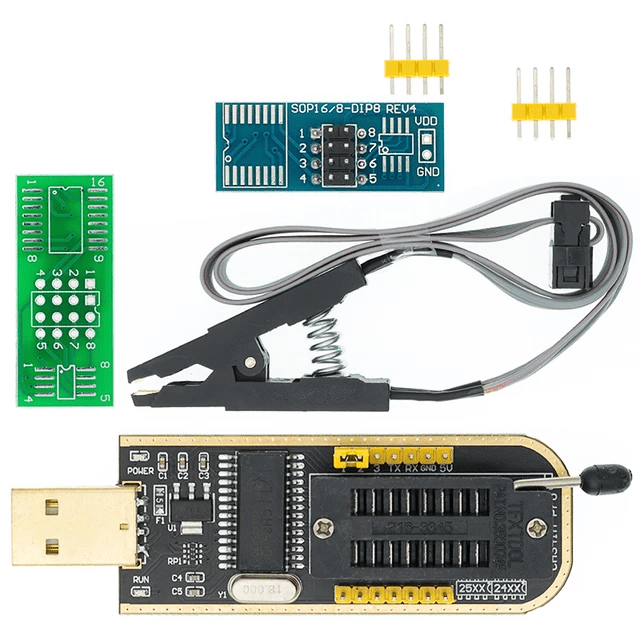
Когда в компьютере не предусмотрены способы для восстановления слетевшей прошивки BIOS, прибегают к сторонней аппаратуре. Программаторами обычно пользуются специалисты в ремонтных центрах, чтобы через них перезаписывать поломанные чипы на сервисном компьютере. Обычный человек тоже может совершенно спокойно приобрести подобное приспособление. Профессиональные программисты используют более дорогое оборудование, нам же хватит и бюджетной версии универсального программатора CH341A и рядового ПК под управлением Windows.
Предупреждаем, прежде чем заказывать такие модули прошивки, проверьте, поддерживают ли они модель вашего BIOS, указанную на корпусе чипа! Если нет – поищите в интернете подходящее устройство самостоятельно.
Помимо прочего, чипы BIOS могут разниться по форме и типу разъёмов подключения. Некоторые из них без проблем отсоединяются от материнской платы, а какие-то впаяны. Мы рассмотрим три основных типа BIOS, остальные схожи по структуре, различаясь лишь размерами и количеством контактов.
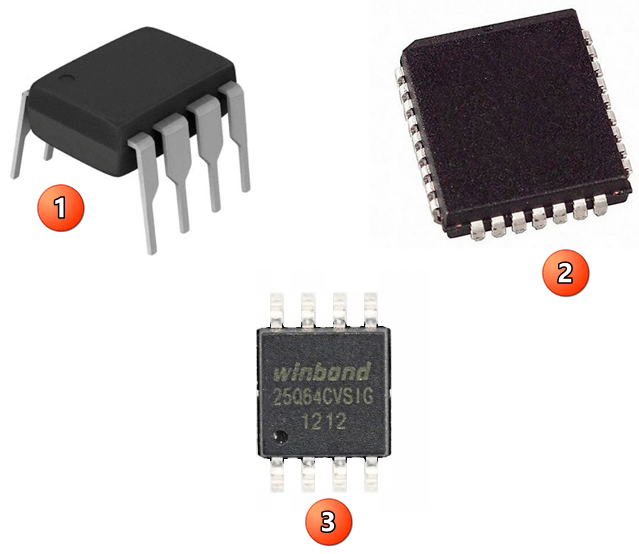
В программаторах в основном используется ограниченное количество типов разъёма. Самый распространенный – DIP8, для которого существуют специальные переходники, называемые адаптерами. С их помощью можно прошить практически любую микросхему.
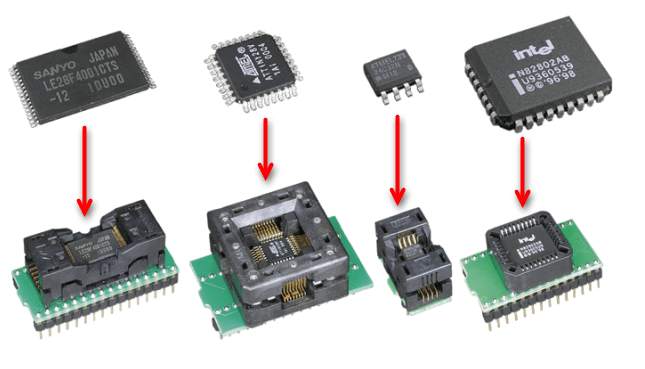
Обратите внимание на ключ — небольшое углубление с одной из сторон чипа. На платах адаптера и непосредственно программатора он изображён схематично в виде рисунка. Необходимо, чтобы ключ обязательно совпадал с тем, какой стороной вы вставляете BIOS: как изображено на микросхеме, так же должен вставляться ваш адаптер и/или микрочип.

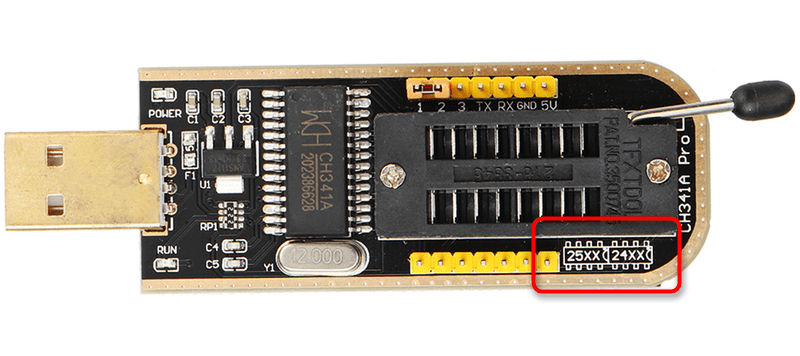
В CH341A все ключи указаны на нижней стороне платы, но также для удобства присутствует небольшое изображение сбоку от входов. Здесь же сверьте тип системы вашего микрочипа: 24 I2C или 25 SPI. Стороны и подключения контактов к разъёмам должны совпадать, иначе рискуете вывести BIOS из строя.
Вариант 1: DIP8

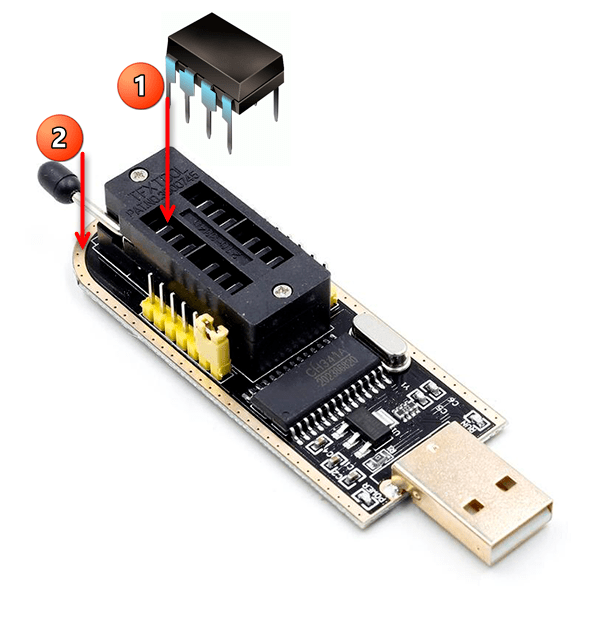
Чипы, подобные DIP8, самые простые в эксплуатации. Зачастую, чтобы их извлечь и подсоединить, не требуется никаких дополнительных инструментов. Иногда, конечно, встречаются такие, которые нужно чем-нибудь поддеть, чтобы извлечь из гнезда, гораздо реже — выпаять. Самое главное — соблюдайте меры предосторожности при работе с ними, ведь всегда можно случайно отломить контакт или неправильно подсоединить обратно.
-
Чтобы восстановить этот чип, извлеките его из материнской платы.
Вариант 2: PLCC32
PLCC32 плотно крепится в гнезде микросхемы, откуда его довольно сложно достать. К тому же необходимы специализированные устройства для прошивки конкретно этой разновидности чипов, а для программатора CH341A понадобится дополнительный адаптер.
-
Извлекают его экстрактором — особыми щипцами, либо в домашних условиях очень аккуратно поддевают с края спицей или толстой иглой.


Вариант 3: Подсоединение к SOIC
-
Подсоедините кабель к адаптеру SOIC, а сам переходник вставьте в программатор, закрепив всю конструкцию рычажком.

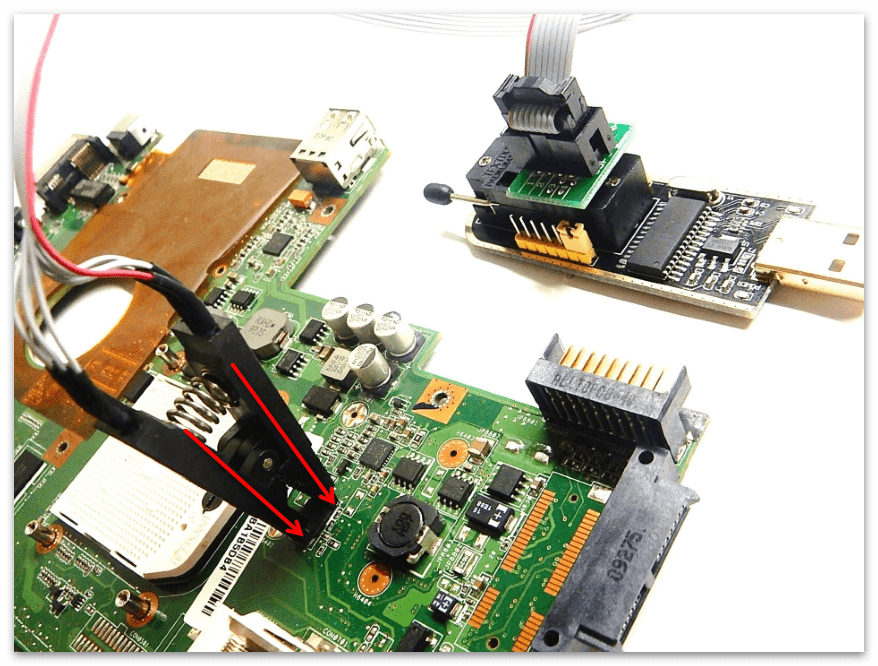
Вариант 4: Перепайка SOIC
- паяльник;
- оплётка для выпайки;
- шприц с гелевым флюсом;
- проволока олова;
- сплав Розе;
- бензин.
Если все эти приспособления у вас имеются, можно приступать к извлечению микросхемы:
-
С обеих сторон аккуратно смажьте контакты чипа флюсом.
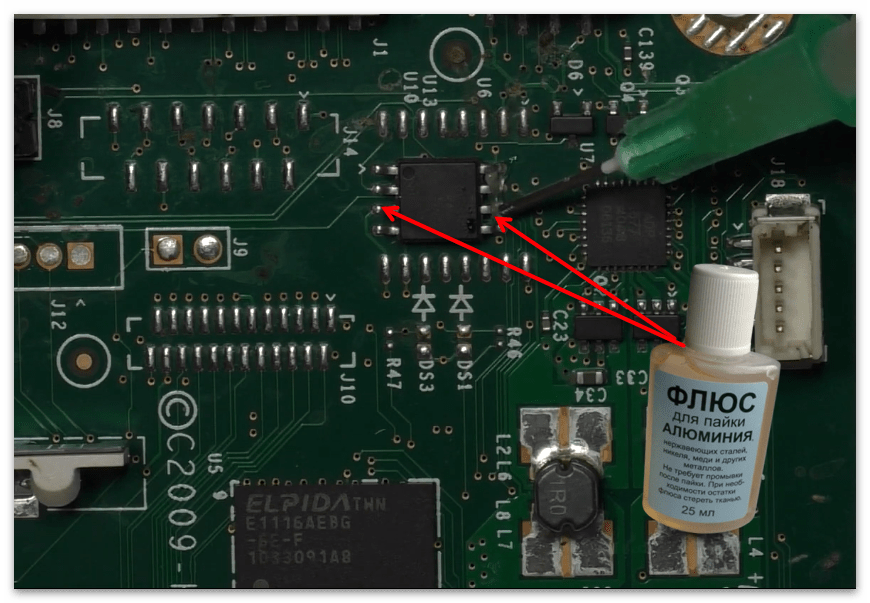



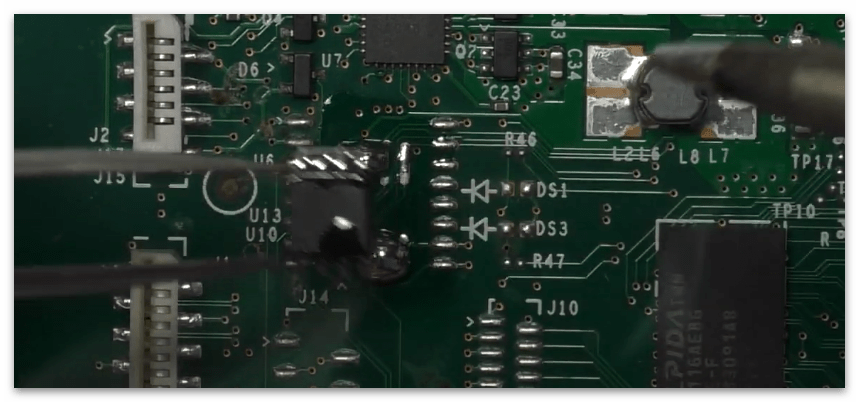

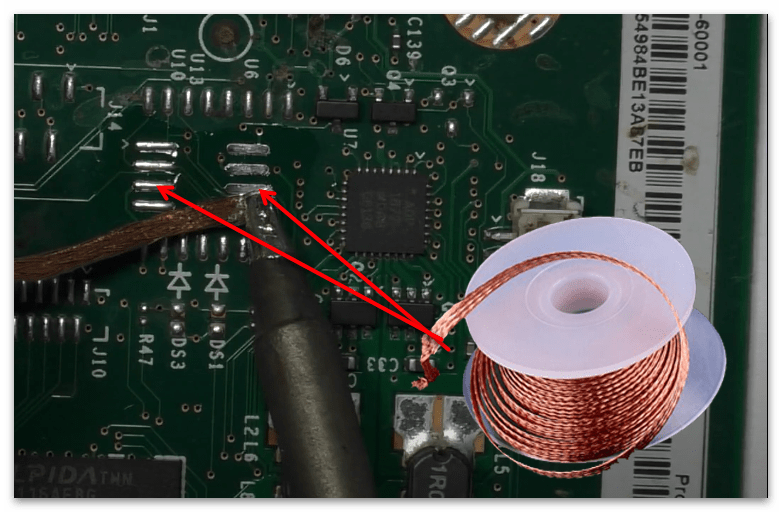

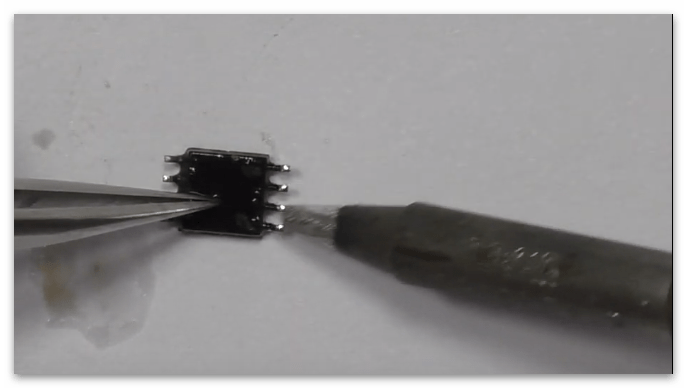

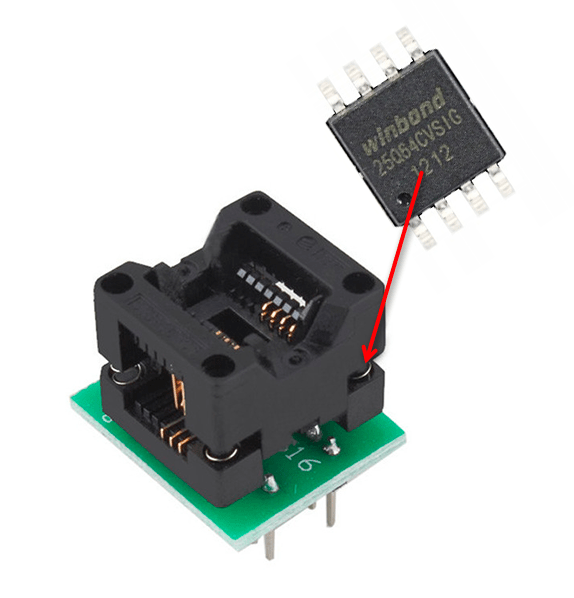


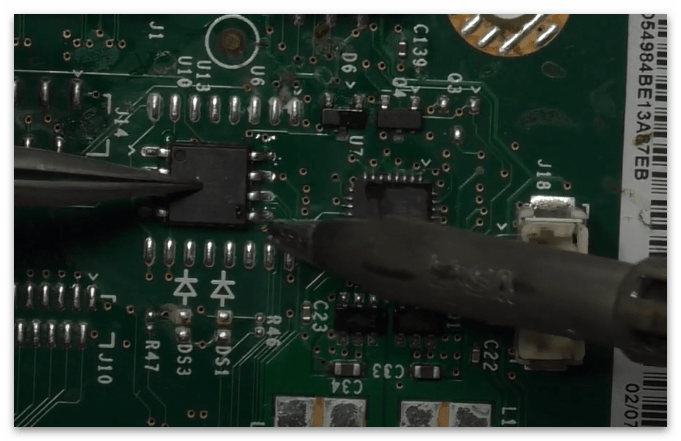
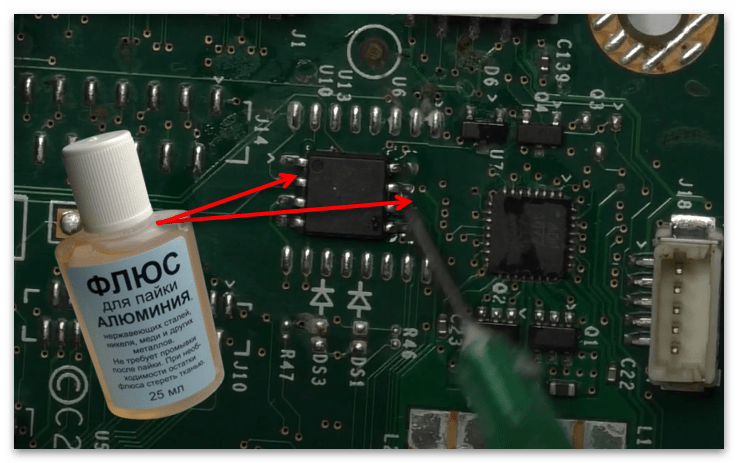
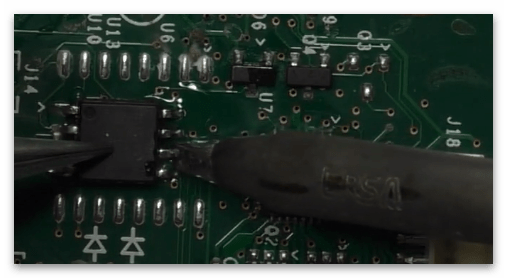
Процесс аппаратной прошивки
Процедура прошивки вашего BIOS происходит на стороннем компьютере. Под это существует специальное программное обеспечение, а для его функционирования операционной системе нужны драйверы устройства, которые можно скачать на ресурсах, предоставленных продавцом.
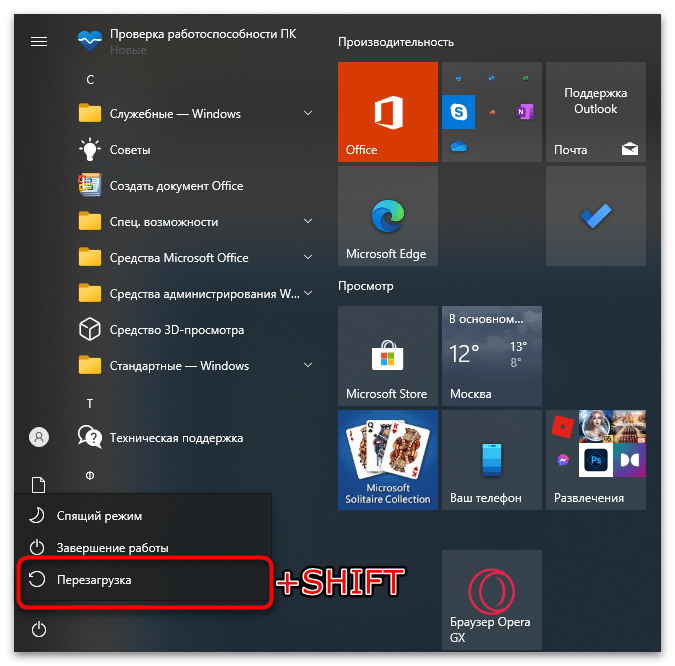
В Windows 10 по умолчанию стоит проверка оборудования на действенность, а драйвер программатора весьма устаревший и не имеет электронной подписи, поэтому вам нужно отключить её проверку.
-
Зайдите в меню перезапуска компьютера: нажмите кнопку «Перезагрузка», удерживая клавишу «SHIFT».

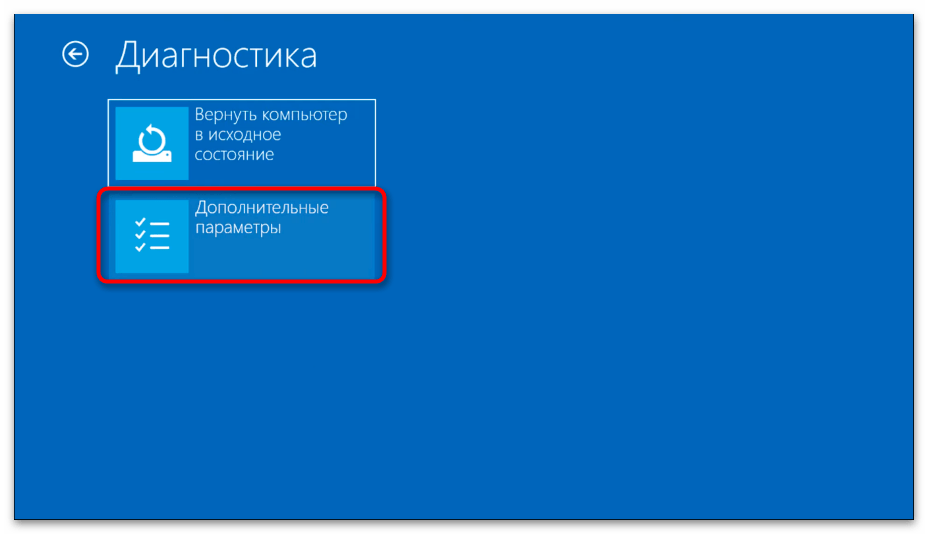

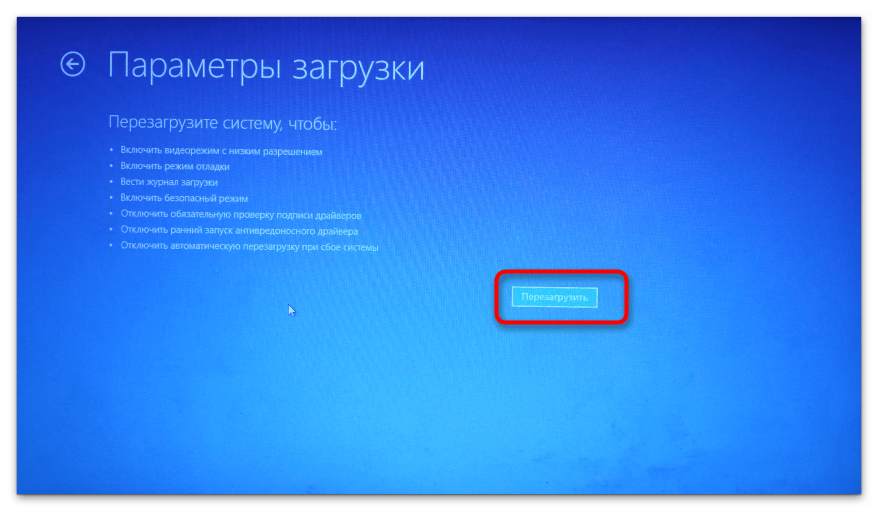
Теперь установим сам драйвер. Обычно его можно получить у продавца, но если такового не имеется, поискать стоит в интернете.
-
В интернет-магазине товара найдите ссылку на драйвер устройства и перейдите по ней.

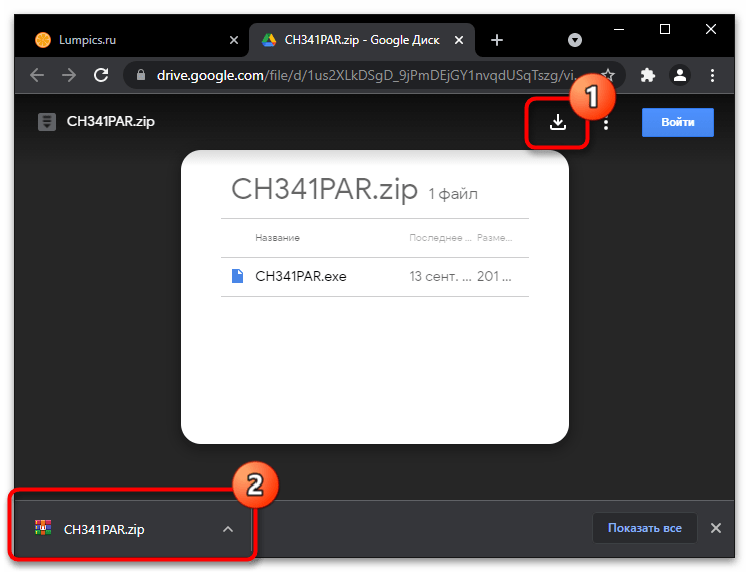
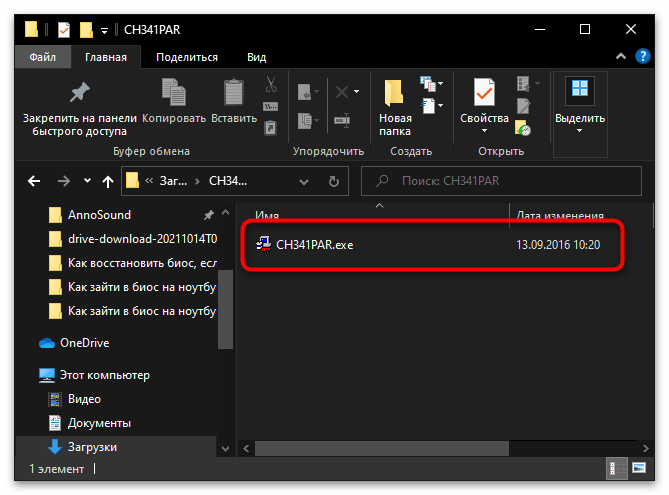
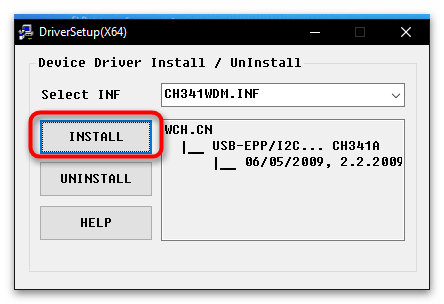

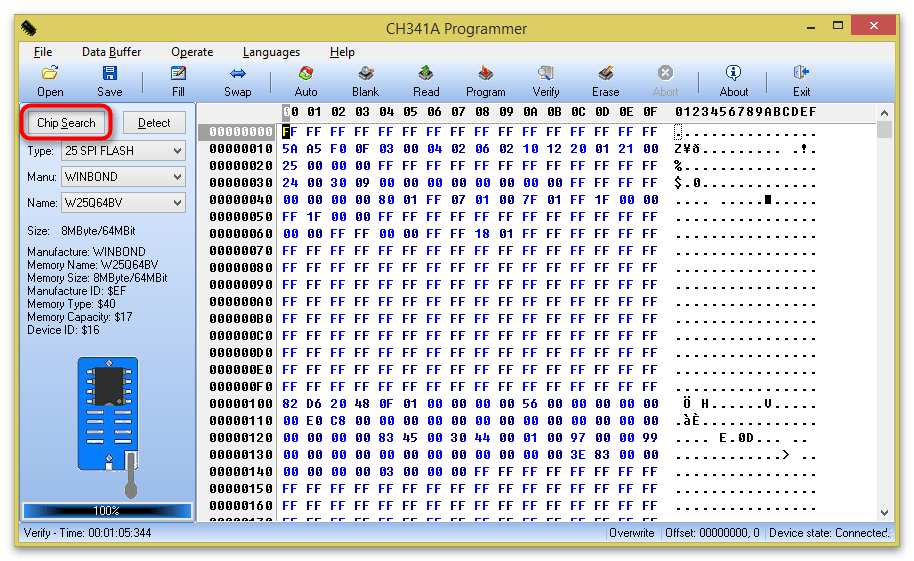
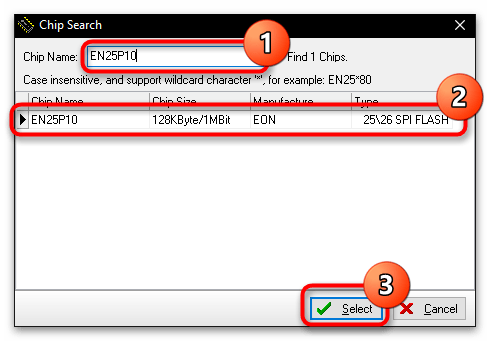
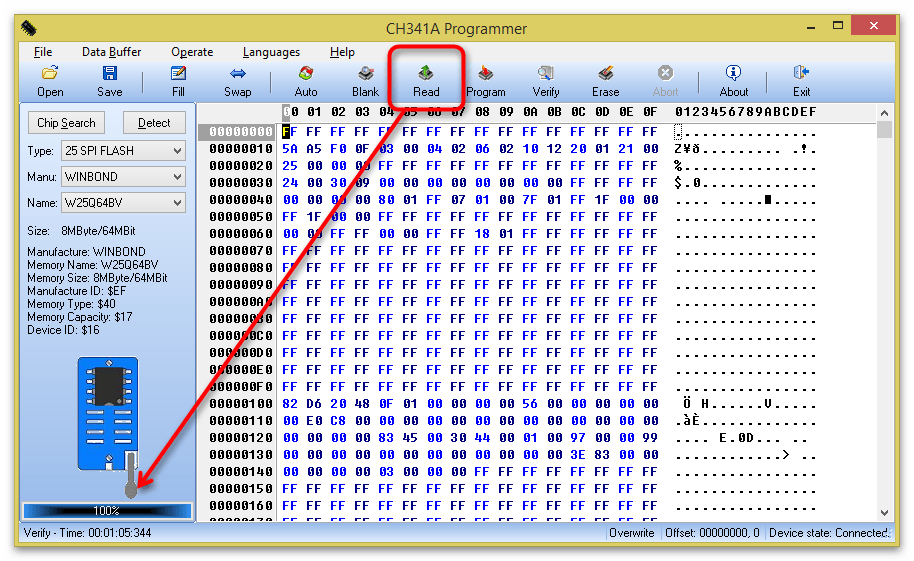
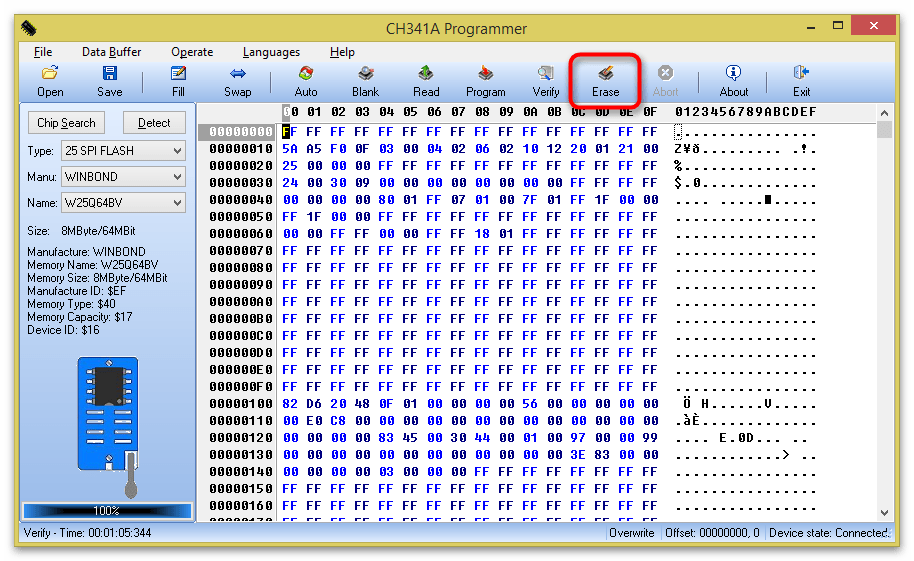
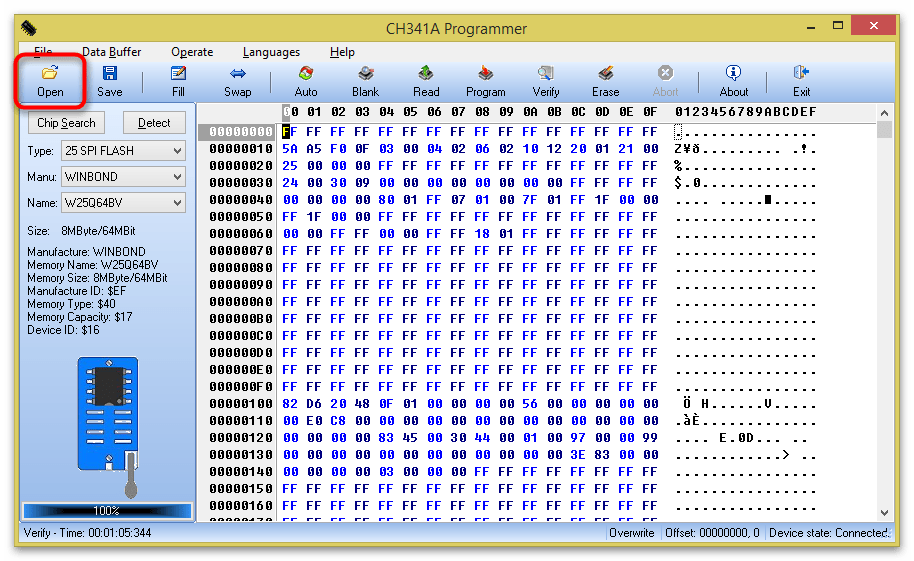
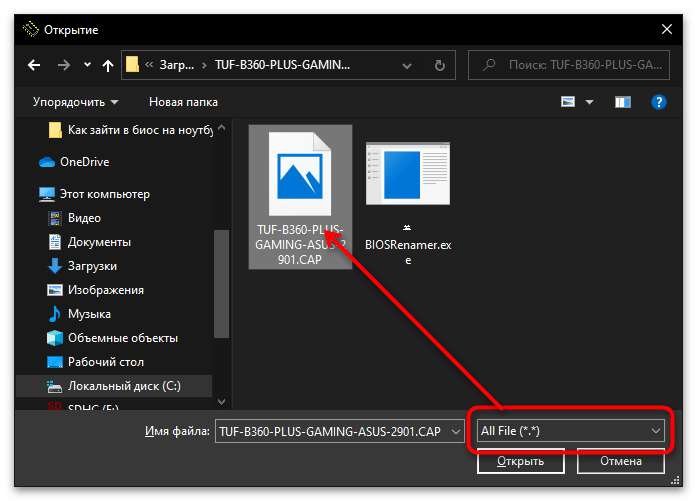
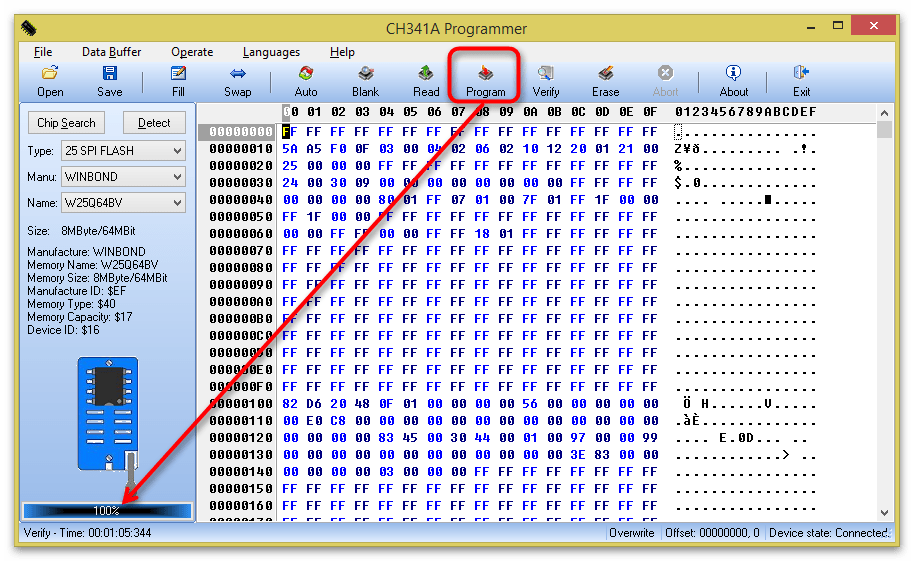
Чтобы непосредственно восстановить БИОС, понадобится софт, при помощи которого вы и будете перепрошивать чип. Утилита, специально разработанная под рассматриваемую модель программатора, называется как и само устройство: CH341A Programmer. Найти её можно в интернете любым поисковиком.
-
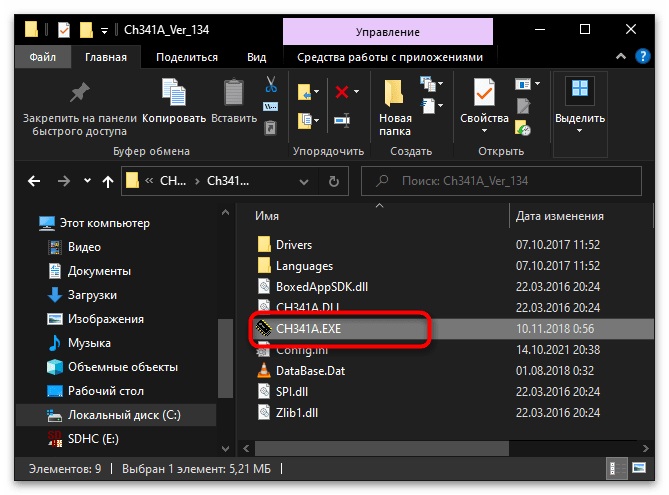
Загрузите приложение «CH341A Programmer» себе на компьютер и разархивируйте его в любое удобное место на жёстком диске, а затем запустите EXE-файл программы.




Мы рады, что смогли помочь Вам в решении проблемы.
Опишите, что у вас не получилось. Наши специалисты постараются ответить максимально быстро.
Как восстановить BIOS компьютера и ноутбука, если он слетел
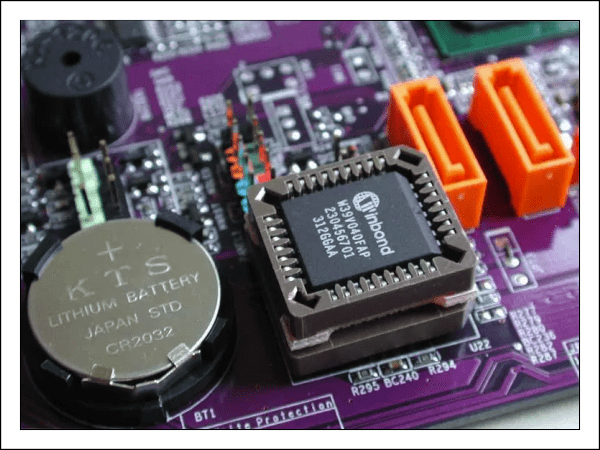
Системный блок в качестве тумбочки? Ну уж нет! Мы знаем, как заставить его работать. Сегодня поговорим, как восстановить BIOS, если он слетел.
Что приводит к слету прошивки BIOS
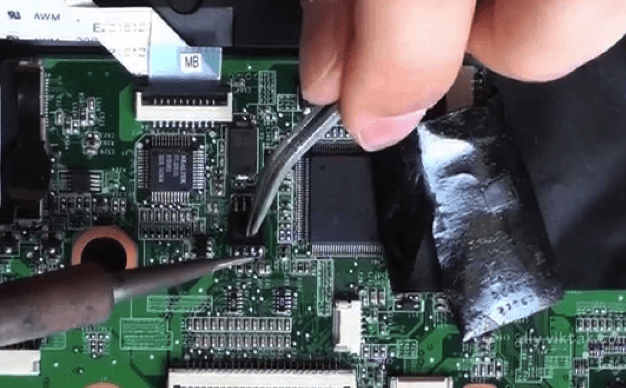
Причин повреждения БИОС не слишком много, в одних случаях они очевидны, в других – нет. Вот список наиболее распространенных:
- Во время обновления BIOS произошло отключение электропитания компьютера.
- Программа-прошивальщик (флешер) некорректно взаимодействует с прошивкой или микросхемой флеш-памяти.
- Прошита версия BIOS, не подходящая этой материнской плате. Да, для каждой модели и ревизии «мамки» она своя.
- Если обновление проводится из-под работающей операционной системы – сбой системы или программные помехи, например, блокировка антивирусом.
- Некорректные действия пользователя, например, перезагрузка компьютера до окончания установки обновления.
- Выход из строя микросхемы флеш-памяти.
- Скрытые ошибки микропрограммы БИОС. Иногда этим объясняются спонтанные «слёты», происходящие без видимых причин.
- Электрические неполадки материнской платы.
Как проявляются повреждения БИОС’а
- При нажатии копки питания ПК включается только кулер, который сразу начинает вращаться с максимальной скоростью. Иногда загораются светодиодные индикаторы на корпусе и клавиатуре.
- Спустя одну или несколько секунд после включения начинается циклическая перезагрузка. Внешне это проявляется циклом раскруток и остановок кулера, которые повторяются, пока подается питание.
- При включении загорается индикатор питания, кулер не крутится.
- Компьютер не подает никаких признаков жизни. Подобное бывает при повреждении boot block – начального загрузчика BIOS. Это самый тяжелый случай.
Изображение на экране при этом отсутствует. Не появляется даже заставка производителя.
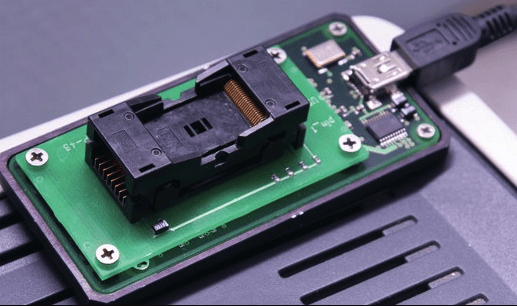
Встречаются и другие формы повреждения BIOS, точнее, его области, которая хранит конфигурацию контроллера ME (составной части чипсета) на платах, работающих с процессорами Intel – так называемого ME-региона. При неполадках в этой области компьютер или ноутбук может:
- Некорректно загружаться или не включаться вообще.
- Выключаться или перезапускаться через равные промежутки времени.
- Некорректно регулировать скорость вращения кулера, например, крутить его на высоких оборотах независимо от нагрузки.
Устранение подобных сбоев заключается в считывании дампа БИОС’а, замене ME-региона на чистый и повторной прошивке с помощью программатора. Так как этим обычно занимаются ремонтники, а не владельцы компьютеров, не будем на этом останавливаться. Лучше займемся тем, что можно сделать в домашних условиях без специального оборудования и риска окончательно отправить вашего «железного питомца» в царство вечности.
Восстановление BIOS без программатора возможно только при сохранении начального загрузчика. Определить, сохранился он или нет, иногда удается по косвенным признакам: миганию подсветки экрана, звуковым сигналам из системного динамика, реакции материнской платы на включение без оперативной памяти (звуком или миганием индикаторов) и т. п. При сохранности начального загрузчика БИОС первые моменты работы компьютера проходят нормально, сбой проявляется чуть позднее.
Как вернуть работоспособность материнке со слетевшим BIOS’ом
После скачивания прошивку нужно переименовать. Например, файл «Sabertooth X79» (название модели) переименовывают в «SABERX79.ROM», файл «Sabertooth Z77» – в «Z77ST.CAP». Информация, как должен именоваться файл прошивки для вашей модели, скорее всего, есть на сайте Asus, но если вы ее не найдете, уточните на форумах или в поддержке.
Далее сохраните переименованный BIOS на флешке, отформатированной в FAT32, и подключите ее к порту USB с пометкой «Flashback» или «ROG Connect». Компьютер перед этим желательно выключить, это увеличит шанс на успешное восстановление.
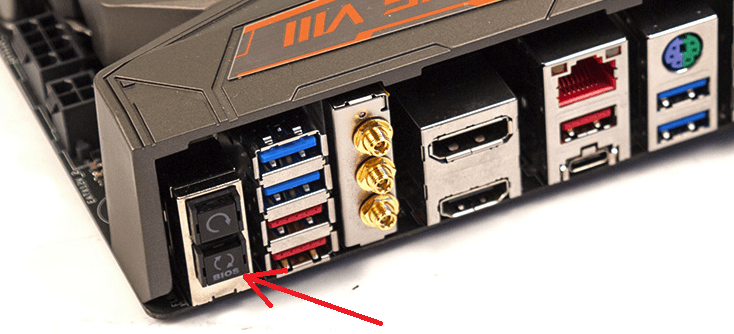
После подсоединения флешки включите ПК и нажмите на задней панели кнопку «BIOS». Удерживайте ее нажатой около 3 секунд, пока на плате не начнет мигать световой индикатор. Мигание указывает на то, что файл успешно считался и прошивается в память. Когда процесс прошивки завершится, индикатор погаснет.
Если ваша плата из бюджетного сегмента или не слишком новая, то есть не поддерживает USB Flashback, скорее всего, вы сможете восстановить ее другим способом. Если компьютер оборудован флоппи-дисководом или оптическим приводом, запишите переименованный файл биоса в корневой каталог чистой дискеты или CD, поместите его в привод, выключите, а потом снова включите ПК. Прошивка будет завершена, когда погаснет индикатор привода. Если привода нет, используйте флешку.
Gigabyte
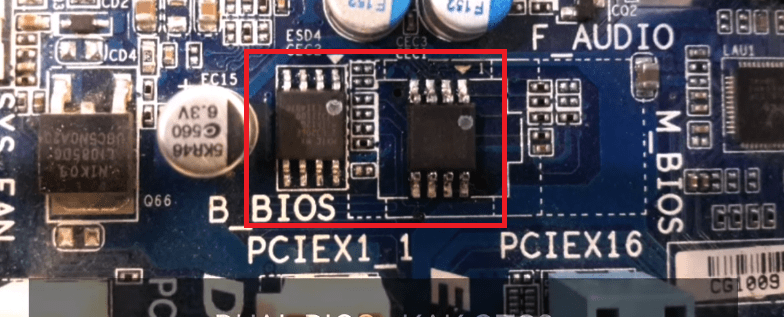
Проблемы с запуском платы с Dual_BIOS возможны в следующих случаях:
- Основная микросхема отсутствует или вышла из строя.
- Микрокод в основной микросхеме полностью стерт.
- Повреждено содержимое обеих микросхем.
Некоторые «мамки» Gigabyte умеют грузиться с резервной флеш-памяти и использовать ее как основную. Другая группа плат этого производителя использует в качестве резервного носителя БИОС выделенную область на жестком диске. Это менее надежный вариант, но тоже лучше, чем ничего.
Восстановление биоса Gigabyte из бэкапа обычно выполняется автоматически, но если этого не происходит, попробуйте выключить компьютер из розетки, немного подождать и еще раз включить.
MSI и другие
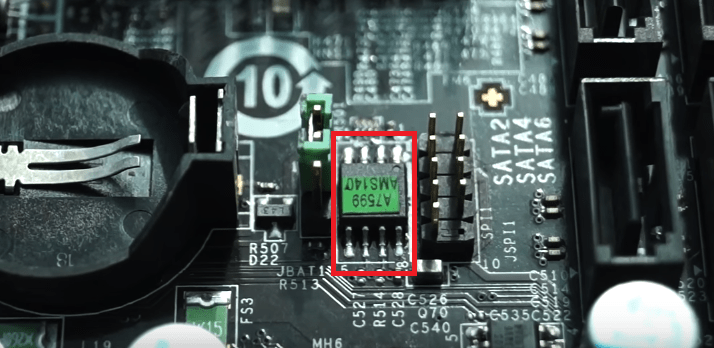
На материнских платах MSI и некоторых других марок, которым больше 8-10 лет, перепрошивка биоса производится с дискеты. Инструкции для AWARD и AMI BIOS немного различаются.
Чтобы восстановить AMI BIOS, выполните следующее:
- Переименуйте скачанный с сайта производителя материнской платы файл биоса в AMIBOOT.ROM.
- Перенесите его в корень чистой дискеты. Установите дискету в привод выключенного ПК.
- Нажмите на клавиатуре левый Ctrl + Home и включите компьютер.
Для восстановления AWARD BIOS:
- Поместите на дискету файлы прошивальщика и BIOS (обычно скачиваются в одном архиве).
- Создайте на дискете текстовый документ, в котором указано имя файла биоса с расширением bin. Переименуйте документ в autoexec.bat.
- Дальнейшие действия аналогичны приведенным выше.
Кстати, некоторые производители материнок выкладывают на своих сайтах BIOS’ы только в формате exe – в «одном флаконе» с программой-прошивальщиком для обновления из-под Windows. Иногда такой файл удается распаковать как архив, но пользователям часто непонятно, что именно из его содержимого является прошивкой. Для таких задач универсального решения нет. Чтобы не усугублять проблему, лучше проконсультироваться на профильных форумах или в техподдержке производителя.
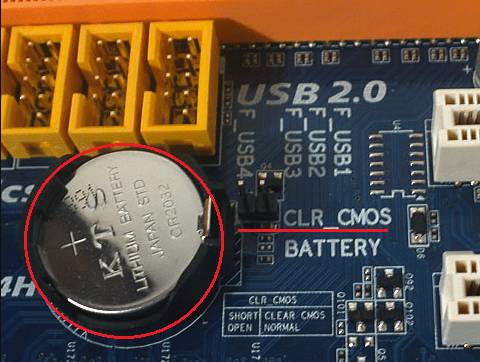
На некоторых платах перед восстановлением биоса также нужно извлекать из гнезда батарейку питания часов реального времени (RTC) или переставлять (снимать) перемычку очистки CMOS. Это моменты важно выяснить до начала процедуры.
Особенности восстановления BIOS на ноутбуках
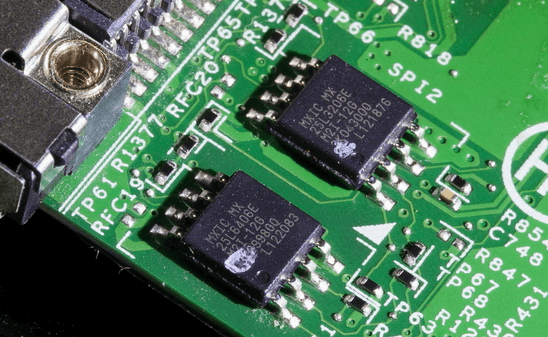
Методика восстановления слетевшего BIOS’a на ноутбуках примерно та же, что и на десктопах. Скачанный с сайта производителя файл прошивки и программу-прошивальщик (последняя нужна не всегда) помещают на чистую, отформатированную в FAT32/16 флешку, подключают ее к обесточенному аппарату (просто выключить ноутбук иногда недостаточно, нужно отсоединить блок питания и снять батарею), вставляют заряженную батарею на место, включают аппарат и зажимают комбинацию клавиш. На разных лэптопах для этого используются различные клавиатурные сочетания, например:
- Ctrl (только левый или оба) + Home
- Windows + B (эта и другие буквы приведены в латинской раскладке)
- Windows + F
- Windows + M
- Windows + Esc
- Fn + B
- Fn + F
- Fn + M
- Fn + Esc.
Основная работа заключается в распаковке и переименовании файлов биоса. Единого правила здесь, опять же, нет. В большинстве случаев доставать прошивку приходится из exe-шников, но! Многие производители включают в состав программы BIOS’ы для разных ревизий одной платформы или целой серии платформ, и выбрать из них единственный нужный файл бывает очень непросто. Чтобы не ошибиться, читайте инструкции по прошивке именно вашей модели и ревизии платформы на профильных форумах. И не стесняйтесь задавать вопросы.
Я намеренно не привожу в статье инструкции по восстановлению BIOS’ов путем прошивки на программаторе с выпаиванием и без, замыканием различных контактов, горячей замены съемной флеш-памяти и т. д., так как все эти методы небезопасны и требуют определенных знаний. Однако среди читателей, вероятно, найдутся те, кто делал нечто подобное на своем ПК и получил хорошие результаты. Будет отлично, если вы подробно опишите ваши действия в комментариях к статье. Также приветствуются рассказы об отрицательном опыте, чтобы другие читатели благодаря вам смогли избежать ошибок. В комментариях обязательно приводите наименование модели и ревизию вашей материнской платы, а также версию BIOS, с которой вы работали.
Понравилась статья? Оцените её:
Рекомендуем по теме

Привет друзья! Сегодня я расскажу о том как в БИОС настроить загрузку .

[su_dropcap]И[/su_dropcap]так, вы приятно проводите вечер за компьютером – играете, общаетесь, гуляете по .

[su_dropcap]В[/su_dropcap] Windows 8 Майкрософт представили новую функцию резервного копирования, так называемую, «Историю .
Я забыл прикрутить файфай адаптер. Прикрутил капсоук мигать перестал(2 раза мигал значит проблема в биосе). Прикрутил, всё ок:)
Доброго Вам времени суток……. у меня проблема с Биосом на материнке Гигабайт GA-990XA – ud3
делал обновления версии биоса…… все установилось хорошо, но после перезагрузки синий экран …. не Виндовсовский синий, а биоса… синий экран с розовыми полосками…. можно ли как небуть запустить резервный биос на материнке в ручную…. кнопки не реагируют, но при загрузки мигают можно даже успеть включить или выключить num lock…
помогите пожалуйста
Возможно ли восстановить биос на плате Гигабайт с дуал биос? сдох вообще, из резервной памяти не восстанавливается.
У меня такая беда, решил установить ssd m. 2 на материнку MSI Z390-A PRO, установил, запустил комп и он начал запускаться и отключаться периодически, пока я не отключил блок питания,извлёк ссд диск, проблема не исчезла,несколько раз включал и включал комп, и в один прекрасный момент он запустился,но изображения не шло на монитор,почитал в форумах и понял что слетела прошивка биоса… Теперь не знаю что делать, всё на гарантии, и материнка и процессор и ссд, но все куплено в разных магазинах, ну точнее процессор и ссд в одном магазине, а материнка в другом, с чем и куда ехать не знаю, то ли причина в ссд, то ли в материнку…
Доброго дня.
Возникла проблема с нетбуком lenovo ideapad s10-3t.
Заменил hdd на ssd.
Установил windows 7.
Обновил драйвера и биос с офф сайта.
После обновления биоса из под виндовс.. всё началось.
При включении стартует биос-логотип и т.д.
Проверка оборудования, – все впорядке. И следом ошибка …Несанкционированная карта подключена.
Выключите питание и извлеките карту
Далее командыF1 и F2 . Виндовс не стартует. По F2 в биос заходит и все там настраивается.
При этом старт виндовс возможен с 25й попытки.
Вопрос. Как победить эту ……?
Кто сталкивался с этой проблемой, буду очень благодарен за помощь.
Во время автоматического обновления биос произошло аварийное отключение питания, после этого ноутбук не стал запускаться. Загорается индакатор питания, кулер работает и шумит жесткий диск, экран не светится.
Здравствуйте! У меня такая же проблема, скажите пожалуйста, вы ее решили?
А вот такой вопрос: на флешку файл BIOS’a должен быть скопирован первым или без разницы, каким он будет по счету (вторым, третьим и т.д.)? Это я к тому, что в статье есть фраза про “программу прошивальщик”. Она же должна находиться рядом? Так вот, до или после самого BIOS? У меня есть “фирменный” файл от Lenovo “bios.cap”, но там в комплекте ещё 3 exe-шника…
Добрый день, вчера после снятия Биос элемента , ноутбук Dell E5570 не заходит больше в Биос. Включается и черный экран и больше ничего. Проверял на оперативную память, видеочип ,но думаю Биос слетел. Можете помочь? Что мне делать ?
“…Восстановление биоса Gigabyte из бэкапа обычно выполняется автоматически, но если этого не происходит, попробуйте выключить компьютер из розетки, немного подождать и еще раз включить…” Спс, от души поржал.
После обновления виндовс 10, не включается ноут DELL, не могу зайти в биос. что делать? Материнка-DAJW8CMB8E1? Модель JW8C
Acer Aspire 5520. Решил перешить БИОС, взял прошивку с сайта производителя, после попытки прошить из-под ОС ноут больше не запускается, только кулер шумит. Биос Phoenix v.1.50
После сброса биос в разделе Boot пропал Boot option #2 а без него виндовс не грузится так как в ПК 3 диска. На 2ух дисках стоит виндовс. Основная виндовс 10.
Биос American Mega trends 2011.
на Материнская плата X79M-S при прошивке биоса , он встал криво, сейчас плата вкл на пару сек и перезагрузка идет, не подскажете как прошить без программатора?
За ногу его Гигабайт! Материнская плата GA-P75-D3 рев 1.1 Биос F9. проц 3770k, 660 gtx, 2 планки 1600mhz по 8gb. 1 ssd 2 hdd. Решил как то добавить ссд в систему(под игры не хватает места на 1 SSD да и нагружать его не особо хочется и так кеширование браузеров перенес на HDD), пробую зайти в биос – не запускается, то запускается на клавиатура вообще не реагирует, то запускается не конца либо черный экран, ну и хрен с ним подумал я, подключил SSИ D, биос по прежнему не грузится, система вообще не загружается, порядок загрузки сбился, изменение настроек загрузки через отладчик win 10 не помог, в безопасный режим зайти не получается. Ну что ж отключил SSD скачал с сайта Гигабайт F11 прошивку(последняя) и через утилиту в самой винде попробовал обновить – успешно ( причем таким способом и раньше удачно было ) но метдо ненадежный, перезапуск – вуаля, биос зайти можно, подключил SSD и что тут? А ничего, биос слетел) Возился часов 10, несколько суток, основное время это сборка разборка 2 корпусов, отключение всех устройств кроме материнской платы не помогало вообще хоть как то реанимировать МП, замкал контакты на главной чипе (1 и 8) сотни раз – из резервого не копировалось, более простым способом держать кнопку включения ПК тоже далеко не с 1 попытки, но восстанавливало, но после всё равно БИОС опять слетал. На рабочем ПК создал загрузочную флешку в DOS через Руфус. закинул туда биос, после долгих танцев с бубном получилсоь восстановить биос с резервной копии на МП ( с раза 50 зажимая клавишу включения ПК, просто шок) сброс настрое биос замыканием CMOS вообще никак не влиял, вынимать батарейку тем более. Заработала клавиатура (остальное всё полностью отключил из USB устройств, все накопители тоже отключил. Через командную сроку накатил F11 прошивку, ребут, биос открывается, подключаю все накопители и устройства – биос опять слетает, МП опять реанимировал пол часа, и кажется проблема была лишь в 1 USB устройстве, но это совсем не точно ( был подключен геймпад, им не пользовался толком), отключил его с передней панели и даже со всеми накопителями после восстановления из резервной копии F9 версия биос запустилась, успешно можно зайти и выйти. ОС запустить не получалось. Порядок загрузки устройств поменял. Не помогло. Изменил режим работы SATA с IDE на ACHI – вуаля, загрузка системы, подключение устройств… запуск ОС. Даже не хочется F11 ставить пока что – возни полно если слетает БИОС, Дуал биос от Гигабайт очень глюченные.
Из своего опыта посоветую:
1. Не обновляйте Биос из ОС. И не обновляйте БИОС с флешки в FAT32 утилитами или утилитами в Биос, способы рабочие, конечно, если биос поврежден и МП елее реанимируется, то тут 2 способа решения проблемы – программатор ( покупать или в СЦ нести ) либо делать загрузочную флешку в DOS – даже в плачевном состоянии достаточно запустить глюченный биос, который хоть даст пользоваться клавиатурой. Почему DOS? На софт уровне он работает в 16 битном коде, а fat 32 и выше уже в 32 бит, не говоря про 64 бит. От запуска ПК до входа в ОС (64 битный) проходят этапы 16 бит->32бит->64бит и следовательно в DOS зайти проще.
2. При подключении новых устройств отключайте все лишние USB устройства. На ранних версиях биос это определенно вызывает множество проблем.
3. Проверяйте контакты на МП – часто могут быть забиты пины Оперативной памяти пылью или даже грязью, другие места тоже проверяйте.
Даже самую убитую МП реально восстановить. Не считая конечно сильных физ повреждений.
ps На AMD платформе от Гигабайт таких проблем не наблюдаю… Форумы кишат проблемами на платформах под Интел. Мой 8320e вообще не знал проблем пока не решил посидеть на Интел.
Добрый вечер, помогите пожалуйста,обновление Биоса увенчалось неудачей на ноутбуке,зжал кнопки Fn+Esc и началось востоновление,выключили свет и ноут теперь не реагирует ни на одну кнопку,не включается,заранее спасибо.
Похожие публикации:
- Как привязать номер к стиму дота 2
- Как применить фильтр в excel к нескольким столбцам
- Как проверить wifi модуль на ноутбуке
- Как проверить датчик приближения андроид
Прошивка и перепрошивка BIOS материнских плат
Сегодня мы с вами постараемся изучить следующий вопрос: как прошить БИОС на материнской плате Asus или Gigabyte (на ноутбуке, персональном компьютере). Поэтому для начала стоит обсудить, зачем, вообще, прошивать БИОС? Не будем многословными и скажем, что, как и любое обновление абсолютно на любом устройстве, здесь прошивка так же служит для внесения улучшений в работе продукта.
Можно подумать, что это и так понятно, но, с другой стороны, посудите сами: вы когда-нибудь прошивали БИОС на материнской плате? Ответ, скорее всего, будет отрицательным. Если же он положительный, то можем вас поздравить — вам будет намного легче провести нижеописанные манипуляции. Однако непонятно что вы делаете на просторах сети в поисках своих ответов. Итак, если же вы никогда не прошивали БИОС, то лучше ещё раз подумать, прежде чем, возможно, допустить роковую ошибку. Почему роковую? Вы просто можете случайно вывести из строя программное обеспечение комплектующих. Тогда не обойтись без помощи специалистов. Вот почему далее мы поговорим о моментах, которые стоит запомнить перед тем, как перепрошить BIOS Gigabyte или Asus.
Перепрошивка БИОС материнской платы — очень ответственный процесс. Не выполняйте, если вы не уверены в необходимости
Что нужно знать перед прошивкой БИОСа?
- Прежде всего рекомендуется, конечно же, самостоятельно ничего не делать, если вы в этом вопросе новичок. Потому что никто не несёт ответственности за произведённые вами действия, кроме вас самих. Лучше обратиться к специалистам в соответствующие центры, если вам необходимо прошить БИОС.
- Обеспечьте бесперебойную работу компьютера или ноутбука! В противном случае вы можете остаться у «разбитого корыта»: сломается программное обеспечение. А это нам совершенно не надо, поэтому позаботьтесь о работе персонального компьютера.
- Раз мы заговорили о ноутбуках, то помните, что при поломке отдельных комплектующих этого устройства (например, материнской платы), они не подлежат замене — вы не сможете поставить другую плату, если старая сломается.

Убедитесь в соответствии вашей модели оборудования устанавливаемому ПО BIOS — иначе последствия могут быть печальными
Подготовка необходимых файлов
- Для начала вам нужно посмотреть свою версию БИОСа (этот пример рассматривается на устройствах ASUS). Для этого зайдите в него при запуске компьютера или ноутбука. Далее мы делимся на группы со старой версией и новой.
- Если у вас интерфейс программы BIOS на сером или синем фоне и можно работать только клавиатурой, то у вас старый БИОС. Посмотреть версию модуля можно во вкладке Tools, затем запустить утилиту ASUS EZ Flash 2, где вы и увидите необходимую информацию.
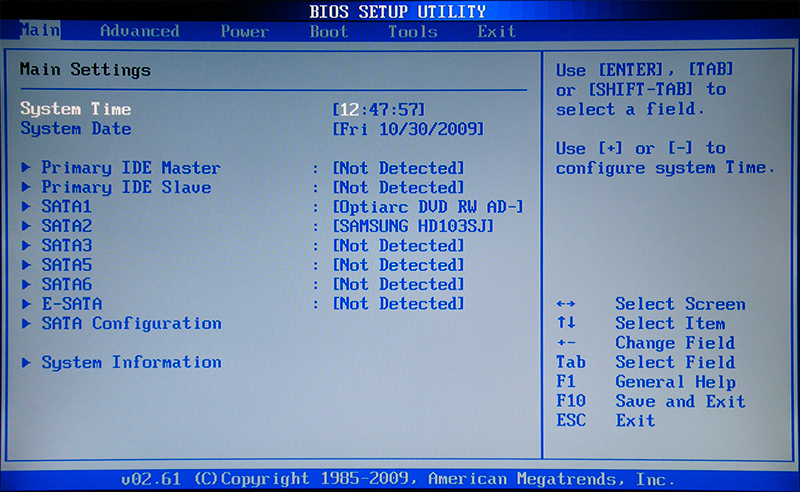
Так выглядит интерфейс старой версии BIOS
ASUS новый BIOS
Как понять, что у вас новый БИОС? Сделать это очень просто: зайдите в меню БИОСа при включении компьютера, затем обратите внимание на внешний интерфейс программы. Если в этом окне вы можете работать и клавиатурой, и мышью, если окно выглядит не как стандартный БИОС (серый или синий фон с пугающим меню), а как современное приложение, то у вас однозначно современная материнская плата со стандартом UEFI. Этот стандарт сменил старую систему БИОСа, чтобы пользователю было легче ориентироваться в пространстве программы. Поэтому отдельное спасибо программистам и разработчикам за такую заботу.
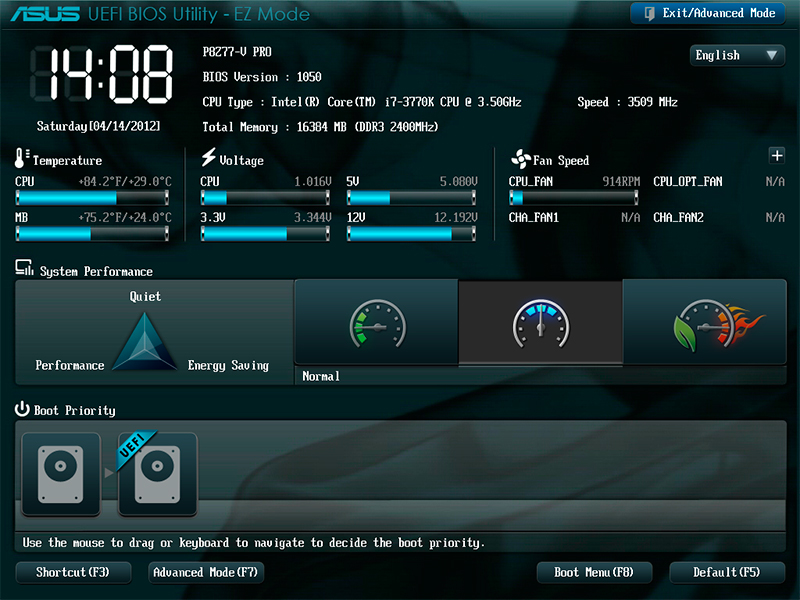
А так выглядит новая версия
Итак, можете считать, что вам повезло больше чем тем, кому придётся использовать инструкцию ниже: обновить прошивку можно с помощью встроенной программы, которая называется ASUS EZ Flash 2. Итак, что же делать?
- В окне BIOS выберите пункт внизу страницы «Дополнительно». Программа уточнит ваше действие — жмём ОК;
- Теперь в верхнем меню найдите вкладку «Сервис» и кликните по ней. В этом окне нам нужна будет как раз упомянутая выше утилита ASUS EZ Flash;
- Далее, находим записанный ранее файл прошивки для вашей материнской платы (если вы не понимаете, о чём идёт речь — бегом читать пункты «Что нужно знать перед прошивкой БИОСа» и «Подготовка необходимых файлов»! Не стройте из себя всезнайку, а лучше прочитайте предлагаемую информацию). Левой кнопкой мыши кликаем по файлу;
- В новом окне утилита спросит вас о необходимости прочитать его. Жмём ОК;
- Опять выскочит уведомление, где уточняется само обновление BIOS, — здесь тоже соглашаемся кнопкой ОК;
- Дожидаемся завершения перепрошивки. Процесс этот может занять некоторое время, поэтому наберитесь терпения и ничего не трогайте. Когда всё закончится, вы увидите уведомление об успешном окончании обновления. Жмём снова ОК;
- Система перезагрузится со сброшенными параметрами BIOS и его новой версией. Можете поздравить себя, ведь вы благополучно справились с заданием!
ASUS старый BIOS
Если вы сидите разочарованным в том, что у вас стоит старая версия без поддержки мыши и красивого интерфейса, не стоит сильно огорчаться. Да, вам будет немного труднее. Но это только в плане удобства использования утилиты. Кстати, обновление будет происходить с помощью той же программы ASUS EZ Flash 2! Повторяем ещё раз, отличием между старой и новой версией модуля только в интерфейсе. Что же вам делать?
- Естественно, для начала заходим в БИОС;
- Далее, переходим по вкладкам с помощью клавиатуры на предпоследнюю, именуемую Tools;
- Здесь нам нужно будет запустить нашу утилиту Асус ЕЗ Флеш 2;
- Теперь в окне выбираем нашу подготовленную флешку с файлами прошивки. На этот файл нужно будет нажать два раза;
- В окне уведомления вас спросят о том, точно ли вы хотите обновить BIOS? Нам кажется, если вы дошли до этого момента, то можно смело кликнуть Yes. Однако если по каким-то причинам вы передумали — жмём No;
- Дожидаемся завершения перепрошивки. Процесс этот может занять некоторое время, поэтому наберитесь терпения и ничего не трогайте. Когда всё закончится, компьютер или ноутбук перезагрузится, и у вас будет стоять новая версия БИОСа;
- Можете поздравить себя, ведь вы благополучно справились с заданием!
Gigabyte
Сотрудники и специалисты этой компании при создании программного обеспечения для BIOS не стали заново придумывать что-то новое: то есть установка обновлений для их продукта мало чем будет отличаться от предыдущих инструкций. Однако стоит помнить, что интерфейс программы может быть несколько другим, но способ остаётся тем же. Поэтому для пользователей это скорее плюс, чем минус, — не надо узнавать ничего нового и, если вы уже знакомы с прошивкой БИОСа на материнской плате ASUS на ноутбуке или компьютере, никаких проблем с тем, как перепрошить Gigabyte, у вас однозначно не будет.
Найти прошивку так же легко, как и, собственно, обновить её: вся информация находится в свободном доступе на официальном сайте компании в интернет-сети. Искать долго тоже не придётся, так как разработчики позаботились об удобстве поиска необходимых документов и не стали прятать где-нибудь в меню сайта. Как упоминалось выше, компания крайне не рекомендует осуществлять подобную операцию (то есть, перепрошивку БИОСа), если в этом нет крайней необходимости. При правильной и стабильной работе всех установленных компонентов, зачем что-то трогать? Как известно, такие действия не приводят ни к чему хорошему. Также стоит помнить, что если вы не особо хорошо ладите с компьютерной техникой, то лучше предоставить это дело специалистам в разных сервис-центрах или мастерских.
Немаловажным остаётся момент наименования модуля материнской платы: Gigabyte может дать одно и то же обозначение для разных моделей (например, если вторая является перевыпуском первой). Но для них будут совершенно разные файлы прошивки: при неправильной инсталляции можно просто сломать программное обеспечение, вывести его из строя. Поэтому повторимся и напомним, что перепрошивать БИОС Gigabyte просто так из вашей прихоти не стоит.
Подведём итоги
Прошивка или перепрошивка БИОСа на материнской плате Asus (или Gigabyte) на ноутбуке или компьютере позволит внести улучшения и исправления неполадок в работе устройства на программном уровне. Прежде чем приступить к этим действиям, необходимо учесть ряд факторов, которые могут обезопасить вас от непредвиденных проблем и поломок. Стоит обратить внимание, что версии интерфейса программы BIOS на компьютерах может отличаться, поэтому не пугаемся, а просто ищем подходящий вариант.
Если вы не уверены в своих силах, лучше предоставить это дело мастеру, особенно при реальных проблемах материнской платы: возможно, сбой кроется не в аппаратной работе, а стоит заменить полностью плату. Не забывайте также, что при поломке платы на ноутбуке, заменить её вы не сможете. Тогда можно сказать «прощай» своему устройству. Однако мы надеемся, что у вас всё получилось, и ничего не сломалось. Не забываем делиться своим мнением и опытом в комментариях!