Защищаем паролем мессенджер WhatsApp в Android, iOS и Windows
Блокировка паролем любого приложения является одним из эффективных способов повысить уровень конфиденциальности пользователя, доверяющего софту свою информацию. В статье будут описаны приёмы и средства установки защиты от взора посторонних, применимые в отношении мессенджера WhatsApp на Android-девайсе, iPhone и Windows-ПК.
Как установить пароль на WhatsApp
Подходы к процедуре установки пароля блокировки на открытие разных (для Андроид, айОС и Виндовс) вариантов приложения мессенджера существенно различаются, поэтому владельцам соответствующих устройств следует обращаться только к тем инструкциям, которые выполнимы в используемой ими программной среде.
Android
У пользователей WhatsApp для Android при решении задачи обеспечения защиты мессенджера путём установки пароля на его открытие есть возможность идти одним из действительно множества путей. Несмотря на то что в самом приложении-клиенте для этой ОС функция блокировки не предусмотрена, установить защиту на ВатсАп не составит труда, задействовав сторонний софт. Нужно выбрать подходящее средство из широкого списка доступных, к примеру, в Google Play Маркете. Самые эффективные из указанных продукты, а также решение рассматриваемого вопроса с их помощью, описаны в отдельном материале на нашем сайте.

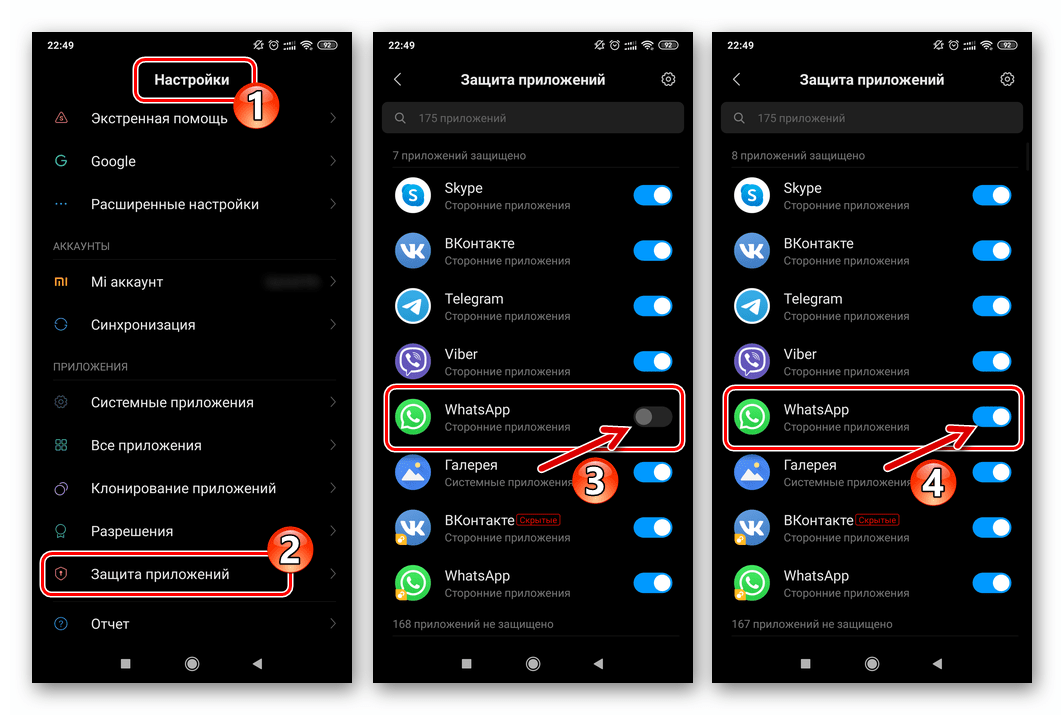
Кроме прочего, владельцам современных смартфонов Xiaomi, Redmi, Huawei, Honor, Meizu, Asus и других, что функционируют под управлением соответствующих Андроид-оболочек MIUI, EMUI, FlymeOS, ZEN UI и т.д. рекомендуется обратить внимание на интегрированные в системное ПО их аппаратов средства категории «Защита приложений». Об использовании данного инструментария в общем случае рассказано в статье, доступной по следующей ссылке.
iOS
Применительно к WhatsApp для iPhone установить защиту паролем возможно путём активации блокировки в «Настройках» приложения, вызвав одну из функций iOS, а также задействовав специализированный сторонний софт.
Способ 1: Средства мессенджера
Среди изменяемых пользователем параметров ВатсАп для айОС присутствуют две опции, активировав которые становится возможным практически полностью исключить вероятность получения доступа посторонними лицами не только к переписке в мессенджере, но и к аккаунту в системе обмена информацией. Рассмотрим их по порядку.
Защита приложения
В качестве пароля, открывающего доступ к WhatsApp в iOS, разработчики клиента для этой среды предлагают использовать «Touch ID» или «Face ID». Таким образом, прежде чем появится возможность установки запрета на открытие мессенджера, необходимо настроить блокировку iPhone в целом.

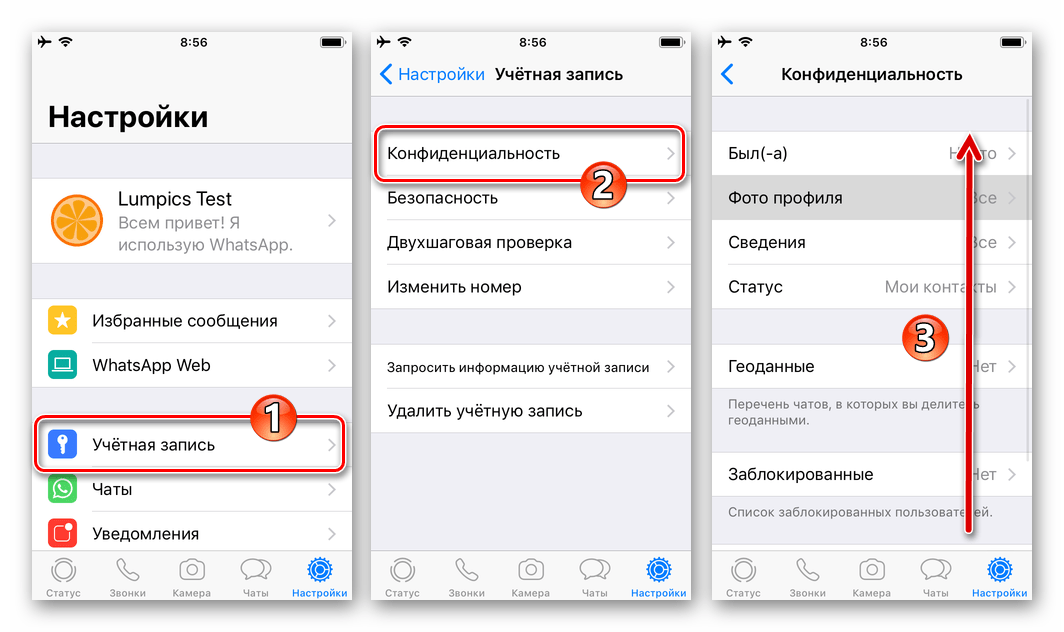
- Запускаем приложение Ватсап для айОС и открываем его «Настройки» путём касания по крайнему значку справа в нижней панели на экране.

- Заходим в раздел «Учётная запись», затем открываем список параметров «Конфиденциальность». Далее переходим в самый конец перечня опций.
- Нажимаем на наименование функции «Блокировка экрана». Теперь переводим переключатель «Требовать Touch ID (Face ID)» в положение «Включено».
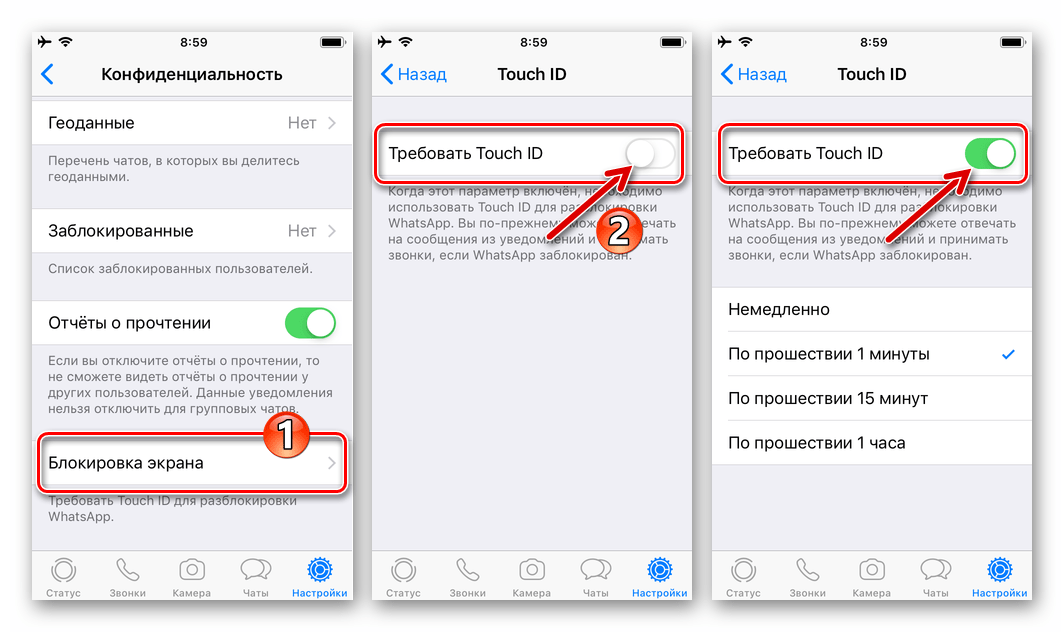
- Далее появляется возможность установить промежуток времени, по прошествии которого мессенджер будет блокироваться. Выберите значение этого параметра, установив отметку напротив подходящего пункта. На этом установка защиты на приложение завершена, нажимаем «Назад» вверху экрана слева.

- Далее можно переходить к эксплуатации WhatsApp на iPhone в обычном режиме – теперь открыть программу сможет только владелец аппарата.

Двухшаговая проверка
Для повышения уровня безопасности при работе в ВатсАп можно дополнительно активировать опцию запроса PIN-кода при каждом подтверждении идентификатора (номера телефона), служащего логином в мессенджере.
- Открываем WhatsApp и переходим в «Настройки» программы. Далее в разделе параметров «Учётная запись» выбираем «Двухшаговая проверка».

- Тапаем «Включить» и дважды вводим комбинацию цифр, которая по результату проводимой операции дополнительно защитит от несанкционированного использования наш номер в мессенджере.

- Следующий шаг пропускать не рекомендуется, особенно тем пользователям, которые склонны забывать собственноручно установленные пароли. Введите адрес своей электронной почты в соответствующее поле на экране – через этот ящик в случае утери ПИН-кода будет возможно провести восстановление доступа к идентификатору WhatsApp. После указания e-mail, нажимаем «Далее» вверху экрана справа, подтверждаем адрес путём повторного ввода и затем тапаем «Готово».
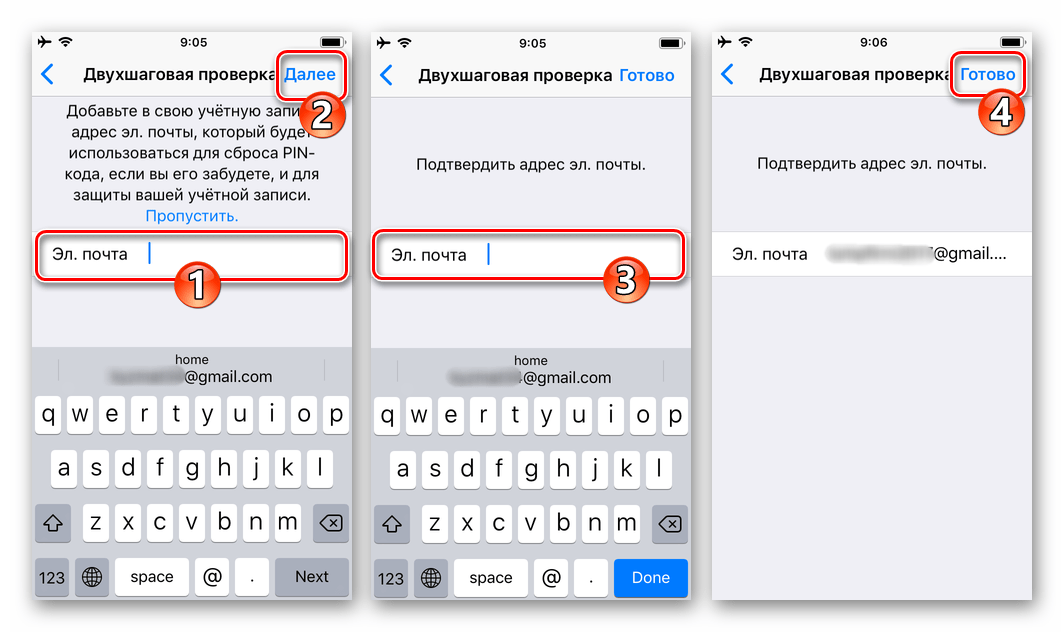
- Теперь, даже если постороннее лицо получит доступ к SIM-карте, защитившего свой аккаунт в ВатсАп пользователя, активировать номер телефона в мессенджере без знания PIN-кода у первого не получится. Кроме того, заданная выше секретная комбинация будет периодически требоваться в момент открытия мессенджера после длительного неиспользования.
Способ 2: Экранное время (iOS 12 и выше)
Если по каким-либо причинам блокировка ВатсАп с помощью «Touch ID» или «Faсe ID» не подходит, можно ограничить доступ в мессенджер с помощью функциональности программного модуля «Экранное время», впервые появившегося на iPhone c выходом iOS 12.
- Открываем «Настройки» iOS и переходим в раздел «Экранное время».

- Если ранее средство контроля за временем использования приложений не было задействовано, тапаем «Включить Экранное время», а затем «Дальше» и «Это мой iPhone».

- Пролистываем перечень доступных опций и касаемся «Использовать код-пароль». Далее дважды вводим четыре цифры, которые будут служить паролем для доступа к ограниченным «Экранным временем» возможностям, а в нашем случае и к мессенджеру WhatsApp.

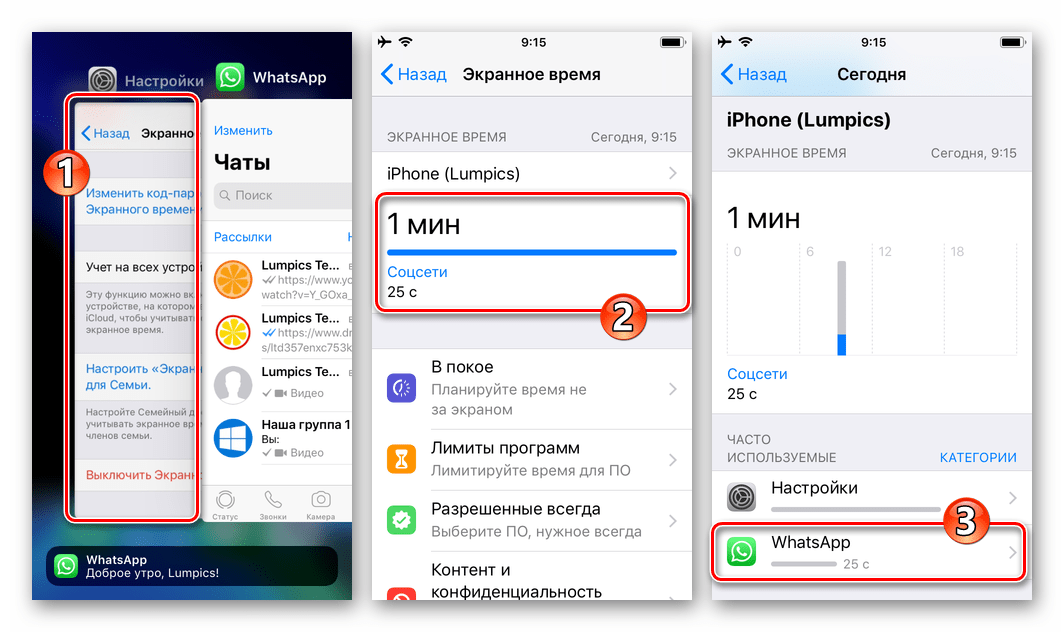
- Теперь запускаем ВатсАп и используем его в течение минуты или около того, либо просто немного ждём, открыв приложение.

- Возвращаемся в «Экранное время» и тапаем по области, отображающей общее время работы экрана. Теперь нажимаем на пункт «WhatsApp» в списке «ЧАСТО ИСПОЛЬЗУЕМЫЕ».
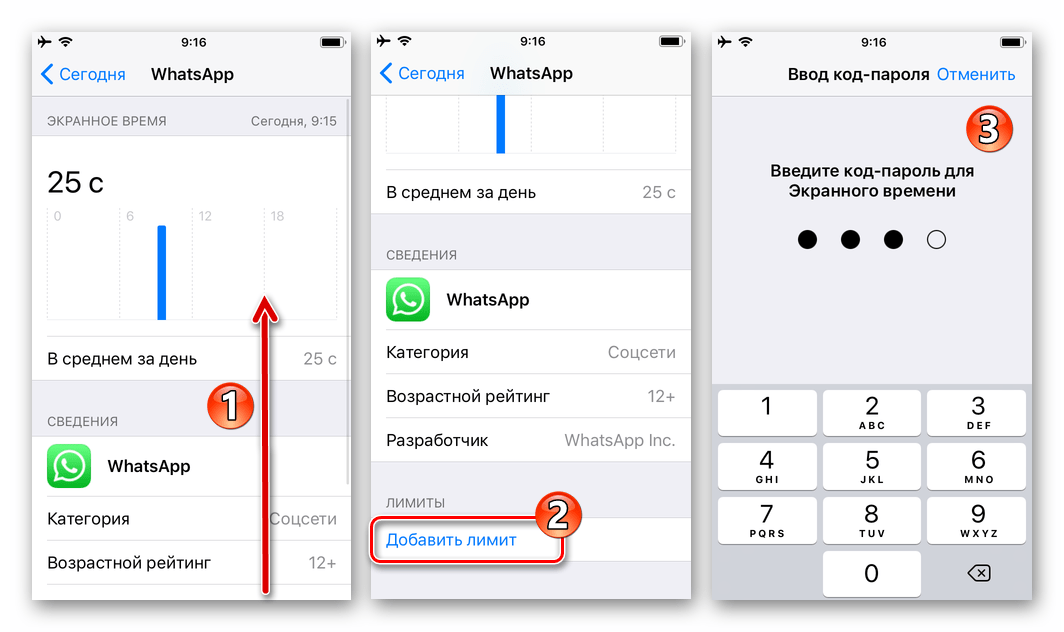
- Далее вызываем функцию «Добавить лимит», которая становится доступной, если пролистать информацию на экране до конца вверх. Вводим заданный при выполнении пункта №3 цифровой код.
- В области «Время» устанавливаем лимит «0 ч 1 мин» и затем тапаем «Добавить» вверху экрана справа.

- На этом установка ограничений завершена. Иконка WhatsApp на Рабочем столе iPhone изменит свой вид, а при попытке запуска мессенджера будет появляться сообщение «Лимит времени».

- Для получения доступа в приложение на вышеописанном экране нужно тапнуть «Попросить продлить срок», далее нажать «Ввести код-пароль».
 Теперь выбираем время, в течение которого ВатсАп будет работать без ограничений, то есть для открытия приложения не будет требоваться ввод секретной комбинации цифр.
Способ 3: Сторонний софт
Помимо предложенных выше вариантов, для решения задачи из заголовка статьи, пользователи iOS могут обратиться к специализированному софту, созданному сторонними разработчиками. Отметим, что несмотря на изобилие предложений в Apple App Store, бесплатных и при этом действенных инструментов с заявленным для достижения нужного нам результата функционалом там найти не удалось. Далее продемонстрируем, как работают посредственно эффективные и при этом платные приложения с функцией установки пароля на WhatsApp, а в качестве примера используем Social Password Lock Manager от разработчика Khadija Burhanpur.
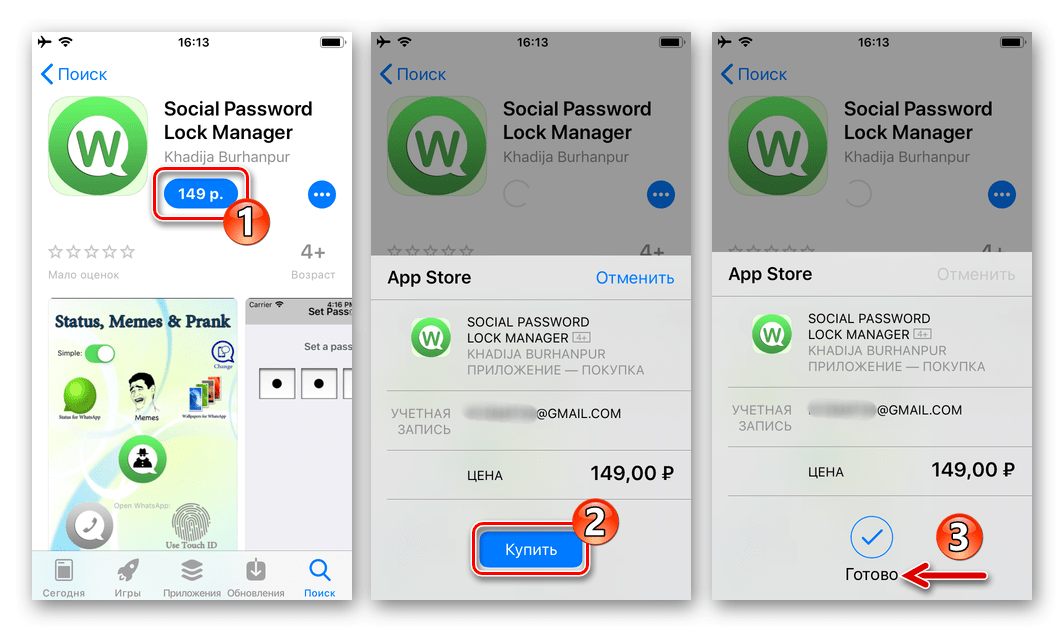
- Переходим по вышеуказанной ссылке или открываем App Store и находим страницу приложения Social Password Lock Manager через поиск.

- Приобретаем программу, тапнув по кнопке с её стоимостью, а затем подтвердив поступающие из Магазина приложений Apple запросы.
 Читайте также: Как привязать платёжную карту к iPhone
 - Оформив покупку, дожидаемся загрузки и установки программы и затем переходим на Рабочий стол айФона.
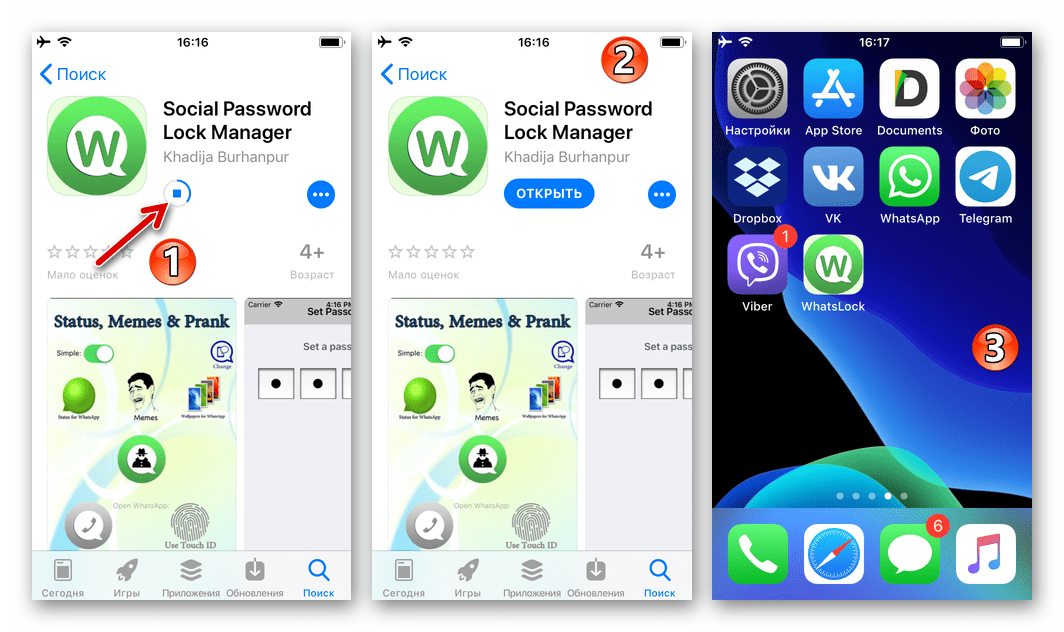
- Скрываем иконку WhatsApp от посторонних глаз, используя для этой цели любую папку на Рабочем столе смартфона. Те, кто не владеет указанным приёмом работы в iOS, могут воспользоваться инструкцией из статьи, где подробно описан процесс скрытия приложений на iPhone.
 Подробнее: Как скрыть приложение на iPhone
 - Запускаем WhatsLock и тапаем по левой иконке под надписью «Оpen WhatsApp:» на экране.
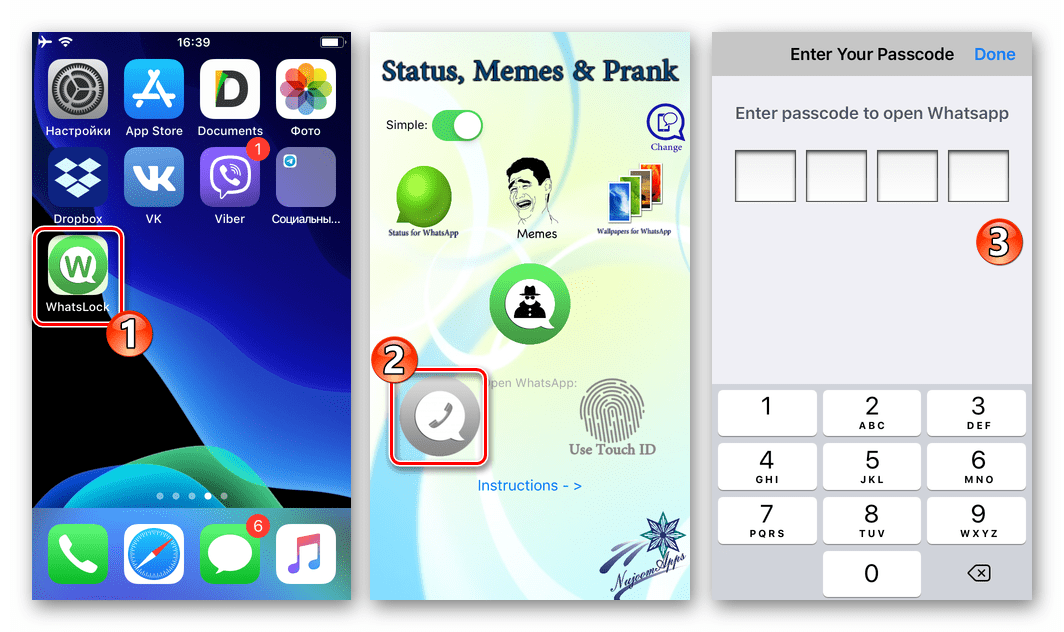 Дважды вводим четырёхзначный пин-код, который будет требоваться для запуска мессенджера.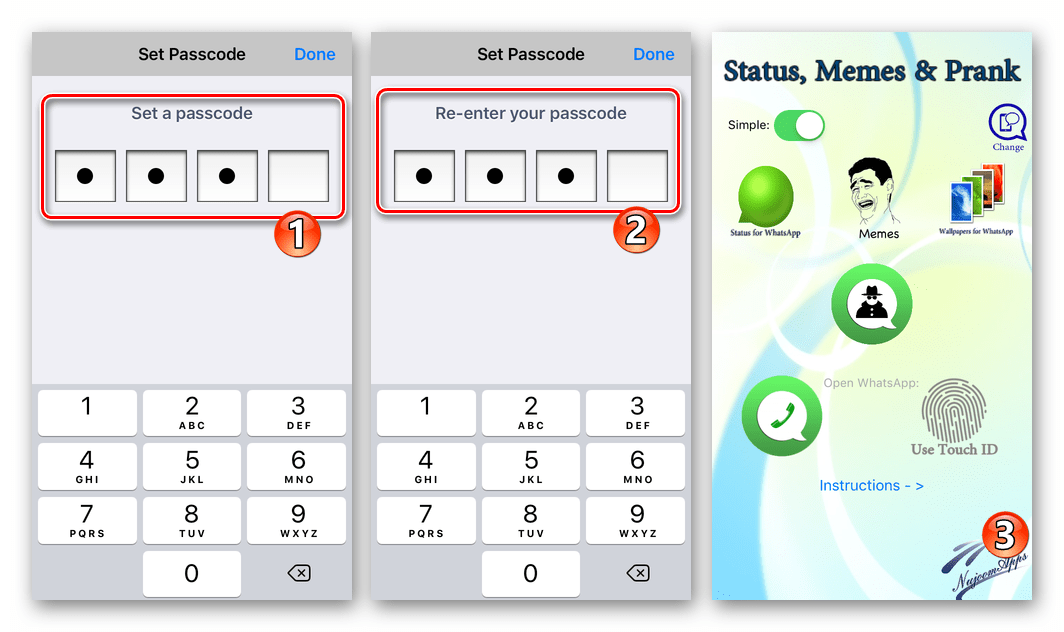
- На этом настройка средства завершена, а в дальнейшем запуск ВатсАп осуществляется через WhatsLock путём нажатия на иконку-кнопку, с помощью которой задавался пароль в предыдущем пункте инструкции, и ввода затем секретной комбинации цифр.

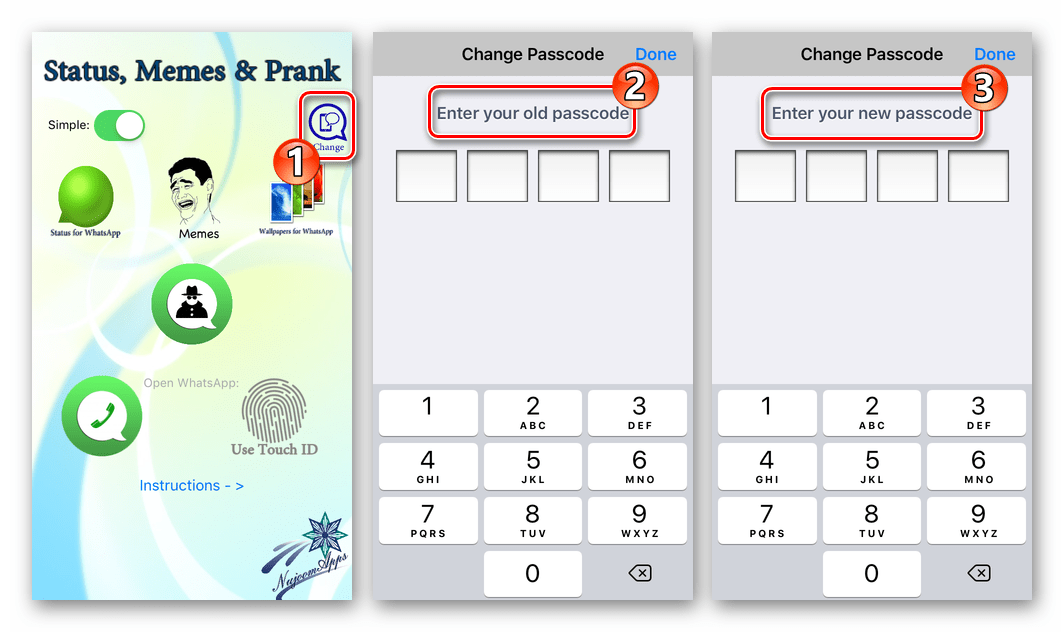
- Дополнительно. Желающие изменить ключ для доступа в мессенджер через ВатсЛок могут воспользоваться кнопкой «Change» в правом верхнем углу экрана последнего. Здесь сначала потребуется ввести старый пин-код, а затем дважды новый.
Windows
К сожалению, ни в клиенте WhatsApp для ПК, ни в ОС Windows функции защиты отдельных приложений от доступа посторонних путём установки пароля не предусмотрены. Кроме того, сторонний софт (Exe Password (Exe Guarder), Game Protector), демонстрирующий свою эффективность при блокировке различного ПО, в отношении ВатсАп оказывается бессильным, а точнее, в результате своей работы вызывает крах мессенджера.
Таким образом, лицам, эксплуатирующим WhatsApp с компьютера, к которому имеют доступ посторонние, остаётся рекомендовать лишь настроить учётную запись в Windows и использовать её блокировку паролем, что предполагает обеспечение защиты от несанкционированного доступа всех инсталлированных программных средств, включая мессенджер.
Заключение
Как видим, практически в любой ситуации доступ к приложению WhatsApp возможно защитить паролем, что будет абсолютно не лишним пунктом в перечне действий, предполагающих обеспечение высокого уровня защиты конфиденциальных данных пользователя мессенджера.
Как поставить пароль на WhatsApp на ПК
В WhatsApp Web, в отличие от мобильного приложения, нет возможности активировать блокировку паролем для защиты разговоров.
Итак, если вы хотите, чтобы посторонние не имели доступа к тому, чем вы делитесь в мессенджере, вам нужно прибегнуть к расширениям, которые, к счастью, доступны для Google Chrome. Два из них — Block Site и WA Web Plus. Ниже показано, как использовать каждый из них.
- WhatsApp Web: узнайте, как просматривать сообщения, скрытые в приложении
- WhatsApp Web: как получать уведомления, когда контакт находится в сети
- WhatsApp Web: как использовать две учетные записи на ПК
Как поставить пароль в WhatsApp Web
Шаг 1. Зайдите на сайт блокировки в Интернет-магазине Chrome и бесплатно загрузите расширение — просто выберите вариант «Использовать в Chrome», а затем «Активировать».
WA Web Plus: введите пароль в веб-разговорах WhatsApp (Скриншот: Ариан Веласко)
Шаг 2: щелкните правой кнопкой мыши значок расширения, который после загрузки должен появиться в правом верхнем углу браузера. Затем нажмите «Параметры».
Доступ к параметрам расширения (скриншот: Ариан Веласко)
Шаг 3. Нажмите «Согласен», чтобы разрешить приложению получать информацию о посещаемых вами веб-сайтах и вводить пароль для веб-разговоров в WhatsApp.
При необходимости ознакомьтесь с Политикой конфиденциальности расширения, чтобы понять, к каким данным будет осуществляться доступ — вы можете использовать Google Translate. (Скриншот: Ариан Веласко)
Не забудьте нажать на значок «+» (скриншот: Ариан Веласко)
Шаг 5. Нажмите «Защита паролем» (или, в некоторых версиях Chrome, «Защита») и выберите параметр «Требовать пароль для доступа к заблокированным сайтам».
Вы также можете настроить расширение таким образом, чтобы оно уведомляло вас об удалении (скриншот: Ариан Веласко)
Шаг 6. Прокрутите вниз и введите адрес электронной почты и пароль, чтобы активировать функцию. Наконец, нажмите «Сохранить».
Нажав на значок глаза, вы можете просмотреть свой веб-пароль WhatsApp (скриншот: Ариана Веласко)
Шаг 7: введите введенный адрес электронной почты и подтвердите свое действие.
Нажмите «Подтвердить сейчас» (скриншот: Ариан Веласко)
Шаг 8. Откройте WhatsApp Web и проверьте, работает ли процесс. Ниже должен появиться экран с четким и прямолинейным предупреждением для любопытствующего человека, пытающегося получить доступ к вашему аккаунту: «Забудьте об этом», то есть «Забудьте об этом!»:
Blocksite: fun screen предотвращает доступ посторонних к вашим веб-разговорам в WhatsApp без вашего пароля (скриншот: Ариан Веласко)
Шаг 1. Откройте Интернет-магазин Chrome и загрузите WA Web Plus на свой компьютер.
WA Web Plus: расширение позволяет защитить ваши разговоры паролем (скриншот: Ариан Веласко)
Шаг 2. Значок расширения будет добавлен в Google Chrome в правом верхнем углу браузера. Нажмите на нее, а затем на «Сначала открыть WhatsApp Web».
Значок автоматически появится в углу вашего браузера (Снимок экрана: Ариан Веласко)
Шаг 3. После открытия WhatsApp Web снова нажмите значок расширения, чтобы добавить свой пароль. Должен появиться следующий экран:
Вы также можете получить доступ к таким параметрам, как ночной режим, выделение онлайн-контактов и другие (Скриншот: Ариан Веласко)
Шаг 4. Нажмите «Включить блокировку экрана (установить пароль)» и введите пароль для разговоров в WhatsApp Web.
Не забудьте установить безопасный пароль (Скриншот: Ариан Веласко)
Шаг 5. Нажмите еще раз на поле рядом с «Включить блокировку экрана (установить пароль)», чтобы эта опция работала, и введите свой пароль WhatsApp Web. Отныне ваши разговоры в браузере также будут защищены.
Готово! Теперь вы можете защитить паролем свои разговоры в WhatsApp Web (скриншот: Ариан Веласко)
Знаете ли вы, что можно использовать расширения для защиты разговоров паролем в WhatsApp Web? Знаете ли вы какой-либо другой способ сделать это? Расскажите нам в комментариях.
WhatsApp Web: использование WhatsApp через веб-версию, безусловно, является самым простым способом общения в чате с вашими контактами. Однако эта версия также может сделать вашу конфиденциальность более открытой. К счастью, это можно исправить с помощью дополнительного уровня защиты мессенджера.
Это функция расширения WA Web Plus, доступного для Google Chrome. Через него пользователи могут заблокировать вкладку мессенджера паролем, не позволяя перехватчикам получить доступ к их разговорам. Эта функция также полезна для тех, кто управляет бизнес-аккаунтами, поскольку позволяет ограничить доступ к аккаунту нескольким людям.
Научимся пользоваться этим инструментом?
Защита паролем разговоров в WhatsApp Web
В расширении WA Web Plus доступно множество функций. Как мы уже упоминали, он доступен только пользователям Google Chrome. Если вы выходите в Интернет через браузер, выполните следующие действия:
Шаг 1. Загрузите и установите расширение WA Web Plus, которое можно бесплатно загрузить из Интернет-магазина Chrome.
Шаг 2. В правый верхний угол экрана будет добавлен значок.
Шаг 3. Нажмите на только что добавленный значок в правом верхнем углу браузера. Затем нажмите «Сначала открыть WhatsApp Web».
Шаг 4. Теперь, когда WhatsApp Web открыт, снова нажмите на значок расширения.
Шаг 5. На вкладке «Улучшения» нажмите «Включить блокировку экрана [Установить пароль]».
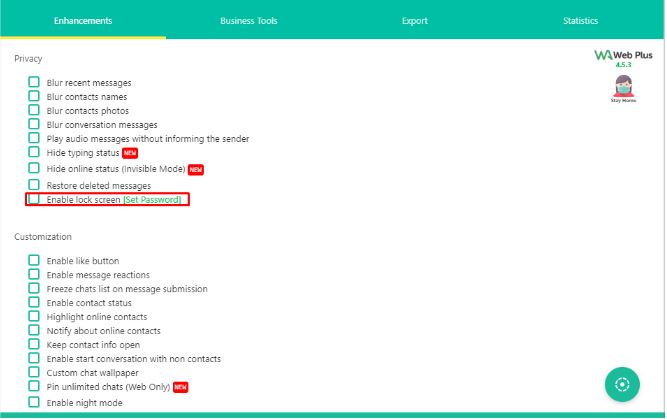
Шаг 6. На следующем экране установите пароль блокировки и нажмите «Изменить».

С этого момента при каждом запуске компьютера и подключении к WhatsApp Web будет запрашиваться пароль. Чтобы удалить пароль или изменить его снова, просто повторите шаг за шагом выше, сняв флажок «Включить блокировку экрана».
Другие дополнительные ресурсы
Расширение WA Web Plus предоставляет пользователям другие дополнительные функции, но не все они доступны бесплатно. Для активации некоторых из них требуется Премиум-лицензия. Однако знать, что это за функции, может быть интересно, если вы хотите инвестировать в платформу.
С WA Web Plus это возможно
можно настроить некоторые функции, которые могут быть интересны, особенно тем, кто использует платформу WhatsApp Business. Можно, например, восстановить удаленные сообщения или скрыть сигнал подтверждения «прочитано» для полученных аудио.
Кроме того, вы можете начать беседу с контактами, которые не зарегистрированы в вашем календаре, и изменить фоновый рисунок беседы. Наконец, вы можете создавать смарт-списки и специальные группы для массовой рассылки сообщений.Внешний вид также можно изменить с помощью темной темы оформления, которая доступна только в мобильной версии мессенджера.
Стоимость варьируется от 0,99 до 49,99 долларов США за функцию. Многие из этих дополнительных функций, которые мы упомянули, относятся к категории Премиум, но все же стоит провести тест и проверить, способен ли мессенджер с турбонаддувом добавить больше практичности и безопасности в вашу повседневную жизнь.

03 декабря 2021 г. 14,0 тыс.


В этой статье в основном рассказывается о защите паролем WhatsApp для рабочего стола. Здесь также показано, как заблокировать мобильное приложение WhatsApp.
WhatsApp – одна из самых популярных и широко используемых служб обмена мгновенными сообщениями и VoIP в мире. Это позволяет пользователям легко отправлять сообщения, совершать звонки и обмениваться файлами. WhatsApp доступен в виде мобильного приложения для устройств iOS и Android. Он также предоставляет настольное приложение для компьютеров Mac и Windows.
В эпоху цифровых технологий защита конфиденциальности важна как никогда. WhatsApp предпринял усилия для защиты данных пользователей. Например, он использует сквозное шифрование для чатов и резервных копий данных.
Что могут сделать пользователи для защиты конфиденциальности в WhatsApp? Вы можете выйти из приложения, но это будет непрактично, потому что вы, вероятно, используете WhatsApp ежедневно и даже ежечасно. Кроме того, вы можете заблокировать свой компьютер или телефон, когда находитесь вдали от него, но иногда бывают ситуации, когда вы должны разрешить другим пользоваться вашим устройством. Есть решение! Вы можете заблокировать настольное или мобильное приложение WhatsApp.
Cisdem AppCrypt
Лучший блокировщик WhatsApp для Mac
- Заблокируйте WhatsApp и любые другие приложения на вашем Mac с помощью пароля
- Записывать неудачные попытки доступа к заблокированным приложениям
- Требовать пароль для разблокировки приложений, выхода или удаления AppCrypt и т. д.
- Также блокировать веб-сайты и веб-страницы с помощью пароля
- Предлагайте функцию расписания для блокировки приложений и веб-сайтов.
- Помогите защитить паролем настольное приложение WhatsApp
- Помогите заблокировать отвлекающий, неприемлемый или другой нежелательный онлайн-контент.
- Можно использовать для защиты конфиденциальности, производительности, родительского контроля и т. д.
- Простой в использовании
- Трудно обойти
- Поддержка macOS 10.12 или более поздней версии
Как установить пароль для настольной версии WhatsApp на Mac
В macOS нет функции установки пароля для отдельных приложений. К счастью, есть сторонние инструменты. Вы можете легко и эффективно защитить паролем рабочий стол WhatsApp с помощью Cisdem AppCrypt, лучшего блокировщика приложений и веб-сайтов для Mac.
Теперь настольное приложение WhatsApp заблокировано.
Когда вы или кто-то другой попытаетесь открыть его, появится диалоговое окно с запросом пароля. Чтобы разблокировать WhatsApp, необходимо ввести правильный пароль.
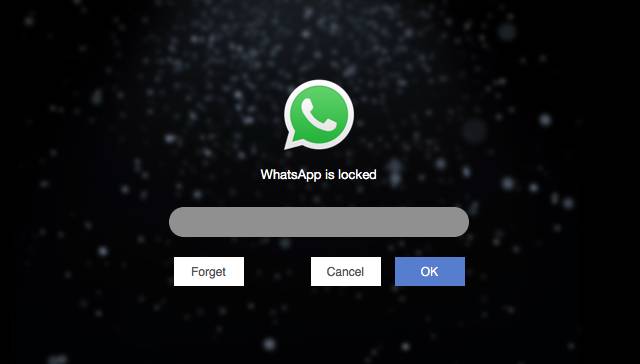
Если вы введете неправильный пароль, WhatsApp все равно будет заблокирован и защищен. И AppCrypt зафиксирует эту неудачную попытку с указанием даты и времени и сделает фото человека, который пытался взломать (фото на скриншоте размыто для приватности).
%20(1).jpg)
Чтобы снять блокировку, выберите WhatsApp на боковой панели и нажмите «Удалить приложение».
Пока AppCrypt работает, он предотвращает любой несанкционированный доступ к заблокированному WhatsApp. Чтобы этот инструмент работал постоянно, перейдите в правый верхний угол главного окна и выберите «Меню» > «Настройки». На вкладке «Общие» включите параметр «Запускать при запуске системы».
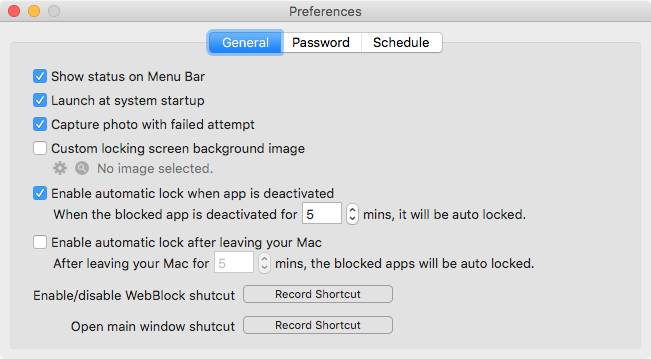
Также на вкладке «Общие» есть параметр, который, если он включен, будет автоматически повторно блокировать WhatsApp, если WhatsApp разблокирован и неактивен в течение определенного периода времени. Включите параметр, если необходимо.
Вы блокируете WhatsApp в целях защиты конфиденциальности. Если вы хотите заблокировать определенные приложения в определенные часы, чтобы меньше отвлекаться или ограничить время, проводимое за экраном, вам может помочь функция Расписание.

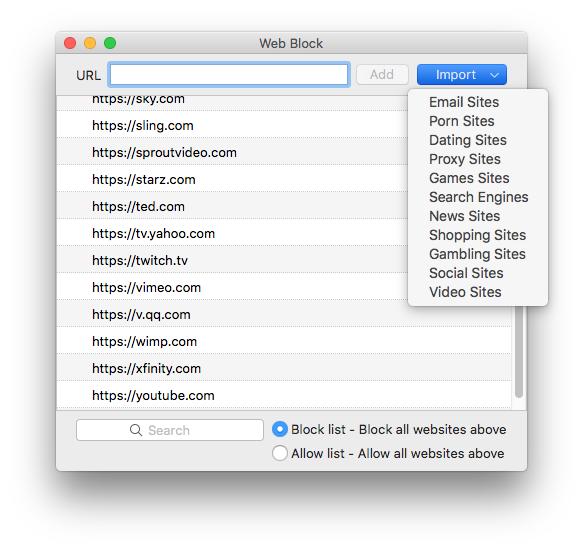
Есть также функция блокировки веб-сайтов. Нажмите Веб-блок в главном окне.Вы можете заблокировать определенные веб-сайты и веб-страницы или заблокировать веб-сайты по категориям. Кроме того, эта функция позволяет заблокировать все веб-сайты, кроме одобренных.
Как установить пароль для настольного приложения WhatsApp в Windows
Если вы используете ПК с ОС Windows и хотите, чтобы другие пользователи, имеющие доступ к вашему ПК, не могли открывать ваше настольное приложение WhatsApp, вы можете использовать My Lockbox. Он прост в использовании и имеет простой интерфейс. Ниже описано, как использовать его для блокировки пароля WhatsApp на рабочем столе.
- Загрузите и установите My Lockbox.
- Установите пароль. Также можно использовать инструмент без создания пароля, но настоятельно рекомендуется создать его.
- Укажите свой адрес электронной почты (необязательно).
- Нажмите «ОК».
- В появившемся интерфейсе нажмите «Обзор». Выберите папку, в которой установлен WhatsApp. Как правило, вы можете найти его в папке C:\Program Files.
Теперь WhatsApp заблокирован. Когда вы попытаетесь открыть его, появится сообщение о том, что доступ запрещен.
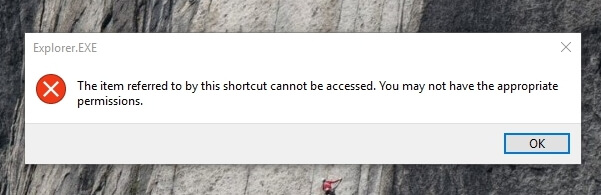
Чтобы разблокировать, откройте My Lockbox и введите пароль. Теперь должна быть доступна опция разблокировки.
Как заблокировать WhatsApp на iPhone
Контент выше предназначен для настольного приложения WhatsApp. Теперь поговорим о мобильной версии.
Чтобы обеспечить дополнительную безопасность, WhatsApp позволяет пользователям iPhone защищать свое приложение с помощью Touch ID или Face ID, в зависимости от модели iPhone.
Примечание. Когда WhatsApp заблокирован, вы все равно можете ответить на входящий звонок.

- Модели с поддержкой Face ID: iPhone 13 Pro Max, iPhone 13 Pro, iPhone 13 mini, iPhone 13, iPhone 12 Pro Max, iPhone 12 Pro, iPhone 12 mini, iPhone 12, iPhone 11 Pro Max, iPhone 11 Pro, iPhone 11, iPhone XS Max, iPhone XS, iPhone XR и iPhone X
- Модели с поддержкой Touch ID: iPhone 5s, iPhone 6, iPhone 6 Plus, iPhone SE (2016 г.), iPhone 6s, iPhone 6s Plus, iPhone 7, iPhone 7 Plus, iPhone 8, iPhone 8 Plus, iPhone SE (2020 г.)
Чтобы иметь возможность использовать Touch ID или Face ID для WhatsApp, вам необходимо сначала настроить Touch ID или Face ID в настройках вашего устройства.
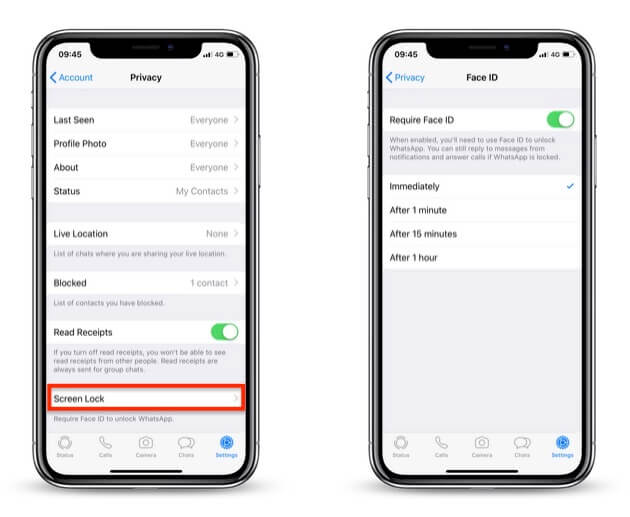
- Откройте WhatsApp на своем iPhone.
- Нажмите «Настройки» в правом нижнем углу экрана.
- Выберите «Учетная запись» > «Конфиденциальность» > «Блокировка экрана».
- Включите «Требовать Face ID» или «Требовать Touch ID».
- Из трех вариантов, позволяющих решить, как часто блокировка WhatsApp будет запрашивать отпечаток пальца или распознавание лица, выберите вариант, который соответствует вашим потребностям.
Как заблокировать WhatsApp на телефоне Android
До октября 2019 г. пользователи Android могли защитить приложение WhatsApp двумя способами. Если в вашем телефоне есть встроенная функция блокировки приложений, вы можете легко ее использовать. Если нет, вы можете использовать сторонний блокировщик приложений. 31 октября 2019 года WhatsApp представил блокировку отпечатков пальцев для Android. Обратите внимание, что это только для устройств Android с датчиком отпечатков пальцев. И это не работает на некоторых моделях Samsung.
Также обратите внимание, что блокировка не мешает вам отвечать на звонки в WhatsApp.
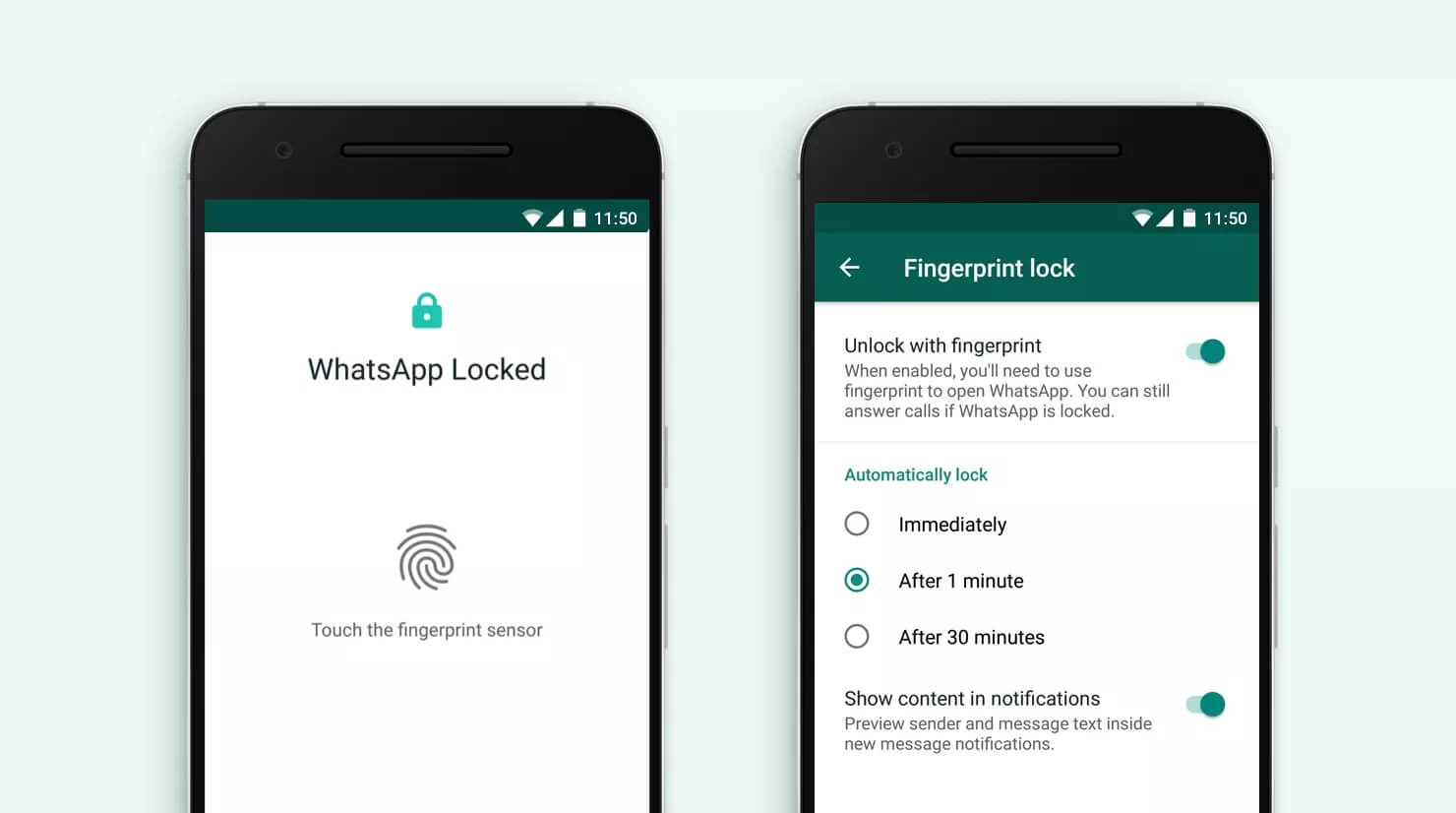
- Настройте отпечаток пальца на телефоне.
- Откройте WhatsApp.
- Нажмите на значок с тремя точками и выберите «Настройки» > «Учетная запись» > «Конфиденциальность».
- Прокрутите вниз и нажмите «Блокировка отпечатков пальцев».
- Включите разблокировку с помощью отпечатка пальца.
- Подтвердите свой отпечаток пальца, коснувшись сенсора.
- Выберите время, в течение которого WhatsApp будет автоматически блокироваться с помощью отпечатка пальца.
Если вы включите параметр «Показывать содержимое в уведомлениях», вы сможете просматривать сообщения внутри уведомлений о сообщениях.
Чтобы отключить блокировку отпечатком пальца для WhatsApp, перейдите в настройки приложения и отключите параметр Разблокировать с помощью отпечатка пальца.
Заключение
Как видите, применить защиту паролем WhatsApp для настольных компьютеров и внешний вид отпечатков пальцев в мобильном приложении очень просто. Таким образом, вы можете защитить свой чат, разговоры и конфиденциальность от посторонних глаз. Если встроенной функции блокировки приложений нет, вы можете обратиться к сторонним решениям, таким как AppCrypt для Mac.Помимо добавления блокировки WhatsApp, вы также можете использовать тот же инструмент для блокировки других приложений на вашем компьютере.
Конни пишет для Mac производительные и служебные приложения с 2009 года. Каждый обзор и решение основаны на ее практических тестах, она всегда энергична и заслуживает доверия в этой области.
Майкл
Я хочу, чтобы WhatsApp запрашивал пароль при попытке доступа к нему. AppCrypt — это именно то, что мне нужно.

0 месяцев назад Ответить
Рубенбоуэн
Приятно иметь возможность надежно заблокировать WhatsApp. Особенно, когда друзья, родственники и другие знакомые используют мой Mac.
5 лет назад Ответить
Не всем нравится использовать разные пароли и проходить один и тот же процесс каждый раз, когда они хотят использовать приложение на ПК. Если вы используете приложение блокировки, вы сможете легко просматривать свои приложения и быть в безопасности, зная, что другие не смогут их увидеть. Нет конца приложениям, которые можно защитить, и вы будете чувствовать себя в безопасности, потому что ваши данные не могут быть просмотрены. Он сможет заблокировать такие вещи, как Firefox, Outlook и Skype. Учитывая недавние новости о мошенничестве, совершаемом с помощью веб-камер, крайне важно, чтобы это было безопасно, и чем надежнее система, тем в большей безопасности вы будете.

За некоторые блокировки приложений нужно платить, но многие из них бесплатны. Они просты в использовании, и после того, как вы ознакомитесь с инструкциями, даже средний пользователь ПК сможет их загрузить. Убедитесь, что приложение, которое вы собираетесь использовать, будет достаточно мощным и простым для понимания. Мало что может быть хуже, чем настроить систему, а затем понять, что это ошибка, и даже вы не можете увидеть приложения. Шагов для настройки не так много, но при их выполнении следует проявлять большую осторожность.
Преимущества использования бесплатной блокировки приложений

-
— сбывшаяся мечта для разработчиков, которые теперь могут создавать резервные копии, шифровать и расшифровывать файлы одновременно, а не приобретать для этих задач отдельные программные инструменты.
- В дополнение к файлам EXE с помощью этого бесплатного программного обеспечения вы можете разблокировать и заблокировать медиаплееры, игры, социальные сети и интернет-браузеры.
- Чтобы работать с этим программным обеспечением, вам нужно просто щелкнуть правой кнопкой мыши, и появится меню с параметрами. Это может сэкономить место в ОЗУ и время.
- Бесплатное программное обеспечение для блокировки приложений — это надежный инструмент, с которым вы можете работать без какого-либо предварительного опыта.
- Вы можете пользоваться двойной защитой, так как можно заблокировать сам Free App Lock.
Три шага к безопасности
Первое, что нужно сделать, это загрузить приложение блокировки, а затем запустить его. Проверьте безопасность того, который вы будете использовать, поскольку вы не хотите обнаружить, что опасность исходит именно от того, что вы используете для защиты себя. Теперь вы можете начать выполнение трех шагов для завершения задания.
Шаг 1. Выберите приложение для блокировки
- Выберите «выбрать», а затем «браузер», чтобы найти приложение, которое нужно заблокировать.
- Убедитесь, что вы выбираете не ярлык, а само приложение.
- Пока вы находитесь в разделе файлов, вы должны получить правильный файл. Это можно найти на вкладке «Защитить исполняемый файл», а не на вкладке с настройками. Вы узнаете, что выбрали правильную вкладку, поскольку в верхнем левом углу есть замок.

Шаг 2. Выберите пароль
Как и при любой другой системе безопасности, здесь должен быть пароль. Это не должно быть что-то, что вы используете для других действий, и не должно быть чем-то, что другие могут догадаться.Вы должны получить это достаточно сложно, чтобы другие не смогли это решить, но что-то, что вы запомните. Вы пытаетесь заблокировать доступ к ПК другим людям, а не себе.

Оказавшись в области ввода пароля, вы можете заполнить его в одном из полей. Чтобы убедиться, что он безопасный, его нужно будет ввести еще раз. Если есть какие-либо ошибки и оба не идентичны, они будут отклонены, и вам придется вводить снова осторожно.
Есть флажок, который можно снять, чтобы видеть, что вы печатаете. Часто проблема с несовпадающими паролями заключается в том, что человек, вводящий данные, не может видеть, что именно он ввел. После того, как вы ввели пароль, будет лучше снова установить флажок. Таким образом, любой, кто увидит, что вы вводите пароль, не сможет его прочитать. Если это произойдет, никакой уровень безопасности не будет достаточно хорошим.
Шаг 3. Шифрование и дешифрование приложений
Нажмите кнопку «Зашифровать и расшифровать», чтобы запустить процесс. Кнопка находится внизу окна. Количество приложений, которые можно защитить, не ограничено. Если вы готовы потратить время на их защиту, они будут в безопасности за считанные секунды.

Почему необходимо блокировать приложения
Существует множество причин, по которым вы можете захотеть защитить свои приложения. Как и со многими людьми, это просто для того, чтобы убедиться, что то, что вы делаете, известно только вам. Это не означает, что есть что-то неправильное или нежелательное, просто вам нужна конфиденциальность.

Однако могут быть причины, по которым приложения необходимо заблокировать. Азартные игры в Интернете — это большой бизнес, и если это становится проблемой, это позволит заблокировать приложения и запретить доступ к ним. Это немного отличается, так как другим нужно будет заблокировать приложения и узнать пароль. Может быть трудно позволить кому-то другому контролировать области ноутбука, но это к лучшему. То же самое относится и к перерасходам. Невозможность зайти на определенные сайты сэкономит деньги, и это будет гораздо эффективнее, чем ожидать, что сработает только сила воли.
Дальнейшее использование будет на детских компьютерах. Как часто они говорят, что собираются убраться в своей комнате или делать домашнее задание, а потом становится ясно, что они играют в видеоигры? Взрослые смогут применять замки, чтобы контролировать количество времени, проведенное за игрой. Ладно, это не будет популярным решением, но оно будет к лучшему.
Заключение
Как и следовало ожидать, возможность блокировки приложения актуальна. Возможно, система не совсем идеальна, но она, безусловно, обеспечит безопасность, которую обещает. Чтобы убедиться, что самая важная информация, которая у вас есть, в безопасности, потребуется всего пара секунд, и только вы сможете ее удалить. Пользователи будут довольны тем, как быстро они поймут, как его использовать, и насколько уверенно программное обеспечение блокировки приложений дает им, когда дело доходит до сохранения ценных документов. Некоторые дадут выбор приоритетных замков — скорость или безопасность. В зависимости от приложения вы выбираете то, что хотите, затем выбираете пароль, снова вводите его, а затем остается только зашифровать.
WhatsApp объявил о дополнительных функциях безопасности для WhatsApp Web и настольных компьютеров, которые, по его словам, добавят еще один уровень защиты к учетной записи пользователя, когда они привяжут ее к своему компьютеру.

WhatsApp Web получает дополнительный уровень защиты с аутентификацией по отпечатку пальца и лицу. (Источник изображения: WhatsApp)
WhatsApp объявил о дополнительных функциях безопасности для WhatsApp Web и настольных компьютеров, которые, по его словам, добавят еще один уровень защиты к учетной записи пользователя, когда он свяжет ее со своим компьютером. WhatsApp теперь будет использовать разблокировку по лицу или отпечатку пальца, если она доступна в операционной системе мобильного телефона, когда пользователь связывает ее с веб-версией.
В WhatsApp сообщается, что для привязки WhatsApp Web или Desktop к чьей-либо учетной записи теперь им будет предложено использовать разблокировку лица или отпечатка пальца на телефоне перед сканированием QR-кода.На данный момент пользователям достаточно отсканировать QR-код с телефона, чтобы связать свою учетную запись WhatsApp с ноутбуком или ПК.
По словам компании, эта новая функция безопасности «ограничит вероятность того, что сосед по дому или офису сможет связать устройства» со своей учетной записью WhatsApp без ведома пользователя. В настоящее время WhatsApp уведомляет пользователей всякий раз, когда происходит вход в систему через Интернет или рабочий стол, с помощью всплывающего уведомления, но новая функция добавит дополнительную безопасность. Пользователи всегда могут в любое время отключить устройства от своего телефона.
WhatsApp также сообщает, что «аутентификация по лицу и отпечатку пальца выполняется на вашем устройстве с сохранением конфиденциальности — по замыслу WhatsApp не может получить доступ к биометрической информации, хранящейся в операционной системе вашего устройства».
По сообщению компании, новая функция безопасности, наряду с визуальным изменением дизайна веб-страницы WhatsApp на телефонах, будет доступна пользователям с совместимыми устройствами в ближайшие недели.
WhatsApp также работает над видео- и аудиовызовами для веб-платформы, и хотя эта функция была замечена в ходе бета-тестирования, она еще не развернута для всех пользователей.
Как пользоваться WhatsApp Web
Откройте WhatsApp и перейдите в «Настройки». В качестве одного из вариантов вы увидите WhatsApp Web/Desktop. Нажмите на это.
Он попросит вас отсканировать QR-код, если он еще не связан с каким-либо веб-браузером или рабочим столом.
Отсканируйте QR-код, отображаемый в браузере настольного компьютера/ноутбука, с помощью приложения WhatsApp Web/Desktop. Теперь ваш WhatsApp должен отображаться в браузере вашего ноутбука или настольного компьютера.
Помните, что вы можете увидеть, какие устройства подключены, в настройках вашего телефона. Вы можете нажать «Выйти со всех устройств», если видите незнакомое устройство, к которому подключен WhatsApp.
Читайте также:
- При загрузке файла возникла проблема. Повторите попытку позже
- Документ размером 20 МБ можно перенести с одного компьютера на другой двумя способами
- Организация данных файловой системы, как решить
- Ошибка DLL userenv
- Как сделать навигатор из планшета
Как поставить пароль в WhatsApp на компьютере и защитить сообщения

Частная переписка может содержать важные данные, которые не должны попасть в руки недобросовестных людей. Защитить мессенджер в телефоне можно с помощью отпечатка пальца или путем блокирования всего смартфона. В инструкции разберемся, как поставить пароль на Ватсап на компьютере без использования сторонних приложений.
Как запаролить WhatsApp на компьютере

Установить WhatsApp пароль в компьютерной версии нельзя. В меню такая опция отсутствует, поэтому придется защищать переписку другими способами.
Как заблокировать доступ к переписке в Ватсапе на компьютере без установки дополнительных сервисов:
- воспользуйтесь паролем на вход в профиль ПК;
- настройте автовыход из WhatsApp после непродолжительного бездействия;
- всегда отключайте профиль, если отходите от компьютера;
- забыли выйти из Ватсапа и уже уехали из офиса? Воспользуйтесь удаленным отключением синхронизированных устройств через панель в телефоне.
Для доступа к WhatsApp достаточно открыть мессенджер. Если был выполнен вход, мошенник сможет прочитать все письма и даже ответить на них. Поставить пароль на вход в Ватсап, к сожалению, нельзя. Для защиты воспользуйтесь дополнительными инструментами компьютера.
Поставьте пароль на вход в профиль
Самый простой и надежный способ запаролить Ватсап на компьютере – воспользоваться кодом для профиля. ПК будет спрашивать пароль при каждом включении или при запуске после спящего режима.
Включить защиту можно на любом ПК. Опция есть даже в устаревших устройствах с Windows XP. Разберемся, как поставить код на вход в систему на примере устройства с Windows 10:
- Откройте параметры. Для этого нажмите на меню «Пуск», затем кликните по нужной иконке.

- Откройте раздел «Учетные записи».

- Кликните по параметру «Варианты входа».
- Выберите один из вариантов и активируйте его.

Как поставить пароль на Ватсап на компьютере? Защитите свою учетную запись. Современный ПК предлагает следующие возможности:
- распознавание лица с помощью камеры;
- отпечаток пальца;
- пин-код;
- пароль;
- графический ключ.
Внимание. Некоторые способы блокировки могут быть недоступны. Это зависит от версии установленной операционной системы и подключенного оборудования.
Автоматический выход из профиля WhatsApp
Поставить пароль на Ватсап нельзя, однако можно настроить автовыход из аккаунта. В этом случае при запуске мессенджера после простоя на экране будет появляться QR, приступать к общению на ПК можно только после его сканирования.
Как поставить автовыход из WhatsApp:
- Откройте мессенджер.
- Нажмите на три точки слева, выйдите из профиля.

- На экране появится код, под ним есть галочки, уберите ее.

- Включите сканер в смартфоне.

- Снова войдите в профиль.
Не переживайте за сохраненные сообщения и контакты, они восстановятся автоматически после синхронизации со смартфоном.
Теперь Ватсап на компьютере будет отключаться автоматически после непродолжительного бездействия. Для продолжения работы придется доставать мобильник и сканировать код. Это не полноценная блокировка, но способ поможет защитить важные сообщения и скрыть чаты.
Совет. Покидаете устройство на несколько минут? Самостоятельно выйдите из аккаунта WhatsApp.
Удаленная деактивация аккаунта
Поставить пароль на WhatsApp на ПК нельзя. Защищать свои чаты придется с помощью кода на вход в профиль или с помощью автовыхода из аккаунта.
Что делать, если отошли от ПК и забыли выйти из Ватсапа? Можно подождать несколько минут, выход осуществится автоматически. Если не настроили опцию, придется отключаться от мессенджера удаленно.
Инструкция, как выйти из синхронизированного устройства с помощью смартфона:
- Нажмите на меню и выберите «Связанные устройства».
- Тапните по текущей сессии.
- Нажмите на клавишу отключения.

Переписка не удалится, она сохранена в мобильнике. Чтобы снова открыть мессенджер на ПК, откройте его и просканируйте QR.
Совет. Поставить пароль в Ватсапе на компьютере через меню нельзя. Используйте дополнительные параметры, чтобы сохранить тайну переписки.
Пароль для WhatsApp с помощью дополнительных сервисов
Скрыть свои чаты паролем в Ватсапе можно с помощью дополнительных сервисов. Для этого придется установить их и настроить.
Инструкция, как запаролить WhatsApp с помощью Game Protector:

- Установите Game Protector, найти его можно через браузер в сети.
- Укажите путь к ярлыку WhatsApp на компьютере, для этого используйте проводник.
- Напечатайте пароль и повторите его в строке снизу.
- Кликните по Protect, чтобы включить защиту.
Внимание. Не рекомендуем пользоваться дополнительными сервисами для запароливания WhatsApp. Они могут работать нестабильно или содержать вирусы.
Как поставить пароль на WhatsApp на компьютере? Из-за отсутствия опции в настройках мессенджера, можно включить автоматический выход из аккаунта, запаролить свой профиль на ПК или воспользоваться сторонними сервисами.
Как поставить пароль на WhatsApp?

Как поставить пароль на Ватсап? Сразу хотим заявить — у самого WhatsApp отсутствует функция защиты приложения паролем. Если ты хочешь установить блокировку, тебе необходимо использовать стороннее приложение, о которых мы расскажем тебе в статье. Смартфон может попасть не в те руки. Нередко друзья или родные берут телефон, чтобы посмотреть твои оригинальные фотографии, а на самом деле читают твою переписку с любимым человеком, знакомыми. Вот поэтому миллионы людей хотят знать, как поставить пароль на Ватсап!
Как поставить пароль на Ватсап на Айфоне или Андроиде?
Приложение на мобильном устройстве постоянно функционирует, его нельзя отключить или выйти из аккаунта. В результате в программе отсутствует такая функция, как пароль на учетную запись. Но ты не переживай, мы тебе расскажем, как улучшить безопасность ВотсАп 🙂 . Ниже мы предоставим тебе список приложений, благодаря которым вопрос, как поставить пароль на WhatsApp в iPhone и Android, отпадет сам собой.

Для начала защиты своих фотографий, переписок и другой информации ты можешь поставить блокировку своего смартфона на ввод PIN-кода или распароливание жестами. А дальше уже применить альтернативные варианты. О том, можно ли и как взломать Вацап, узнай в другой статье.
Как поставить пароль на Ватсап на Айфоне
В этом абзаце мы дадим рабочую инструкцию как установить защиту на Вацап Айфон. Итак, начнем! Во-первых, тот, кто не читал эту статью, может залезть в AppStore и попытаться самостоятельно найти там приложение для защиты, но поиск выдаст платные и не совсем качественные версии, судя по отзывам.
Через встроенные настройки
Обладаете смартфоном, который поддерживает функции Touch ID или Face ID? Тогда ради безопасности вы сможете использовать и базовые функции. Давайте приступим.
- Заходите в «Настройки» снизу экрана в мессенджере;

- Переходите в раздел «Учетная запись» ;

- Нашли пункт «Конфиденциальность» ? Переходите туда и листайте до конца;

- Перед вами будет строка «Блокировка экрана» ;

- Заходите и переводите тумблер в активное положение.

AppLock
AppLock — с успехом справится с данной задачей защиты приложения. Программу установить легко, интерфейс несложный. Эта прога очень известна среди тех, кто хочет скрыть свою информацию от посторонних. Кроме того она обладает очень нужным набором функций:
- AppLock работает вместе с модулем GPS (задать блокировку в определенном месте на карте);
- Блокировка ставится не только на запуск любой проги, но и на список контактов, почты, sms;
- Она позволяет блокировать определенные действия с приложениями (любые изменения, удаление и корректировки);
- Есть отдельный запрет на исходящие звонки и отправку смс;
С этой утилитой ты точно решишь вопрос, как поставить пароль на Вацап.

Folder Lock
Folder Lock – защищает отдельную папку, а не само приложение. Также можно закрыть музыку, галерею с фотографиями, видео, документы, контакты и даже голосовые сообщения. Позволит установить блокировку на Ватсап и передавать файлы на компьютер.

Как поставить пароль на Ватсап на Андроид
Для смартфонов, которые функционируют благодаря операционной системе Android, уже разработаны десятки приложений, позволяющих защищать программы паролем. Их ты найдешь в официальном магазине Google Play. Сейчас очень много бесплатных сервисов – читай их описания, скачивай понравившиеся.
Встроенные настройки смартфона
Являетесь обладателем таких устройств: Xiaomi, Redmi, Huawei и других? Тогда у нас для вас хорошие новости! Для вашей безопасности, вы можете воспользоваться доступным функционалам во встроенных настройках гаджета, без дополнительных приложений. Необходимо выполнить пару шагов:
- Зайдите в «Настройки» смартфона;

- Найдите раздел «Приложения» , а затем «Защита приложений» ;

- Создайте графический ключ и подтвердите его.

Готово! Вы узнали, как обезопасить свои данные. Но не забудьте указать его действие на приложение WhatsApp.
Whats Messenger
Whats Messenger – приложение, предназначено как раз для нашей любимой программы Whatsapp, а точнее для ее блокирования.
-
- С помощью нее можно просто закрыть запуск программ;
- Настройки позволяют защитить только сообщения, чаты (прочитать или отправить);
- Запрет на звонки;
- Скрыть пароль на Ватсап (можно сделать так, чтобы никто не догадывался о том, что приложение заблокировано); Советуем прочитать и узнать информацию о статусе невидимки Whatsapp.

Smart AppLock
Smart AppLock — программа сможет закрыть доступ к утилите в отдельности, папкам или всему устройству. В нем тоже есть немало тонких настроек:
- Открытие доступа по месту и времени;
- Украшение для экрана;
- Возможность блокировки по SMS на разном расстоянии;

Lock for WhatsApp

Lock for WhatsApp — еще одно приложение для блокирования WhatsApp, очень простой интерфейс, но несмотря на это со своей задачей она справится. Имеет числовую комбинацию от 4 до 8-значных чисел.
Можно ли на Ватсап поставить пароль? Да, можно при помощи альтернативных сервисов. Для других смартфонов (например, с OC Windows), также существуют программы, которые позволяют повысить безопасность WhatsApp и защитить переписку от посторонних любопытных глаз.
Теперь твои данные в безопасности! Пиши свои впечатления в комментариях!