Как дать доступ на Яндекс Диск? Подробная инструкция
Яндекс Диск — это удобный способ хранить, синхронизировать и делиться файлами в Интернете. Он предоставляет возможность совместно работать над документами, обмениваться фотографиями и видео, создавать резервные копии и многое другое. Однако, чтобы начать пользоваться всеми преимуществами Яндекс Диска, необходимо дать доступ к определенным файлам или папкам.
Для того, чтобы дать доступ на Яндекс Диск, вам понадобится загрузить нужные файлы или создать папку на вашем аккаунте. После этого вы сможете указать, кто и каким образом получит доступ к вашим данным. По умолчанию, файлы и папки на Яндекс Диске доступны только вам, но вы можете выбрать, кому разрешить просматривать, редактировать или скачивать ваши файлы.
Для того, чтобы дать доступ на Яндекс Диск, необходимо выполнить несколько простых шагов. Во-первых, откройте нужный файл или папку на Яндекс Диске. Затем нажмите на иконку «Поделиться» рядом с названием файла или папки. В открывшемся окне вы сможете указать адрес электронной почты или имя пользователя Яндекса человека, которому вы хотите предоставить доступ.
Не забудьте указать нужный уровень доступа: «Просмотр», «Редактирование» или «Полный доступ». Помните, что полный доступ позволяет изменять, удалять и добавлять файлы, поэтому будьте внимательны при выборе уровня доступа.
После того, как вы указали адрес электронной почты или имя пользователя Яндекса, нажмите на кнопку «Поделиться». Человеку будет отправлено уведомление о предоставленном доступе на Яндекс Диск. После того, как он подтвердит доступ, вы сможете совместно работать над файлами или папками.
Иными словами, дать доступ на Яндекс Диск очень просто. Выберите нужный файл или папку, нажмите «Поделиться», укажите адрес электронной почты или имя пользователя Яндекса и указать уровень доступа. Таким образом, вы сможете делиться файлами с коллегами, друзьями или семьей и совместно работать над проектами на Яндекс Диске.
Вход в аккаунт Яндекс Диск
Для того чтобы получить доступ к своему аккаунту на Яндекс Диске, выполните следующие шаги:
- Откройте веб-браузер и перейдите на официальный сайт Яндекса (www.yandex.ru).
- На главной странице сайта найдите ссылку на Яндекс Диск и нажмите на нее.
- Если у вас уже есть учетная запись Яндекса, введите свой логин (электронную почту или номер телефона) и пароль в соответствующие поля. Если у вас еще нет аккаунта, нажмите на кнопку «Создать аккаунт» и следуйте инструкциям для регистрации новой учетной записи.
- После успешной авторизации вы попадете на главную страницу Яндекс Диска, где можно управлять своими файлами и папками.
Обратите внимание, что для безопасности рекомендуется использовать надежные пароли и не передавать свои учетные данные третьим лицам. Также рекомендуется выходить из аккаунта после завершения работы на общедоступном компьютере.
Открыть официальный сайт Яндекс Диск
Для начала, откройте ваш любимый веб-браузер и введите адрес https://disk.yandex.ru в адресной строке.
После этого нажмите клавишу Enter или кликните на кнопку «Перейти», чтобы открыть официальный сайт Яндекс Диск.
Вы должны увидеть главную страницу Яндекс Диска, предлагающую вам войти в свою учетную запись или зарегистрироваться, если у вас еще нет аккаунта.
Если у вас уже есть учетная запись, введите свой логин и пароль в соответствующие поля на странице входа и нажмите кнопку «Войти».

Страница входа Яндекс Диск
После успешного входа в вашу учетную запись, вы будете перенаправлены на вашу страницу Яндекс Диск, где вы сможете управлять вашими файлами и папками, а также поделиться ими с другими пользователями.
Ввести логин и пароль от своего аккаунта
На странице входа на Яндекс Диск вы увидите два поля: «Логин» и «Пароль». В первое поле введите ваш логин, а во второе — пароль. Обратите внимание, что при вводе пароля символы будут отображаться в виде точек или звездочек для обеспечения безопасности.
После ввода логина и пароля, нажмите на кнопку «Войти» или нажмите клавишу Enter на клавиатуре. Если данные были введены правильно, вы будете перенаправлены на страницу вашего аккаунта на Яндекс Диске.
Если вы забыли свой логин или пароль, на странице входа есть ссылки «Забыли логин?» и «Забыли пароль?», при нажатии на которые вы сможете восстановить доступ к своему аккаунту.
Создание папки для общего доступа
Для того чтобы предоставить общий доступ к вашим файлам на Яндекс Диске, вы можете создать специальную папку, которую сможет видеть и скачивать любой пользователь.
Чтобы создать папку для общего доступа, выполните следующие шаги:
- Откройте Яндекс Диск в веб-браузере и войдите в свою учетную запись.
- На главной странице Яндекс Диска нажмите на кнопку «Создать» в левом верхнем углу экрана.
- В появившемся меню выберите пункт «Папку».
- Введите название папки, которое будет отображаться для других пользователей.
- Выберите опцию «Доступ по ссылке» и установите требуемые права доступа.
- Нажмите кнопку «Создать».
Теперь у вас есть папка для общего доступа на Яндекс Диске. Вы можете перемещать файлы в эту папку или загружать новые файлы, чтобы другие пользователи могли просматривать и скачивать их.
Обратите внимание, что при создании папки для общего доступа у вас будет сгенерирована уникальная ссылка, которую вы сможете отправить другим пользователям для получения доступа к этой папке. Вы также можете настроить дополнительные параметры доступа, такие как защита паролем или ограничение на комментарии.
Перейти в корневую директорию Яндекс Диска
Чтобы перейти в корневую директорию Яндекс Диска, выполните следующие шаги:
- Откройте браузер и введите в адресной строке disk.yandex.ru.
- Нажмите на кнопку «Войти» в правом верхнем углу экрана.
- Введите свой логин и пароль от своей учетной записи Яндекс.
- После успешной авторизации вы будете перенаправлены на страницу с вашим Яндекс Диском.
- На панели слева найдите и кликните на значок дома или название вашего аккаунта и ваше имя.
- Вы попадете в корневую директорию Яндекс Диска, где можно просматривать и управлять всеми вашими файлами и папками.
Теперь вы находитесь в корневой директории Яндекс Диска и можете продолжать работу с файлами и настраивать доступ к ним.
Нажать на кнопку «Создать папку»
Чтобы создать новую папку на Яндекс Диске, следуйте этим простым шагам:
- Зайдите на свою учетную запись Яндекса и перейдите на страницу Яндекс Диска.
- На странице диска найдите и нажмите на кнопку «Создать папку».
- В появившемся окне введите название новой папки.
- Нажмите кнопку «Создать» для подтверждения создания папки.
Поздравляю! Вы только что создали новую папку на Яндекс Диске. Теперь вы можете использовать эту папку для хранения и организации своих файлов. Удачного использования Яндекс Диска!
Задать имя папки и нажать «Сохранить»
Чтобы задать имя папки на Яндекс Диске, необходимо:
| Шаг 1 | Откройте приложение Яндекс Диск и войдите в свою учетную запись. |
| Шаг 2 | На главном экране приложения выберите пункт «Создать» или иконку «+» внизу экрана. |
| Шаг 3 | В появившемся окне выберите опцию «Папка». |
| Шаг 4 | Введите желаемое имя для новой папки в соответствующем поле. |
| Шаг 5 | После ввода имени папки нажмите на кнопку «Сохранить» или «Создать». |
После выполнения всех указанных шагов новая папка с заданным именем будет создана на вашем Яндекс Диске.
Подключение пользователей к папке с общим доступом
Если вы хотите дать доступ к папке на Яндекс Диске другим пользователям, вам потребуется выполнить несколько простых шагов:
- Откройте Яндекс Диск и найдите папку, которую вы хотите подключить с общим доступом.
- Нажмите правой кнопкой мыши на папке и выберите пункт меню «Поделиться».
- В открывшемся окне выберите пункт «Ссылка» и нажмите на кнопку «Показать ссылку».
- Теперь у вас появилась ссылка на папку с общим доступом. Скопируйте эту ссылку и отправьте ее нужным пользователям.
- Перед отправкой ссылки у вас есть возможность настроить доступ к папке. Вы можете выбрать один из трех режимов доступа: «Только чтение», «Загрузка» или «Полный доступ».
Когда пользователи получат ссылку, они смогут открыть папку на Яндекс Диске и выполнять предусмотренные для выбранного режима доступа действия. Таким образом, вы сможете легко делиться файлами и папками с другими пользователями.
Выбрать созданную папку
После входа в аккаунт на Яндекс Диске, вы увидите список всех папок и файлов, доступных вам.
Чтобы выбрать конкретную созданную вами папку:
- Прокрутите список папок и файлов до тех пор, пока не найдете нужную вам папку.
- Если список слишком длинный, используйте поле поиска в верхней части экрана, чтобы быстро найти нужную папку по ее имени.
- Когда вы найдете нужную папку, кликните на ее название или на иконку папки. После этого вы будете перенаправлены внутрь выбранной папки.
Внутри выбранной папки вы увидите список всех файлов, находящихся внутри нее, а также папки, если таковые имеются. Вы можете просмотреть файлы, загрузить новые файлы с вашего компьютера, открыть файлы во встроенных приложениях Яндекса и делиться файлами с другими пользователями.
Выбор созданной папки в Яндекс Диске позволит вам управлять ее содержимым и модифицировать файлы и папки внутри нее в соответствии с вашими потребностями.
как поделиться ссылкой на Яндекс. диск с другим человеком.

Яндекс. Диск, как и другие облачные службы хранения данных, предоставляет вам возможность обмениваться файлами или папками с другими пользователями. Продолжайте читать эту статью, чтобы узнать, как поделиться ссылкой на Яндекс диск с другим человеком!
Kak поделиться ссылкой
Первый способ поделиться файлом или папкой — это создать для него ссылку прямого доступа. Чтобы сделать это быстро и легко, вам просто нужно выполнить следующие несколько шагов:
- Прежде всего, вы должны выбрать файл, которым хотите поделиться.
- Впоследствии. вы должны нажать на кнопку Поделиться, которая находится на верхней панели или в контекстном меню.

- Последний шаг-выбрать один из вариантов обмена ссылками из списка: скопировать ссылку, отправить ее по электронной почте или разместить в социальных сетях. Всегда можно получить ссылку на QR-код, просто выбрав соответствующий пункт меню.
 Второй способ поделиться файлом или папкой — это использовать мобильное приложение, следуя процедуре для Android и iOS, и компьютерную программу, следуя процедуре для Windows и macOS. Вы можете просмотреть все опубликованные файлы и папки в любое время на вкладке общий доступ, расположенной на левой панели, или просто перейдя на вкладку Ссылки. Вы можете видеть, что все общие файлы и папки помечены черным квадратным значком, который содержит цепочку. Если вы решили поделиться ссылкой на файл или папку с другим Пользователям Яндексa. дисков, они всегда могут просмотреть и сохранить ваш файл или папку на своем Яндексе. Диск. Внимание! Вы не можете загрузить общую папку на свой компьютер в виде архива, если она содержит более 500 файлов или занимает более 5 ГБ памяти.
Как долго продлятся эти ссылки?
Когда Вы делитесь файлом с кем-то через ссылку, эта ссылка на общий файл будет доступна до тех пор, пока вы снова не сделаете файл частным. Вы все еще можете создать другую ссылку на файл, если передумаете и решите снова поделиться файлом или папкой. Если у вас уже есть доступ к общему файлу и Яндексу. диск Веб-приложение или мобильное приложение отправляет вам другую общедоступную ссылку на него, это будет та же ссылка, которая была сгенерирована при первом совместном использовании файла. Таким образом, в основном ссылка на общий файл длится до тех пор, пока владелец не захочет!
Какими файлами и папками я могу поделиться?
Вы можете обмениваться файлами и папками из Яндекса. Диск корневой каталог диска и всех созданных вами папок. Чтобы поделиться вложением электронной почты, вам нужно скопировать его из папки почтовые вложения, которая находится на вкладке архив в левой панели, в нужную Яндекс. Диск папку на диске. Внимание! Вы не можете обмениваться файлами и папками, которые находятся внутри общей папки, если вы не являетесь владельцем общей папки или если у вас есть доступ только для просмотра.

Как создавать новые документы на Яндексе. Диск
В этой статье мы рассмотрим, как создавать новые документы на Яндексе. Диск Вы когда-нибудь мечтали о создании нового документа прямо из Яндекса? Главная страница диска? Ну это не сон, это реальность, потому что такая опция уже есть в Яндексе. Диск,…
Как увеличить хранилища на Яндексе. Диск
Яндекс. Disk-это облачный сервис хранения данных, предлагаемый Яндексом, который позволяет хранить файлы в Интернете. К сожалению, свободное место для хранения, предлагаемое этой услугой, имеет предел, но не волнуйтесь, потому что мы увидим, что делать, если вы достигнете этого предела. Продолжайте…
Как поделиться файлом через Яндекс.Диск.
Прежде всего мы должны объяснить, что такое Яндекс.Диск, eсли вы используете Яндекс, вы сможете пользоваться Яндекс. Диском. Яндекс.Диск — это сервис для хранения, редактирования и синхронизации файлов, предлагаемый Яндексa. Это один из самых популярных облачных сервисoв в мире, если у Вас…

Различия между Google Диск и Яндекс Диск.
Google Диск — это сервис для хранения, редактирования и синхронизации файлов, предлагаемый компанией Google. Это самый популярный облачный сервис в мире, если у Вас уже есть аккаунт Google, вы автоматически получаете аккаунт Google диск. Это означает, что, если вы являетесь пользователем…
Как передать большой файл по интернету: 10 лучших способов
Делиться с другими пользователями файлами большого размера удобнее всего через облачные хранилища и файлообменники. Вы просто загружаете на один из этих сервисов нужные данные и предоставляете получателю доступ к ним при помощи ссылки. Ниже мы предлагаем подборку популярных инструментов для передачи больших файлов.
Облачные хранилища
Яндекс Диск
Для использования этого облачного хранилища необходимо иметь почту на Яндексе. Войдите в свой аккаунт на Яндекс Диске и загрузите большой файл, который вам нужно передать, просто перетащив его в окно браузера.
Если вам нужно передать много файлов (например, подборку фото или видео), для удобства лучше поместить все файлы в один архив. Для этого можно воспользоваться одним из архиваторов, к примеру, программой WinRAR.
Чтобы получить ссылку для передачи большого файла по интернету, кликните загруженный в хранилище файл правой кнопкой мыши и выберите пункт «Поделиться».
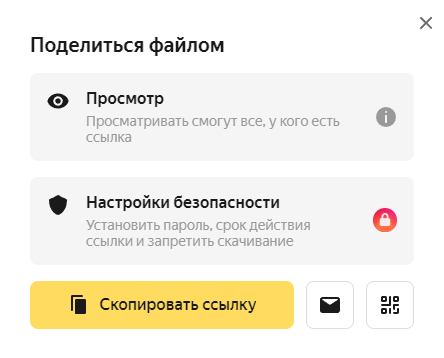
Откроется окно, где вам следует нажать кнопку «Скопировать ссылку». Скопированную в буфер обмена ссылку вы можете отправить другому пользователю, нескольким адресатам либо выложить в публичный доступ. Также в окне «Поделиться файлом» имеются кнопки для отправки ссылки через Яндекс Почту и получения QR-кода для доступа к файлу.
Когда получатель перейдет по ссылке, у него будет возможность скачать файл или сохранить его в своем хранилище на Яндекс Диске. Все файлы в данном сервисе проверяются антивирусом и передаются посредством зашифрованного соединения. Находящийся в облачном хранилище файл будет доступен для скачивания постоянно, до тех пор, пока вы не удалите его из хранилища либо пока к данной ссылке не будет закрыт публичный доступ.
На бесплатном тарифе максимальный размер одного файла для загрузки на Яндекс Диск равен 1 ГБ. При переходе на платную подписку «Яндекс 360 Премиум» предельный размер загружаемых фалов увеличивается до 50 ГБ.
Google Диск
Еще один способ перекинуть большой файл – воспользоваться облачным хранилищем Google Диск. Алгоритм действий аналогичен описанному выше.
Вам нужно войти или, если у вас пока нет аккаунта Google, зарегистрироваться. После регистрации вам будет предоставлено 15 ГБ для хранения файлов бесплатно, при необходимости позже вы сможете купить больше места. Максимальный размер передаваемого файла в этом сервисе составляет 10 ГБ.
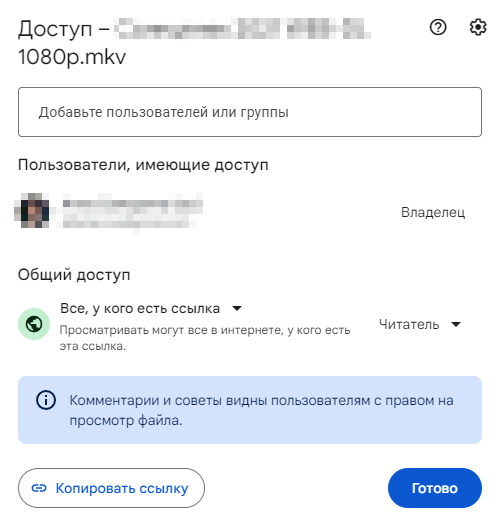
Затем вам необходимо загрузить нужный файл, перетащив его в окно Google Диска. Для получения ссылки на файл, кликните его правой кнопкой мыши и выберите «Получить ссылку». В окне «Доступ» нажмите кнопку «Копировать ссылку», после чего вы можете отправить эту ссылку человеку, которому хотите предоставить возможность скачать данный файл. Любой пользователь, получивший эту ссылку, сможет просмотреть и скачать файл с вашего Google Диска, даже не имея учетной записи Google.
Облако Mail.Ru
Хранилище Облако Mail.Ru также можно использовать как файлообменник. Вы можете работать с веб-версией либо скачать приложения для MacOS, Windows, iOS или Android. Сервис предоставляет 8 ГБ бесплатного пространства, если вам понадобится больше места, можно подключить один из платных тарифов. Максимальный размер передаваемого файла через это хранилище – 100 ГБ.
Рассмотрим, как поделиться ссылкой на большой файл в данном сервисе через браузер. После входа в свой аккаунт и загрузки файла в облако наведите на него курсор мыши и нажмите на значок «Поделиться ссылкой».
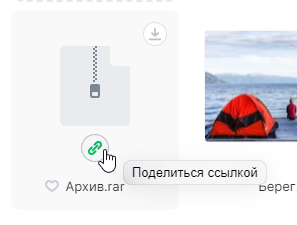
В окне «Включить совместный доступ» отобразится ссылка, которую можно скопировать, нажав соответствующую кнопку. Ниже есть возможность задать время действия ссылки: от одного часа до года.
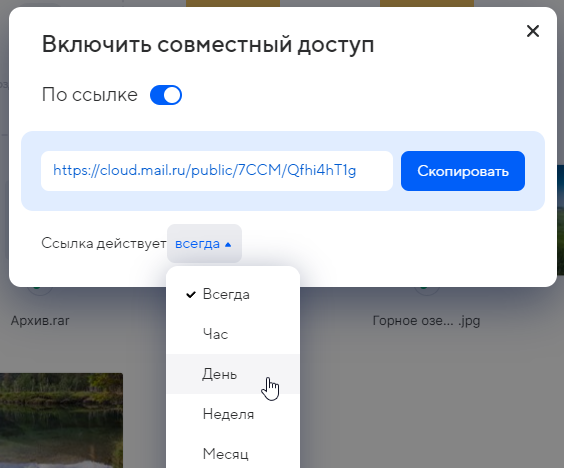
Для прекращения доступа к файлу по ссылке снова кликните на значок (когда совместный доступ активирован, он имеет зеленый цвет) и в появившемся окне нажмите кнопку «Отключить».
OneDrive
Облачное хранилище от Microsoft тоже отлично подходит для обмена файлами большого размера, его бесплатный объем составляет 5 ГБ. Войдите в свою учетную запись или создайте новый аккаунт, перетащите файл, к которому хотите предоставить доступ, в окно хранилища.
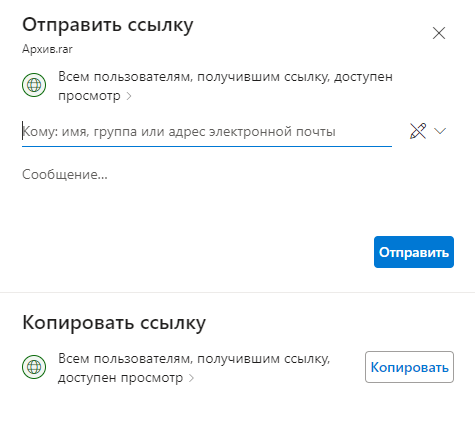
После окончания загрузки щелкните его правой кнопкой, а затем выберите команду «Поделиться». Появится окно «Отправить ссылку», где с помощью кнопки «Копировать» вы можете внести ссылку на файл в буфер обмена. В верхней части окна можно указать, смогут ли пользователи, получившие ссылку, редактировать данный файл или им будет доступен только просмотр и скачивание.
Dropbox
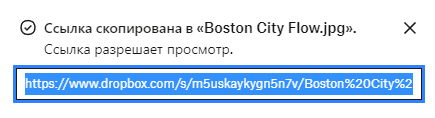
Еще один облачный сервис в этой подборке предлагает на бесплатном тарифе Dropbox Basic не так уж много места – 2 ГБ, но для передачи файлов, не превышающих этот объем, использовать его достаточно удобно. Порядок действий стандартен: войдите или зарегистрируйтесь, загрузите желаемый файл, кликните по нему правой кнопкой мыши и в открывшемся контекстном меню выберите пункт «Копировать ссылку». Ссылка для скачивания файла будет отправлена в буфер обмена, после чего вы можете поделиться ей с другими пользователями.
Платный тариф Dropbox Plus позволяет увеличить место в хранилище до 2 ТБ.
Комьюнити теперь в Телеграм
Подпишитесь и будьте в курсе последних IT-новостей
Файлообменники
Мы рассмотрели, как предоставить доступ другим людям к своим данным при помощи облачных хранилищ, теперь разберемся, как отправить большой файл через файлообменник.
DropMeFiles
Сервис DropMeFiles имеет понятный русскоязычный интерфейс. Перетащите файл в окно браузера. После окончания загрузки ниже появится ссылка на него. Слева находится кнопка для копирования ссылки на файл. Справа расположены кнопки, при помощи которых вы можете поделиться ссылкой в соцсетях ВКонтакте и Одноклассники.
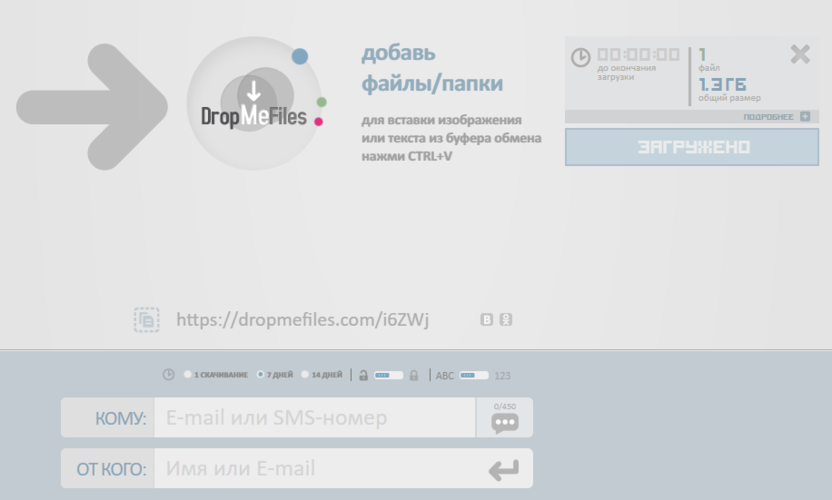
Очень удобно, что данным файлообменником можно пользоваться без регистрации совершенно бесплатно. Объем для хранения файлов предоставляется тоже довольно внушительный – 50 ГБ. Только следует учесть, что в отличие от облачных хранилищ, в которых файлы будут лежать, пока вы не удалите их сами, на файлообменнике DropMeFiles они будут храниться 7 либо 14 дней, после чего будут удалены с сервиса. Указать срок хранения вы можете с помощью переключателя, расположенного под ссылкой. Также можно ограничить доступ к файлу по данной ссылке только 1 скачиванием. А при нажатии на значок замка вы можете поставить пароль на файл: он будет скопирован в буфер обмена вместе со ссылкой.
Заполнив поля, расположенные ниже, вы можете передать адресату ссылку на файл через электронное письмо или СМС – просто введите адрес почты получателя или его номер телефона.
Если файл уже был успешно скачан, и вы хотите удалить его из файлообменника, нажмите на ссылку «Подробнее» рядом с описанием файла в правом верхнем углу и кликните на значок с крестиком рядом с нужным файлом.
Send Anywhere
Быстро переслать большой файл через файлообменник поможет сервис Send Anywhere. Им можно пользоваться без регистрации. Перейдите на сайт сервиса и добавьте нужные файлы, нажав + в разделе Send или просто перетащив файлы в окно. После чего нажмите кнопку Send и передайте полученный код адресату. При щелчке по коду, он копируется в буфер обмена, также есть возможность использовать для доступа к файлу сгенерированный QR-код.
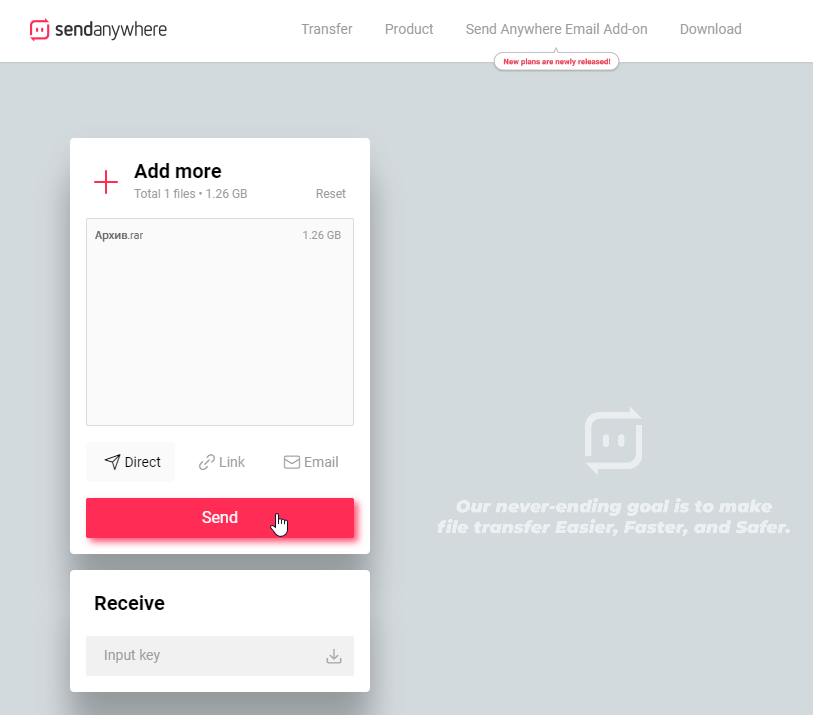
После того, как адресат получил код, он должен зайти на сайт Send Anywhere и ввести его в поле Input key в разделе Receive.
Следует учесть, что при отсутствии регистрации на сайте Send Anywhere код будет работать только 10 минут после его генерации, а передача файлов осуществляется в режиме реального времени. Если создать бесплатную учетную запись, время увеличится до двух дней. Также у зарегистрированных пользователей появляется возможность создания прямых ссылок и отправки по email.
Максимальный размер передаваемого файла в этом сервисе при бесплатном использовании равен 10 ГБ. Для обмена файлами можно пользоваться как веб-интерфейсом, так и приложениями для Windows, MacOS, Linux, Android и iOS.
Filemail
Сервис Filemail предоставляет бесплатный объем 5 ГБ, при оформлении платной подписки размер хранилища увеличивается до 1 ТБ. Отправка файлов через этот файлообменник происходит очень просто и возможна без прохождения регистрации. Перетащите нужный файл в окно или воспользуйтесь кнопками «Добавить файлы» и «Добавить папку».
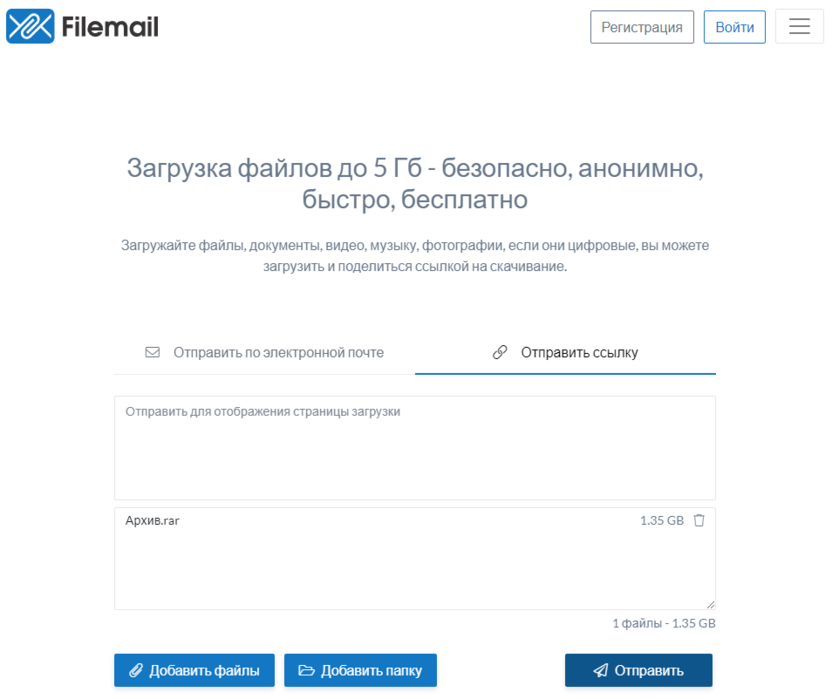
Вы можете выбрать опцию «Отправить по электронной почте» (в этом случае на указанный email приходит ссылка на страницу скачивания) или «Отправить ссылку» (тогда после завершения загрузки будет сгенерирована ссылка, которую можно скопировать в буфер обмена). Далее нажмите кнопку «Отправить». Вы можете выбрать, в течение какого времени файлы будут доступны для скачивания. При бесплатном использовании продолжительность составляет 1 день или 1 неделю. Если у вас есть учетная запись Filemail, можно увеличить срок хранения, а также защитить страницу скачивания паролем.
Пользователи бесплатного сервиса могут сделать только 2 отправки за 24 часа. У платных пользователей количество пересылок не ограничено. Сервис Filemail доступен на русском языке, им можно пользоваться через браузер или установить программы для MacOS, Windows, iOS и Android.
Mega
Чтобы передать большой файл через файлообменник Mega, сначала следует зарегистрироваться, указав свою электронную почту. После регистрации вам будет предоставлено бесплатное облачное хранилище объемом 20 ГБ.
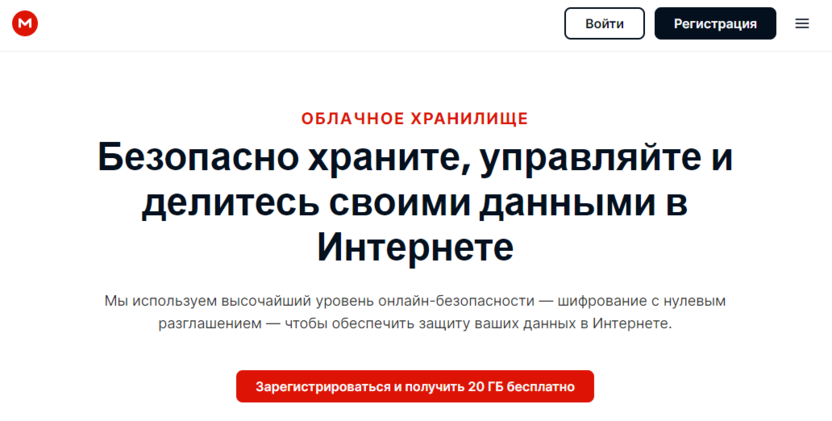
Сервис позволяет создавать ссылки для загруженных файлов и папок и делиться ими с кем угодно. Интерфейс Mega похож на Проводник, поэтому даже новичок разберется в его функционале без всякого труда, тем более что имеется перевод на русский язык. Плюсом является также наличие мобильных и настольных приложений.
Transfer XL
Transfer XL – файлообменник с англоязычным интерфейсом, через который можно бесплатно отправлять файлы до 5 ГБ.
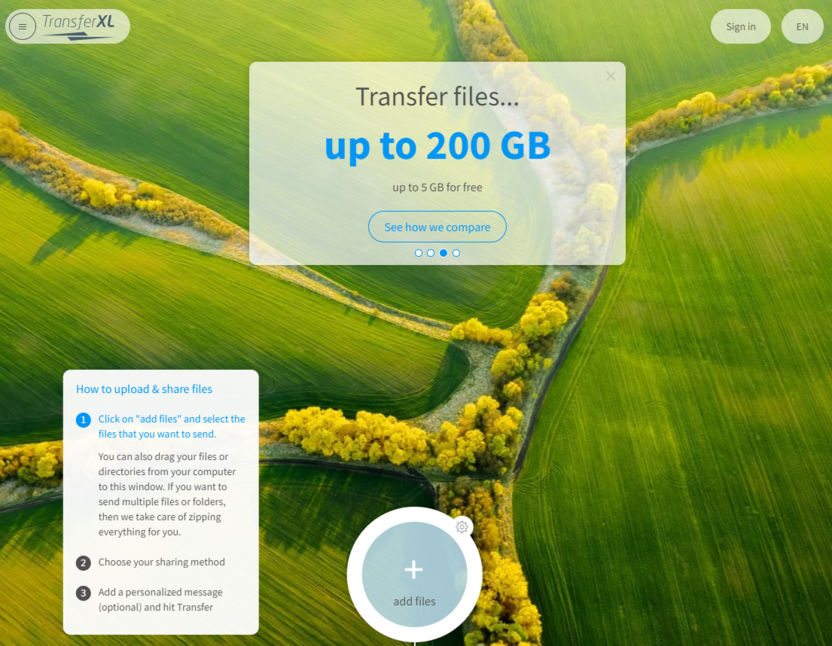
Для обмена файлами нужно нажать кнопку «Add files» и выбрать файлы, которые вы хотите отправить. Также можно перетащить файлы или папки со своего компьютера в окно сервиса. Далее следует выбрать способ обмена: Mail to contacts – по электронной почте или Share public link – с помощью ссылки.
В обоих случаях нужно ввести свою почту, а при отправке ссылки по email также указать адрес получателя. Кроме того, по желанию можно добавить текст сообщения. Затем следует нажать кнопку «Transfer», после чего будет создана ссылка на файл.
После загрузки файла на сервис на ваш email придет письмо со ссылкой на страницу, где вы сможете посмотреть, сколько времени осталось до окончания периода хранения файла (максимум неделя) или удалить его до этого срока.
Для расширения возможностей сервиса, например, увеличения объема хранилища и срока действия ссылки можно перейти на один из платных тарифов.
Как эффективно пользоваться Яндекс Диском и чем он так хорош
О том, что такое Яндекс Диск, полезно знать не только продвинутым пользователям Интернет. Можно привести массу примеров, для чего нужен Яндекс Диск и как он может использоваться.
Яндекс Диск – полезный сервис для профессионалов: от учителей до маркетологов. Он позволяет хранить и делиться информацией разного назначения: изображения, видео, книги и документы – все что угодно доступно по ссылке к просмотру или редактированию.
В этой статье мы разберем, как пользоваться Яндекс Диском, покажем, как делиться файлами, и как сделать так, чтобы ваша информация была сохранена надежно.
Содержание статьи скрыть
Как начать использовать
Чтобы пользоваться Яндекс Диском, вам нужно зарегистрировать почту Яндекса, если аккаунт уже есть, просто переходите сюда https://disk.yandex.by/.
После регистрации, помимо Диска, вы получите доступ к куче сервисов Яндекса с этой же почты и сможете этими удобствами пользоваться:
Все в одном месте под одним аккаунтом – это удобно.
Сам Диск после регистрации дает вам 10 ГБ свободного места для хранения документов. Это пространство можно увеличить вот здесь → https://disk.yandex.by/tuning.
Далее рассмотрим, как пользоваться Яндекс Диском. С ним можно работать через браузер или скачать десктопное и мобильное приложение, это значит, вы сможете получить доступ к своим данным с любого устройства.
Ежедневные советы от диджитал-наставника Checkroi прямо в твоем телеграме!
Подписывайся на канал
Подписаться
Сначала о браузерной версии
Работа с файлами
Файлы можно создавать сразу в Яндекс Диске или загружать их с компьютера.
Чтобы создать файл , нажмите кнопку «Создать» и выберите нужный формат документа:
Можно создавать текстовые документы, таблицы, презентации и формировать альбомы из фотографий:
Редакторы по интерфейсу и функционалу очень схожи с классическими редакторами Windows: Microsoft Word, Excel, PowerPoint. Вот пример Word встроенного в Яндекс Диск.
Теперь о том, как загрузить файлы. Все тоже просто и понятно:
- Жмем кнопку «Загрузить».
- Выбираем нужный файл и загружаем.
Документ появился во вкладке файлы:
Теперь его можно открыть и редактировать прямо в браузере. Смотрите, как удобно, есть весь функционал для форматирования файлов:
Этот файл можно копировать, перемещать в другие папки диска и делиться им с другими пользователями по ссылке.
Как поделиться файлом
Файлами на Яндекс Диск можно делиться с другими пользователями.
Если нужно дать ссылку на конкретный документ:
- Переходим в него.
- Нажимаем на выпадайку «Редактирование».
- Там выбираем, какой доступ вы хотите предоставить другим пользователям;
- Копируем ссылку из адресной строки браузера и передаем другому пользователю.
- редактирование – любой пользователь, у которого есть ссылка на файл, может изменять его содержимое;
- рецензирование – позволяет другим пользователям оставлять комментарии к тексту;
- просмотр – другие пользователи не смогут менять и комментировать файл, но будут видеть его содержимое.
Также доступ можно предоставить из интерфейса Яндекс Диска:
- Кликните правой кнопкой на нужный файл в папке Диска.
- В появившемся меню, выберите «Поделиться».
Пользователи получат доступ к редактированию и скачиванию файла, а рядом с расшаренным файлом появится значок ссылки.
Лучше делиться файлами из интерфейса браузерного Word, так вы можете задавать уровни доступа.
Что значит Яндекс Диск на ПК?
Как работать с Яндекс Диском на компьютере: десктоп-приложение
Скачать и установить приложение на компьютер:
При установке не забудьте убрать галочки напротив «Установить Яндекс Браузер» и «Сделать Яндекс стартовой страницей». Не захламляйте компьютер лишними приложениями.
Зайти в созданный аккаунт
Доступы такие же, как к почте:
В десктопной версии диска работать немного удобнее, так как не нужно заходить в браузер на домашнем или рабочем компьютере. Если нужно зайти с другого компьютера, используйте браузер.
Недостаток работы с десктопом – файлы нужно сохранять вручную после редактирования. В браузере изменения обновляются без вашего участия.
Если нужно поменять рабочий аккаунт: жмем «файл» → «настройки» → «выйти из аккаунта».
Для редактирования файлов в десктопной версии, на компьютере должны быть установлены редакторы Microsoft Word, Excel, PowerPoint. Сохраняется файл таким же образом, как при работе с файлом из папки на компьютере.
Интерфейс десктопного Диска:
- Быстрый доступ к файлам и папкам, сюда можно добавить часто используемые документы. Когда файлов и папок много, функция становится очень полезной.
- Все папки диска.
- Поле для работы с файлами.
Функции:
- Загрузка документов с компьютера на Диск.
- Скопировать ссылку для предоставления доступа: нажимаете и вставляете ссылку (Ctrl+V) в письме или сообщении другому пользователю.
- Выгрузка документов из Диска на компьютер. Можно просто перетаскивать файлы в нужную папку или на рабочий стол, как при работе в интерфейсе Windows.
Как пользоваться Яндекс Диском на телефон
Пользоваться диском можно из браузера, но и полезное дополнение функционала Диска — мобильное приложение. С приложением в смартфоне у вас всегда будет доступ к нужным файлам. Их можно быстро отредактировать или отправить кому-либо.
Чтобы использовать эту функцию, нужно скачать приложение на смартфон и войти в него с использованием данных почты: адрес и пароль.
Интерфейс мобильного диска:
Кстати, Яндекс сейчас предлагает пользователям неограниченное пространство для хранения их фотографий. Для этого нужно выполнить минимальные настройки, само приложение расскажет, как это сделать после первой установки и входа в аккаунт.
Интерфейс Диска – очень удобный. Используя его, вы сильно упростите свою работу и взаимодействие с вашими клиентами или партнерами.
Если статья про Яндекс Диск, что это и как пользоваться, была полезна, поблагодарите авторов в комментариях, нам будет приятно. Если остались вопросы, оставляйте их там же. Мы помогаем упрощать работу специалистам разных направлений деятельности. Если вам интересна сфера Digital, подписывайтесь на нас в Телеграм, там мы рассказываем о разных полезностях и обучаем дизайну, маркетингу и программированию.