Простые способы переноса контактов с Samsung на iPhone

Размещено от Széki / 28 апреля 2023 г. 09:00
Недавно купил новый айфон. Таким образом, я планирую подарить свой телефон Samsung своей младшей сестре. Она в восторге от этого, поэтому я хочу немедленно передать содержимое моего устройства, чтобы передать его ей как можно скорее. Я уже почти все переместил, но с трудом переношу контакты. Может ли кто-нибудь помочь мне в том, как перенести контакты с Samsung на iPhone?
Контакты — это одни из необходимых данных, которые вы должны перенести при переходе на новый мобильный телефон. Сохраненные в нем телефонные номера — это ваше средство для связи с окружающими вас людьми, включая вашу семью, друзей, одноклассников, коллег по работе и т. д. Таким образом, они всегда должны быть в числе ваших приоритетов при переходе на новый iPhone. Однако, несмотря на то, что контакты ценны, их также труднее всего передать. В отличие от мультимедийных файлов, вы не можете перемещать их обычными способами, такими как USB-кабели, тем более, если вы переносите их с телефона Android, такого как Samsung, на iPhone.
Имея это в виду, мы рассмотрели возможные способы эффективного переноса контактов Samsung на iPhone. В результате наиболее компетентные из них теперь перечислены в статье ниже. Независимо от того, предпочитаете ли вы более расслабленное использование Интернета, сторонней программы, ручного метода и т. д., в этом посте вам помогут различные методы. Пройдите следующие части ниже, чтобы решить проблему с переводом.
- Часть 1. Перенос контактов с Samsung на iPhone с помощью FoneLab HyperTrans
- Часть 2. Перенос контактов с Samsung на iPhone с помощью учетной записи Google
- Часть 3. Перенос контактов с Samsung на iPhone по электронной почте
- Часть 4. Перенос контактов с Samsung на iPhone через приложение для переноса
- Часть 5. Перенос контактов с Samsung на iPhone с помощью SIM-карты
- Часть 6. Часто задаваемые вопросы о переносе контактов с Samsung на iPhone
Часть 1. Перенос контактов с Samsung на iPhone с помощью FoneLab HyperTrans
Что касается передачи данных, FoneLab HyperTrans — это один из сторонних инструментов, на который можно положиться без опасений. Другие могут предложить быстрый и простой процесс передачи, но не все могут передача данных между Samsung и iPhone. Большинство может предложить только Samsung для Samsung или iPhone для iPhone. Но с FoneLab HyperTrans у вас может быть возможность переноса практически между любыми устройствами Android и iOS. Кроме того, в отличие от большинства онлайн-инструментов для переноса, с его помощью можно перемещать не только медиафайлы, но и контакты. Кроме того, FoneLab HyperTrans имеет бонусные функции, которыми вы сможете пользоваться после установки, например Конвертер HEIC. Это позволяет конвертировать изображения HEIC в формат PNG или JPG.
Передача данных с iPhone, Android, iOS, компьютера в любое место без каких-либо потерь.
- Перемещайте файлы между iPhone, iPad, iPod touch и Android.
- Импортируйте файлы с iOS на iOS или с Android на Android.
- Переместите файлы с iPhone / iPad / iPod / Android на компьютер.
- Сохранить файлы с компьютера на iPhone / iPad / iPod / Android.
Вот примеры того, как перенести контакты с Samsung на iPhone с помощью FoneLab HyperTrans:
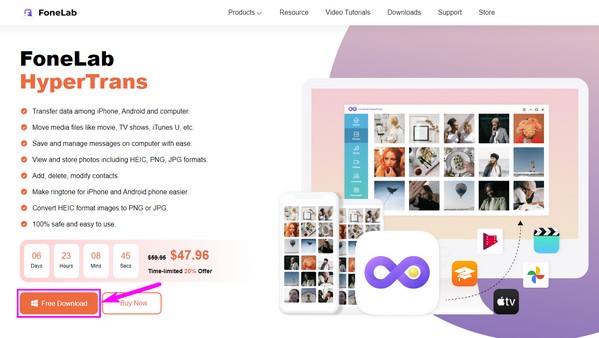
Шаг 1 Нажмите Бесплатная загрузка на официальном сайте FoneLab HyperTrans, чтобы получить копию установочного файла. После загрузки вы должны разрешить программе переноса внести изменения в ваше устройство, чтобы разрешить его установку. Установка будет выполняться в течение минуты или двух во время предварительного просмотра ее функций. Когда закончите, запустите инструмент переноса на своем компьютере.
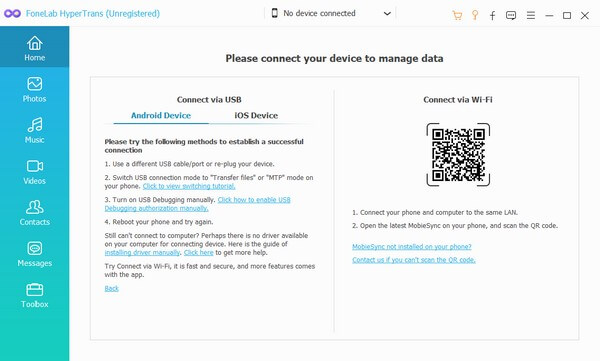
Шаг 2 Подключите устройства Samsung и iPhone к компьютеру с помощью USB-кабеля или сети Wi-Fi. При подключении с помощью USB-кабеля соблюдайте требования к подключению, такие как нажатие Доверие на вашем iPhone при появлении запроса. Между тем, установите приложение MobieSync, если вы предпочитаете подключаться через Wi-Fi для сканирования QR-кода в интерфейсе программы.
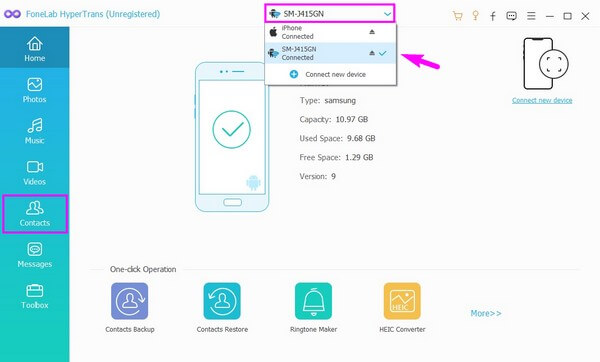
Шаг 3 После успешного подключения нажмите на вкладку со стрелкой вниз вверху, чтобы отобразить подключенные устройства. Вы увидите и свой iPhone, и Samsung, но выберите телефон Samsung, чтобы установить его в качестве устройства-отправителя. После этого нажмите кнопку Контакты вариант в левой колонке. Затем программа отсканирует и покажет контакты, хранящиеся на вашем телефоне Samsung.
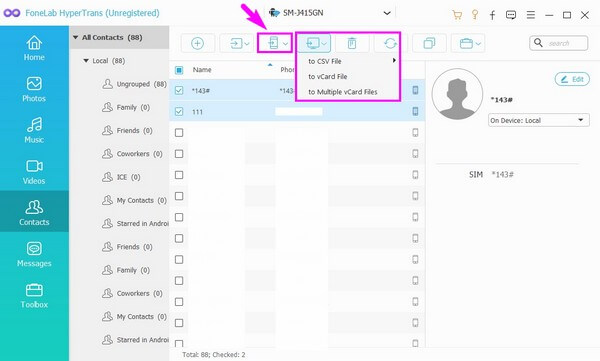
Шаг 4 Отметьте контакты, которые вы хотите передать из списка. После выбора нажмите на вкладку с компьютер значок, чтобы сначала экспортировать контакты в CSV or визитную карточку файл. При импорте самое время перенести их на iPhone, нажав кнопку со значком телефона. Выберите свой iPhone из списка подключенных устройств, чтобы ваши контакты Samsung могли быть перенесены на ваш iPhone. Позже вы, наконец, сможете увидеть и использовать их на своем устройстве.
Передача данных с iPhone, Android, iOS, компьютера в любое место без каких-либо потерь.
- Перемещайте файлы между iPhone, iPad, iPod touch и Android.
- Импортируйте файлы с iOS на iOS или с Android на Android.
- Переместите файлы с iPhone / iPad / iPod / Android на компьютер.
- Сохранить файлы с компьютера на iPhone / iPad / iPod / Android.
Часть 2. Перенос контактов с Samsung на iPhone с помощью учетной записи Google
Если у вас есть учетная запись Google, вы можете использовать ее для переноса контактов Samsung на iPhone. К счастью, у Google есть функция синхронизации, которая позволяет легко получить доступ к контактам после входа в свою учетную запись Google на iPhone.
Следуйте несложным шагам ниже, чтобы переместить контакты с Samsung на iPhone с помощью вашей учетной записи Google:
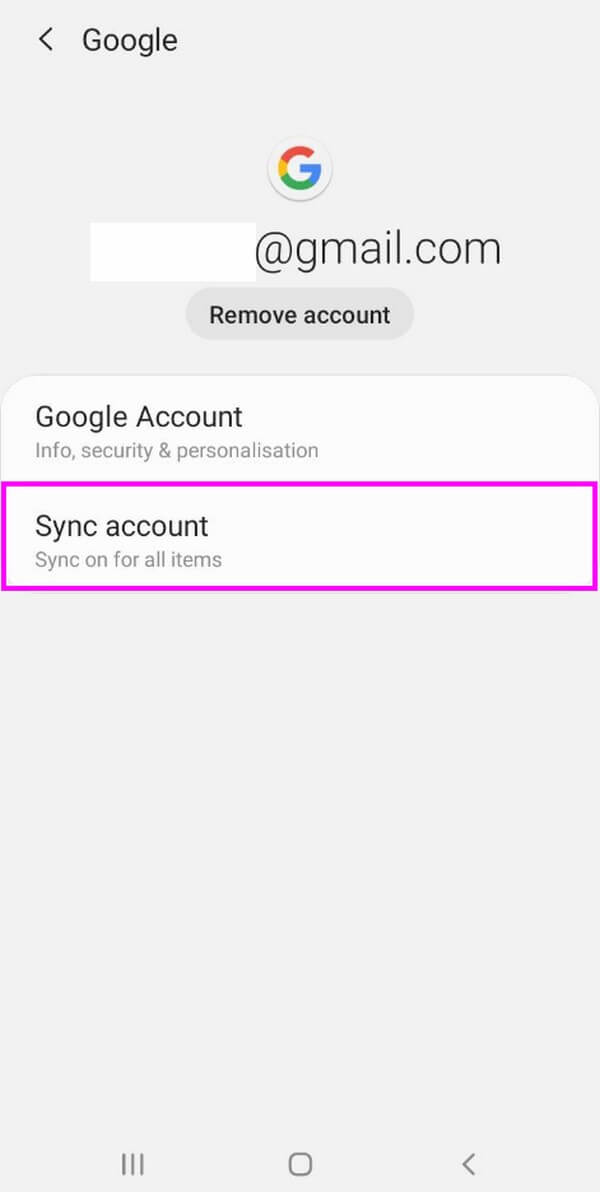
Шаг 1 Введите Настройки на своем телефоне Samsung и коснитесь вкладки «Учетные записи» в параметрах. Прокрутите вниз и выберите Добавить аккаунт чтобы войти в свою учетную запись Google. Но если он уже зарегистрирован на вашем телефоне, коснитесь его. Затем выберите Синхронизировать учетную запись опцию.
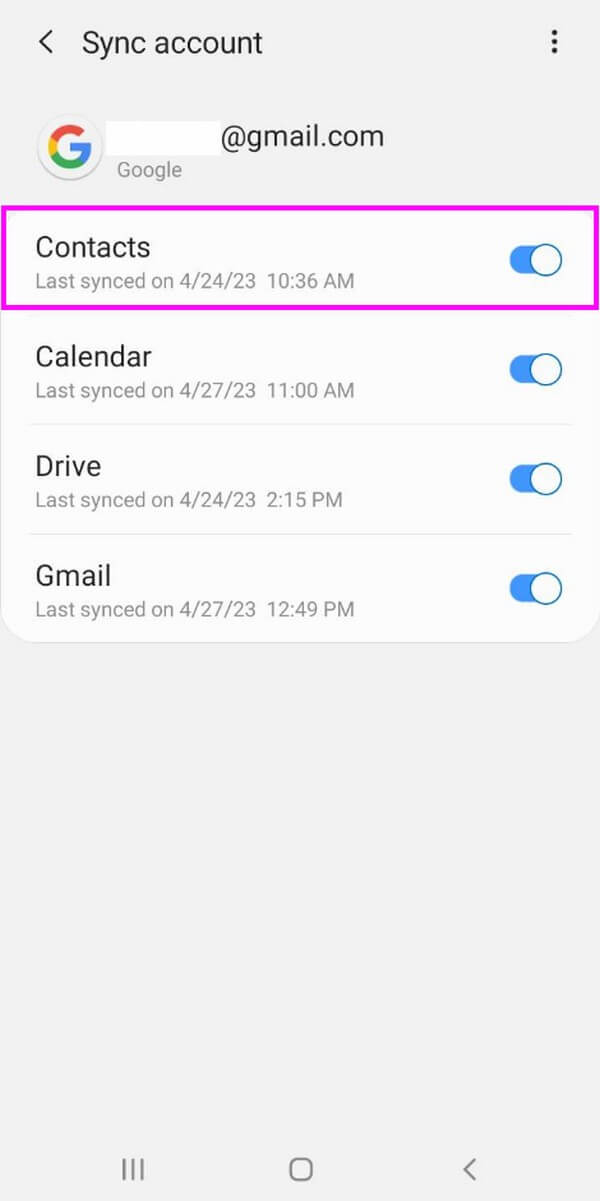
Шаг 2 На следующем экране переключите ползунок, соответствующий Контакты вариант. Это синхронизирует ваши контакты Samsung с вашей учетной записью Google. Таким образом, если вы войдете в систему на других устройствах и выберете синхронизацию, вы также увидите свои контакты.
Шаг 3 Теперь, когда ваши контакты синхронизированы, перейдите в «Настройки» на вашем iPhone и коснитесь значка Пароли и учетные записи вариант. После этого коснитесь Добавить учетную запись, а затем выберите Google. Введите учетную запись, которую вы использовали на своем Samsung. Наконец, включите Контакты чтобы синхронизированные контакты отображались на вашем iPhone. Затем нажмите Save. для завершения процесса.
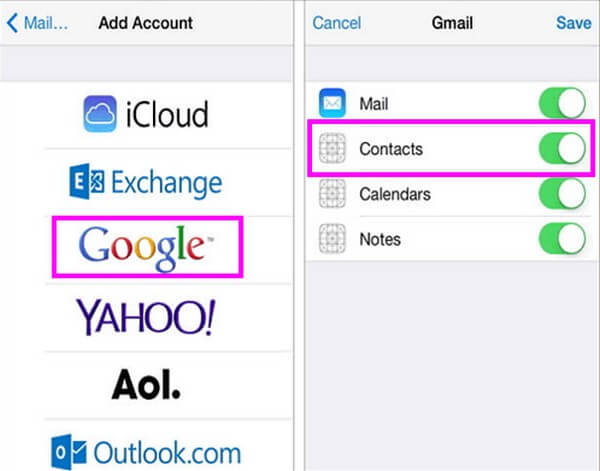
Выбирая этот метод, вы должны быть осторожны при удалении контактов на вашем устройстве. Потому что, как только вы удалите контакт на своем iPhone, он также будет удален на других ваших устройствах, где вы вошли в свою учетную запись.
Передача данных с iPhone, Android, iOS, компьютера в любое место без каких-либо потерь.
- Перемещайте файлы между iPhone, iPad, iPod touch и Android.
- Импортируйте файлы с iOS на iOS или с Android на Android.
- Переместите файлы с iPhone / iPad / iPod / Android на компьютер.
- Сохранить файлы с компьютера на iPhone / iPad / iPod / Android.
Часть 3. Перенос контактов с Samsung на iPhone по электронной почте
Другой способ перенести контакты Samsung на iPhone — по электронной почте. С учетной записью Gmail, зарегистрированной на вашем Samsung, вы можете быстро поделиться своими контактами в виде файла vCard на своем iPhone. Вам нужно только подключение к Интернету для успешного завершения процесса. Таким образом, убедитесь, что вы подключены к стабильному интернету.
Действуйте в соответствии с приведенными ниже простыми рекомендациями, чтобы определить, как перенести контакты с Samsung на iPhone с помощью электронной почты:
Шаг 1 Нажмите Контакты значок на главном экране телефона Samsung. Ниже вашего профиль, выберите трехточечный символ справа, чтобы открыть его, и выберите Поделиться вариант. Проверьте контакты, которые вы собираетесь отправить из списка. Вы также можете выбрать Все возможность проверить все.
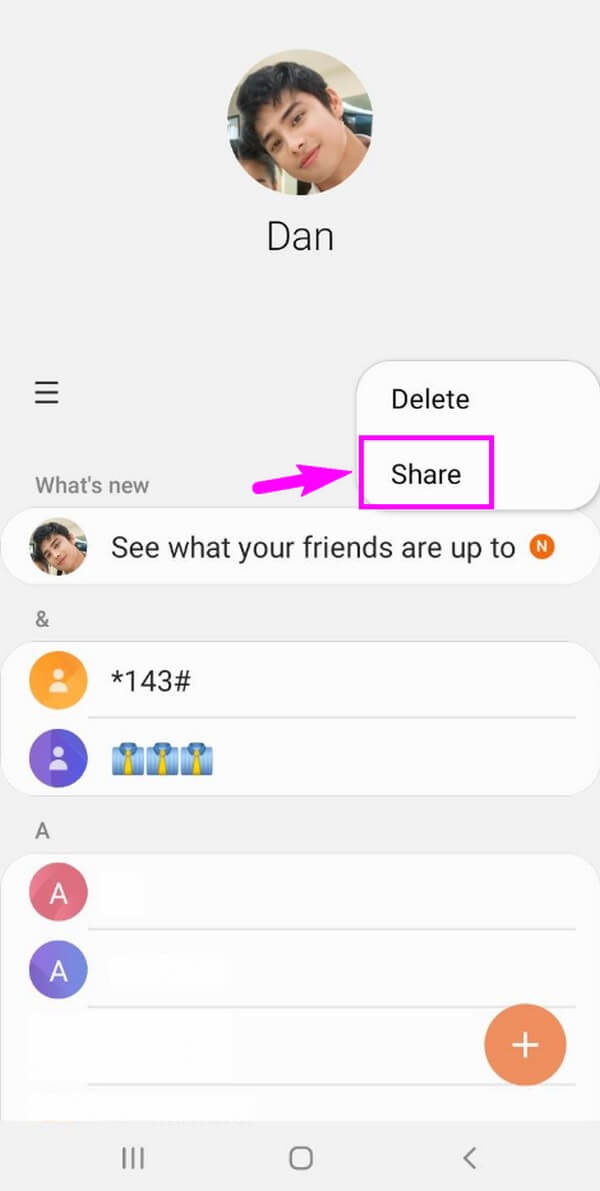
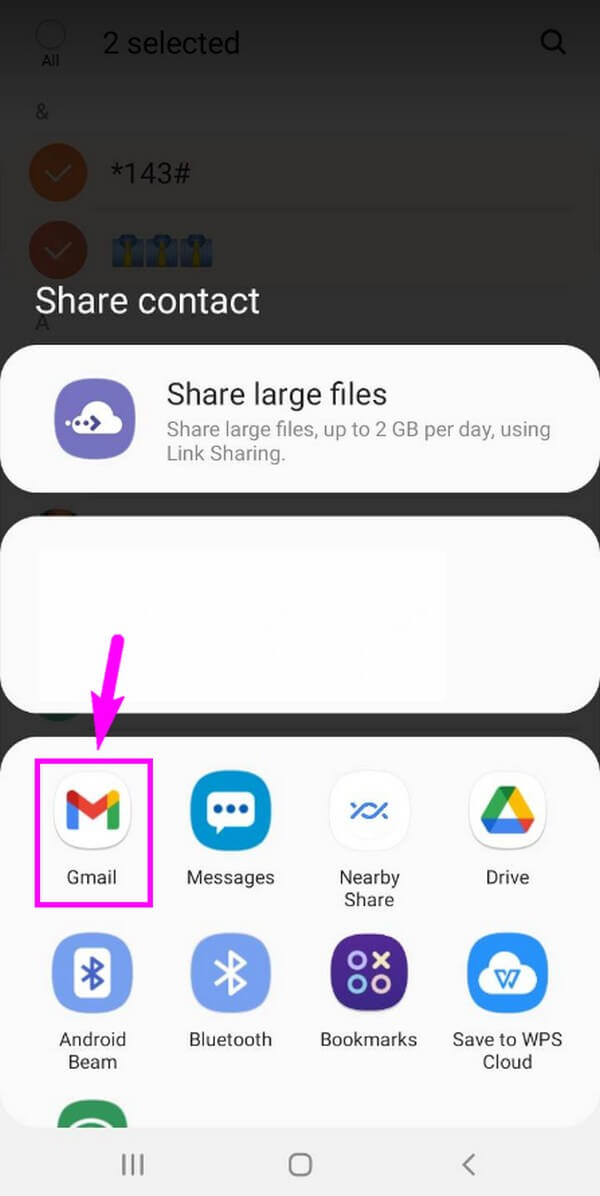
Шаг 2 После этого коснитесь Поделиться кнопку внизу экрана. При появлении запроса выберите, отправлять ли контакты в виде визитную карточку или Текстовый файл. Когда появятся параметры обмена, выберите Gmail и введите учетную запись, зарегистрированную на вашем iPhone, в поле получателя. Затем нажмите Отправить символ в правом верхнем углу экрана Gmail.
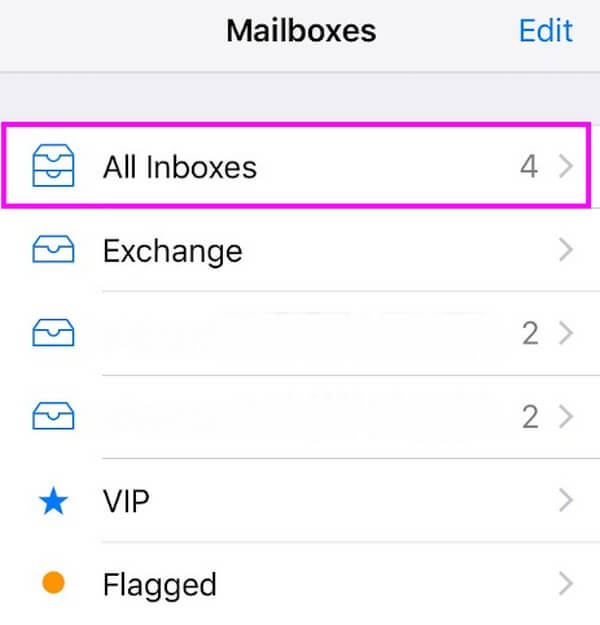
Шаг 3 После отправки электронного письма запустите приложение «Почта» на своем iPhone и посмотрите свой почтовый ящик, если ваши контакты были доставлены. Если нет, проверьте, отправили ли вы их на правильный адрес электронной почты или вошли в правильный. Кроме того, убедитесь, что ваш Интернет стабилен, и перезагружайте его несколько раз, пока ваш iPhone не получит электронное письмо.
Часть 4. Перенос контактов с Samsung на iPhone через приложение для переноса
Приложение для переноса, такое как Content Transfer, также может помочь вам перенести контакты с устройства Samsung на iPhone. Если вы установите его на оба своих устройства, вы сможете успешно перемещать свои контакты.
Обратите внимание на простые инструкции ниже по переносу контактов с Samsung на iPhone через приложение для переноса:
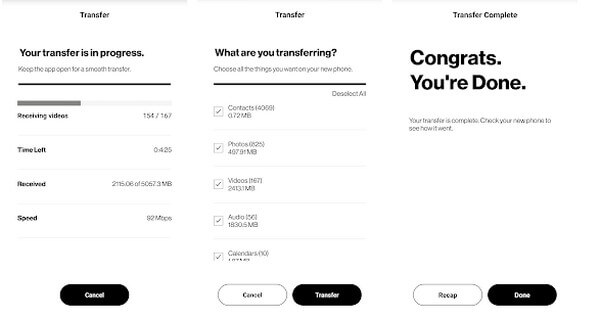
Шаг 1 Войдите в Play Store или App Store на вашем Samsung и iPhone и установите Передача контента приложение на каждом устройстве. После этого откройте приложение на обоих устройствах.
Шаг 2 Настройте свой телефон Samsung как старый телефон, а iPhone как новый, чтобы идентифицировать отправителя и получателя. Перейдите к следующему экрану, затем выберите Android для iPhone вариант на вашем Samsung, в то время как Другое для iOS на вашем iPhone.
Шаг 3 Подключите свои устройства через точку доступа Wi-Fi, следуя инструкциям на экране. На Передача контента интерфейс, выберите Контакты из списка типов данных и нажмите «Перенос» на телефоне Samsung, чтобы переместить контакты.
Передача данных с iPhone, Android, iOS, компьютера в любое место без каких-либо потерь.
- Перемещайте файлы между iPhone, iPad, iPod touch и Android.
- Импортируйте файлы с iOS на iOS или с Android на Android.
- Переместите файлы с iPhone / iPad / iPod / Android на компьютер.
- Сохранить файлы с компьютера на iPhone / iPad / iPod / Android.
Часть 5. Перенос контактов с Samsung на iPhone с помощью SIM-карты
Если вы переключите свое устройство Samsung на новый iPhone, вы, вероятно, также переместите на него свою SIM-карту. Однако понятно, если некоторые из ваших контактов сохраняются не на вашей SIM-карте, а во внутренней памяти Samsung. В этом случае вы можете экспортировать контакты Samsung на свою SIM-карту, прежде чем вставлять ее в iPhone для передачи.
Выполните несложные шаги ниже, чтобы узнать, как перенести контакты с Samsung на iPhone с помощью SIM-карты:
Шаг 1 На устройстве Samsung перейдите в «Контакты» и коснитесь значка с тремя полосами в левой части экрана. Это покажет вам варианты, которые вы можете использовать, в том числе Управление контактами. После этого выберите вкладку Импорт/экспорт контактов.
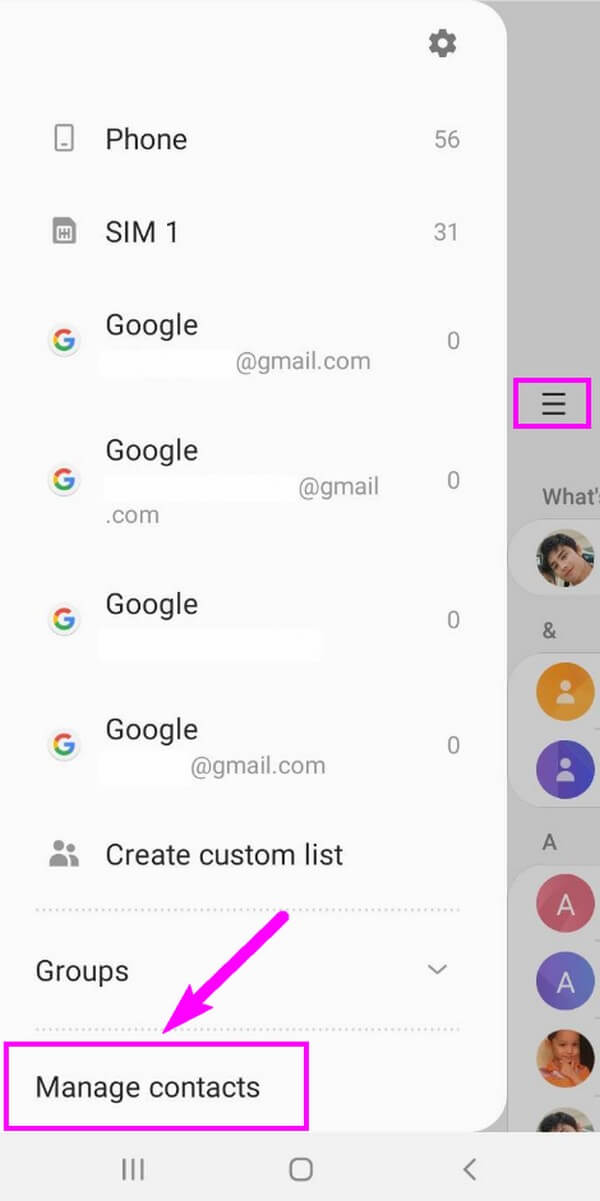
Шаг 2 На следующем экране вы увидите два варианта: Импортировать и Экспортировать. Выберите последнее, чтобы продолжить. Затем коснитесь SIM куда вы хотите, чтобы ваши контакты были экспортированы. После этого появятся контакты на вашем Samsung. Выберите те, которые вы хотите передать, затем нажмите «Готово».
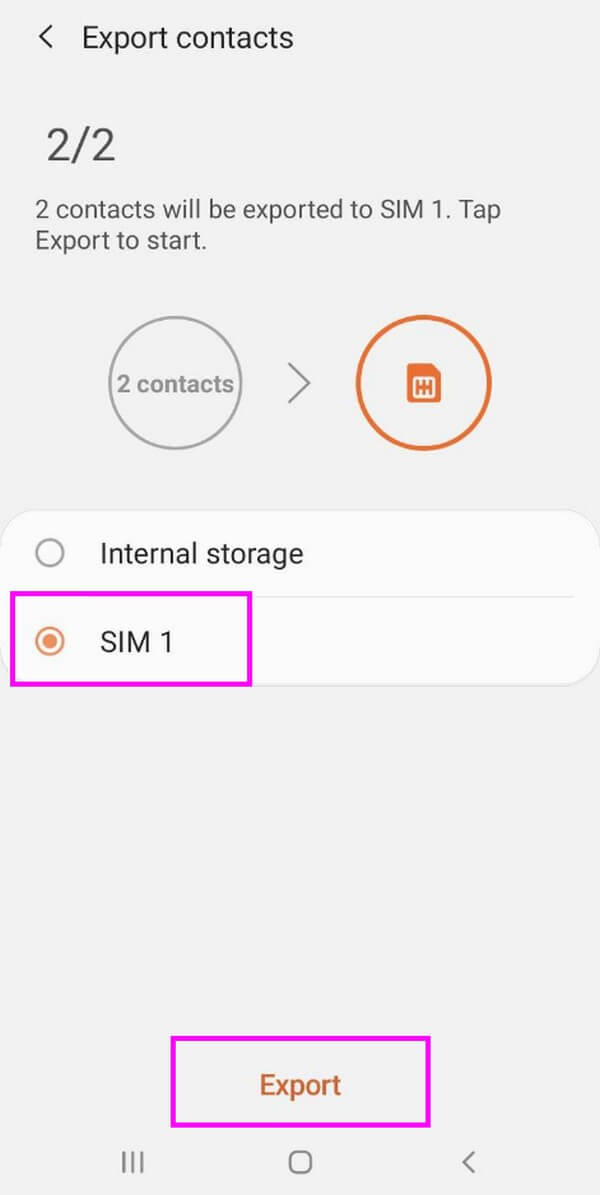
Шаг 3 Вернувшись к предыдущему экрану, вы увидите количество выбранных вами контактов и значок, куда их переместить, который находится на вашей SIM-карте. Ударь Экспортировать кнопку в нижней части экрана, чтобы перенести выбранные контакты на SIM-карту. Наконец, извлеките SIM-карту из телефона Samsung и вставьте ее в iPhone, чтобы теперь просматривать контакты Samsung на своем iPhone.
Часть 6. Часто задаваемые вопросы о переносе контактов с Samsung на iPhone
1. Как перенести контакты с самсунга на айфон через Bluetooth?
К сожалению, перенос контактов с вашего Samsung на iPhone с помощью Bluetooth невозможен. Из-за ограничений ОС вы не можете передавать данные с телефона Android на iOS через Блютуз. Apple не разрешает обмен данными Bluetooth между устройствами Apple и другими устройствами, поэтому вы можете использовать функцию Bluetooth вашего iPhone только с другими продуктами Apple, но не с устройствами Android.
2. Можно ли использовать AirDrop на Samsung?
Нет, ты не можешь. Samsung и другие устройства Android не предлагают AirDrop функция, так что это недостижимо. AirDrop доступен только на устройствах Apple, таких как iPhone, iPad и т. д. Но не беспокойтесь; вы по-прежнему можете передавать данные на свой Samsung другими способами. Вы можете попробовать те, что в статье выше, например FoneLab HyperTrans, чтобы помочь вам обмениваться данными.
Мы благодарны за время, которое вы уделили чтению этого поста. Чтобы помочь вам с другими проблемами устройства, посетите FoneLab HyperTrans страницу, чтобы найти гарантированные методы и решения.
Передача данных с iPhone, Android, iOS, компьютера в любое место без каких-либо потерь.
- Перемещайте файлы между iPhone, iPad, iPod touch и Android.
- Импортируйте файлы с iOS на iOS или с Android на Android.
- Переместите файлы с iPhone / iPad / iPod / Android на компьютер.
- Сохранить файлы с компьютера на iPhone / iPad / iPod / Android.
Статьи по теме
- Перенос данных с одной карты Micro SD на другой Android
- Как перенести фотографии со старого телефона LG на компьютер
- Как перенести фотографии со старого Samsung на другой Samsung
- Как перенести картинки между iPhone и Android
Как перенести список контактов в новый смартфон: три простых способа

Один из первых вопросов, которые возникают после приобретения телефона — это перенос контактов. Рассмотрим способы сделать это быстро, легко и с минимальными потерями данных на операционной системе Android. Начнем с самого простого и доступного метода.
Копирование на SIM-карту
- Откройте приложение «Контакты».
- Найдите «Опции» (троеточие в правом верхнем углу) и «Управление контактами».
- Выберите «Экспорт» данных на SIM-карту (скопируются только имена и номера).
- Переставьте SIM в новое устройство, импортируйте данные по той же схеме.
Специальные приложения дают возможность переносить не только контакты, но и другое содержимое телефона путем создания копий. Найти их можно в PlayMarket и выбрать на личное усмотрение. Мы расскажем, как совершить копирование через Super Backup.
Использование приложения Super Backup
- Скачайте и откройте приложение.
- Перед копированием в меню «Опции» и «Настройки» выберите путь сохранения файла — карта памяти.
- Вернитесь в раздел «Контакты» и «Резервное копирование контактов с телефонами».
- Задайте имя будущему файлу формата vfc и нажмите «ОК». Имя может быть любым, оно нужно, чтобы вы смогли быстро выбрать нужный файл в будущем.
- Информацию можно загрузить в Google Drive, передать через почту, Bluetooth, Wi-Fi Direct или просто переставить карту памяти в новый телефон.
- На новом устройстве найдите нужный файл, тапните на него и сохраните перенесенную информацию.
В копировании данных вам также помогут программы Easy Backup, Move Contacts Transfer/Backup, MCBackup, Phonebook Backup & Transfer и другие. Если вы хотите обезопасить себя на случай поломки SIM-карты или телефона, следующий метод сохранит всю информацию в интернете.
Экспорт контактов в Google
- Настройте Google-аккаунт на телефоне. Если вы можете зайти в PlayMarket — это уже сделано.
- Скачайте приложение «Контакты» из PlayMarket.
- Перейдите в раздел «Управление контактами» (путь описан выше).
- Нажмите «Копирование в Google» (обратите внимание, что переместить номера можно только из внутренней памяти телефона, не с SIM-карты).
Теперь вы можете открыть Google-аккаунт и синхронизировать информацию на любом устройстве.
Дополнительно опишем способ для тех, кто решил сохранить резервную копию еще и на компьютере. Это также позволяет перенести контакты в новый смартфон, но главное — так доступ к информации всегда будет на вашем ПК даже без подключеняи к интернету.
Сохранение на компьютер с помощью Google
- Из закладки «Управление контактами» экспортируйте данные на карту памяти в формате vfc.
- Файл скопируйте на компьютер с помощью USB-кабеля или отправьте по электронной почте.
- Зайдите в contacts.google.com и импортируйте файл vfc.
- Через раздел меню «Ещё» экспортируйте все или отдельные номера, сохранив их в формате CSV.
- Откройте с помощью программ MS Excel, Notepad, OpenOffice.org Calc.
В текстовом редакторе данные могут выглядеть беспорядочно, но их можно подкорректировать по своему усмотрению. Сам файл в дальнейшем можно скопировать через кабель или электронную почту на любой смартфон.
Как сохранить контакты с Самсунга на Самсунг – перенос данных между смартфонами
Обновили свой гаджет и думаете, как перенести контакты с Самсунга на Самсунг? Наши советы помогут вам сохранить все данные и не потерять ценную информацию или воспоминания при дублировании данных со старого смартфона на новый.
Как перенести контакты с телефона на телефон Самсунг
Существует несколько способов перенести телефонную книгу и другую информацию с одного устройства на другое. Сделать это можно при помощи встроенного в операционную систему Android инструмента «Импорт/Экспорт», облачного хранилища Google Drive или стороннего приложения. Рассмотрим детальнее каждый из способов.
Стандартный способ переноса контактов с телефона на телефон
Самый быстрый и простой способ переноса информации ‒ копирование данных на сим-карту. Для этого необходимо:
- Открыть Контакты ‒ через меню или при помощи горячей клавиши на главной панели;
- В меню программы выберите раздел «Импорт/экспорт», затем кликните «Экспорт на SIM-карту»;

- Подождите окончания процедуры копирования данных. После этого вы можете достать карточку, вставить её в другой телефон. Все записанные на нее данные будут отображены на нём. Если это не произойдет автоматически, повторите указанную выше процедуру, но теперь выберите раздел «Импорт с SIM-карты».


Если памяти на вашей сим-карте не хватает, выполните бэкап остального списка. В меню выберите раздел «Экспорт во внутреннюю память» ‒ таким образом будет сформирован файл с расширением «.vcf». Вы можете передать его по Bluetooth, через USB-шнур и компьютер или при помощи файлообменника.
Почему не работают наушники на телефоне Samsung
Перенос через Google аккаунт
Если вы активно используете Google-аккаунт, используйте виртуальный диск сервиса для сохранения и копирования данных.
Регистрация аккаунта
В современных смартфонах данные и доступ к приложениям привязаны к учетной записи Google. Регистрация происходит при запуске нового смартфона, однако если у вас до этого отсутствовала такая учетная запись, регистрация займет всего несколько минут.

Перейдите на страницу https://accounts.google.com/signup/v2/webcreateaccount?flowName=GlifWebSignIn&flowEntry=SignUp. Сервис попросит указать личные данные, необходимые для авторизации личности. Сохраните настройки ‒ теперь у вас будет почтовый адрес, используемый для авторизации в различных сервисах, а также полноценная учетная запись в виртуальном сервисе, позволяющем хранить и обрабатывать информацию онлайн.
Перенос контактов в аккаунт Google
В память гугл-аккаунта можно перенести только данные из внутренней памяти гаджета. Скопируйте телефонную книгу с сим-карты в память смартфона. В настройках учетной записи на гаджете напротив нужного пункта поставьте галочку. Сохраните настройки. Теперь все заносимые в устройство номера будут автоматически скопированы на Google-drive.
Настройка сохранения новых аккаунтов
На новом устройстве авторизуйтесь в своем аккаунте. После этого система спросит, хотите ли вы перенести файлы со старого девайса на новый. Согласитесь, и система выполнит автоматический переброс данных. В настройках в личном кабинете также отметьте все необходимые разделы для автоматической синхронизации с учёткой.
Проверка
Для проверки загрузки зайдите в поисковик и наберите имя или цифры из номера. Система выдаст все совпадения, в том числе и сохраненные номера.
Перенос с помощью приложения Smart Switch Mobile
Smart Switch Mobile помогает выполнить резервное копирование, обновить прошивку Galaxy и дублировать файлы с одного устройства на второе.
- Вам потребуется скачать и установить программу на первый и второй телефон. Подключите интернет-соединение на обоих устройствах и приступите к копированию.
- На новом и старом смартфоне запустите приложения, на каждом нажмите кнопку «Из Android на Galaxy».
- Система предложит выбрать тип файлов, которые нужно копировать. Выберите «Контакты».
- Подтвердите свои действия ‒ начнется обмен информацией между мобильными. По окончанию отсоедините оба девайса и проверьте наличие номеров на нужном.
Джеф Коллинс (Написано статей: 142)
Автор статей о программах и настройках устройств. У него всегда можно узнать новости о новых моделях смартфонов и телевизоров, их новых фишках. Просмотреть все записи автора →
Как перенести данные с Самсунга на Самсунг. Самые популярные способы

Вы купили новый смартфон, а все данные остались на старом. Что делать? Конечно, можно по старинке вбивать все контакты вручную или переносить фото через ПК. Но гораздо удобнее воспользоваться специальными функциями и программами. Учитывая популярность аппаратов от Samsung, имеет смысл отдельно обсудить способы того, как перенести данные с самсунг на самсунг. Есть несколько механизмов, которые подойдут разным пользователям, — о них мы и расскажем.
- Зачем и как переносить данные?
- Прямое копирование
- NFC
- Bluetooth
Зачем и как переносить данные?
Необходимость сделать перенос данных с samsung на samsung может возникнуть в целом ряде случаев. Например, вы купили новый телефон и хотите перейти на него, сохранив все фотографии, контакты, приложения и другие данные. Некоторые приложения позволяют переносить информацию с телефона любого производителя на samsung, теряя минимум информации. Как перенести данные с Андроида на Андроид, мы уже рассказывали.
Также полезно будет сохранить все ваши данные и полностью почистить телефон перед тем, как отдать его кому-то в пользование. Если в обоих случаях речь идет об аппаратах Samsung, то вопрос «как перенести данные с самсунга на самсунг» становится еще актуальнее.
Важно понимать, что существуют как очень трудоемкие способы по переносу, так и достаточно простые — с ними можно решить все проблемы буквально парой кликов.
Прямое копирование
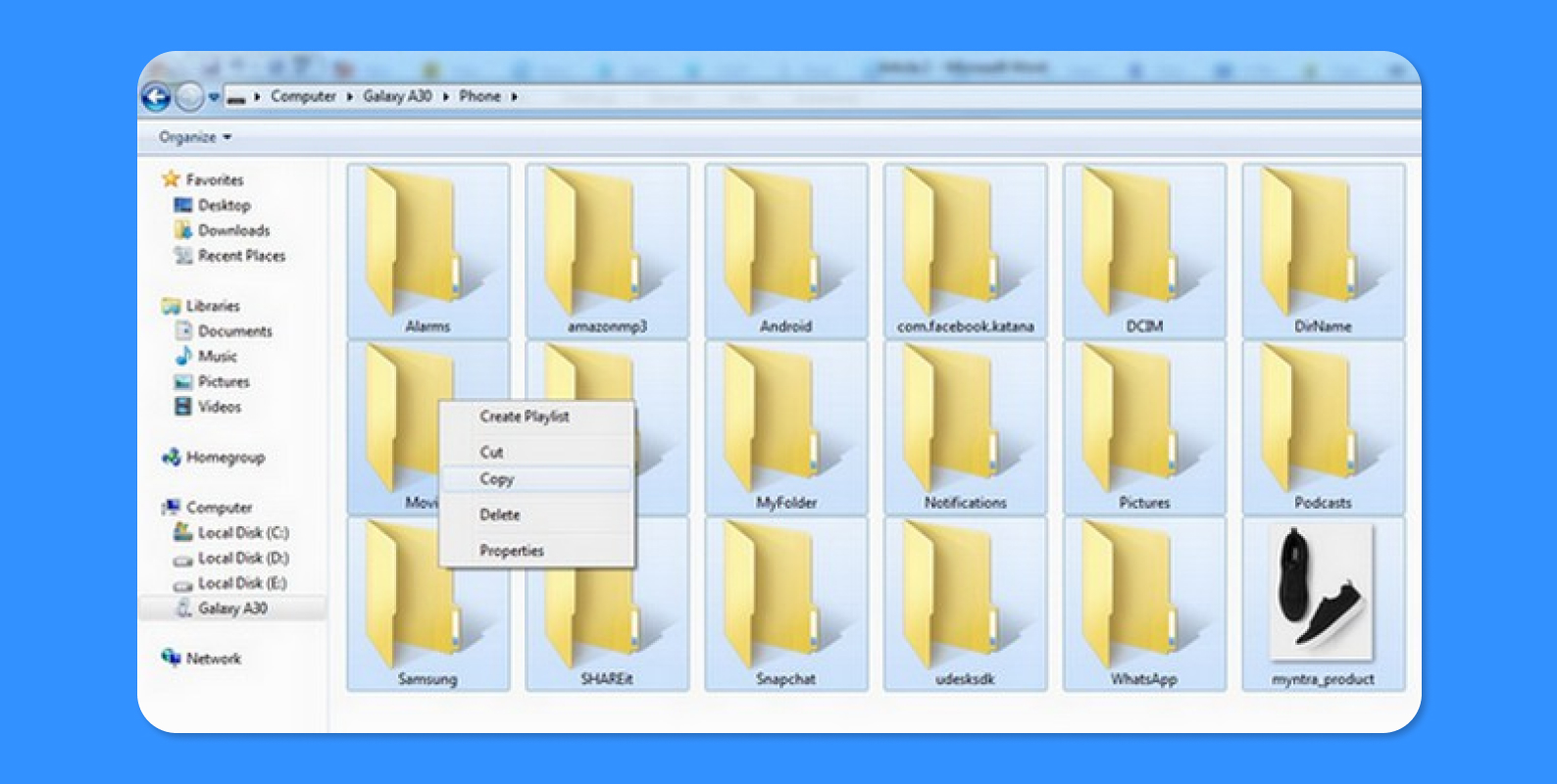
Самый простой способ, как перенести данные с samsung на samsung, — просто воспользоваться подключением устройства к компьютеру по USB-кабелю и скопировать все необходимые данные. У этого метода, правда, есть масса недостатков. Например, перенести приложения таким образом точно не получится, а какие-то данные (документы в приложениях или контакты в телефоне) будет очень проблематично найти.
Для начала достаточно подключить исходное устройство к компьютеру через USB-провод и разрешить ему доступ к данным на телефоне — об этом аппарат должен спросить автоматически. Меньше всего проблем будет, если использовать идущий в комплекте с телефоном кабель — это гарантирует не только надежный контакт, но и снижает вероятность того, что устройство будет «ругаться» на неоригинальный аксессуар.

Если же вы хотите попробовать перенести какие-то файлы помимо фотографий, то при подключении стоит выбрать доступ к файловой системе. В таком случае вы сможете самостоятельно найти приложения и их данные, которые хотелось бы сохранить, однако доступ к части информации (например, контактам и данным приложений) все равно будет существенно ограничен.
Если вас интересуют только фотографии, то на компьютере смартфон можно открыть как цифровую фотокамеру. В таком случае устройство предоставит вам набор папок, в которых снятые фото и видео будут отсортированы по датам съемки.
Ранее мы рассказывали:
NFC
Если оба устройства Samsung имеют NFC, то можно попробовать воспользоваться для переноса фотографий этой технологией. Для этого сделайте следующее:
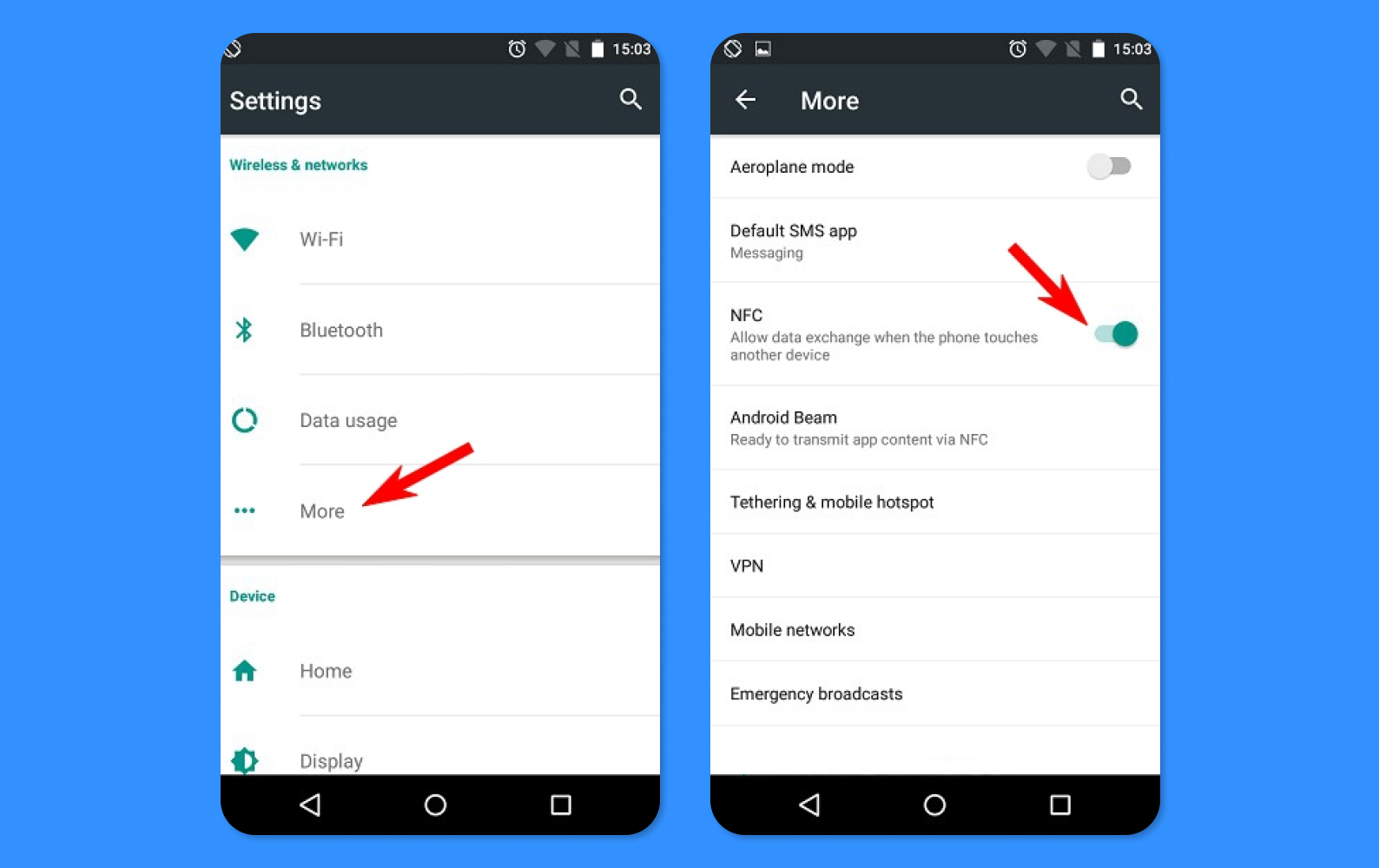
- Возьмите оба устройства и перейдите в «Настройки».
- Далее перейдите в меню «Дополнительные настройки».
- Выберите пункт NFC и активируйте его.
- Затем приложите оба телефона спинками друг к другу до появления характерного звука. Это будет значить, что устройства сопряжены и можно переходить к передаче данных.
- На исходном устройстве откройте галерею и выберите те фотографии, которые хотите перенести.
- После этого нажмите на «Подробнее», и в меню «Поделиться» среди вариантов будет передача через NFC.
Bluetooth
Если нужно передать какие-то небольшие файлы, можно воспользоваться старым-добрым Bluetooth-соединением, хоть оно и обладает низкой скоростью. Вот как это сделать:
- На обоих устройствах нужно включить Bluetooth.
- На смартфонах Samsung Galaxy достаточно просто выбрать нужный файл, нажать кнопку «Поделиться» и среди предложенных вариантов нажать на Bluetooth.
- Затем появится меню, в котором нужно выбрать устройство-получателя.
- На втором смартфоне нужно принять запрос на передачу файлов.
Если же для вас ответом на вопрос «как с самсунга перекинуть данные на самсунг» будет полный перенос, то стоит воспользоваться более продвинутыми методами.
Samsung Smart Switch
Эта программа отличное решение не только вопроса «как перекинуть данные с самсунга на самсунг», но и переезда с любого другого Андроида на модели корейского бренда. Фирменное приложение от Samsung позволяет перенести данные с любых android-телефонов на устройства от Samsung.
Для начала на оба телефона нужно установить само приложение из google Play, изначально оно не предустановлено. Сразу после этого smart switch запросит доступ ко всем данным в аппарате: начиная со списка контактов и SMS, заканчивая галереей мультимедиа. Это нужно для правильной работы программы, так что следует все ей разрешить.
После этого начинается этап настройки параметров самого переноса:
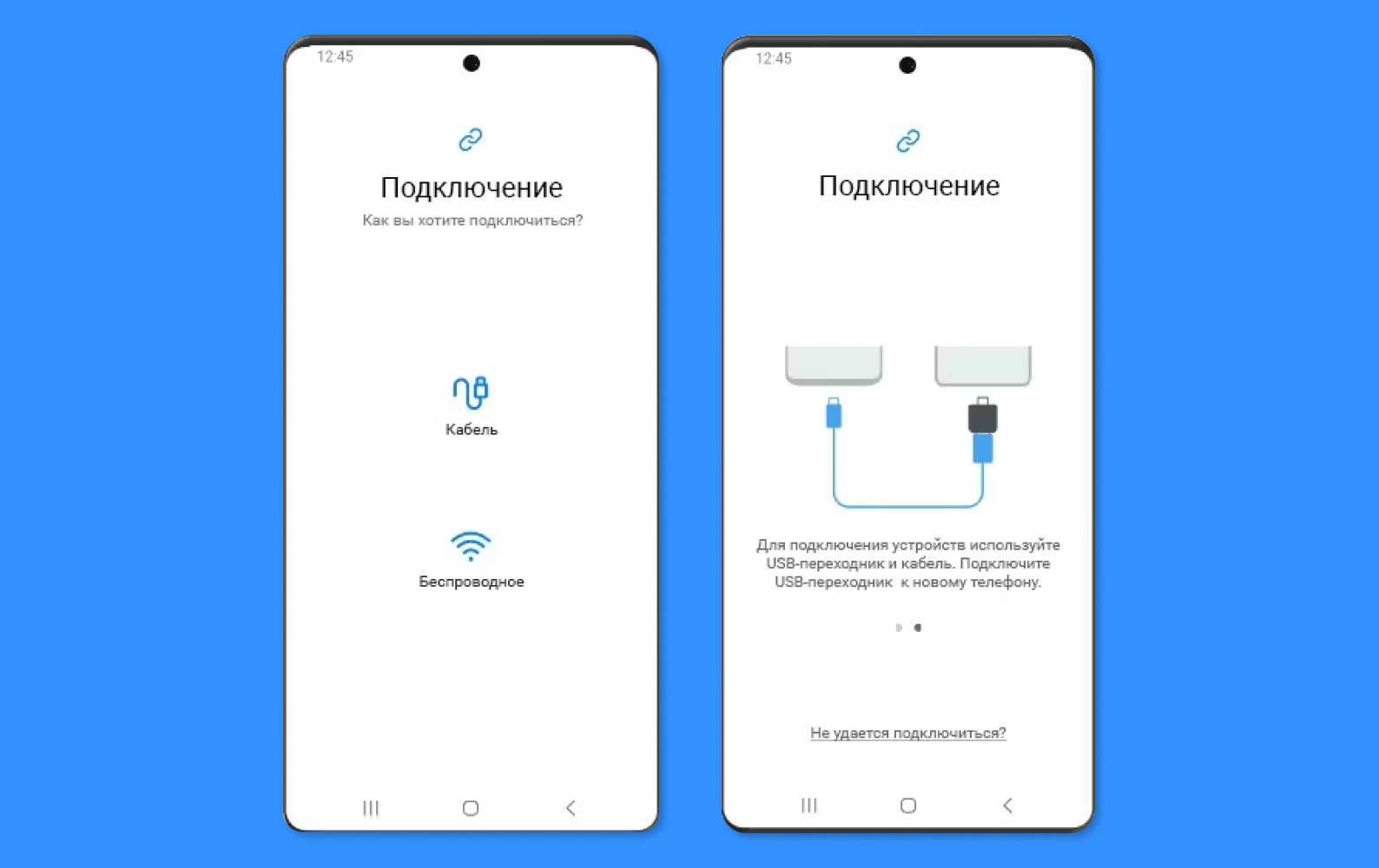
- На каждом девайсе предстоит выбрать: он получает или отправляет данные. Впрочем, выбрать получателем телефон не от Samsung не выйдет — программа сообщит об ошибке.
- Затем предстоит выбрать способ подключения смартфонов друг к другу — выбор стоит между беспроводным способом или кабелем. Если есть возможность, лучше воспользоваться кабелем — это быстрее. Но не у всех может оказаться под рукой нужный кабель (хорошо, если это будет USB Type-C на Type-C, а вот Type-C на micro-USB гораздо более редкий случай), так что Wi-Fi тоже подойдет — для этого его нужно активировать.
- Когда вы дойдете до этапа установки связи между устройствами в приложении на обоих смартфонах, они начнут искать друг друга и в какой-то момент должны будут сообщить, что обнаружили.
- Для копирования будет достаточно выбрать в появившемся окне нужные данные: медиа, контакты, настройки, приложения и т. д. Стоит отметить, что, если приложение установлено на смартфон, но по каким-то причинам уже недоступно в Google Play, оно все равно успешно перенесется на новый телефон и будет работать.
- В зависимости от объема данных и способа подключения перенос может занять от нескольких минут до часа.
SHAREit
Если приложение от Samsung по каким-то причинам не подходит или нет возможности на час отказаться от использования аппарата, имеет смысл обратиться к SHAREit. Это приложение рассчитано на частичный перенос данных с телефона на телефон самсунг. Создать полную копию девайса оно не поможет, но если такая синхронизация и не нужна, то оно отлично подойдет.
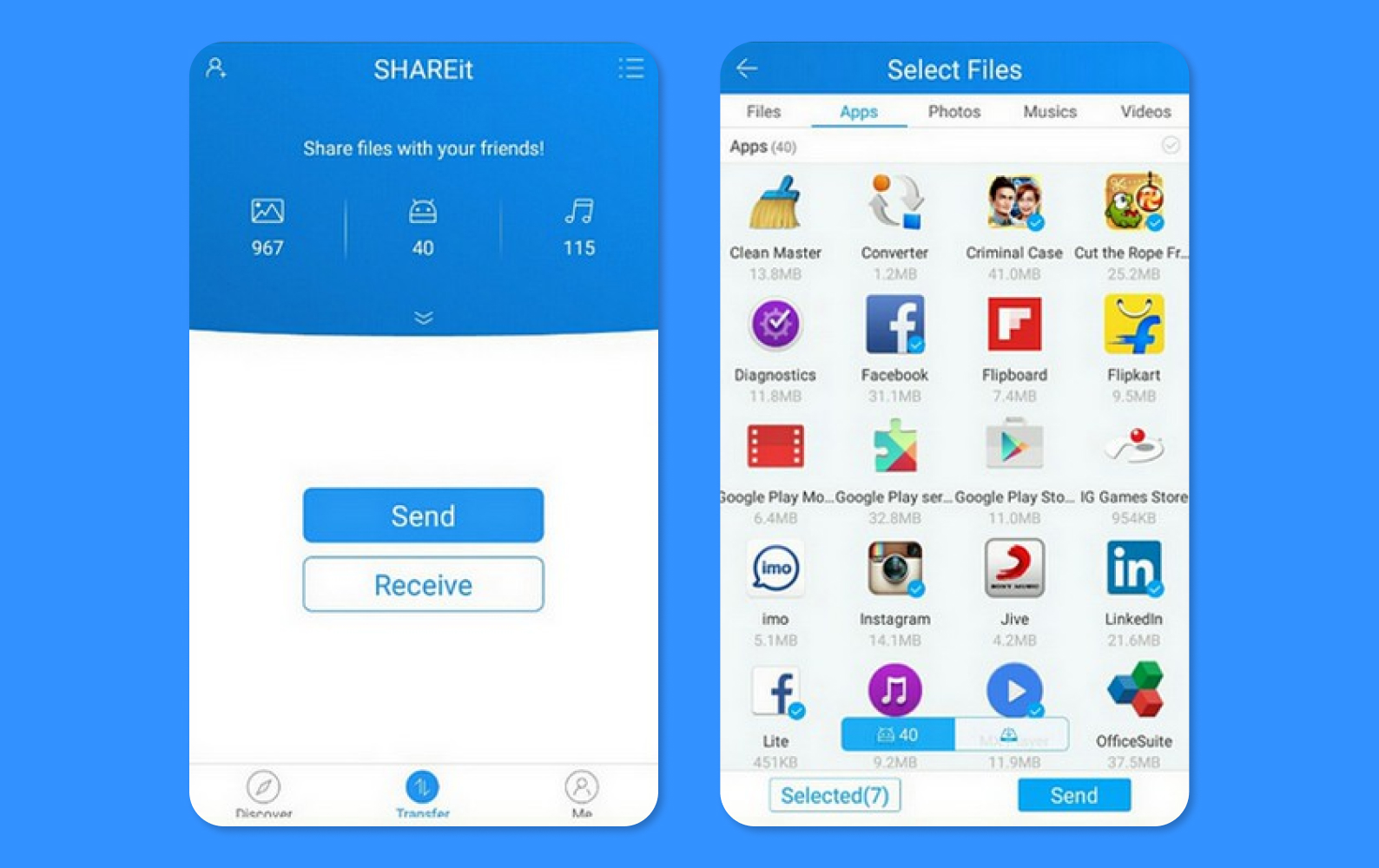
- Для начала приложение нужно установить и запустить на обоих устройствах, а также включить Wi-Fi.
- Теперь не телефоне-«отправителе» выберите пункт «Отправить» (Send), а на получателе — «Получить» (Receive).
- На исходном девайсе нужно выбрать, какие именно данные требуется передать. Приложение умеет пересылать не только медиа и документы, но и установленные программы.
- После этого передача должна начаться.
Большой плюс SHAREit в том, что передача происходит в фоновом режиме — теоретически обоими устройствами можно продолжать пользоваться и во время его работы. С другой стороны, поскольку для передачи используется wi-fi, то соединение получается достаточно нестабильным и телефоны нужно держать недалеко друг от друга.
Ранее мы рассказывали:
CLONEit
Еще один способ, как передать данные с самсунга на самсунг, — воспользоваться приложением CLONEit. Программа, опять же, не создает полный клон системы как Samsung Smart Switch, но имеет более широкий функционал — перенести можно не только мультимедийные файлы, приложения и документы, но и SMS, контакты и журнал вызовов.
Также CLONEit умеет чистить память и удалять надоедливые вредоносные приложения. В общем, программа полезная и за пределами решения вопроса «как перекинуть данные с samsung на samsung».
Схема работы примерно такая же, как и в других подобных приложениях:
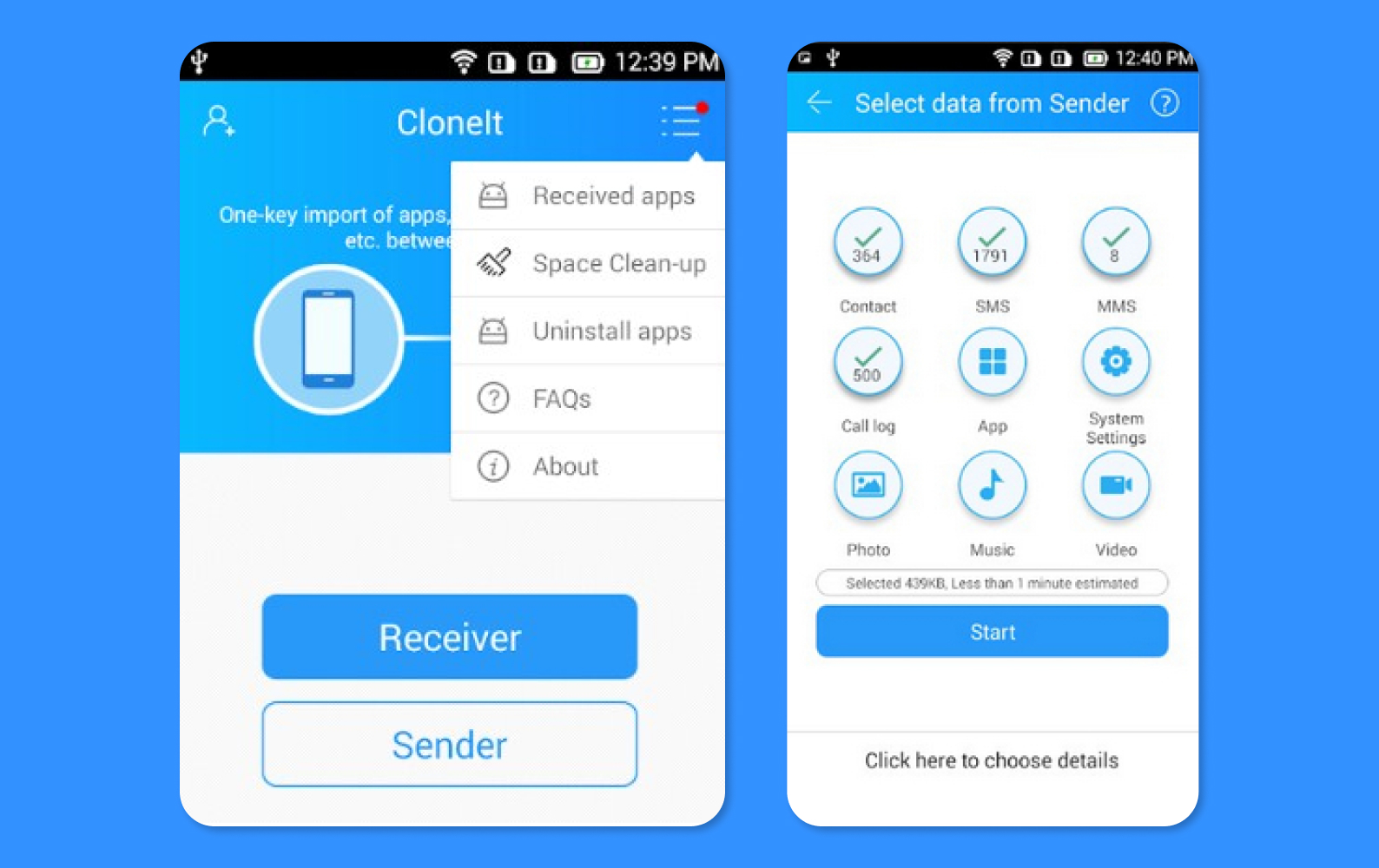
- Для начала нужно установить и запустить программу на обоих устройствах.
- На телефоне-отправителе нажмите кнопку Sender и выберите типы данных и конкретные приложения, которые хотите перенести.
- На телефоне-получателе выберите режим Receiver и дождитесь подключения.
- Убедитесь, что в течение всего процесса переноса оба устройства находятся достаточно близко друг к другу — это ускорит скорость передачи данных и сведет к минимуму вероятность возникновения каких-либо ошибок.
Ранее мы рассказывали:
Что в итоге
- Прямое копирование Лучше всего использовать, если вам нужно архивировать медиафайлы.
- NFC Идеальный способ для передачи изображений.
- Bluetooth Подходит для передачи небольших файлов.
- SHAREit Подойдет для передачи приложений между смартфонами.
- CLONEit Умеет все то же, что и SHAREit, но еще может передавать контакты.
Посмотреть все смартфоны Samsung и выбрать свой
*Информация о товарах, размещенная на «Эльдоблоге», не является публичной офертой. Цена товаров приведена справочно. С актуальными ценами на товары в соответствующем регионе вы можете ознакомиться на сайте eldorado.ru
Любите делиться своим мнением о технике? Тогда напишите обзор товара в «Эльдоблоге» и получите до 1000 бонусов на новые покупки!
Разбираюсь в том, как технологии и гаджеты делают нашу жизнь лучше. Более 5 лет в журналистике и контент-маркетинге.