HDD После эксплуатации в raid массиве
Есть 3 жестких, стояли когда то в софтварном рейде. Из-за ненадобности раид разобрали. Но теперь когда я эти жесткие вставляю в компьютер, он их банально не видит.

iliaxxx ★
09.12.11 09:37:44 MSK

Поподробнее можно? Что значит «не видит»? Не показывает в «моем компьютере»? Не монтирует в /media? Не отображает в BIOS? Что за ось на компьютере? Как подключал винты?
Короче, задай вопрос правильно. И задай вопрос, а не констатируй факт.
Zhbert ★★★★★
( 09.12.11 09:41:34 MSK )

Какой рейд был? Если ты хочешь прочитать данные, то надо рейд собрать, если же просто использовать, можно в gparted создать таблицу разделов и отформатировать как надо
xorik ★★★★★
( 09.12.11 09:50:49 MSK )
Ответ на: комментарий от Zhbert 09.12.11 09:41:34 MSK
В BIOS он их видит, не видит операционная система kubuntu, не видит не dolphin и в каталоге /media. Зашел через webmin, он их тоже не увидит. Винты подключал просто STATA II.
iliaxxx ★
( 09.12.11 09:54:44 MSK ) автор топика
Ответ на: комментарий от xorik 09.12.11 09:50:49 MSK
Raid 5 стоял, данные с него не нужны, хочу просто как отдельный hdd использовать
iliaxxx ★
( 09.12.11 09:55:26 MSK ) автор топика
Ответ на: комментарий от iliaxxx 09.12.11 09:55:26 MSK
Galant
( 09.12.11 10:00:39 MSK )
Ответ на: комментарий от iliaxxx 09.12.11 09:55:26 MSK
Raid 5 стоял, данные с него не нужны, хочу просто как отдельный hdd использовать
Ну конечно система его не увидит, тебе надо сначала таблицу разделов создать в gparted или fdisk
xorik ★★★★★
( 09.12.11 10:02:06 MSK )
Ответ на: комментарий от iliaxxx 09.12.11 09:54:44 MSK
Запусти Gparted и разбей диски заново. На них нет разделов, которых убунта может примонтировать.
Zhbert ★★★★★
( 09.12.11 10:02:49 MSK )
Ответ на: комментарий от Zhbert 09.12.11 10:02:49 MSK
Поставил gparted, он их тоже не видит.
iliaxxx ★
( 09.12.11 10:27:44 MSK ) автор топика
Ответ на: комментарий от iliaxxx 09.12.11 10:27:44 MSK
Ставь семерочку, там искаробки.
anonymous
( 09.12.11 10:29:28 MSK )
Ответ на: комментарий от iliaxxx 09.12.11 10:27:44 MSK
ls /dev/disk/by-id/ -ls . blkid Смотрите имена устройств в выводе первой команды:
cfdisk /dev/sdX «Рисуете» таблицу разделов, сохраняете.
kostik87 ★★★★★
( 09.12.11 10:30:57 MSK )
Ответ на: комментарий от iliaxxx 09.12.11 10:27:44 MSK
От рута его запускал?
Ну и просто так, на всякий случай уточню — смотрел список дисков в выпадающей менюшке справа вверху?
Zhbert ★★★★★
( 09.12.11 10:37:59 MSK )
Ответ на: комментарий от kostik87 09.12.11 10:30:57 MSK
ls /dev/disk/by-id/ -ls
Не показывает дисков, наверное придется форматировать в ntfs, после чего ставить эти винты на linux. Это не первые диски которые не хотят работать после raid. Я уже не знаю что там он с ними делает.
iliaxxx ★
( 09.12.11 10:39:49 MSK ) автор топика
Ответ на: комментарий от Zhbert 09.12.11 10:37:59 MSK
Конечно от root
iliaxxx ★
( 09.12.11 10:40:32 MSK ) автор топика
Ответ на: комментарий от iliaxxx 09.12.11 10:39:49 MSK
Я уже не знаю что там он с ними делает.
Да ничего плохого он не делает. Похоже, у тебя BIOS со странностями. Воткни диски в менее кривой компьютер и сотри по мегабайту в начале и конце каждого.
GotF ★★★★★
( 09.12.11 12:09:54 MSK )
Ответ на: комментарий от GotF 09.12.11 12:09:54 MSK
При чём здесь BIOS?
Ему как раз параллельно что находится на жёстком диске, хоть диск забит мусором, хоть в кго начале суперблок программного массива. Он оперирует устройствами подключёнными к каналам контроллера дисков.
И тс так и не ответил видит ли система жёсткий диск. Он похоже не совсем понимает что такое раздел и сам диск.
kostik87 ★★★★★
( 09.12.11 12:49:12 MSK )
Ответ на: комментарий от kostik87 09.12.11 12:49:12 MSK
Ой, мне показалось, что в BIOS тоже не видятся.
Ему как раз параллельно что находится на жёстком диске
А это как повезёт. У меня два компьютера виснут намертво во время POST, если воткнута любая флэшка с загрузчиком OpenBSD 🙂 С HDD такие сюрпризы тоже бывают, как правило связанные с нулевым сектором, плюс, поскольку почти в любой плате есть недо-RAID (обычно их метаданные хранятся в последних 64 KiB диска), и тут существует вероятность сюрпризов, хоть и небольшая.
GotF ★★★★★
( 09.12.11 12:59:31 MSK )
Ответ на: комментарий от kostik87 09.12.11 12:49:12 MSK
И тс так и не ответил видит ли система жёсткий диск. Он похоже не совсем понимает что такое раздел и сам диск.
Потому что никто не попросил выложить полностью dmesg.
GotF ★★★★★
( 09.12.11 13:02:05 MSK )
Ответ на: комментарий от GotF 09.12.11 12:59:31 MSK
Linux, как и Windows умеет определять подключенные диски к контроллеру, даже если поиск устройств на каналах отключен в BIOS.
У меня к примеру в BIOS отключено определение подключения дисков на всех каналах, кроме одного, на котором находится загрузчик и система. Все остальные диски в Linux прекрасно видятся, их определяет ядро, делая опрос контроллера через драйвер.
kostik87 ★★★★★
( 09.12.11 13:23:30 MSK )
Тоже такое было после хард-софт рейда.
Получилось создать на них таблицу разделов только после dd if=/dev/zero of=/dev/sdX bs=половина_кеша_хдд count=много по устройству (/dev/sdX), без этого все утилитки ругались что не могут создать.
Вернуть Hdd в обычный режим после Raid 0
Суть: был массив raid 0 из двух дисков не одинакового размера 320 и 250., 320 снят и поставлено 2 по 250, после чего комп продан, а вот на 320 теперь не поставить ни винду, ни хрена не получается (. В диспетчере задач определяется как intel raid 0 volume, подскажите, как вернуть его. На инфу пофигу.
Лучшие ответы ( 1 )
94731 / 64177 / 26122
Регистрация: 12.04.2006
Сообщений: 116,782
Ответы с готовыми решениями:
Возможно ли использовать RAID 0 и обычный режим sata одновременно?
У меня 3 харда и один ссд, хочу объединить 2 харда в RAID 0, а остальные оставить в обычном режиме.
Замена двух HDD из RAID с отменой этого RAID. А что в BIOS?
Сейчас у меня, помимо системного, стоят два диска, объединённые в RAID. Пришла пора поменять оба.
Три HDD — разное поведение после разборки RAID и работы с томами в т.ч. в Acronis
Добрый день, уважаемые форумчане! Искренне рассчитываю на вашу помощь в решении возникшей.
Google Chrome не работает в обычный режим, а в режим инкогнито все работает
Ситуация такая: Гугл хром не работаеть, бесконечно загрузка идет, а в режиме инкогнито четка.
Native x86

5187 / 3033 / 875
Регистрация: 13.02.2013
Сообщений: 9,635
Нужно полное стирание сделать. Например, программой chkflsh (запускать нужно danger.bat с правами админа и не ошибиться в выборе диска, который стираем), или MHDD.
Форматирование диска для компьютеров Windows в приложении «Дисковая утилита» на Mac

С помощью Дисковой утилиты можно отформатировать внешний диск таким образом, чтобы он поддерживался как компьютерами на базе Microsoft Windows, так и компьютерами Mac. Это может потребоваться, например, если у Вас есть флеш-накопитель для хранения файлов данных, которые Вам нужно использовать на компьютере Mac дома и на компьютере Windows в школе или библиотеке.
ПРЕДУПРЕЖДЕНИЕ. При форматировании с диска или из тома стираются все файлы. Перед форматированием сохраните все нужные файлы в другом томе.
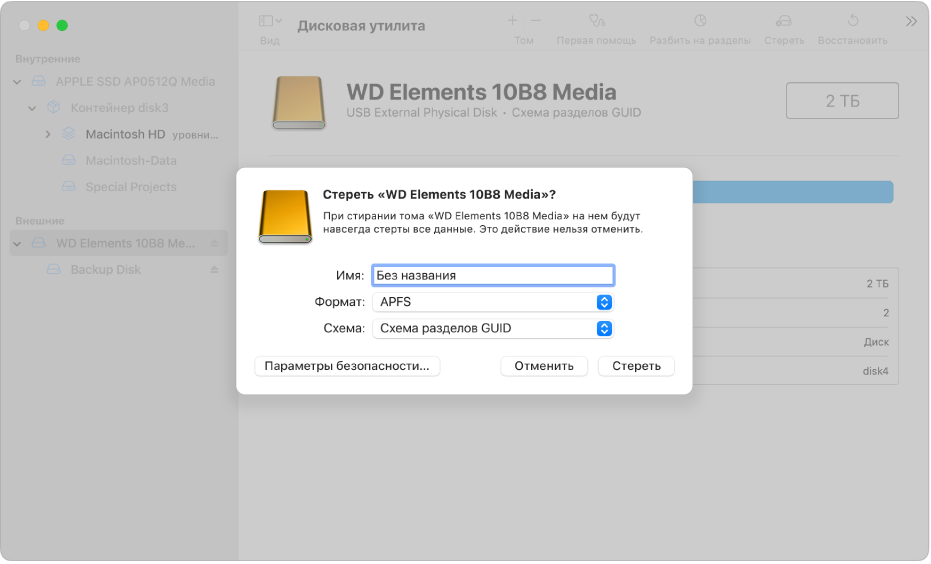
- В приложении «Дисковая утилита» на компьютере Mac выберите пункт меню «Вид» > «Показывать все устройства». Если Дисковая утилита еще не открыта, нажмите значок Launchpad
 в панели Dock, введите «Дисковая утилита» в поле поиска, затем нажмите значок Дисковой утилиты .
 - В боковом меню выберите диск, который нужно отформатировать для использования с компьютерами Windows.
- Нажмите кнопку «Стереть»
 на панели инструментов.
 - В диалоговом окне «Стереть» нажмите всплывающее меню «Схема», затем выберите схему разделов.
- Нажмите всплывающее меню «Формат», затем выберите один из следующих вариантов.
- MS-DOS (FAT). Выбирайте этот формат для дисков размером 32 ГБ или меньше.
- ExFAT. Выбирайте этот формат для дисков размером более 32 ГБ.
- Введите имя тома. Максимальная длина имени тома составляет одиннадцать символов.
- Нажмите «Стереть», затем нажмите «Готово».
Как удалить разделы или отформатировать диск в Windows 10, 8 или 7
Читайте, об отличиях быстрого и полного форматирования, какую файловую систему указать при форматировании. Как использовать встроенный в Windows инструмент для форматирования дисков, как с его помощью создать или удалить раздел. В наши дни, большинство новых жестких дисков уже отформатированы производителем и полностью готовы к использованию. Но часто вам приходится форматировать их самостоятельно.
Например, форматирование полностью удаляет все файлы и каталоги на диске, что делает его самым быстрым способом стереть все данные. Однако основной причиной форматирования диска является изменение файловой системы. Windows работает с несколькими файловыми системами, включая FAT32, exFAT и NTFS, и каждая имеет свои преимущества и недостатки. В то время как обычно используется NTFS для внутренних дисков на ПК под Windows 10, большее значение имеет выбор файловой системы при форматировании внешнего USB-накопителя.
Примечание. Большинство сторонних дисковых утилит для Windows, используют, так называемое, «быстрое форматирование». То есть не стирают все данные на диске, а помечают их как свободное пространство для записи. Файлы и каталоги остаются невредимыми после такого форматирования, и вы с лёгкостью сможете восстановить их, используя наше программное обеспечение. Однако, если вам необходимо полностью стереть все данные с диска без возможности восстановления, то нужно использовать «полное форматирование», или воспользоваться специализированным ПО от сторонних разработчиков.
Перейти к просмотру

Отформатировать диск в Windows очень просто. Стандартная утилита «Управление дисками Windows» поможет отформатировать диск, создать и удалить разделы на нем. Но если форматирование – это все, что вы хотите сделать, то есть более простой способ.
Примечание. Если вы захотите отформатировать диск, на котором установлена операционная система (по умолчанию диск С:\), то Windows 10 выведет предупреждение – «Вы не можете отформатировать этот том. Он содержит используемую сейчас версию операционной системы Windows». Так ОС защищает вас от ошибки случайного удаления системных файлов. Его можно отформатировать, либо загрузившись с USB диска, либо при следующей переустановке ОС (В ходе установки, инсталлятор ОС попросит выбрать том для копирования файлов и заодно предложит несколько функций по управлению дисками).
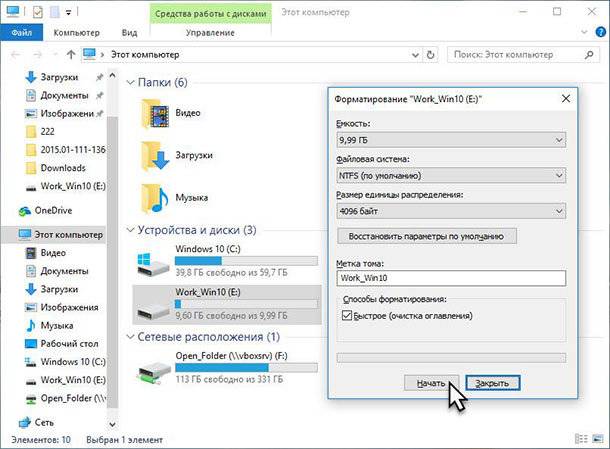
Откройте «Проводник Windows» и слева выберете «Этот Компьютер», выделяем диск, щелкаем правой кнопкой мыши и нажимаем «Форматировать…»
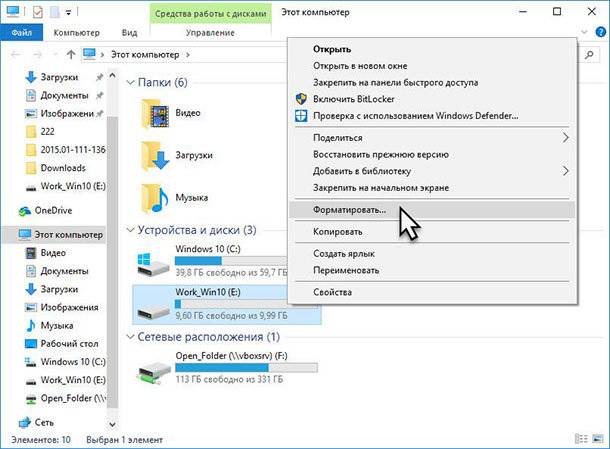
Окно «Форматирование…» имеет ряд опций (выпадающих списков):
Емкость: в этом поле отображается емкость накопителя. В выпадающем списке показан объем только выбранного вами диска, и здесь нечего выбирать или менять.
Примечание. Если на диске присутствуют ошибки, как программные, так и физические, то в этом выпадающем списке может быть несколько вариантов объема этого тома. Постарайтесь вспомнить правильную ёмкость диска и найдите её в списке.
Файловая система: в зависимости от размера диска, вы увидите здесь несколько параметров, включая FAT32, exFAT и NTFS и REFS . Если собираетесь форматировать том объёмом более чем на 32 ГБ, то вариант FAT32 будет отсутствовать.
Перейти к просмотру
Примечание. Есть несколько способов отформатировать диск более 32GB в файловой системе FAT32. Первый: скачать и установить ПО от стороннего разработчика (пример «GUI version of fat32format»). Второй: запустить «Windows PowerShell» от имени администратора и запустить команду «format /FS:FAT32 X:», где «Х» – буква нужного диска в вашей системе.
Размер единицы распределения: этот параметр регулирует максимальный размер кластера на диске, то есть размер наименьшей единицы в которую записывается информация. Мы рекомендуем оставить это значение по умолчанию, если у вас нет веских причин его изменить.
Примечание. Размер кластера – это минимальный объём пространства на диске, которое будет выделено под запись файла. Чем больше кластер, тем быстрее совершаются операции ввода-вывода информации, скорость работы компьютера с диском становиться выше. Но, если вы собираетесь хранить в основном много маленьких файлов, то лучше использовать небольшой объём кластера, так маленькие файлы будут занимать меньше физического места на диске.
Восстановить настройки устройства по умолчанию: используйте эту кнопку для изменения всех параметров в окне «Форматирование…» до значения по умолчанию для любого диска.
Метка тома: введите новое «имя для диска», так оно будет отображаться в Проводнике.
Быстрое (очистка оглавления): Этот параметр выбран по умолчанию и программа выполнит высокоуровневое форматирование тома. Оно выполняется быстро и просто, очищается «MBR (загрузочный сектор)» и записывается пустая таблица нужной файловой системы. Дисковое пространство помечается как готовое к перезаписи, без фактического очищения кластеров (удаления данных). Снимите галочку, чтобы выполнить низкоуровневое форматирование (полное), которое занимает гораздо больше времени, но происходит полная очистка (запись нулей) каждого сектора диска.
Для начала форматирования просто нажмите «Начать».
Примечание. Помните, что это приведет к стиранию всех данных на диске, поэтому, позаботьтесь о создании резервных копий нужных файлов и каталогов!
Операционная система выведет предупреждение о потере всех данных. Нажимаем «ОК», чтобы начать форматирование.
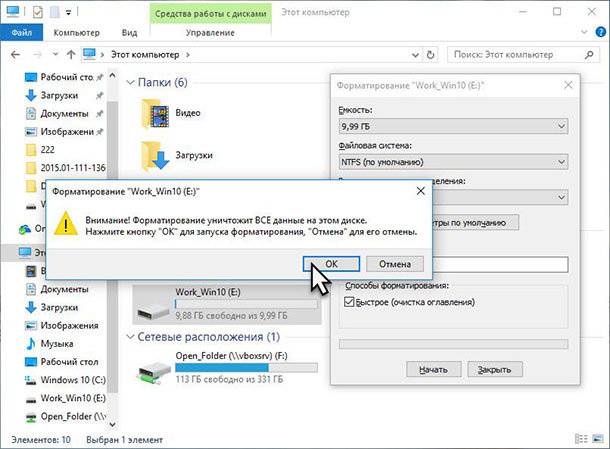
Когда все будет закончено, вы получите чистый отформатированный диск.